
Maintenir la synchronisation entre le schéma et le PCB

Altium Essentials: Transfer to PCB
This content is part of the official Altium Professional Training Program. For full courses, materials and certification, visit Altium Training.
En un coup d'œil
- Découvrez la différence entre les processus de comparaison bidirectionnelle et de mise à jour directe, ainsi que les situations dans lesquelles utiliser chaque approche.
- Comprenez ce qu’Altium Designer peut synchroniser entre le schéma et le circuit imprimé, notamment les composants, les connexions, les classes et certaines règles de conception.
- Découvrez comment les options du projet, telles que les paramètres du comparateur et de génération des ECO, influencent le processus de synchronisation et les modifications qui peuvent être appliquées.
La tâche la plus courante lors du passage du schéma au PCB consiste à maintenir la cohérence, ou la synchronisation, entre le schéma et le PCB.
Que vous transfériez pour la première fois une conception saisie vers un nouveau PCB ou que vous apportiez des modifications à une conception existante, côté schéma ou côté PCB, vous devez disposer d'un moyen de maintenir les deux parties synchronisées. Altium Designer intègre de puissantes fonctionnalités de synchronisation qui simplifient cette tâche et permettent au concepteur de se concentrer sur les aspects créatifs du processus de conception.
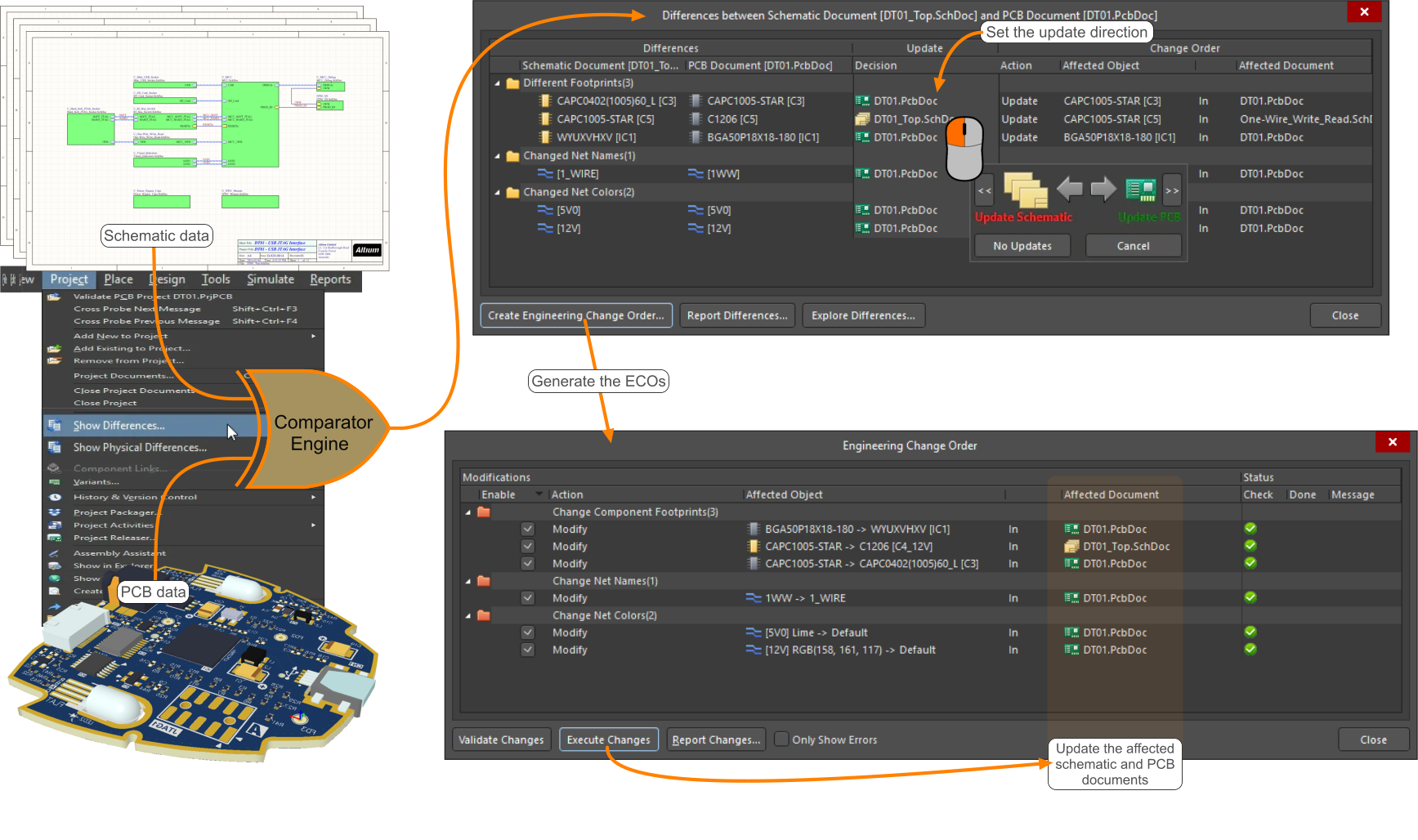 Le processus de synchronisation détecte et résout les différences entre le schéma et le PCB.
La synchronisation de la conception s'effectue directement entre les éditeurs de schémas et de PCB, sans document intermédiaire de type netlist. Le logiciel utilise un moteur de comparaison pour comparer tous les aspects de la conception et présente les résultats sous forme de liste de différences. Le concepteur décide quel côté doit être modifié pour résoudre ces différences, puis un ensemble d'ordres de modification technique (ECO) est créé. Une fois ces ordres appliqués, les deux parties de la conception sont à nouveau synchronisées.
Approches de synchronisation
Il existe deux approches pour effectuer une synchronisation :
-
Single-direction synchronization – l'approche la plus courante, qui consiste à transférer toutes les modifications du schéma vers le PCB, ou du PCB vers le schéma. Elle s'effectue à l'aide des commandes Design » Update PCB ou Design » Update Schematic des éditeurs respectifs (
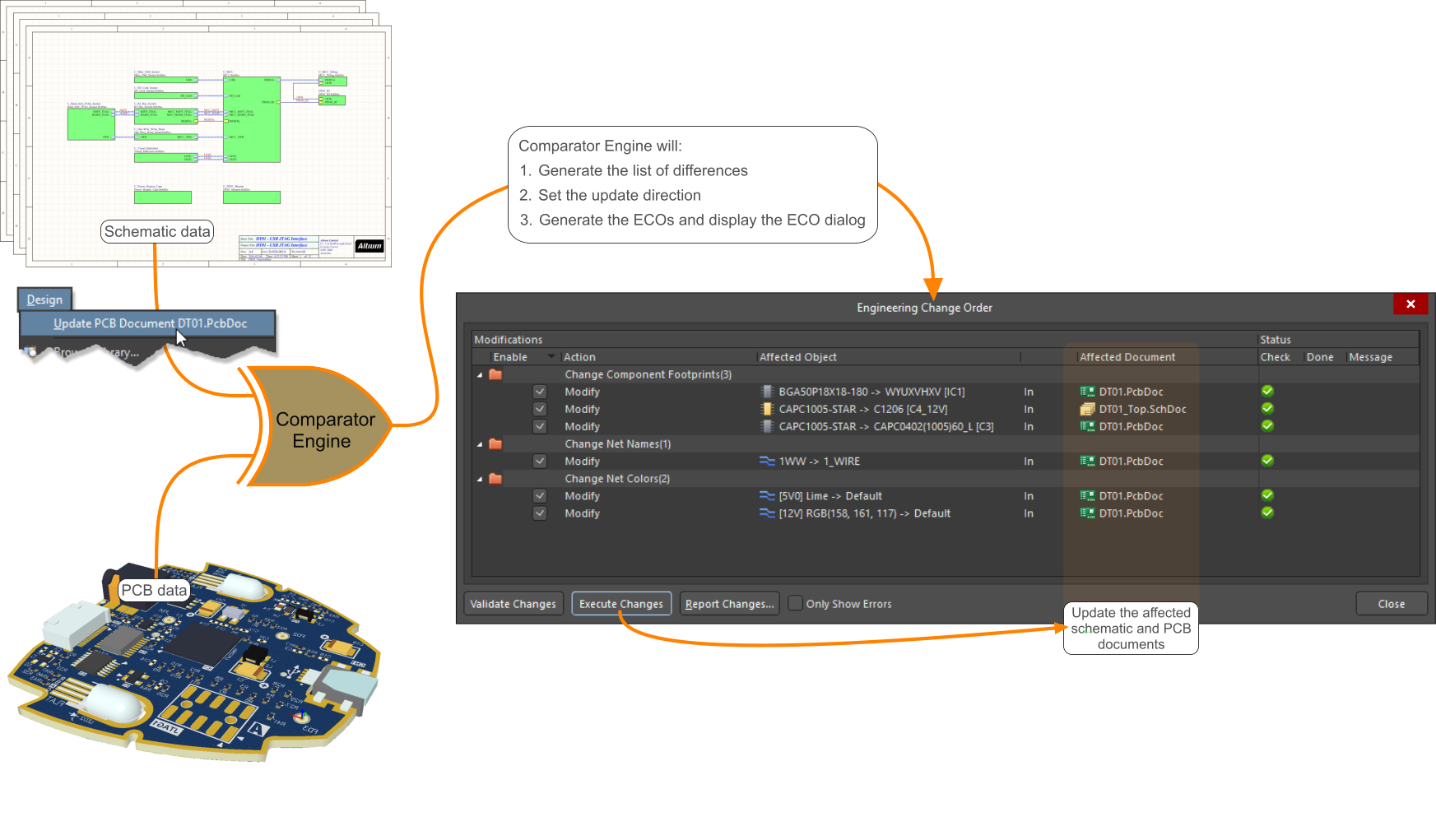 ). Consultez la section Effectuer une mise à jour directe pour en savoir plus sur cette approche.
-
Bi-directional synchronization – une approche permettant de répercuter les différences dans les deux sens simultanément à l'aide de la commande Project » Show Differences, comme illustré dans l'image ci-dessus. La synchronisation bidirectionnelle n'est généralement utilisée que dans le cas particulier où la conception est modifiée simultanément dans le schéma et dans le PCB. Consultez la section Détecter les différences entre les conceptions pour en savoir plus sur cette approche.
Quels éléments peuvent être synchronisés ?
Le processus de synchronisation garantit que les données relatives aux composants et aux connexions du schéma correspondent à celles du PCB. Outre ces données, le processus de synchronisation garantit également que les autres contraintes de conception, telles que les classes de nets, les classes de composants et les règles de conception, sont elles aussi synchronisées.
Configurer les options du comparateur
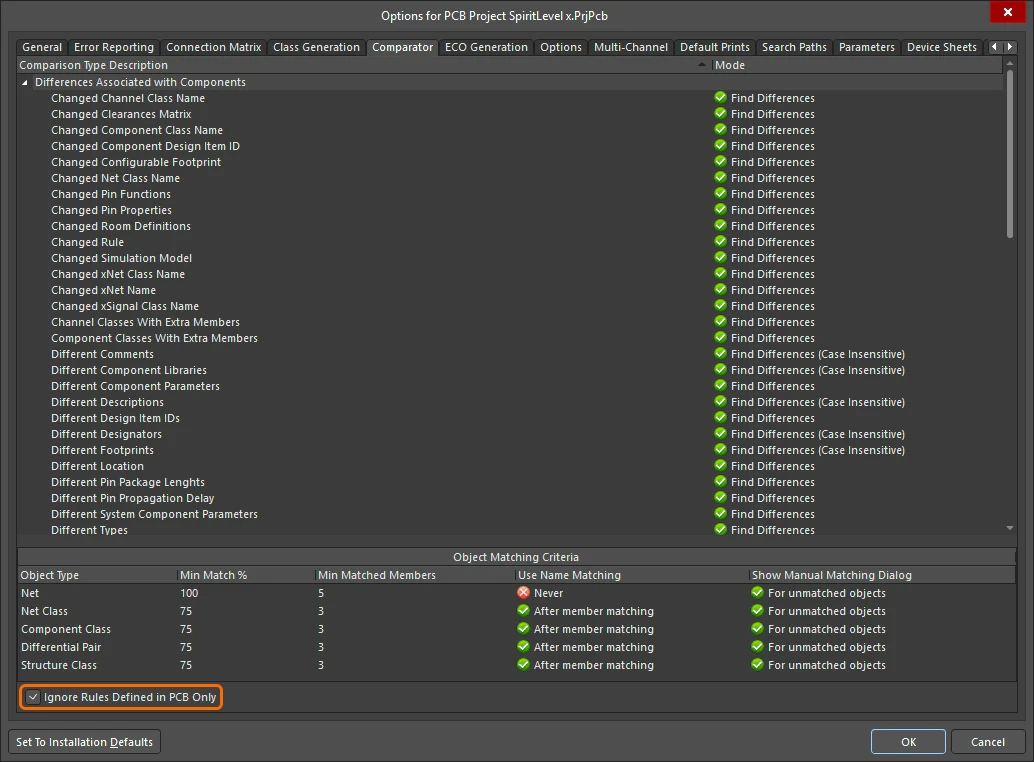
La première étape du processus de synchronisation consiste à comparer le schéma au PCB. Les données du schéma et du PCB à comparer sont définies précisément dans l'onglet Comparator de la boîte de dialogue Options for PCB Project. Sélectionnez Project » Project Options pour ouvrir cette boîte de dialogue.

Le moteur de comparaison respecte les paramètres définis dans l'onglet Comparator de la boîte de dialogue Options for PCB Project.
Configurer le comparateur
| Types de comparaison | La zone principale de la boîte de dialogue affiche une liste de types de comparaison, tels que Different Designators et Changed Net Name, regroupés en 5 catégories. |
| Action à effectuer | La colonne Mode, à droite, comprend une liste déroulante pour chaque type, dans laquelle vous sélectionnez le mode de comparaison, par exemple Find Differences ou Ignore Differences. Les comparaisons de texte disposent d'une troisième option permettant d'ignorer la casse. |
| Object Matching Criteria | Au bas de la boîte de dialogue se trouvent des options permettant de définir le Object Matching Criteria. La mise en correspondance est un processus sophistiqué à plusieurs passes qui ne repose pas sur une simple correspondance exacte des chaînes de caractères. Pour en savoir plus, consultez la section Mise en correspondance des nets et des classes de cette page. |
| Ignore Rules Defined in the PCB Only | Activez cette option pour exclure du processus de comparaison les règles que vous avez définies dans le PCB. |
| Comportement par défaut | Pour un nouveau projet, le comportement par défaut consiste à rechercher les différences pour chaque type de comparaison. Définissez les options selon les besoins de votre projet. |
| Synchronisation du schéma vers le PCB | Lors de la synchronisation du schéma vers le PCB, toutes les informations relatives au PCB peuvent être synchronisées. |
| Synchronisation du PCB vers le schéma | Lors de la synchronisation du PCB vers le schéma, seules les modifications apportées au repère, au commentaire et à l'empreinte du composant peuvent être répercutées sur le schéma. Les seules modifications de nets pouvant être synchronisées sont celles résultant d'une permutation de broches ou de portes logiques. La manière dont cette opération est effectuée dépend de la configuration des options de permutation des broches et des portes logiques. Pour en savoir plus, consultez la page Permutation des broches et des portes logiques. |
En savoir plus sur l'onglet Comparator de la boîte de dialogue Options for PCB Project.
Synchroniser les classes de nets et de composants
Outre les données relatives aux composants et aux connexions, vous pouvez également générer et synchroniser des classes lorsque vous effectuez une Design » Update PCB. Les classes sont des ensembles logiques d'objets de conception d'un type donné. Par exemple, des composants associés peuvent être regroupés dans leur propre classe de composants, qui peut ensuite servir de base à la création d'une règle ciblée. Utilisez cet onglet pour configurer la génération des automatically generated classes et des user-defined classes lorsque les documents schématiques sources sont synchronisés avec le document de conception du PCB.
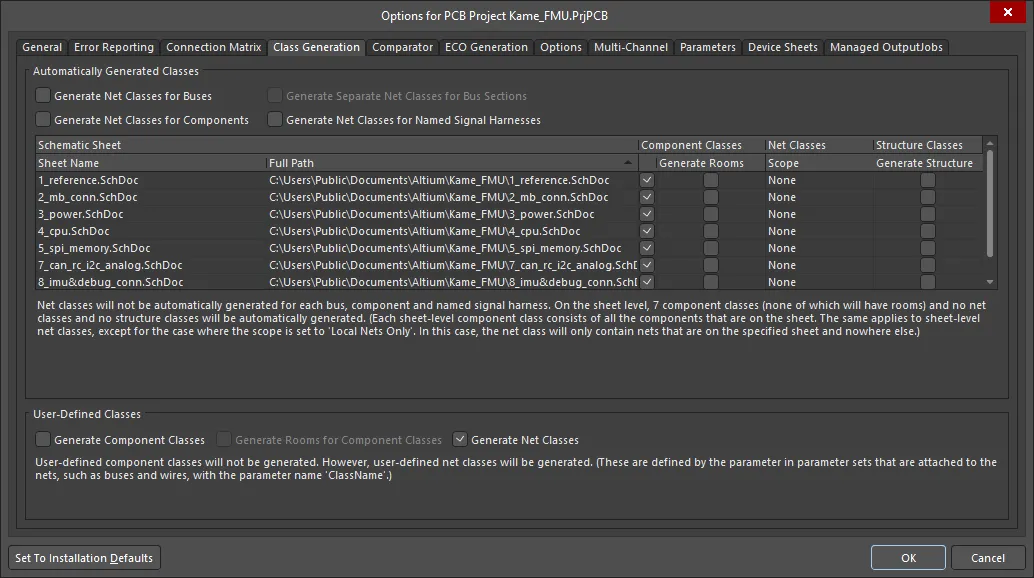 L'onglet Class Generation de la boîte de dialogue Options for PCB Project.
En savoir plus sur la configuration de l'onglet Class Generation.
En savoir plus sur la génération et la synchronisation des classes à partir du schéma.
Synchroniser les règles de conception
Pour un projet utilisant des règles de conception (plutôt que le Constraint Manager), les règles peuvent être définies sur le schéma en les ajoutant sous la forme d'un type de paramètre spécial. Pour les objets schématiques qui comportent des paramètres, tels que les composants, la règle est ajoutée dans la section Parameters du panneau Properties. Sinon, la règle est définie en plaçant un Directive, tel qu'un Parameter Set ou un Differential Pair, de manière à ce qu'il touche l'objet auquel la règle doit s'appliquer.
Dans l'image ci-dessous, une règle de conception imposant une contrainte de largeur à des nets spécifiques est définie sur le schéma ①, en définissant la règle ③④⑤ dans un objet Parameter Set ②. Plutôt que de placer un objet Parameter Set sur chaque fil nécessitant une règle, une directive Blanket a été placée de manière à couvrir les deux identifiants de net D- et D+, puis l'objet Parameter Set a été placé de façon à toucher la zone Blanket. Le logiciel sait que les exigences définies dans le Parameter Set doivent être appliquées à tous les nets détectés sous la zone Blanket. Outre la contrainte de largeur, le Parameter Set précise également que tous les nets détectés sous la zone Blanket doivent appartenir à la classe de nets USB_data. Cela entraîne la création, dans l'éditeur de PCB, d'une seule règle de conception de contrainte de largeur, dont la portée cible la classe de nets USB_data.

L'objet Parameter Set permet de définir une classe de nets et une règle de conception pour les nets situés sous l'objet Blanket du schéma. Notez que les unités de mesure requises sont configurées en bas de la boîte de dialogue Edit PCB Rule.
Synchronisation des règles de conception
| Définition des règles dans le schéma | Pour un projet utilisant des règles de conception (plutôt que le Constraint Manager), les règles peuvent être ajoutées au schéma sous la forme d'un type spécial de paramètre. Pour les objets du schéma qui comportent des paramètres, tels qu'un composant, la règle est ajoutée en tant que paramètre. Sinon, elle doit être ajoutée en plaçant un objet Parameter Setou une directive de paire différentielle de sorte qu'il touche l'objet auquel la règle doit s'appliquer. |
| Activation du transfert des règles | Dans l'onglet Comparator de la boîte de dialogue Options for Project, assurez-vous que les comparaisons de type Rule requises sont activées pour permettre l'ajout et la mise à jour des règles de conception dans le PCB. |
| Identification des règles issues du schéma | Chaque règle de PCB créée à partir d'une définition de règle du schéma est automatiquement nommée Schematic <RuleType>. Si nécessaire, ce nom peut être modifié, car il n'est pas utilisé pour la synchronisation ultérieure des règles. |
| Priorité des règles issues du schéma | Les règles issues du schéma reçoivent la priorité la plus élevée lorsqu'elles sont ajoutées aux règles de conception du PCB. Veillez à leur attribuer un niveau de priorité approprié après la synchronisation de la conception. |
| Création d'une classe d'objets et application de la règle à cette classe | Les classes permettent d'appliquer une exigence de conception à un ensemble d'objets. Vous pouvez ainsi définir une seule règle qui s'applique à tous les membres de cette classe. Dans l'image ci-dessus, la règle de conception est définie dans un objet Parameter Set associé à un objet Blanket. L'ajout d'une définition Class dans l'objet Parameter Set entraîne également la création de la classe de nets du PCB |
| Définition des paires différentielles et application des règles | Les paires différentielles peuvent être définies et configurées dans le schéma en plaçant des directives de paire différentielle ( |
 ).
Pour en savoir plus sur la définition d'une règle de conception dans le schéma.
Pour en savoir plus sur la configuration des paires différentielles dans le schéma.
Configuration des options de génération des ECO
La boîte de dialogue Options for Project comprend également un onglet Génération des ECO. Cet onglet définit les modifications de conception pour lesquelles des ECO peuvent être créés. En général, elles sont toutes activées, les options de l'onglet Comparateur de la boîte de dialogue servant à configurer les modifications de conception à synchroniser entre le schéma et le PCB.

L'onglet Génération des ECO définit les types de modifications pour lesquels des ECO peuvent être créés.
Exécution d'une mise à jour directe
Comme le concepteur sait généralement dans quel sens il souhaite appliquer les mises à jour et que celles-ci vont toutes dans le même sens, l'approche la plus courante pour la synchronisation consiste à effectuer une mise à jour directe. Pour cela, choisissez la commande Update dans le menu Design, depuis l'éditeur de schémas ou l'éditeur de PCB. L'éditeur depuis lequel vous exécutez la commande indique le sens dans lequel vous souhaitez appliquer les modifications : de cet éditeur vers l'autre éditeur. Par exemple, choisissez Design » Update dans l'éditeur de schémas pour transférer toutes les modifications du schéma vers le PCB.
Le document de conception PCB actif peut également être mis à jour avec les modifications apportées aux documents schématiques sources en choisissant la commande Design » Import Changes from <ProjectName> dans les menus principaux de l'éditeur de PCB. Avec cette approche, la boîte de dialogue Differences between est ignorée et vous accédez directement à la boîte de dialogue Engineering Change Order.
Si toutes les mises à jour doivent être appliquées dans le même sens, utilisez la commande Design » Update.
Résolution des différences : application des ECO
Chaque différence est résolue en appliquant un ordre de modification technique (ECO). Les modifications requises dans l'ECO sont répertoriées dans la boîte de dialogue Engineering Change Order, à raison d'une modification par ligne, chacune disposant de sa propre case à cocher Enable. La boîte de dialogue comporte deux sections principales : Modifications, qui détaille chaque action, les objets auxquels elle s'applique et le document concerné par cette modification ; et Status, qui indique si l'action peut être appliquée et si elle l'a été.

Chaque modification de conception se présente sous la forme d'un ECO ; activez ceux qui sont nécessaires.
Utilisation de la boîte de dialogue Engineering Change Order
Utilisation de la boîte de dialogue |
|
| Activation des modifications requises | À l'ouverture de la boîte de dialogue, toutes les modifications sont activées. Désactivez celles que vous souhaitez reporter pour le moment. La boîte de dialogue prend en charge la sélection multiple : utilisez le menu contextuel accessible par clic droit pour activer ou désactiver les ECO sélectionnés. |
| Validation avant exécution | Utilisez le bouton Validate Changes pour vérifier que les modifications peuvent être effectuées. Les ECO échouent généralement parce qu'un objet n'est pas disponible : par exemple, l'empreinte de PCB spécifiée n'existe pas dans les bibliothèques disponibles basées sur des fichiers, ou la pastille spécifiée n'existe pas dans l'empreinte. |
| En cas d’échec d’un ECO | Un ECO peut également échouer lorsqu’un objet dont il a besoin est absent, mais doit être ajouté lors du traitement des ECO en cours. Dans ce cas, exécutez une seconde fois la commande Update pour terminer cet ECO. |
| Explorer la conception | Utilisez la commande Cross Probe du menu contextuel pour examiner les objets concernés par un ECO. |
| Lorsque les modifications attendues ne figurent pas dans la boîte de dialogue ECO | Si le Mode pour un type de modification a été défini sur Ignore Differences dans l’onglet Génération des ECO de la boîte de dialogue Project Options, les mises à jour de conception qui entraînent une action de ce type de modification ne sont pas transférées vers la boîte de dialogue Engineering Change Order . |
Section Modifications |
|
| Enable | Cette option détermine si la modification sera incluse ou non lors de l’exécution de l’ECO.
|
| Action | Action spécifique à effectuer. Les types d’actions dépendent du type d’ECO à réaliser. |
| Affected Object | Objet concerné par l’action. |
| Affected Document | Document sur lequel l’action sera effectuée. |
| Menu contextuel | Faites un clic droit dans la boîte de dialogue pour accéder aux commandes suivantes :
|
Section État |
|
| Check | Ce champ affiche le résultat du contrôle de validation de la modification. Une coche verte ( ) signifie que la modification proposée est prise en charge et sera appliquée lors de l’exécution de l’ECO. Une croix rouge (  ) signifie que la modification proposée n’est pas valide et ne sera pas appliquée lors de l’exécution de l’ECO. |
| Done | Ce champ affiche le résultat de l’exécution de la modification. Une coche verte () signifie que la modification valide a été exécutée avec succès. |
| Message | Si la modification ne passe pas l’étape de validation, une entrée apparaît dans ce champ (ainsi que dans le panneau Messages), indiquant la raison de l’échec. |
Commandes supplémentaires de la boîte de dialogue |
|
| Validate Changes | Cliquez pour lancer un contrôle de validation des modifications activées pour inclusion dans l’ECO. Les résultats de la validation apparaîtront dans la colonne Check de la section Status de la boîte de dialogue. |
| Execute Changes | Cliquez pour exécuter l’ECO et appliquer les modifications valides qu’il contient. Les résultats de l’exécution apparaîtront dans la colonne Done de la section Status de la boîte de dialogue. N’oubliez pas que seules les modifications ayant passé l’étape de validation seront exécutées. |
| Report Changes | Cliquez pour générer un rapport sur les modifications contenues dans l’ECO. Le rapport sera chargé dans la boîte de dialogue Report Preview et répertoriera toutes les entrées de modification, que leur validation et leur exécution aient réussi ou non. |
| Only Show Errors | Cochez cette option pour afficher uniquement les erreurs des ordres de modification technique (ECO). Les modifications validées ne seront pas affichées. En affichant uniquement la liste des erreurs, vous pourrez rapidement examiner votre conception et y apporter les modifications nécessaires pour que l’ECO obtenu soit entièrement validé. |
Détecter les différences entre des conceptions
Altium Designer peut comparer deux conceptions et détailler les différences entre elles. La boîte de dialogue Choose Documents to Compare permet de sélectionner les deux documents ou ensembles de documents à comparer, par exemple le projet schématique et le PCB. Vous pouvez également utiliser cette boîte de dialogue pour comparer n’importe quel document à un autre en cochant l’option Advanced Mode.
La détection des différences comprend :
-
Show Differences – une comparaison logique entre deux conceptions, par exemple une conception schématique et le PCB, ou une netlist et le PCB.
-
Show Physical Differences – permet d’effectuer une comparaison physique (graphique) entre deux documents de schéma ou de PCB.
Les commandes Project » Show Differences et Project » Show Physical Differences ouvrent toutes deux la boîte de dialogue Choose Documents to Compare, comme illustré ci-dessous.
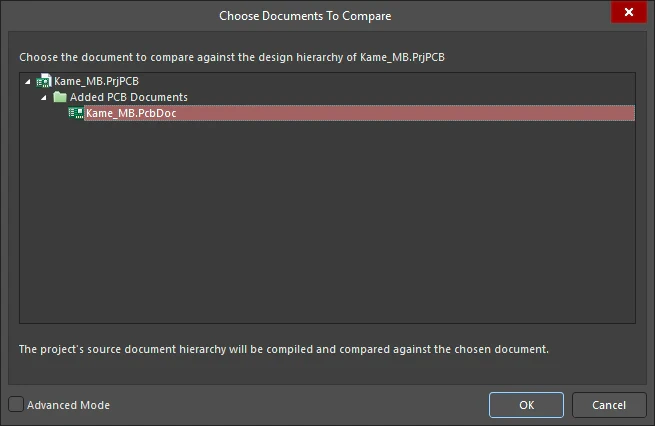
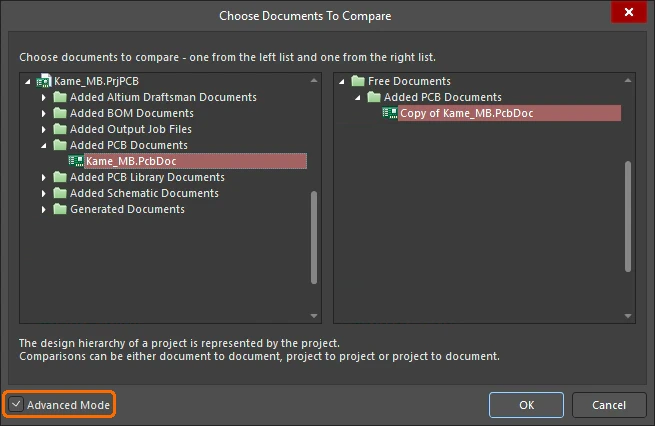
Options et commandes de la boîte de dialogue Choose Documents to Compare
| Basic mode | Dans le mode Basic par défaut, l’ensemble du projet schématique est comparé au document sélectionné dans l’arborescence des documents, comme illustré dans la première diapositive ci-dessus. |
| Advanced Mode | En mode Advanced, le document sélectionné à gauche est comparé à celui sélectionné à droite, comme illustré dans la deuxième diapositive. Ce mode permet de comparer une netlist à un circuit imprimé, un circuit imprimé à un autre, ou une feuille de schéma à une autre. |
| Clic sur OK | Le résultat du clic sur le bouton OK dépend de la commande utilisée pour ouvrir la boîte de dialogue Choose Documents to Compare :
|
Exploration des différences de conception
La fonction de synchronisation de la conception permet de détecter et de résoudre les différences dans les deux sens : du schéma vers le PCB ou du PCB vers le schéma. Lorsque le moteur de comparaison compare le projet schématique au PCB, une liste complète des différences est créée. À ce stade, aucune hypothèse n’est faite quant au côté à modifier pour les resynchroniser.
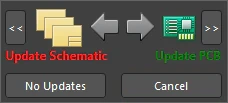
Le logiciel peut résoudre ces différences en appliquant des modifications aux deux côtés simultanément. Imaginons, par exemple, que le concepteur électronicien ait modifié la valeur d’un condensateur, tandis que le concepteur du PCB a modifié l’empreinte de ce même condensateur. Ces deux différences peuvent être résolues en une seule opération de mise à jour, en appliquant la modification du commentaire du schéma vers le PCB, et la modification de l’empreinte du PCB vers le schéma (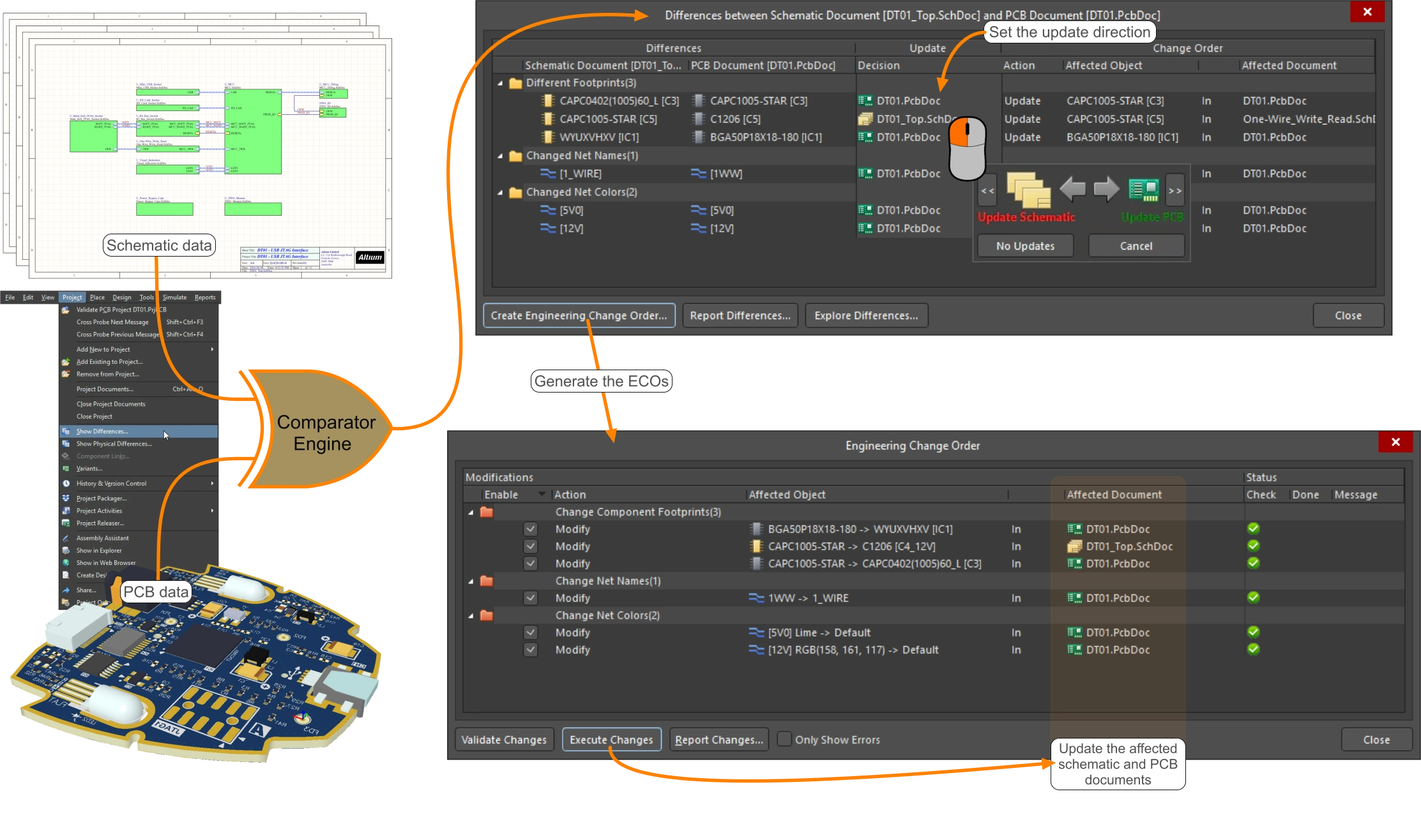 ).
La liste des différences est visible dans la boîte de dialogue Differences between.

Options et commandes de la boîte de dialogue Differences between
| Differences section | Liste de toutes les différences détectées par le comparateur entre les documents choisis, avec une colonne distincte pour chaque document.
|
| Update section | La zone centrale de la boîte de dialogue permet de spécifier le document à mettre à jour pour résoudre la différence. Par défaut, toutes les entrées Decision se voient initialement attribuer la décision No Change . Attribuez un sens de mise à jour à chaque différence :
|
| Change Order | Pour chaque différence que vous décidez de traiter, cette zone de la boîte de dialogue répertorie l’action à effectuer, l’objet concerné par cette action et le document sur lequel l’action sera exécutée. Ces informations servent à élaborer l’ECO qui permettra ensuite d’effectuer les mises à jour. Les actions courantes répertoriées dans cette zone sont les suivantes :
|
| Menu contextuel | Faites un clic droit dans la boîte de dialogue pour :
|
| Create Engineering Change Order | Cliquez pour générer l’ECO. La boîte de dialogue Engineering Change Order s’affiche. Vous pouvez y valider et exécuter les mises à jour afin de synchroniser les documents. En savoir plus sur l’application des ECO. |
| Report Differences | Cliquez pour générer un rapport sur les différences détectées par le comparateur. Les décisions de mise à jour que vous avez prises et les actions seront incluses dans l’ECO généré. Le rapport sera chargé dans la boîte de dialogue Report Preview. Utilisez cette boîte de dialogue pour parcourir le rapport avant de l’exporter dans l’un des formats pris en charge ou de l’imprimer directement. |
| Explore Differences | Cliquez pour examiner plus en détail les différences détectées par le comparateur avant de générer un ECO. La boîte de dialogue Differences between se ferme et vous revenez à l’espace de travail principal, avec le panneau Differences ouvert. Le panneau contient toutes les différences répertoriées par le comparateur, classées dans les mêmes catégories. Utilisez le panneau pour accéder, par navigation croisée, à un objet à l’origine d’une différence dans son document parent. |
 )
 ).
Le panneau Differences
Le panneau Differences permet d’afficher les différences logiques ou physiques détectées par le comparateur de différences intégré au logiciel lors de la comparaison de documents de conception (par exemple, lors de la comparaison de la hiérarchie des documents source (schémas) d’un projet avec le document de conception du PCB). Le panneau vous permet d’explorer les différences de manière interactive avant de décider de créer un ordre de modification technique (ECO) qui servira à synchroniser les documents du projet.
Cliquez sur une entrée dans les résultats pour accéder à cet objet dans la conception par navigation croisée.
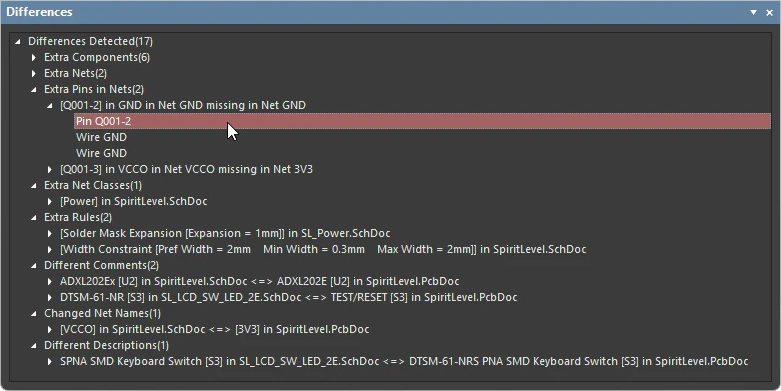
Le panneau Differences affiche une vue hiérarchique des différences entre les documents.
Utilisation du panneau Differences
| Accès au panneau | Pour ouvrir le panneau Differences :
|
| Différences détectées et affichées |
|
| Utilisation du panneau |
|
 ).
Comprendre la liaison entre le schéma et le PCB
Plutôt que de s’appuyer sur les désignateurs pour lier les composants du schéma à ceux du PCB, Altium Designer utilise des identifiants uniques.
Appariement des composants à l’aide d’identifiants uniques
Chaque composant du schéma est lié à son composant PCB par un identifiant unique (UID). L’UID est attribué automatiquement lorsque le composant du schéma est placé sur la feuille. Lors du premier transfert des informations des composants entre les documents schématiques sources et le PCB vierge à l’aide de la commande Design » Update PCB, chaque composant PCB reçoit automatiquement l’UID du composant schématique correspondant.
Si ce mécanisme convient à une conception simple, il ne permet pas de prendre en charge une conception multicanal. Dans une conception multicanal, le même composant schématique est répété dans chaque canal physique, ce qui signifierait que les composants PCB répétés auraient le même UID. Pour y remédier, l’UID du composant PCB est en réalité créé en combinant l’UID du symbole de feuille parent avec celui du composant schématique. La syntaxe de l’UID du PCB varie légèrement selon la manière dont la conception multicanal a été créée.
Pour une conception multicanal créée en plaçant plusieurs symboles de feuille faisant tous référence à la même feuille de schéma, chaque symbole de feuille peut fournir un identifiant unique ; l’UID du PCB adopte donc le format suivant :
\SheetSymbolUID\SchComponentUID
Pour une conception multicanal créée à l’aide du mot-clé Repeat, un seul UID de symbole de feuille est disponible ; l’UID du PCB inclut donc également la valeur ChannelIndex, au format suivant :
\ChannelIndex+SheetSymbolUID\SchComponentUID
Lorsque les composants ne sont pas liés
L’avantage d’utiliser un UID pour apparier les composants du schéma et du PCB est que leurs désignateurs peuvent se désynchroniser (par exemple après plusieurs réannotations du PCB), sans aucun risque de désynchronisation entre le schéma et le PCB.
Lors de la synchronisation de la conception, si un composant présent sur le schéma ou le PCB ne possède pas de composant correspondant (avec le même UID) dans l’autre éditeur, voici ce qui se produit :
-
Si le composant supplémentaire est uniquement présent dans l’éditeur source, un ECO est créé pour l’ajouter dans l’éditeur cible.
-
Si le composant supplémentaire est uniquement présent dans l’éditeur cible, un ECO est créé pour le supprimer.
-
Lorsque des composants non appariés sont présents dans les deux éditeurs, le logiciel a besoin d’instructions sur la manière de les traiter ; la boîte de dialogue Failed to Match Unique Identifiers s’ouvre alors.
 La boîte de dialogue e Failed to Match Unique Identifiers .
Options et commandes de la boîte de dialogue Échec de la correspondance des identifiants uniques
| Automatically Create Component Links | Cliquez sur ce bouton si vous savez que les composants non appariés ont déjà des désignateurs correspondants. À partir des désignateurs des composants, le logiciel attribue des UID correspondants à ces composants supplémentaires. Pour les composants pouvant être appariés par désignateur, toute autre différence de propriété (comme des paramètres non concordants) entraîne la génération d’ECO. Si certains composants ne peuvent pas être appariés par désignateur, des ECO sont générés pour les ajouter ou les supprimer (les composants supplémentaires présents dans l’éditeur source sont ajoutés, ceux présents dans l’éditeur cible sont supprimés). |
| Manual Component Links | Cliquez sur ce bouton si vous savez que certains composants se correspondent, mais que vous ne connaissez pas l’état de leurs désignateurs. La boîte de dialogue Edit Component Links s’ouvre (décrite ci-dessous) ; vous pouvez y sélectionner manuellement chaque composant source et cible et les transférer vers la liste des composants appariés, afin de leur attribuer des UID correspondants. Des ECO sont ensuite générés pour synchroniser les désignateurs (ainsi que toute autre propriété de composant non concordante). |
| Cancel | Cliquez sur ce bouton pour générer des ECO afin d’ajouter les composants supplémentaires présents dans l’éditeur source et de supprimer ceux présents dans l’éditeur cible. |
Liaison manuelle des composants
L’état des liaisons entre les composants du schéma et les empreintes des composants PCB correspondants peut être vérifié et géré à tout moment dans la boîte de dialogue Edit Component Links (éditeur PCB, commande Projects » Component Links). Les composants non appariés sont présentés dans les deux colonnes Un-Matched Components à gauche ; les composants partageant un UID correspondant sont présentés dans la zone Matched Components à droite de la boîte de dialogue.

La boîte de dialogue Modifier les liaisons des composants permet de détecter et de résoudre les incohérences d’UID ; elle doit être ouverte depuis l’éditeur PCB.
Options et commandes de la boîte de dialogue Modifier les liaisons des composants
| Un-Matched Components | Les composants schématiques et PCB non appariés sont présentés dans la colonne Un-Matched Components correspondante, à gauche. La présence d’un composant dans l’une de ces colonnes indique qu’aucun composant ayant le même UID n’existe de l’autre côté. |
| Matched Components | La liste des composants partageant un UID correspondant est présentée dans la zone Matched Components à droite de la boîte de dialogue. |
| Add Pairs Matched By | Cliquez pour parcourir la liste des composants actuellement non associés et tenter de les associer à l’aide des propriétés activées (Designator, Comment et Footprint). |
| Perform Update | Lorsque vous cliquez sur ce bouton, chaque composant du PCB nouvellement associé reçoit l’UID de son homologue du schéma. Si vous avez replacé des entrées de la section Matched de la boîte de dialogue dans les sections Unmatched , une boîte de dialogue de confirmation s’affiche pour vous avertir que la poursuite de l’opération rompra les associations de composants existantes. Cliquez sur Yes pour poursuivre la mise à jour ; une boîte de dialogue d’information s’affiche alors et présente un récapitulatif des liens de composants modifiés dans le document PCB. Une nouvelle entrée dans la section Matched est récapitulée en tant que Link Modified, tandis qu’une entrée précédemment liée dont vous avez annulé l’association est récapitulée en tant que Link Removed. |
| Association manuelle des composants | Pour associer manuellement un composant du schéma à un composant du PCB, sélectionnez le composant du schéma dans la première colonne Un-Matched Components, sélectionnez le composant du PCB dans la deuxième colonne Un-Matched Components, puis cliquez sur le bouton fléché vers la droite ( ). |
| Comportement du double-clic | Le double-clic permet d’associer le composant du schéma actuellement sélectionné (dans la première colonne Un-Matched Components) au composant du PCB actuellement sélectionné (dans la deuxième colonne Un-Matched Components). Utilisez cette méthode avec précaution : elle repose uniquement sur la sélection actuelle. |
| |
Cliquez pour associer le composant du schéma non associé actuellement sélectionné (première colonne Un-Matched Components) au composant du PCB actuellement sélectionné (deuxième colonne Un-Matched Components). Ces composants sont retirés de leurs listes respectives de composants non associés et ajoutés à la liste Matched Components. |
 |
Cliquez pour annuler l’association du composant actuellement sélectionné dans la liste Matched Components. Le composant est retiré de cette liste et ajouté aux listes Un-Matched Components respectives. |
 |
Cliquez pour annuler l’association de tous les composants de la liste Matched Components. Tous les composants sont retirés de cette liste et ajoutés aux listes Un-Matched Components respectives. |
Association des nets et des classes
Les nets comme les classes possèdent un parent (le net ou la classe) et des enfants (les membres de ce net ou de cette classe). Leur association nécessite une approche différente du mécanisme d’UID utilisé pour lier les composants, afin de prendre en charge les modifications du parent, des enfants, ou à la fois du parent et de ses enfants. Par exemple, une opération aussi simple que le changement de nom d’un net dans le schéma ne devrait pas nécessiter de supprimer ce net et toutes ses broches enfants du PCB, puis d’ajouter le net renommé et, enfin, d’ajouter toutes les broches enfants à ce nouveau net.
Pour cela, le logiciel comprend des algorithmes d’association distincts permettant d’associer les nets et les classes selon leurs membres, mais aussi selon leur nom. Le processus d’association se configure dans la section Object Matching Criteria de l’onglet Comparator de la boîte de dialogue Options for Project.

Par défaut, l’association s’effectue d’abord selon les membres, puis selon le nom du type d’objet.
L’association de ces types d’objets est gérée de la manière suivante :
-
Lors de la synchronisation de la conception, le comportement par défaut consiste à tenter d’abord une association selon les membres (configurée dans la colonne Use Name Matching), conformément aux paramètres Min Match % et Min Match Member.
-
Si l’association selon les membres échoue, le logiciel tente ensuite une association selon le nom (si l’option Use Name Matching n’est pas définie sur
Never). -
Si l’un de ces processus d’association réussit, vous accédez à la boîte de dialogue Engineering Change Order.
-
Si les deux méthodes d’association échouent (ou si l’option Use Name Matching est définie sur
Never), la boîte de dialogue Match Manually s’ouvre ( ).
-
Cliquer sur No dans la boîte de dialogue Match Manually permet d’ignorer le processus d’association par l’utilisateur et d’accéder directement à la boîte de dialogue Engineering Change Order. Comme vous n’avez pas tenté d’associer les objets non associés, le logiciel considère que les objets de référence et les objets cibles sont sans lien. Des ECO sont donc générés pour supprimer les Unmatched Reference Objects de la carte et ajouter les Unmatched Target Objects en tant que nouveaux objets.
-
Si vous cliquez sur Yes dans la boîte de dialogue pour effectuer une association manuelle, la boîte de dialogue Match s’ouvre, comme illustré ci-dessous (son titre s’adapte au type d’objet non associé).
 La boîte de dialogue Match permet d’associer manuellement les objets dont vous savez qu’ils correspondent. Laissez le côté droit vide et cliquez sur Continue en cas de doute.
Options et commandes de la boîte de dialogue d’association
| Unmatched <Object> |
|
| Matched Pairs | Répertorie les paires Reference Object et Target Object associées qui ont été définies. |
| Continue | Cliquez pour accepter les mises à jour des correspondances et ouvrir la boîte de dialogue Engineering Change Order. Pour les objets répertoriés dans la colonne Matched Pairs, le logiciel génère un ECO pour mettre à jour les noms afin qu’ils correspondent, ainsi que des ECO pour supprimer ou ajouter des membres afin qu’ils correspondent également. |
| Établissement manuel des correspondances | Sélectionnez un objet dans la liste Unmatched Reference Objects, sélectionnez l’objet correspondant dans la liste Unmatched Target Objects, puis cliquez sur le bouton flèche vers la droite ( |
 |
Cliquez pour établir la correspondance entre les objets de référence et les objets cibles sélectionnés et déplacer les objets sélectionnés de la zone Unmatched vers la zone Matched Pairs. |
 |
Cliquez pour déplacer les objets sélectionnés de la zone Matched Pairs vers la zone Unmatched. Cette action supprime la correspondance des objets déplacés. |
 |
Cliquez pour déplacer tous les objets de la zone Matched Pairs vers la zone Unmatched. Cette action supprime la correspondance des objets déplacés. |
Établissement des correspondances entre les règles de conception
Les règles de conception définies dans le schéma sont liées aux règles correspondantes sur le PCB. Des identifiants uniques (UID) sont utilisés pour lier les règles de conception du schéma à celles du PCB. Vous pouvez ainsi mettre à jour une règle dans le schéma et répercuter ces modifications sur le PCB, ou renommer la règle dans l’éditeur de PCB. L’UID est automatiquement attribué dans l’éditeur de schémas et transféré au PCB lors de la synchronisation de la conception.
 Les règles de conception utilisent un UID pour établir la correspondance entre la définition d’une règle de conception du schéma et la règle de conception du PCB.
-
En général, vous n’avez pas besoin de gérer manuellement la correspondance des règles, sauf si vous avez modifié manuellement l’UID dans la boîte de dialogue PCB Rules and Constraints de l’éditeur de PCB.
-
Si les UID ne correspondent pas, le logiciel ajoute au PCB une nouvelle règle pour chaque règle du schéma qui ne possède pas de règle correspondante sur le PCB, et supprime toute règle de conception du PCB qui ne possède pas de règle de conception correspondante dans le schéma.
-
Si vous ne souhaitez pas supprimer les règles définies dans l’éditeur de PCB qui n’ont pas été définies dans le schéma, activez l’option Ignore Rules Defined in the PCB Only dans l’onglet Comparator de la boîte de dialogue Options for Project (
 ).
 Localisé par IA