
Utilisation de la documentation Altium
Une documentation technique complète est disponible pour les différentes solutions de conception d'Altium. Dans ce document, vous trouverez un certain nombre de conseils pratiques et d'astuces sur la manière d'utiliser la documentation pour trouver ce dont vous avez besoin. Vous y trouverez également une description détaillée des nombreux aspects de la documentation dont vous n'aviez peut-être pas connaissance.
Accès à la documentation technique
L'accès principal à la documentation technique - la "porte d'entrée", en quelque sorte - est : https://www.altium.com/documentation/.
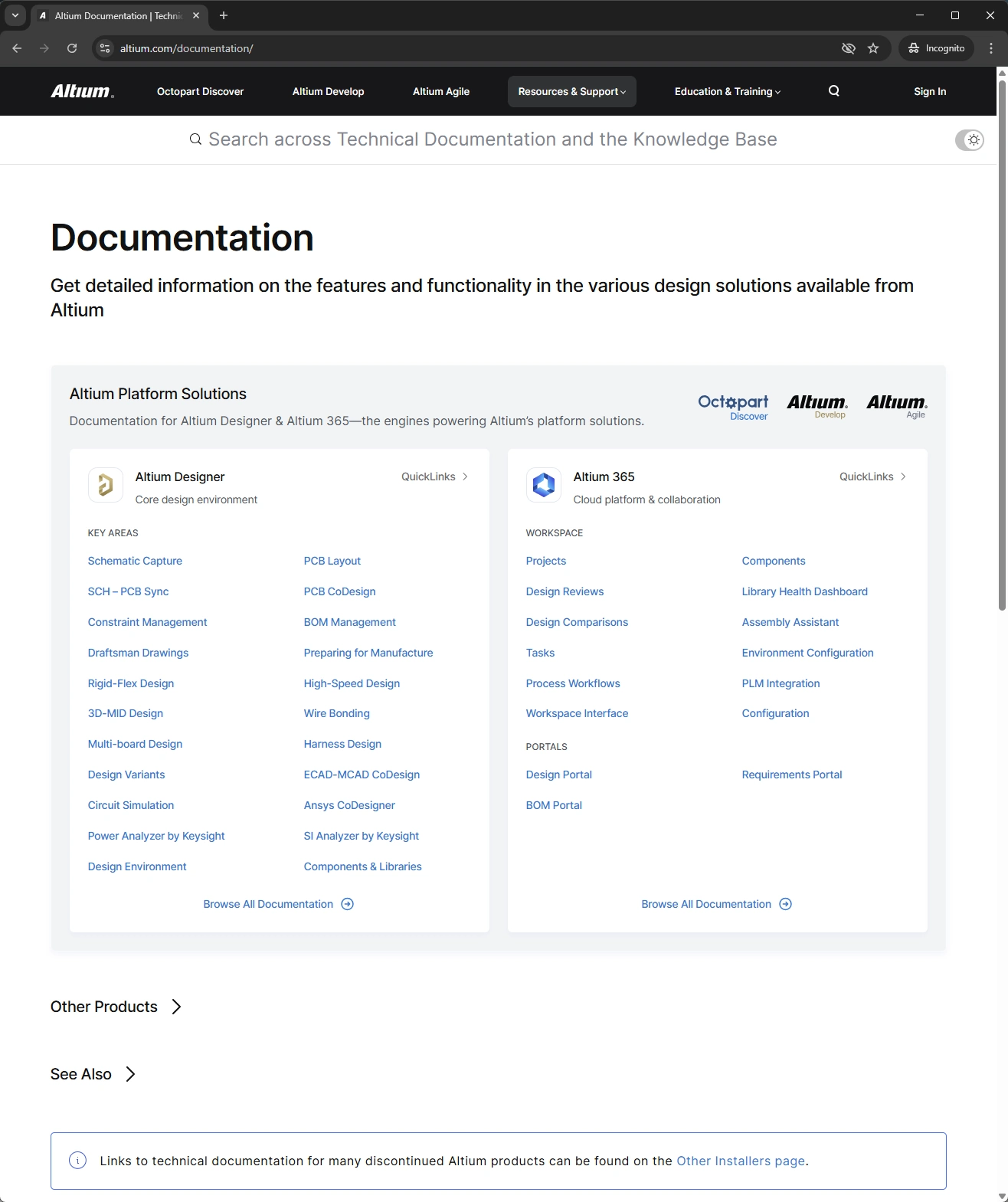
La pièce maîtresse du site est constituée des deux ensembles de documentation suivants :
-
Altium Designer -
Altium Designer Develop -
Altium Designer Agile -
Altium Designer
-
-
Altium 365 -
Altium Develop Workspace -
Altium Agile Workspace -
Altium 365 Workspace
-
Notez que dans les deux cas, un seul package de documentation est utilisé pour supporter toutes les solutions. Dans la documentation d' Altium Designer, l'abréviation "Altium Designer" est normalement utilisée pour désigner le logiciel. Dans la documentation d'Altium 365, "Altium Platform" (ou "Altium 365") est utilisé pour désigner la plateforme, et "Altium Workspace" (ou "Altium 365 Workspace" ou simplement "Workspace") est utilisé pour désigner un espace de travail hébergé sur la plateforme.
Travailler avec la page :
-
Cliquez sur le titre principal d'une tuile pour accéder à la page d'accueil de la documentation de cette solution de conception particulière.
-
Cliquez sur un lien dans les tuiles Altium Designer ou Altium 365 pour accéder aux informations relatives à ce domaine spécifique.
-
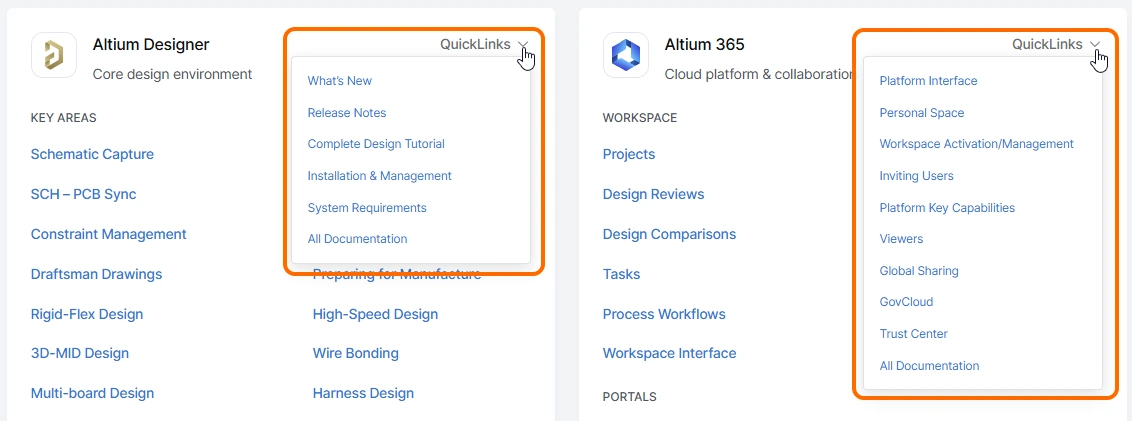
Utilisez les boutons disponibles
QuickLinks
-
Utilisez le bouton
Search -
Cliquez sur l'entrée
Other Products 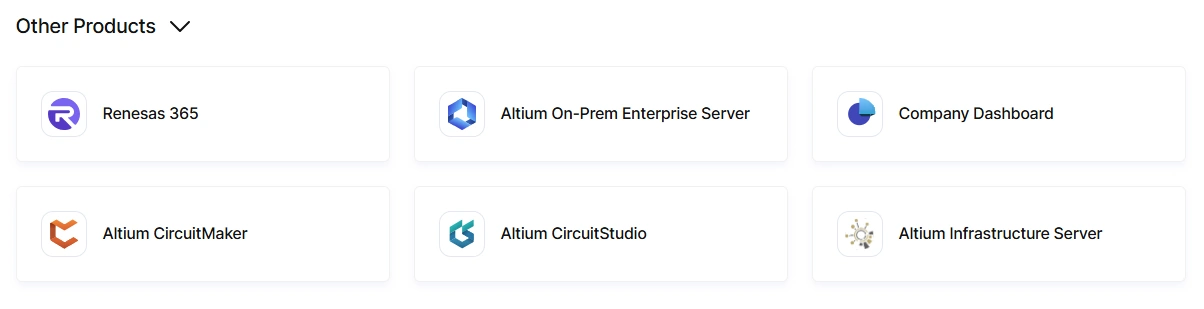
-
Cliquez sur l'icône
See Also 
Accès direct avec 'F1
Pour les logiciels de conception, y compris Altium Designer, le raccourci clavier F1F1*.HelpID\Program Files\Altium\AD
L'image suivante illustre la fonction en action. Ici, le bouton F1

Mises à jour F1
Dans le cas d'un logiciel de conception compatible, le fichier de mappage HelpID dans le dossier d'installation principal \HelpF1

Une fois l'intervalle de vérification écoulé, la prochaine fois que la fonction est utilisée, une version plus récente du logiciel sera téléchargée F1\ProgramData\Altium\Altium Designer \Help
Autres méthodes d'accès
La documentation technique peut également être consultée par d'autres moyens, par exemple
-
Par une recherche externe à l'aide du moteur de recherche de votre navigateur web, par exemple Google. Pour concentrer une telle recherche sur la documentation d'Altium, entrez le site web comme préfixe en utilisant le format
site:altium.com/documentationsite:altium.com/documentation PCB Layout Replication -
En suivant un lien fourni dans un message officiel du forum Altium.
-
En suivant des liens disponibles dans d'autres parties du site principal altium.com (par exemple, dans la zone Learning Hub ou sur des pages spéciales "What's New" et des pages sur les caractéristiques).
-
Par des liens spéciaux dans le logiciel. Par exemple, par le biais d'un
Help Learn More
L'interface de documentation
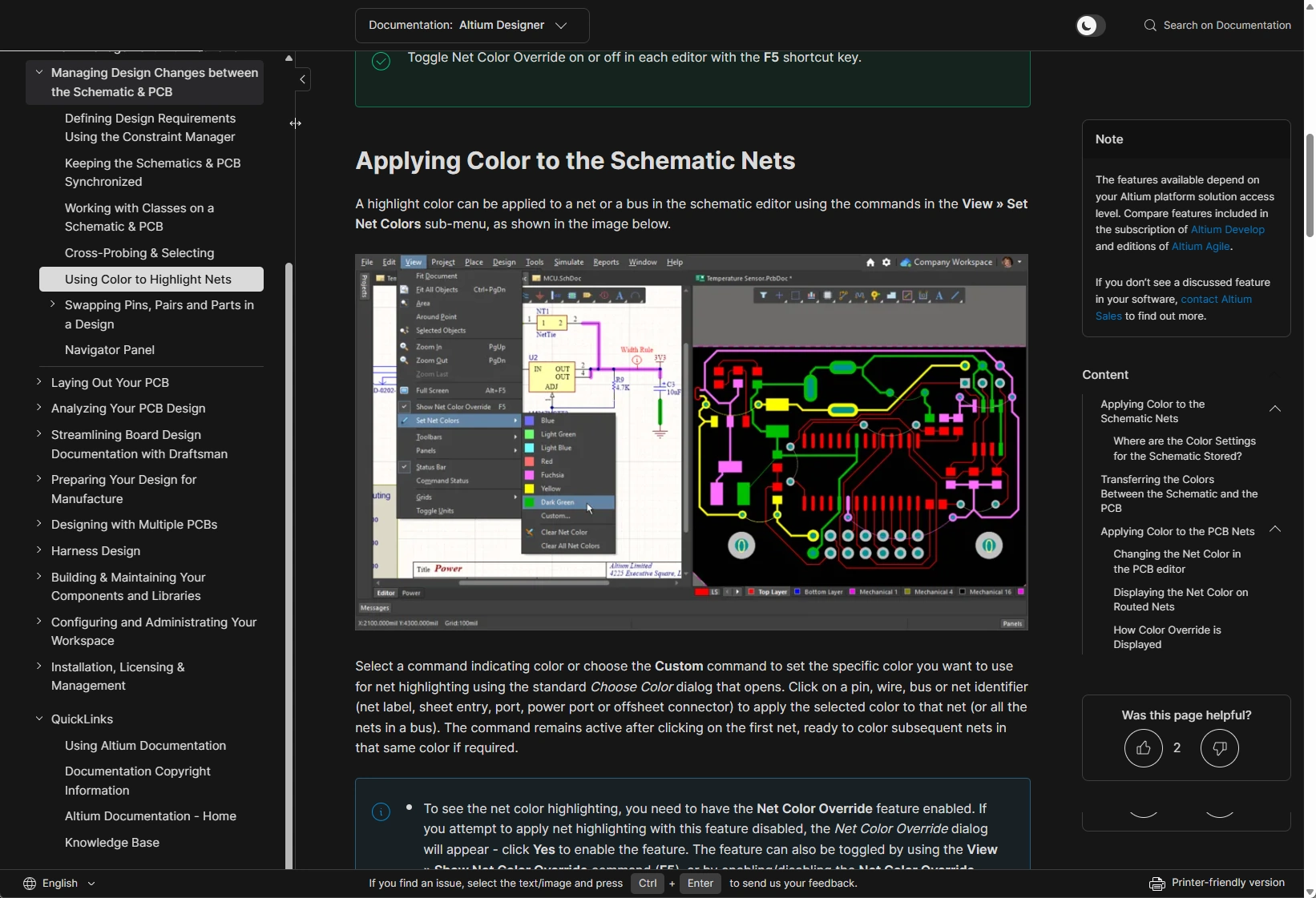
L'interface de documentation comprend généralement jusqu'à 14 zones différentes, qui sont présentées dans l'illustration suivante et expliquées plus en détail ci-dessous.

-
Product Documentation Selector -
Theme Selector  ) et foncé (
 ), comme le montre l'exemple suivant.

-
Search -
Nav Tree Pane -
QuickLinks Nav Tree -
Breadcrumbs 
-
Main Page Content Nav Tree -
Feature Availability Note -
Legacy Documentation Note -
Table of Contents Content Content -
Like/Dislike -
Language Selector -
Documentation Feedback Ctrl+Enter -
Printer-friendly version
Naviguer dans la structure
Dans l'interface

Consultation d'un document technique
Les sections suivantes contiennent des informations sur divers aspects du contenu de la page.
Conventions du document
Permet de mettre en évidence une commande de menu, une boîte de dialogue, un bouton ou une barre d'outils auxquels il est fait référence dans le texte. Exemples :
|
|
Permet de mettre en évidence un panneau de contrôle ou une boîte de dialogue mentionnés dans le texte. Exemples :
L'italique est utilisé lorsqu'il est nécessaire de souligner un point important. |
|
Monospace |
Il est utilisé pour mettre en évidence un emplacement sur le disque dur, un nom de fichier, une extension de fichier, une expression dans un langage de requête ou un mot-clé dans un langage auquel il est fait référence dans le texte. Exemples :
|
Bold + Monospace |
Utilisé pour mettre en évidence un raccourci clavier référencé dans le texte. Exemples :
|
Les références au menu principal dans la documentation d'Altium Designer utilisent le caractère " comme séparateur. La première entrée fait référence au menu lui-même, suivi de la commande dans ce menu. Si une commande est accessible à partir d'un sous-menu, un caractère " supplémentaire est utilisé pour l'indiquer. Exemples d'utilisation
|
|
Les références aux menus principaux dans la documentation d'Altium CircuitStudio et d'Altium CircuitMaker utilisent le caractère | comme séparateur. La première entrée fait référence à l'onglet spécifique du menu ruban, suivie du groupe (ou de la région) de l'onglet, et enfin du bouton dans ce groupe. Si une commande est appelée par un menu lié à un bouton, le caractère " est utilisé pour l'indiquer. Exemples :
|
|
Key1+Key2 |
En ce qui concerne les combinaisons de touches, l'utilisation du signe plus (+) signifie que plusieurs touches du clavier sont maintenues enfoncées dans l'ordre spécifié. Exemples :
|
Key1, Key2 |
Lorsqu'il est fait référence à des séquences de touches, l'utilisation du symbole de la virgule (,) signifie que chaque touche de la séquence est pressée successivement. Par exemple :
|
| Lien | Lien hypertexte normal vers une cible, qui peut être :
|
Utilisé pour mettre en évidence des informations supplémentaires importantes sur un sujet spécifique couvert par la page. Exemple : |
|
Utilisé pour mettre en évidence une caractéristique ou une fonctionnalité particulière, ou pour donner des conseils sur son utilisation. Exemple : |
|
Utilisé pour indiquer quelque chose d'important ou qui doit être fait. Exemple : |
 )
)Des images attrayantes
Tout au long de la documentation, vous trouverez divers éléments visuels utilisés pour transmettre des informations de manière attrayante. Les sections suivantes illustrent comment ils apparaissent sur une page et comment ils sont utilisés.
Image statique
L'image statique simple est la pierre angulaire de la documentation et est utilisée en conjonction avec le texte environnant pour transmettre des détails sur un aspect important du logiciel.
Pour que la présentation (et la lisibilité) d'un document soit gérable, une largeur fixe est utilisée pour une page. C'est pourquoi les images ne peuvent généralement pas être affichées en taille réelle. Si vous déplacez le pointeur de la souris sur une image, l'affichage passe d'un symbole de pointeur ( ) à un symbole de loupe (
 ). Si vous cliquez sur l'image, elle sera affichée en taille réelle dans une fenêtre flottante (le cas échéant et en fonction de la taille actuelle de la fenêtre de votre navigateur). L'image suivante illustre ce phénomène pour une image statique de la documentation (ironiquement, vous devez cliquer sur l'image pour la voir en taille réelle).

Diaporama
Un élément diaporama peut se composer de plusieurs images (et vidéos) pour montrer plus d'informations visuelles accompagnées de légendes. Cet élément est particulièrement utile si vous souhaitez illustrer une progression ou une séquence étape par étape lors de l'utilisation d'une fonction particulière du logiciel.
L'image ci-dessous montre un exemple de diaporama dans la documentation et met en évidence certaines zones clés décrites ci-dessous.

-
Ces commandes vous permettent d'avancer et de reculer dans la présentation. Si vous déplacez le pointeur de la souris sur une zone, celle-ci s'assombrit. Vous pouvez cliquer n'importe où dans le "cadre de la flèche", et pas seulement sur l'icône de la flèche.
-
Ces "bulles" indiquent le nombre de diapositives de la présentation et l'endroit où vous vous trouvez dans la série (bulle plus foncée). Vous pouvez cliquer sur une bulle pour passer rapidement à la diapositive concernée.
-
Un diaporama peut contenir des sous-titres, un par diapositive. Ceux-ci sont mis à jour lorsque vous cliquez sur les diapositives individuelles.
Gif animé
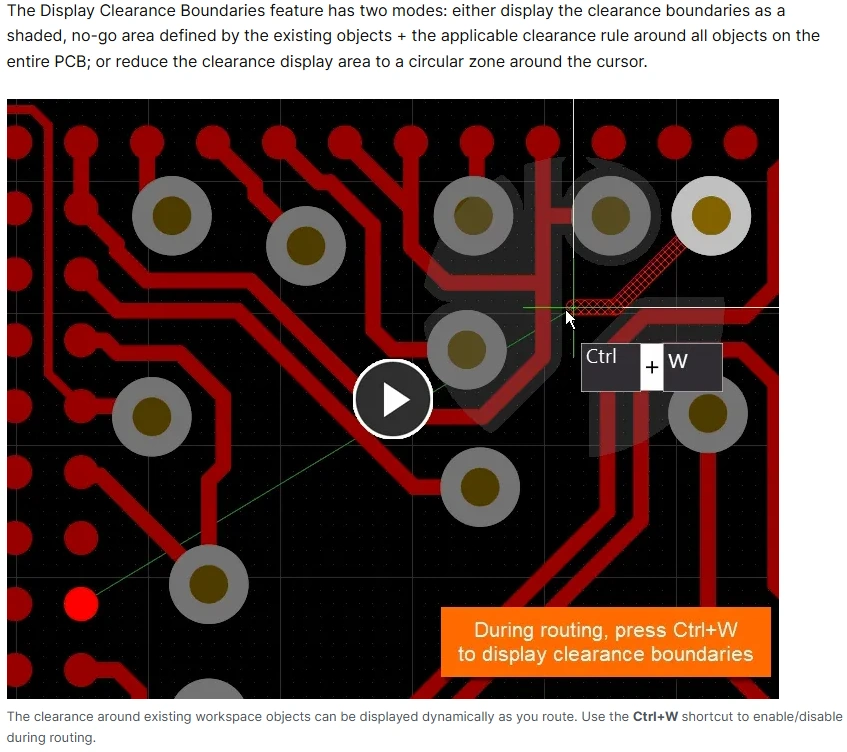
Un gif animé est utilisé lorsque vous souhaitez montrer un processus ou un aspect du logiciel sous forme de vidéo, mais que la représentation visuelle est brève et qu'une vidéo serait trop longue. Un gif animé dans la documentation se caractérise par un bouton "Play" mis en évidence au centre, comme le montre l'illustration ci-dessous. Si vous cliquez sur ce bouton, la vidéo sera jouée jusqu'à la fin, puis s'arrêtera, et le bouton réapparaîtra.
Vidéo (MP4)
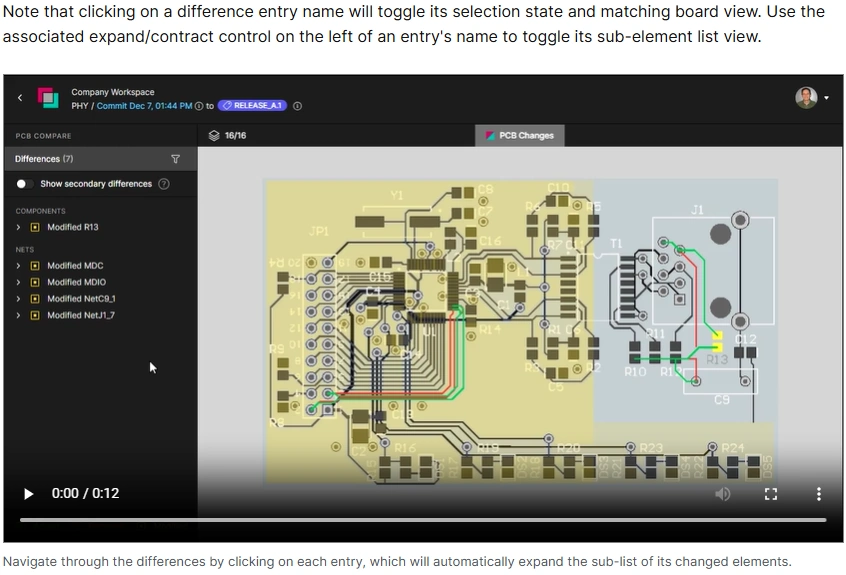
Une vidéo est utilisée comme un gif si vous souhaitez enregistrer visuellement un processus ou un aspect du logiciel et si le contenu visuel est plus long que ce qui est approprié pour un gif. Dans la documentation, une vidéo est caractérisée par une case à cocher en bas, comme le montre l'illustration ci-dessous. Cliquez n'importe où dans la vidéo pour la lire (il n'est pas nécessaire de cliquer sur la flèche de lecture en bas à gauche). Cliquez à nouveau (n'importe où dans la vidéo) pour interrompre la lecture. Utilisez les commandes vidéo disponibles, par exemple pour passer à la taille réelle et vice versa, pour sauter en avant et en arrière le long de la chronologie et pour modifier la vitesse de lecture.
HUD
Une image flottante est utilisée pour présenter un scénario avant et après ou une sorte de comparaison par rapport à une caractéristique ou une fonction du logiciel. Elle se compose de deux images seulement. Elle apparaît sur la page comme une image statique normale, la première image étant affichée par défaut. Si vous passez le pointeur de la souris dessus, la deuxième image apparaît.
Vous trouverez ci-dessous un exemple réel d'image survolée utilisée dans la documentation. Dans ce cas, elle est utilisée pour illustrer les vias de blindage (première image par défaut) et les vias d'assemblage (deuxième image qui apparaît au survol).

Image pop-up
Une image pop-up est utilisée pour montrer quelque chose dans le contexte du texte environnant sans ajouter explicitement l'image au flux de contenu. En ce sens, elle peut être considérée comme un "aparté" ou un exemple qui met en évidence un commentaire ou une déclaration dans le texte. Un tel élément apparaît avec l'une des deux icônes suivantes :  (une image pop-up) ou
  (un gif pop-up ou une vidéo animée). L'image ci-dessous montre un élément pop-up lorsqu'on clique dessus, dans ce cas une fenêtre pop-up de type "image" montrant l'image en taille réelle.

Texte contextuel (info-bulle)
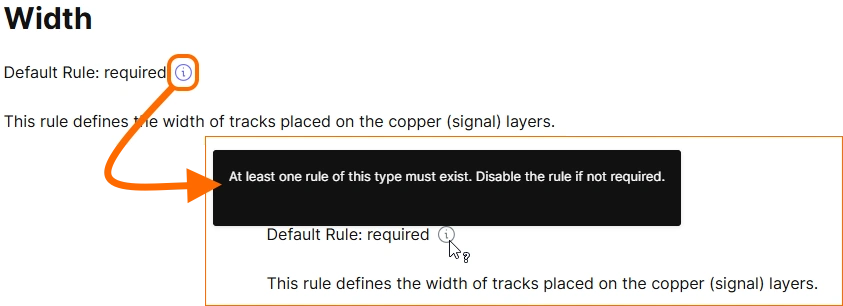
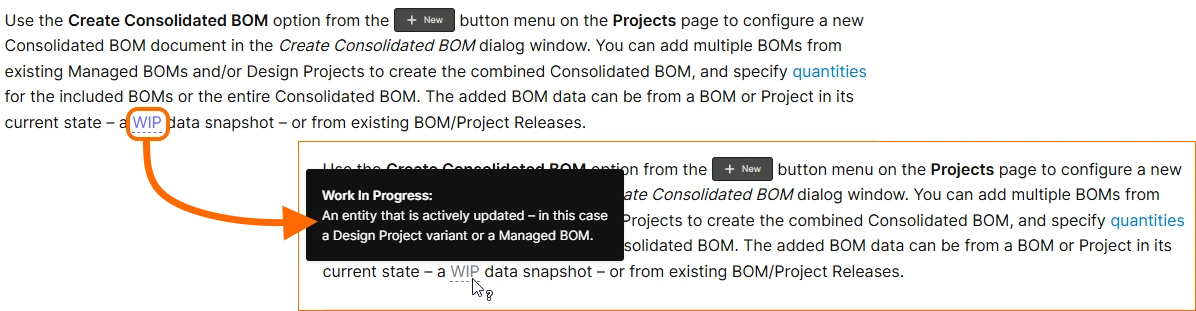
Une info-bulle est utilisée pour fournir des informations supplémentaires et utiles concernant un élément spécifique d'une page. Il peut s'agir, par exemple, d'une explication d'une entrée ou d'un glossaire de la terminologie utilisée. Une info-bulle peut apparaître de deux manières :
-
Le symbole
 . Déplacez le pointeur de la souris sur le symbole pour afficher l'info-bulle.
-
Le texte souligné. Déplacez le pointeur de la souris sur le texte pour accéder à l'info-bulle.
Sections déroulantes
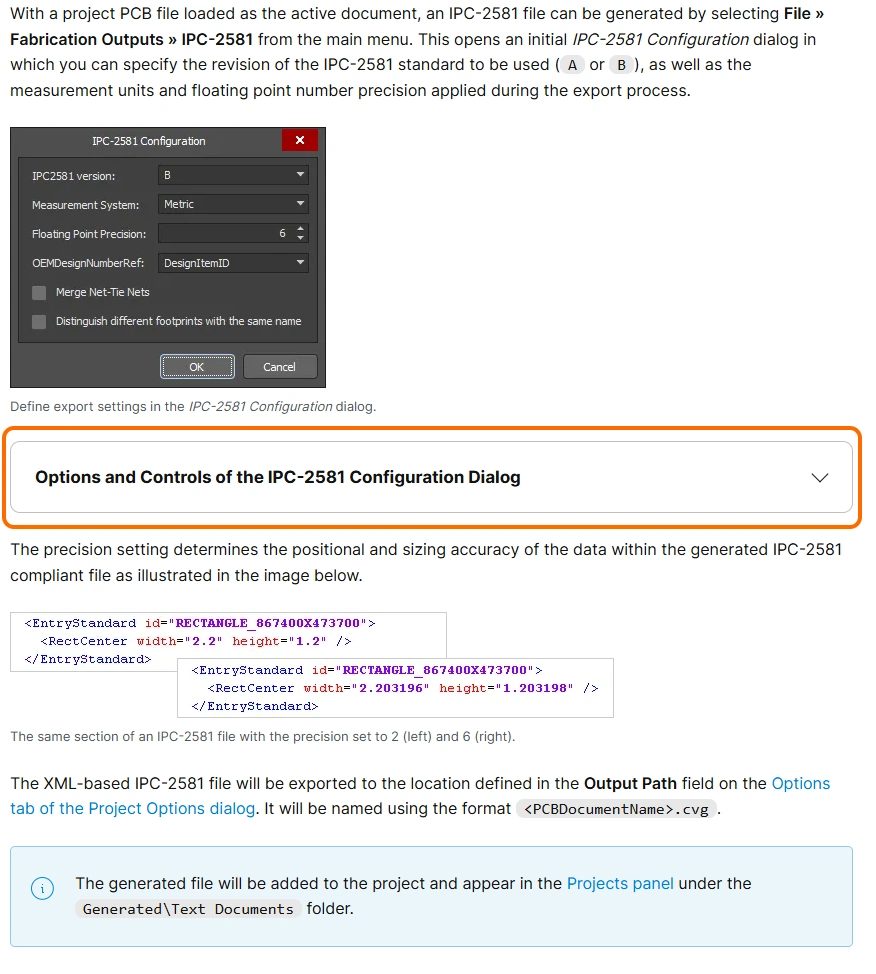
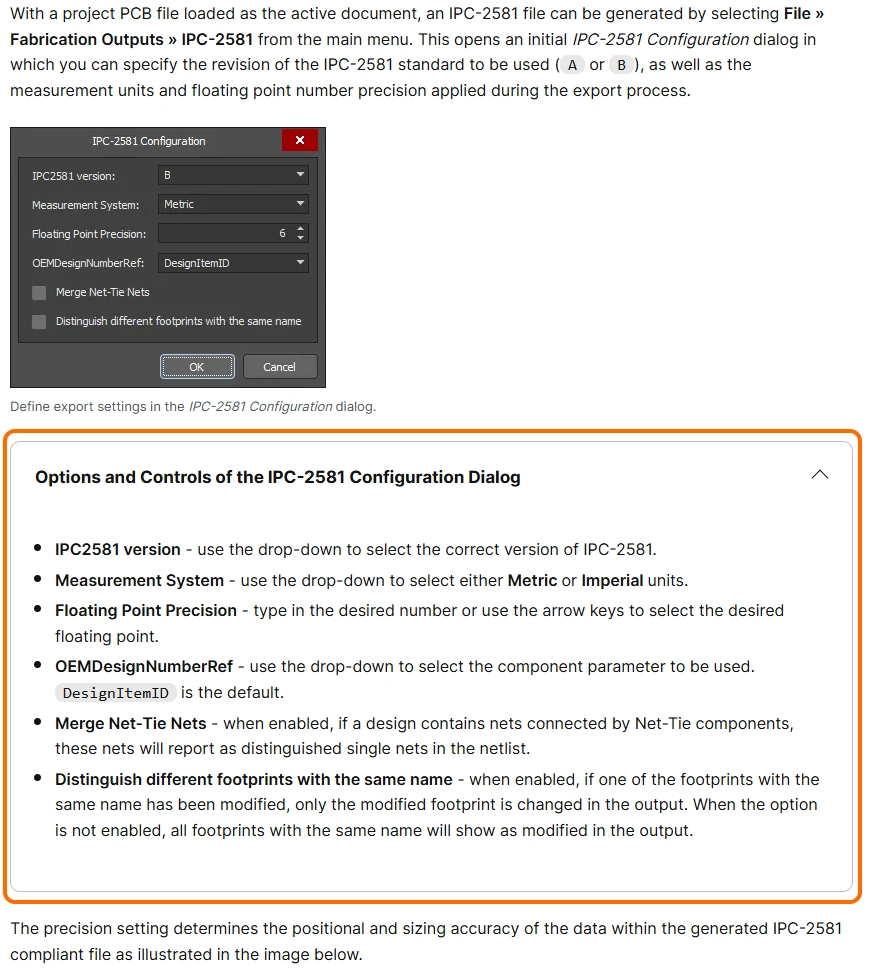
Les sections déroulantes sont utilisées pour que le contenu de la page reste clair. Elles sont souvent utilisées pour des informations plus approfondies, mais qui ne sont pas nécessairement nécessaires pour comprendre le flux normal de la page (et qui n'ont donc pas besoin d'être affichées ouvertement). Il peut s'agir, par exemple, d'options disponibles dans un dialogue ou un panneau, ou de considérations spéciales concernant un aspect particulier d'une fonction couverte par le contenu principal. Pour développer ou réduire une telle section, cliquez n'importe où dans l'en-tête de la section.
Obtenir un lien vers la page ou une section spécifique
Si vous souhaitez partager une page avec d'autres personnes, vous devez pouvoir accéder rapidement à l'URL de la page. Cela peut se faire de plusieurs manières (en copiant dans le presse-papiers de Windows) :

-
Dans la barre d'adresse du navigateur lorsque vous ouvrez la page pour la première fois.
-
En cliquant avec le bouton droit de la souris sur l'entrée de la page dans la structure de navigation à gauche, puis en utilisant la commande
Copy link address
En outre, vous pouvez également récupérer l'URL d'une section spécifique de la page que vous êtes en train de lire de la manière suivante :

-
Utilisez le volet droit pour accéder à la section souhaitée dans la structure du contenu de la page, puis copiez l'URL dans la barre d'adresse de votre navigateur.
-
Faites défiler la page jusqu'à la section souhaitée. Au fur et à mesure que vous faites défiler la page, la barre d'adresse de votre navigateur se met à jour et affiche la section que vous avez atteinte.
-
Cliquez avec le bouton droit de la souris sur l'entrée de la section souhaitée dans la structure du contenu de la page (sur le côté droit de la fenêtre), puis utilisez la commande
Copy link address
Vous pouvez également "attraper" rapidement un lien dans les endroits suivants :
-
Main Section Header 
-
Collapsible Section 
Documentation versionnée
Pour Altium On-Prem Enterprise Server, la documentation associée est versionnée. Cela vous permet de sélectionner la version de la documentation correspondant à la version du logiciel que vous utilisez. La version peut être sélectionnée soit à partir du portail principal de documentation (via le menu des onglets de produits

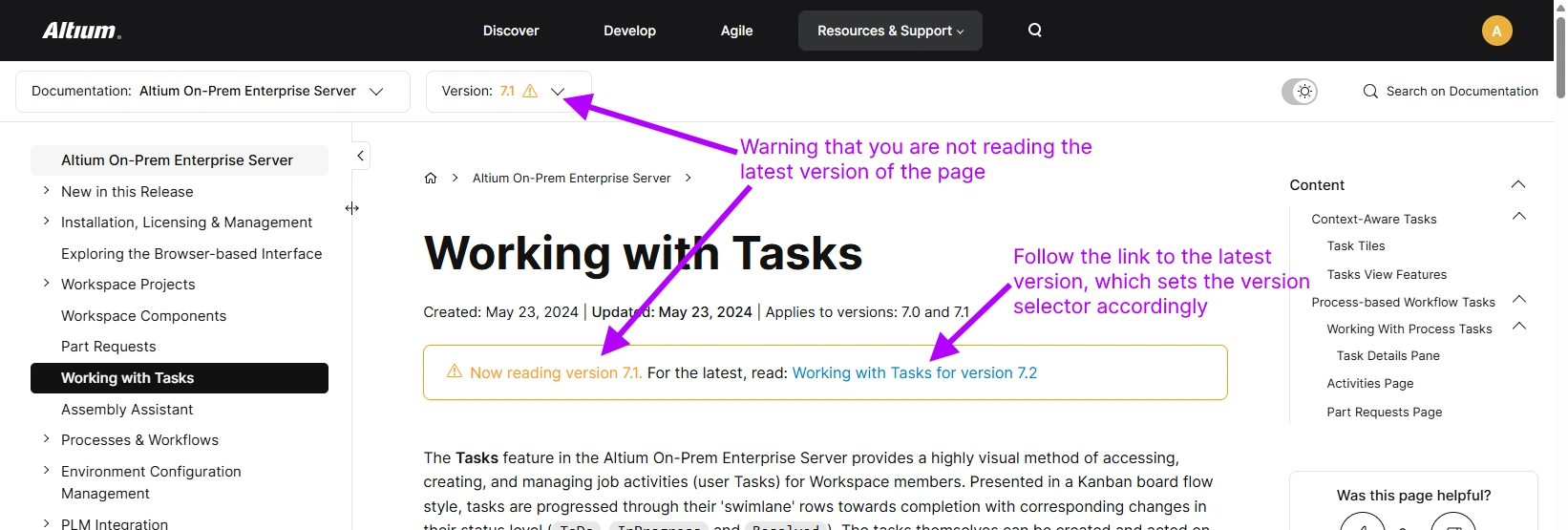
Le système de gestion des versions vous avertit si vous lisez une page qui n'est pas la dernière version de cette page. Il le fait de deux manières :
- Le numéro de version dans le sélecteur de version est affiché dans une couleur différente et est marqué d'un symbole d'avertissement.
- Un avis contenant un lien vers la dernière version apparaît en haut de la page. Si vous suivez le lien, l'entrée dans le sélecteur de version est automatiquement remplacée par la dernière version disponible.
Versions applicables
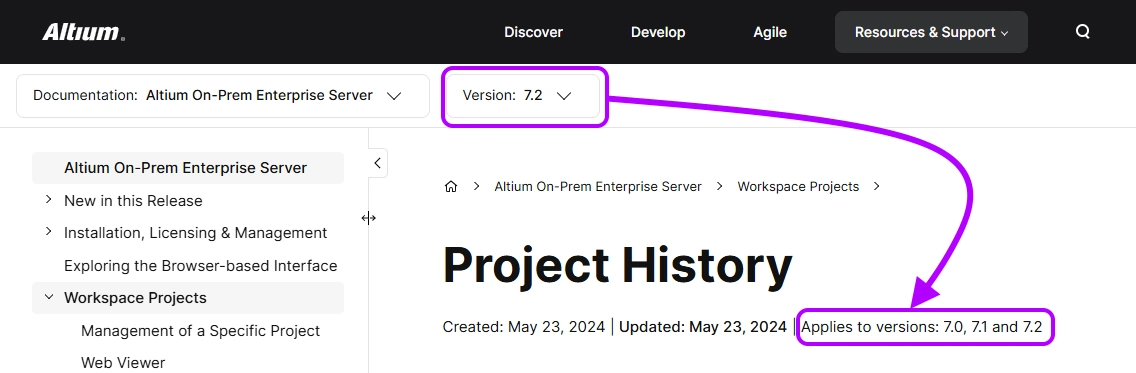
Comme le logiciel évolue d'une version à l'autre, en ajoutant de nouvelles caractéristiques et en améliorant les fonctionnalités, la documentation versionnée associée à Altium On-Prem Enterprise Server peut n'être affectée que dans certains domaines. De nombreuses pages ne seront pas affectées par la prochaine version du logiciel, de sorte que le même contenu qui s'appliquait précédemment s'applique désormais à cette dernière version. Par conséquent, chaque page indique pour quelles versions du logiciel le contenu de la page peut être utilisé.
L'illustration suivante montre une telle note. Ceci ouvre la version 8.0 de la page décrivant la fonction Historique du projet. Ce contenu s'applique également aux versions 7.0, 7.1 et 7.2 du logiciel. En d'autres termes, il n'y a pas de différence dans le contenu de la page si vous réglez le sélecteur de version de la documentation sur 7.0, 7.1, 7.2 ou 8.0.
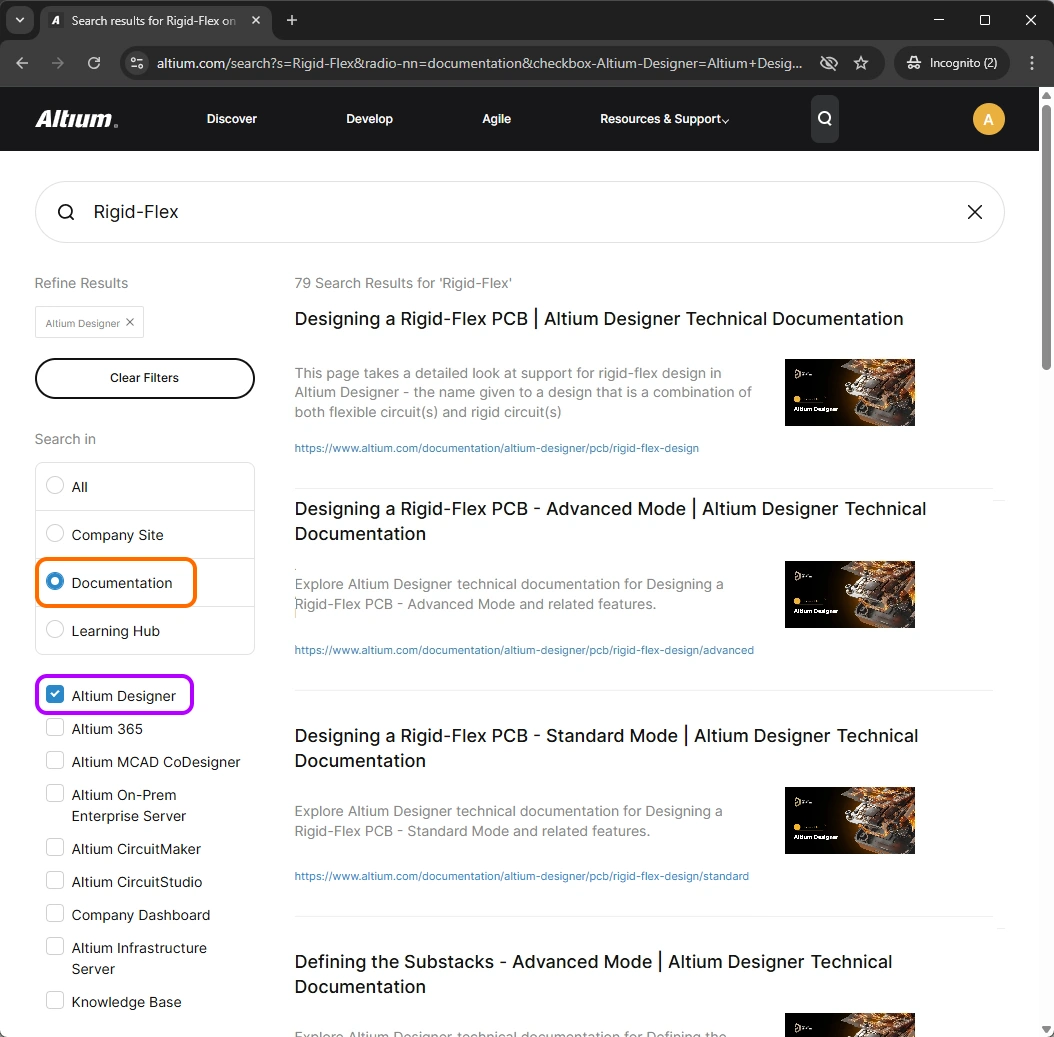
Fonction de recherche dans la documentation
Une fonction de recherche puissante vous aide à trouver des informations dans la documentation technique d'Altium Design Solutions
-
Via la bannière située en haut du site, accessible et utilisée comme le montre le diaporama ci-dessous. La recherche est effectuée sur l'ensemble du site web et les résultats sont affichés dans un onglet distinct du navigateur.


-
Par la "porte d'entrée" de la documentation technique(altium.com/documentation) - accessible et utilisée comme indiqué dans le diaporama ci-dessous. La recherche est effectuée sur toute la documentation disponible pour les différentes solutions de conception Altium, ainsi que dans la base de connaissances. Les résultats sont affichés dans le même onglet du navigateur.


-
A partir d'une page de la documentation technique - accès et utilisation comme indiqué dans le diaporama ci-dessous. La recherche n'est effectuée que dans l'ensemble actif de la documentation actuellement affichée. Les résultats sont affichés dans le même onglet du navigateur.


Pagination QuickNav (Documentation Altium Designer)
Les informations sur les objets de mise en page et les panneaux dans Altium Designer sont dispersées sur de nombreuses pages de la documentation d'Altium Designer. Afin de fournir un moyen de naviguer facilement vers ces informations, le concept de
Dans la plupart des cas, une page QuickNav présente les informations dans trois sections différentes :
-
Graphical Overview -
Slideshow -
A-Z Listing

La pagination QuickNav est disponible pour les éléments suivants :
QuickStart Paging (Documentation Altium Designer)
La documentation d'Altium Designer (qui supporte les solutions de la plate-forme Altium) contient des pages clés de haut niveau qui, lorsqu'elles sont consultées ensemble, fournissent un ensemble précieux d'informations "QuickStart". Ces pages vous guideront dans un domaine spécifique de la conception et vous donneront juste ce qu'il faut de détails pour commencer à comprendre ce domaine sans aller trop loin. Ces pages sont les suivantes
-
Gérer les modifications de conception entre le schéma et le circuit imprimé
-
Rationaliser la documentation de la conception de la carte avec Draftsman
Fonctionnalité "J'aime / Je n'aime pas
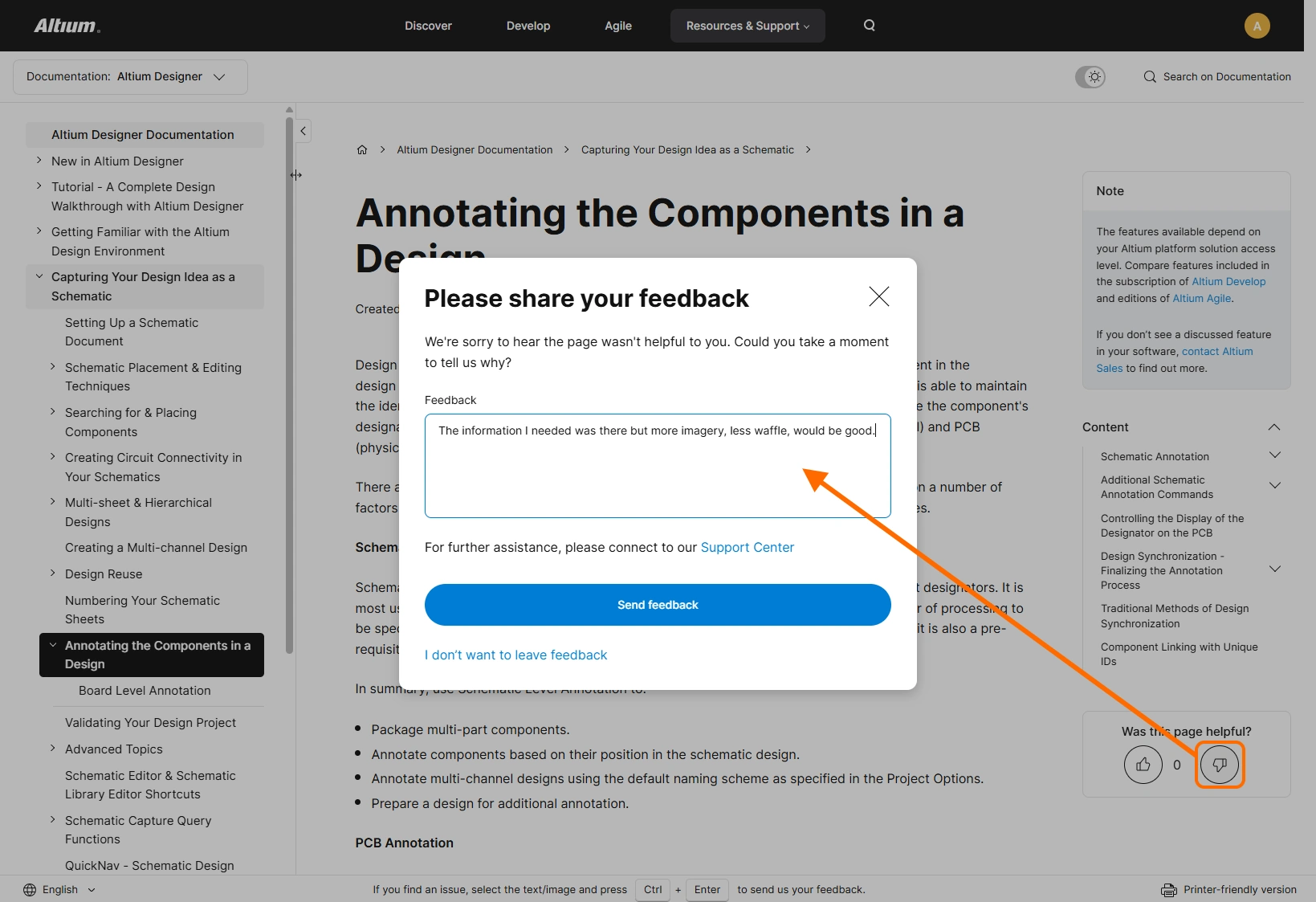
Pour obtenir une analyse approximative de la navigation dans la documentation technique, la fonction omniprésente "pouce vers le haut/bas" est utilisée. Elle nous permet de déterminer l'utilité d'une page et, si ce n'est pas le cas, de la marquer pour révision. Les commandes de cette fonction se trouvent dans la section
Mécanisme de retour d'information sur la documentation
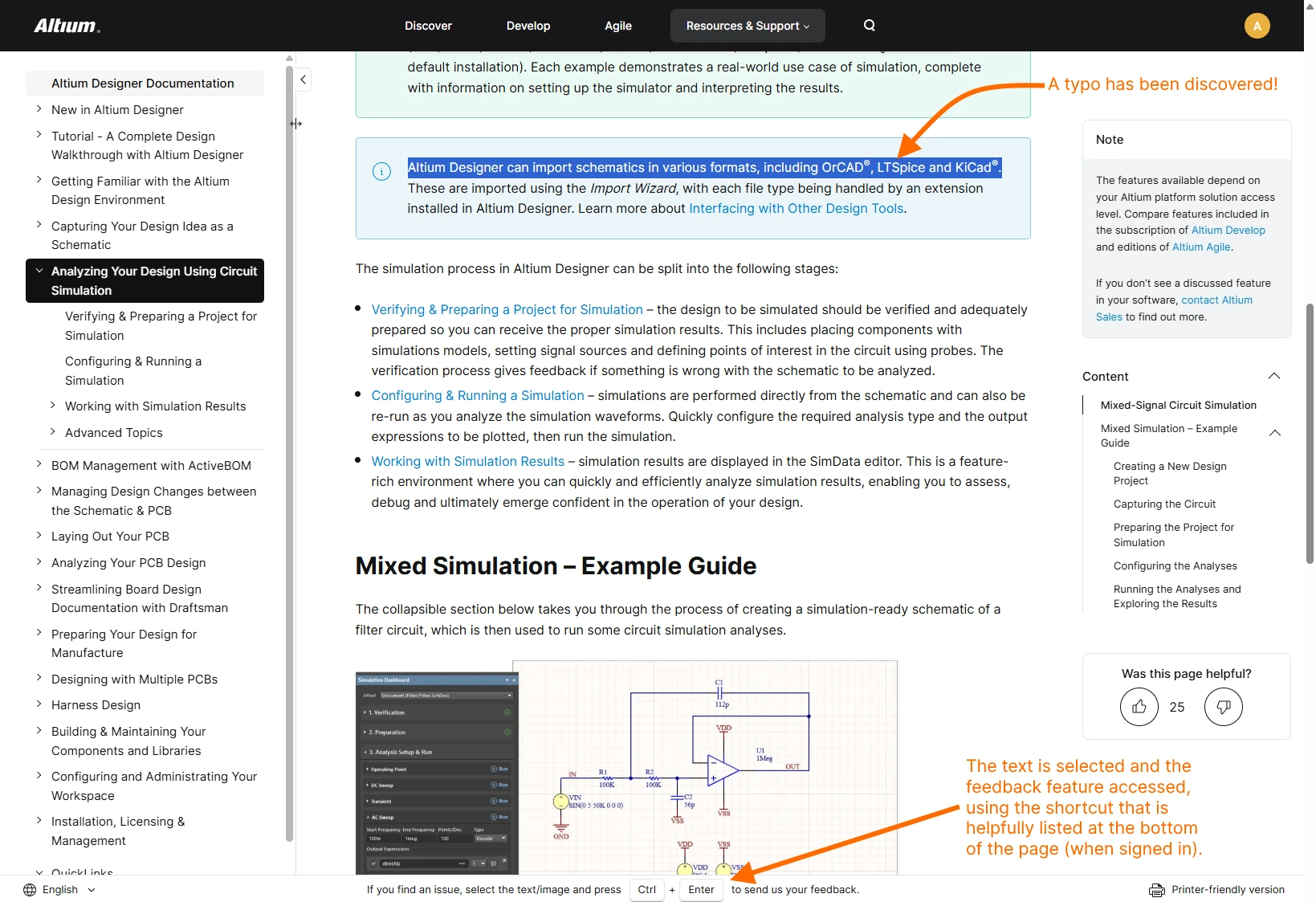
Il peut arriver que vous rencontriez un problème dans un document, tel qu'une erreur typographique, un problème d'accessibilité, une information incorrecte ou peu claire, ou une information obsolète. L'erreur est humaine et nous espérons que vous, nos lecteurs, nous aiderez à corriger ces problèmes. À cette fin, la documentation technique contient un mécanisme de retour d'information qui peut être consulté à partir de n'importe quelle page et qui envoie un rapport directement à l'équipe chargée de la documentation technique.
Ce mécanisme de retour d'information est accessible en utilisant les raccourcis clavier suivants Ctrl+EnterCtrl+Enter
Après avoir accédé à la fonction, vous verrez apparaître la fenêtre


Prise en charge de la visualisation sur n'importe quel appareil
L'époque où tous les concepteurs étaient assis devant un ordinateur de bureau équipé d'un seul moniteur 1280x1024 est révolue. Aujourd'hui, nos ordinateurs de bureau sont équipés de plusieurs moniteurs de tailles et de résolutions différentes. Nous devons également pouvoir travailler à partir d'un ordinateur portable lorsque nous sommes sur le terrain ou dans le bureau du client. Et comme nous avons soif de connaissances, nous voulons aussi pouvoir utiliser notre tablette ou notre téléphone pour absorber davantage d'informations pendant que nous attendons notre vol ou que nous prenons le bus pour nous rendre au bureau.
Pour présenter le contenu d'une manière qui fonctionne sur tous ces différents appareils, la documentation technique (qui fait partie du site web altium.com ) utilise

Documentation imprimable
vous souhaitez imprimer une partie de la documentation technique ? Comme nous utilisons des fonctionnalités en ligne et de nombreux effets visuels sophistiqués pour transmettre les informations, vous devez d'abord vous assurer qu'une page est préparée pour que vous puissiez l'envoyer à votre imprimante de confiance (ou l'enregistrer au format PDF). Sur le côté droit de la zone inférieure de la bannière, vous trouverez la commande correspondante qui vous fournira une version imprimable de la page.

Documentation localisée
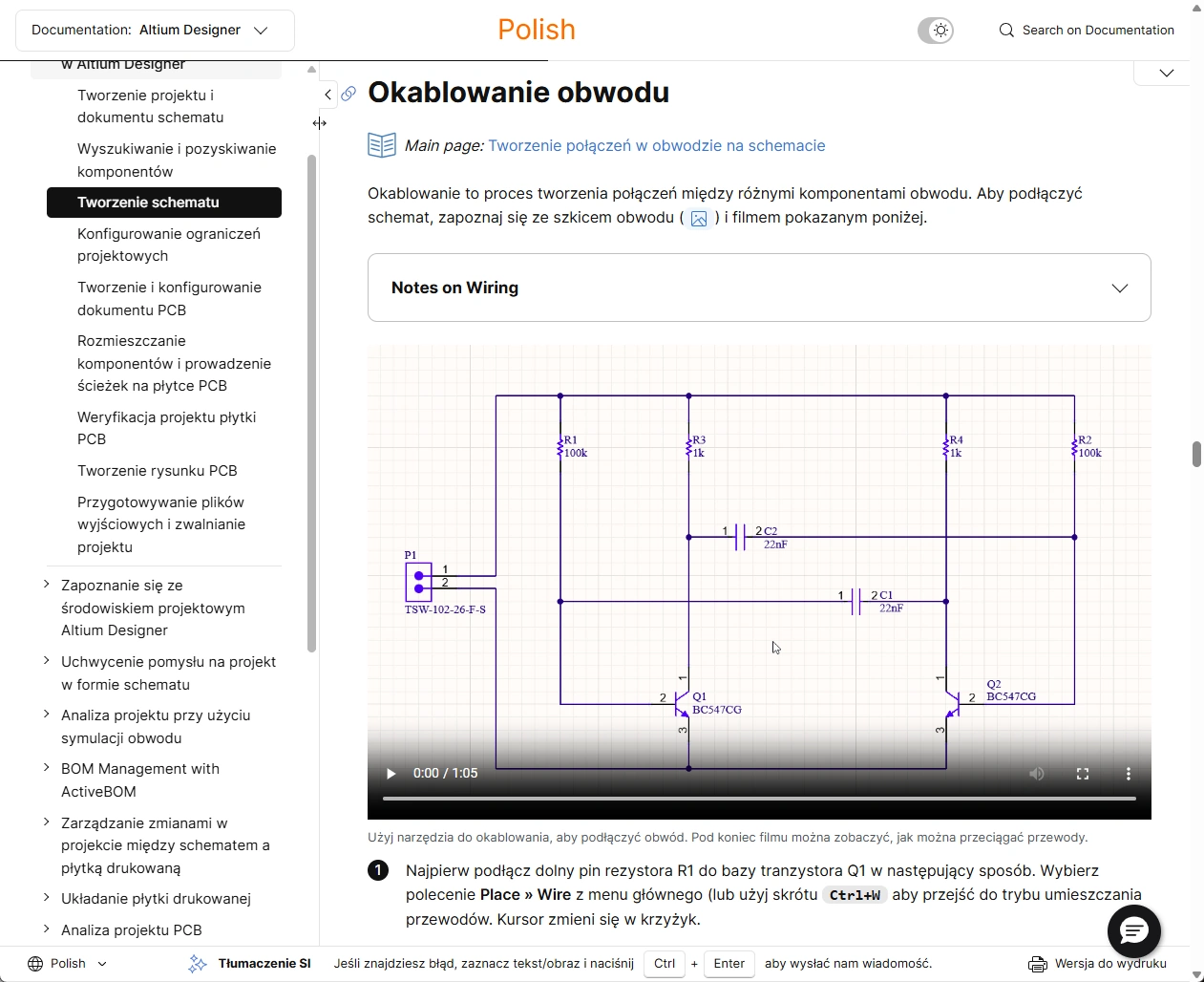
Une partie de notre contenu est également disponible dans d'autres langues que l'anglais. Utilisez le sélecteur de langue situé à gauche du bandeau inférieur pour choisir la langue souhaitée parmi les langues actuellement prises en charge.

Le contenu dans la langue alternative pour une version particulière d'une page sera affiché automatiquement s'il est disponible ; dans le cas contraire, le contenu en anglais sera affiché. La présentation suivante illustre la localisation d'une page disponible en anglais, japonais, chinois, coréen et polonais.


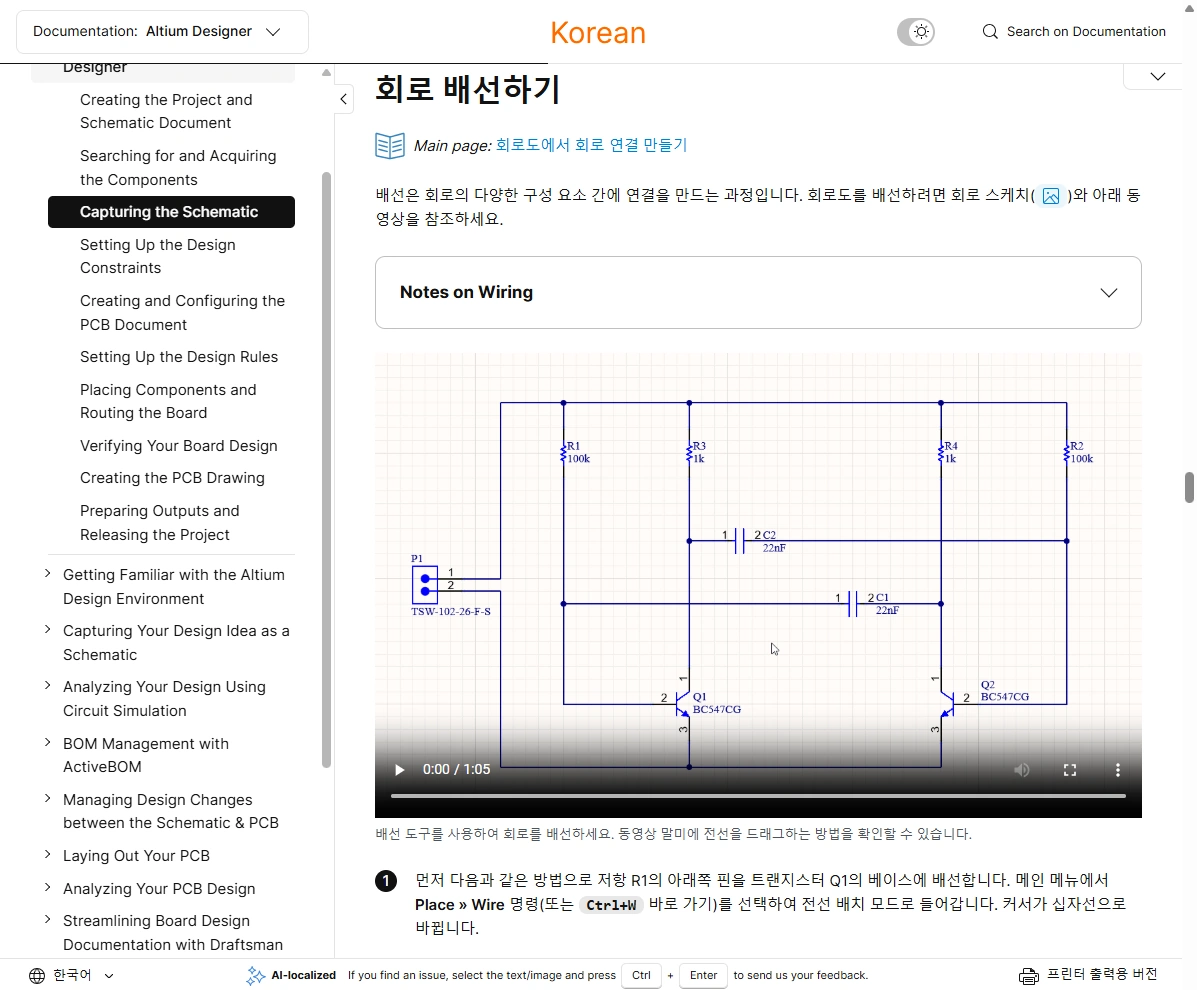
 dans le bandeau inférieur (par exemple
  lorsqu'une page coréenne est affichée). Cette balise est supprimée dès que la qualité du contenu traduit est vérifiée en interne. Si vous constatez des problèmes avec le matériel traduit, vous pouvez nous envoyer vos commentaires par le mécanisme habituel. Il vous suffit de sélectionner un texte et/ou une image sur la page et d'utiliser le raccourci clavier
 Traduction du navigateur (non officielle)
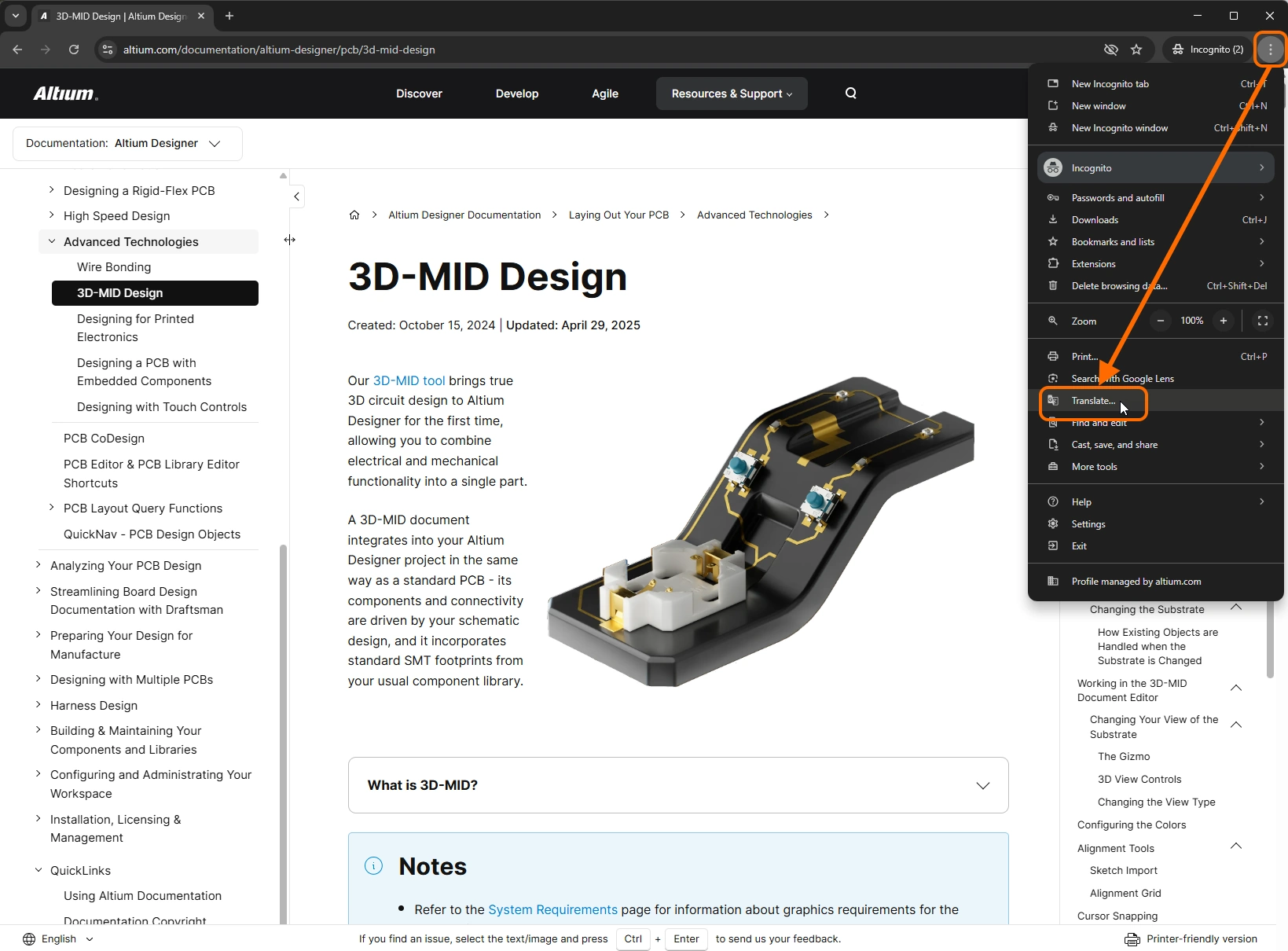
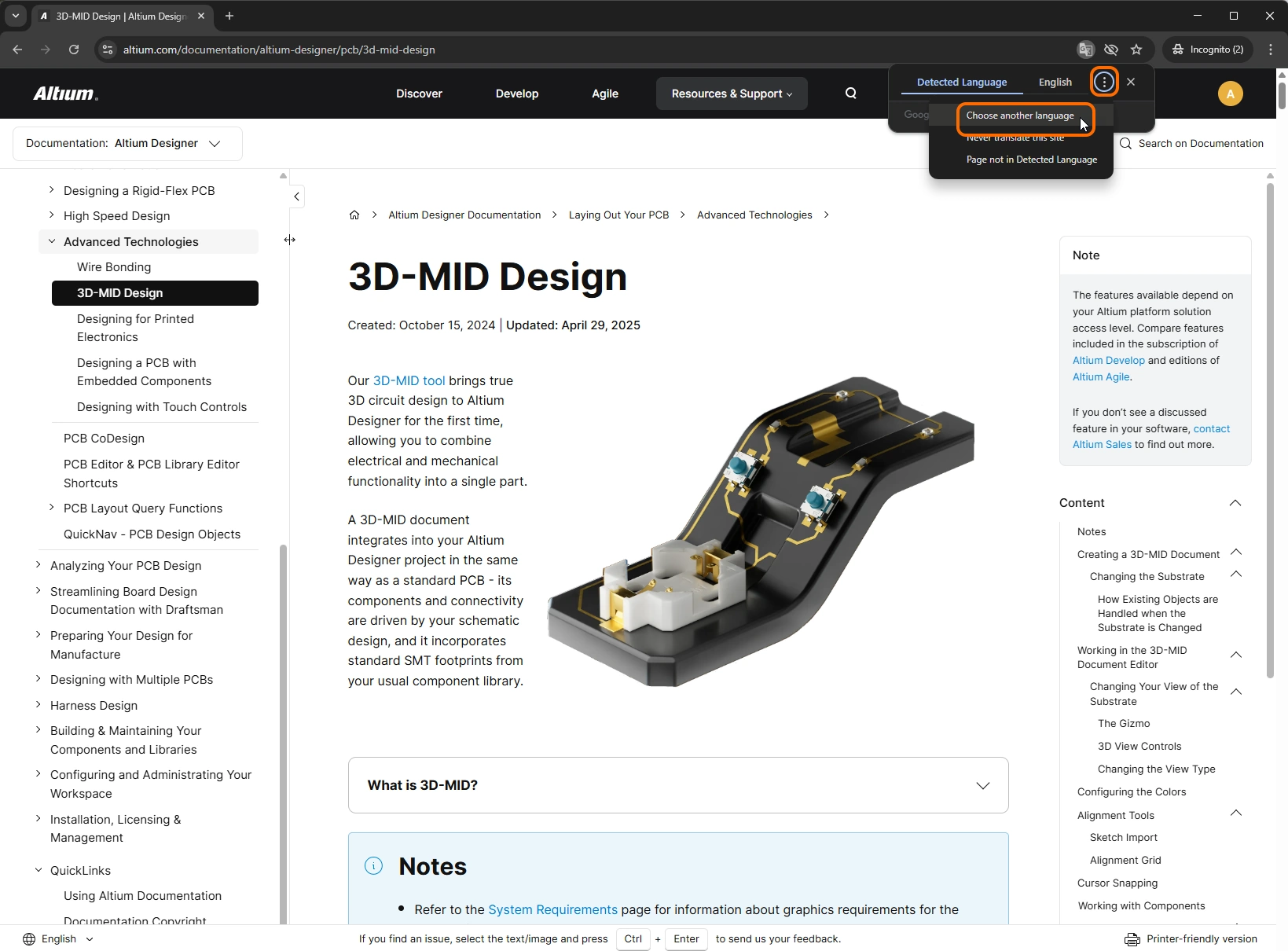
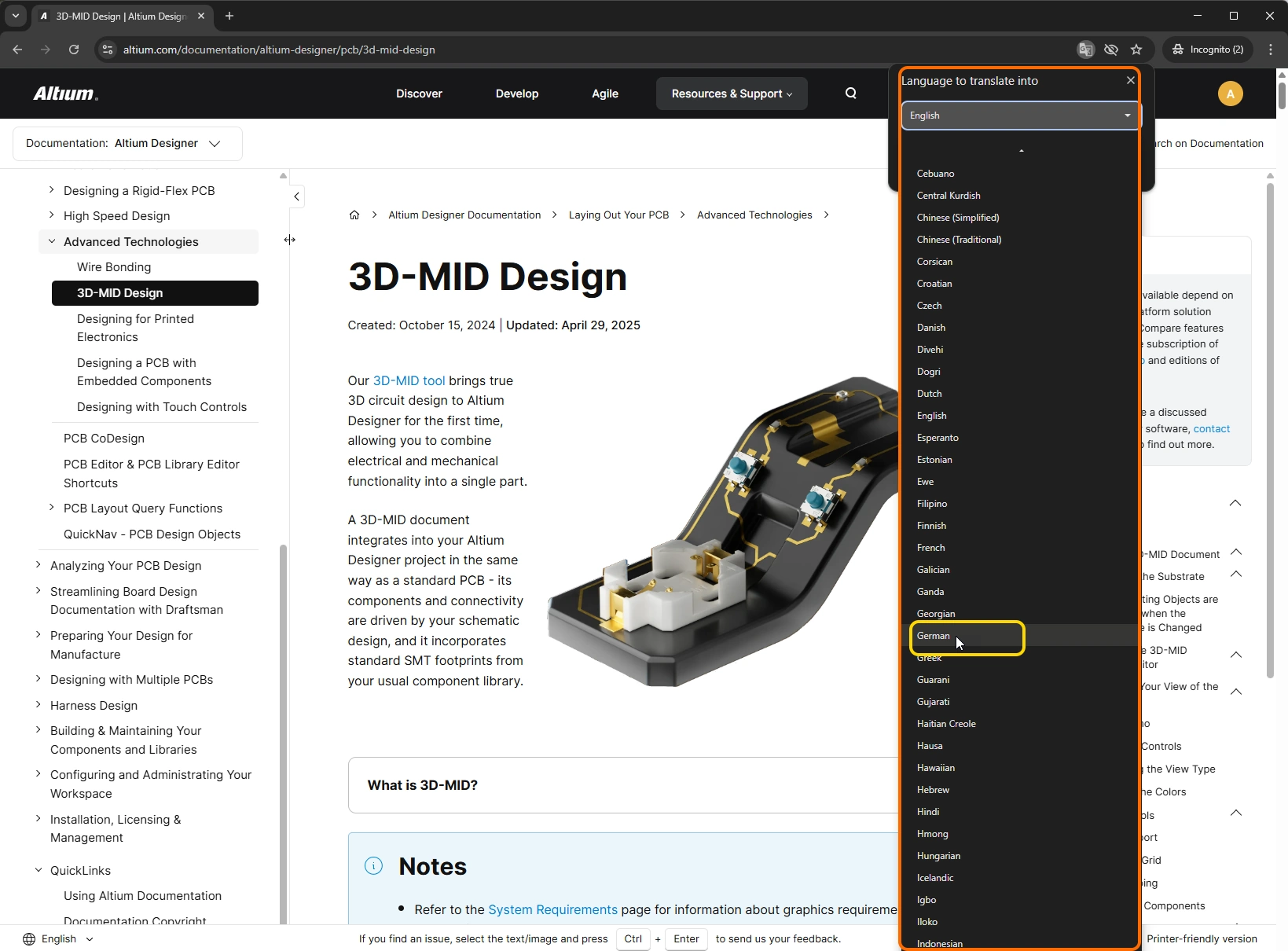
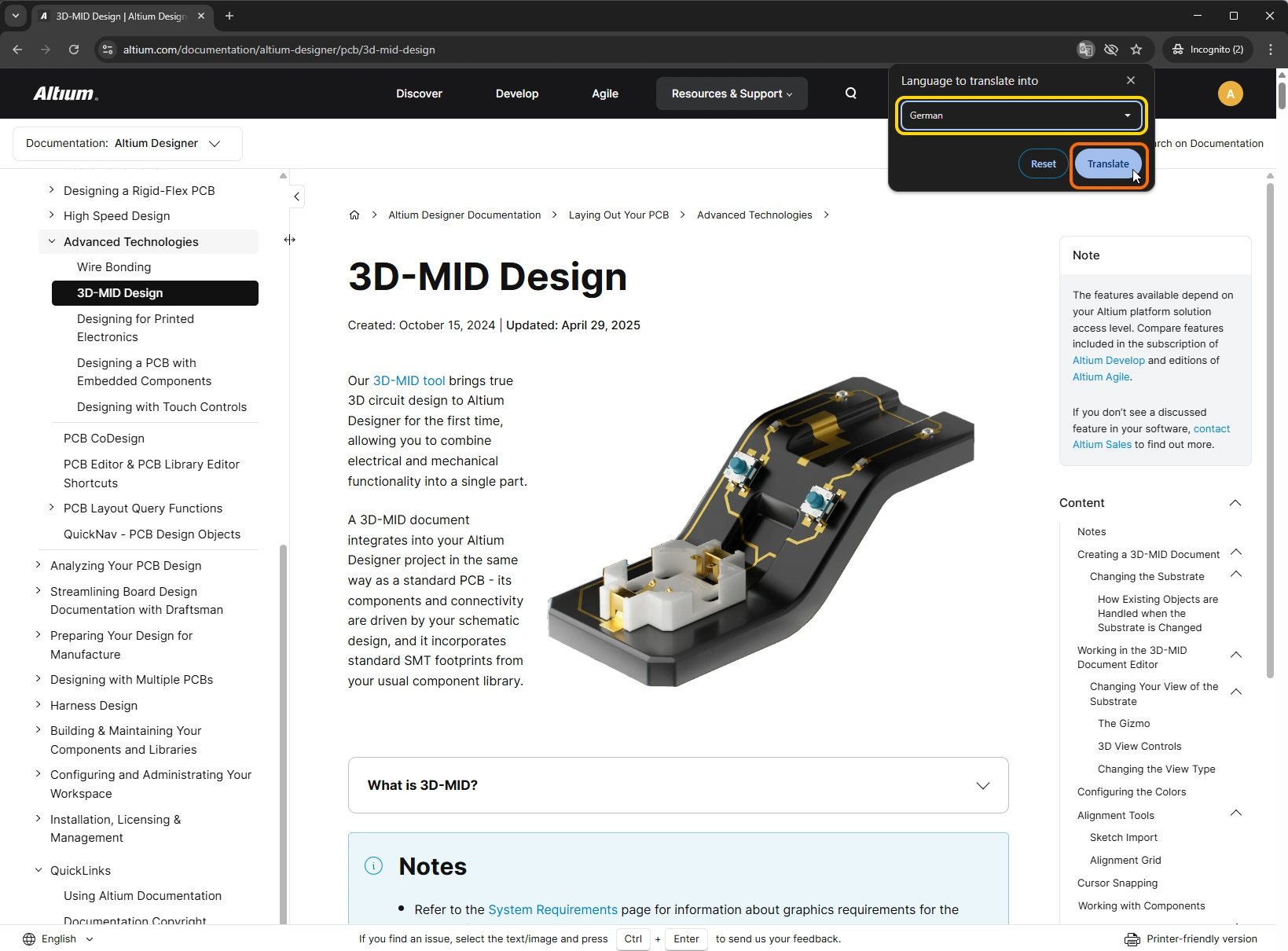
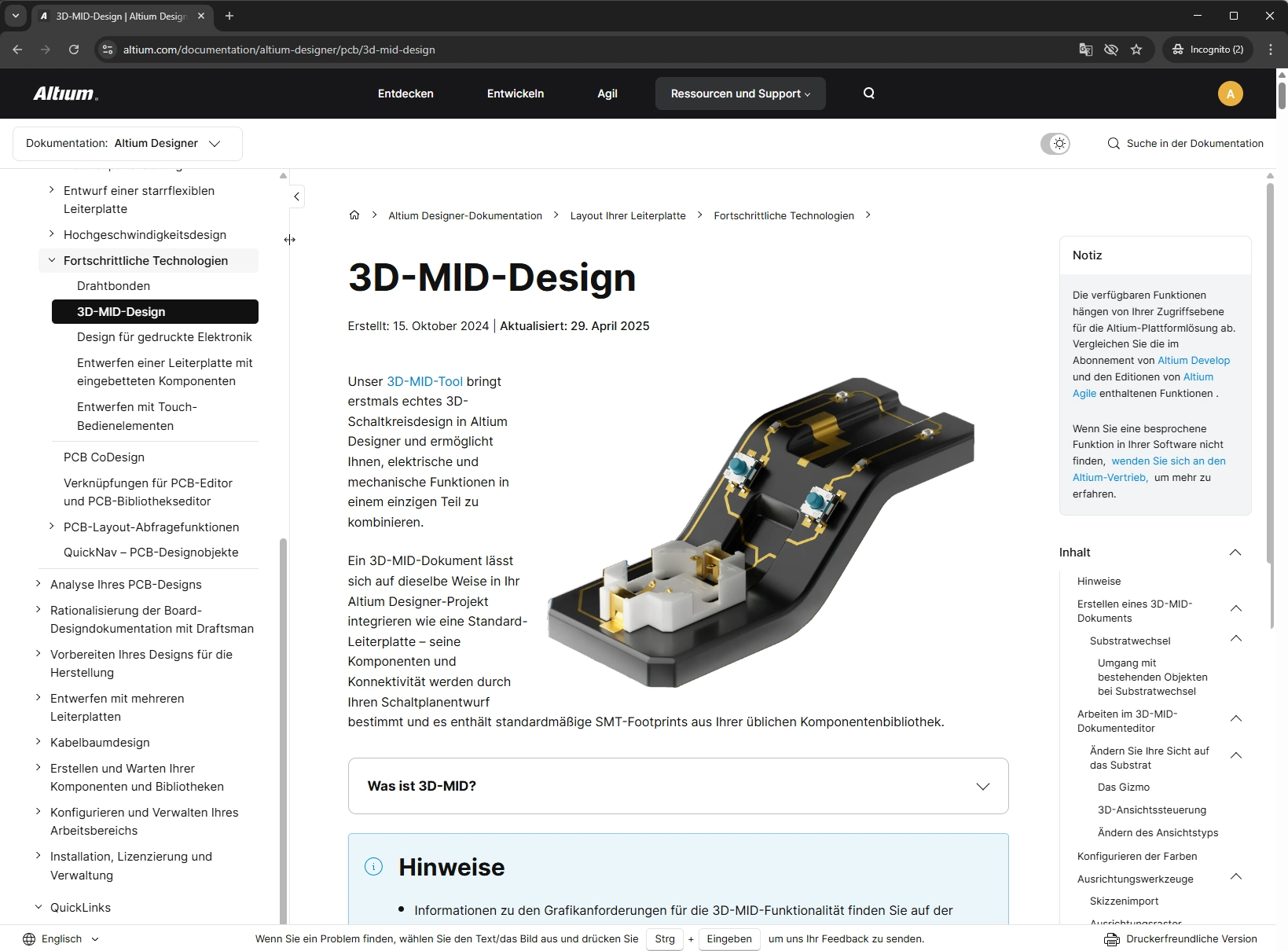
En fonction de votre navigateur préféré, vous pouvez accéder à une traduction temporaire à la volée de la page active que vous êtes en train de lire. La présentation suivante illustre l'utilisation de la fonction de traduction de Google Chrome pour afficher rapidement la page dans l'une des nombreuses langues prises en charge, en l'occurrence l'allemand. Notez que la traduction n'est que temporaire - si vous cliquez sur une autre page et que vous revenez en arrière ou que vous actualisez la page, la langue affichée sera rétablie.
La base de connaissances
De nombreuses personnes trouvent le chemin de la base de connaissances d' Altium et pensent qu'il s'agit d'une extension de notre documentation technique. En réalité, il s'agit d'une ressource distincte. En fait, les deux forment une relation symbiotique où la base de connaissances et la documentation technique sont liées et se complètent pour vous donner les informations que vous recherchez.
La base de connaissances est un centre en libre-service dont le contenu est géré par les membres de l'organisation de support d'Altium - des personnes qui ont une connaissance approfondie des solutions d'Altium. Ce contenu est créé directement à partir des problèmes rencontrés par d'autres utilisateurs. Le résultat est un référentiel organique d'articles qui fournissent des réponses/solutions spécifiques à des problèmes et à des cas particuliers. Des articles spécifiques et rapides à lire qui vous aideront à vous remettre sur la bonne voie.
L'interface de la base de connaissances est très simple. Vous pouvez parcourir tous les articles ou rechercher des articles spécifiques dans l'une des catégories de solutions de conception prises en charge. Pour commencer, saisissez un terme de recherche et des filtres seront appliqués. Lorsque vous avez trouvé un article qui vous intéresse, cliquez sur l'entrée correspondante pour l'ouvrir.

Copyright de la documentation
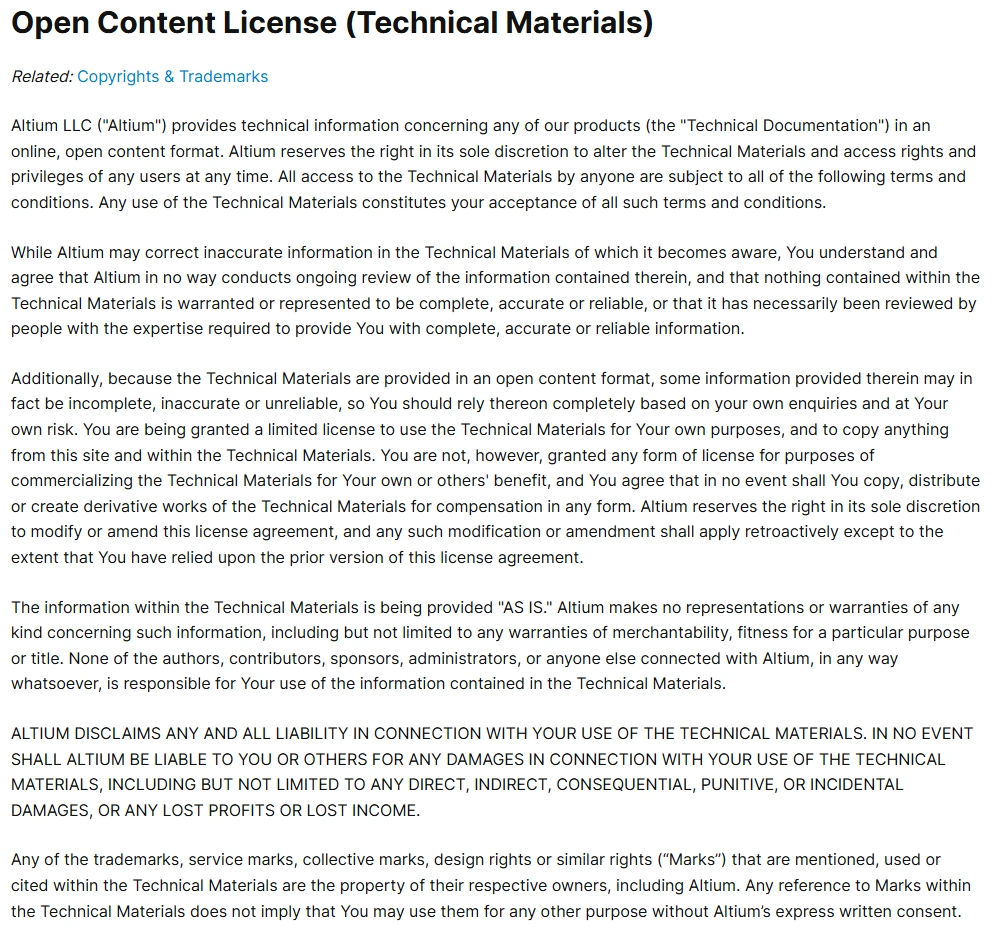
Les informations sur les droits d'auteur de la documentation technique sont illustrées dans la figure ci-dessous et sont accessibles via la section QuickLinks du panneau de navigation(Documentation Copyright Information), disponible lors de la consultation de n'importe quelle page de la documentation technique. La page contient un lien vers la page Copyrights & Trademarks du site web principal altium.com.
Une citation d'adieu...
C'est un mantra auquel l'équipe de documentation technique adhère et qu'elle s'efforce d'appliquer. La documentation technique continuera à se développer à l'avenir, en particulier du point de vue de la convivialité. Après tout, beaucoup d'informations ne sont utiles que si nos utilisateurs peuvent les trouver. Au fur et à mesure que de nouveaux développements, améliorations et fonctionnalités seront disponibles, cette page sera mise à jour pour refléter et mettre en évidence ces éléments supplémentaires et la meilleure façon de les utiliser pour accéder à l'information dont vous avez besoin.
 AI-localized