
Creazione di un modello di simulazione
Per simulare un progetto di circuito utilizzando il Mixed-Signal Circuit Simulator di Altium Designer, tutti i componenti del circuito devono essere pronti per la simulazione, ovvero ciascuno deve avere un modello di simulazione collegato.
Il tipo di modello e il modo in cui viene ottenuto dipendono in larga misura dal componente e, in una certa misura, dalle preferenze personali del progettista. Molti produttori di dispositivi forniscono modelli di simulazione corrispondenti ai dispositivi che producono. In genere, è sufficiente scaricare il file del modello richiesto e collegarlo al componente nello schema. Scopri di più su Aggiunta di modelli di simulazione al progetto.
Alcuni modelli potrebbero dover essere scritti da zero, ad esempio utilizzando la sintassi gerarchica dei sottocircuiti per creare il file del modello di sottocircuito richiesto (*.ckt).
Creazione di un nuovo modello di simulazione
Alcuni modelli sono forniti da produttori e fornitori come file di testo scaricabili. Talvolta i dettagli del modello vengono presentati come testo in una pagina del browser invece che come file da scaricare; in questo caso, puoi creare un nuovo file di modello in Altium Designer e copiare/incollare il contenuto dalla pagina del browser nel nuovo file di modello. Usa il comando pertinente nel sottomenu File » New » Mixed Simulation, come mostrato di seguito.
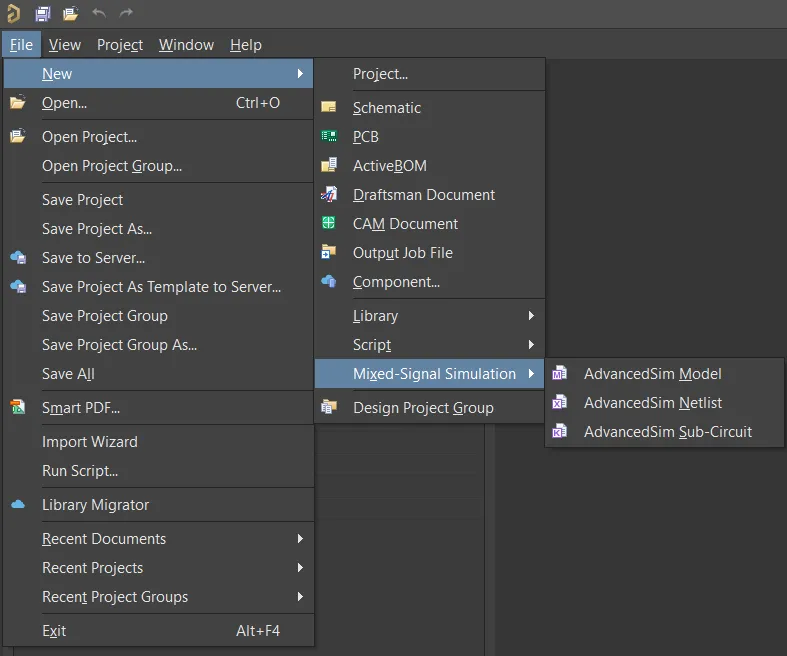
Comandi per creare un nuovo file di modello vuoto.
Puoi quindi copiare/incollare le informazioni del file di modello nell'editor del modello.
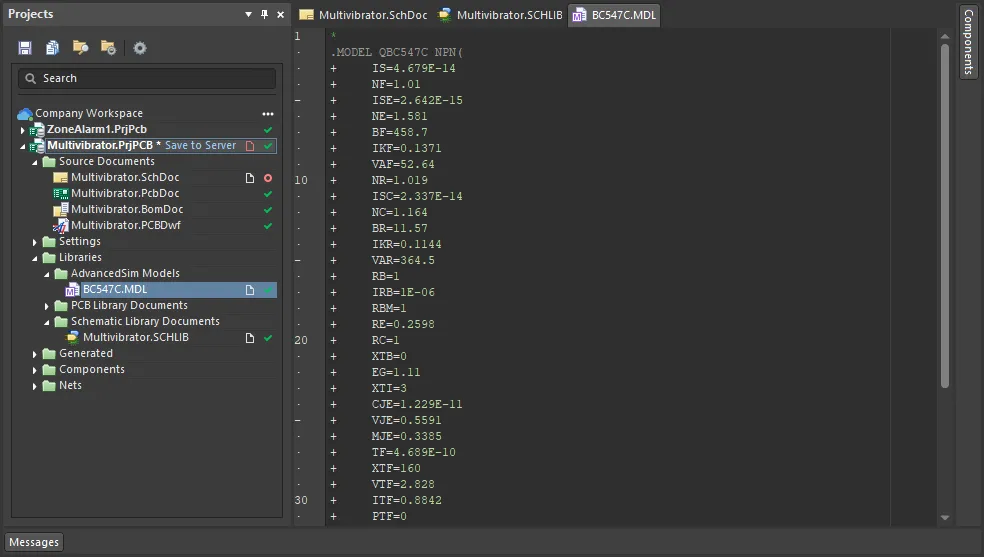
Esempio di contenuto testuale di un modello di simulazione.
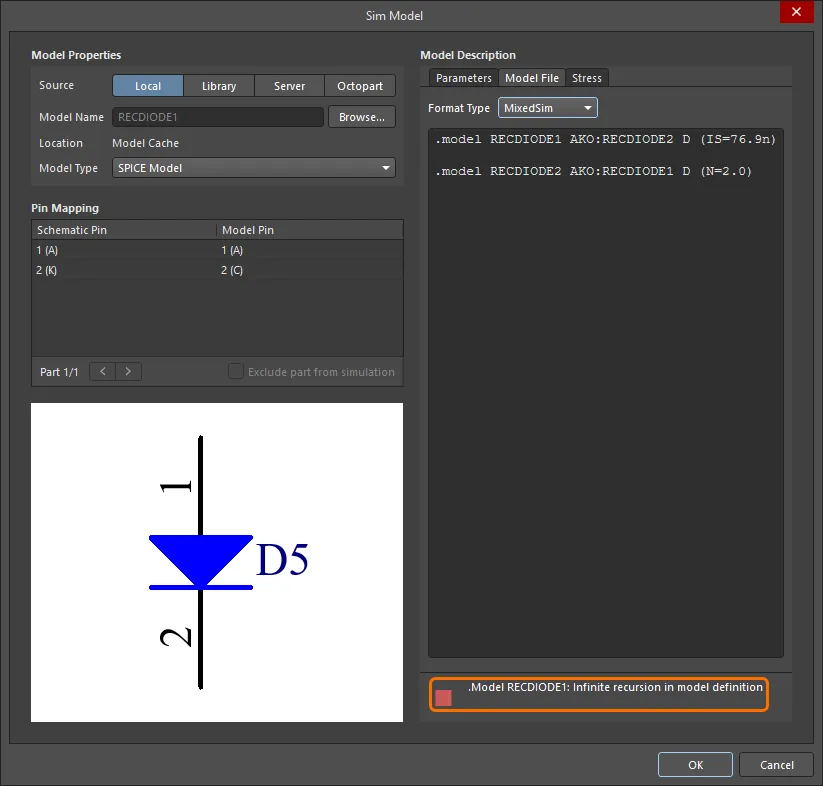 show image
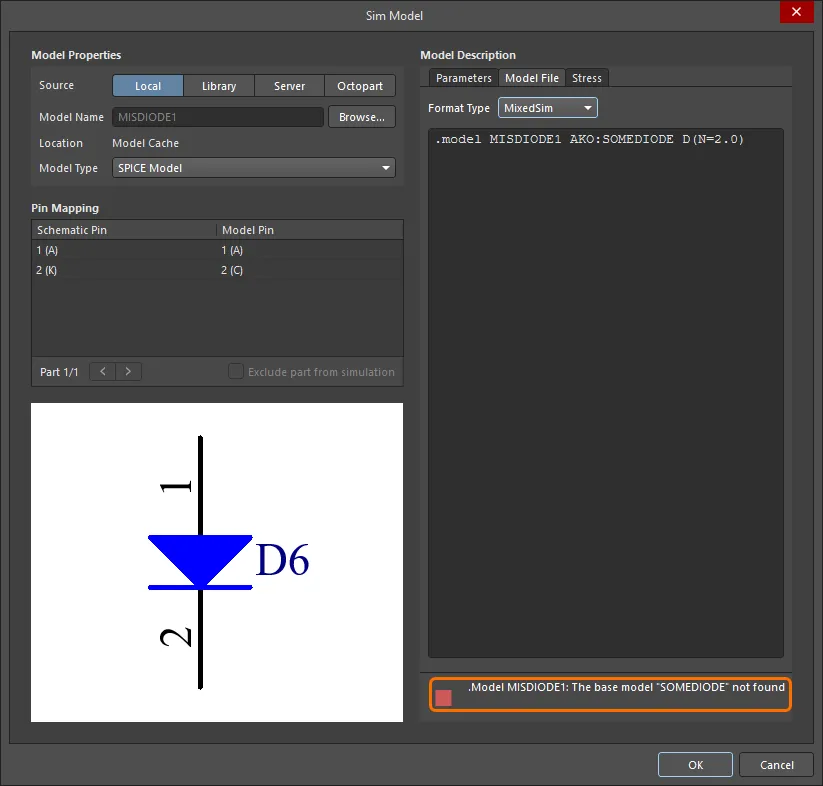 show image
Creazione di un Workspace Simulation Model
Altium Designer, insieme a un Workspace connesso, offre la possibilità di creare e gestire Workspace Simulation Models. Una volta creato un modello Workspace Simulation Models, può essere utilizzato nella creazione di uno o più Workspace Components.
Sebbene i Workspace Simulation Models vengano creati automaticamente quando aggiungi un file di modello di simulazione a un componente in fase di definizione nel Component Editor in modalità Single Component Editing e poi salvi quel componente nel tuo Workspace, puoi anche creare Workspace Simulation Models direttamente all'interno del Workspace come descritto di seguito.
-
Apri il pannello Components e abilita la visibilità dei modelli facendo clic sul pulsante
 nella parte superiore del pannello e selezionando Models.
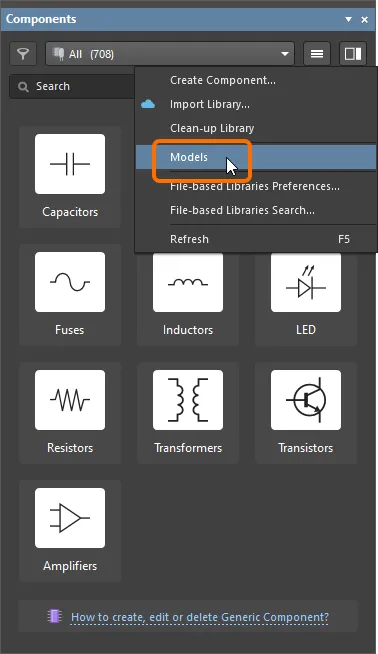
Abilita la visibilità di Models nel pannello Components -
Vai alla categoria Simulations e seleziona Create Component dal menu del pulsante
.
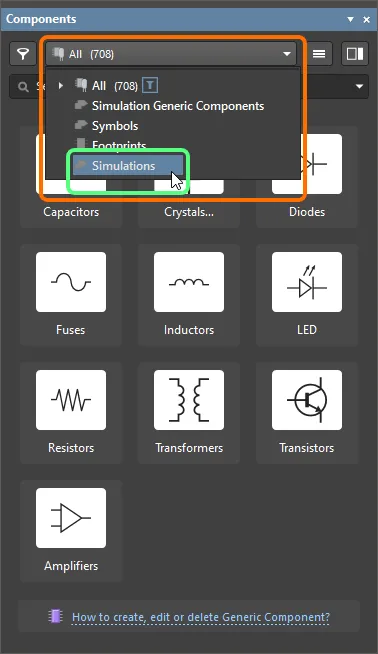 Vai ai modelli di simulazione nel pannello Components e seleziona il comando per creare un nuovo modello
-
Nel dialogo Create New Item che si apre, inserisci le informazioni richieste, assicurati che l'opzione Open for editing after creation sia abilitata e fai clic su OK. Verranno creati i Workspace Simulation Models e si aprirà il SimModel Editor temporaneo, che presenterà un documento
.SimModelcome documento attivo nell'area di progettazione. Questo documento sarà denominato in base a Item-Revision, nel formato:<Item><Revision>.SimModel(ad esempio,SIM-001-0001-1.SimModel).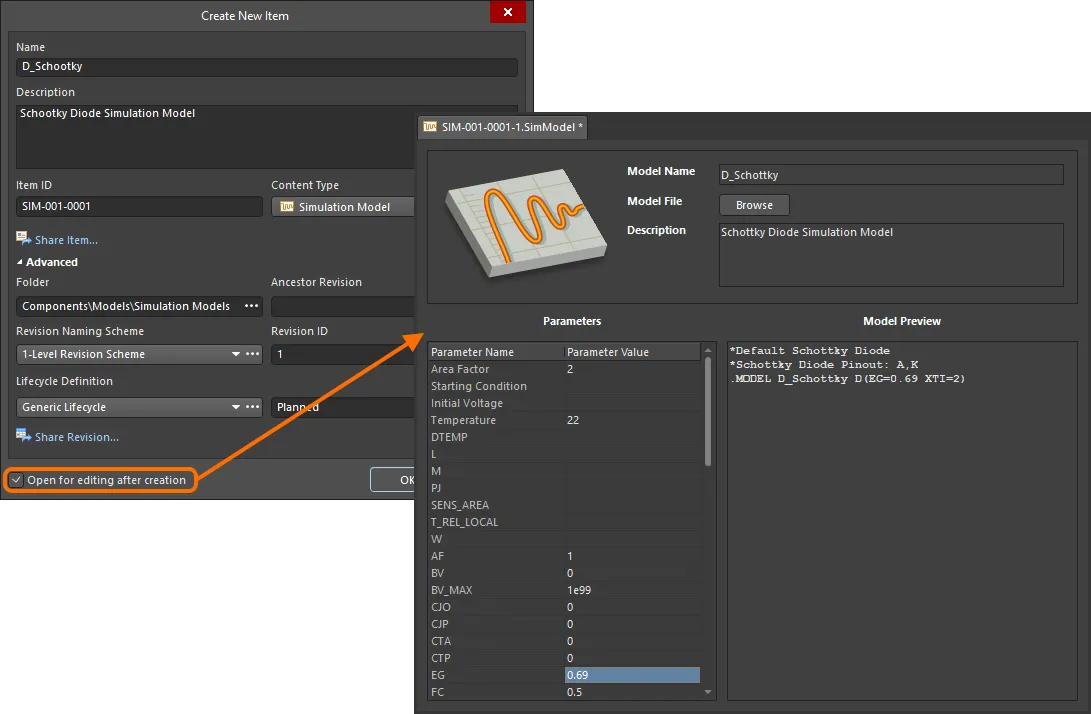
Esempio di modifica della revisione iniziale di un Workspace Simulation Model: il SimModel Editor temporaneo fornisce il documento con cui definire il modello di simulazione. - Usa il documento per definire il Workspace Simulation Model secondo necessità. Per ulteriori informazioni su come farlo, vedi Definizione del modello di simulazione.
- Salva il modello nel Workspace usando il controllo Save to Server a destra della voce del modello di simulazione nel pannello Projects. Verrà visualizzato il dialogo Edit Revision, nel quale puoi modificare Name, Description e aggiungere note di rilascio secondo necessità. Il documento e l'editor si chiuderanno dopo il salvataggio.
-
Il documento contenente la definizione sorgente del modello di simulazione,
*.SimModel, verrà memorizzato nella revisione del Workspace Simulation Model. Il modello di simulazione verrà presentato nel pannello Components, nella categoria Simulations.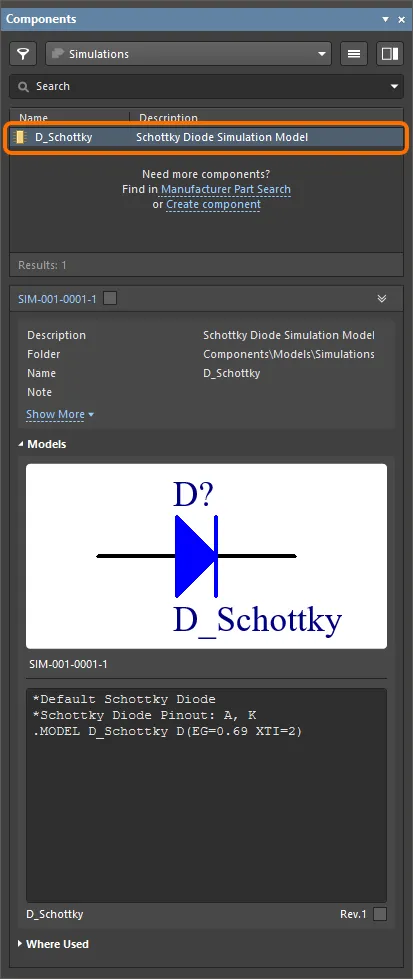
Un Workspace Simulation Model salvato nel pannello ComponentsI dati salvati nel Workspace consistono nella definizione del modello nel file
.SimModel, nonché in qualsiasi file.mdlo.cktreferenziato. Nel Explorer panel, passa alla scheda della vista aspetto Preview, quindi fai clic su un file referenziato per visualizzarne un'anteprima del contenuto. Verranno inoltre presentati i parametri a livello di modello, ove applicabile.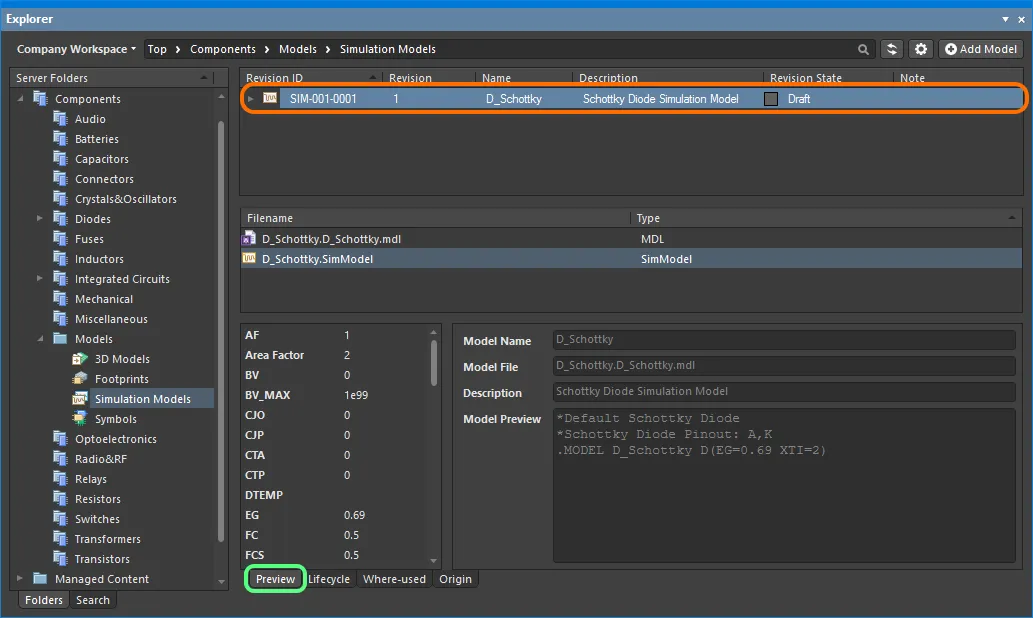
Esplora il Workspace Simulation Model salvato nel pannello Explorer. Passa alla scheda della vista aspetto Preview per vedere i dati salvati.
Un Workspace Simulation Model salvato può quindi essere collegato a un Workspace Component durante la definizione del componente nel Component Editor in modalità Single Component Editing o Batch Component Editing.
Definizione del modello di simulazione
Le informazioni richieste per definire il modello in un file SimModel sono le seguenti:
-
Model Name – usa questo campo per specificare il nome del modello. Quando verrà salvato nuovamente nel Workspace, questa voce verrà utilizzata come Name della revisione dell'elemento Simulation Model.
Quando si fa riferimento a un file MDL, il nome deve essere quello che appare nella riga
.MODELdella definizione del modello. Considera un modello per un diodo con la seguente definizione:.MODEL 1N4002 D(IS=2.55E-9 RS=0.042 N=1.75 TT=5.76E-6 CJO=1.85E-11 + VJ=0.75 M=0.333 BV=100 IBV=1E-5 )Il nome del modello qui è
1N4002. Questo è il nome che deve essere inserito nel campo Model Name.Quando si fa riferimento a un file CKT, il nome deve essere quello che appare nella riga
.SUBCKTdella definizione del modello. Considera un modello per un fusibile con la seguente definizione:.SUBCKT FUSE 1 2 PARAMS: CURRENT=1 RESISTANCE=1m SW1 1 2 3 0 SMOD OFF BNLV 3 0 V=(abs(v(1,2)))
.MODEL SMOD SW (VT=\{(CURRENT*RESISTANCE)\} RON=1g ROFF=\{RESISTANCE\})
.ENDS FUSEIl nome del modello qui è
FUSE. Questo è il nome che deve essere inserito nel campo Model Name. -
Model File – per un modello definito usando un file
.mdlo.ckt, usa il pulsante Browse per selezionare il file richiesto da una libreria disponibile. - Description – inserisci una descrizione del modello, ad esempio il suo scopo. Quando verrà salvato nuovamente nel Workspace, questa voce verrà utilizzata come Description della revisione del modello di simulazione.
- Parameters – parametri a livello di modello per il modello (vedi Parametri a livello di modello).
-
Model Preview – visualizzazione in sola lettura del contenuto del file
.mdlo.cktreferenziato.
Parametri a livello di modello
Ove applicabile, i parametri a livello di modello possono essere definiti direttamente all'interno del file SimModel, poiché fanno naturalmente parte della definizione di un modello. L'area Parameters del documento verrà popolata automaticamente con i parametri applicabili al modello scelto. I valori dei parametri possono essere modificati tramite modifica sul posto: fai clic sul campo Parameter Value associato a un parametro nell'elenco e inserisci direttamente il valore richiesto.
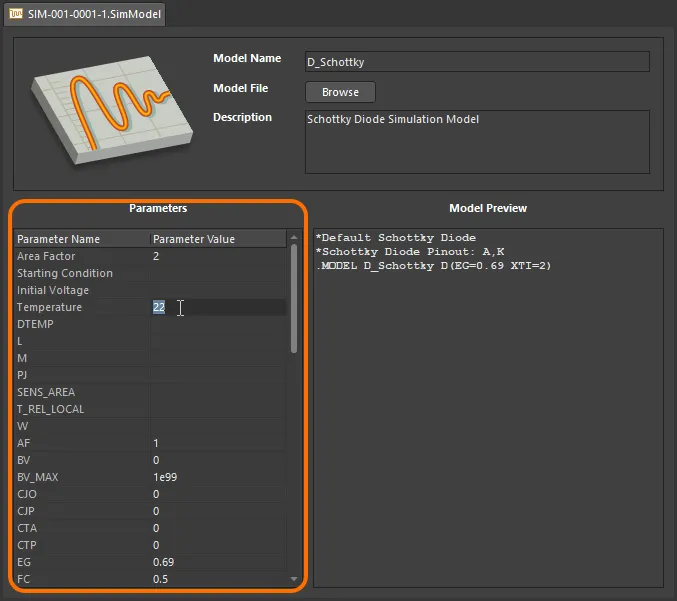
Definisci i parametri del modello come parte della sua definizione, direttamente usando la modifica sul posto.
Modifica di un Workspace Simulation Model
In qualsiasi fase, puoi tornare a qualsiasi Workspace Simulation Model e modificarlo direttamente. Seleziona la categoria Simulations nel Components panel (l'opzione Models deve essere abilitata nel menu del pannello per accedere a questa categoria), fai clic con il pulsante destro sulla voce relativa a un modello di simulazione e scegli il comando Edit dal menu contestuale. Si aprirà nuovamente l'editor temporaneo, con il file (contenente la definizione sorgente del modello di simulazione) incluso nel Workspace Simulation Model aperto per la modifica. Apporta le modifiche necessarie, quindi salva il documento nella revisione successiva del Workspace Simulation Model.
 ).
).Aggiornamento dei Workspace Components correlati
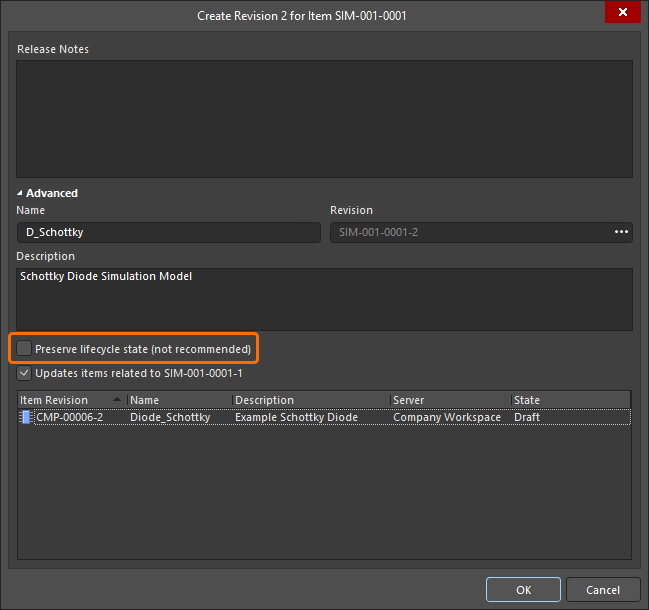
Quando apporti una modifica a un modello di dominio del Workspace, che si tratti di un simbolo, di un footprint model o di un modello di simulazione, nel momento in cui salvi tale modifica in una nuova revisione del modello, tutti i Workspace Components che utilizzano quel modello diventano di fatto non aggiornati, continuando a usare la revisione precedente. Nella maggior parte dei casi, vorrai senza dubbio salvare nuovamente quei Workspace Components, con i rispettivi collegamenti al modello aggiornati per utilizzare le revisioni più recenti disponibili. Per semplificare questo processo, un Workspace, in combinazione con Altium Designer, offre la possibilità di aggiornare i componenti correlati nel momento in cui si salva nuovamente un modello del Workspace, dopo aver apportato modifiche a quel modello tramite la funzione di modifica diretta.
L'opzione per eseguire questo aggiornamento dei componenti padre si trova nella finestra di dialogo Create Revision che appare quando si salva il Workspace Simulation Model modificato nel Workspace di destinazione. Questa opzione – Update items related to <ModelItemRevision> – è abilitata per impostazione predefinita.
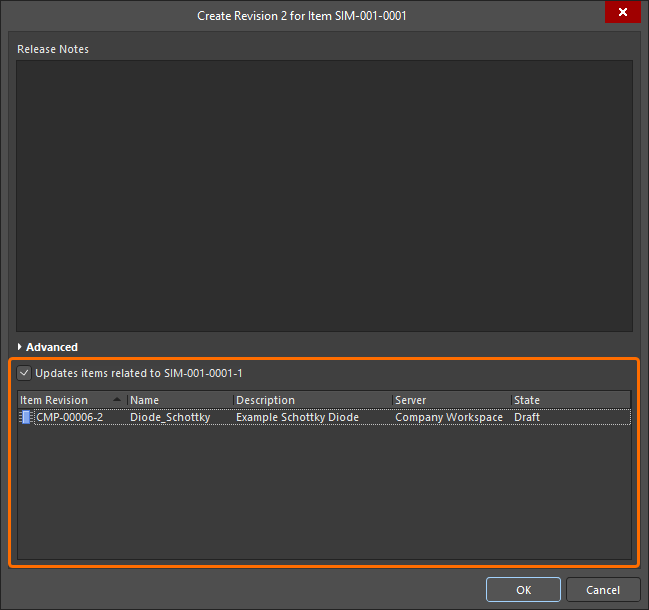
Accesso all'opzione per aggiornare i Workspace Components correlati che fanno riferimento al Workspace Simulation Model che viene nuovamente salvato.
Una volta fatto clic su OK nella finestra di dialogo Create Revision, la definizione del modello di simulazione modificato viene salvata nuovamente nel Workspace e il relativo editor temporaneo viene chiuso. Tutti i Workspace Components che fanno riferimento a quel Workspace Simulation Model verranno salvati nuovamente per utilizzare automaticamente la sua nuova revisione (la revisione successiva di ciascun componente viene creata automaticamente ed eseguito il salvataggio).
Generazione di file SimModel
I file SimModel possono essere generati dal documento della libreria schematica attivo o dal documento della libreria database utilizzando il comando Tools » Generate SimModel Files.
Dopo aver avviato il comando, apparirà la finestra di dialogo Generate SimModel Files. Ogni file SimModel (e la relativa definizione del modello di simulazione) viene creato in base al collegamento del modello di simulazione per un componente schematico nella libreria schematica attiva (o alle informazioni di simulazione per un record di componente nella libreria database attiva). Usa i controlli nella finestra di dialogo per configurare la generazione di uno o più file SimModel secondo necessità. Per impostazione predefinita, verrà creata una sottocartella denominata Sim Models. Modifica questo nome con uno più adatto, se necessario. Se la cartella indicata esiste, verrà utilizzata; in caso contrario, verrà creata.
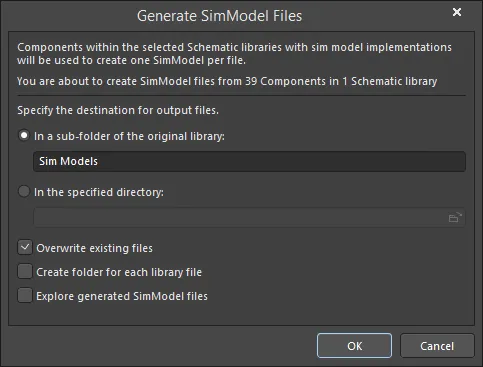
La finestra di dialogo Generate SimModel Files
Dopo aver definito le opzioni secondo necessità, fai clic su OK. La generazione procederà e, al termine del processo, apparirà una finestra di dialogo di conferma che indicherà quanti file SimModel sono stati generati. Anche gli eventuali file .mdl, .ckt o .scb referenziati verranno memorizzati insieme ai file SimModel.
Se stai migrando da una Integrated Library, le librerie schematiche sorgente (SchLib) possono essere ottenute aprendo l'IntLib in Altium Designer e scegliendo di estrarre le librerie sorgente. Quando si generano file SimModel da una Database Library, verranno considerati solo i componenti presenti nelle tabelle attualmente abilitate.
La denominazione dei file SimModel dipende dal tipo di libreria sorgente:
- Schematic Library - ogni file SimModel viene denominato usando il nome del modello di simulazione. Quando più componenti schematici includono la stessa implementazione del modello di simulazione (modello di simulazione con lo stesso nome), verrà generato un solo file SimModel, usando quel nome.
- Database Library - ogni file SimModel viene denominato usando il nome del modello di simulazione, come specificato nel campo Sim Model Name per un record di componente. Quando più record di componente (nelle tabelle abilitate) includono la stessa implementazione del modello di simulazione (stessa voce nel campo Sim Model Name) verrà generato un solo file SimModel, usando quel nome.
SPICE Model Wizard
Alcuni modelli di dispositivi analogici integrati in SPICE prevedono un file di modello associato (*.mdl) in cui definire parametricamente caratteristiche comportamentali avanzate (ad esempio, Semiconductor Resistor, Diode, BJT). La creazione manuale di questo file di modello e il suo collegamento manuale al componente schematico richiesto possono risultare piuttosto laboriosi. SPICE Model Wizard facilita questa attività. Utilizzando il Wizard, le caratteristiche di tale dispositivo possono essere definite sulla base di dati acquisiti dall'utente. I parametri, inseriti direttamente o estratti dai dati forniti, vengono scritti automaticamente in un file di modello e tale file viene collegato al componente schematico designato.
SPICE Model Wizard fornisce una soluzione pratica e semi-automatica per creare e collegare un modello di simulazione SPICE per una gamma di dispositivi analogici, dispositivi integrati in SPICE e che richiedono un file di modello collegato (*.mdl). Le caratteristiche comportamentali del modello vengono definite in base alle informazioni fornite al Wizard. L'entità di queste informazioni dipende dal tipo di dispositivo per cui desideri creare un modello: si va dal semplice inserimento dei parametri del modello fino all'inserimento di dati del dispositivo ottenuti da un datasheet del produttore o da misurazioni effettuate direttamente sul dispositivo fisico.
Le sezioni seguenti illustrano l'uso del Wizard, dall'accesso alla verifica.
Accesso al Wizard
Si accede al Wizard dall'editor dei simboli schematici scegliendo il comando Tools » XSpice Model Wizard dai menu principali.
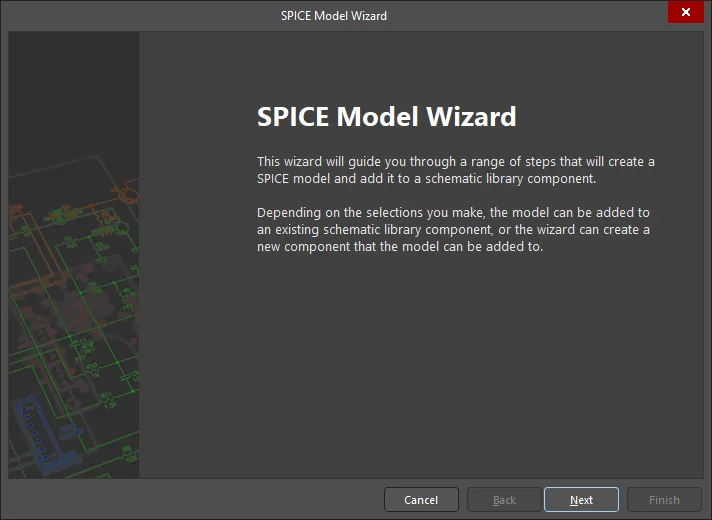
La pagina iniziale del SPICE Model Wizard
Nelle due pagine successive del Wizard, potrai scegliere:
- Quale dispositivo specifico desideri modellare, dall'elenco dei tipi di dispositivo supportati.
- Se aggiungere il modello SPICE successivamente generato a un componente esistente nel documento di libreria oppure a un nuovo componente creato dal Wizard e aggiunto a quel documento.
Tipi di dispositivo supportati
Il Wizard può essere utilizzato per creare modelli SPICE per i seguenti tipi di dispositivi analogici:
- Diode
- Semiconductor Capacitor
- Semiconductor Resistor
- Interruttore controllato in corrente
- Interruttore controllato in tensione
- Transistor a giunzione bipolare
- Linea di trasmissione con perdite
- Linea di trasmissione RC distribuita uniforme
Denominazione del modello
Uno dei passaggi più importanti durante il percorso nelle pagine del Wizard è fornire un nome al modello che stai creando. Infatti, non potrai procedere alla fase di definizione dei parametri del Wizard finché non avrai inserito un nome.
Dopo la creazione, questo nome apparirà nel campo Model Name della finestra di dialogo Sim Model. Anche il file di modello stesso viene creato usando questo nome (<ModelName>.mdl). Quando si utilizza il Wizard per aggiungere un modello a un nuovo componente di libreria, il nome specificato per il modello verrà utilizzato anche per denominare il componente.
Quando assegni un nome al modello, hai anche la possibilità di inserirne una breve descrizione. Questa potrebbe essere la funzione del modello (ad esempio, Semiconductor Resistor) oppure un riferimento più specifico a un valore o a una configurazione (ad esempio, NPN BJT).
Caratteristiche da modellare
Dopo aver assegnato un nome al modello, passerai a una o più pagine dedicate alle caratteristiche da modellare. I tipi di modello supportati dal Wizard possono essere suddivisi nelle due seguenti categorie:
- Quei modelli che richiedono l'inserimento diretto dei valori per vari parametri del modello. Per ulteriori informazioni, consulta la sezione Device Models Created by Direct Parameter Entry.
- Quei modelli che richiedono l'inserimento di dati dai quali estrarre i parametri che definiscono le caratteristiche del dispositivo scelto. I dati inseriti sono ottenuti direttamente da misurazioni del dispositivo fisico oppure da un datasheet del produttore. Per ulteriori informazioni, consulta la sezione Device Models Created by Parameter Extraction from Data.
Generazione del modello
Dopo aver definito i dati/parametri richiesti, la procedura guidata visualizzerà il modello generato. Questo è il contenuto che verrà salvato nel file MDL.
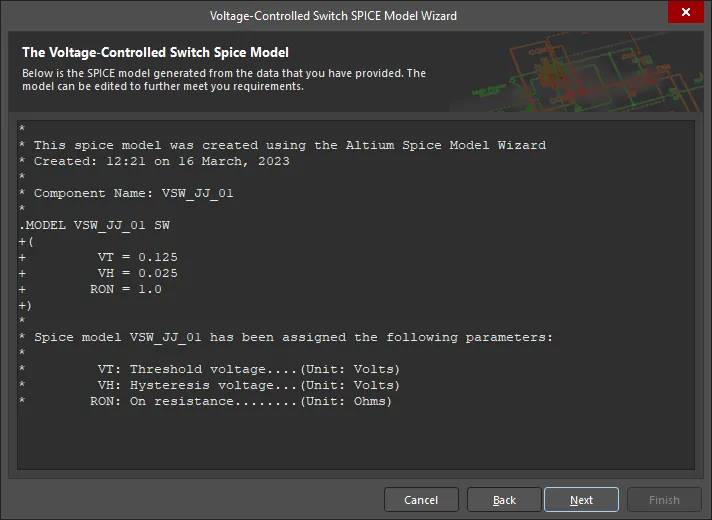
Anteprima del contenuto del file di modello generato.
Il modello può essere modificato direttamente in questa pagina, offrendoti il massimo controllo sulla specifica del modello.
Quando sei soddisfatto della definizione del modello, fai clic su Next per passare alla fine della procedura guidata. Facendo clic su Finish potrai salvare il modello. Usa la finestra di dialogo Save SPICE Model File per determinare dove salvare il file MDL risultante. Per impostazione predefinita, il file verrà salvato nella stessa directory del documento della libreria schematica. In questa fase puoi anche modificare il nome del file, se lo desideri.
Se hai richiesto che il modello venga associato a un nuovo componente, tale componente verrà creato e aggiunto al documento della libreria.
Modelli di dispositivo creati tramite inserimento diretto dei parametri
Per i seguenti modelli di dispositivo, la procedura guidata non estrae le informazioni sui parametri dai dati immessi. I modelli vengono invece creati in base all'inserimento diretto dei valori per i parametri associati. Quando inserisci i valori dei parametri, ci sono un paio di aspetti da tenere presenti:
- Se non viene specificato un valore per un parametro, nel file di modello creato non verrà inserita alcuna voce per esso. In questo caso, verrà utilizzato il valore predefinito memorizzato internamente in SPICE. In altre parole, se in un file di modello viene specificato un valore per un parametro, il valore nel file di modello sovrascrive il valore predefinito di quel parametro.
- Se la voce predefinita per un parametro nella procedura guidata è '-' e non viene inserito esplicitamente un valore per quel parametro, per i calcoli verrà utilizzato un valore predefinito pari a zero (internamente a SPICE).
Condensatore a semiconduttore
I seguenti parametri sono definibili per questo modello di dispositivo utilizzando la procedura guidata. L'inserimento di un valore farà sì che quel parametro venga scritto nel file MDL generato.
CJ |
Capacità di fondo della giunzione (in F/metri2). |
|
CJSW |
Capacità della parete laterale della giunzione (in F/metri). |
|
DEFW |
Larghezza predefinita del dispositivo (in metri). (Predefinito = 1e-6). |
|
NARROW |
Restringimento dovuto all'incisione laterale (in metri). (Predefinito = 0). |
Resistore a semiconduttore
I seguenti parametri sono definibili per questo modello di dispositivo utilizzando la procedura guidata. L'inserimento di un valore farà sì che quel parametro venga scritto nel file MDL generato.
TC1 |
Coefficiente di temperatura del primo ordine (in Ohm/˚C). (Predefinito = 0) |
|
TC2 |
Coefficiente di temperatura del secondo ordine (in Ohm/˚C2). (Predefinito = 0) |
|
RSH |
Resistenza di strato (in Ohm). |
|
DEFW |
Larghezza predefinita (in metri). (Predefinito = 1e-6). |
|
NARROW |
Restringimento dovuto all'incisione laterale (in metri). (Predefinito = 0). |
|
TNOM |
Temperatura di misurazione del parametro (in ˚C). Se non viene specificato alcun valore, verrà utilizzato il valore predefinito assegnato a TNOM nella scheda Advanced della finestra di dialogo Advanced Analyses Settings (Predefinito = 27). |
Interruttore controllato in corrente
I seguenti parametri sono definibili per questo modello di dispositivo utilizzando la procedura guidata. L'inserimento di un valore farà sì che quel parametro venga scritto nel file MDL generato.
IT |
Corrente di soglia (in Ampere). (Predefinito = 0). |
|
IH |
Corrente di isteresi (in Ampere). (Predefinito = 0). |
|
RON |
Resistenza ON (in Ohm). (Predefinito = 1). |
|
ROFF |
Resistenza OFF (in Ohm). Per impostazione predefinita, è impostata su 1/GMIN. GMIN è un parametro SPICE avanzato, specificato nella scheda Advanced della finestra di dialogo Advanced Analyses Settings. Imposta la conduttanza minima (resistenza massima) di qualsiasi dispositivo nel circuito. Il suo valore predefinito è 1e-12 mho, che fornisce un valore predefinito per ROFF di 1000G Ohm. |
Interruttore controllato in tensione
I seguenti parametri sono definibili per questo modello di dispositivo utilizzando la procedura guidata. L'inserimento di un valore farà sì che quel parametro venga scritto nel file MDL generato.
VT |
Tensione di soglia (in Volt). (Predefinito = 0). |
|
VH |
Tensione di isteresi (in Volt). (Predefinito = 0). |
|
RON |
Resistenza ON (in Ohm). (Predefinito = 1). |
|
ROFF |
Resistenza OFF (in Ohm). Per impostazione predefinita, è impostata su 1/GMIN. GMIN è un parametro SPICE avanzato, specificato nella scheda Advanced della finestra di dialogo Advanced Analyses Settings. Imposta la conduttanza minima (resistenza massima) di qualsiasi dispositivo nel circuito. Il suo valore predefinito è 1e-12 mho, che fornisce un valore predefinito per ROFF di 1000G Ohm. |
Linea di trasmissione con perdite
I seguenti parametri sono definibili per questo modello di dispositivo utilizzando la procedura guidata. L'inserimento di un valore (o l'impostazione di un flag) farà sì che quel parametro venga scritto nel file MDL generato.
R |
Resistenza per unità di lunghezza (in Ohm/unità). (Predefinito = 0). |
|
L |
Induttanza per unità di lunghezza (in Henry/unità). (Predefinito = 0). |
|
G |
Conduttanza per unità di lunghezza (in mho/unità). (Predefinito = 0). |
|
C |
Capacità per unità di lunghezza (in Farad/unità). (Predefinito = 0). |
|
LEN |
Lunghezza della linea di trasmissione. |
|
REL |
Controllo del breakpoint (in unità arbitrarie). (Predefinito = 1). |
|
ABS |
Controllo del breakpoint (in unità arbitrarie). (Predefinito = 1). |
|
NOSTEPLIMIT |
Un flag che, se impostato, rimuove la restrizione che limita i passi temporali a valori inferiori al ritardo della linea. (Predefinito = non impostato). |
|
NOCONTROL |
Un flag che, se impostato, impedisce la limitazione del passo temporale in base ai criteri di errore di convoluzione. (Predefinito = non impostato). |
|
LININTERP |
Un flag che, se impostato, utilizza l'interpolazione lineare invece dell'interpolazione quadratica predefinita per il calcolo dei segnali ritardati. (Predefinito = non impostato). |
|
MIXEDINTERP |
Un flag che, se impostato, usa una metrica per determinare se l'interpolazione quadratica è applicabile e, in caso contrario, utilizza l'interpolazione lineare. (Predefinito = non impostato). |
|
COMPACTREL |
Una quantità specifica utilizzata per controllare la compattazione dei valori storici passati usati per la convoluzione. Per impostazione predefinita, questa quantità utilizza il valore specificato per il parametro di tolleranza relativa dell'errore di simulazione (RELTOL), definito nella scheda Advanced della finestra di dialogo Advanced Analyses Settings. |
|
COMPACTABS |
Una quantità specifica utilizzata per controllare la compattazione dei valori storici passati usati per la convoluzione. Per impostazione predefinita, questa quantità utilizza il valore specificato per il parametro di tolleranza assoluta dell'errore di corrente (ABSTOL), definito nella scheda Advanced della finestra di dialogo Advanced Analyses Settings. |
|
TRUNCNR |
Un flag che, se impostato, attiva l'uso del metodo iterativo di Newton-Raphson per determinare un passo temporale appropriato nelle routine di controllo del passo temporale. (Predefinito = non impostato, nel qual caso viene utilizzato un metodo per tentativi ed errori, dimezzando ogni volta il passo temporale precedente). |
|
TRUNCDONTCUT |
Un flag che, se impostato, rimuove il taglio predefinito del passo temporale per limitare gli errori nel calcolo effettivo delle quantità correlate alla risposta all'impulso. (Predefinito = non impostato). |
Linea di trasmissione RC distribuita uniforme
I seguenti parametri sono definibili per questo modello di dispositivo utilizzando la procedura guidata. L'inserimento di un valore farà sì che quel parametro venga scritto nel file MDL generato.
K |
Costante di propagazione. (Predefinito = 2). |
|
FMAX |
Frequenza massima di interesse (in Hertz). (Predefinito = 1.0G). |
|
RPERL |
Resistenza per unità di lunghezza (in Ohm/metro). (Predefinito = 1000). |
|
CPERL |
Capacità per unità di lunghezza (in Farad/metro). (Predefinito = 1.0e-15). |
|
ISPERL |
Corrente di saturazione per unità di lunghezza (in Ampere/metro). (Predefinito = 0). |
|
RSPERL |
Resistenza del diodo per unità di lunghezza (in Ohm/metro). (Predefinito = 0). |
Modelli di dispositivo creati mediante estrazione dei parametri dai dati
Per i dispositivi a diodo e BJT, la procedura guidata estrae le informazioni sui parametri dai dati immessi. I parametri specifici estratti per l'inclusione nel file del modello dipendono dalle particolari caratteristiche del diodo o del BJT che si è scelto di modellare.
Il metodo di inserimento dei dati varia a seconda delle caratteristiche. In alcuni casi sarà necessario immettere valori di dati diretti, in altri dati ricavati da grafici. In ogni caso, tutti i dati proverranno da misurazioni dirette del dispositivo, da una scheda tecnica del produttore oppure da una combinazione di entrambi.
Quando è richiesto l'inserimento di dati da grafico, immettere una serie di punti dati ottenuti dai dati grafici di origine nella griglia fornita dalla procedura guidata. Se i dati sono memorizzati in formato valori separati da virgola (*.csv), è possibile importarli utilizzando il pulsante Import Data disponibile. La procedura guidata prenderà i dati immessi e li utilizzerà per estrarre i parametri del modello richiesti. I risultati dell'estrazione vengono presentati in una pagina successiva della procedura guidata, sia in termini dei valori dei parametri estratti stessi, sia come grafico comparativo tra i dati immessi e i valori calcolati utilizzando i parametri estratti. L'immagine seguente illustra un esempio di tale visualizzazione dei risultati dei parametri.
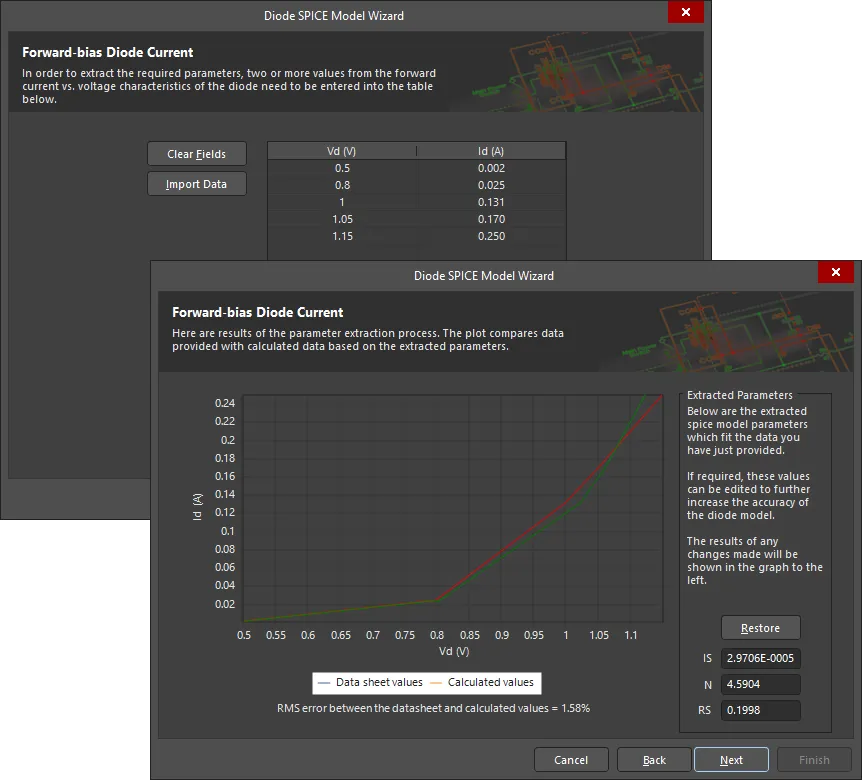
Immettere i dati di origine affinché la procedura guidata possa estrarre i parametri del modello richiesti.
È possibile modificare i valori dei parametri estratti per affinare ulteriormente l'accuratezza del modello diodo. Il confronto grafico verrà aggiornato per riflettere le modifiche.
Diodo
Le sezioni seguenti descrivono in dettaglio ciascuna delle caratteristiche che è possibile scegliere di modellare per un dispositivo a diodo. Ogni sezione illustra i parametri estratti e i dati di origine richiesti dalla procedura guidata per consentirne l'estrazione.
Forward-bias current flow
I seguenti parametri vengono utilizzati per descrivere le caratteristiche corrente-tensione in DC del diodo nella regione di polarizzazione diretta:
IS |
Corrente di saturazione (in Ampere). |
|
N |
Coefficiente di emissione. |
|
RS |
Resistenza ohmica (in Ohm). |
Per estrarre questi parametri, è richiesto un grafico della corrente diretta del diodo (IF) in funzione della tensione diretta del diodo (VF). Questo grafico può essere ottenuto da una scheda tecnica del produttore oppure da misurazioni eseguite su un dispositivo fisico.
L'immagine seguente mostra un esempio di tale grafico, ottenuto da una scheda tecnica, e anche un esempio di circuito di prova da cui si potrebbero ricavare misurazioni dirette per ottenere i dati di origine richiesti.
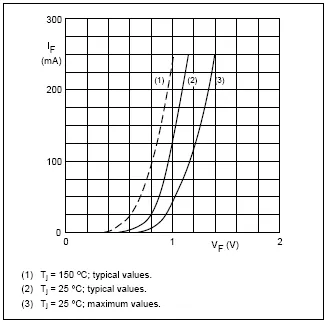
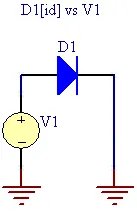
Esempio di grafico e circuito per le caratteristiche I-V del diodo nella regione di polarizzazione diretta.
I dati vengono immessi nella procedura guidata come una serie di punti dati ottenuti dal grafico di origine.
Reverse-bias junction capacitance
I seguenti parametri vengono utilizzati per descrivere la capacità del diodo quando opera nella regione di polarizzazione inversa:
CJO |
Capacità di giunzione a polarizzazione zero (in Farad). |
|
M |
Coefficiente di gradazione. |
|
VJ |
Potenziale di giunzione (in Volt). |
Per estrarre questi parametri, è richiesto un grafico della capacità in polarizzazione inversa (Cd) in funzione della tensione inversa del diodo (VR). Questo grafico può essere ottenuto da una scheda tecnica del produttore oppure da misurazioni eseguite su un dispositivo fisico.
L'immagine mostra un esempio di tale grafico, ottenuto da una scheda tecnica, e anche un esempio di circuito di prova da cui si potrebbero ricavare misurazioni dirette per ottenere i dati di origine richiesti. Quest'ultimo può essere utilizzato se non è disponibile un capacimetro.
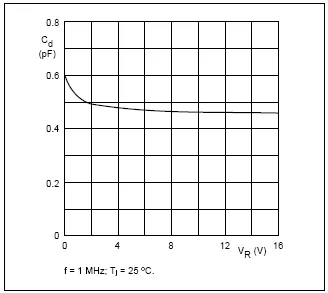
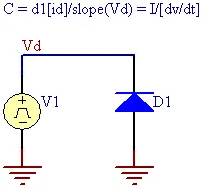
Esempio di grafico e circuito per la capacità del diodo nella regione di polarizzazione inversa.
I dati vengono immessi nella procedura guidata come una serie di punti dati ottenuti dal grafico di origine.
Il circuito di esempio nell'immagine sopra si basa sull'equazione:
I = C * (dv/dt)
Risolvendo questa equazione rispetto a C si ottiene:
C = I/(dv/dt)
Il circuito produce una rampa di tensione dalla sorgente V1. Calcolando la pendenza di questa tensione a rampa si può ottenere la parte dv/dt dell'equazione. Misurando la corrente del diodo e dividendola per la pendenza della tensione a rampa, si può ottenere la curva della capacità del diodo.
Reverse-bias current flow
I seguenti parametri vengono utilizzati per descrivere il flusso di corrente in polarizzazione inversa del dispositivo dopo il breakdown:
BV |
Tensione di breakdown inversa (in Volt). |
|
IBV |
Corrente alla tensione di breakdown (in Ampere). |
Per estrarre questi parametri, la procedura guidata richiede l'immissione dei due valori seguenti:
-
Valore della tensione di breakdown inversa.
-
Valore della corrente attraverso il diodo nel punto di breakdown inverso.
Questi valori possono essere ottenuti da una scheda tecnica del produttore oppure da misurazioni eseguite su un dispositivo fisico. Le schede tecniche in genere contengono le caratteristiche elettriche (DC) di un diodo in formato tabellare, quindi si tratta semplicemente di individuare questi valori e inserirli esattamente come riportati.
Se i dati di origine sono grafici – tipico delle misurazioni effettuate direttamente su un dispositivo fisico – sarà necessario 'leggere' questi due valori nel punto in cui il diodo inizia ad andare in breakdown. L'immagine seguente mostra un esempio di tale grafico.
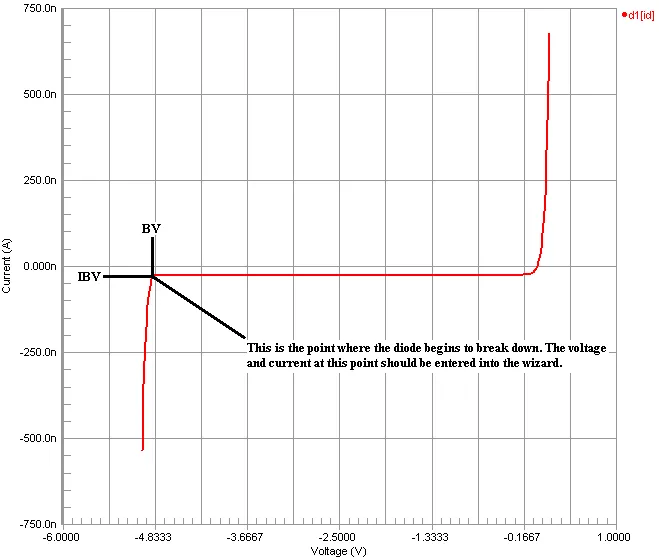
Ottenimento grafico dei valori di corrente e tensione nel punto di breakdown inverso.
Sebbene i valori possano essere negativi rispetto alla loro visualizzazione sul grafico, quando vengono immessi nei rispettivi campi della procedura guidata devono essere inseriti solo come valori positivi.
Reverse recovery characteristics
Il seguente parametro viene utilizzato per modellare il tempo di recupero inverso del diodo durante la commutazione del diodo dalla polarizzazione diretta a quella inversa:
TT |
Tempo di transito (in secondi). |
Per estrarre questo parametro, la procedura guidata richiede l'immissione del tempo di recupero inverso del diodo (Trr), nel punto in cui la corrente diretta è uguale alla corrente inversa (cioè IR/IF=1). Questi dati si trovano tipicamente nelle schede tecniche del produttore per i diodi di commutazione sotto forma di semplici dati numerici.
L'immagine seguente illustra l'aspetto di queste informazioni in una scheda tecnica del produttore. Il valore di interesse nell'immagine – il valore da immettere nella procedura guidata – è 4ns.

Ottenimento del tempo di recupero inverso per un diodo.
Transistor a giunzione bipolare (BJT)
Quando si crea un modello di Transistor a giunzione bipolare (BJT), SPICE Model Wizard richiede di scegliere i dati di origine da cui verranno estratte le informazioni sui parametri:
- Dati misurati – selezionare questa opzione se i dati di origine provengono da misurazioni effettuate sul dispositivo fisico e si desidera sviluppare un modello accurato che descriva tutti gli aspetti del comportamento in DC.
- Scheda tecnica del produttore – selezionare questa opzione se i dati di origine provengono da una scheda tecnica. Le schede tecniche generalmente non contengono il livello di informazioni richiesto per modellare tutti gli aspetti del dispositivo BJT. Tuttavia, in genere contengono informazioni sufficienti per creare un modello del dispositivo da utilizzare solo nella regione attiva diretta.
Le differenze tra queste due opzioni influiscono principalmente sul modo in cui vengono estratti i parametri che modellano le caratteristiche corrente-tensione in DC del BJT. Per quanto riguarda le capacità di giunzione in polarizzazione inversa e i tempi di transito, il modo in cui i parametri vengono estratti è identico per entrambe.
Le sezioni seguenti descrivono in dettaglio ciascuna delle caratteristiche che è possibile scegliere di modellare per un dispositivo BJT, e in relazione al tipo di dati di origine (dati misurati o scheda tecnica). In ciascun caso vengono discussi i parametri estratti e i dati di origine richiesti dalla procedura guidata per consentirne l'estrazione.
Characteristics Modeled using Measured Data
Le seguenti caratteristiche possono essere modellate quando si utilizzano dati acquisiti da misurazioni dirette effettuate sul dispositivo fisico.
-
Forward-Bias Parameters
I seguenti parametri vengono utilizzati per descrivere le caratteristiche corrente-tensione in DC del BJT nella regione di polarizzazione diretta:
IS
Corrente di saturazione di trasporto (in Ampere).
BF
Beta diretto massimo ideale.
NF
Coefficiente di emissione della corrente diretta.
RB
Resistenza di base a polarizzazione zero (in Ohm).
RC
Resistenza del collettore (in Ohm).
RE
Resistenza dell'emettitore (in Ohm).
IKF
Punto di inizio della riduzione del beta diretto ad alta corrente (in Ampere).
ISE
Corrente di saturazione di perdita B-E (in Ampere).
NE
Coefficiente di emissione della perdita B-E.
VAF
Tensione di Early diretta (in Volt).
Le sezioni seguenti descrivono in dettaglio i dati di misura richiesti, il cui inserimento consentirà al Wizard di estrarre questi parametri.
-
Base-Emitter Voltage versus Base Current
Questi dati vengono utilizzati per l'estrazione iniziale del parametro RC. L'immagine seguente mostra un esempio di grafico della tensione Base-Emettitore (VBE) in funzione della corrente di base (IB), nonché un esempio di circuito di prova da cui è possibile ricavare le misure necessarie per ottenere i dati. Il circuito forza una corrente nella base, misurando al contempo la tensione base-emettitore a circuito aperto.
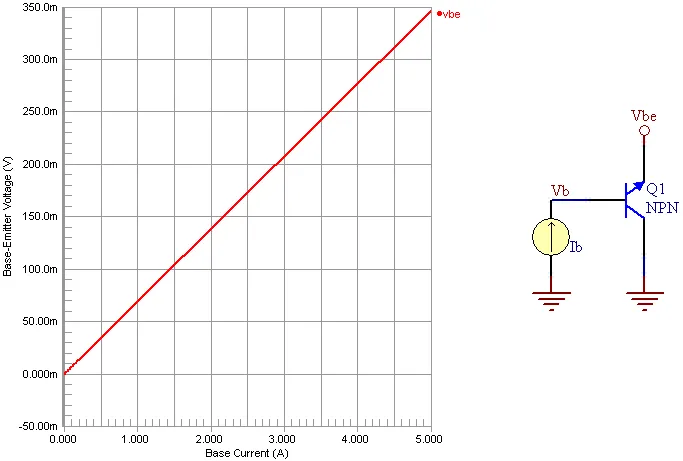
Grafico e circuito di esempio per VBE in funzione di IB.I dati vengono inseriti nel Wizard come una serie di punti dati ottenuti dal grafico sorgente.
-
Collector-Emitter Voltage versus Base Current
Questi dati vengono utilizzati per l'estrazione iniziale del parametro RE. L'immagine seguente mostra un esempio di grafico della tensione Collettore-Emettitore (VCE) in funzione della corrente di base (IB), nonché un esempio di circuito di prova da cui è possibile ricavare le misure necessarie per ottenere i dati. Il circuito forza una corrente nella base, misurando al contempo la tensione collettore-emettitore a circuito aperto.
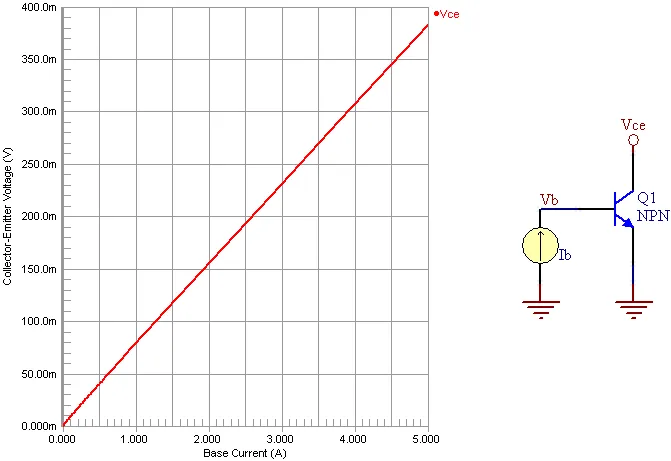
Grafico e circuito di esempio per VCE in funzione di IB.I dati vengono inseriti nel Wizard come una serie di punti dati ottenuti dal grafico sorgente.
-
Forward Gummel Plot
Questi dati vengono utilizzati principalmente per estrarre i parametri IS, BF, NF, RB, IKF, ISE e NE. Vengono inoltre utilizzati per ottimizzare i parametri RC, RE e VAF. L'immagine seguente mostra un esempio di diagramma di Gummel, nonché un esempio di circuito di prova da cui è possibile ricavare le misure necessarie per ottenere i dati. Il diagramma di Gummel illustra:
-
Corrente di base in funzione della tensione Base-Emettitore (IB vs. VBE).
-
Corrente di collettore in funzione della tensione Base-Emettitore (IC vs. VBE).
La tensione Base-Collettore (VBC) è mantenuta a zero volt.
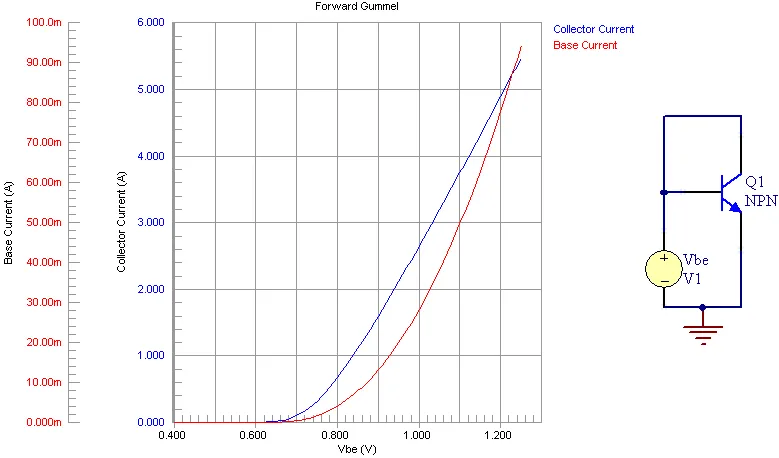
Diagramma di Gummel diretto e circuito di prova di esempio.I dati vengono inseriti nel Wizard come una serie di punti dati ottenuti dal diagramma di Gummel sorgente. Devono essere inseriti i valori grezzi di IB e IC – il Wizard applicherà la funzione LN ai dati della curva.
-
-
Collector Current versus Base-Emitter Voltage
Questi dati vengono utilizzati per l'estrazione iniziale del parametro VAF. L'immagine seguente mostra un esempio di grafico della corrente di collettore (IC) in funzione della tensione Base-Emettitore (VBE), nonché un esempio di circuito di prova da cui è possibile ricavare le misure necessarie per ottenere i dati. Il circuito viene utilizzato per generare due curve di IC in funzione di VBE, per due diversi valori della tensione Base-Collettore (VBC). Le curve devono essere misurate a correnti il più basse possibile e con VBC il più vicino possibile a zero volt.
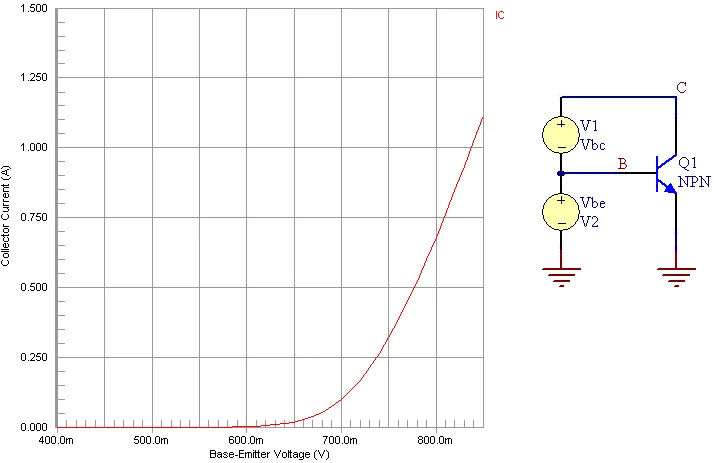
Grafici e circuito di esempio per VBE in funzione di IC.I dati vengono inseriti nel Wizard come una serie di punti dati in due tabelle – una per ciascuna curva dei dati sorgente. In ciascun caso deve essere inserito anche il valore utilizzato per VBC.
-
-
Reverse-Bias Parameters
I seguenti parametri vengono utilizzati per descrivere le caratteristiche corrente-tensione in DC del BJT nella regione di polarizzazione inversa:
IS
Corrente di saturazione di trasporto (in Ampere).
BR
Beta inverso massimo ideale.
NR
Coefficiente di emissione della corrente inversa.
RB
Resistenza di base a polarizzazione zero (in Ohm).
RC
Resistenza del collettore (in Ohm).
RE
Resistenza dell'emettitore (in Ohm).
IKR
Punto di inizio della riduzione del beta inverso ad alta corrente (in Ampere).
ISC
Corrente di saturazione di perdita B-C (in Ampere).
NC
Coefficiente di emissione della perdita B-C.
VAR
Tensione di Early inversa (in Volt).
Le sezioni seguenti descrivono in dettaglio i dati di misura richiesti, il cui inserimento consentirà al Wizard di estrarre questi parametri.
-
Reverse Gummel Plot
Questi dati vengono utilizzati principalmente per estrarre i parametri IS, BR, NR, RB, IKR, ISC e NC. Vengono inoltre utilizzati per ottimizzare i parametri RC, RE e VAR. L'immagine seguente mostra un esempio di diagramma di Gummel, nonché un esempio di circuito di prova da cui è possibile ricavare le misure necessarie per ottenere i dati. Il diagramma di Gummel illustra:
-
Corrente di base in funzione della tensione Base-Collettore (IB vs. VBC).
-
Corrente di emettitore in funzione della tensione Base-Collettore (IE vs. VBC).
La tensione Base-Emettitore (VBE) è mantenuta a zero volt.
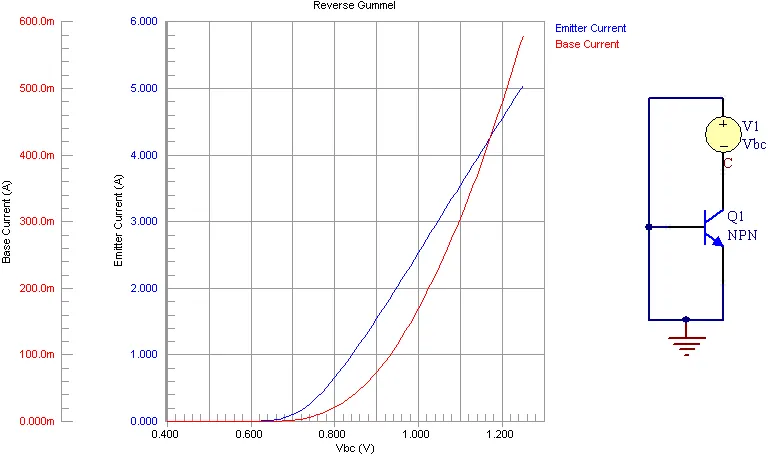
Diagramma di Gummel inverso e circuito di prova di esempio.I dati vengono inseriti nel Wizard come una serie di punti dati ottenuti dal diagramma di Gummel sorgente. Devono essere inseriti i valori grezzi di IB e IE - il Wizard applicherà la funzione LN ai dati della curva.
-
-
Emitter Current versus Base-Collector Voltage
Questi dati vengono utilizzati per l'estrazione iniziale del parametro VAR. L'immagine seguente mostra un esempio di grafico della corrente di emettitore (IE) in funzione della tensione Base-Collettore (VBC), nonché un esempio di circuito di prova da cui è possibile ricavare le misure necessarie per ottenere i dati. Il circuito viene utilizzato per generare due curve di IE in funzione di VBC, per due diversi valori della tensione Base-Emettitore (VBE). Le curve devono essere misurate a correnti il più basse possibile e con VBE il più vicino possibile a zero volt.
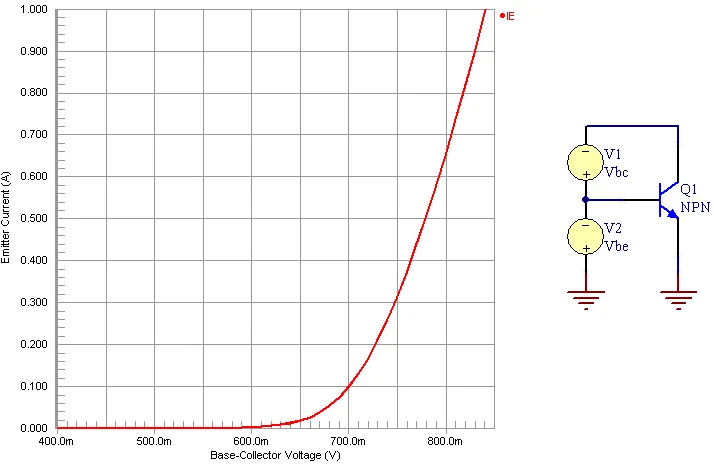
Grafici e circuito di esempio per IE in funzione di VBC.I dati vengono inseriti nel Wizard come una serie di punti dati in due tabelle – una per ciascuna curva dei dati sorgente. In ciascun caso deve essere inserito anche il valore utilizzato per VBE.
-
Characteristics Modeled using Data from a Manufacturer's Datasheet
Le seguenti caratteristiche possono essere modellate quando si utilizzano dati acquisiti dalla scheda tecnica del produttore.
-
Forward-Bias Parameters
I seguenti parametri vengono utilizzati per descrivere le caratteristiche corrente-tensione in DC del BJT nella regione di polarizzazione diretta:
IS
Corrente di saturazione di trasporto (in Ampere).
BF
Beta diretto massimo ideale.
NF
Coefficiente di emissione della corrente diretta.
RE
Resistenza dell'emettitore (in Ohm).
IKF
Punto di inizio della riduzione del beta diretto ad alta corrente (in Ampere).
ISE
Corrente di saturazione di perdita B-E (in Ampere).
NE
Coefficiente di emissione della perdita B-E.
Le sezioni seguenti descrivono in dettaglio i dati richiesti, il cui inserimento consentirà al Wizard di estrarre questi parametri.
-
Base-Emitter Voltage versus Collector Current
Questi dati vengono utilizzati per estrarre i parametri IS, NF, RE e IKF. L'immagine seguente mostra un esempio di grafico della tensione Base-Emettitore (VBE) in funzione della corrente di collettore (IC), ottenuto da una scheda tecnica.
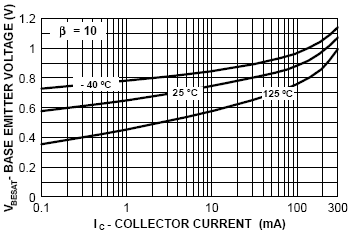
I dati vengono inseriti nel Wizard come una serie di punti dati ottenuti dal grafico sorgente. Devono essere inseriti i valori grezzi di IC - il Wizard applicherà la funzione LN ai dati della curva.
Deve essere inserito anche il valore del rapporto di beta forzato della curva (β = IC/IB). Nell'esempio di grafico mostrato nell'immagine sopra, questo valore è indicato in alto a sinistra del grafico, quindi verrebbe inserito il valore 10.
-
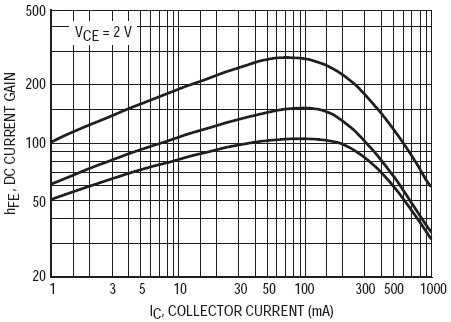
DC Current Gain versus Collector Current
Questi dati vengono utilizzati per estrarre i parametri BF, NE, ISE e IKF. L'immagine seguente mostra un esempio di grafico del guadagno di corrente DC (hFE) in funzione della corrente di collettore (IC), ottenuto da una scheda tecnica.
I dati vengono inseriti nel Wizard come una serie di punti dati ottenuti dal grafico sorgente. Per garantire l'accuratezza, i valori del guadagno di corrente DC devono essere inseriti per valori bassi, medi e alti della corrente di collettore.
-
-
Forward Early Voltage
Il seguente parametro viene utilizzato per modellare l'effetto della modulazione della larghezza di base nel modello di transistor Gummel-Poon:
VAF
Tensione Early diretta (in Volt).
Per estrarre questo parametro sarà necessario inserire un punto della curva di Ammettenza di uscita (hOE) in funzione della corrente di collettore (IC). L'immagine seguente mostra un esempio di tale curva.
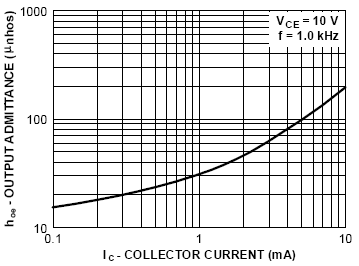
Leggere un qualsiasi valore sulla curva. Nell'esempio dell'immagine sopra, possiamo leggere IC = 1mA e hOE = 30μmhos.
Tipicamente, i dati sono riportati in formato tabellare, un esempio del quale è mostrato nell'immagine seguente.

Esempio di voce tabellare per l'Ammettenza di uscita.I valori di interesse nell'immagine – e le voci da inserire nel Wizard – sono 1mA per la corrente di collettore e 30μmhos per l'Ammettenza di uscita (tipicamente si usa il valore massimo).
Caratteristiche modellate usando dati misurati o del produttore
Le seguenti caratteristiche possono essere modellate quando si utilizzano dati acquisiti da un datasheet del produttore oppure da misure dirette effettuate su un dispositivo fisico.
-
Base-Emitter Capacitance
I seguenti parametri sono usati per descrivere la capacità di giunzione in polarizzazione inversa della giunzione Base-Emettitore:
CJE
Capacità di svuotamento B-E a polarizzazione zero (in Farad).
MJE
Fattore esponenziale della giunzione B-E.
VJE
Potenziale interno B-E (in Volt).
Per estrarre questi parametri, è richiesto un grafico della capacità di giunzione B-E in polarizzazione inversa (Cj) in funzione delle caratteristiche di tensione (VBE). Se non è disponibile un capacimetro, il circuito di prova di esempio mostrato nell'immagine seguente potrebbe essere usato per ottenere i dati. L'immagine mostra anche grafici di esempio ottenuti da tale circuito – riportando rispettivamente VBE e Cj nel tempo. Da questi grafici, i valori di VBE e Cj in corrispondenza degli stessi istanti di tempo possono essere letti facilmente.
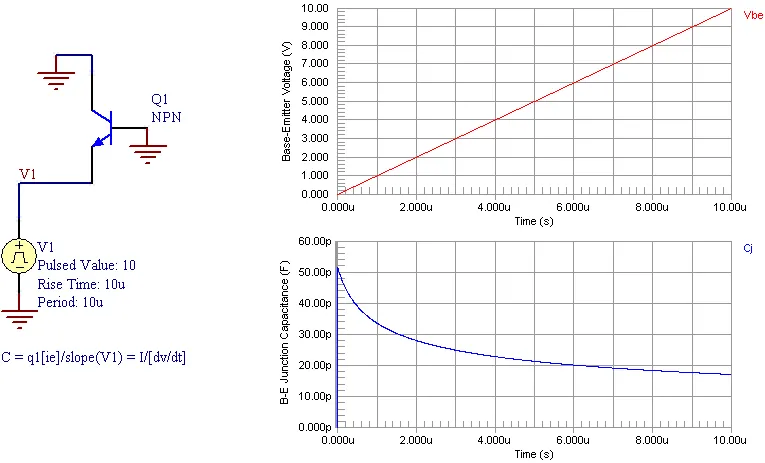
Circuito e grafici di esempio per la capacità di giunzione B-E in polarizzazione inversa.I dati vengono inseriti nel Wizard come una serie di punti dati ottenuti dal/dai grafico/i sorgente.
Il circuito di esempio nell'immagine sopra si basa sull'equazione:
I = C * (dv/dt)Risolvendo questa equazione rispetto a C si ottiene:
C = I/(dv/dt)Il circuito produce una rampa di tensione dalla sorgente V1. Calcolando la pendenza di questa tensione a rampa si può ottenere la parte
dv/dtdell'equazione. Prendendo la corrente del diodo misurata e dividendola per la pendenza della tensione a rampa, si può ottenere la curva della capacità del diodo. I due grafici nell'immagine sopra si riferiscono al circuito come segue:-
Grafico superiore – VBE è V1.
-
Grafico inferiore – Cj è q1[ie]/(dV1/dt).
-
-
Base-Collector Capacitance
I seguenti parametri sono usati per descrivere la capacità di giunzione in polarizzazione inversa della giunzione Base-Collettore:
CJC
Capacità di svuotamento B-C a polarizzazione zero (in Farad).
MJC
Fattore esponenziale della giunzione B-C.
VJC
Potenziale interno B-C (in Volt).
Per estrarre questi parametri, è richiesto un grafico della capacità di giunzione B-C in polarizzazione inversa (Cj) in funzione delle caratteristiche di tensione (VBC). Se non è disponibile un capacimetro, il circuito di prova di esempio mostrato nell'immagine seguente potrebbe essere usato per ottenere i dati. L'immagine mostra anche grafici di esempio ottenuti da tale circuito – riportando rispettivamente VBC e Cj nel tempo. Da questi grafici, i valori di VBC e Cj in corrispondenza degli stessi istanti di tempo possono essere letti facilmente.
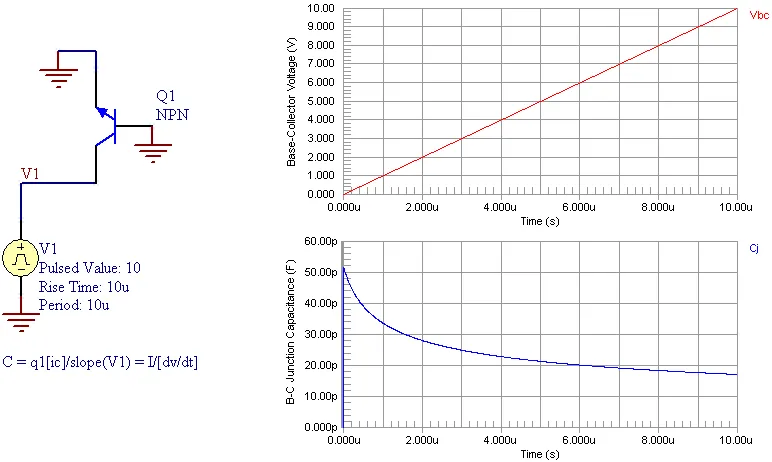
Circuito e grafici di esempio per la capacità di giunzione B-C in polarizzazione inversa.I dati vengono inseriti nel Wizard come una serie di punti dati ottenuti dal grafico sorgente.
Il circuito di esempio nell'immagine sopra si basa sull'equazione:
I = C * (dv/dt)Risolvendo questa equazione rispetto a C si ottiene:
C = I/(dv/dt)Il circuito produce una rampa di tensione dalla sorgente V1. Calcolando la pendenza di questa tensione a rampa si può ottenere la parte
dv/dtdell'equazione. Prendendo la corrente del diodo misurata e dividendola per la pendenza della tensione a rampa, si può ottenere la curva della capacità del diodo. I due grafici nell'immagine sopra si riferiscono al circuito come segue:-
Grafico superiore – VBC è V1.
-
Grafico inferiore – Cj è q1[ic]/(dV1/dt).
-
-
Collector-Substrate Capacitance
I seguenti parametri sono usati per descrivere la capacità di giunzione in polarizzazione inversa della giunzione Collettore-Substrato:
CJS
Capacità collettore-substrato a polarizzazione zero (in Farad).
MJS
Fattore esponenziale della giunzione del substrato.
VJS
Potenziale interno della giunzione del substrato (in Volt).
Per estrarre questi parametri, è richiesto un grafico della capacità di giunzione C-S in polarizzazione inversa (Cj) in funzione delle caratteristiche di tensione (VCS). Se non è disponibile un capacimetro, il circuito di prova di esempio mostrato nell'immagine seguente potrebbe essere usato per ottenere i dati. L'immagine mostra anche grafici di esempio ottenuti da tale circuito – riportando rispettivamente VCS e Cj nel tempo. Da questi grafici, i valori di VCS e Cj in corrispondenza degli stessi istanti di tempo possono essere letti facilmente.
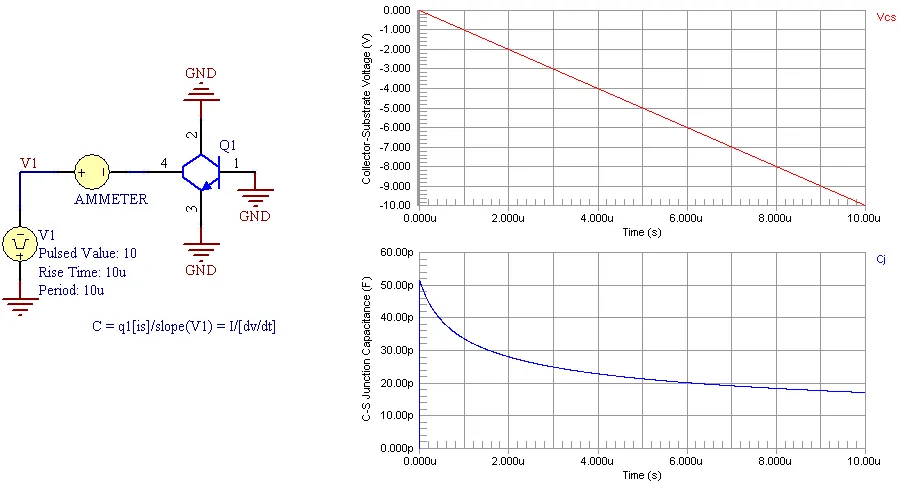
Circuito e grafici di esempio per la capacità di giunzione C-S in polarizzazione inversa.I dati vengono inseriti nel Wizard come una serie di punti dati ottenuti dal grafico sorgente.
Il circuito di esempio nell'immagine sopra si basa sull'equazione:
I = C * (dv/dt)Risolvendo questa equazione rispetto a C si ottiene:
C = I/(dv/dt)Il circuito produce una rampa di tensione dalla sorgente V1. Calcolando la pendenza di questa tensione a rampa si può ottenere la parte
dv/dtdell'equazione. Prendendo la corrente del diodo misurata e dividendola per la pendenza della tensione a rampa, si può ottenere la curva della capacità del diodo. I due grafici nell'immagine sopra 24 si riferiscono al circuito come segue:-
Grafico superiore – VCS è V1.
-
Grafico inferiore – Cj è q1[is]/(dV1/dt).
-
-
Transit Times
I seguenti parametri sono usati per descrivere il tempo di transito del BJT:
TF
Tempo di transito diretto ideale (in secondi).
TR
Tempo di transito inverso ideale (in secondi).
Per estrarre questi parametri, il Wizard richiede l'inserimento della frequenza di guadagno unitario del transistor (fT). Questa è la frequenza alla quale il guadagno di corrente del transistor diventa unitario. Questi dati si trovano tipicamente nei datasheet del produttore sotto forma di semplici dati numerici.
L'immagine seguente illustra l'aspetto di queste informazioni in un datasheet del produttore. Il valore di interesse nell'immagine – la voce da inserire nel Wizard – è 100MHz.

Esempio di voce tabellare per il prodotto Guadagno di corrente - Larghezza di banda.
Parametri non estratti dal Wizard
I seguenti parametri sono difficili da estrarre dai dati di misura e di solito non sono presenti nei datasheet del produttore. Non vengono né estratti dal Wizard né aggiunti al file di modello risultante per un BJT. Sebbene non siano presenti nel file MDL, SPICE utilizza comunque questi parametri durante la simulazione del dispositivo BJT, usando i rispettivi valori predefiniti intrinseci. Questi valori predefiniti sono inclusi di seguito per comodità di riferimento.
IRB |
Corrente alla quale la resistenza di base scende a metà del suo valore minimo (in Ampere). (Predefinito = infinito). |
|
RBM |
Resistenza minima di base ad alte correnti (in Ohm). (Predefinito = RB). |
|
XTF |
Coefficiente per la dipendenza della polarizzazione di TF. (Predefinito = 0). |
|
VTF |
Tensione che descrive la dipendenza di TF da VBC (in Volt). (Predefinito = infinito). |
|
ITF |
Parametro di alta corrente per l'effetto su TF (in Ampere). (Predefinito = 0). |
|
PTF |
Fase in eccesso alla freq=1.0/(TF*2PI)Hz (in gradi). (Predefinito = 0). |
|
XCJC |
frazione della capacità di svuotamento B-C collegata al nodo interno di base. (Predefinito = 1). |
|
XTB |
Esponente di temperatura del beta diretto e inverso. (Predefinito = 0). |
|
EG |
Bandgap energetico per l'effetto della temperatura su IS (in eV). (Predefinito = 1.11). |
|
XTI |
Esponente di temperatura per l'effetto su IS. (Predefinito = 3). |
|
KF |
Coefficiente del rumore flicker. (Predefinito = 0). |
|
AF |
Esponente del rumore flicker. (Predefinito = 1). |
|
FC |
Coefficiente per la formula della capacità di svuotamento in polarizzazione diretta. (Predefinito = 0.5). |
|
TNOM |
Temperatura di misura del parametro (in ˚C). (Il valore predefinito di questo parametro è uguale al valore immesso per il parametro TNOM nella pagina SPICE Options della finestra di dialogo Analysis Setup. Questa voce è impostata su 27˚C per impostazione predefinita). |
Naturalmente è possibile aggiungere manualmente uno qualsiasi di questi parametri nel file MDL, specificando i valori che si desidera utilizzare secondo necessità.
 Localizzato tramite A