
Tipi di componenti
A colpo d'occhio
- Scopri come creare, organizzare e rimuovere i tipi di componenti, incluse le autorizzazioni e le restrizioni applicabili.
- Comprendi come l'unione dei tipi modifica la classificazione dei componenti, mantenendo le cartelle e i modelli esistenti.
- Scopri come modificare le associazioni tra modelli e tipi e, facoltativamente, applicare i tipi aggiornati ai componenti esistenti.
I tipi di componente facilitano la gestione e l'organizzazione della libreria del Workspace. Sono proprio i tipi di componente a consentire il raggruppamento dei componenti in categorie nel pannello Components, il che, insieme agli strumenti di ricerca e filtro, semplifica la ricerca dei componenti necessari.
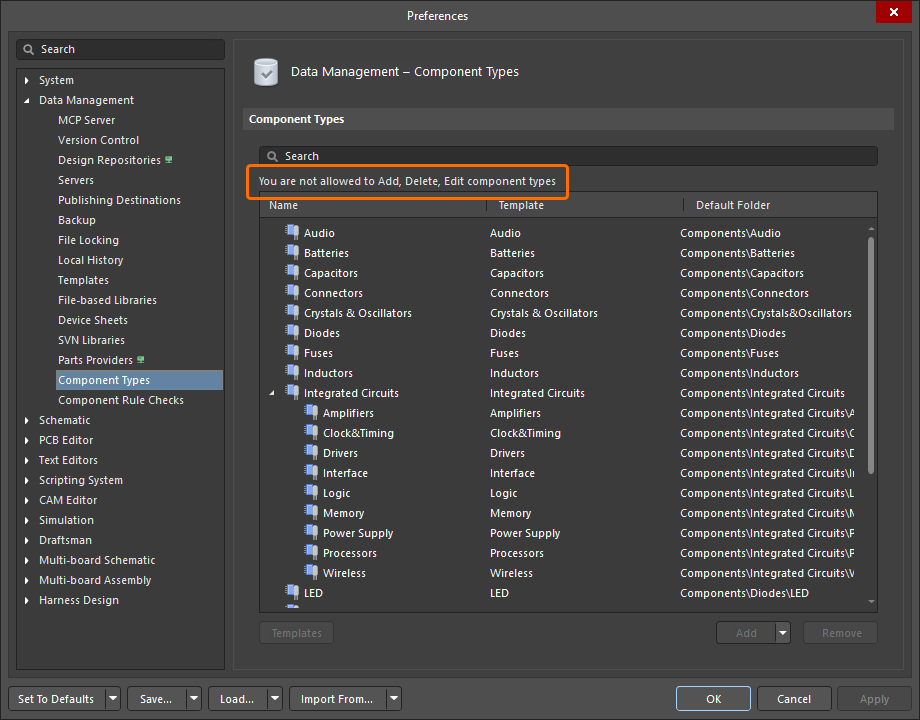
I tipi di componente vengono gestiti (creati/modificati/rimossi) nella pagina Data Management – Component Types della finestra di dialogo Preferences. I tipi sono elencati con i relativi Template dei componenti e Folder del Workspace.

La pagina Data Management – Component Types della finestra di dialogo Preferences
Utilizza il pulsante Templates della finestra di dialogo per aprire la finestra di dialogo Edit Templates, in cui è possibile specificare o modificare il modello di componente associato a ciascun tipo di componente.
 ).
).Definizione dell'elenco dei tipi di componente
Utilizzando il menu a discesa del pulsante Add, puoi creare un nuovo tipo di componente oppure un nuovo sottotipo di componente, che verrà inserito nell'elenco a discesa sotto la voce di un tipo di componente.
La gerarchia dei tipi di componente può essere configurata per i tipi esistenti:
- Trascina una voce di tipo di componente in una nuova posizione per modificarne la collocazione nella gerarchia. Una voce diventa un sottotipo di un'altra quando viene rilasciata su di essa.
- Seleziona una voce di tipo di componente nell'elenco, fai clic con il pulsante destro del mouse e seleziona il comando Move » Indent per aumentare il livello di rientro della voce selezionata nella gerarchia dell'elenco. Una voce rientrata diventa un sottotipo della voce successiva (più in basso) nell'elenco. Seleziona Move » Outdent per ridurre il livello di rientro della voce selezionata nella gerarchia dell'elenco.
Per rimuovere un tipo di componente selezionato, fai clic sul pulsante Remove e conferma la rimozione. Un tipo di componente può essere rimosso solo se non è utilizzato da una revisione di componente.
Unione dei tipi di componente
Quando è preferibile raggruppare più tipi di componente sotto un unico tipo di componente per gli utilizzi futuri (ad esempio, se sono stati creati più tipi di componente durante il processo di importazione della libreria), la pagina Data Management – Component Types della finestra di dialogo Preferences consente di unire le voci dei tipi selezionati in un'unica voce specificata, anziché modificare manualmente tutti i tipi di componente. A tale scopo, seleziona tutte le voci dei tipi da unire, incluso il tipo di destinazione, fai clic con il pulsante destro del mouse sulle voci evidenziate e scegli l'opzione Merge dal menu contestuale oppure utilizza la scorciatoia Ctrl+M . Nella successiva finestra di dialogo Merging, seleziona il tipo di componente di destinazione dal menu a discesa Merge to (per impostazione predefinita, il primo tipo di componente selezionato sarà quello di destinazione) e fai clic sul pulsante  della finestra di dialogo per confermare. L'immagine seguente illustra questa operazione per una serie di tipi di componente relativi ai resistori.

Il processo modifica il tipo di componente dei componenti appartenenti ai tipi uniti (come Resistor-0402, Resistor-0603 e così via), assegnando loro il tipo di destinazione dell'unione, ovvero Resistors in questo esempio. Uno dei risultati pratici è che tutti i componenti di un determinato tipo saranno ora disponibili quando quel tipo viene selezionato sotto Categories nel pannello Components. Tieni presente che le voci dei componenti non subiscono altre modifiche. Rimangono nelle cartelle esistenti, associate al modello di componente, e i modelli stessi restano disponibili.

Dopo l'unione, la pagina Data Management – Component Types indica che il tipo di componente Resistors è ora quello predefinito per più modelli, ovvero il modello Resistors e tutti quelli associati ai tipi di componente appena uniti (il modello Resistor_0402 e così via). La voce Folder per il tipo di componente Resistors corrisponde alle cartelle di destinazione di questi diversi modelli.
Quando viene creato un nuovo componente (File » New » Component), questi modelli vengono proposti come sottovoci del tipo di componente Resistors nella finestra di dialogo Create new component.

Assegnazioni dei modelli
La finestra di dialogo Edit Templates, accessibile tramite il pulsante  , consente di aggiornare la corrispondenza tra modelli e tipi di componente rispetto a quella indicata nella pagina Data Management – Component Types. La corrispondenza, mostrata nelle colonne della finestra di dialogo, rappresenta quale Component Type verrà applicato quando viene utilizzato il Template associato o, viceversa, quale modello viene utilizzato quando si sceglie un tipo di componente (ad esempio durante la creazione di un nuovo componente).
Per una voce di modello selezionata nella finestra di dialogo, l'associazione viene modificata scegliendo un tipo di componente alternativo dal menu a discesa della voce. Quando la finestra di dialogo e la pagina vengono chiuse, il valore del parametro ComponentType del modello e la relativa impostazione Default Folder vengono modificati in modo da corrispondere al tipo appena specificato. Questo equivale a modificare manualmente il modello.

Il risultato della corrispondenza aggiornata tra modelli e tipi è mostrato nella pagina Data Management – Components Types, che presenta un elenco organizzato per nome, dove il nome rappresenta il tipo di componente. Questo indica che diversi modelli (Resistor_0402, Resistor_0603 e così via) sono associati al tipo di componente Resistor_LibImport e lo applicheranno.

 Localizzato tramite A