Una distinzione importante da fare tra il pannello Explorer e il pannello Components:
-
Nel pannello Explorer, si esplora l'albero a sinistra per Folder Name. Quando si fa clic su una cartella nel pannello Explorer, i componenti stored in quella cartella vengono elencati nel pannello. Questi componenti do not devono essere dello stesso Tipo di componente.
-
Quando si esplorano i componenti del Workspace nel pannello Components panel (o tramite l'interfaccia basata su browser), si esplora per Component Type - non per il nome della cartella in cui i componenti sono archiviati. Il pannello Components e l'interfaccia basata su browser cercano automaticamente in tutte le cartelle dei componenti del Workspace e raggruppano i componenti per Tipo di componente.
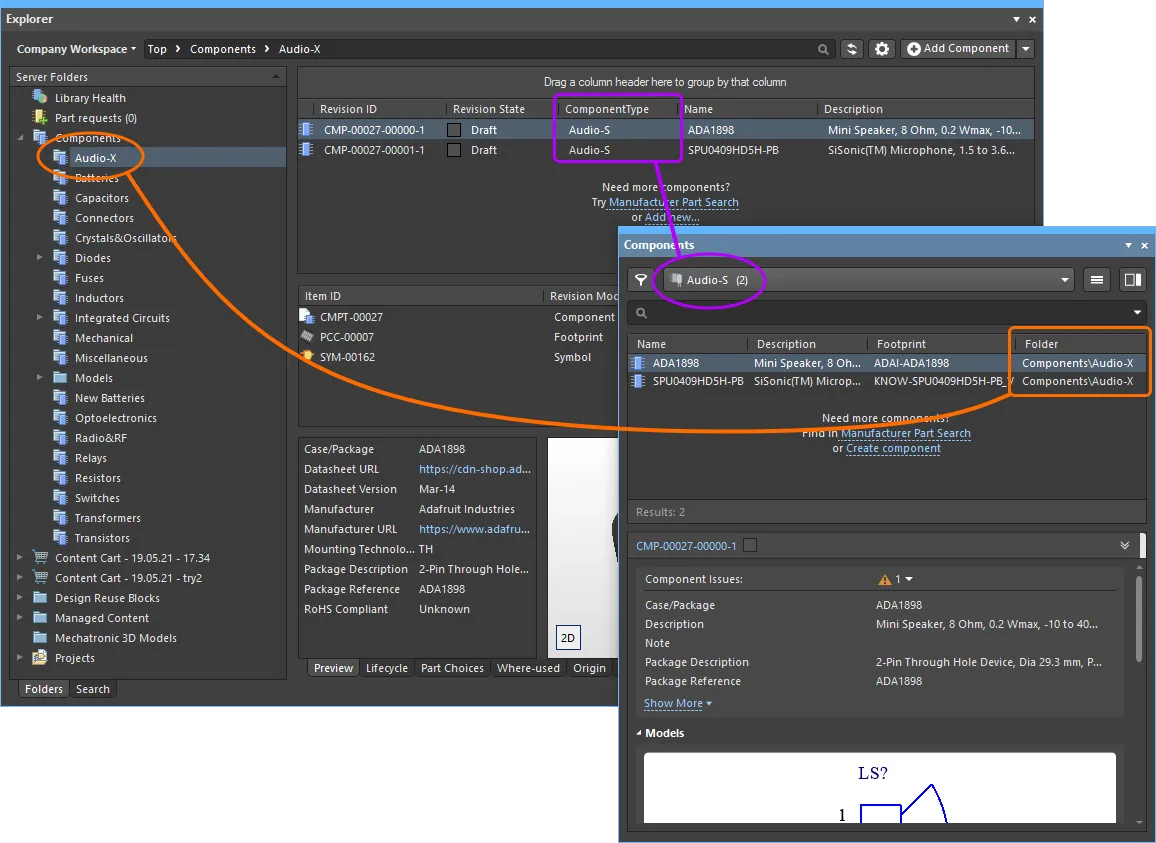
L'associazione tra il Tipo di componente e la Cartella componenti è definita nella pagina Data Management - Component Types della finestra di dialogo Preferences. Sono queste impostazioni a essere utilizzate quando si crea un nuovo componente. Quando si crea un componente, si seleziona un Tipo di componente nella finestra di dialogo Create new component. Il nuovo componente viene quindi assegnato al Tipo di componente appena scelto e viene archiviato nella Cartella predefinita definita per quel Tipo di componente nella finestra di dialogo Preferences. Queste impostazioni possono essere verificate espandendo la sezione Advanced Settings delle proprietà del componente durante la modifica. (mostra immagine )
)
Controlli del tipo di cartella componenti
Quando una cartella di tipo Components non contiene ancora componenti, qui verranno presentati diversi controlli per aiutarti a popolare la cartella con componenti.
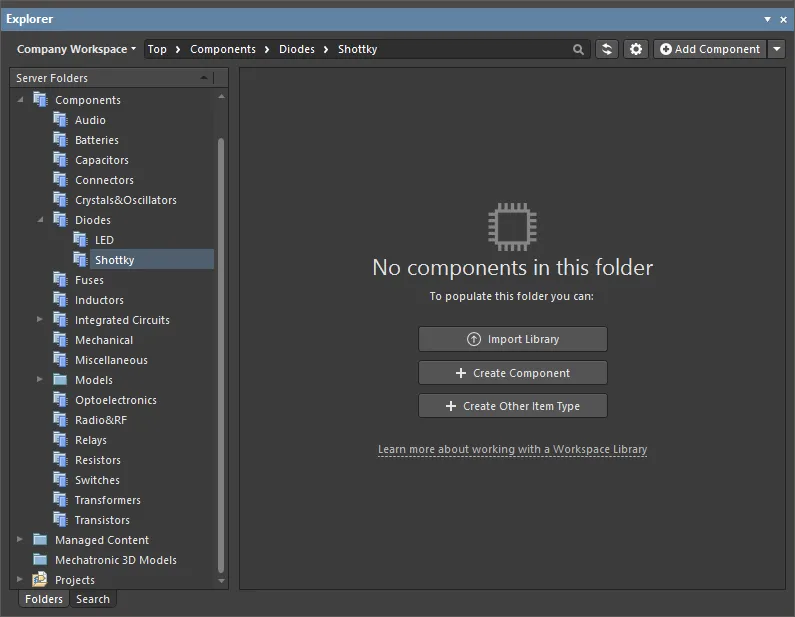
Usa questi controlli per eseguire un'azione appropriata:
-
Import Library – fai clic per aprire la finestra di dialogo standard di Windows Open e selezionare un database o una libreria basata su file salvata nella cartella locale o di rete. Dopo l'apertura di un file di libreria, verrà avviato Library Importer in modalità Simple con la libreria selezionata caricata.
-
Create Component – fai clic per aprire il Component Editor nella modalità Single Component Editing mode, pronto per definire un nuovo componente.
-
Create Other Item Type – fai clic per aprire la finestra di dialogo Create New Item dialog e creare un nuovo elemento di qualsiasi tipo.
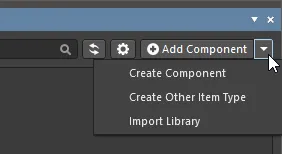
Indipendentemente dal fatto che nella cartella siano presenti o meno componenti, queste azioni possono essere eseguite anche utilizzando le opzioni del menu associato al pulsante Add Component in alto a destra del pannello.
Vista Library Health
Questa funzionalità è disponibile quando l'opzione LibraryHealth è abilitata nella finestra di dialogo Advanced Settings dialog.
Durante l'esplorazione del contenuto di un Workspace Altium 365 connesso, il pannello Explorer fornisce accesso alla vista Library Health, da cui è possibile eseguire controlli di integrità e analizzare i problemi di integrità dei componenti. Seleziona la voce Library Health nell'area Server Folder del pannello per accedere a questa vista nel pannello.
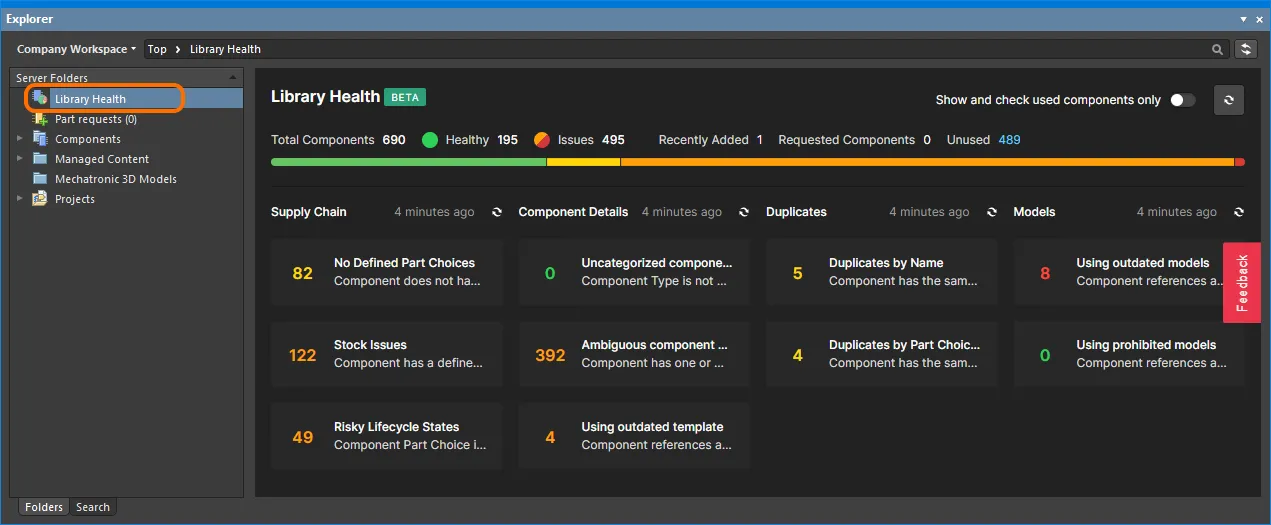
La vista Library Health accessibile dal pannello Explorer
L'area superiore della vista fornisce un riepilogo dello stato di integrità dei componenti dall'ultima esecuzione di un controllo di integrità. Di seguito sono riportate le analisi dei controlli di integrità supportate, raccolte in vari Issue Themes. Facendo clic su un riquadro di analisi del controllo di integrità verrà fornita una descrizione più dettagliata del controllo con i passaggi per la risoluzione (ove disponibili), nonché un elenco dettagliato di tutti i componenti che non superano quel controllo di integrità.
La vista
Library Health condivide la stessa interfaccia e funzionalità della pagina dashboard dettagliata
Library Health accessibile dall'interfaccia browser del Workspace Altium 365. Per ulteriori informazioni su questa pagina, vedere
Accessing the Main Library Health Dashboard.
Vista componenti
La cartella di tipo Components supporta due modalità di visualizzazione: Classic View e Components View. Quest'ultima, che è la vista predefinita per questo tipo di cartella, consente di esplorare i dati parametrici associati a tutti i componenti nella cartella corrente. Inoltre, è possibile configurare la vista esattamente come si desidera per diverse cartelle di componenti e tali configurazioni verranno mantenute tra una sessione e l'altra.
Per passare da una modalità di visualizzazione all'altra, vai a una cartella Components nel pannello Explorer, fai clic sul pulsante  in alto a destra dell'elenco dei componenti e scegli il comando View » Classic View oppure View » Components View dal menu associato.
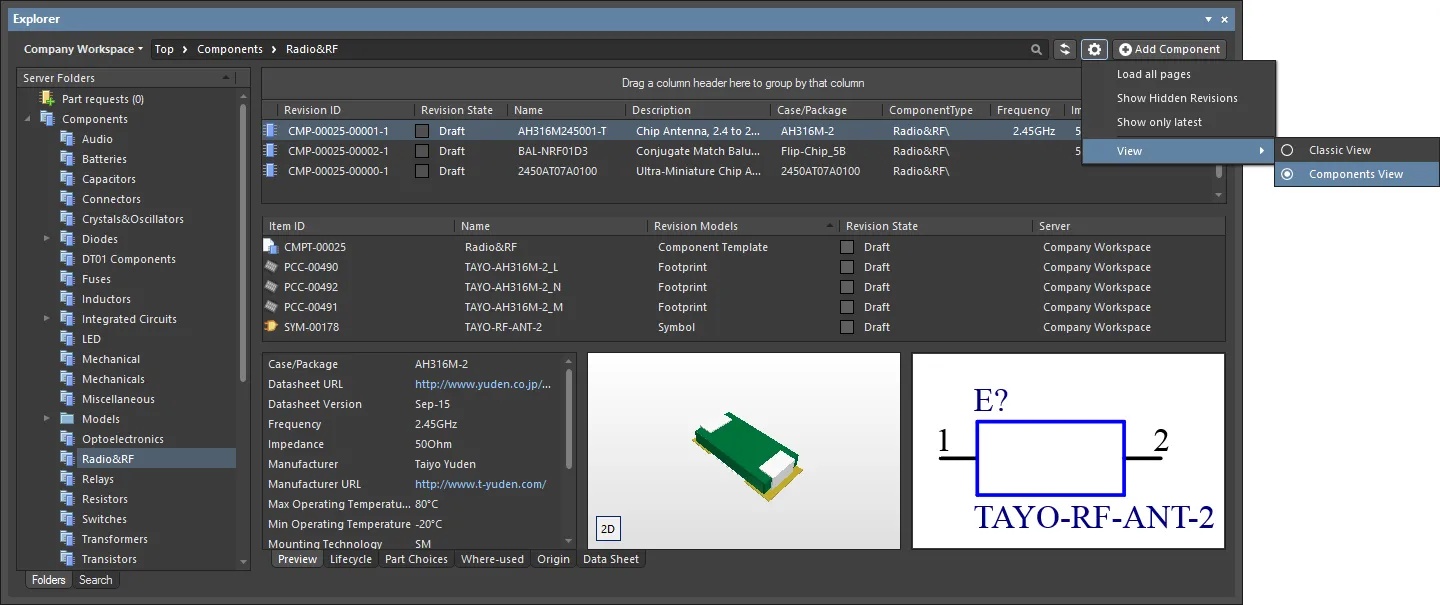
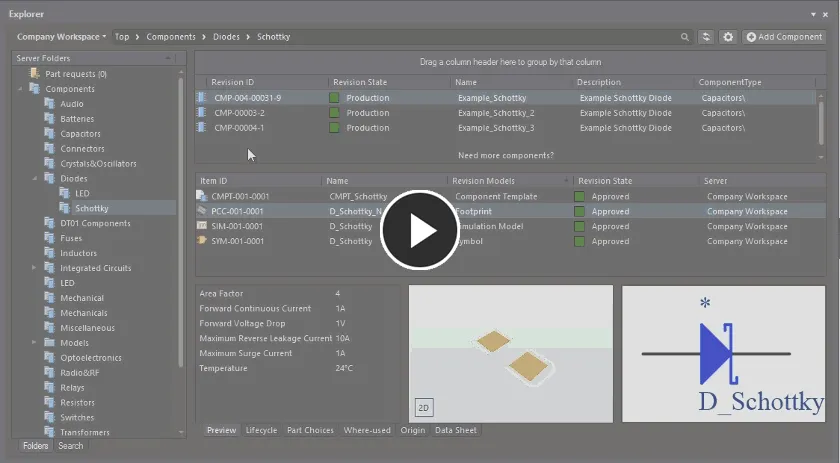
Accedi a Components View per una cartella di tipo Components, che presenta i componenti in termini di dati parametrici. Passa il mouse sopra l'immagine per vedere il risultato del ritorno a Classic View.
Dai un'occhiata alle sezioni seguenti per ulteriori informazioni su come lavorare con Components View.
Controlling the Display of Columns
Ogni colonna nella vista corrisponde a un parametro specifico. La configurazione delle colonne visualizzate, e quindi delle informazioni parametriche presentate, viene eseguita dalla finestra di dialogo Select Columns. Accedi a questa finestra di dialogo facendo clic con il pulsante destro del mouse nell'area delle intestazioni di colonna e scegliendo il comando Select Columns dal menu contestuale visualizzato.
Per impostazione predefinita, vengono presentati i seguenti parametri: Revision ID, Revision State, Name, Description, Note.
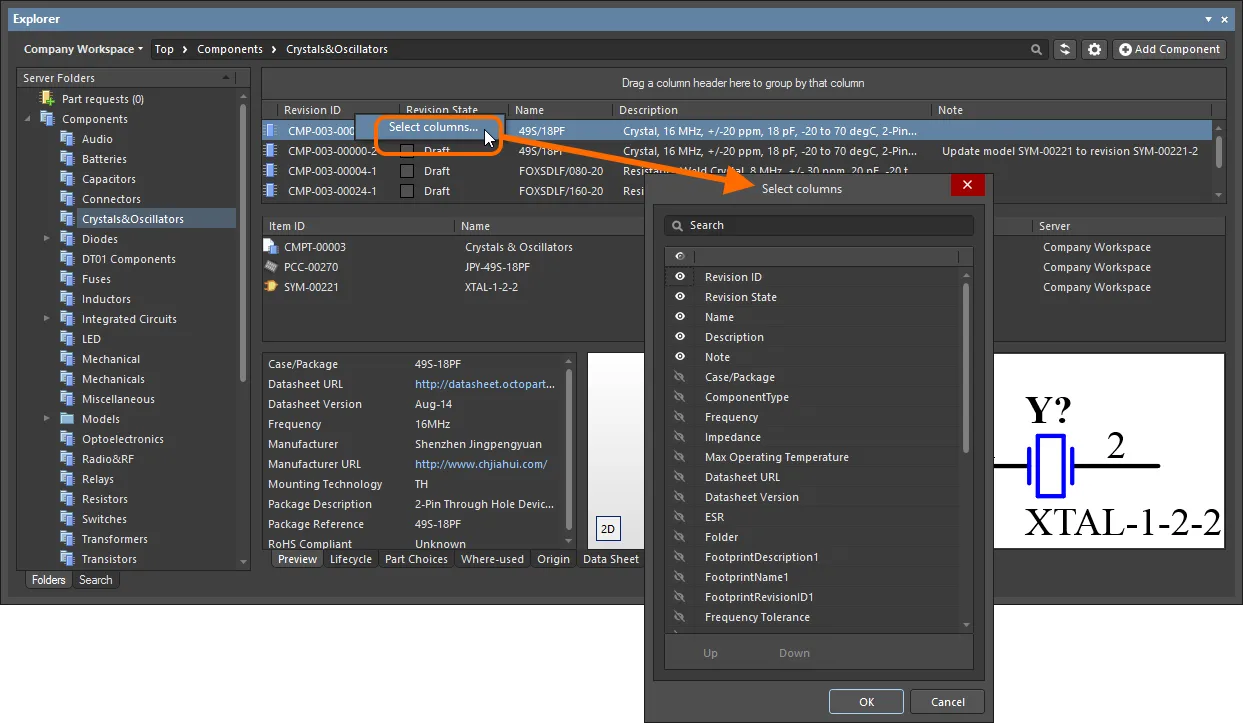
La finestra di dialogo Select Columns è il centro di controllo per definire quali dati parametrici vengono presentati in Components View.
Options and Controls of the Select Columns Dialog:
-
Search - digita caratteri nella casella di testo per filtrare l'elenco delle colonne, mostrando solo quelle il cui nome include i caratteri digitati.
-
Visibility column - la colonna più a sinistra viene utilizzata per controllare se una colonna è visibile nel pannello Explorer. Fai clic sull'icona dell'occhio per alternare una colonna tra visibile (
 ) e non visibile (
 ). Le colonne visibili sono sempre elencate nella parte superiore della finestra di dialogo.
-
Column Name - questa colonna visualizza il titolo del nome della colonna nel pannello Explorer .
-
Up / Down - questi pulsanti vengono utilizzati per spostare la colonna attualmente selezionata verso l'alto o verso il basso nell'elenco. Il risultato è che la colonna si sposterà a sinistra o a destra nel pannello Explorer quando si fa clic su OK. Si noti che solo le colonne visibili possono avere la loro posizione nell'ordine modificata.
-
 - fai clic per aprire un menu a discesa, quindi scegli l'elemento desiderato in base al quale filtrare l'area della griglia.
Column Ordering and Sizing
L'ordine delle colonne è personalizzabile. Fai clic sull'intestazione di una colonna e trascinala orizzontalmente nella nuova posizione desiderata. Le posizioni valide sono evidenziate da frecce di posizionamento verticali.
In alternativa, modifica l'ordinamento nell'elenco Selected Columns della finestra di dialogo Select Columns. Trascina la voce di un parametro visibile nella nuova posizione desiderata, rispetto agli altri parametri visibili, all'interno dell'elenco. In alternativa, usa i pulsanti Up e Down.
Ad eccezione della colonna contenente l'icona del tipo di componente, la larghezza di una colonna può essere modificata facendo clic e trascinando il separatore destro (nell'intestazione di quella colonna).
Grouping Components
I componenti possono essere raggruppati in base a una qualsiasi delle intestazioni di colonna visibili. Per farlo, fai clic e tieni premuta l'intestazione di una colonna, quindi trascinala e rilasciala sul testo che dice Drag a column header here to group by that column.
È possibile creare una gerarchia di gruppi annidando le intestazioni di colonna. All'interno dell'area delle colonne raggruppate, usa il trascinamento per ridefinire l'ordine di ordinamento del raggruppamento secondo necessità, con la voce di intestazione più a sinistra in cima alla gerarchia.
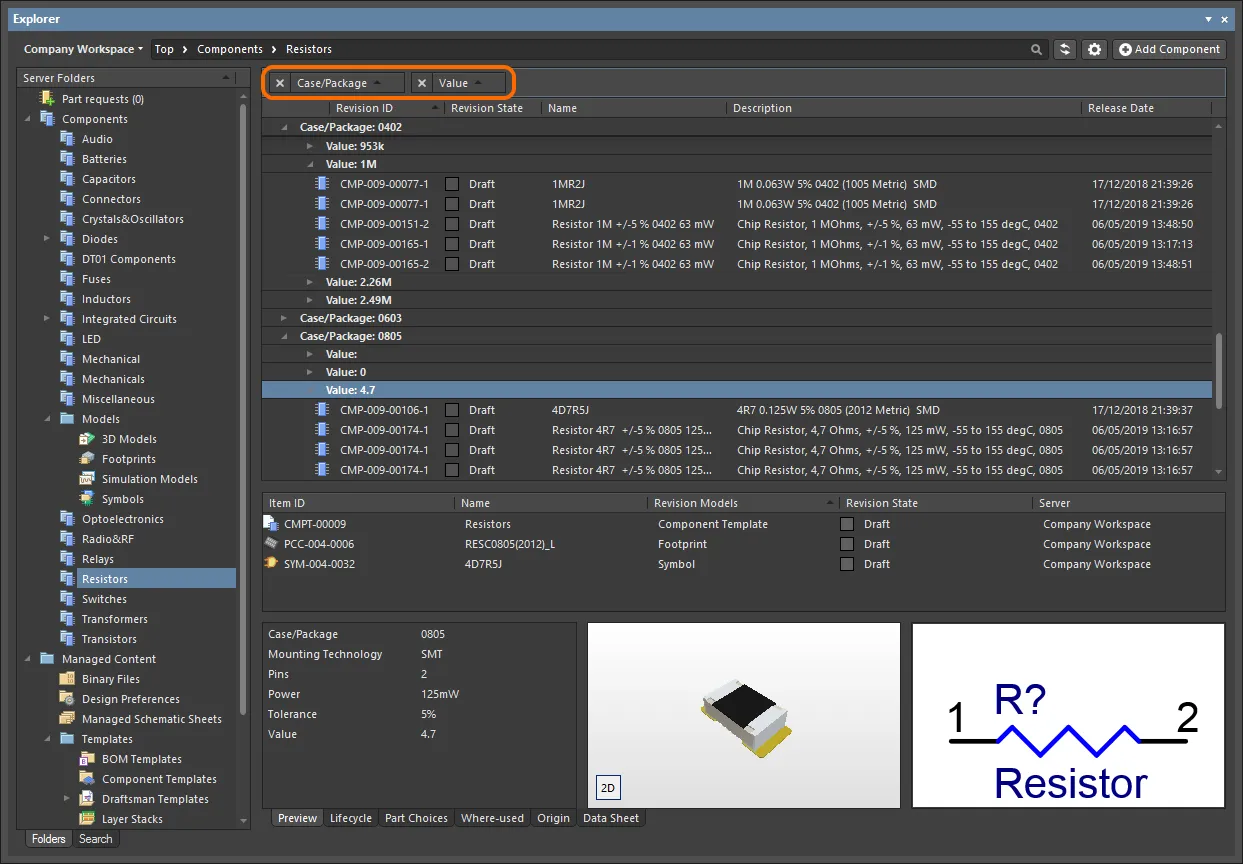
Un esempio di raggruppamento personalizzato (in base ai parametri Case/Package e Value).
Sorting
I parametri possono essere ordinati in base a una colonna specifica facendo clic sull'intestazione di quella colonna. Fai clic una volta per ordinare in ordine crescente (in base al contenuto di quella colonna). Fai clic di nuovo per ordinare in ordine decrescente.
È possibile ordinare in base a più colonne. Con i parametri già ordinati in base a una colonna specifica, Shift+Click su un'altra colonna per eseguire un "sotto-ordinamento" in base al contenuto di quella colonna.
Per rimuovere l'ordinamento per una colonna, Ctrl+Click sulla sua intestazione.
Column-based Filtering
Come in un foglio di calcolo Excel, i parametri possono essere ulteriormente filtrati in base al contenuto di ciascuna colonna. Per farlo, fai clic sulla piccola icona a imbuto (filtro), che appare sul lato destro dell'intestazione di una colonna al passaggio del mouse ( ). Verrà visualizzato un menu contenente una casella di controllo per ogni valore presente in quella colonna. Abilita le caselle di controllo richieste, quindi fai clic su OK per ridurre l'elenco in modo da includere solo i parametri con quel valore (o quei valori).
Quando viene applicato un filtro di colonna, l'icona del filtro viene visualizzata in blu ( ), a indicare che è applicato un filtro basato su quella colonna. Il filtro può essere applicato a più colonne di dati. Ogni "filtro di colonna" diventa una condizione AND nel filtro complessivo. Una rappresentazione testuale del filtro attualmente in vigore verrà presentata nella parte inferiore dell'area.
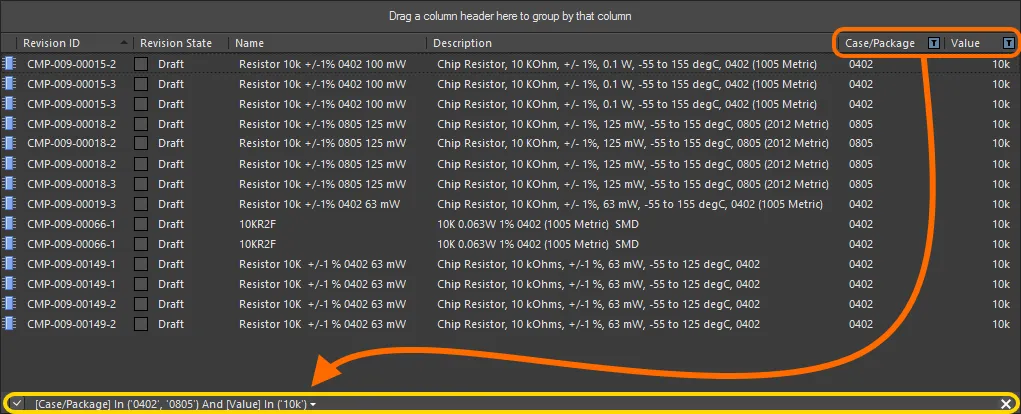
Un esempio di filtro di colonna in azione.
Per cancellare il filtro per una colonna, scegli la voce
(Select All) dal menu a discesa del filtro. Per cancellare completamente il filtro, fai clic sul controllo

, all'estrema destra della rappresentazione testuale del filtro. Per disabilitare il filtro, deseleziona la casella di controllo a sinistra della sua rappresentazione testuale. Per riabilitarlo, seleziona nuovamente la casella di controllo.
È disponibile una cronologia dei filtri usati di recente. Fare clic sul pulsante a discesa a destra della rappresentazione testuale del filtro corrente per visualizzare la cronologia. Questo pulsante viene visualizzato quando è stato applicato almeno un filtro precedente.
Supporto per componenti multi-parte
Quando si visualizza il simbolo di un componente multi-parte, la scheda della vista aspetto Preview presenterà ciascuna parte, ognuna con il proprio simbolo grafico distinto, come una scheda separata. Inoltre, il menu Place presenterà un sottomenu con tutte le parti applicabili che possono essere posizionate per quel componente.
Previewing
Passare all'elemento componente multi-parte di interesse nel Workspace e assicurarsi che la scheda della vista aspetto Preview sia attiva. Il simbolo di ciascuna parte distinta può essere esplorato nell'area di visualizzazione del simbolo. Fare clic su una scheda lungo la parte inferiore per passare da una parte all'altra.
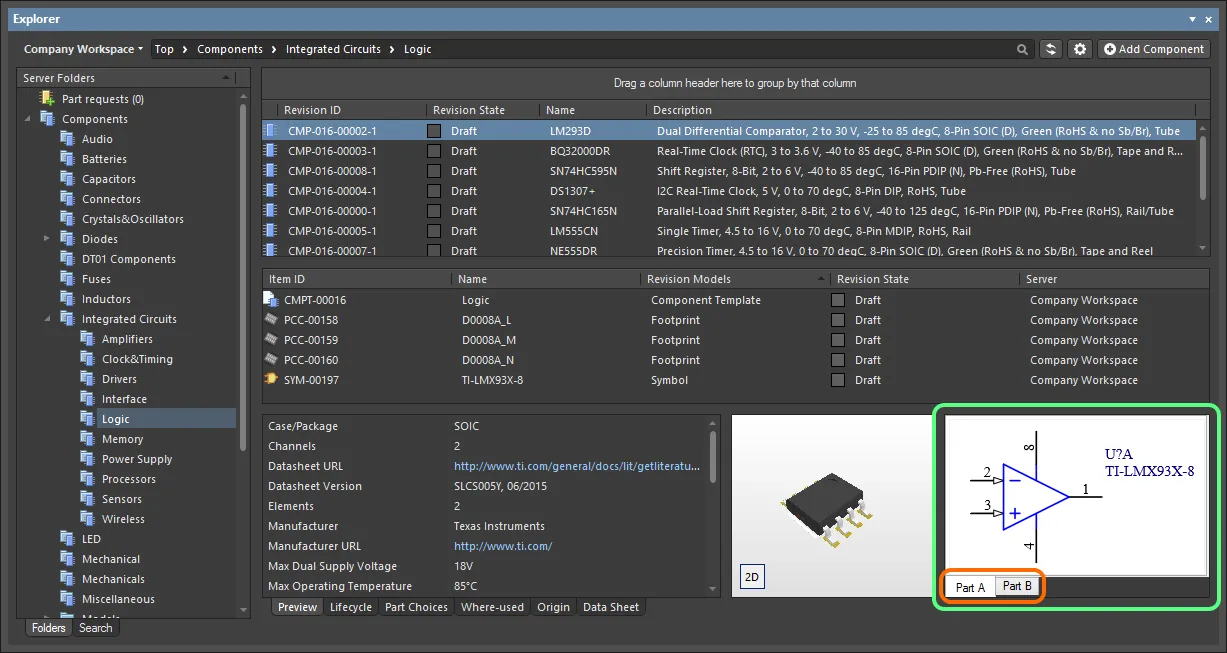
Esplorazione delle parti di un componente multi-parte a livello di componente.
Fare doppio clic sulla voce del simbolo figlio per esplorare le parti costitutive del componente a livello di simbolo. Anche in questo caso, assicurarsi che la scheda della vista aspetto Preview sia attiva.
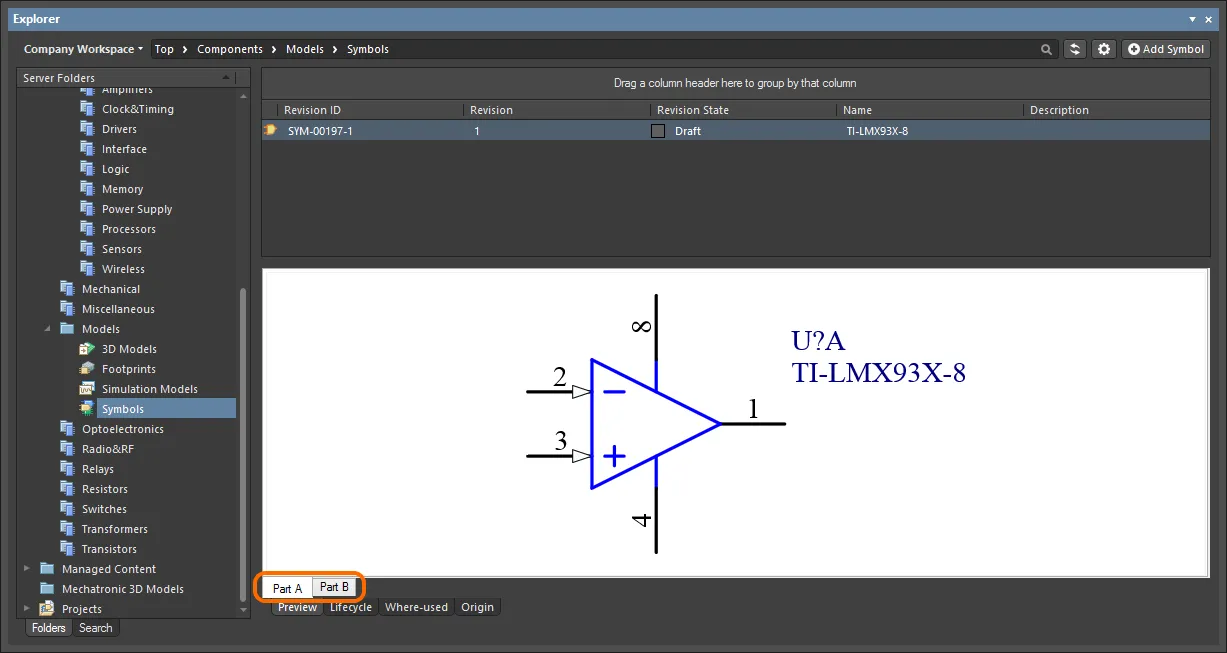
Esplorazione delle parti di un componente multi-parte a livello di simbolo figlio.
Placing
Quando si posiziona una revisione di un componente multi-parte su un foglio schematico, facendo clic con il pulsante destro sulla voce della revisione e passando con il puntatore sul comando Place nel menu, verrà visualizzato un sottomenu contenente tutte le parti di quel componente. Selezionare la parte richiesta da posizionare.
Se si utilizza la funzionalità di posizionamento tramite trascinamento della finestra Explorer, tenere presente che può essere posizionata solo la prima parte (Part A) del componente.
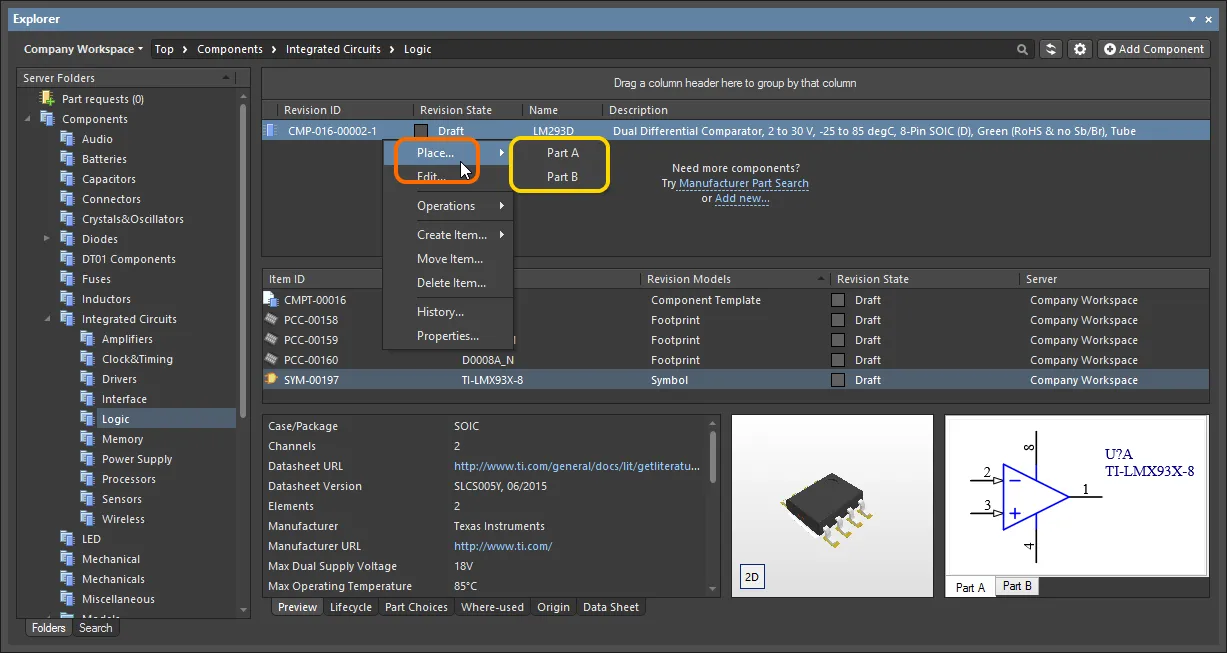
Un sottomenu di posizionamento offre tutte le parti di un componente multi-parte.
Controllo della visibilità dei parametri durante il posizionamento dei componenti
Quando si posizionano componenti della libreria Workspace (dal pannello Components o Explorer), il controllo della visibilità dei parametri associati a tali componenti, o più precisamente dei loro valori, viene eseguito dalla finestra di dialogo delle proprietà della cartella padre.
La cartella deve essere di tipo Components.
Fare clic con il pulsante destro sulla cartella padre e scegliere il comando Properties. Verrà visualizzata la finestra di dialogo Edit Folder. Abilitare l'opzione Configure Parameters Visibility on Add sul lato destro. I parametri, ricavati da tutti i componenti nella cartella, verranno elencati nell'area. Utilizzare la casella di controllo Visible On Add associata a ciascun parametro per controllarne la visibilità quando un componente che possiede quel parametro viene posizionato su un foglio schematico.
Nell'elenco è incluso anche il parametro Name/Comment. Si tratta di un parametro di sistema.
I dati di visibilità parametrica vengono memorizzati come parte delle proprietà della cartella del Workspace, nel Workspace stesso, e sono globali per tutti gli utenti del Workspace con cui sono state condivise le cartelle pertinenti. Viene inoltre presa in considerazione la gerarchia delle cartelle, quindi la visibilità dei parametri configurata per una cartella padre verrà trasmessa (ereditata) a tutte le cartelle figlie sottostanti.
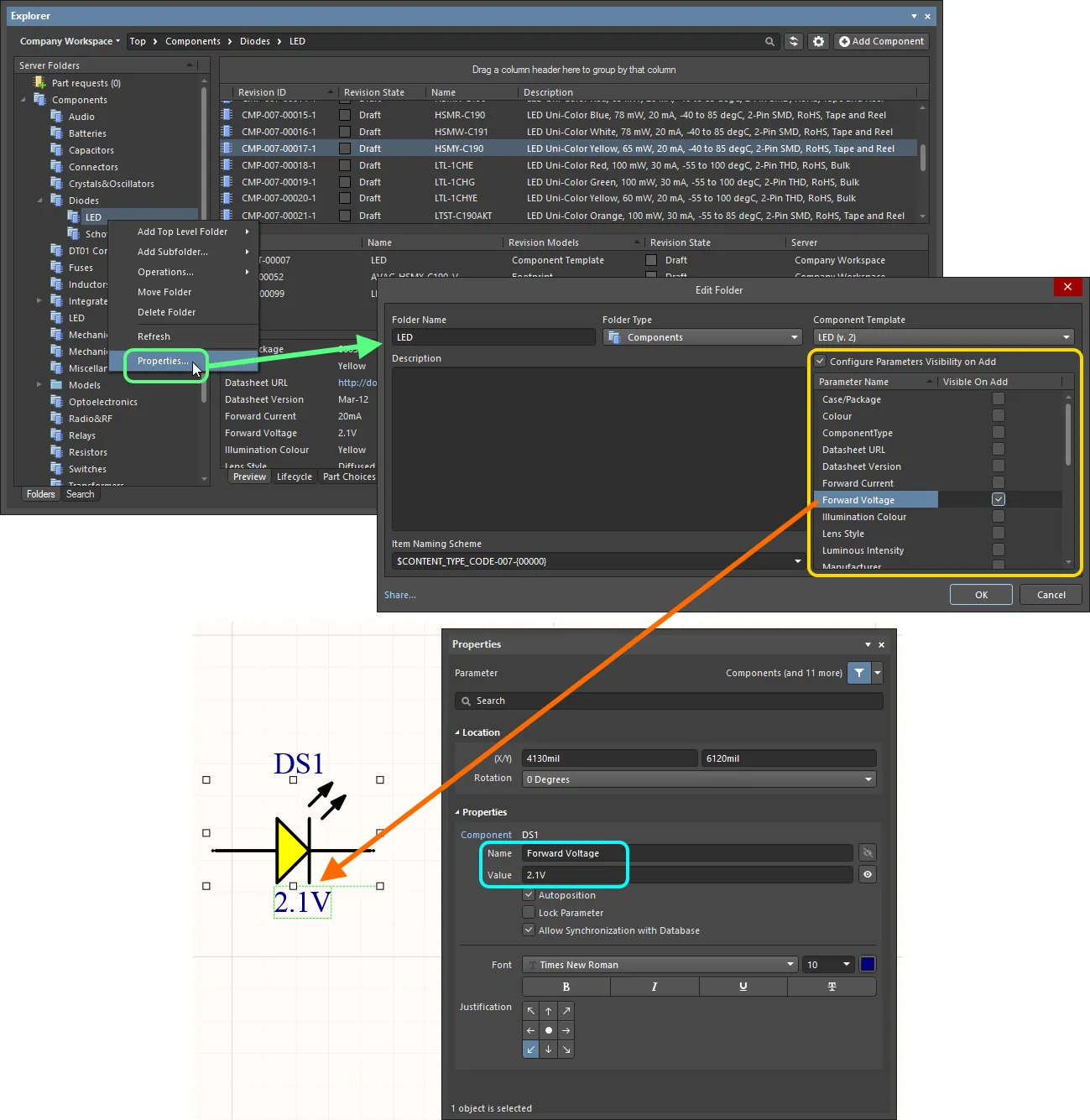
Determinare, a livello di cartella, quali parametri devono essere visibili quando i componenti che li utilizzano vengono posizionati in un progetto.
Copia delle informazioni sui parametri del componente negli appunti
Le informazioni parametriche per una revisione di un componente possono essere copiate negli appunti per un utilizzo successivo altrove nel progetto oppure per essere incollate in un'applicazione esterna (come Microsoft Excel). Quando si esplora la scheda della vista aspetto Preview per una revisione di un elemento componente, selezionare i parametri richiesti, nell'area Parameters della vista, e usare la scorciatoia da tastiera Ctrl+C oppure fare clic con il pulsante destro nell'area e usare il comando Copy nel menu contestuale.
Selezionare più parametri secondo necessità utilizzando le tecniche standard di selezione multipla (Ctrl+Click, Shift+Click).
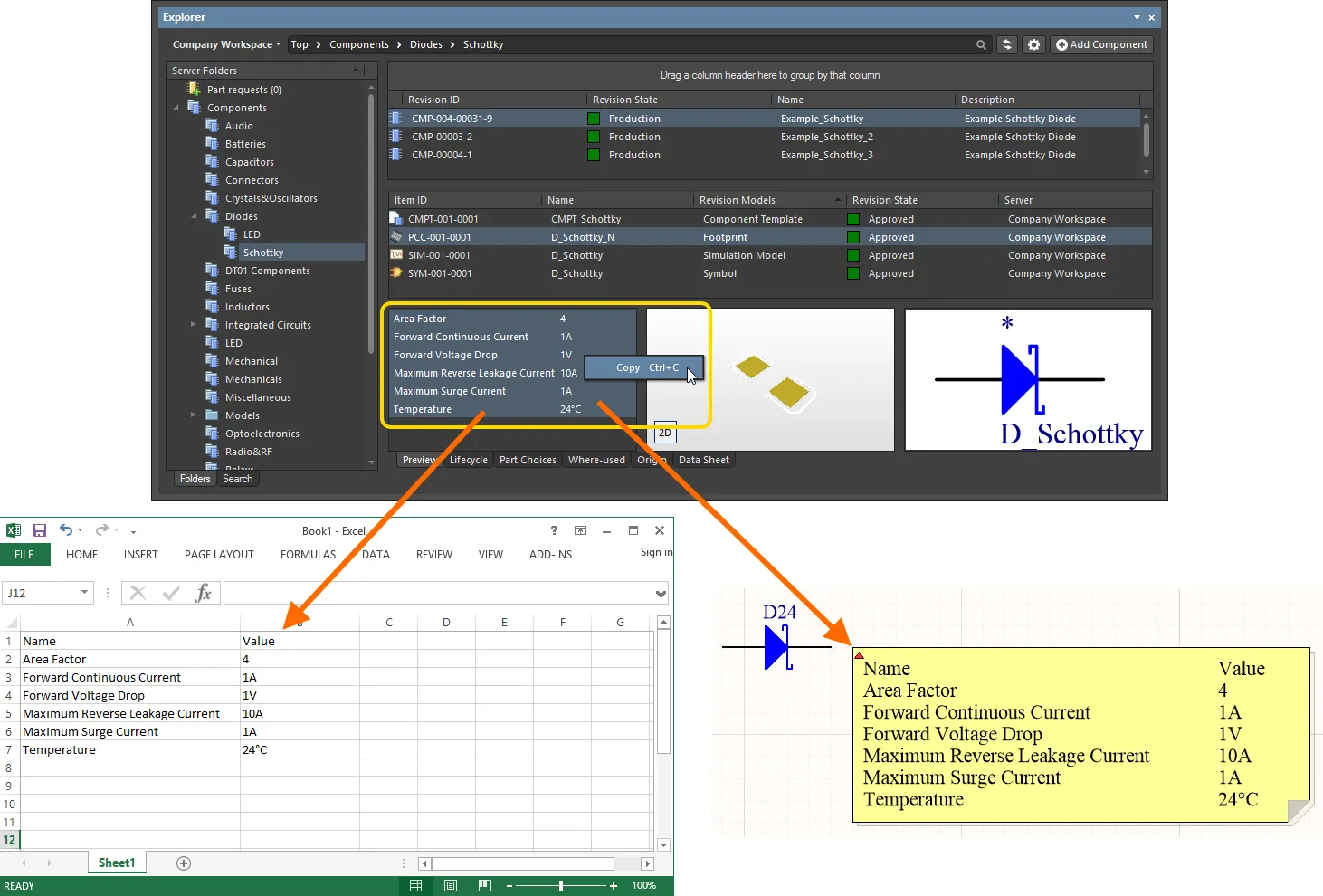
Copiare negli appunti le informazioni parametriche di una revisione di un elemento componente, per utilizzarle altrove secondo necessità.
Modifica al volo del tipo di un componente rilasciato
È possibile modificare al volo il tipo di componente per uno o più componenti dopo il rilascio, assegnandolo a un tipo completamente diverso. Nel pannello Explorer, selezionare le revisioni del componente che si desidera modificare, quindi fare clic con il pulsante destro e scegliere il comando Operations » Change component type dal menu contestuale. Verrà visualizzata la finestra di dialogo Choose component type, dalla quale è possibile selezionare il nuovo tipo di componente.
Un esempio di modifica del tipo di componente per revisioni selezionate di elementi componente già rilasciati, inizialmente con il tipo errato, giusto per evidenziare la funzionalità!
Ricerca dei componenti
Il pannello Explorer offre potenti funzionalità di ricerca. È possibile eseguire una ricerca generica oppure una ricerca mirata tramite configurazioni di ricerca salvate. Quest'ultima consente di cercare i componenti in base a un particolare tipo di componente e di utilizzare anche ricerche per intervallo, un aspetto molto utile della ricerca reso possibile dai tipi di dati dei parametri dei componenti sensibili alle unità (supportati tramite un modello di componente referenziato). Inoltre, è possibile aggiungere una scorciatoia da tastiera alle ricerche salvate che consente di eseguire rapidamente una ricerca dall'esterno del pannello Explorer.
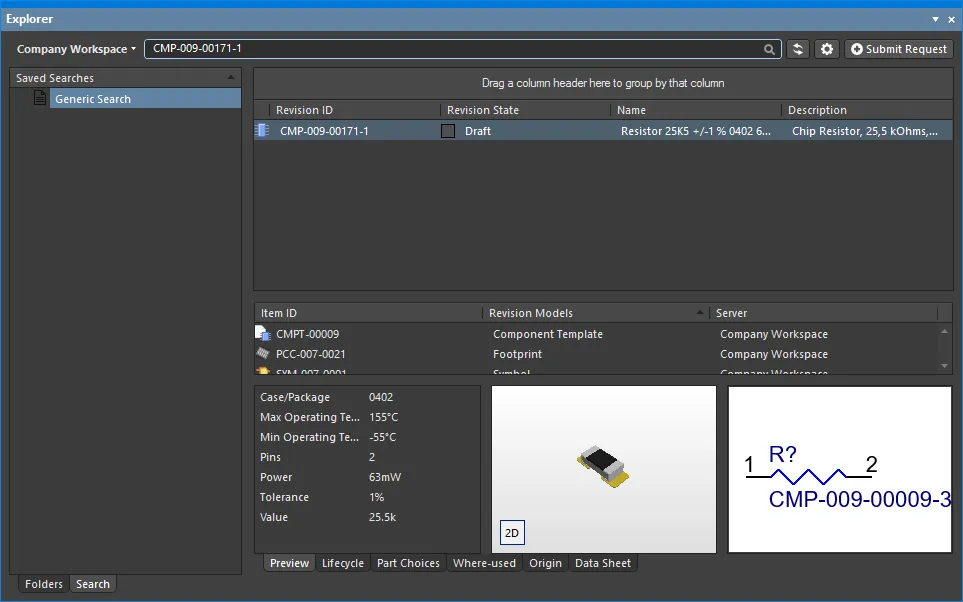
Sebbene la funzione di ricerca fornita tramite il pannello Explorer sia potente, una funzione di ricerca molto più pratica è disponibile tramite il Components panel, proprio dove serve e all'interno dello stesso pannello che normalmente si utilizza ogni giorno per gestire e posizionare i componenti nei progetti di progettazione. Il pannello Components consente di immettere una frase di ricerca e/o di utilizzare le selezioni di categoria e filtro del pannello per restringere l'elenco dei componenti in base alle proprie esigenze specifiche. I filtri sono supportati solo per Workspace Library e, come il Manufacturer Part Search panel, il pannello Components supporta filtri di ricerca sensibili alle unità (da testo a numero).
Prerequisiti per la ricerca
Related pages: Creazione e manutenzione di componenti e librerie, Component Template
Per poter apprezzare e utilizzare appieno tutti gli aspetti della funzione di ricerca del pannello Explorer durante la ricerca tra i propri componenti, è necessario soddisfare i seguenti requisiti:
-
Eseguire Altium Designer e assicurarsi che le estensioni software Component Template Editor e Explorer siano installate come parte di tale installazione.
Queste estensioni software sono installate con Altium Designer per impostazione predefinita. Possono essere installate o rimosse manualmente.
Per ulteriori informazioni sulla gestione delle estensioni, fare riferimento alla pagina Extending Your Installation (Altium Designer Develop, Altium Designer Agile, Altium Designer).
-
Utilizzare un Workspace per archiviare i componenti del Workspace.
-
Se non sono già stati creati componenti con modelli di componente referenziati, che forniscono il supporto per i tipi di dati dei parametri dei componenti sensibili alle unità, sarà necessario modificarli e salvarli nuovamente nel Workspace. Questo può essere ottenuto:
-
Modificando un componente, per accedere alla sua definizione in un'istanza temporanea del Component Editor.
-
Creando e rilasciando un modello di componente (CMPT) con:
-
Revisioni predefinite del simbolo e dell'impronta primaria (come già utilizzate per il componente).
-
Il valore predefinito per il parametro di sistema ComponentType impostato di conseguenza (ad esempio
Resistors, se si sta modificando un resistore generico). È disponibile una varietà di tipi di componente predefiniti, con la possibilità di crearne di nuovi ove necessario.
-
Parametri del componente definiti in modo che corrispondano a tutti i parametri del componente attualmente definiti per il componente stesso (in questo modo, i valori esistenti verranno mantenuti, senza duplicare alcun parametro).
-
Per i parametri pertinenti (ad esempio
Value, Tolerance, Power, ecc.), impostare il tipo di dati di conseguenza, rendendo così tali parametri sensibili alle unità. Sono supportati numerosi tipi di dati dei parametri dei componenti sensibili alle unità.
-
Assegnando questo modello di componente al componente in modifica, dal campo Template sotto Advanced Settings, quando si utilizza il Component Editor nella modalità Single Component Editing, oppure dal sottomenu Add » Templates associato all'area Required Models/Parameters, quando si utilizza il Component Editor nella modalità Batch Component Editing.
-
Regolando i valori di eventuali parametri mostrati in rosso (ovvero valore non valido, oppure contrassegnato come obbligatorio ma non ancora definito).
-
Confermando il componente nel Workspace, nella revisione successiva del componente.
Accesso alla funzione di ricerca
L'interfaccia della funzione di ricerca, la vista Search, è accessibile tramite il pannello Explorer facendo clic sulla scheda Search in basso a sinistra del pannello. La vista è composta da tre elementi chiave, come mostrato nell'immagine seguente e descritto di seguito.
In alternativa, è possibile accedere alla vista Search quando si esegue una ricerca generica, utilizzando il campo Search nella parte superiore del pannello, oppure richiamando una scorciatoia da tastiera assegnata a una ricerca salvata. È inoltre possibile accedere alla vista dalla vista Folders, facendo clic sulla voce Search Results all'interno dell'area Server Folders (disponibile dopo l'esecuzione di una ricerca).
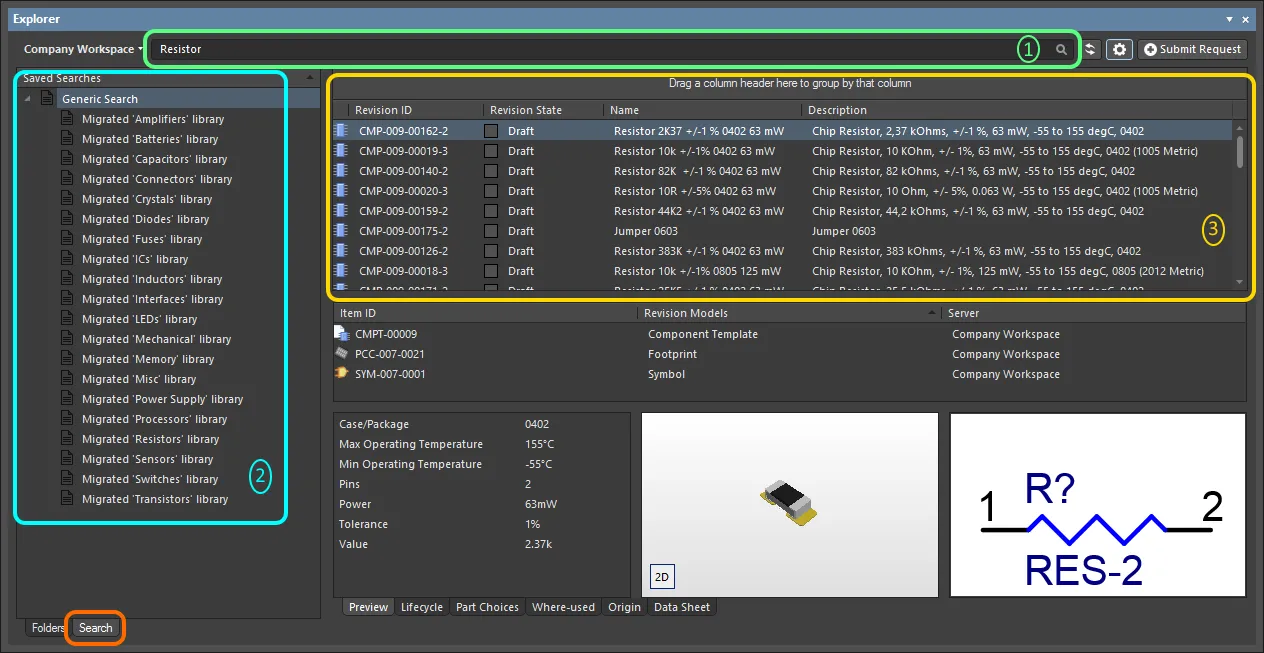
La vista Search: un'interfaccia utente dedicata all'interno del pannello Explorer.
-
Campo di ricerca generica: consente ricerche di tipo standard. Immettere una stringa di ricerca e premere Enter.
-
Ricerche salvate: consentono ricerche mirate che possono essere salvate per un riutilizzo successivo. Questi tipi di ricerca possono individuare i componenti in base al loro tipo e supportano anche ricerche avanzate basate sui valori di parametri sensibili alle unità.
-
Risultati della ricerca.
Facendo doppio clic sulla voce Generic Search nel riquadro Saved Searches verrà applicato l’ultimo termine di ricerca immesso nel campo di ricerca generico nella parte superiore del pannello Explorer. Questo vale solo per la sessione corrente del software di progettazione.
Creazione di una ricerca salvata
Per creare una nuova ricerca salvata, fare clic con il pulsante destro del mouse nell’area Saved Searches e scegliere New dal menu contestuale. Verrà visualizzata la finestra di dialogo New Search, nella quale definire la ricerca.
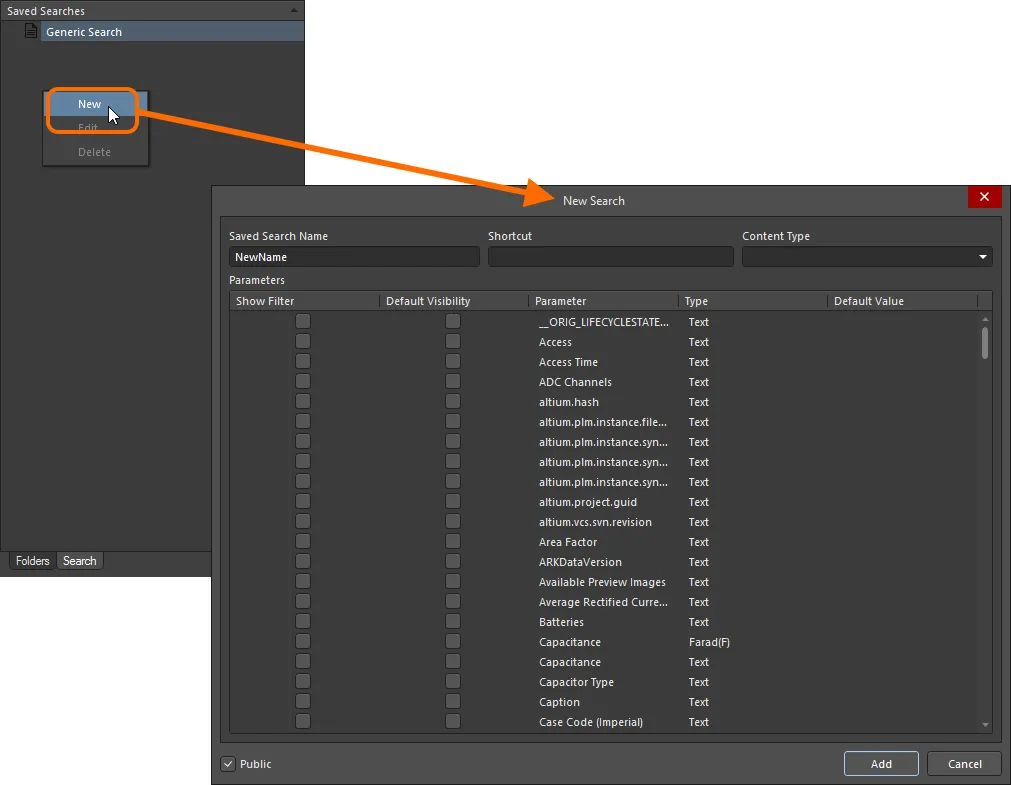
Creazione di una nuova ricerca salvata.
Utilizzare la finestra di dialogo per configurare una ricerca di componenti come segue:
-
Assegnare alla ricerca un nome significativo (ad esempio Resistors) utilizzando Saved Search Name.
Non sarà possibile aggiungere una nuova ricerca con lo stesso nome di una ricerca salvata esistente.
-
Definire una Shortcut da tastiera facoltativa per accedere rapidamente alla ricerca (compilare il campo facendo clic al suo interno, quindi premendo sulla tastiera la combinazione desiderata).
-
Impostare il campo Content Type su Component. L’elenco a discesa include tutti i tipi di contenuto supportati per il Workspace (consentendo di creare altre ricerche basate su altri tipi di contenuto).
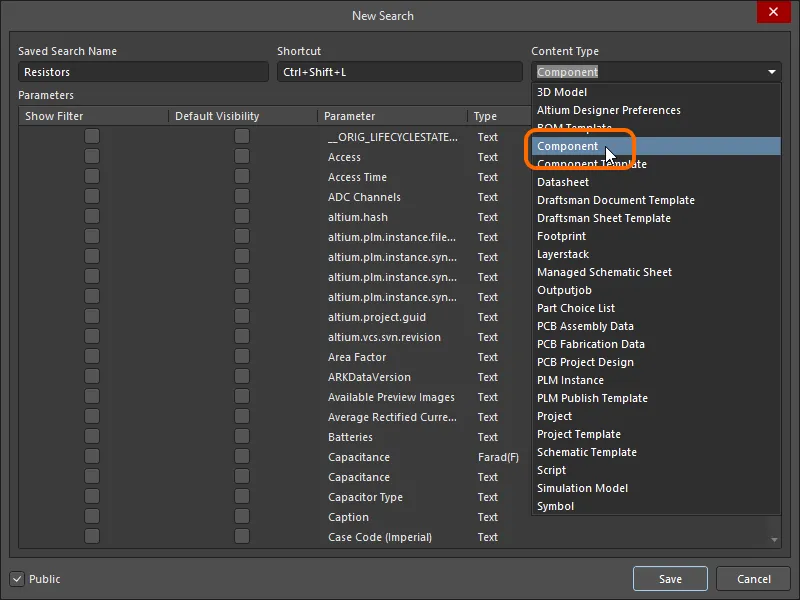
Selezionare Component nel menu a discesa del campo Content Type per eseguire la ricerca dei componenti nel Workspace.
-
Utilizzare l’area Parameters per configurare i parametri di ricerca secondo necessità. Verranno elencati tutti i parametri rilevati per il tipo di contenuto Component. Per ciascun parametro, è possibile definire le tre opzioni seguenti:
-
Show Filter – abilitare per mostrare un campo di filtro corrispondente al parametro, sopra l’area Search Results nella scheda Search . Tramite tale campo è possibile affinare le ricerche in base ai criteri di valore specificati per quel parametro.
-
Default Visibility – abilitare per fare in modo che una colonna per il parametro venga presentata per impostazione predefinita nell’area Search Results della scheda Search . Le colonne per i dati parametrici possono essere nascoste o rese visibili in qualsiasi momento direttamente dalla vista.
-
Parameter - il nome del parametro. Può trattarsi di un parametro di sistema o di un parametro utente. Ricordare che, per utilizzare le ricerche per intervallo, i parametri devono essere definiti tramite un template di componente assegnato ed essere sensibili all’unità di misura (di uno specifico tipo di dati).
-
Type - il tipo di dati del parametro. Per le ricerche per intervallo, il parametro deve essere impostato su un tipo di dati sensibile all’unità di misura. Questo può essere fatto solo tramite un template di componente che viene poi assegnato alla libreria di componenti prima del rilascio delle definizioni dei componenti.
-
Default Value – utilizzare questo campo per limitare l’uso di un parametro a un valore o a un intervallo specifico. Sul contenuto del campo viene eseguita una ricerca di stringa letterale, con supporto sia per i caratteri jolly a singolo carattere (?) sia per quelli a più caratteri (*) (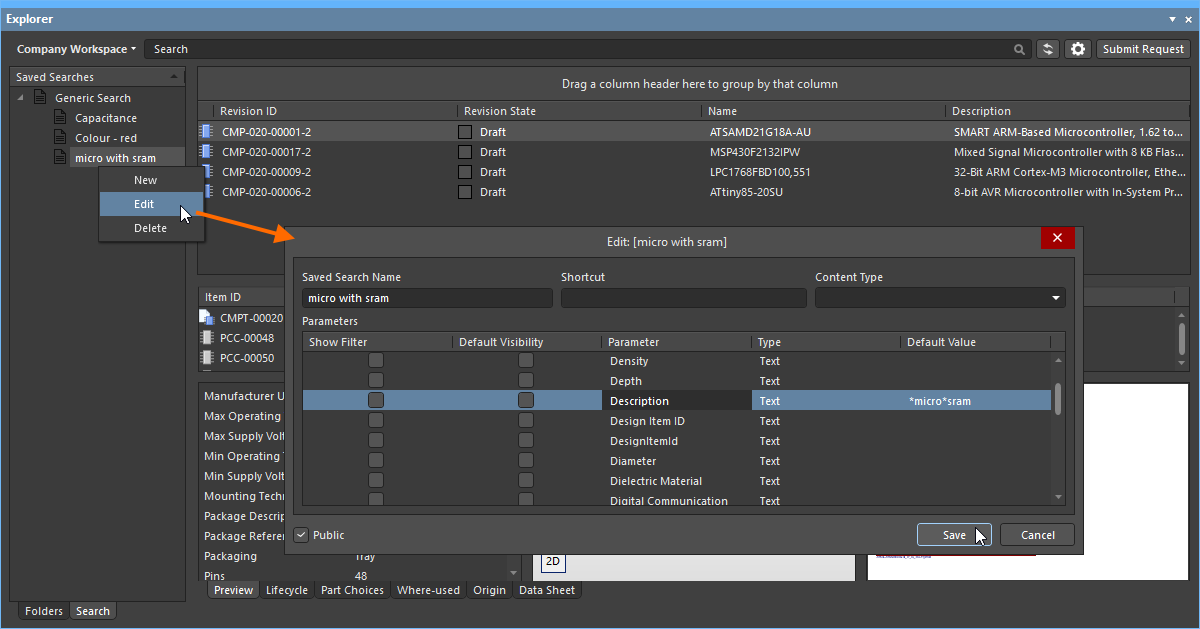 ).
).
Quando si definisce un valore:
-
Un intervallo è rappresentato mediante il trattino, ad esempio 1kOhm-10kOhm oppure 1k-10k. È anche possibile usare maggiore di (>) e minore di (<). Maggiore di e minore di sono inclusivi.
-
Viene eseguita una ricerca di stringa letterale, con supporto nel campo sia per i caratteri jolly a singolo carattere (?) sia per quelli a più caratteri (*).
-
Per restringere la ricerca a un tipo specifico di componente, assicurarsi di immetterne il tipo nel campo Default Value per il parametro ComponentType (ad esempio Resistors). È molto importante che ComponentType sia stato specificato per i componenti prima del salvataggio nel Workspace. In genere questo viene impostato nel template di componente di riferimento, ma può anche essere impostato manualmente nel Component Editor durante la modifica di un componente.
-
Ricordare che, per utilizzare le ricerche per intervallo, i parametri devono essere definiti tramite un template di componente assegnato ed essere sensibili all’unità di misura (di uno specifico tipo di dati).
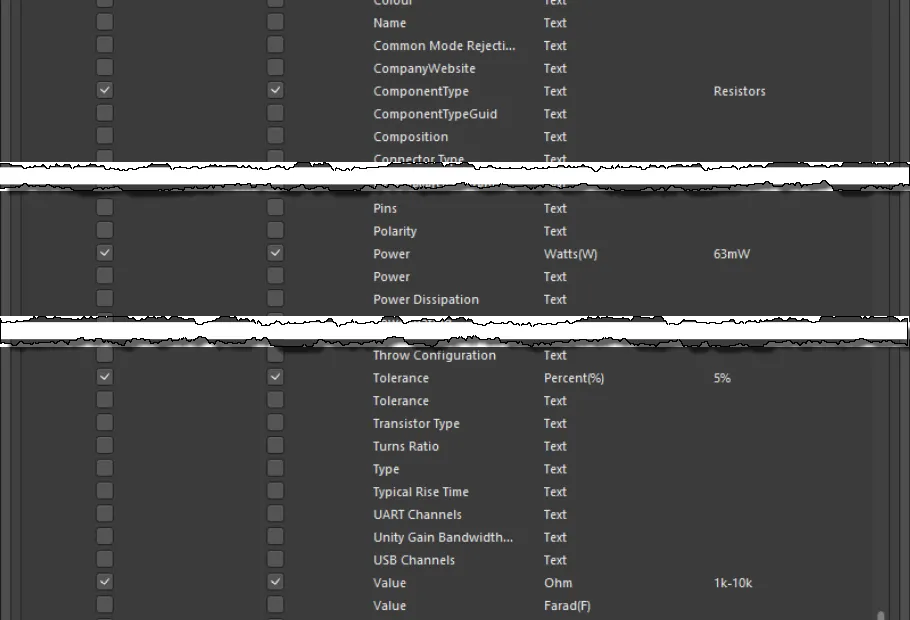
Esempio di parametri di ricerca definiti.
-
Se si desidera che qualsiasi utente del Workspace possa vedere e utilizzare la ricerca salvata, lasciare abilitata l’opzione Public. Se invece si desidera che la ricerca sia privata e disponibile solo per sé stessi, disabilitare questa opzione.
Una volta definita la ricerca come richiesto, fare clic sul pulsante Add. La ricerca verrà salvata come voce sotto Generic Search nell’area Saved Searches della vista.
-
È possibile generare rapidamente un insieme di ricerche salvate facendo clic con il pulsante destro del mouse nell’area Saved Searches e scegliendo il comando Generate From Component Types dal menu contestuale. L’insieme copre tutti i tipi di componente supportati.
-
Abilitando i parametri CreatedBy e/o ModifiedBy, è possibile creare una ricerca salvata che esegue una ricerca in base a uno specifico utente che ha creato/modificato il contenuto (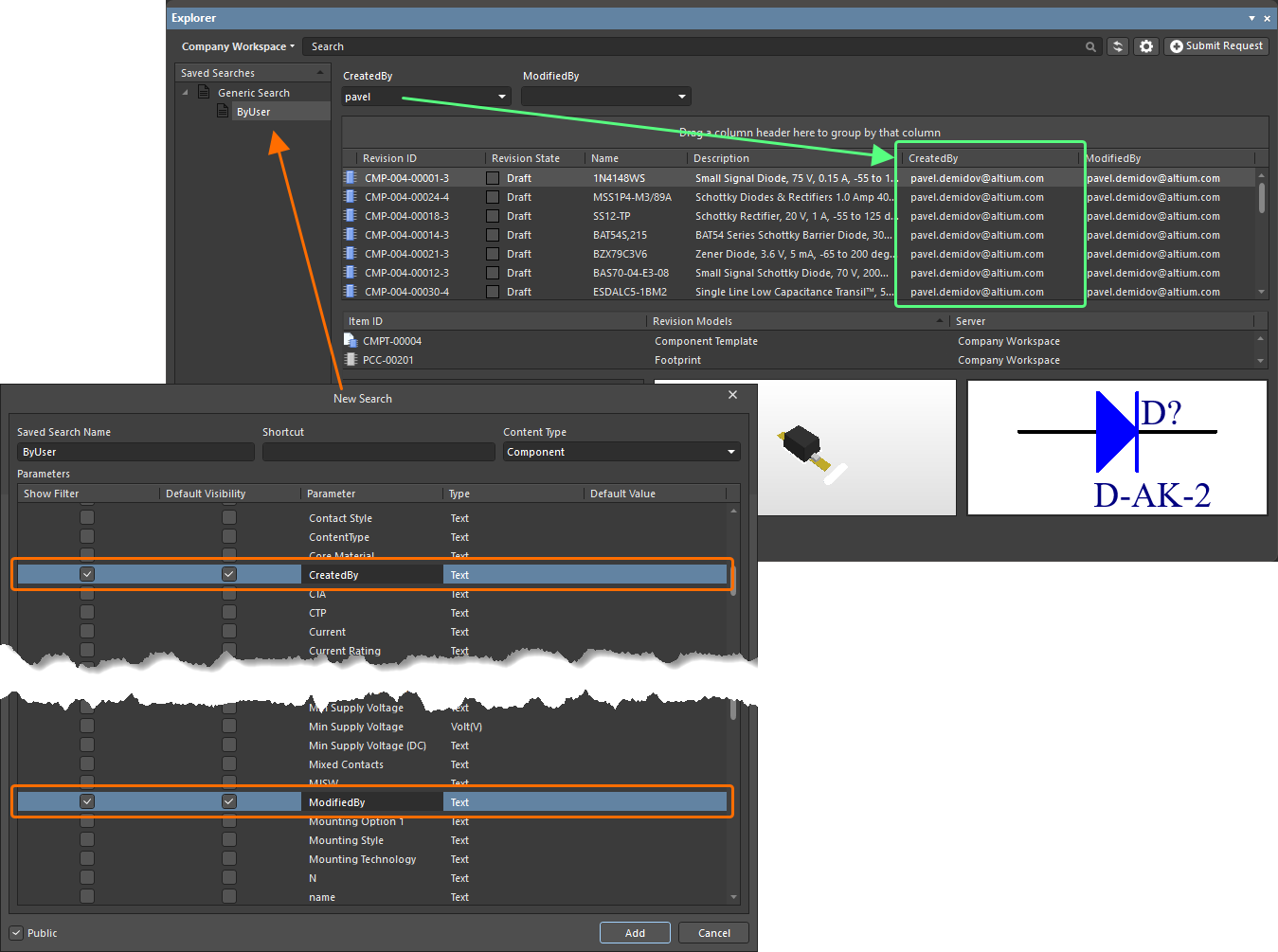 ).
).
Applicazione di una ricerca salvata
Una ricerca salvata può essere applicata nei modi seguenti:
-
Dopo aver fatto clic su Add per una ricerca appena definita, oppure su Save dopo modifiche a una ricerca esistente, la ricerca verrà applicata automaticamente.
-
Selezionare la ricerca nell’area Saved Searches, quindi premere Enter.
-
Utilizzare la scorciatoia assegnata per passare alla ricerca salvata desiderata, quindi premere Enter.
-
Fare doppio clic sulla voce della ricerca salvata.
Il filtraggio dei componenti verrà eseguito in base ai criteri di ricerca definiti e i risultati verranno presentati nella corrispondente area dei risultati. Se alcuni parametri hanno l’opzione Show Filter abilitata, come parte della ricerca salvata applicata, saranno disponibili campi dedicati per tali parametri sopra l’elenco dei risultati.
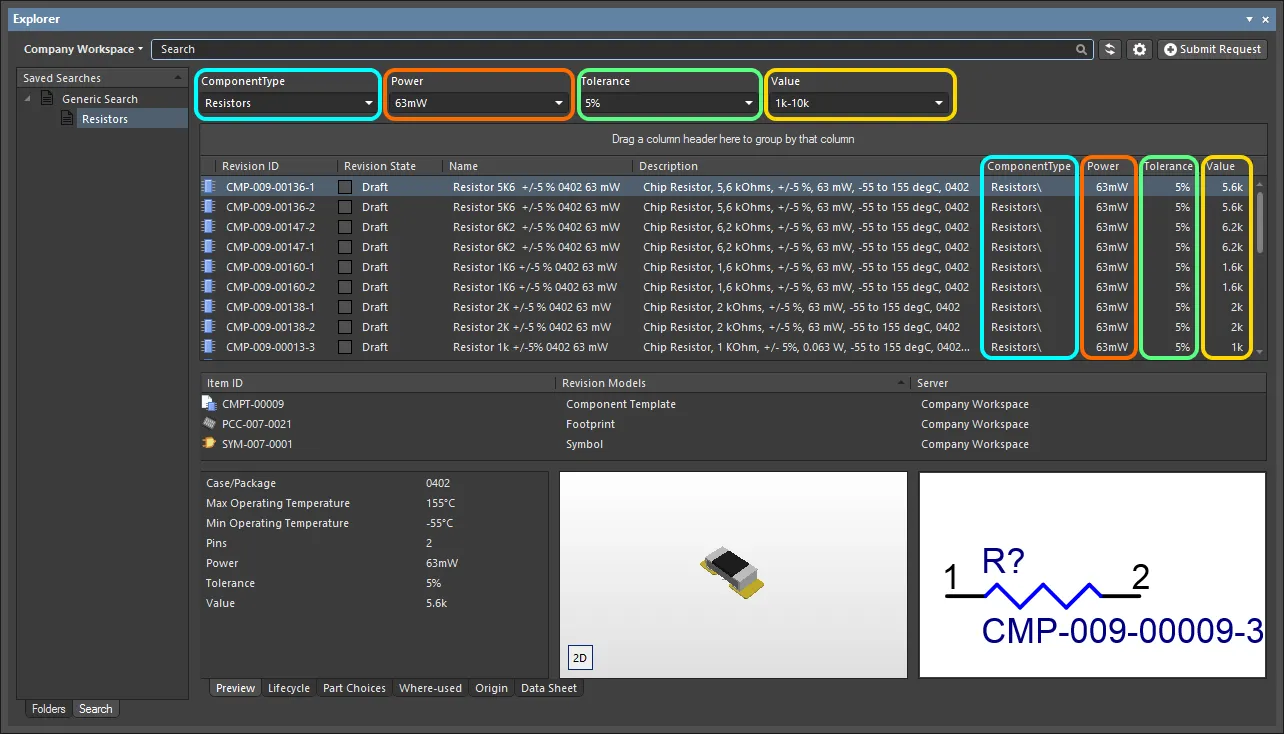
Esempio di risultati dopo l’applicazione di una ricerca salvata definita – Resistors. La ricerca ha quattro parametri con l’opzione Show Filter abilitata, quindi i campi per tali parametri vengono presentati come parte dell’interfaccia di ricerca.
Per i parametri i cui campi di filtro sono mostrati:
-
Se per il parametro è specificato un valore predefinito come parte della ricerca, il relativo campo sarà inizialmente precompilato con tale valore e quel valore verrà applicato quando viene applicata la ricerca stessa.
-
È possibile specificare un nuovo valore (specifico o per intervallo) per il parametro inserendolo direttamente nel campo.
Apportare le modifiche necessarie e premere Enter per applicare il filtraggio aggiornato.
Utilizzare i controlli standard disponibili nell’area dei risultati della ricerca per ordinare, filtrare e raggruppare ulteriormente i risultati secondo necessità:
-
Fare clic su un’intestazione per ordinare in base a quell’entità: una volta per l’ordinamento crescente, di nuovo per quello decrescente.
-
Passare il puntatore su un’intestazione per accedere a un controllo di filtro con cui filtrare in base a quell’entità.
-
Fare clic e trascinare un’intestazione per modificare l’ordine delle colonne visualizzate.
-
Trascinare l’intestazione di una colonna nell’area sopra le intestazioni per raggruppare i risultati in base a quella colonna.
Modifica di una ricerca salvata
Per modificare una ricerca salvata esistente, selezionarla nell’area Saved Searches, fare clic con il pulsante destro del mouse e scegliere Edit dal menu contestuale. Verrà visualizzata la finestra di dialogo Edit: [<SavedSearchName>], dalla quale apportare le modifiche desiderate alla ricerca.
Una volta apportate le modifiche, fare clic sul pulsante Save: la ricerca verrà applicata in base alle nuove impostazioni.
Eliminazione di una ricerca salvata
Per rimuovere una ricerca salvata esistente, selezionarla nell’area Saved Searches, fare clic con il pulsante destro del mouse e scegliere Delete dal menu contestuale. Fare clic su Yes nella successiva finestra di dialogo di conferma: la ricerca verrà rimossa dall’elenco delle ricerche salvate.


 Localizzato tramite A