È possibile navigare il contenuto di un Workspace in diversi modi:
-
Fare clic su una cartella di cui si desidera esplorare il contenuto nella regione Server Folders del pannello Explorer.
-
Utilizzare la barra degli indirizzi nella parte superiore del pannello. La barra degli indirizzi riflette la cartella attualmente esplorata insieme al percorso gerarchico verso tale cartella.
-
Utilizzare la funzione di ricerca del Workspace. Immettere una parola chiave basata su un commento o una descrizione, quindi premere Enter oppure fare clic sull'icona della lente di ingrandimento. Verrà analizzato l'intero Workspace e i risultati della ricerca saranno elencati in termini di Item corrispondenti.
Quando si esegue una ricerca nel pannello, per impostazione predefinita i risultati mostrano solo la versione più recente.
Si incontreranno inoltre vari punti che offrono la possibilità di accedere direttamente al pannello
Explorer per un determinato Item tramite un comando associato
Show in Explorer o
Show in Server. Ad esempio, fare clic con il pulsante destro del mouse su un componente di libreria del Workspace posizionato in uno schematico o in un documento PCB e scegliere rispettivamente il comando
Part Actions » Show <ItemID-RevisionID> [<ItemName>] in Server o
Component Actions » Show <ItemID-RevisionID> [<ItemName>] in Server dal menu contestuale, per aprire il pannello
Explorer con la revisione specifica del corrispondente Component Item selezionata/visualizzata.
L'intera struttura delle cartelle può essere espansa o compressa utilizzando i comandi corrispondenti (Expand All e Collapse All) disponibili nel menu contestuale del pannello. Per espandere completamente una particolare cartella e tutte le sue sottocartelle discendenti, fare clic con il pulsante destro del mouse su quella cartella e utilizzare il comando Expand Subtree.
Il contenuto della cartella selezionata verrà mostrato nella regione Items del pannello.
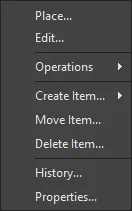
Commands for the Items Region
-
Place – utilizzare per posizionare un'istanza dell'Item-Revisione attualmente selezionato laddove tale posizionamento sia supportato, ad esempio il posizionamento di un componente o di un managed sheet su un foglio schematico attivo. Il simbolo del componente o il simbolo del managed sheet apparirà agganciato al cursore, pronto per il posizionamento.
-
Edit – utilizzare per aprire un item, come un componente, un managed sheet o un template, nel relativo editor associato. Una volta modificato, viene salvato nuovamente nel Workspace come nuova revisione dell'item.
-
Upload – utilizzare per caricare un oggetto costituente in un Item, ad esempio un documento schematico in un Managed Schematic Sheet o un file OutJob in un Output Job Template, tramite la finestra di dialogo Create New Revision dialog.
-
Operations – utilizzare per accedere a un sottomenu di comandi che include:
-
Add to Content Cart – utilizzare per aggiungere gli Item attualmente selezionati al proprio Content Cart tramite la finestra di dialogo Content Cart dialog.
-
Download – utilizzare per scaricare l'Item attualmente selezionato e salvarlo in un'altra posizione tramite la finestra di dialogo Browse for Folder.
-
Change state – utilizzare per aprire la finestra di dialogo Batch State Change dialog per modificare lo stato della revisione dell'Item attualmente selezionato.
-
Make a copy – utilizzare per copiare l'Item-Revisione attualmente selezionato. Un Item copiato viene aperto per la modifica nel relativo editor associato, come il Component Editor quando si clona un componente.
Quando si è in modalità Project View (anziché Classic View), l'operazione di copia del Project viene richiamata dal comando Make a copy del menu del pulsante  (in alto a destra). Un Project copiato viene aperto per la configurazione nella finestra di dialogo Copy Project.
-
Change component type – utilizzare per accedere alla finestra di dialogo Choose component type, dove il parametro ComponentType del componente selezionato può essere impostato su un tipo diverso.
-
Export Grid – utilizzare per aprire la finestra di dialogo Select columns for data export per specificare i dati di colonna da esportare. Il file CSV esportato, delimitato da punto e virgola, includerà i dati di tutti gli item nella vista griglia dell'elenco corrente.
-
Create Item – utilizzare per aggiungere un nuovo elemento di contenuto del tipo corrispondente alla cartella corrente (Components, Templates, Managed Schematic Sheets, ecc.), che verrà quindi aperto nel relativo editor associato. Per creare un tipo diverso di item, selezionare la sotto-opzione Other Item Type e quindi selezionare un tipo alternativo dal menu Content Type della finestra di dialogo Create New Item dialog.
-
Move Item – utilizzare per accedere alla finestra di dialogo Move Item per determinare il nuovo posizionamento degli Item.
Note: Lo spostamento di una voce Component in una diversa Components Folder non modifica il Category sotto cui è elencata nel pannello Components panel. Questo perché il Category sotto cui un componente è elencato nel pannello Components è definito dal suo parametro Component Type e non è correlato alla cartella del Workspace in cui risiede.
Per specificare o modificare il tipo di un componente al volo, fare clic con il pulsante destro del mouse sulla sua voce nel pannello Explorer e quindi selezionare l'opzione Operations » Change Component Type dal menu contestuale per aprire la finestra di dialogo Choose component type.
-
Delete Item – utilizzare per eliminare un Item.
-
History – utilizzare per accedere a una vista dettagliata dell'Item attualmente selezionato, aperta come nuova vista a schede all'interno del software. La Item View fornisce una vista altamente dettagliata della cronologia delle Revision e del Lifecycle di uno specifico Item, oltre a mostrare tutti gli elementi che compongono tale Item. La vista include anche una Timeline. Utilizzare la Timeline per esaminare l'ora e la data esatte di qualsiasi modifica apportata al livello di Revision o allo stato del Lifecycle di quell'Item e chi ha effettuato la modifica.
-
Properties – utilizzare per accedere alla finestra di dialogo View Item Properties in cui è possibile visualizzare le proprietà dell'Item attualmente selezionato. Se non sono ancora state rilasciate revisioni per quell'Item, le proprietà possono essere modificate.
-
Navigate To <item> – dalla colonna Item ID, utilizzare per aprire l'anteprima dell'item selezionato nel pannello Explorer.
Per ogni revisione di Item in un Workspace, il pannello Explorer consente di esplorare diversi aspetti di tale revisione, ove applicabile. Ciò avviene utilizzando una o più viste per quella revisione tramite le schede nella parte inferiore del pannello.
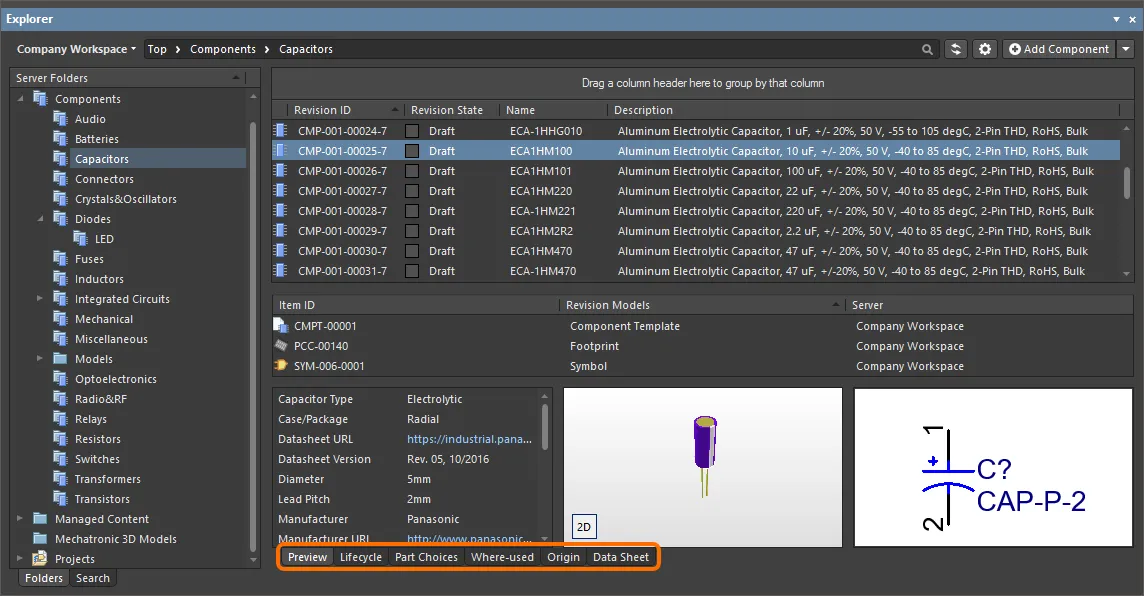
La vista di livello predefinito è Preview. Fare clic sulle schede aggiuntive per visualizzare ulteriori informazioni (le schede disponibili dipenderanno dal tipo di Item attualmente selezionato):
-
Preview – visualizza una rappresentazione composita dell'Item selezionato che include rappresentazioni grafiche di documenti e modelli, dati dei parametri, sotto-item associati, ecc. La vista viene impostata automaticamente per diversi tipi di Item e a seconda che siano selezionate le modalità di visualizzazione Classic o interpretata (vedere sopra) per Components e Projects.
-
Lifecycle – esplora i livelli di revisione dell'Item e il cambiamento di stato del Lifecycle. Il Lifecycle può avanzare attraverso gli stati assegnati al tipo di item, ad esempio gli stati del Lifecycle del componente (Draft, Prototype, ecc.) per un componente.
-
Children – visualizza i sottoelementi di un Item, come i documenti di fabbricazione generati (Gerber, NC Drill, ecc.) nel pacchetto Fabrication (FAB-<project name>) di un progetto rilasciato oppure il documento schematico e i componenti utilizzati in un Managed Schematic Sheet.
-
Part Choices – visualizza o aggiunge alle Part Choices (voci di parti del produttore con dati del fornitore associati) assegnate a un componente.
Se nel Workspace è abilitata la funzionalità Part Choice Revision Control, la vista aspetto Part Choices può essere utilizzata solo per visualizzare le part choices. Per modificare le part choices di un componente, questo deve essere aperto per la modifica e salvato nella revisione successiva.
-
Where-used – visualizza dove la revisione dell'Item selezionato è utilizzata da un altro item del Workspace, ad esempio un progetto che utilizza il componente attualmente selezionato.
L'utilizzo dei componenti nei progetti del Workspace viene tracciato a livello di revisioni specifiche del componente. Quando si esplorano le revisioni dei componenti nel pannello Explorer, la scheda della vista aspetto Where-used mostra le voci dei progetti evidenziate quando questa specifica revisione è utilizzata in tali progetti. In caso contrario, le voci del progetto saranno attenuate.
-
Origin – visualizza da dove ha avuto origine l'Item, ad esempio un Component acquisito dalle risorse cloud di Altium. Vengono mostrati, ove possibile, i dettagli completi dell'item di origine.
-
Data Sheet – visualizza o aggiunge datasheet basati su file archiviati con il componente selezionato.
Facendo doppio clic sulla voce di un Item figlio nella scheda della vista aspetto Preview, oppure su una voce Item nelle schede della vista aspetto Children o Where-used, si verrà portati a quell'Item all'interno del Workspace applicabile in cui risiede.
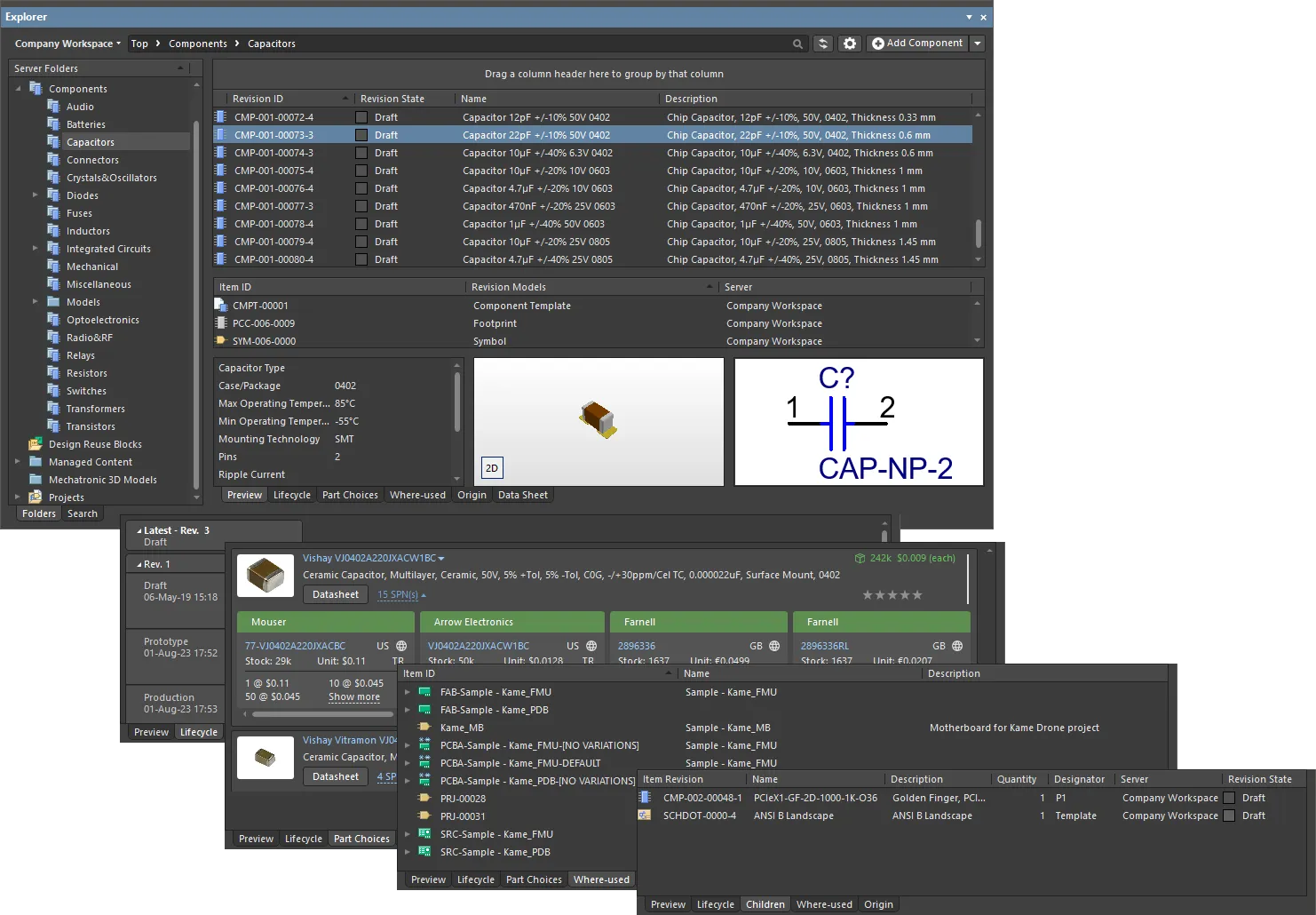
Esplorare diversi aspetti di una revisione di Item utilizzando le relative viste associate.
URL cliccabili
Migliorando ulteriormente l'usabilità dei Workspace, il pannello Explorer supporta URL cliccabili. Questa funzionalità può essere trovata in una varietà di aree pertinenti, tra cui:
-
Fare clic su un parametro di un componente il cui valore è un URL, aprendo la pagina di destinazione in un browser web esterno.
- Facendo clic su un URL nei dati della supply chain di un componente, si apre la pagina di destinazione in un browser web esterno.
-
Facendo clic su un documento nell'area Released Documents – dalla scheda di visualizzazione aspetto Preview per una revisione di un PCB Fabrication Data Item, PCB Assembly Data Item o PCB Project Design Item – per aprire quel documento.
Per i parametri dei componenti e i Released Documents di un Item correlato a un progetto, questa funzionalità è disponibile anche durante la visualizzazione dei dettagli completi di un Item, direttamente in Altium Designer. Per accedere a questa vista, fare clic con il pulsante destro del mouse sulla voce dell'Item nel pannello Explorer e scegliere History dal menu contestuale.
Clickable Component Parameter URLs
Per un componente rilasciato in un Workspace, la scheda di visualizzazione aspetto Preview presenta un'area per i parametri di quel componente. Per un parametro il cui valore è un URL – ad esempio una scheda tecnica, una specifica del package o il sito web del produttore - fare clic sull'URL per aprirlo in un browser web esterno.
Il valore di tale parametro può essere un collegamento URL (che inizia con http:// o semplicemente con www.), un collegamento FTP, un collegamento a una cartella di rete condivisa oppure un collegamento a una cartella locale.
Se il collegamento punta a un documento PDF, tale documento verrà aperto nel browser oppure in un lettore PDF esterno, in base alle opzioni configurate per il browser.
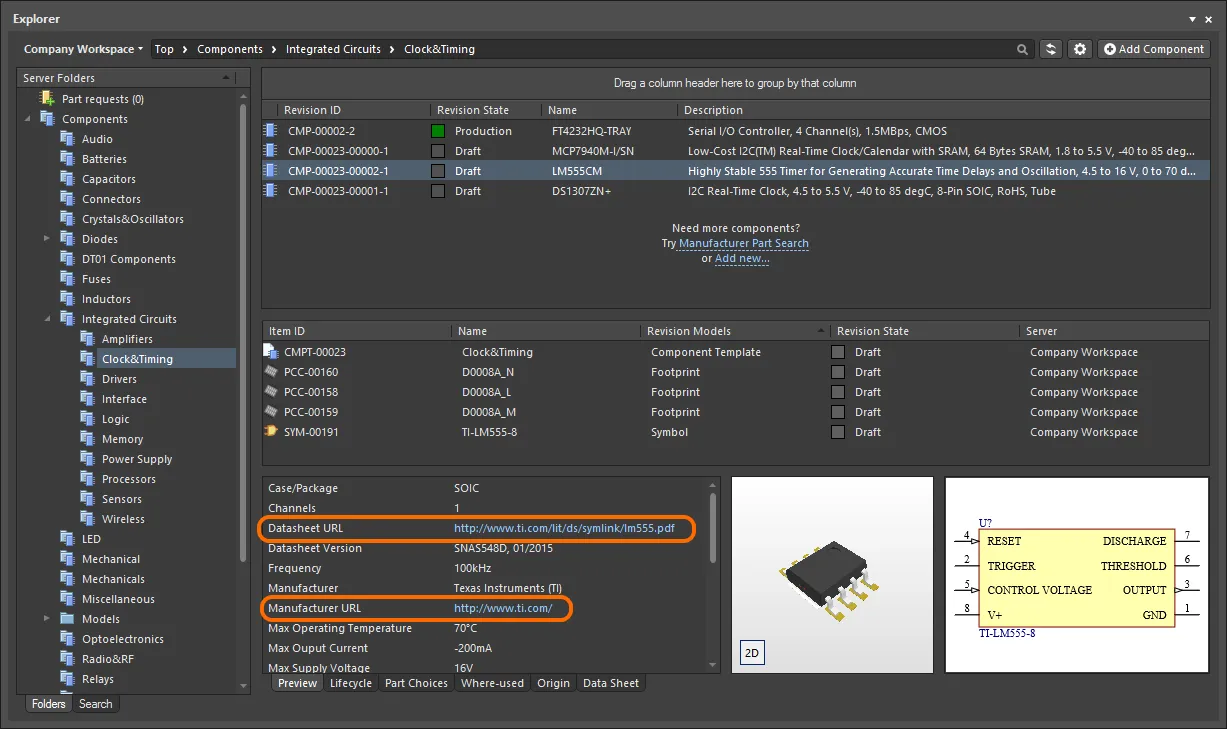
Esempio di URL di parametro cliccabili nella scheda di visualizzazione aspetto Preview per un Component Item nel pannello Explorer.
Clickable Supply Chain URLs
Ogni componente rilasciato in un Workspace può avere dati della supply chain definiti, sotto forma di Part Choices. Questi vengono presentati nella scheda di visualizzazione aspetto Part Choices. Le effettive informazioni di supply chain provengono dal Part Catalog locale del Workspace e dalla relativa Part Source – ovvero il database aggregato dei componenti del Altium Parts Provider (che a sua volta si interfaccia con i fornitori abilitati e ne raccoglie i componenti), oppure un database locale di componenti collegato (una Part Source configurata come Custom Database Parts Provider, e laddove supportato dal tipo specifico di Workspace). Gli URL cliccabili associati a ciascuna part choice sono:
-
Manufacturer Name e Manufacturer Part Number – un collegamento cliccabile al sito del produttore, che fornisce informazioni dettagliate su quel componente del produttore.
-
Numero di parte del fornitore (in un riquadro SPN) – un collegamento cliccabile a quel componente sul sito del fornitore.
Fare clic su un URL per aprirlo in un browser esterno.

Esempio di URL cliccabili associati a una Part Choice definita per un componente nel Workspace.
Clickable Released Document URLs
Dopo aver rilasciato un progetto di progettazione della scheda – sia la scheda nuda fabbricata (PCB Fabrication Data Item) sia una scheda assemblata (PCB Assembly Data Item) – è possibile aprire qualsiasi documento di quel progetto. Per prima cosa, assicurarsi di visualizzare la cartella del progetto richiesto nella sua Classic View (fare clic sul pulsante  in alto a destra del pannello Explorer e scegliere il comando Classic View dal menu contestuale). Passare alla Item Revision applicabile e selezionare la scheda di visualizzazione aspetto Preview di quella revisione. Quindi, nell'area Released Documents, posizionare il puntatore su un documento di output generato: il cursore cambierà in una mano, come avviene per gli URL. Fare clic su uno di questi URL per aprire quel documento. I documenti nativi di Altium Designer verranno aperti direttamente per la visualizzazione all'interno di Altium Designer. I documenti non nativi di Altium Designer, come i file PDF di output o le BOM in formato Excel, verranno invece aperti direttamente nell'applicazione software pertinente, se installata.
Questa funzionalità è supportata anche per il sorgente del progetto, rilasciato automaticamente nella revisione successiva del relativo PCB Project Design Item quando si utilizza il
Project Releaser. I documenti vengono aperti in modalità di sola lettura, non modificabile. Per i documenti schematici aperti singolarmente, viene utilizzata una filigrana per ribadire questo aspetto.
Un documento può anche essere aperto per la visualizzazione utilizzando il comando View dal menu contestuale accessibile con il clic destro.
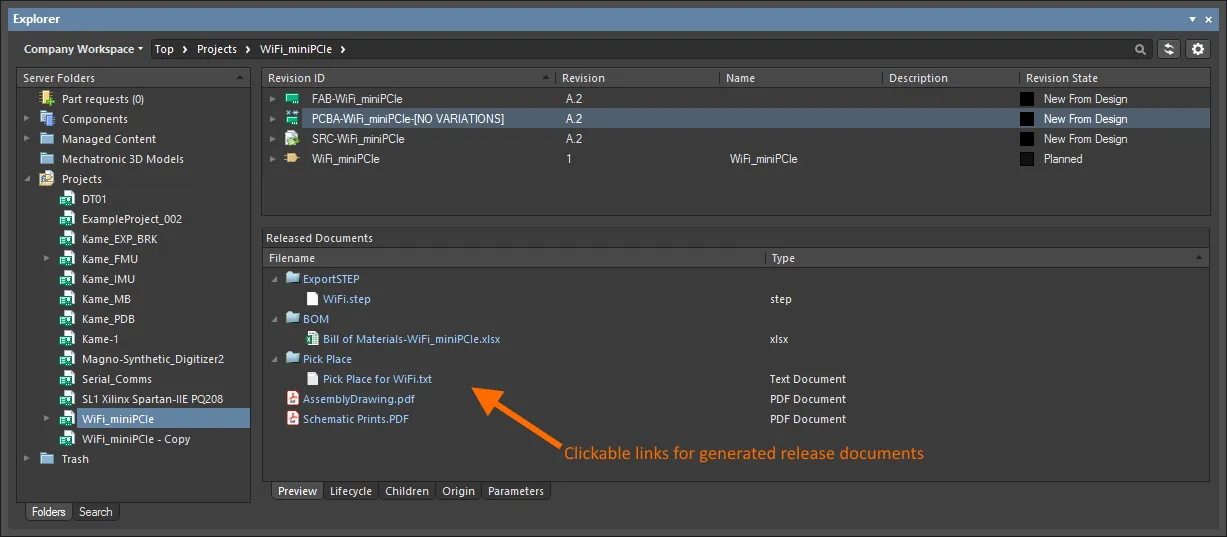
Fare clic per aprire un documento rilasciato. I tipi di documento non nativi di Altium Designer verranno aperti nelle rispettive applicazioni, ove disponibili.
Visualizzazione delle revisioni
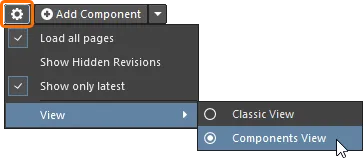
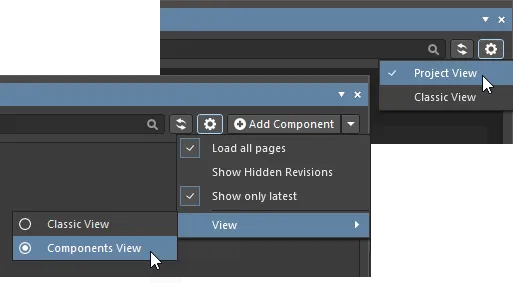
È possibile configurare le revisioni visualizzate nel pannello facendo clic sull'icona  per accedere a un menu a discesa con le opzioni di revisione.
-
Load all pages – selezionare per caricare tutte le revisioni.
-
Show Hidden Revisions – selezionare per mostrare eventuali revisioni nascoste.
-
Show only latest – selezionare per mostrare solo le revisioni più recenti.
-
View – selezionare se si desidera visualizzare gli item in Classic View o nella vista interpretata (Components View/Project View).
Caricamento del contenuto delle cartelle
Quando si fa clic su una cartella qualsiasi all'interno dell'area della struttura Server Folders del pannello Explorer, inizialmente verrà caricata solo una parte del contenuto di quella cartella, ove applicabile. Questo riduce notevolmente il tempo di caricamento iniziale della cartella. Quando si scorre fino alla fine del contenuto iniziale, verrà caricata un'ulteriore parte del contenuto della cartella.
Per caricare tutto il contenuto della cartella, fare clic sul pulsante

nella parte superiore del pannello e utilizzare l'opzione
Load all pages nel menu associato per passare dal caricamento parziale del contenuto della cartella (opzione disabilitata) al caricamento completo del contenuto della cartella (opzione abilitata).
Mostrare le revisioni nascoste
Related page: Definizione delle Lifecycle Definitions per un Workspace – controllo della visibilità e dell'applicabilità delle Item Revision
Per una Item Revision che entra in uno stato del ciclo di vita con l'attributo Visible in Vault panels disabilitato, tale revisione, per impostazione predefinita, non verrà visualizzata nel pannello Explorer. E se si tratta della revisione più recente dell'Item, l'intera voce di quell'Item verrà di fatto nascosta alla vista. Questo stato di visibilità – definito a livello di stato – può essere sovrascritto globalmente per tutti gli Item.
Per visualizzare tutte le Item Revision attualmente non visibili, fare clic sul controllo , in alto a destra dell'area Items del pannello, e abilitare l'opzione Show Hidden Revisions nel menu associato.
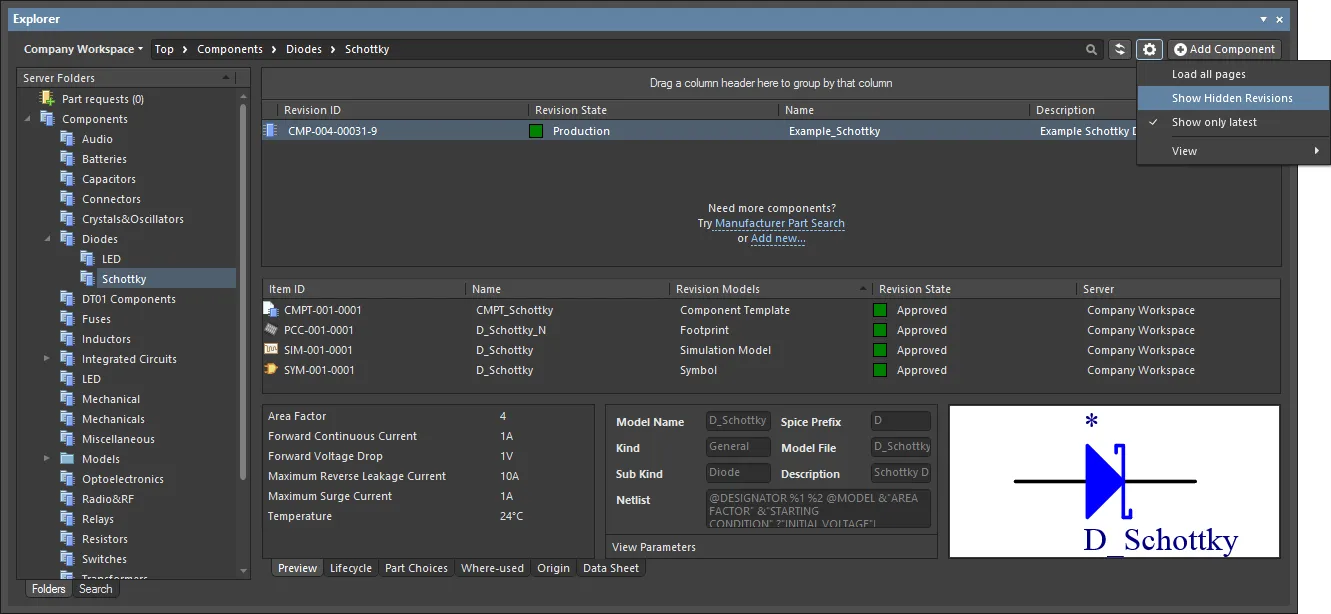
Visualizzazione delle Item Revision nascoste durante la navigazione dei contenuti nel pannello Explorer. Passare il mouse sull'immagine per vedere il risultato.
Mostrare solo le revisioni più recenti
Nel tempo, i contenuti del Workspace possono subire modifiche durante la loro evoluzione, e ogni modifica comporta una nuova revisione per accogliere i dati modificati. Durante la navigazione degli Item, in genere è richiesta solo la revisione più recente. Tutte le altre revisioni precedenti tendono a diventare rumore visivo, ingombrando il campo visivo del progettista. Per ovviare a questo problema, il pannello Explorer mostra per impostazione predefinita solo le revisioni più recenti degli Item.
Per visualizzare tutte le revisioni degli Item nel pannello Explorer, fare clic sul controllo in alto a destra dell'area Items del pannello e disabilitare l'opzione Show only latest dal menu associato.
Questa opzione è un'impostazione globale che si applica a tutti gli Item nel Workspace, indipendentemente dal tipo e dalla cartella visiva in cui risiedono.
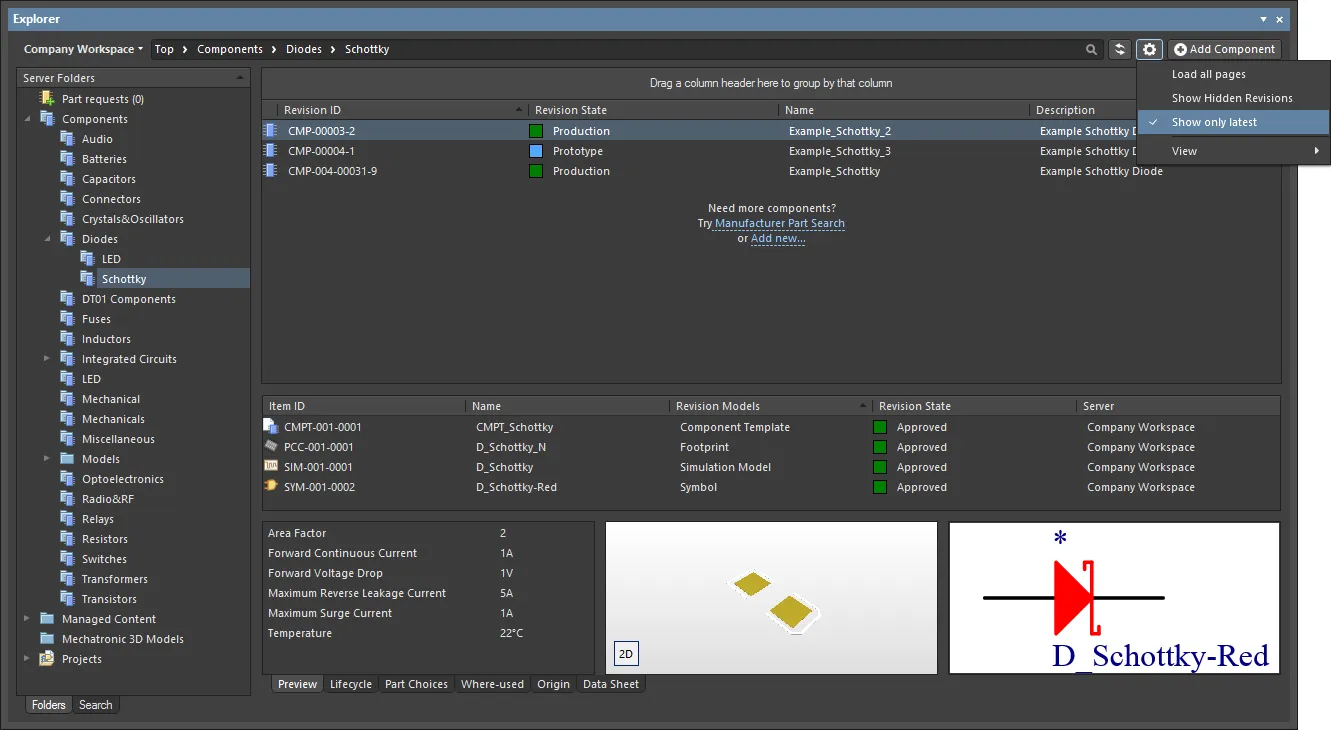
Per impostazione predefinita, il pannello Explorer mostra solo le revisioni più recenti degli Item. Passare il mouse sull'immagine per vedere un esempio del comando disabilitato.
Per ridurre il disordine e tornare a visualizzare solo le revisioni più recenti, fare nuovamente clic sull'opzione per attivarla.
Viste interpretate
Il pannello offre anche due speciali viste interpretate che si applicano a Components e Projects. La vista passerà automaticamente a questo stile quando viene selezionato un Component o un Project, a meno che l'opzione di visualizzazione del pannello non sia stata modificata in modalità Classic View.
Le opzioni Classic o vista interpretata (Component View / Project View) sono disponibili dal menu di visualizzazione quando è stato selezionato uno dei tipi speciali di item.
-
Classic View – selezionare per mostrare solo gli Item e le relative Revision.
-
Components View – selezionare per mostrare le revisioni e i dati interpretati del componente. Vedere Component View per ulteriori informazioni.
-
Project View – selezionare per mostrare una versione grafica strutturata del progetto che include l'accesso ai dati di Project Release e ai parametri del progetto. Vedere Project View per ulteriori informazioni.
Confronto tra revisioni di item
Sfruttando la potenza della tecnologia di confronto dei formati di file nativi di Altium Designer, il Workspace supporta il confronto visivo di due revisioni – dello stesso Item o di Item diversi – per una gamma di tipi di contenuto supportati, direttamente dal pannello Explorer. È possibile confrontare le revisioni degli Item dei seguenti tipi di contenuto:
-
Component Item
-
Symbol Item
-
Footprint Item
-
Managed Schematic Sheet Item
-
Schematic Template Item
-
PCB Fabrication Data Item
-
PCB Assembly Data Item
-
PCB Project Design Item
Nel pannello Explorer, passare alla cartella pertinente, selezionare le due Item Revision che si desidera confrontare, quindi fare clic con il pulsante destro del mouse e scegliere Operations » Compare dal menu contestuale.
Comparing Two Component Item Revisions
Quando si confrontano due revisioni di un Component Item, dopo aver fatto clic su Compare si verifica una sequenza di eventi:
-
Vengono confrontate le revisioni dei Footprint Item referenziati.
-
Vengono confrontate le revisioni dei Symbol Item referenziati.
-
Vengono confrontati i dati parametrici delle due revisioni del Component Item.
I risultati del confronto vengono presentati nella finestra di dialogo Compare component revisions.
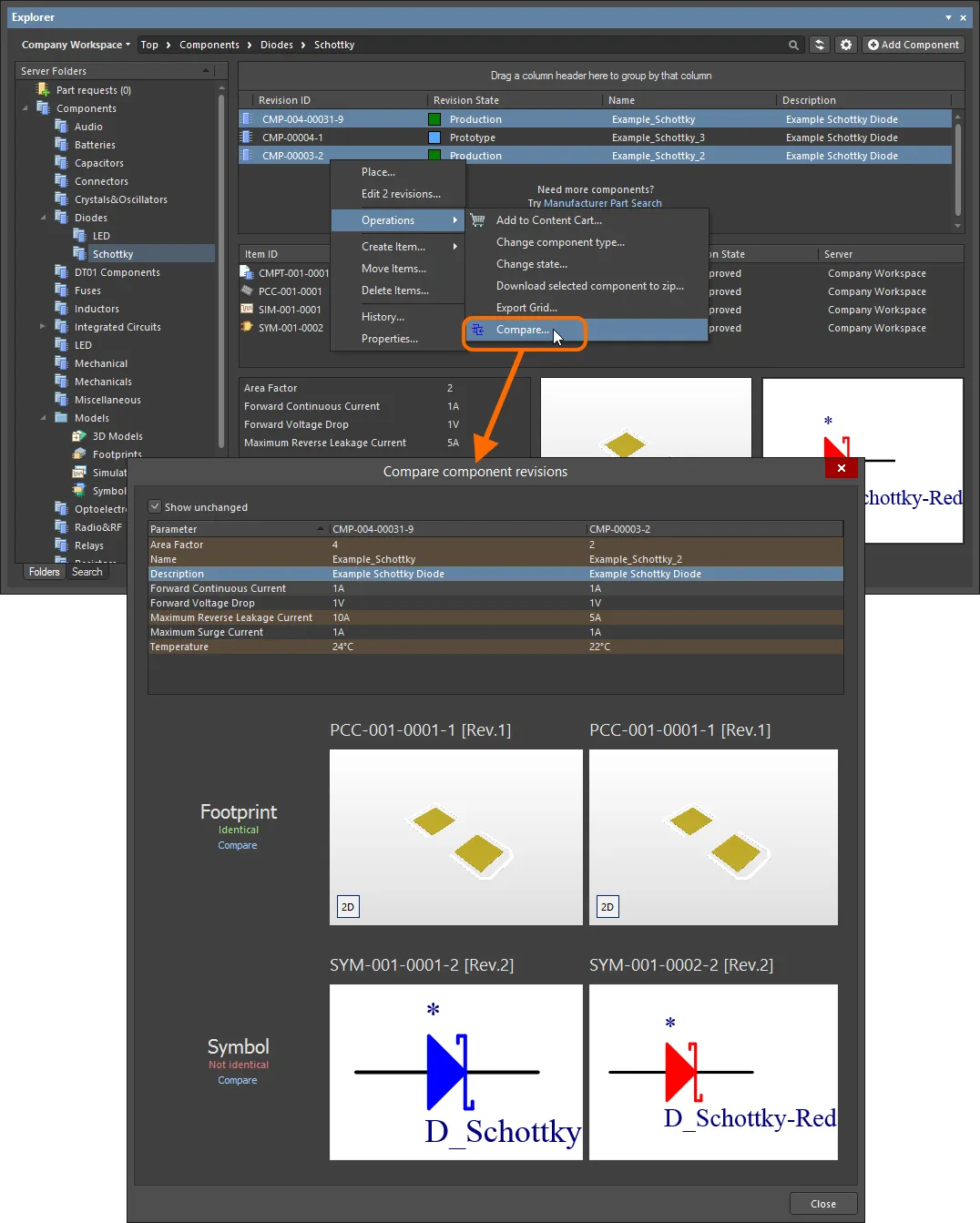
Esempio di confronto tra due revisioni di un componente.
La finestra di dialogo è suddivisa in tre sezioni distinte, che mostrano i risultati del confronto per i dati parametrici, i footprint e i simboli. Se i valori dei parametri non sono identici, verranno evidenziati con uno sfondo rossastro. Per footprint e simboli, il testo indicherà se sono Identical oppure Not identical.
Disattivare l'opzione Show unchanged per lasciare visualizzati solo gli elementi non identici.
-
Per simboli e footprint, è possibile eseguire un confronto sulle corrispondenti revisioni degli Item referenziati, direttamente dalla finestra di dialogo Compare component revisions, facendo clic sul controllo Compare associato. Per i footprint, facendo clic su Compare si aprirà la finestra di dialogo Compare components per eseguire un confronto dei due footprint referenziati. Per i simboli, facendo clic su Compare verrà eseguito un confronto grafico; eventuali differenze rilevate verranno elencate nel Differences panel. I documenti della libreria schematica per le due revisioni vengono aperti nell'area di lavoro e visualizzati affiancati nella finestra dell'editor di progettazione. Facendo clic su una cartella di primo livello relativa a una differenza rilevata, tale differenza verrà evidenziata simultaneamente in entrambi i documenti.
-
Se nella Workspace è abilitata la funzionalità Part Choice Revision Control, i risultati del confronto dei dati parametrici nella finestra di dialogo Compare component revisions includeranno anche i risultati del confronto degli elenchi di scelta parte per le revisioni di componente selezionate. Il confronto viene eseguito in base alla combinazione
<Manufacturer Name> + <Manufacturer Part Number> e l'ordinamento delle Part Choices nella finestra di dialogo Compare component revisions è in ordine decrescente per Chiave: <Rank>_<Manufacturer Name>_<Manufacturer Part Number>.
Comparing Two Symbol Item Revisions
Quando si confrontano due revisioni di Symbol Item, dopo aver fatto clic su Compare viene eseguito un confronto grafico e tutte le differenze rilevate verranno elencate nel Differences panel. I documenti SchLib delle due revisioni vengono aperti nell'area di progettazione: visualizzandoli affiancati nella finestra dell'editor di progettazione, è possibile esaminare graficamente le differenze. Facendo clic su una cartella di primo livello relativa a una differenza rilevata, tale differenza verrà evidenziata simultaneamente in entrambi i documenti.
Si tratta della stessa funzionalità disponibile eseguendo il comando Project » Show Physical Differences sui due documenti sorgente.
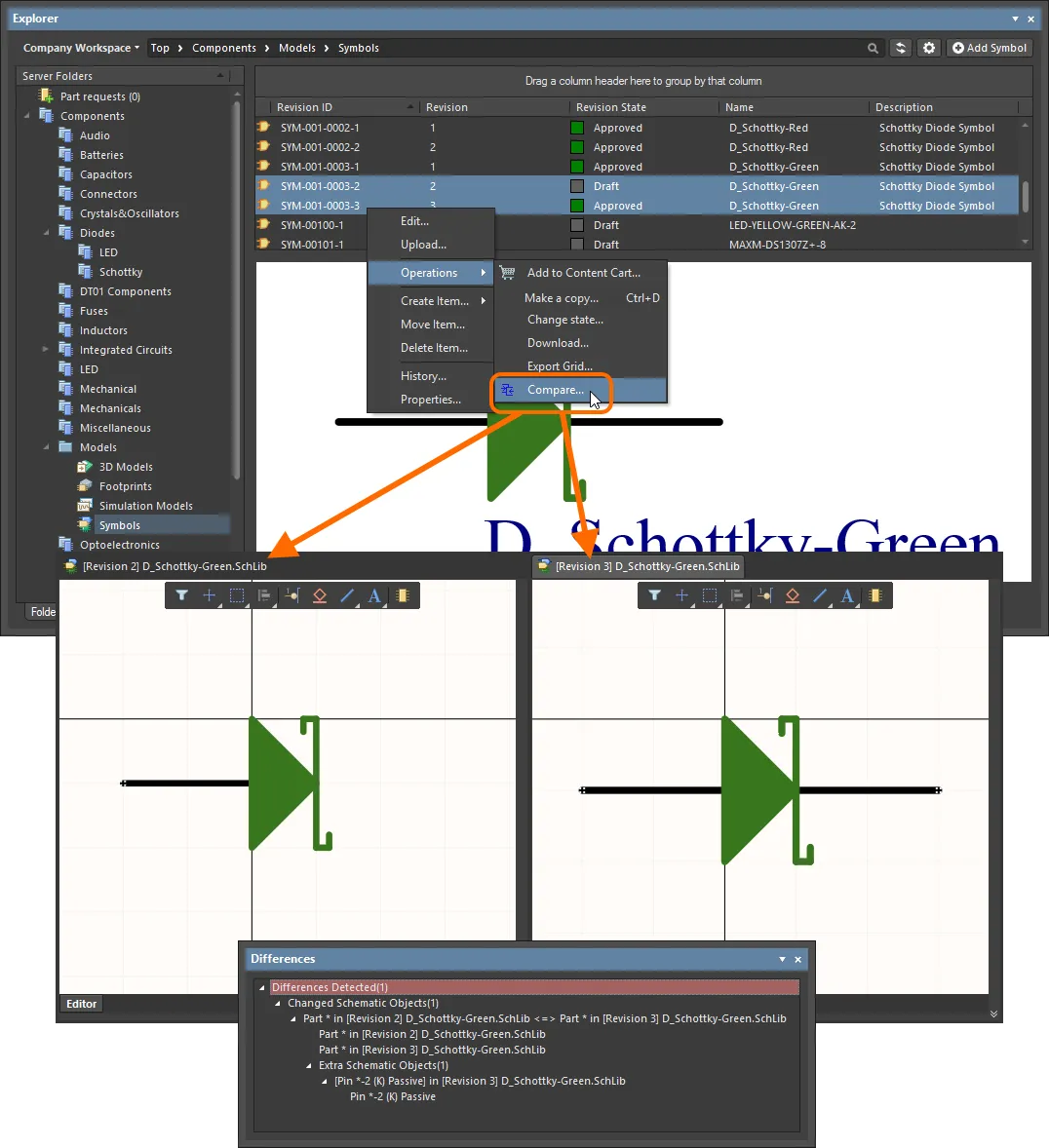
Esempio di confronto tra due revisioni di un simbolo.
Comparing Two Managed Schematic Sheet Item Revisions
Quando si confrontano due revisioni di Managed Schematic Sheet Item, dopo aver fatto clic su Compare viene eseguito un confronto grafico e le differenze rilevate vengono elencate nel pannello Differences. I documenti SchDoc delle due revisioni vengono aperti nell'area di progettazione: visualizzandoli affiancati nella finestra dell'editor di progettazione, è possibile esaminare graficamente le differenze. Facendo clic su una cartella di primo livello relativa a una differenza rilevata, tale differenza verrà evidenziata simultaneamente in entrambi i documenti.
Si tratta della stessa funzionalità disponibile eseguendo il comando Project » Show Physical Differences sui due documenti sorgente.
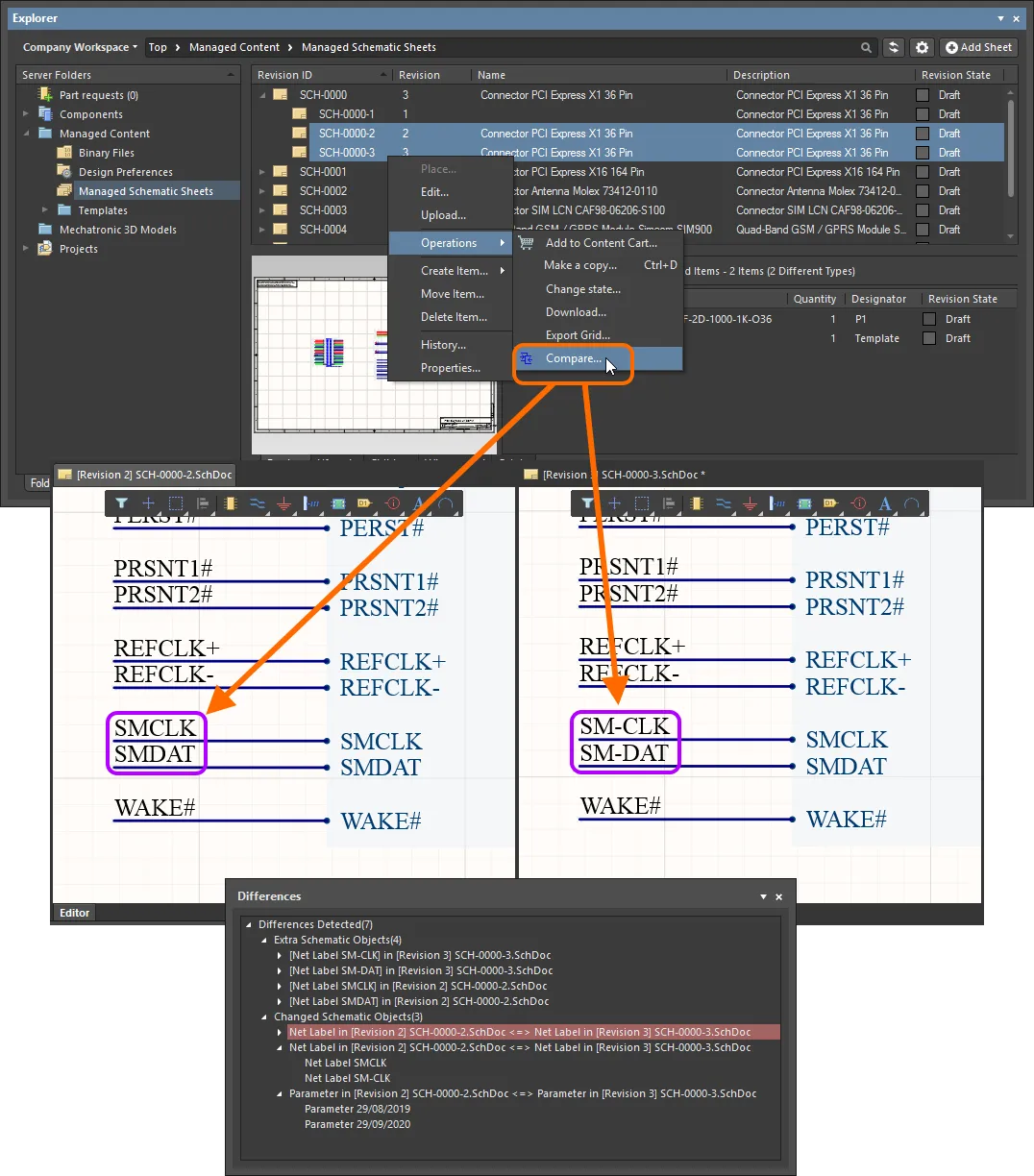
Esempio di confronto tra due revisioni di un Managed Schematic Sheet Item.
Comparing Two Schematic Template Item Revisions
Quando si confrontano due revisioni di Schematic Template Item, dopo aver fatto clic su Compare viene eseguito un confronto grafico e le differenze rilevate vengono elencate nel pannello Differences. I documenti SchDot delle due revisioni vengono aperti nell'area di progettazione: visualizzandoli affiancati nella finestra dell'editor di progettazione, è possibile esaminare graficamente le differenze. Facendo clic su una cartella di primo livello relativa a una differenza rilevata, tale differenza verrà evidenziata simultaneamente in entrambi i documenti.
Si tratta della stessa funzionalità disponibile eseguendo il comando Project » Show Physical Differences sui due documenti sorgente.
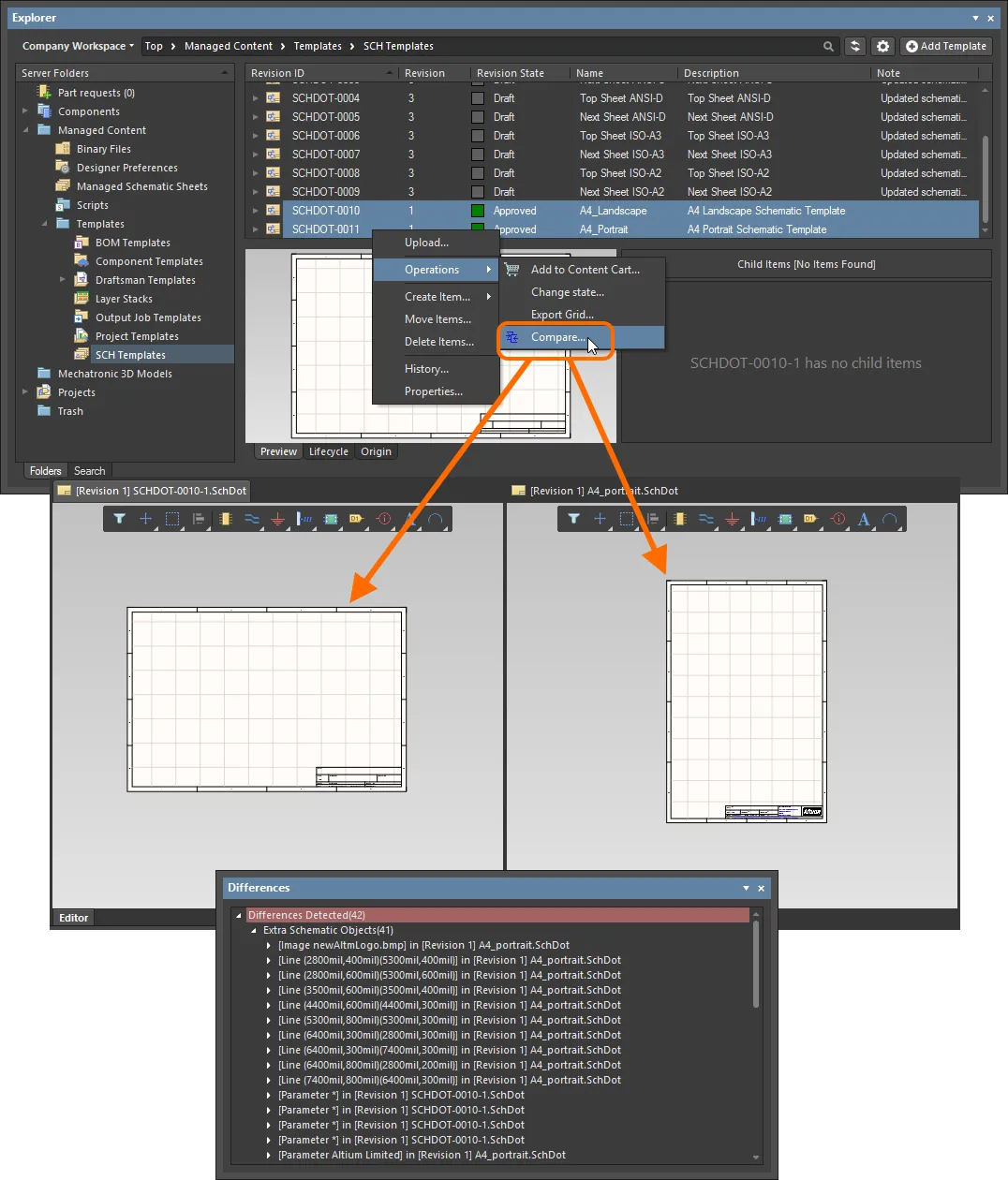
Esempio di confronto tra revisioni di due diversi Schematic Template Item.
Comparing Released Board Content
Quando si confrontano due revisioni di un PCB Fabrication Data Item, PCB Assembly Data Item o PCB Project Design Item, i risultati del confronto verranno presentati nella finestra di dialogo Compare Project Revisions. Si tratterà semplicemente di un confronto della struttura dei file generata e di una verifica dei file all'interno di tale struttura. Vengono utilizzate opzioni con codifica a colori per mostrare i file che sono cambiati o non sono cambiati, nonché quelli che sono stati aggiunti o rimossi. Attivare/disattivare per alternare la visualizzazione di queste voci.
Assicurarsi di visualizzare la cartella del progetto richiesto nella relativa Classic View (fare clic sul pulsante
in alto a destra del pannello
Explorer e scegliere il comando
Classic View dal menu contestuale).
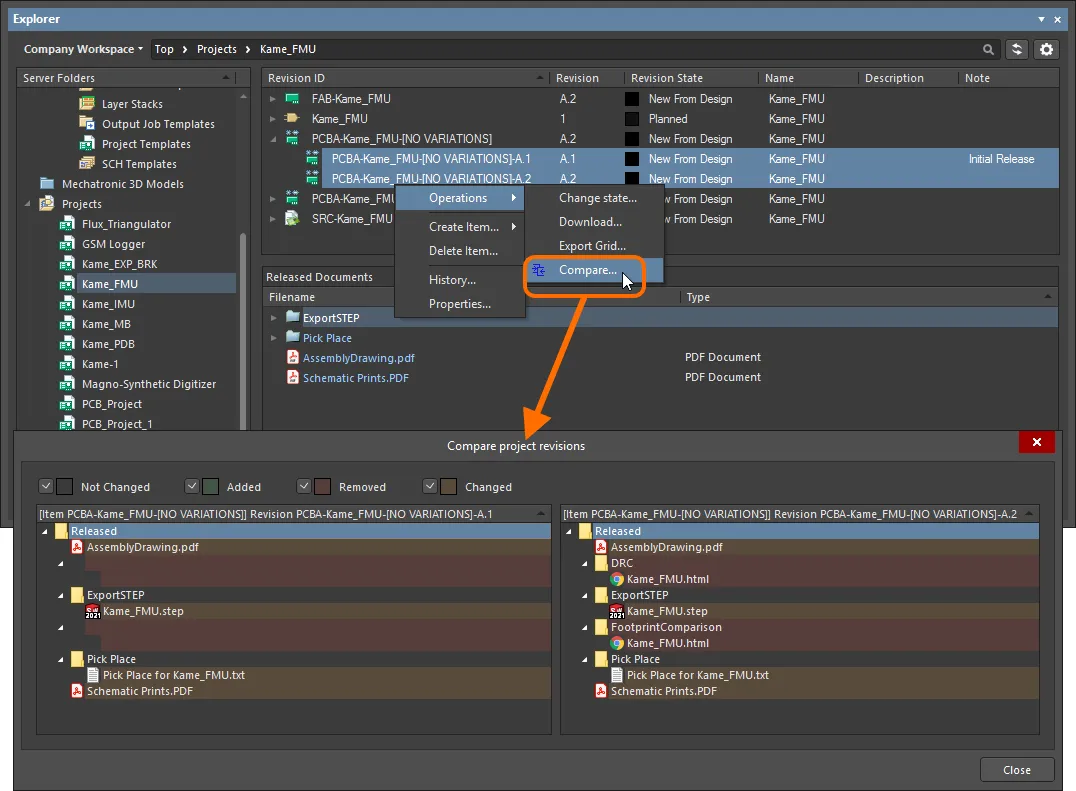
Esempio di confronto tra due revisioni di un PCB Assembly Data Item.
Esportazione dei dati della griglia
Il pannello Explorer supporta l'esportazione dei dati dalle viste a griglia in un file in formato csv o xls. Esempi di dove questa funzionalità è disponibile includono:
-
Griglia dei Component Item (sia nelle viste Classic che Component).
-
Griglia degli Item.
-
Griglia dei modelli collegati nella scheda di vista aspetto Preview (per un Component Item selezionato).
-
Griglia dei risultati di ricerca.
-
Griglia degli Item nella scheda di vista aspetto Where-used.
-
Griglia degli Item nella scheda di vista aspetto Children.
Fare clic con il pulsante destro del mouse all'interno di una griglia e scegliere il comando Operations » Export Grid dal menu contestuale. Verrà visualizzata la finestra di dialogo Select columns for data export. Attivare/disattivare i dati desiderati da esportare utilizzando le caselle di controllo nell'elenco delle colonne oppure facendo clic sui pulsanti Select All / Deselect All. La finestra di dialogo contiene tutte le colonne possibili per la griglia, con quelle attualmente visualizzate nel pannello abilitate per l'esportazione per impostazione predefinita. Dopo aver fatto clic su OK, verrà visualizzata la finestra di dialogo standard di Windows Save As. Utilizzare la finestra di dialogo per definire dove salvare il file esportato e con quale nome. Utilizzare il campo Save as type per scegliere il formato del file: Comma-Separated Values Files (*.csv) oppure Excel Files (*.xls).
L'avanzamento dell'esportazione viene visualizzato nella finestra di dialogo Export Data. Una volta completata correttamente l'esportazione, utilizzare il pulsante Explore per esplorare rapidamente la cartella di esportazione. In alternativa, utilizzare il pulsante Open per aprire direttamente il file esportato.
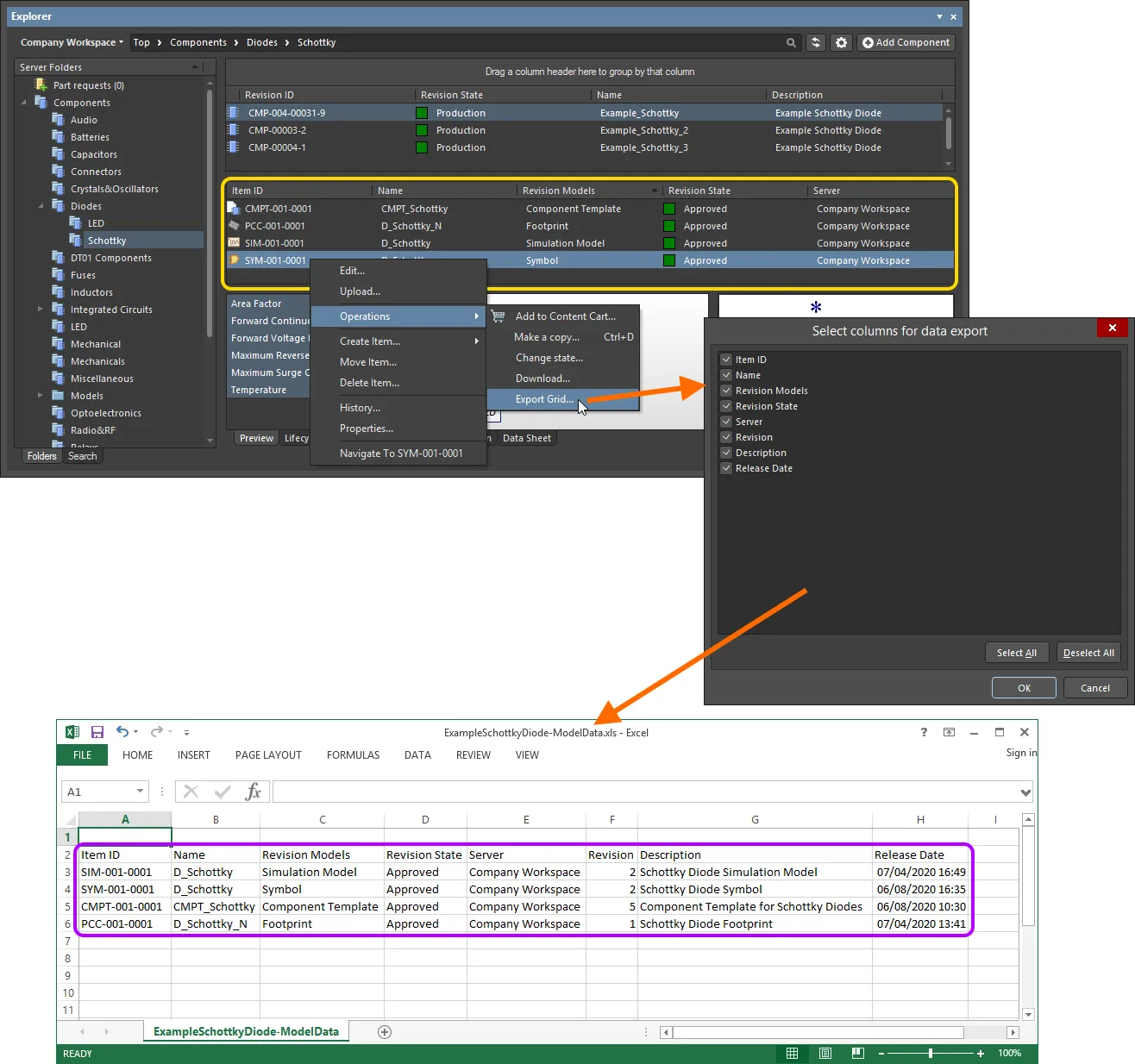
Un esempio di esportazione dei dati, ovvero i modelli collegati per una revisione selezionata di Component Item, in un file in formato Excel.
Vista progetto
La Project View interpretata del pannello visualizza il progetto selezionato in una vista orientata al processo che fornisce accesso diretto ai dati di progetto pertinenti e ai relativi rilasci.
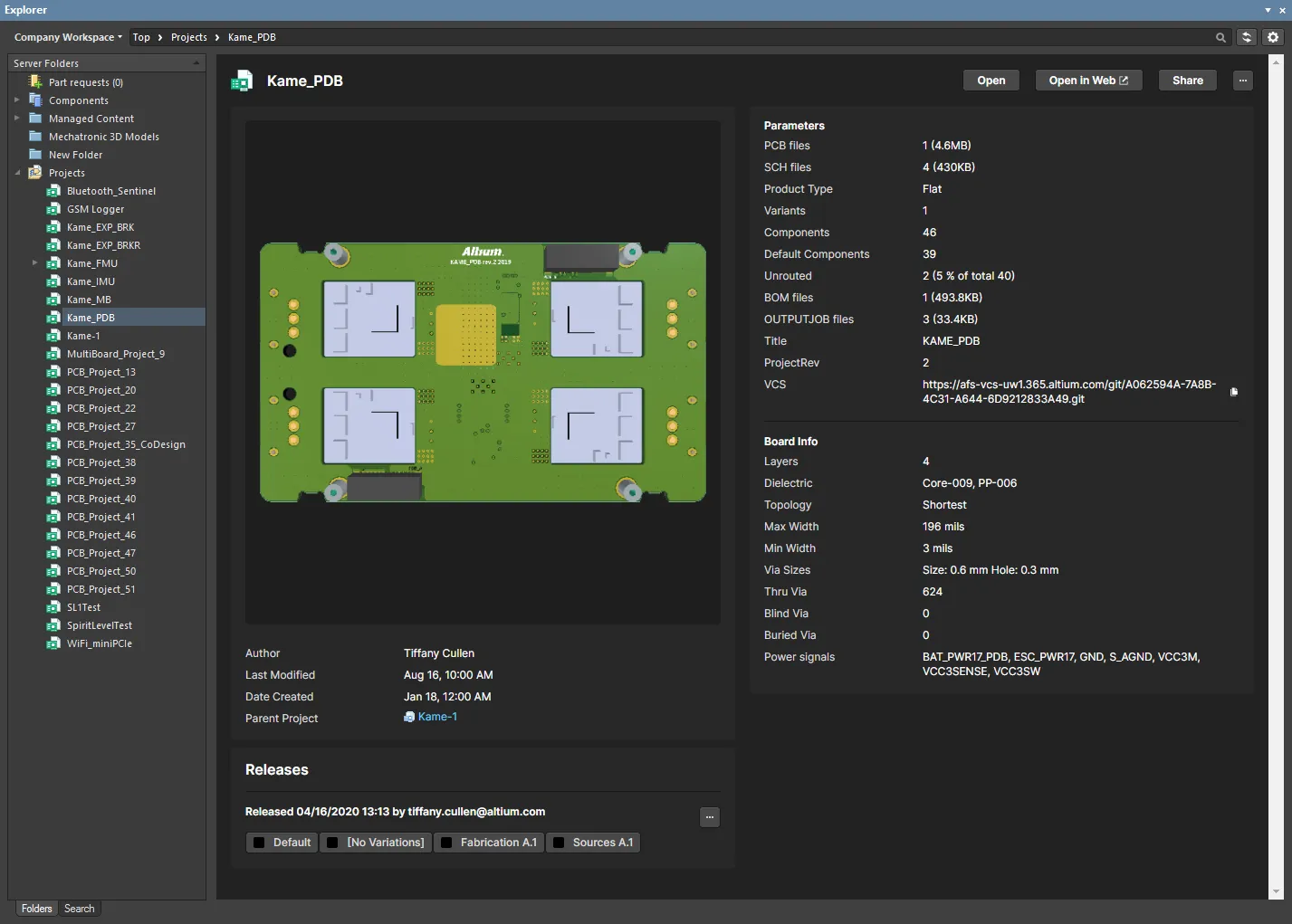
Il Project View mostrerà un'anteprima del progetto, descrizioni principali, parametri e rilasci.
L'area Releases visualizzerà una raccolta dei Project Release(s) associati al progetto selezionato, che include un riepilogo di ciascun rilascio e dei relativi pacchetti costitutivi. Fare clic sul pulsante in quest'area per aprire la finestra di dialogo Batch state change dialog, che può essere utilizzata per modificare in un'unica operazione batch lo stato del ciclo di vita di più elementi correlati allo stesso rilascio.
I controlli in alto a destra della vista progetto includono:
-
Open – da utilizzare per aprire il progetto di destinazione in Altium Designer.
-
Open in Web – da utilizzare per aprire il progetto nell'interfaccia basata su browser della Workspace.
-
Share – da utilizzare per aprire la finestra di dialogo Share dialog, che consente di condividere i progetti di progettazione con altri, ovunque nel mondo, direttamente dall'interno del software.
-
– fare clic sul pulsante per accedere ai seguenti comandi:
-
Make a copy – da utilizzare per aprire la finestra di dialogo Create Project Copy, usata per copiare un progetto, che viene quindi archiviato nella Workspace connessa. Per impostazione predefinita, verrà utilizzato il nome del progetto originale con il suffisso
' - Copy'.
-
History – l'accesso alla History view di un progetto avviene dalla pagina dettagliata di gestione CAD-centric per quel progetto.
-
Delete – utilizzare questo comando per eliminare il progetto, la relativa cartella e tutto il contenuto del progetto. Prima che l'eliminazione venga completata, verrà richiesta una conferma.


 Localizzato tramite A