
Esplorazione degli elementi

Altium Essentials: Workspace Folder Structure
This content is part of the official Altium Professional Training Program. For full courses, materials and certification, visit Altium Training.
È possibile esplorare i contenuti di un Workspace in diversi modi:
- Fai clic sulla cartella di cui desideri esplorare i contenuti nell'area Server Folders del pannello Explorer.
- Usa la barra degli indirizzi nella parte superiore del pannello. La barra degli indirizzi mostra la cartella attualmente visualizzata e il relativo percorso gerarchico.
-
Usa la funzione di ricerca del Workspace. Inserisci una parola chiave basata su un commento o una descrizione, quindi premi Enter o fai clic sull'icona della lente di ingrandimento. La ricerca verrà eseguita nell'intero Workspace e i risultati verranno elencati come elementi corrispondenti.
Il contenuto della cartella selezionata verrà mostrato nell'area Elementi del pannello.
Comandi per l'area Elementi
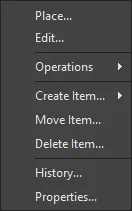
-
Place – consente di posizionare un'istanza della revisione dell'elemento attualmente selezionata, laddove tale operazione sia supportata, ad esempio un componente o un foglio gestito su un foglio schematico attivo. Il simbolo del componente o del foglio gestito apparirà agganciato al cursore, pronto per il posizionamento.
-
Edit – consente di aprire un elemento, ad esempio un componente, un foglio gestito o un modello, nell'editor associato. Una volta modificato, viene salvato nuovamente nel Workspace come nuova revisione dell'elemento.
-
Upload – consente di caricare un oggetto costitutivo in un elemento, ad esempio un documento schematico in un foglio schematico gestito o un file OutJob in un modello di job di output, tramite la finestra di dialogo Crea nuova revisione.
-
Operations – consente di accedere a un sottomenu di comandi che include:
-
Add to Content Cart – consente di aggiungere gli elementi attualmente selezionati al carrello dei contenuti tramite la finestra di dialogo Carrello dei contenuti.
-
Download – consente di scaricare l'elemento attualmente selezionato e salvarlo in un'altra posizione tramite la finestra di dialogo Browse for Folder.
-
Change state – consente di aprire la finestra di dialogo Modifica stato in blocco per modificare lo stato della revisione dell'elemento attualmente selezionata.
-
Make a copy – consente di copiare la revisione dell'elemento attualmente selezionata. L'elemento copiato viene aperto per la modifica nell'editor associato, ad esempio nell'Editor componenti quando si clona un componente.
-
Change component type – consente di accedere alla finestra di dialogo Choose component type, in cui è possibile impostare il parametro
ComponentTypedel componente selezionato su un tipo diverso. -
Export Grid – consente di aprire la finestra di dialogo Seleziona colonne per l'esportazione dei dati per specificare i dati delle colonne da esportare. Il file CSV esportato, delimitato da punti e virgola, includerà i dati di tutti gli elementi presenti nella vista a griglia dell'elenco corrente.
-
-
Create Item – consente di aggiungere un nuovo elemento di contenuto del tipo corrispondente alla cartella corrente (Componenti, Modelli, Fogli schematici gestiti, ecc.), che verrà quindi aperto nell'editor associato. Per creare un elemento di tipo diverso, seleziona l'opzione secondaria Other Item Type, quindi seleziona un tipo alternativo dal menu Content Type della finestra di dialogo Crea nuovo elemento.
-
Move Item – consente di accedere alla finestra di dialogo Move Item per stabilire la nuova posizione degli elementi.
-
Delete Item – consente di eliminare un elemento.
-
History – consente di accedere a una vista dettagliata dell'elemento attualmente selezionato, aperta come nuova scheda all'interno del software. La Vista elemento offre una panoramica molto dettagliata della cronologia delle revisioni e del ciclo di vita di un elemento specifico, oltre a mostrare tutti gli elementi che lo compongono. La vista include anche una sequenza temporale. Usa la sequenza temporale per esaminare l'ora e la data esatte di qualsiasi modifica apportata al livello di revisione o allo stato del ciclo di vita dell'elemento e per sapere chi l'ha effettuata.
-
Properties – consente di accedere alla finestra di dialogo View Item Properties, in cui è possibile visualizzare le proprietà dell'elemento attualmente selezionato. Se non è ancora stata rilasciata alcuna revisione dell'elemento, le proprietà possono essere modificate.
-
Navigate To <item> – dalla colonna Item ID, consente di aprire l'anteprima dell'elemento selezionato nel pannello Explorer.
Per ogni revisione di un elemento in un Workspace, il pannello Explorer consente di esplorare diversi aspetti della revisione, ove applicabile. A tale scopo, puoi accedere a una o più viste della revisione tramite le schede nella parte inferiore del pannello.
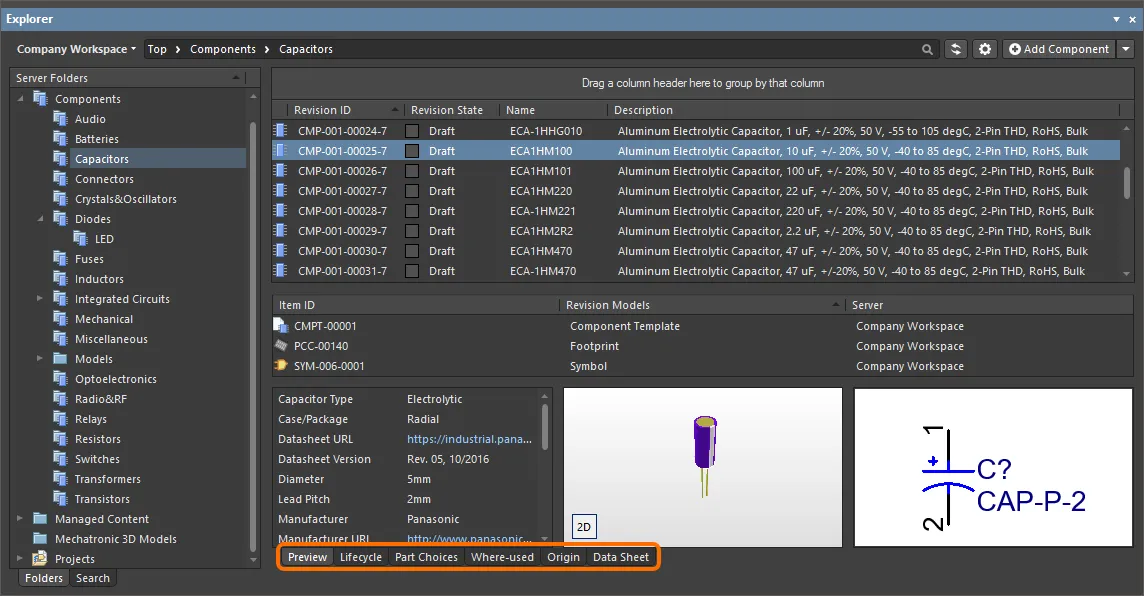
La vista predefinita è Preview. Fai clic sulle altre schede per visualizzare ulteriori informazioni (le schede disponibili dipendono dal tipo di elemento attualmente selezionato):
-
Preview – consente di visualizzare una rappresentazione composita dell'elemento selezionato che include rappresentazioni grafiche di documenti e modelli, dati dei parametri, sottoelementi associati, ecc. La vista viene impostata automaticamente in base ai diversi tipi di elementi e alla modalità di visualizzazione, classica o interpretata (vedi sopra), selezionata per Componenti e Progetti.
-
Lifecycle – consente di esplorare i livelli di revisione dell'elemento e le modifiche allo stato del ciclo di vita. Il ciclo di vita può avanzare attraverso gli stati assegnati al tipo di elemento, ad esempio gli stati del ciclo di vita dei componenti (
Draft,Prototype, ecc.) per un componente. -
Children – consente di visualizzare i sottoelementi di un elemento, ad esempio i documenti di fabbricazione generati (Gerber, NC Drill, ecc.) nel pacchetto di fabbricazione (
FAB-<project name>) di un progetto rilasciato oppure il documento schematico e i componenti utilizzati in un foglio schematico gestito. -
Part Choices – visualizzare o aggiungere scelte dei componenti (voci di componenti del produttore con i relativi dati dei fornitori) assegnate a un componente.
-
Where-used – visualizzare dove la revisione dell'elemento selezionata viene utilizzata da un altro elemento del Workspace, ad esempio un progetto che utilizza il componente attualmente selezionato.
-
Origin – visualizzare l'origine dell'elemento, ad esempio un componente acquisito dalle risorse cloud di Altium. Ove possibile, vengono mostrati tutti i dettagli dell'elemento di origine.
-
Data Sheet – visualizzare o aggiungere schede tecniche sotto forma di file archiviate insieme al componente selezionato.
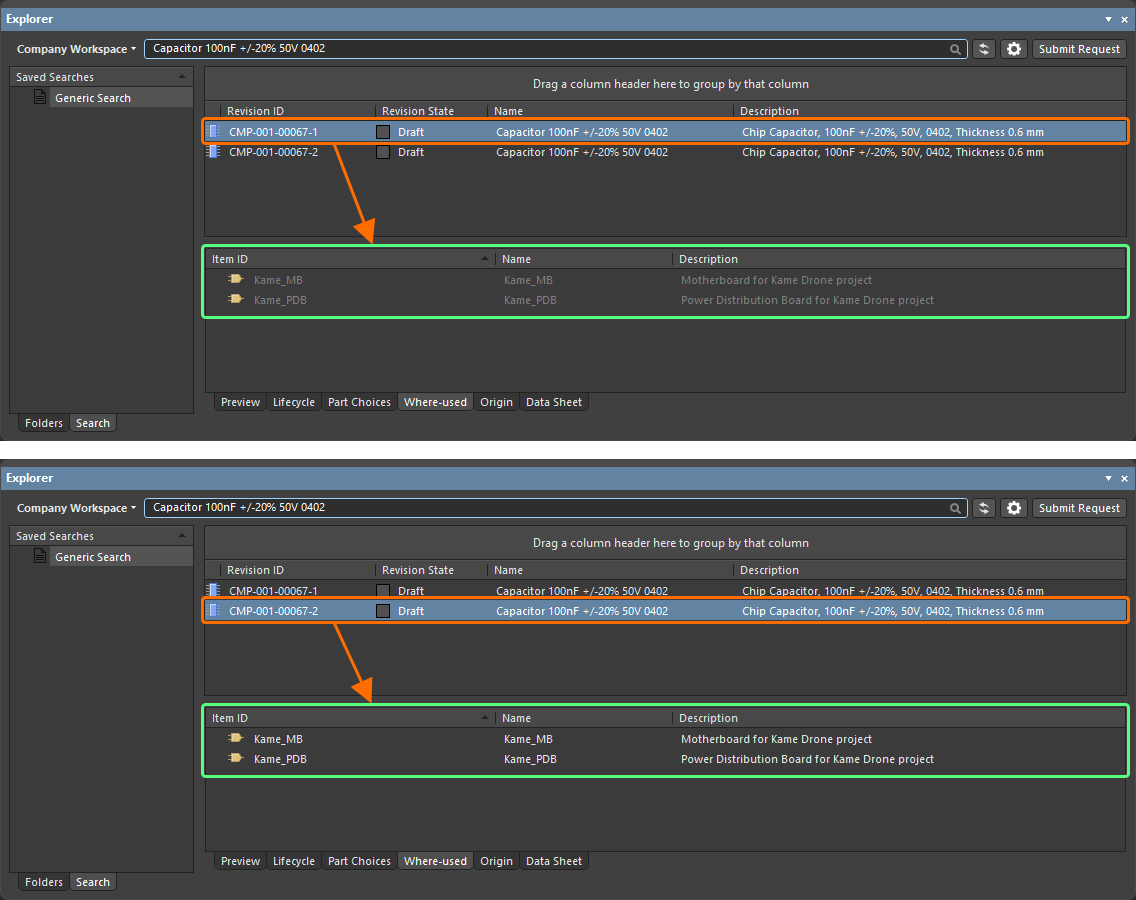
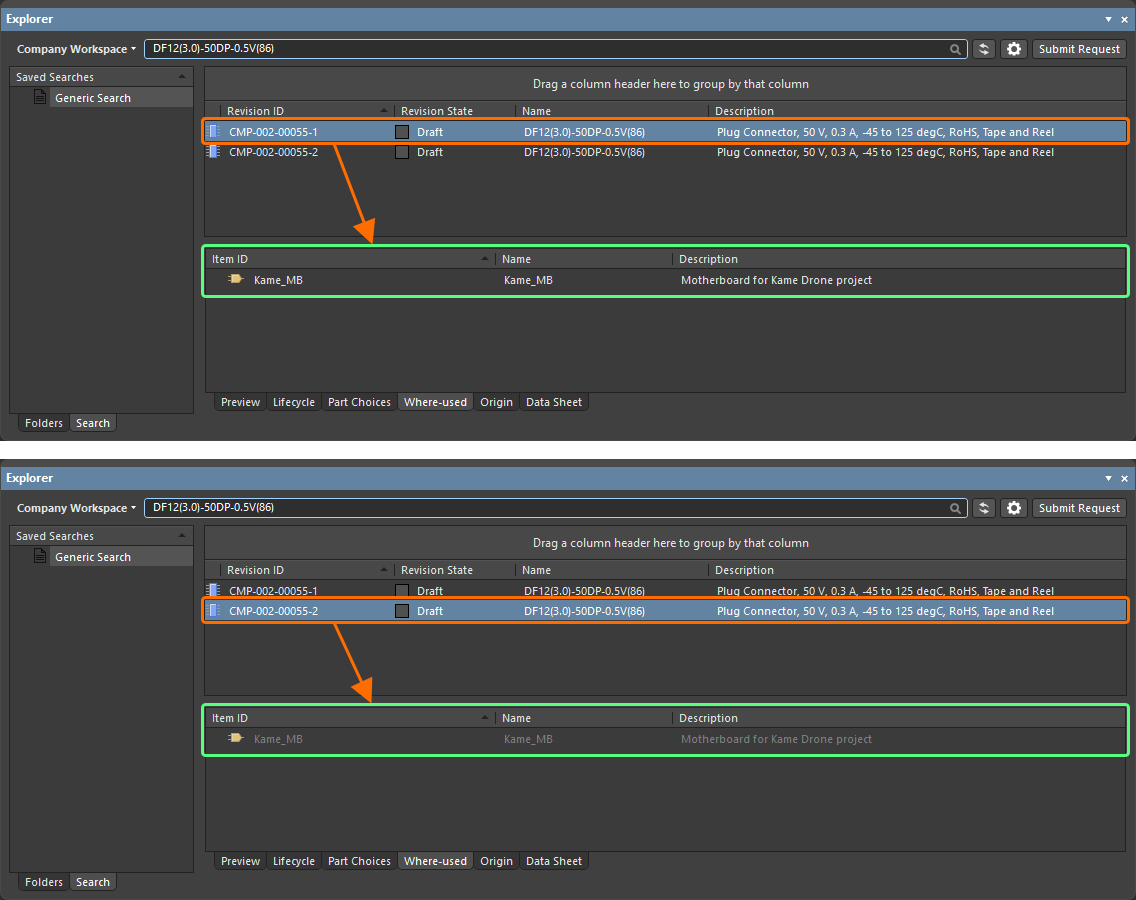
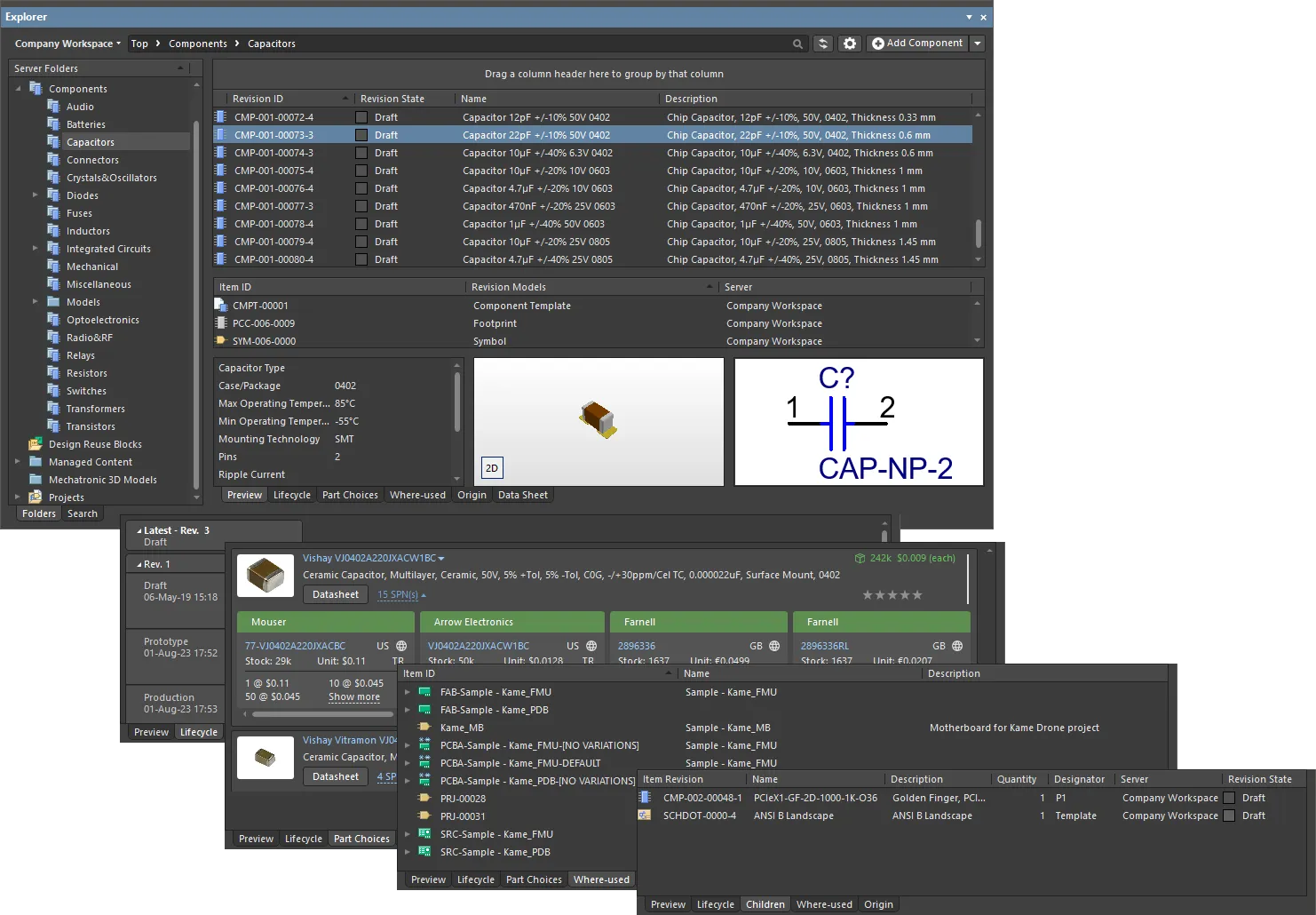
Esplora i diversi aspetti della revisione di un elemento utilizzando le viste associate.
URL cliccabili
Per migliorare ulteriormente l'usabilità dei Workspace, il pannello Explorer supporta URL cliccabili. Questa funzionalità è disponibile in diverse aree pertinenti, tra cui:
- Facendo clic su un parametro del componente il cui valore è un URL, si apre la pagina di destinazione in un browser web esterno.
- Facendo clic su un URL nei dati della catena di approvvigionamento di un componente, si apre la pagina di destinazione in un browser web esterno.
- Facendo clic su un documento nell'area Released Documents – dalla scheda della vista Preview di una revisione di un elemento Dati di fabbricazione PCB, Dati di assemblaggio PCB o Progettazione del progetto PCB – si apre il documento.
URL cliccabili dei parametri dei componenti
Per un componente rilasciato in un Workspace, la scheda della vista Preview presenta un'area dedicata ai parametri del componente. Per un parametro il cui valore è un URL, ad esempio una scheda tecnica, una specifica del package o il sito web del produttore, fai clic sull'URL per aprirlo in un browser web esterno.
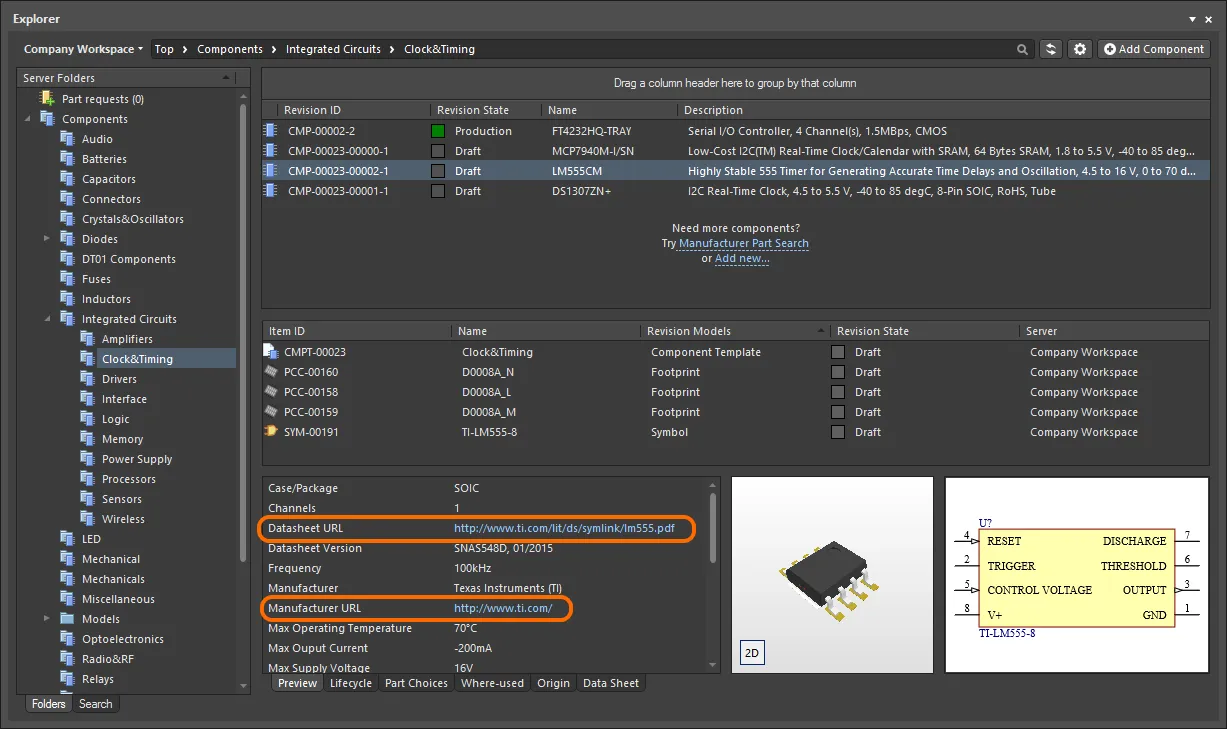
Esempi di URL cliccabili dei parametri nella scheda della vista Preview di un elemento Componente nel pannello Explorer.
URL cliccabili della catena di approvvigionamento
Per ogni componente rilasciato in un Workspace è possibile definire dati della catena di approvvigionamento sotto forma di scelte dei componenti. Queste vengono presentate nella scheda della vista Part Choices. Le informazioni effettive sulla catena di approvvigionamento provengono dal Part Catalog locale del Workspace e dalla relativa origine dei componenti: il database aggregato dei componenti del Altium Parts Provider (che a sua volta si interfaccia con i fornitori abilitati e ne raccoglie i componenti), oppure un database locale dei componenti collegato (un'origine dei componenti configurata come provider di componenti da database personalizzato, se supportata dal tipo specifico di Workspace). Gli URL cliccabili associati a ciascuna scelta dei componenti sono:
- Nome del produttore e codice componente del produttore: un collegamento cliccabile al sito del produttore, che fornisce informazioni dettagliate sul componente del produttore.
- Codice componente del fornitore (in un riquadro SPN): un collegamento cliccabile al componente sul sito del fornitore.
Fai clic su un URL per aprirlo in un browser esterno.

Esempi di URL cliccabili associati a una scelta dei componenti definita per un componente nel Workspace.
URL cliccabili dei documenti rilasciati
Dopo aver rilasciato un progetto di una scheda, che si tratti della scheda nuda fabbricata (elemento Dati di fabbricazione PCB) o di una scheda assemblata (elemento Dati di assemblaggio PCB), puoi aprire qualsiasi documento del progetto. Innanzitutto, assicurati di visualizzare la cartella del progetto desiderato nella vista classica (fai clic sul pulsante  in alto a destra nel pannello Explorer e scegli il comando Classic View dal menu contestuale). Passa alla revisione dell'elemento desiderata e apri la scheda della vista Preview di tale revisione. Quindi, nell'area Released Documents, passa il puntatore su un documento di output generato: il cursore assumerà la forma di una mano, tipica degli URL. Fai clic su uno di questi URL per aprire il documento. I documenti nativi di Altium Designer verranno aperti direttamente per la visualizzazione in Altium Designer. I documenti non nativi di Altium Designer, come i file PDF di output o le distinte base in formato Excel, verranno aperti direttamente nell'applicazione software pertinente, purché sia installata.
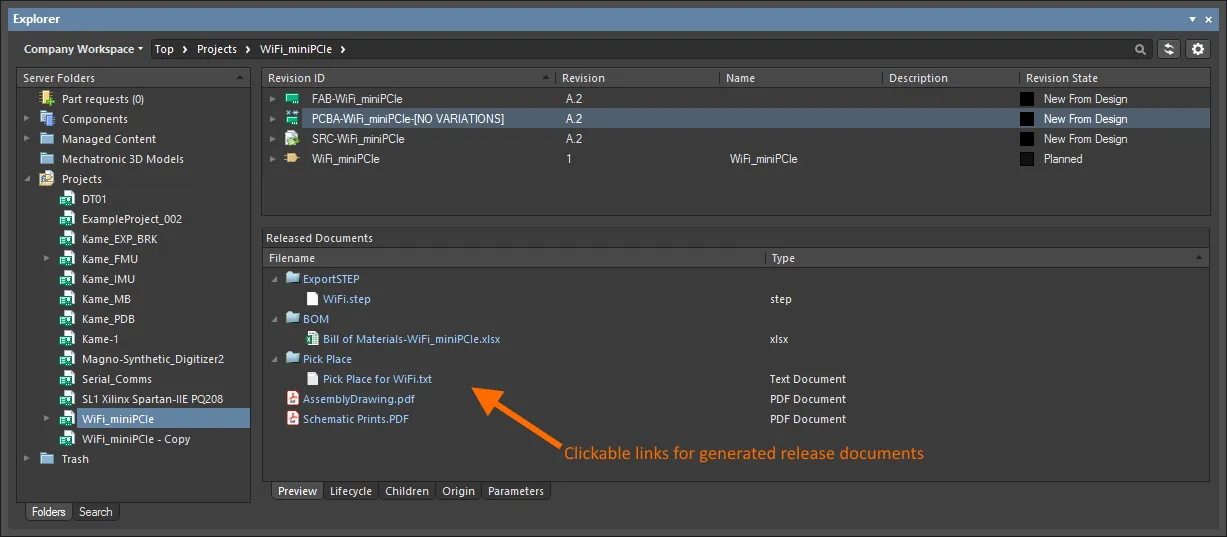
Fai clic per aprire un documento rilasciato. I tipi di documento non nativi di Altium Designer verranno aperti nelle rispettive applicazioni, se disponibili.
Visualizzazione delle revisioni
Puoi configurare le revisioni visualizzate nel pannello facendo clic sull'icona  per accedere a un menu a discesa con le opzioni relative alle revisioni.
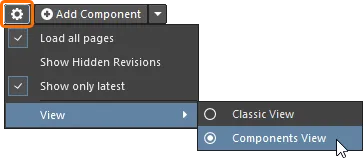
- Load all pages – selezionare per caricare tutte le revisioni.
- Show Hidden Revisions – selezionare per mostrare le revisioni nascoste.
- Show only latest – selezionare per mostrare solo le revisioni più recenti.
- View – selezionare per scegliere se visualizzare gli elementi in Classic View o nella vista interpretata (Components View/Project View).
Caricamento del contenuto delle cartelle
Quando si fa clic su una cartella nell'area della struttura Server Folders del pannello Explorer, inizialmente viene caricata solo una parte del contenuto della cartella, ove applicabile. Questo riduce notevolmente il tempo di caricamento iniziale della cartella. Scorrendo fino alla fine del contenuto iniziale, viene caricata un'ulteriore parte del contenuto della cartella.
 nella parte superiore del pannello e utilizzare l'opzione Load all pages nel menu associato per passare dal caricamento parziale del contenuto della cartella (opzione disabilitata) al caricamento completo (opzione abilitata).
Visualizzazione delle revisioni nascoste
Quando una revisione di un elemento entra in uno stato del ciclo di vita il cui attributo Visible in Vault panels è disabilitato, per impostazione predefinita tale revisione non viene visualizzata nel pannello Explorer. Se si tratta della revisione più recente dell'elemento, l'intera voce relativa a quell'elemento viene di fatto nascosta. Questa impostazione di visibilità, definita a livello di stato, può essere ignorata globalmente per tutti gli elementi.
Per visualizzare tutte le revisioni degli elementi attualmente non visibili, fare clic sul controllo , in alto a destra nell'area Items del pannello, e abilitare l'opzione Show Hidden Revisions nel menu associato.
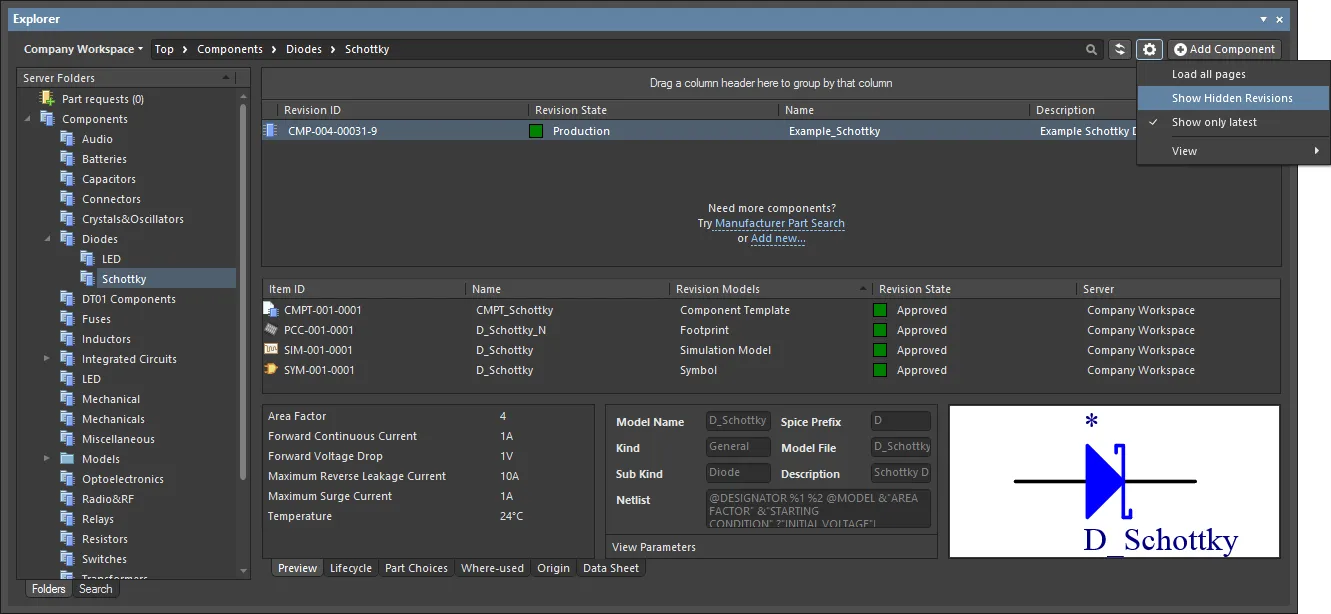
Visualizzazione delle revisioni nascoste degli elementi durante l'esplorazione dei contenuti nel pannello Explorer. Passare il puntatore sull'immagine per vedere il risultato.
Visualizzazione delle sole revisioni più recenti degli elementi
Nel tempo, i contenuti del Workspace possono evolversi e subire modifiche; ogni modifica genera una nuova revisione che include i dati modificati. Quando si esplorano gli elementi, in genere è necessaria solo la revisione più recente. Tutte le revisioni precedenti tendono a creare rumore, ingombrando il campo visivo del progettista. Per ridurre questo problema, il pannello Explorer mostra per impostazione predefinita solo le revisioni più recenti degli elementi.
Per visualizzare tutte le revisioni degli elementi nel pannello Explorer, fare clic sul controllo in alto a destra nell'area Items del pannello e disabilitare l'opzione Show only latest nel menu associato.
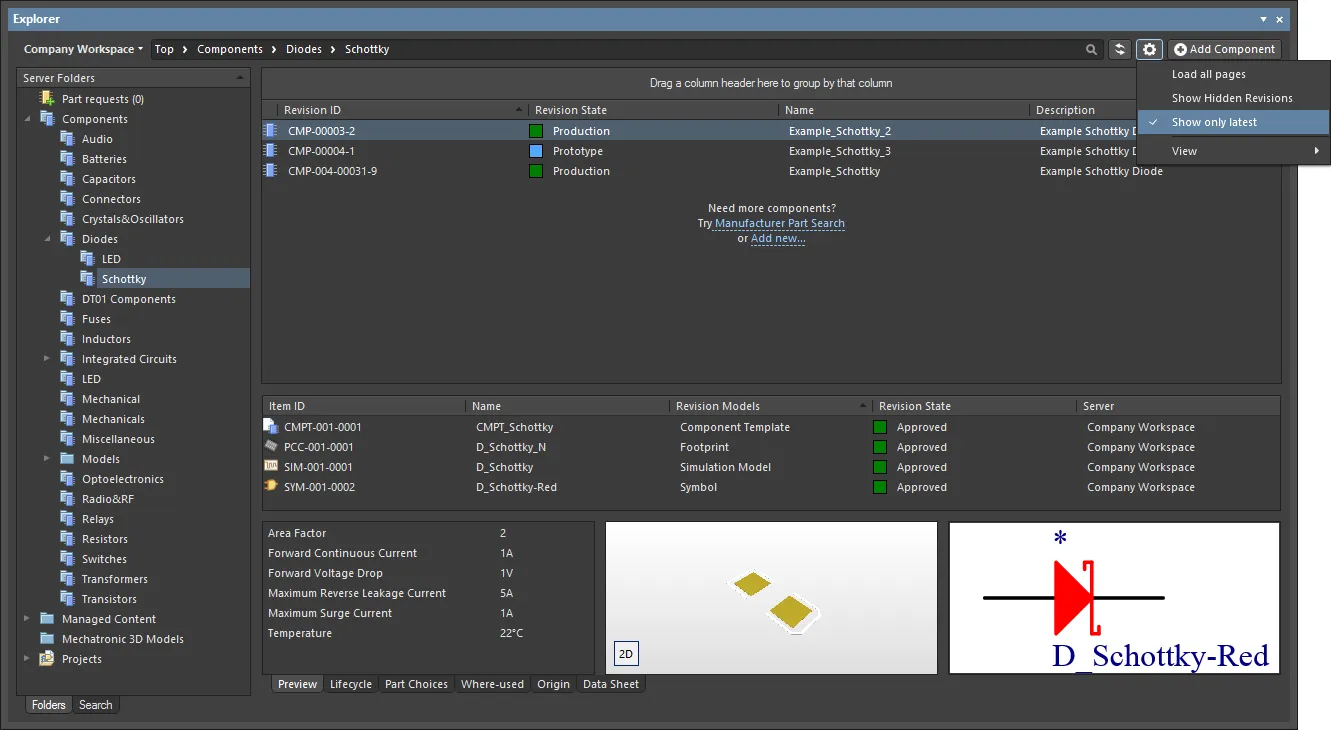
Per impostazione predefinita, il pannello Explorer mostra solo le revisioni più recenti degli elementi. Passare il puntatore sull'immagine per vedere un esempio con il comando disabilitato.
Viste interpretate
Il pannello offre anche due speciali viste interpretate, applicabili ai componenti e ai progetti. La vista passa automaticamente a questo stile quando si seleziona un componente o un progetto, a meno che l'opzione di visualizzazione del pannello non sia stata impostata sulla modalità Classic View.
Le opzioni di vista classica o interpretata (Component View / Project View) sono disponibili nel menu delle viste quando viene selezionato uno dei tipi di elemento speciali.
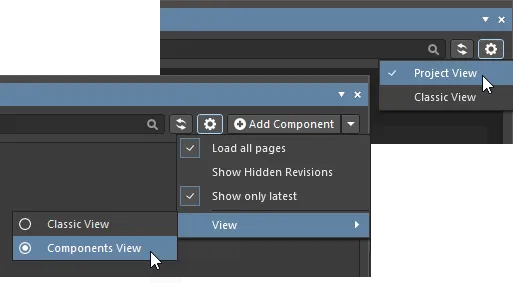
- Classic View – selezionare per mostrare solo gli elementi e le relative revisioni.
- Components View – selezionare per mostrare le revisioni e i dati interpretati dei componenti. Per ulteriori informazioni, vedere Vista componente.
- Project View – selezionare per mostrare una rappresentazione grafica strutturata del progetto che include l'accesso ai dati di rilascio del progetto e ai relativi parametri. Per ulteriori informazioni, vedere Vista progetto.
Confronto tra revisioni degli elementi
Sfruttando la tecnologia di confronto dei formati di file nativi di Altium Designer, il Workspace supporta il confronto visivo tra due revisioni, dello stesso elemento o di elementi diversi, per una serie di tipi di contenuto supportati, direttamente dal pannello Explorer. È possibile confrontare le revisioni degli elementi dei seguenti tipi di contenuto:
- Elemento componente
- Elemento simbolo
- Elemento footprint
- Elemento foglio schematico gestito
- Elemento modello di schema
- Elemento dati di fabbricazione PCB
- Elemento dati di assemblaggio PCB
- Elemento progetto PCB
Nel pannello Explorer, accedere alla cartella pertinente, selezionare le due revisioni degli elementi da confrontare, quindi fare clic con il pulsante destro del mouse e scegliere Operations » Compare dal menu contestuale.
Confronto tra due revisioni di un elemento componente
Quando si confrontano due revisioni di un elemento componente, dopo aver fatto clic su Compare viene eseguita la seguente sequenza di operazioni:
- Vengono confrontate le revisioni degli elementi footprint a cui si fa riferimento.
- Vengono confrontate le revisioni degli elementi simbolo a cui si fa riferimento.
- Vengono confrontati i dati parametrici delle due revisioni dell'elemento componente.
I risultati del confronto vengono presentati nella finestra di dialogo Compare component revisions.
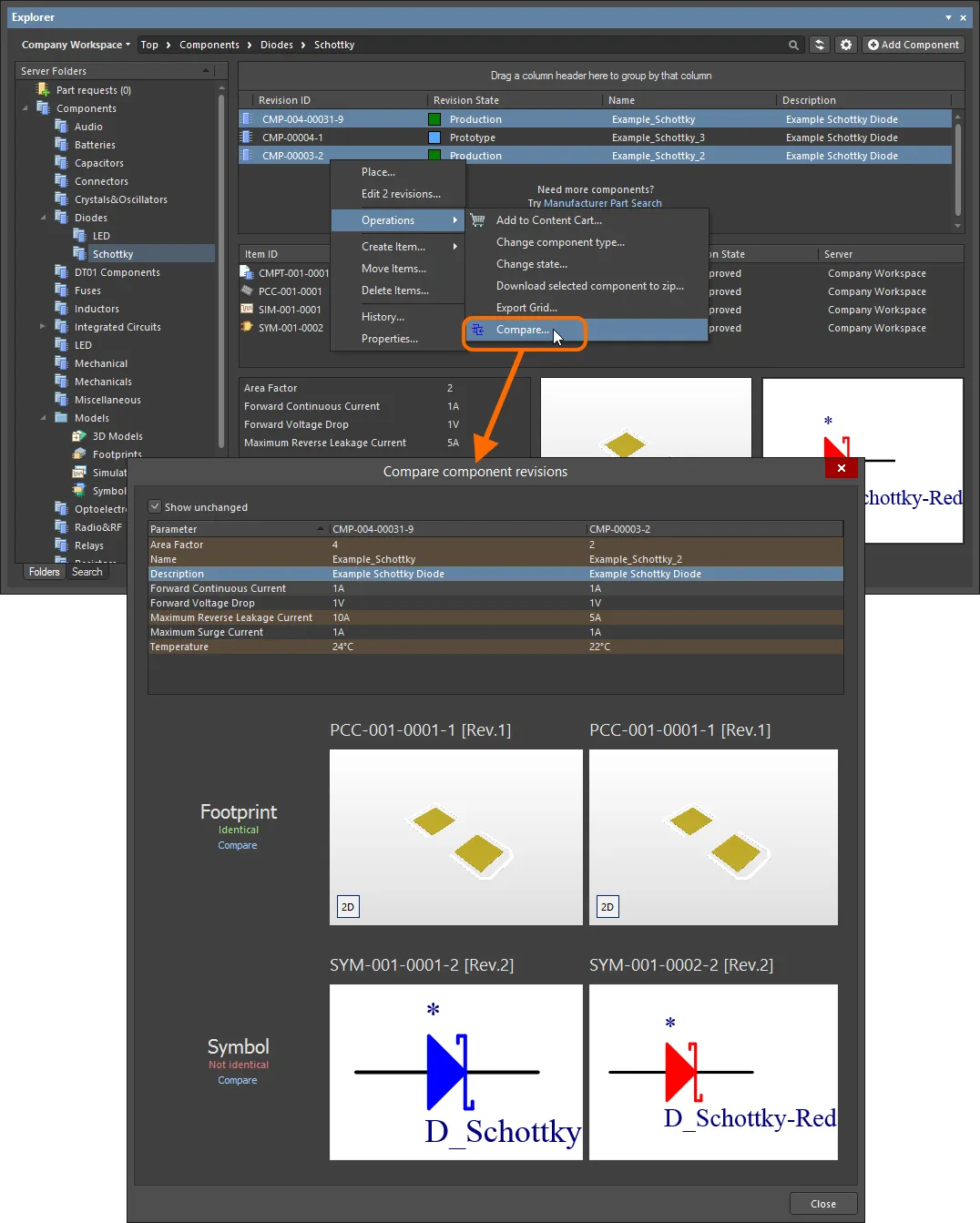
Esempio di confronto tra due revisioni di un componente.
La finestra di dialogo è suddivisa in tre sezioni distinte, che mostrano i risultati del confronto dei dati parametrici, dei footprint e dei simboli. Se i valori dei parametri non sono identici, vengono evidenziati con uno sfondo rossastro. Per i footprint e i simboli, il testo indica Identici oppure Non identici.
Confronto tra due revisioni di elementi simbolo
Quando si confrontano due revisioni di elementi simbolo, dopo aver fatto clic su Compare viene eseguito un confronto grafico e tutte le differenze rilevate vengono elencate nel pannello Differences. I documenti SchLib delle due revisioni vengono aperti nell'area di progettazione: visualizzandoli affiancati nella finestra dell'editor di progettazione, è possibile esaminare graficamente le differenze. Facendo clic su una cartella di primo livello relativa a una differenza rilevata, tale differenza viene evidenziata contemporaneamente in entrambi i documenti.
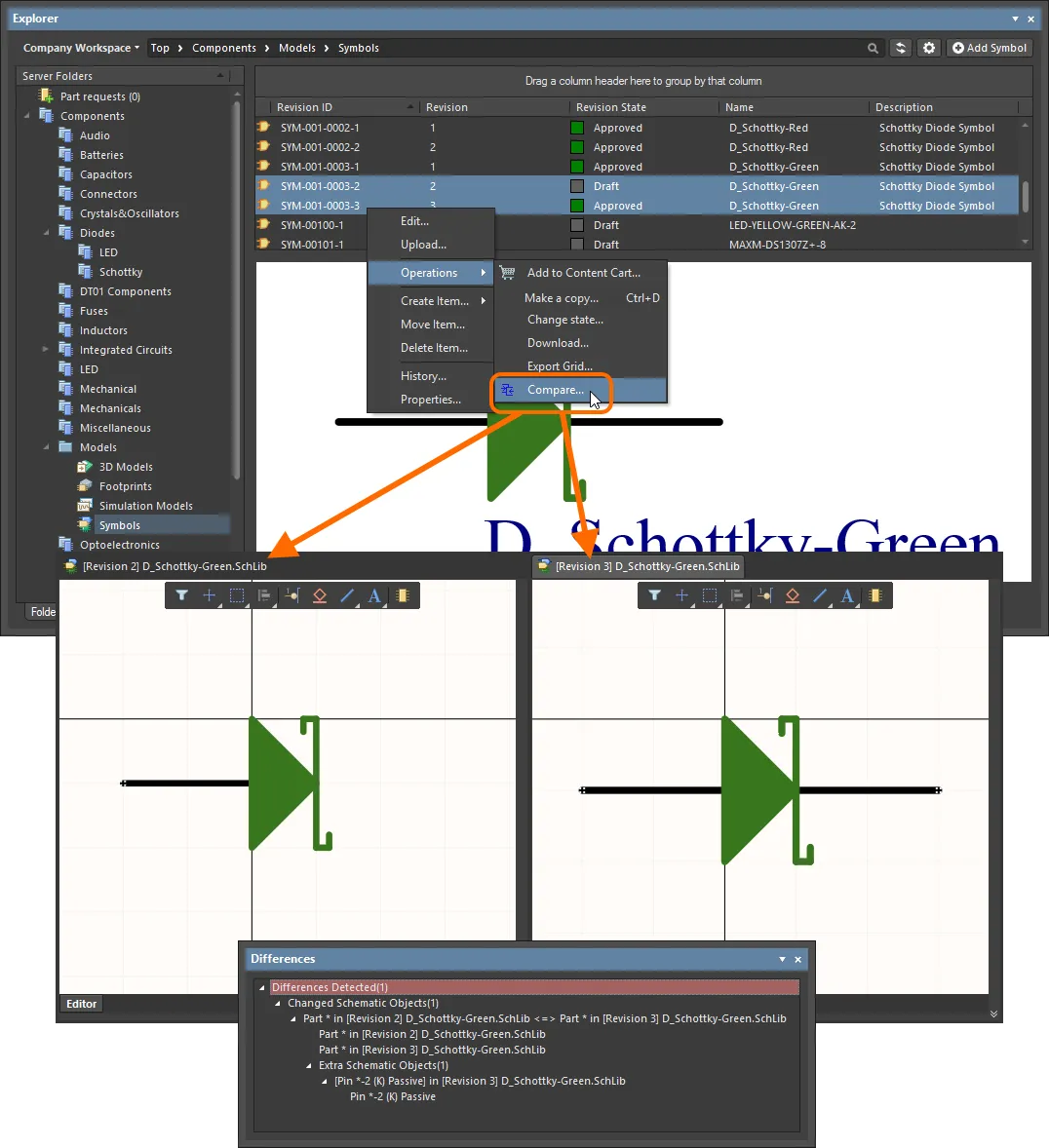
Esempio di confronto tra due revisioni di un simbolo.
Confronto tra due revisioni di elementi footprint
Quando si confrontano due revisioni di elementi footprint, dopo aver fatto clic su Compare viene eseguito un confronto grafico e le differenze rilevate vengono elencate nella finestra di dialogo Compare Components.
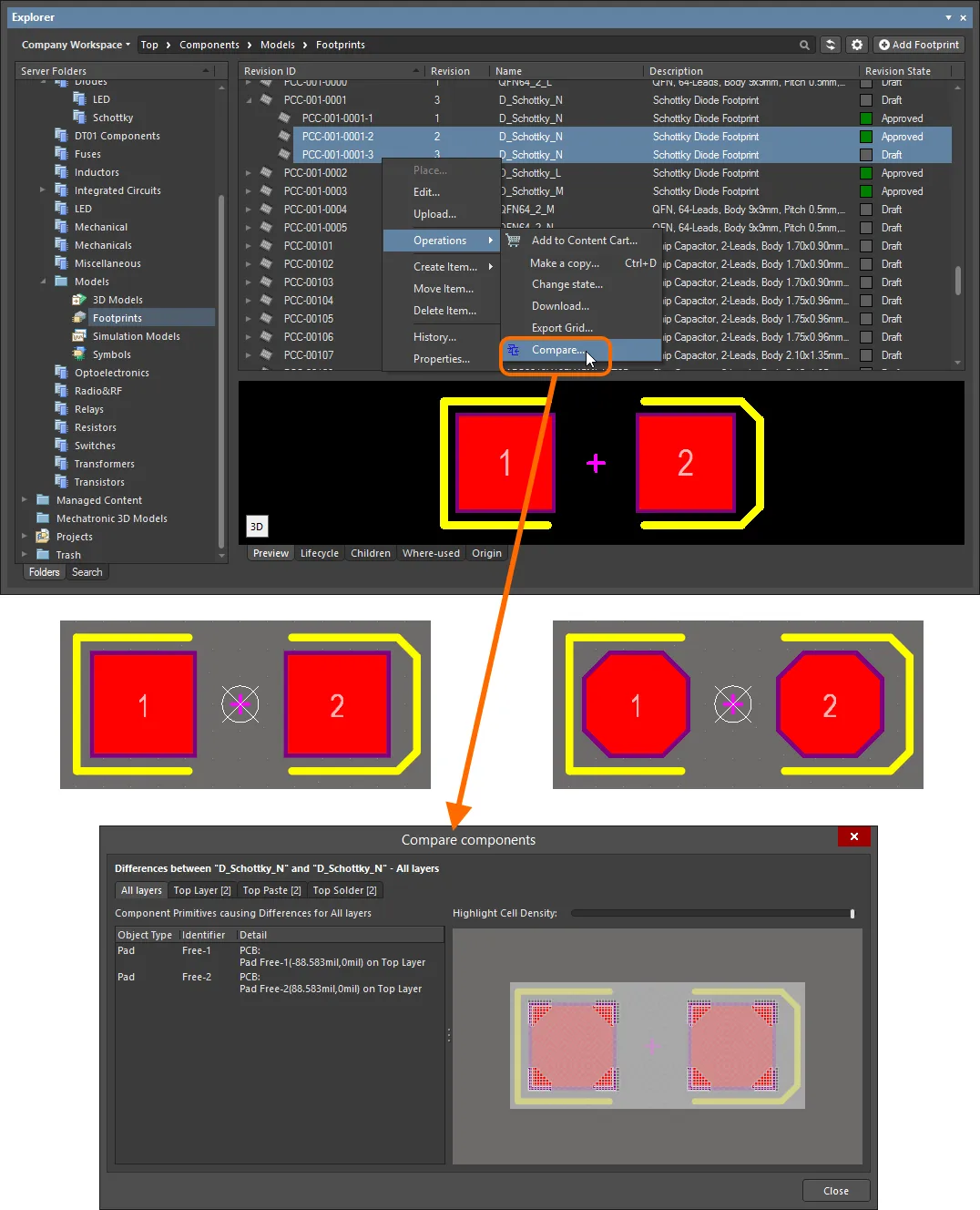
Esempio di confronto tra due revisioni di un footprint. Le librerie sorgente non vengono aperte nell'area di progettazione: qui sono incluse anteprime dei footprint per mostrare le differenze effettivamente presenti.
Il footprint viene suddiviso in celle quadrate e ogni cella viene analizzata per rilevare le differenze. Le celle in cui sono presenti differenze vengono mostrate a colori, con le differenze evidenziate. Le schede dei layer mostrano quanti oggetti primitivi presentano differenze per ciascun layer confrontato; facendo clic su una scheda è possibile esaminare le differenze in modo più approfondito.
Confronto tra due revisioni di elementi foglio schematico gestito
Quando si confrontano due revisioni di elementi foglio schematico gestito, dopo aver fatto clic su Compare viene eseguito un confronto grafico e le differenze rilevate vengono elencate nel pannello Differences. I documenti SchDoc delle due revisioni vengono aperti nell'area di progettazione: visualizzandoli affiancati nella finestra dell'editor di progettazione, è possibile esaminare graficamente le differenze. Facendo clic su una cartella di primo livello relativa a una differenza rilevata, tale differenza viene evidenziata contemporaneamente in entrambi i documenti.
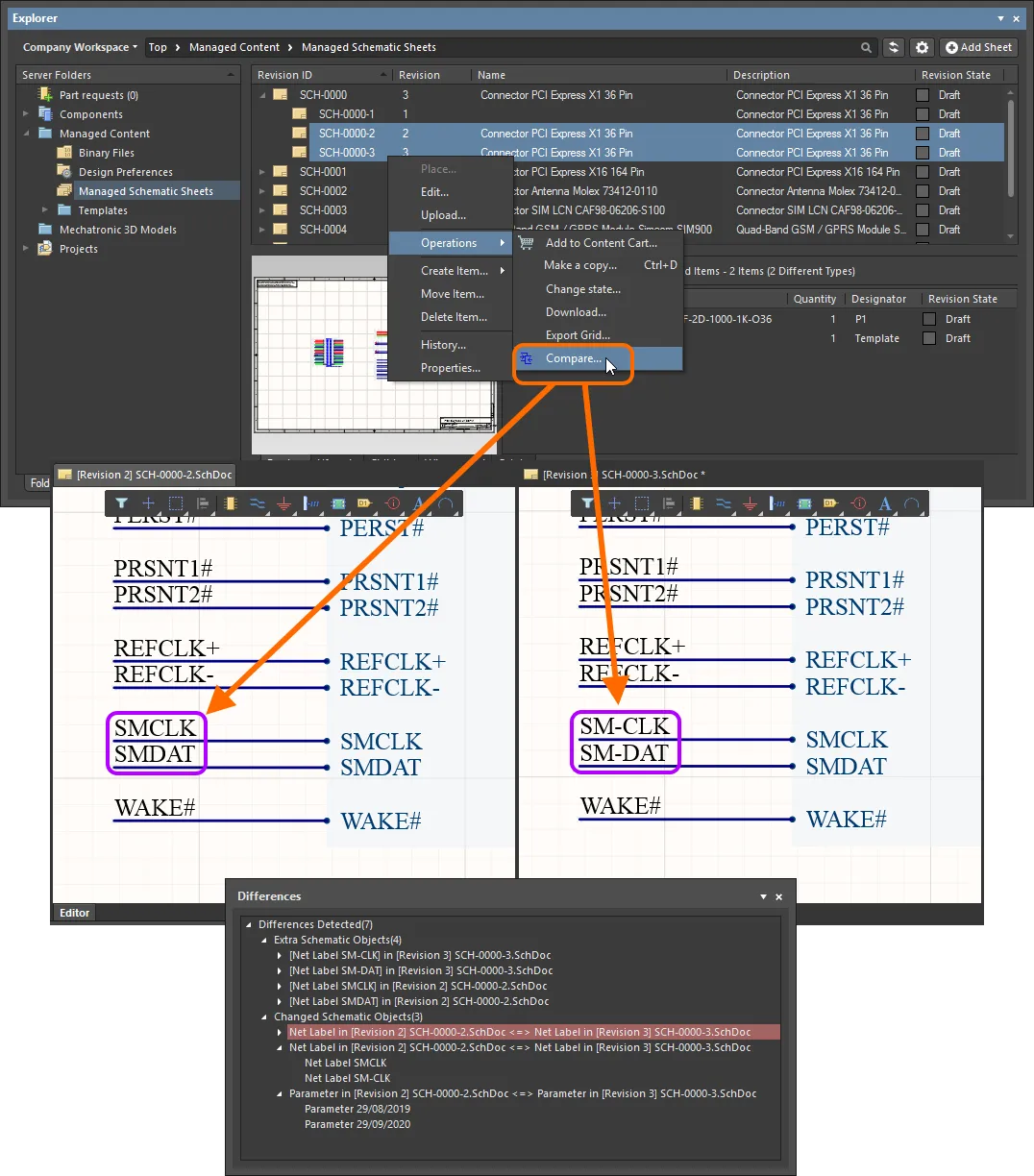
Esempio di confronto tra due revisioni di un elemento foglio schematico gestito.
Confronto tra due revisioni di elementi modello di schematico
Quando si confrontano due revisioni di elementi modello di schematico, dopo aver fatto clic su Compare viene eseguito un confronto grafico e le differenze rilevate vengono elencate nel pannello Differences. I documenti SchDot delle due revisioni vengono aperti nell'area di progettazione: visualizzandoli affiancati nella finestra dell'editor di progettazione, è possibile esaminare graficamente le differenze. Facendo clic su una cartella di primo livello relativa a una differenza rilevata, tale differenza viene evidenziata contemporaneamente in entrambi i documenti.
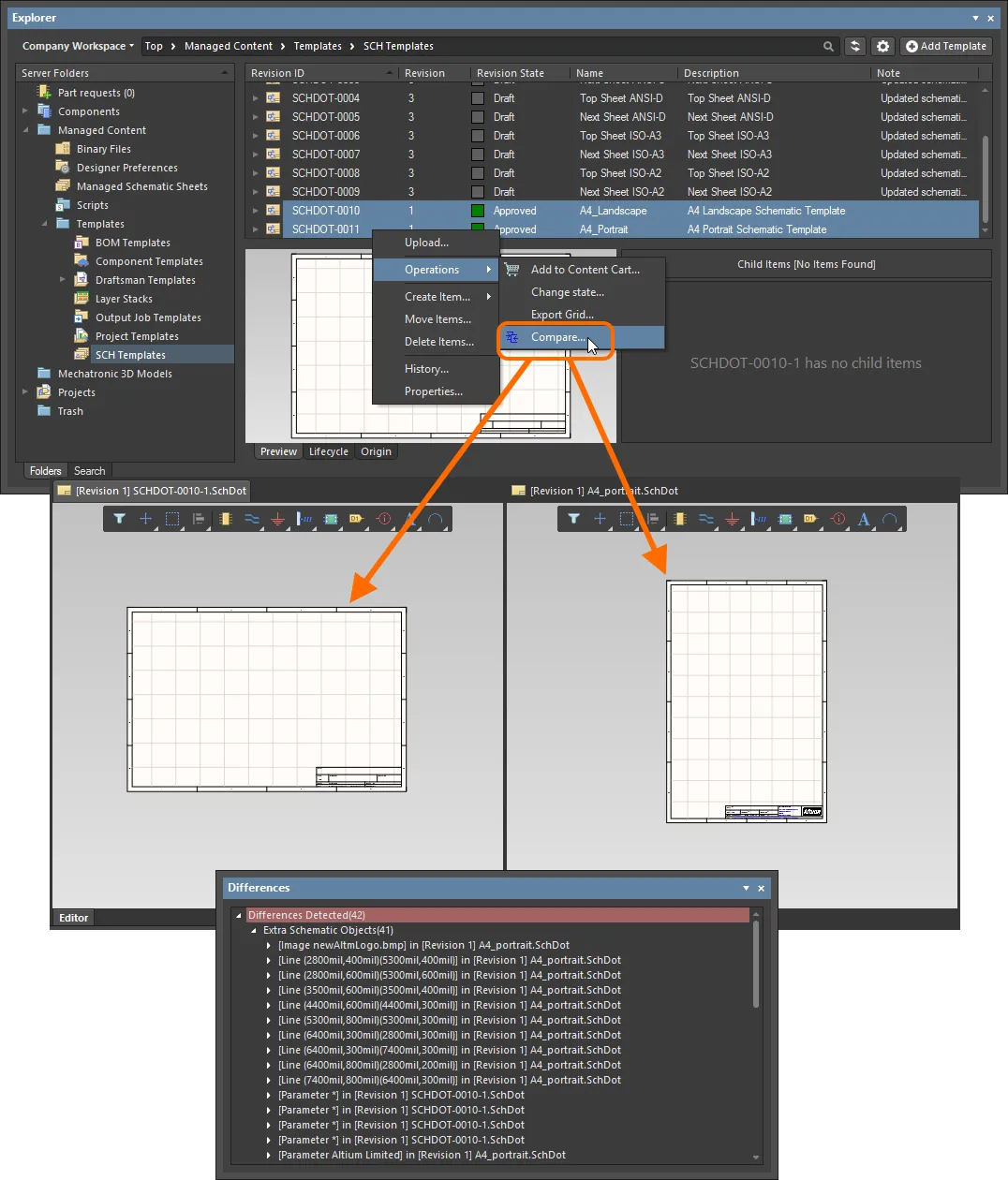
Esempio di confronto tra revisioni di due diversi elementi modello di schematico.
Confronto dei contenuti rilasciati della scheda
Quando si confrontano due revisioni di un elemento dati di fabbricazione PCB, di un elemento dati di assemblaggio PCB o di un elemento progetto PCB, i risultati del confronto vengono presentati nella finestra di dialogo Compare Project Revisions. Si tratta semplicemente di un confronto della struttura dei file generata e di una verifica dei file al suo interno. Le opzioni con codifica a colori consentono di visualizzare i file modificati o non modificati e quelli aggiunti o rimossi. Abilitare o disabilitare le opzioni per mostrare o nascondere queste voci.
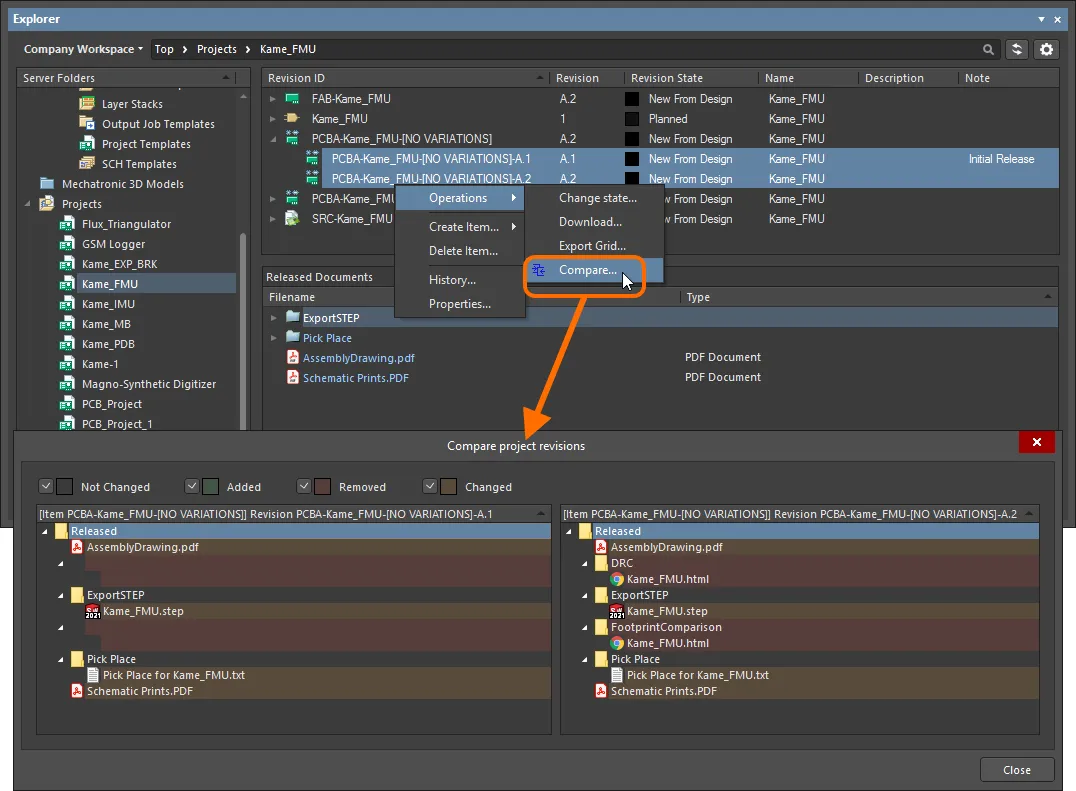
Esempio di confronto tra due revisioni di un elemento dati di assemblaggio PCB.
Esportazione dei dati delle griglie
Il pannello Explorer supporta l'esportazione dei dati dalle viste a griglia in un file in formato csv o xls. Ecco alcuni esempi di dove è disponibile questa funzionalità:
- Griglia degli elementi componente (sia nella vista classica sia nella vista componenti).
- Griglia degli elementi.
- Griglia dei modelli collegati nella scheda della vista Preview (per un elemento componente selezionato).
- Griglia dei risultati di ricerca.
- Griglia degli elementi nella scheda della vista Where-used.
- Griglia degli elementi nella scheda della vista Children.
Fare clic con il pulsante destro del mouse all'interno di una griglia e scegliere il comando Operations » Export Grid dal menu contestuale. Viene visualizzata la finestra di dialogo Select columns for data export. Abilitare o disabilitare i dati da esportare utilizzando le caselle di controllo nell'elenco delle colonne oppure facendo clic sui pulsanti Select All / Deselect All. La finestra di dialogo contiene tutte le colonne possibili per la griglia; quelle attualmente visualizzate nel pannello sono abilitate per l'esportazione per impostazione predefinita. Dopo aver fatto clic su OK, viene visualizzata la finestra di dialogo standard di Windows Save As. Utilizzare questa finestra per definire dove salvare il file esportato e con quale nome. Utilizzare il campo Save as type per scegliere il formato del file: file con valori separati da virgole (*.csv) oppure file Excel (*.xls).
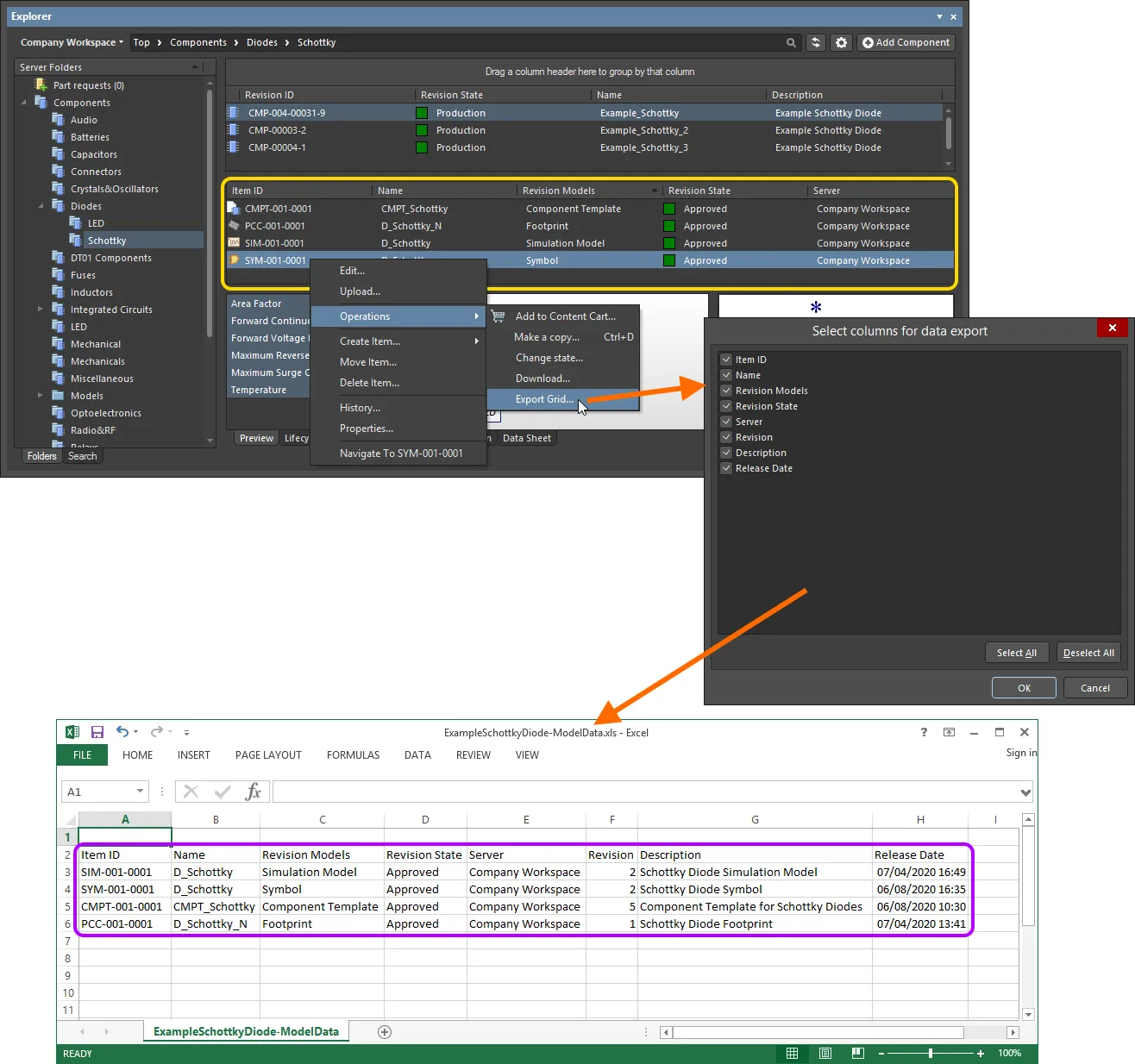
Esempio di esportazione dei dati, in questo caso i modelli collegati a una revisione selezionata di un elemento componente, in un file in formato Excel.
Vista progetto
La Project View interpretata del pannello mostra il progetto selezionato in una vista orientata ai processi, che fornisce accesso diretto ai dati del progetto e ai relativi rilasci.
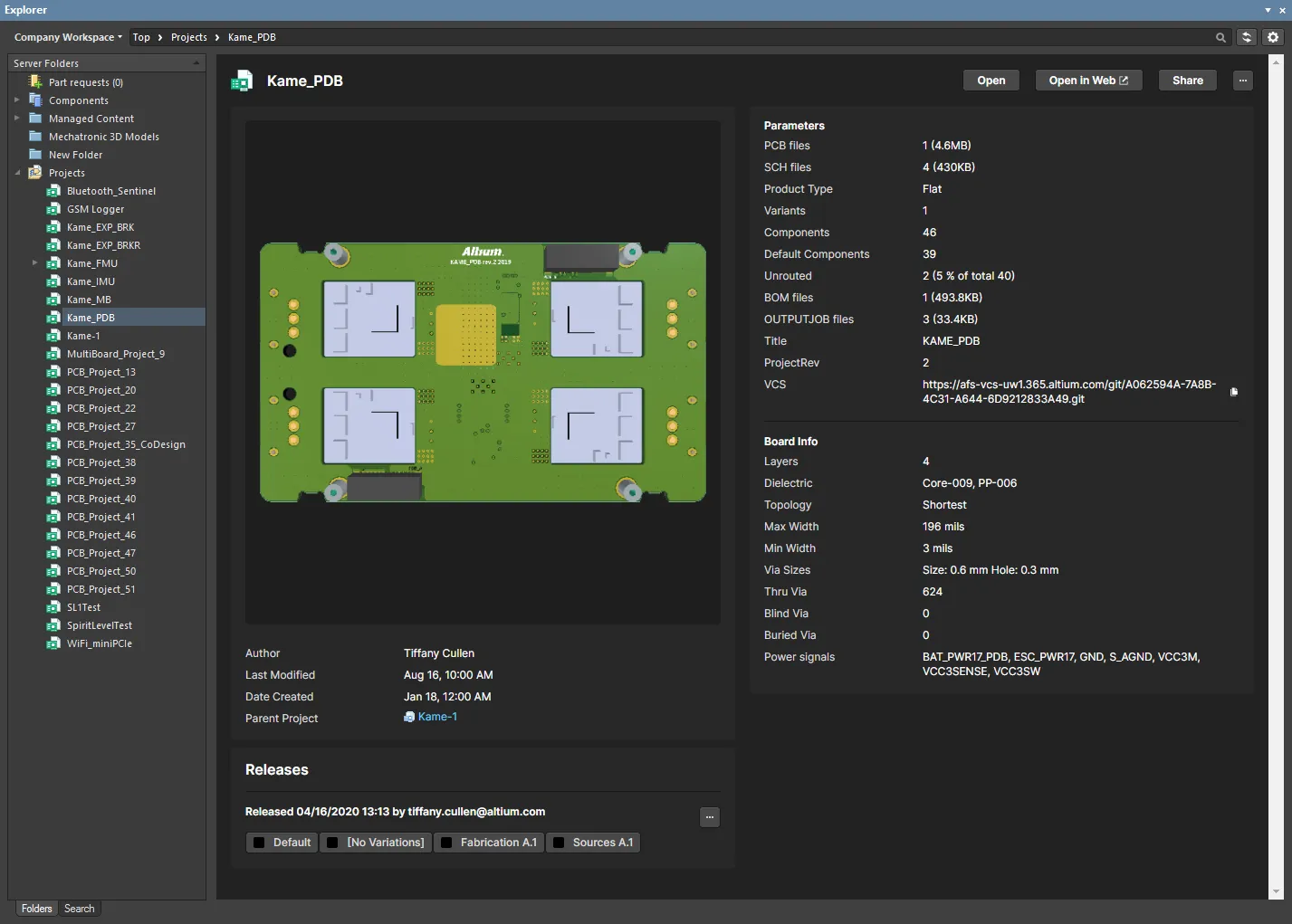
La Project View mostra un'anteprima del progetto, le descrizioni principali, i parametri e i rilasci.
L'area Releases mostra un riepilogo dei rilasci del progetto associati al progetto selezionato, che include una sintesi di ciascun rilascio e dei pacchetti che lo compongono. Fare clic sul pulsante  in quest'area per aprire la finestra di dialogo Batch state change, che consente di modificare contemporaneamente lo stato del ciclo di vita di più elementi relativi allo stesso rilascio, in un'unica operazione batch.
I controlli in alto a destra nella vista progetto includono:
- Open – consente di aprire il progetto di destinazione in Altium Designer.
- Open in Web – consente di aprire il progetto nell'interfaccia del Workspace basata su browser.
- Share – consente di aprire la finestra di dialogo Condividi, che permette di condividere i progetti con altri utenti, in qualsiasi parte del mondo, direttamente dal software.
-
– fai clic sul pulsante per accedere ai seguenti comandi:
-
Crea una copia – consente di aprire la finestra di dialogo Create Project Copy, utilizzata per copiare un progetto e salvarlo nel Workspace connesso. Per impostazione predefinita, viene utilizzato il nome del progetto originale con il suffisso
' - Copy'. - History – consente di aprire la vista Cronologia di un progetto dalla relativa pagina di gestione dettagliata incentrata sul CAD.
- Delete – consente di eliminare il progetto, la relativa cartella e tutti i contenuti del progetto. Prima di completare l'eliminazione, ti verrà chiesto di confermare.
-
Crea una copia – consente di aprire la finestra di dialogo Create Project Copy, utilizzata per copiare un progetto e salvarlo nel Workspace connesso. Per impostazione predefinita, viene utilizzato il nome del progetto originale con il suffisso
 Localizzato tramite A