
Progettazione dei cablaggi
La funzionalità di progettazione dei cablaggi consente a ingegneri di vario tipo (coinvolti nel processo di progettazione del prodotto) di lavorare in Altium Designer. Offre un supporto completo alla progettazione dei cablaggi nello stesso ambiente in cui si progettano i PCB e i sistemi, eliminando la precedente forte dipendenza da software di terze parti.
La funzionalità di progettazione dei cablaggi consente di creare un progetto completo di cablaggio, dalle singole connessioni pin-to-pin alla documentazione di produzione. Un progetto di cablaggio può essere creato come progetto autonomo o come parte di un progetto multi-scheda. In quest’ultimo caso, le connessioni logiche tra i PCB nel progetto multi-scheda definiscono la connettività all’interno del cablaggio.
 ).
).Struttura di un progetto di progettazione di cablaggi
Un nuovo progetto di progettazione di cablaggi (*.PrjHar) può essere creato allo stesso modo di un progetto di PCB o di un progetto di design multischeda. Selezionare il File » New » Project comando dai menu principali per aprire la Create Project finestra di dialogo. Seleziona la

Un progetto di progettazione di cablaggi supporta i seguenti documenti:
-
Schema di cablaggio del cablaggio (
*.WirDoc) – i singoli fili e cavi vengono posizionati per creare i collegamenti fisici richiesti all’interno del cablaggio. -
Disegno di layout del cablaggio (
*.LdrDoc) – i fili e i cavi sono disposti in modo da rappresentare la struttura fisica del cablaggio. -
ActiveBOM (
*.BomDoc) – contiene le seguenti entità:-
Connettori e relative parti
-
Componenti associati alle giunzioni
-
Componenti associati ai punti di connessione
-
Cavità
-
Etichette di layout
-
Rivestimenti per cablaggi
-
Fili e cavi, nonché i relativi valori di lunghezza
-
-
Viene importato il documento Draftsman (
*.HarDwf) – vengono importate le viste in sola lettura dello schema elettrico, del disegno di layout e della distinta base, e vengono aggiunte eventuali informazioni aggiuntive necessarie per la produzione del cablaggio. -
File di lavoro di output (
*.OutJob) – è possibile preconfigurare una serie di output necessari per la progettazione del cablaggio utilizzando un file di lavoro di output. Ogni output viene configurato con le proprie impostazioni e il proprio formato di output, ad esempio l’output su file o su stampante. Lo stesso file di lavoro di output configurato per un progetto di cablaggio può quindi essere riutilizzato tra diversi progetti, consentendo di risparmiare tempo e fatica nella preparazione degli output per ogni nuovo progetto.Outputs Supported for a Harness Design
Documentation Outputs
-
Stampa degli schemi elettrici del cablaggio
-
Stampa dei disegni di layout dei cablaggi
-
Draftsman
Ulteriori informazioni sullapreparazione dei dati per la stampa
Report Outputs
-
Distinta dei materiali
-
Confronto tra distinte base
-
Dati di produzione
-
Esportazione dei commenti
Scopri di più su "Preparazione dei report"
Validation Outputs
-
Verifiche della distinta base
-
Stato dei componenti
-
Conformità della configurazione
Scopri di più sucome preparare i report di convalida
PostProcess Outputs
-
Copia dei file
Scopri di più sucome preparare i risultati di PostProcess
-
Aggiunta di un progetto di progettazione di cablaggi a un progetto multischeda
Un progetto di cablaggio può (ma non è obbligatorio) essere incluso come parte di un progetto multischeda. Per farlo, aprire un progetto multischeda con un documento schematico che contenga almeno un oggetto di connessione del cablaggio. Assicurarsi che la definizione del cablaggio sia stata completata: componenti dei connettori del cablaggio assegnati, connessioni tra connettori del cablaggio e pin del PCB specificate e connessioni tra connettori del cablaggio specificate.
Aggiungere il progetto del cablaggio al progetto multischeda facendo clic con il tasto destro del mouse sulla voce del progetto multischeda nel Projects pannello, selezionando Add Existing to Projecte quindi individuando e selezionando il file locale *.PrjHar . Il progetto del cablaggio apparirà nel Projects pannello all’interno della struttura del progetto multi-scheda.
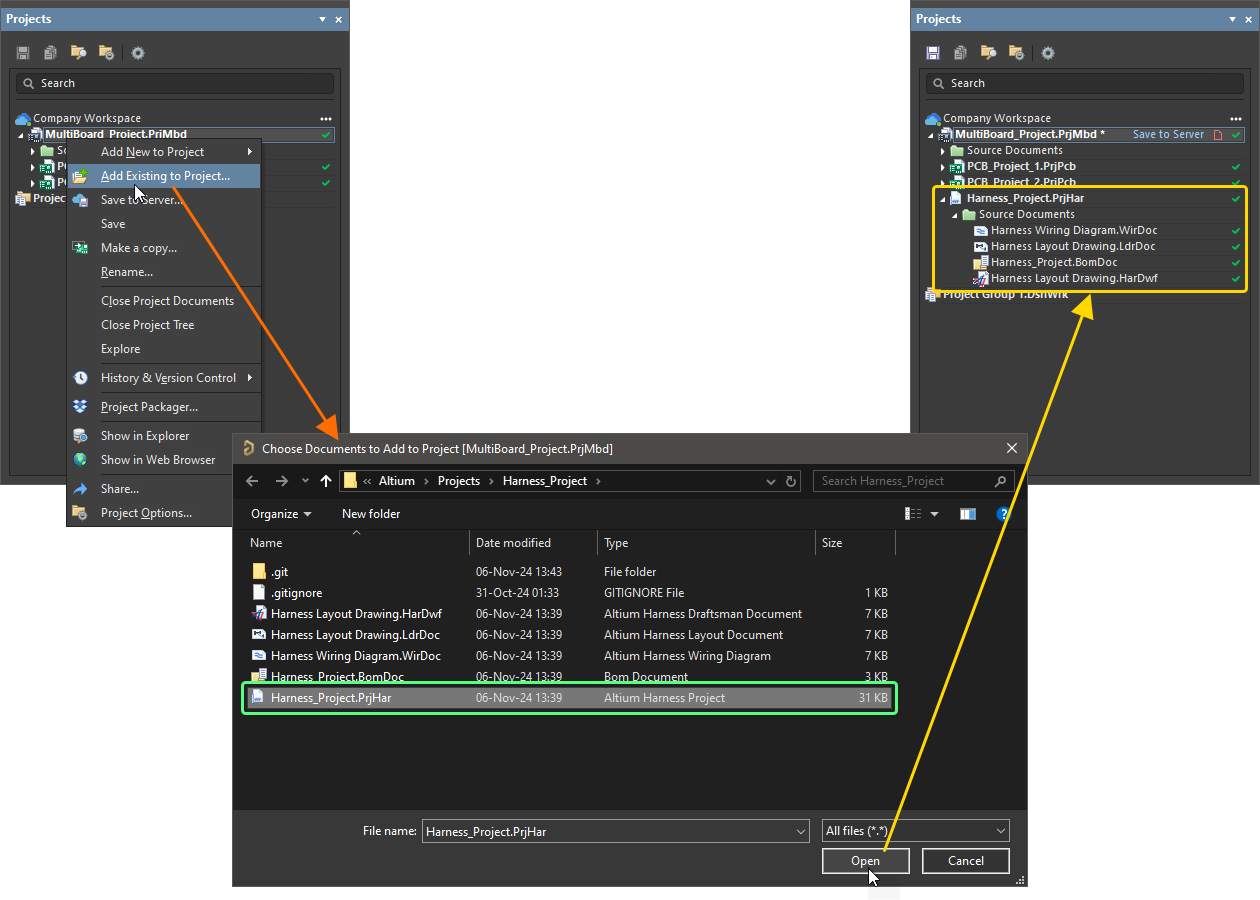
Aggiungere un progetto di cablaggio creato al relativo progetto multi-scheda.

Creazione di un progetto di cablaggio – Guida esemplificativa
Le sezioni espandibili riportate di seguito forniscono istruzioni dettagliate per la creazione da zero di un semplice progetto di cablaggio a tre componenti.

Creating a Harness Design Project
-
Selezionare il File » New » Project comando dai menu principali.

-
Si aprirà la Create Project finestra di dialogo. In questa finestra di dialogo:

-
Nell’ Locations elenco, selezionare la voce relativa al proprio Workspace (o la Local Projects voce se non si sta utilizzando un'area di lavoro).
-
Nell’ Project Type elenco, scegli la
voce sotto il Harness tipo. -
Inserisci un nome appropriato nel Project Name campo, ad esempio
Harness_Project. -
Impostare le altre opzioni sul lato destro della finestra di dialogo secondo necessità (ad es. la cartella di archiviazione).
-
-
Fare clic sul pulsante "
 " in basso a destra della finestra di dialogo per chiuderla e creare il progetto.
Verrà visualizzata una voce relativa al nuovo progetto, Harness_Project.PrjPCB, apparirà nel Projects pannello.

Defining the Wiring Diagram
Main page: Definizione dello schema di cablaggio
-
Fai clic con il tasto destro del mouse sulla voce del progetto nel Projects pannello, quindi selezionare il Add New to Project » Harness Wiring Diagram comando dal menu contestuale. Un foglio di schema elettrico vuoto denominato
Harness Wiring Diagram1.WirDocsi aprirà nell’area di progettazione e una voce relativa a questo documento apparirà collegata al progetto nel Projects pannello sotto la voce Source Documents voce.

-
Per salvare localmente il nuovo documento dello schema elettrico, selezionare il Save As comando dal menu contestuale della voce relativa al documento nel Projects pannello. Si aprirà la Save As finestra di dialogo si aprirà, pronta per salvare il documento nella stessa posizione del file di progetto. Digitare il nome
Harness Wiring Diagramnel File name campo e fare clic sul Save pulsante.
-
Poiché al progetto è stato aggiunto un nuovo documento, il file di progetto è cambiato. Fare clic con il tasto destro del mouse sulla voce del progetto nel Projects pannello, quindi seleziona Save dal menu contestuale per salvare il progetto in locale.

-
Posizionare i componenti dei connettori sullo schema elettrico. Normalmente, si utilizzano i componenti delle proprie librerie, accessibili dal Components pannello. In questo esempio, verranno utilizzati direttamente i modelli forniti con i componenti del produttore.
-
Aprire il Manufacturer Part Search pannello. Per farlo, fare clic sul pulsante "
 " in basso a destra dello spazio di progettazione e selezionare Manufacturer Part Search dal menu.
-
Nel Search campo nella parte superiore del pannello, digitare
SLW-107-0-1-G-Se premereEnter. I risultati della ricerca verranno visualizzati nel pannello. Per questo esempio, è necessario un componente con un modello di simbolo schematico. I componenti con modelli sono contrassegnati dall’icona nell’elenco.

-
Selezionare il componente trovato, fare clic con il tasto destro del mouse su di esso e selezionare il Place comando dal menu contestuale. Il cursore si sposterà automaticamente all’interno dei confini dello schema elettrico e assumerà la forma di un mirino, con il simbolo del connettore che vi galleggia sopra. Ora ci si trova in modalità di posizionamento dei componenti. Se si sposta il cursore, il connettore si sposterà con esso.
Do not place the connector yet!

-
Mentre il connettore è ancora sospeso sul cursore, premere il
Tabtasto per aprire il Properties pannello. Essendo il campo più utilizzato, il Designator campo verrà automaticamente evidenziato nel pannello, pronto per essere modificato. -
Digitare
P1nel Designator campo e verificare che il controllo di visibilità del Comment campo sia impostato su visibile (indicato come ).
).

-
Lascia tutti gli altri campi ai valori predefiniti, quindi fai clic sul pulsante di pausa nello spazio di progettazione (
 ) per tornare al posizionamento dei componenti.
-
Utilizza il
Spacebarper ruotare il componente di 90 gradi e ilXeYper capovolgerlo rispettivamente in orizzontale e in verticale. -
Spostare il cursore, con il simbolo del connettore annesso, per posizionare il connettore nella parte in alto a destra del foglio. Una volta soddisfatti della posizione del componente, fare clic per inserirlo nel documento.

-
Spostando il cursore, noterete che nel documento è stata inserita una copia del connettore e che siete ancora in modalità di posizionamento dei componenti, con il simbolo del connettore che galleggia sul cursore. Questa funzione vi consente di posizionare più istanze dello stesso componente.
-
Ora siete pronti per posizionare il secondo connettore. Questo connettore è identico al precedente, quindi non è necessario modificarne gli attributi prima di posizionarlo. Altium Designer incrementerà automaticamente il designatore del componente quando posizionate più istanze dello stesso componente. In questo caso, il connettore successivo verrà automaticamente designato come P2.
-
Posizionare il secondo e il terzo connettore come illustrato nell’immagine sottostante.

-
Poiché tutti i connettori sono stati posizionati, uscire dalla modalità di posizionamento dei componenti facendo clic con il tasto destro del mouse o premendo il
Esctasto. Il cursore tornerà ad essere una freccia standard.
-
-
I pin dei componenti vengono collegati tramite cavi fisici.
-
Selezionare il Place » Harness Wire comando dai menu principali.
-
Fare clic sul punto di connessione del pin P1-1 (una croce rossa appare sul cursore quando si trova sopra un punto di connessione di un pin) per posizionare il punto iniziale del cavo, quindi fare clic sul punto di connessione del pin P2-1 per posizionare il punto finale del cavo.
-
Allo stesso modo, collegare gli altri pin di P1 e P2 (P1-2 ↔ P2-2, P1-3 ↔ P2-3, ecc.).
-
Una volta posizionati i fili, fare clic con il tasto destro del mouse per uscire dal comando.
-
-
È necessario collegare cavi aggiuntivi a quelli già posizionati. In questi casi, occorre prima inserire una giunzione o una derivazione. In questo esempio verranno utilizzate le giunzioni.
-
Selezionare il Place » Splice comando dai menu principali.
-
Premere il
Tabtasto per aprire il Properties pannello per modificare le proprietà della giunzione. -
Digitare
SPL1nel Designator campo del Properties pannello. -
Fare clic sul pulsante di pausa nello spazio di progettazione (
) per tornare al posizionamento delle giunzioni.
-
Posiziona cinque giunti sui cavi precedentemente posizionati, come mostrato nell'immagine qui sotto. Ogni cavo verrà diviso in due dal giunto.
-
Una volta posizionati i giunti, fare clic con il tasto destro del mouse per uscire dal comando.

-
-
Posizionare cavi aggiuntivi (Place » Harness Wire) tra i giunti posizionati e i pin di P3, come mostrato nell’immagine sottostante.

-
Posiziona ulteriori cavi non collegati ai pin P3-6 e P3-7 e contrassegnali come non collegati.
-
Selezionare il Place » Harness Wire comando dai menu principali.
-
Fare clic sul punto di connessione del pin P3-6 per posizionare il punto iniziale del cavo, quindi fare clic su un punto dello spazio di progettazione lontano da altri oggetti a sinistra del pin per posizionare il punto finale del cavo, come mostrato di seguito.
-
Fare clic con il tasto destro del mouse per completare il posizionamento del cavo. Si noti che l’estremità non collegata del cavo è indicata da un quadrato pieno.
-
Fare clic sul punto di connessione del pin P3-7 per posizionare il punto iniziale del cavo, quindi fare clic su un punto nello spazio di progettazione lontano da altri oggetti a sinistra del pin per posizionare il punto finale del cavo, come mostrato di seguito.
-
Fare clic con il tasto destro del mouse per completare il posizionamento del cavo.
-
Poiché un cavo non deve essere lasciato senza connessione, non devono essere posizionati oggetti "no connect" alle estremità non collegate dei cavi. Selezionare il Place » No Connect comando dai menu principali.
-
Durante il posizionamento, premere il tasto
Spacebarper impostare la posizione del nome dell’oggetto “no connect”. -
Posizionare un oggetto "no connect" (
Nc1eNc2) a ciascuna estremità del cavo non collegata.
-
-
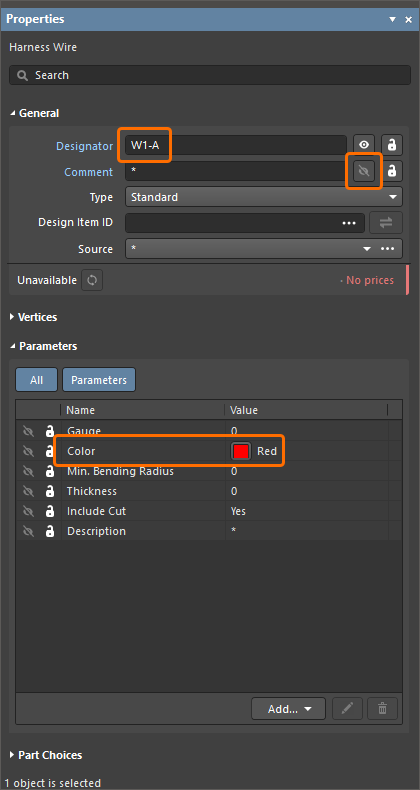
Configurare la visualizzazione del cavo tra il pin P1-1 e la giunzione SPL1. Fare doppio clic sul cavo nello spazio di progettazione per aprire il Properties pannello.
-
Impostare il Designator su
W1-A. -
Disattivare la visibilità del commento del cavo facendo clic sull’icona di visibilità a destra del Comment campo (l’icona dovrebbe apparire come
 ).
).
-
Imposta il colore rosso del cavo cliccando sul campione di colore nella colonna Valore per il Color parametro nella Parameters regione e selezionando il colore nel menu a comparsa che appare.
-
-
Configurare la visualizzazione degli altri cavi inseriti, come mostrato nell’immagine sottostante.

-
Salvare il documento dello schema elettrico in locale facendo clic con il tasto destro del mouse sulla relativa voce nel Projects pannello e selezionando Save dal menu contestuale.

-
Chiudere il documento dello schema elettrico facendo clic con il tasto destro del mouse sulla relativa voce nel Projects pannello e selezionando Close dal menu contestuale.


Creating the Layout Drawing
Main page: Creazione del disegno di layout
-
Fare clic con il tasto destro del mouse sulla voce del progetto nel Projects pannello, quindi selezionare il Add New to Project » Harness Layout Drawing comando dal menu contestuale.

Nel layout si aprirà un foglio di disegno vuoto denominato
Harness Layout Drawing1.LdrDocsi aprirà nell’area di progettazione e nel pannello Projects pannello sotto la Source Documents voce. -
Per salvare localmente il nuovo documento di disegno di layout, selezionare il Save As dal menu contestuale della voce del documento nel Projects pannello. Si aprirà la Save As si aprirà la finestra di dialogo, pronta per salvare il documento nella stessa posizione del file di progetto. Digitare il nome
Harness Layout Drawingnel File name campo e fare clic sul Save pulsante. -
Poiché al progetto è stato aggiunto un nuovo documento, il file di progetto è cambiato. Fare clic con il tasto destro del mouse sulla voce del progetto nel Projects pannello, quindi selezionare Save dal menu contestuale per salvare il progetto in locale.
-
Selezionare il Design » Import Wiring Diagram comando dai menu principali per importare i dati di progettazione dallo schema elettrico. I connettori verranno inseriti nel foglio di disegno del layout nelle posizioni relative definite nello schema elettrico. Anche i punti di connessione associati ai connettori verranno posizionati accanto a ciascun connettore nel disegno del layout.

-
Per il punto di connessione associato al connettore P3, devono essere selezionati solo i pin da 1 a 5. Selezionare il punto di connessione CP_P3 e deselezionare i pin 6 e 7 nel Pins menu a tendina della P3 voce nella Assigned Objects area del Properties pannello.

-
I collegamenti fisici sono definiti come fasci di cavi. Ogni fascio di cavi deve iniziare e terminare in un punto di connessione. Innanzitutto, posizionare un fascio di cavi che inizi in CP_P1 e termini in CP_P2.
-
Selezionare il Place » Harness Bundle comando dai menu principali.
-
Fare clic su un punto di connessione (una croce rossa appare sul cursore quando si trova sopra un punto di connessione dei pin) per posizionare il punto iniziale del fascio di cavi, quindi fare clic su un altro punto di connessione per posizionare il punto finale del fascio di cavi.
-
Fare clic con il tasto destro del mouse per uscire dal comando e confermare il posizionamento del fascio di cavi.
-
-
Selezionare il fascio posizionato nello spazio di progettazione per visualizzarne le proprietà nel Properties pannello. Il contenuto del fascio è visibile nell’ Bundle Objects elenco. Si noti che il fascio include i fili W6 e W7 poiché questi sono gli unici due fili che collegano direttamente P1 e P2.

-
Affinché i cavi tra i pin da 1 a 5 di P1 e P2 siano inclusi nel fascio, le giunzioni (che sono state posizionate nello schema elettrico) devono essere incluse nel disegno di layout. Posizionare un punto di connessione (CP1) sul fascio utilizzando il Place » Connection Point comando dai menu principali. In questo modo il fascio originale viene suddiviso in due fasci separati.

-
Posizionare un fascio di cavi tra i punti di connessione CP1 e CP_P3.

-
Selezionare CP1 e verificare che ogni giunzione (SPL1, SPL2, SPL3, SPL4 e SPL5) gli sia assegnata.

-
Ciascun fascio di cavi conterrà ora automaticamente i fili corretti. Ad esempio, selezionare il fascio di cavi tra i punti di connessione CP_P1 e CP1 per verificare che ora contenga i fili W1-A, W2-A, W3-A, W4-A, W5-A, W6 e W7.

-
Quando il fascio tra i punti di connessione CP_P1 e CP1 viene selezionato nello spazio di progettazione, configurarne le proprietà nel Properties pannello come segue:
-
Impostare il Designator su
B1. -
Disattivare la visibilità del commento del fascio facendo clic sull'icona di visibilità a destra del Comment campo (l’icona dovrebbe apparire come
).
-
Imposta il Length su
50mm.

-
-
Allo stesso modo, configurare le proprietà degli altri due fasci.
-
Per il bundle tra i punti di connessione CP1 e CP_P2, impostare il Designator su
B2, disabilitare la visibilità del Commente impostare il suo Length su65mm. -
Per il fascio compreso tra i punti di connessione CP1 e CP_P3, impostare il Designator su
B3, disabilitare la visibilità del Comment, e impostare il suo Length su50mm.
Dopo aver applicato le modifiche, il disegno di layout apparirà come mostrato di seguito.

-
-
È possibile modificare il simbolo di un punto di connessione per migliorarne l’aspetto. Una volta selezionato il punto di connessione CP1, modificarne Style in Insulator nella Properties area del Properties pannello.

-
I singoli fili possono essere rappresentati nel disegno di layout come fasci contenenti un unico filo.
-
Posizionare due punti di connessione (CP2 e CP3) accanto al connettore P3.
-
Selezionare CP2 e fare clic sul pulsante «
 » nell’ Assigned Objects area del Properties pannello.
-
Nella Add Assigned Objects finestra di dialogo che si apre, disattivare l’opzione Show only unassigned objects, selezionare la voce relativa al connettore P3 e fare clic su
 .
.
-
Nel Properties pannello, selezionare il pin 6 di P3.
-
Selezionare CP3 e fare clic sul pulsante
nella Assigned Objects area del Properties pannello.
-
Nella Add Assigned Objects finestra di dialogo che si apre, disattivare l’ Show only unassigned objects, selezionare la voce relativa al connettore P3 e fare clic su
.
-
Nel Properties pannello, selezionare il pin 7 di P3.
-
Posizionare due punti di connessione aggiuntivi (CP4 e CP5).
-
Selezionare CP4 e fare clic sul pulsante
nella Assigned Objects area del Properties pannello.
-
Nella Add Assigned Objects finestra di dialogo che si apre, selezionare la voce relativa all’oggetto senza connessione Nc1 e fare clic su
.
-
Selezionare CP5 e fare clic sul pulsante
nella Assigned Objects area del Properties pannello.
-
Nella Add Assigned Objects finestra di dialogo che si apre, selezionare la voce relativa all’oggetto senza connessione Nc2 e fare clic su
.
-
Posizionare un fascio tra CP2 e CP4 e un altro fascio tra CP3 e CP5. Il primo fascio conterrà automaticamente il cavo W13, mentre il secondo conterrà il cavo W14.
-
Configurare le proprietà dei fasci inseriti – impostare i relativi Designator valori su
B4eB5, disattiva la visibilità dei loro Commente impostare il loro Length a30mm. -
L'aspetto dei bundle e dei punti di connessione può essere modificato per rappresentare meglio il loro aspetto reale.
-
-
Posizionare le etichette fisiche utilizzando il Place » Layout Label comando presente nei menu principali. Le proprietà di un'etichetta possono essere configurate utilizzando il Properties pannello quando l'etichetta è selezionata nello spazio di progettazione. Posizionare le etichette sui fasci di cavi, impostare i relativi Designator valori su
L1,L2, eL3, e impostare i relativi Text valori suLabel A,Label B, eLabel C, e disabilitare la visibilità dei loro Comment valori.
-
Modificare la rappresentazione del connettore nel disegno di layout passando dal simbolo grafico al modello fisico.
-
Fare doppio clic sul connettore P1 nello spazio di progettazione per aprire il Properties pannello.
-
Nella Model sezione del pannello, impostare l’ Type opzione su Physical Model e espandere la regione aggiunta all' Views elenco sottostante.
-
Impostare la Side su Front e Rotation a 180 Degrees.
-
Nello spazio di progettazione, utilizzare
Click, Hold&Dragsulla vista del componente, sul designatore e sul commento per modificarne la posizione secondo necessità.

-
-
Allo stesso modo, configurare la rappresentazione dei connettori P2 e P3.

-
Salvare il documento del disegno di layout in locale facendo clic con il tasto destro del mouse sulla relativa voce nel Projects pannello e selezionando Save dal menu contestuale.


Validating the Harness Design
Main page: Convalida della progettazione del cablaggio
Prima di procedere, convalidare il progetto del cablaggio per assicurarsi che i documenti dello schema elettrico e del disegno di layout non contengano violazioni di progettazione.
-
Fare clic con il tasto destro del mouse sulla voce del progetto del cablaggio nel Projects pannello e selezionare il Project Options comando dal menu contestuale. Si aprirà la Project Options finestra di dialogo.

-
Selezionare la Error Reporting scheda della Project Options finestra di dialogo. Questa scheda elenca i controlli disponibili. Le Report Mode impostazioni mostrano i livelli di gravità delle violazioni corrispondenti.
-
Per questo progetto di esempio, disabilitare il Unspecified connector cavities - no part choice for active pins controllo (nella Violations Associated with Wiring Diagram categoria). Per farlo, fare clic nella Report Mode colonna relativa a questo controllo e selezionare No Report.

-
Fare clic OK nella Project Options finestra di dialogo per salvare la modifica e chiudere la finestra.
-
Fare clic con il tasto destro del mouse sulla voce del progetto nel Projects pannello, quindi seleziona il Validate Harness Project
comando dal menu contestuale. 
-
Aprire il Messages pannello facendo clic sul pulsante "
" in basso a destra dello spazio di progettazione e selezionando Messages dal menu che appare. Assicurati che il pannello contenga un solo messaggio: Compile successful, no errors found.
-
Se nel Messages pannello, risolvere le condizioni di violazione ed eseguire nuovamente la convalida per assicurarsi che il progetto non contenga violazioni irrisolte. Fare doppio clic su un messaggio di violazione nel Messages pannello per passare all’oggetto in questione.
-
Fare clic con il tasto destro del mouse sulla voce del progetto nel Projects pannello, quindi selezionare il Save comando dal menu contestuale per salvare le modifiche alle opzioni del progetto.
-
Chiudere il documento di disegno del layout facendo clic con il tasto destro del mouse sulla relativa voce nel Projects pannello e selezionando Close dal menu contestuale.
Creating the Manufacturing Drawing
Main page: Creazione di un disegno di produzione
-
Prima di poter inserire una vista del disegno nel disegno di produzione del progetto, è necessario aggiungere un documento ActiveBOM al progetto. Fare clic con il tasto destro del mouse sulla voce del progetto nel Projects pannello, quindi selezionare Add New to Project » ActiveBOM il comando dal menu contestuale.

-
Nel documento ActiveBOM che si apre, fare clic sul pulsante "
 " nella parte superiore per impostare i numeri di riga.

-
Salvare il documento ActiveBOM in locale selezionando il Save As dal menu contestuale della voce del documento nel Projects pannello. Si aprirà la Save As finestra di dialogo si aprirà, pronta per salvare il documento nella stessa posizione del file di progetto. Lasciare il nome e la posizione predefiniti e fare clic su Save.
-
Chiudere il documento ActiveBOM facendo clic con il tasto destro del mouse sulla relativa voce nel Projects pannello e selezionando Close dal menu contestuale.
-
Fare clic con il tasto destro del mouse sulla voce del progetto nel Projects pannello e selezionare il Add New to Project » Draftsman Document comando dal menu contestuale.

-
Nella New Document finestra di dialogo che si apre, selezionare il [Default] modello dall' Templates elenco e assicurati che il progetto e il documento di disegno del layout (
Harness_Project.PrjHareHarness Layout Drawing.LdrDoc) siano selezionati nella Project e Document menu a tendina.
-
Fare clic su OK nella finestra di dialogo. Si aprirà un nuovo documento Draftsman vuoto e apparirà una voce ad esso relativa, collegata al progetto nel Projects pannello sotto la voce Source Documents voce.
-
Salvare il documento Draftsman in locale selezionando il Save As comando dal menu contestuale della voce relativa al documento nel Projects pannello. Si aprirà la Save As finestra di dialogo si aprirà, pronta per salvare il documento nella stessa posizione del file di progetto. Digitare
Harness Manufacturing Drawingnel File name campo e fare clic su Save. -
Fare clic con il tasto destro del mouse sulla voce del progetto nel Projects pannello, quindi selezionare il Save comando dal menu contestuale per salvare le modifiche alla struttura del progetto.
-
Se il Properties pannello non è visibile, fare clic sul pulsante "
" in basso a destra dello spazio di disegno e selezionare Properties dal menu che si apre. Il pannello mostra le proprietà dell’oggetto selezionato oppure, se nessun oggetto è selezionato, mostra le proprietà del documento Draftsman.
-
Nella Page Options scheda del pannello, selezionare A3 dal Sheet_Size menu a tendina quando Standard la modalità è attiva per Formatting and Size.

-
Selezionare il Place » Wiring Diagram View comando dai menu principali.
-
Il cursore assumerà la forma di un mirino e la vista si posizionerà sopra il cursore. Spostare il cursore per posizionare la vista in alto a sinistra del disegno. Una volta soddisfatti della posizione della vista, fare clic per inserirla nel disegno. Se necessario, la posizione può essere modificata in un secondo momento utilizzando
Click, Hold&Dragsulla vista. -
Fare doppio clic sulla vista dello schema elettrico inserita per aprirne le proprietà nel Properties pannello. Nel pannello:
-
Disattiva la visibilità del titolo della vista facendo clic sull’icona di visibilità a destra del Title campo nella Title regione (l'icona dovrebbe apparire come
).
-
Disattivare l’ Show Border opzione nella Properties regione.

-
-
Selezionare il Place » Layout Drawing View comando dai menu principali.
-
Spostare il cursore per posizionare la vista in alto a destra del disegno e fare clic per inserirla.
-
Fare doppio clic sulla vista del disegno di layout inserita per aprirne le proprietà nel Properties pannello. Nel pannello:
-
Disattivare la visibilità del titolo della vista facendo clic sull’icona di visibilità a destra del Title campo nella Title regione (l'icona dovrebbe apparire come
).
-
Disattivare l’ Show Border opzione nella Properties regione.

-
-
Selezionare il Place » Bill of Materials comando dai menu principali e posizionare la tabella della distinta base in uno spazio libero del foglio.

-
Selezionare il Place » Wiring List comando dai menu principali e posizionare la tabella della lista dei collegamenti in uno spazio libero del foglio. Fare doppio clic sulla lista dei collegamenti per aprirne le proprietà nel Properties pannello e assicurarsi che l’ Length Units opzione nella sezione Units sia impostata su Document: mm.

-
Nel disegno di produzione è possibile inserire delle didascalie che riportano i numeri delle voci della distinta base. Per farlo:
-
Selezionare il Place » Annotations » Callout comando dai menu principali.
-
Posizionare il cursore su un connettore nella vista del disegno di layout in modo che un bordo o un punto di tale connettore venga evidenziato.
-
Fare clic per definire la posizione del puntatore della didascalia.
-
Allontanare il cursore dal connettore e fare clic per inserire il testo di origine della didascalia (per impostazione predefinita, il numero di articolo della distinta base).
-
Fare clic con il tasto destro del mouse per completare il posizionamento del testo di riferimento. Si rimarrà in modalità di posizionamento del testo di riferimento.
-
Posizionare le didascalie per i due connettori rimanenti nella vista come mostrato di seguito.
-
Fare clic con il tasto destro del mouse per uscire dalla modalità di posizionamento delle didascalie.

-
-
Inserire una tabella di connessione per ciascun connettore:
-
Selezionare il Place » Connection Table comando dai menu principali.
-
Posizionare la tabella accanto a un connettore nella vista del disegno di layout.
-
Fare doppio clic sulla tabella di connessione per aprirne le proprietà nel Properties pannello.
-
Nel Component menu a discesa nella General scheda del pannello, selezionare il connettore accanto al quale è posizionata la tabella e assicurarsi che l' Length Units opzione sia impostata su Document: mm.

-
Ripetere i passaggi precedenti per posizionare le tabelle di collegamento relative ai due connettori rimanenti.

-
-
Inserire le quote nella vista del disegno di layout come illustrato nell’immagine sottostante.
-
Per inserire una quota lineare, selezionare il Place » Linear Dimension comando dai menu principali. Fare clic una volta per definire il primo punto di riferimento, una seconda volta per definire il secondo punto di riferimento e una terza volta per inserire il testo della quota e le relative linee di prolungamento. Inserire un’altra quota lineare oppure fare clic con il tasto destro del mouse per uscire dalla modalità di inserimento delle quote.
-
Per inserire una quota angolare, selezionare il Place » Angular Dimension comando dai menu principali. Fare clic una volta per definire la prima linea di riferimento, un'altra volta per definire la seconda linea di riferimento e una terza volta per impostare la posizione del testo della quota e lo stile delle linee di quota angolari. Inserire un'altra quota angolare o fare clic con il tasto destro del mouse per uscire dalla modalità di inserimento delle quote.
-
È possibile modificare varie proprietà di una quota inserita nel Properties pannello quando la quota è selezionata nello spazio di progettazione, tra cui il carattere, la configurazione del testo e delle frecce, il valore (sovrascrittura manuale) e le tolleranze.

-
-
Salvare il documento del disegno di produzione in locale facendo clic con il tasto destro sulla relativa voce nel Projects pannello e selezionando Save dal menu contestuale.
-
Se il progetto di cablaggio è stato creato in un Workspace connesso, fare clic con il tasto destro del mouse sulla voce del progetto nel Projects pannello, selezionare il Save to Server comando dal menu contestuale, quindi fare clic OK nella Save to Server finestra di dialogo che si apre.

 Localizzato tramite A