Preparing Reports

È possibile preparare e generare per il proprio progetto diversi report relativi al progetto o a uno specifico documento di progetto, tra cui:

  • Distinta base – questo documento di tipo report fornisce un elenco immediato di tutti i componenti necessari per realizzare il prodotto, inclusa la scheda nuda, che è essenzialmente il “componente” di base su cui vengono assemblate tutte le altre parti. La BOM funge da guida per ciò che deve essere approvvigionato per costruire il prodotto come progettato. Fornisce inoltre un mezzo per calcolare il costo in base al numero richiesto di schede assemblate in una determinata revisione.

    I dati presentati nella finestra di dialogo Report Manager - utilizzata per configurare il report della distinta base - possono provenire da una di due fonti. Se al progetto di progettazione è associato un documento ActiveBOM (*.BomDoc), questo verrà utilizzato come origine dei dati. In caso contrario, i dati verranno estratti dai documenti schematici sorgente del progetto.

  • Confronto BOM – un report che fornisce informazioni su quali componenti sono stati modificati (ad esempio aggiunti, rimossi o sostituiti) durante il rilascio di un progetto Workspace.

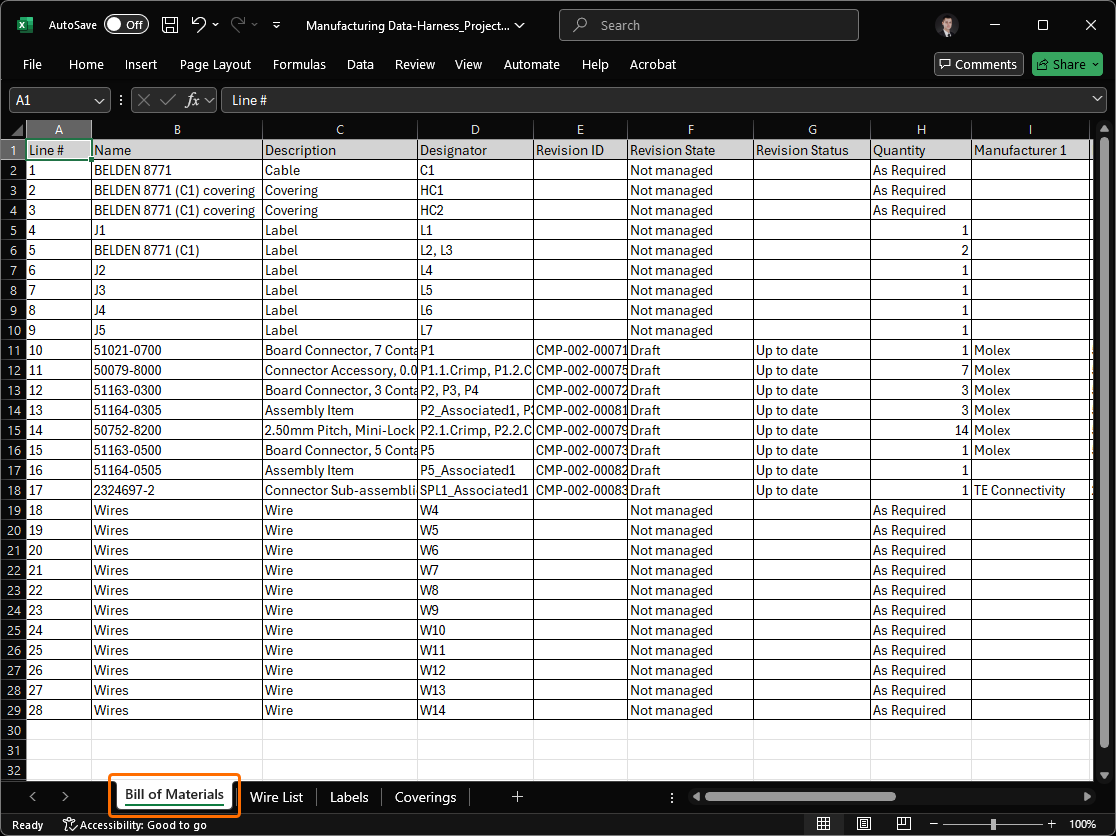
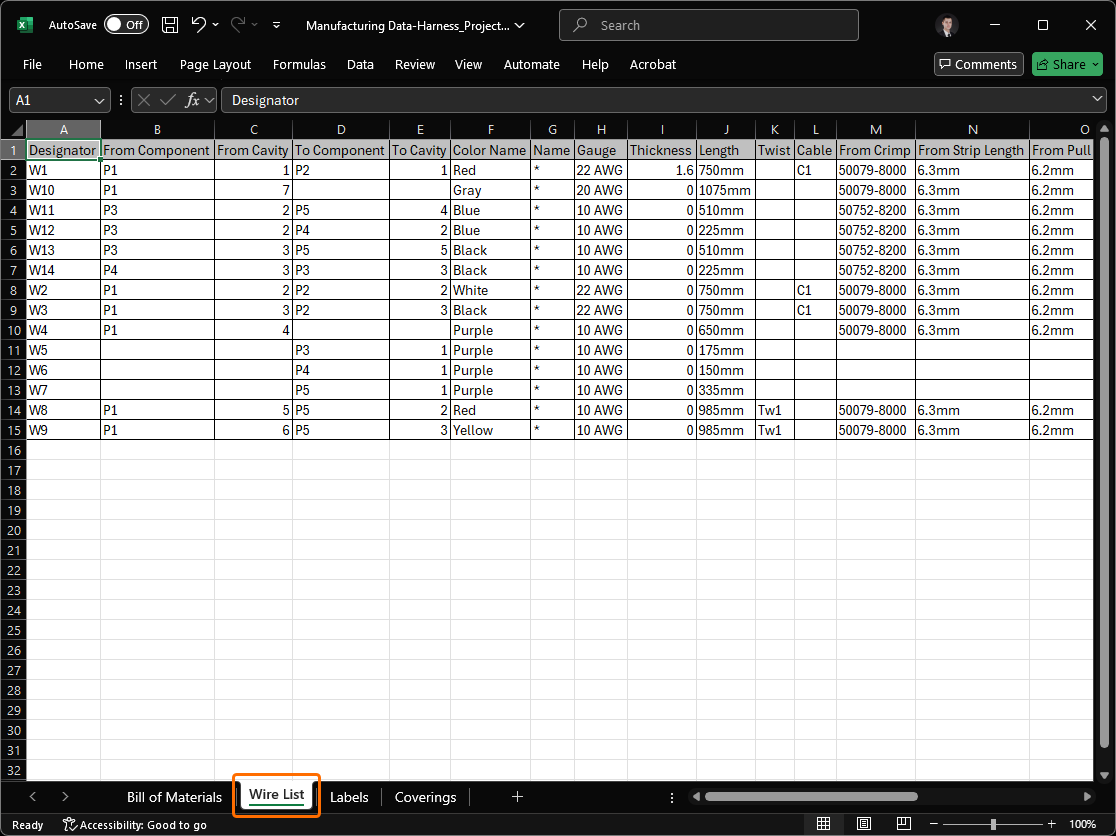
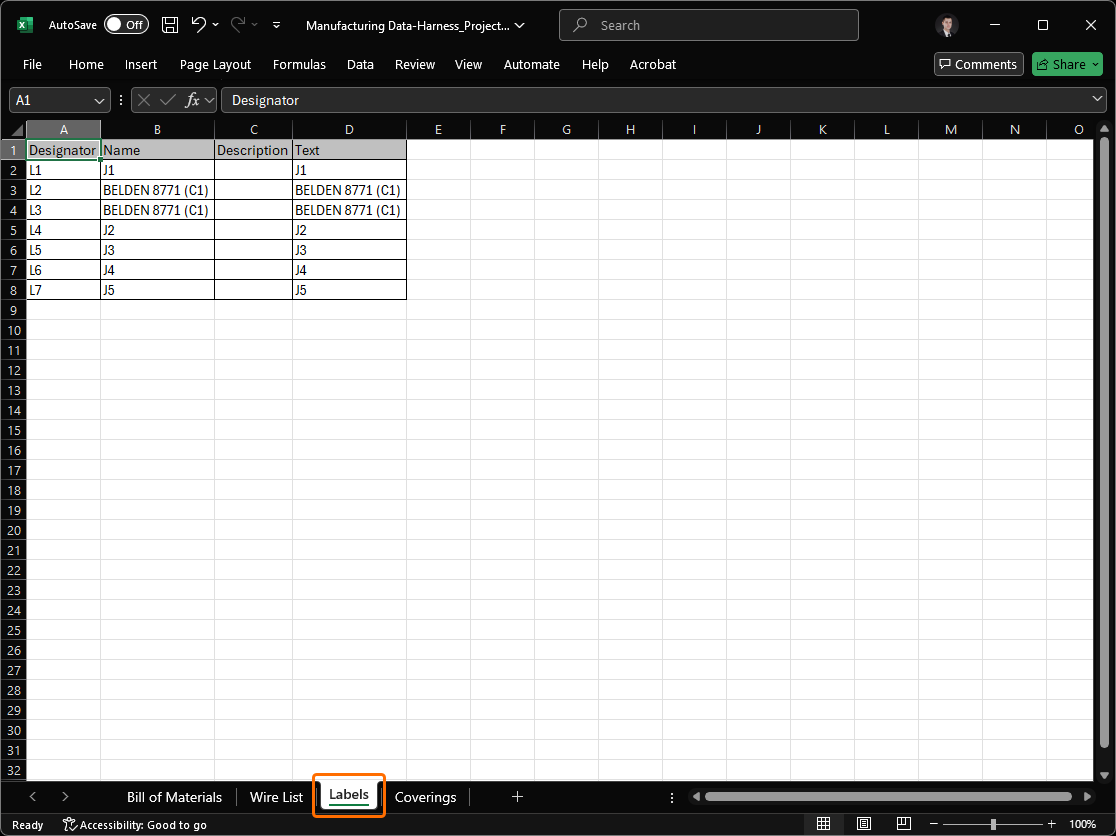
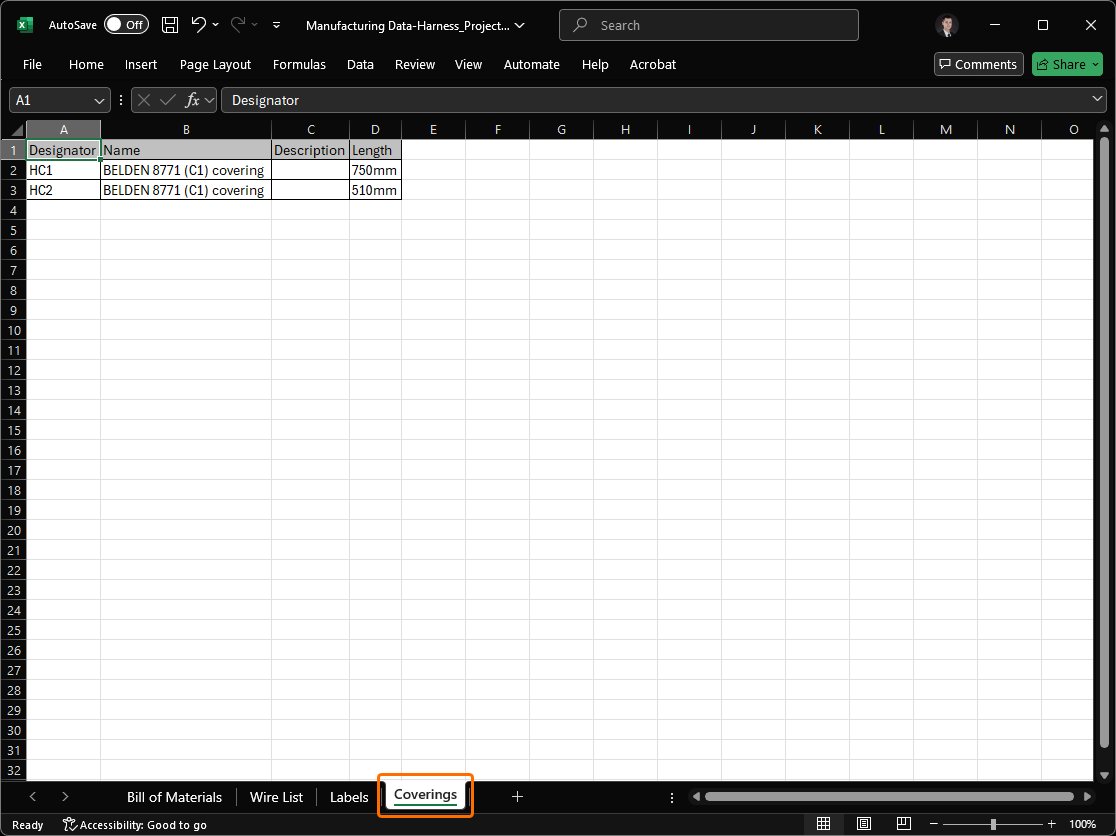
  • Manufacturing Data – una singola cartella di lavoro Excel contenente dati destinati ai produttori di cablaggi. La cartella di lavoro generata include quattro fogli distinti:

    • Bill of Materials – utile per la generazione rapida di preventivi.

    • Wiring List – per l’uso con macchine per la lavorazione dei fili.

    • Labels – un riepilogo delle etichette fisiche da stampare per i fasci di cablaggio, da utilizzare con stampanti Zebra o altre stampanti.

    • Coverings – un riepilogo delle coperture da applicare sui fasci di cablaggio.


    Si consiglia di utilizzare il documento ActiveBOM del progetto di progettazione del cablaggio come origine dell’output Manufacturing Data.

    Per ulteriori informazioni sulla progettazione di cablaggi, fare riferimento alla pagina Harness Design.

  • Report di riferimento incrociato dei componenti – crea un elenco di componenti, in base al foglio schematico su cui si trovano nel progetto.

    I report Distinta base e Riferimento incrociato dei componenti sono altamente configurabili, grazie all’uso di un motore dedicato e potente per la generazione di report, la cui interfaccia è la finestra di dialogo Report Manager. Una volta definito e organizzato come richiesto il contenuto del report necessario, il report può essere generato - stampato oppure esportato in uno dei vari formati di file - CSV (Comma Delimited) (*.csv), Microsoft Excel Worksheet (*.xls;*.xlsx;*.xlt;*.xltx), Portable Document Format (*.pdf), testo delimitato da tabulazioni (*.txt), pagina Web (*.htm;*.html), XML Spreadsheet (*.xml). Un file esportato può essere salvato in qualsiasi posizione specificata. Inoltre, può essere aperto nell’applicazione software pertinente e/o aggiunto al progetto dopo la sua creazione. Utilizzare il comando Report , dai menu della finestra di dialogo Report Manager, per accedere alla finestra di dialogo Report Preview, con il report già caricato. Utilizzare i vari controlli nella finestra per regolare la visualizzazione del report. Fare clic sul pulsante Print per avviare la finestra di dialogo Print , da cui determinare cosa viene stampato e a quale dispositivo di stampa viene inviato il processo. L’anteprima del report può anche essere esportata in una varietà di formati di file.

  • Esporta commenti – crea un file PDF con i commenti esportati del documento di progetto.

  • Cronologia del progetto – crea un file PDF con la cronologia del progetto esportata. Configurare l’output utilizzando la finestra di dialogo Project History Report Configuration in cui è possibile impostare il Period per il quale il report deve essere esportato: l’intera cronologia del progetto oppure da/a una specifica release del progetto (o l’ultima).

  • Report gerarchia del progetto – crea un elenco dei documenti sorgente utilizzati nel progetto. Questo output non ha opzioni di configurazione; il report ASCII viene scritto nella cartella di output specificata.

  • Report reti a pin singolo – crea un report che elenca tutte le net che hanno una sola connessione. Questo output non ha opzioni di configurazione; il report ASCII viene scritto nella cartella di output specificata. Un report che elenca tutti i documenti schematici sorgente del progetto, in termini della loro gerarchia all’interno del progetto. Il file viene generato direttamente ed è nel formato <ActiveDocumentName>.REP.

Gli output di report possono essere aggiunti al file Output Job attivo dal menu del controllo [Add New Report Output] nella sezione Report Outputs del file oppure dai sottomenu Edit » Add Report Outputs dei menu principali.
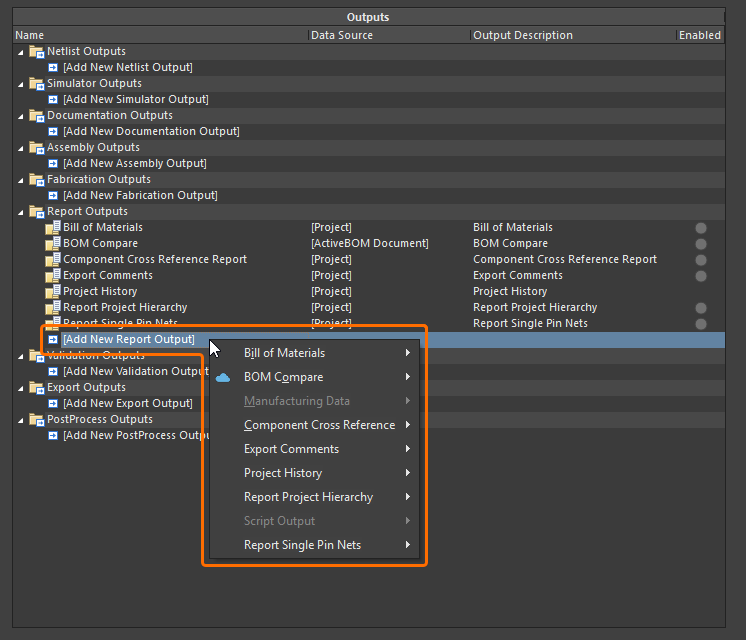
Mentre i file OutputJob facilitano una preparazione semplificata degli output per i propri progetti e la loro successiva generazione tramite il processo di rilascio del progetto ad alta integrità, gli output di report per il progetto attivo possono anche essere generati direttamente utilizzando il comando dal menu principale Reports dell’editor schematico oppure dal sottomenu Reports » Project Reports dell’editor PCB.
  • Poiché la finestra di dialogo Report Manager è altamente configurabile, può essere utilizzata anche per generare qualsiasi formato di report necessario, ad esempio un file pick and place che richiede che i dati siano strutturati in un modo specifico per adattarsi a una determinata macchina di posizionamento.
  • Tutti i file di output verranno scritti nella cartella di output specificata nel campo Output Path, nella scheda Options della finestra di dialogo Options for Project. Per impostazione predefinita, il percorso di output è impostato su una sottocartella della cartella che contiene il file di progetto e ha il nome Project Outputs for <ProjectName>. Il percorso di output può essere modificato secondo necessità. Nel pannello Projects panel, i file generati verranno presentati nelle sottocartelle Generated\Text Documents (.csv, .txt, .rep) oppure Generated\Documents (.xls, .pdf, .htm, .xml). Tenere presente che, se viene generato un formato di report diverso dallo stesso documento attivo, il file di report generato in precedenza verrà sovrascritto (se ha lo stesso nome file).
  • Se l’opzione Use separate folder for each output type è abilitata (anch’essa nella scheda Options ), l’output verrà scritto in un’ulteriore sottocartella denominata Reports (ad es. Project Outputs for <ProjectName>\Reports). Nel pannello Projects , l’output apparirà nelle sottocartelle Generated (Reports)\Text Documents (.csv, .txt, .rep) oppure Generated (Reports)\Documents (.xls, .pdf, .htm, .xml). Ciò consente di generare più report dallo stesso documento attivo, senza che alcun file venga sovrascritto.
AI-LocalizedLocalizzato tramite A
Se trovi un problema, seleziona il testo/l’immagine e premi Ctrl + Invio per inviarci il tuo feedback.
Disponibilità delle funzionalità

Le funzionalità disponibili dipendono dalla soluzione Altium in uso – Altium Develop, un’edizione di Altium Agile (Agile Teams o Agile Enterprise), oppure Altium Designer (con licenza attiva).

Se non vedi nel tuo software una funzionalità descritta,  contatta il team vendite di Altium per saperne di più.

Documentazione legacy

La documentazione di Altium Designer non è più suddivisa per versione. Se è necessario accedere alla documentazione delle versioni precedenti di Altium Designer, visitare la sezione Documentazione legacy della pagina Altri programmi di installazione.