
Creazione del progetto basata sui processi
Related pages: Processes & Workflows (Altium 365 Workspace, Enterprise Server Workspace), Creating & Managing Processes (Altium 365 Workspace, Enterprise Server Workspace)
Creazione di un nuovo progetto Workspace basato su processo
Quando una o più definizioni di processo per il tema di processo Project Creations sono attive, la possibilità di creare un nuovo progetto tramite la finestra di dialogo Create Project dialog è limitata solo ai progetti di tipo Local e VCS. La creazione di progetti basati su Workspace è invece controllata dalle definizioni di processo attive.
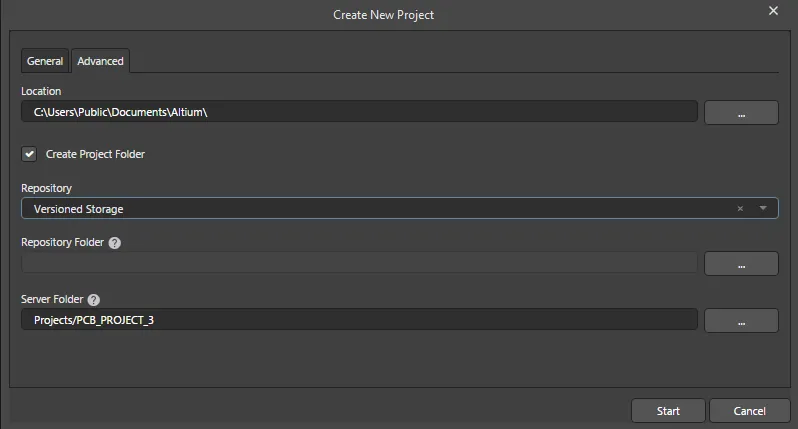
Dall'interno di Altium Designer, è possibile accedere alle definizioni di processo attivate che fanno parte del tema Project Creations dal sottomenu principale File » New » Project in <WorkspaceName>. Dopo aver avviato il comando scelto, si apre la finestra di dialogo Create New Project (in realtà denominata in base al processo scelto). Utilizzare la scheda General della finestra di dialogo per assegnare un nome e una descrizione al progetto, specificarne il tipo e assegnare un template, se desiderato. Nella scheda Advanced, è possibile specificare la directory di lavoro locale per il progetto, scegliere il repository e la cartella di destinazione e anche specificare in quale cartella, all'interno della struttura di cartelle del Workspace, dovrà risiedere. Quando tutto è pronto, fare clic su Start per creare il nuovo progetto Workspace in conformità con il flusso di lavoro sottostante per quel processo.
 ).
). 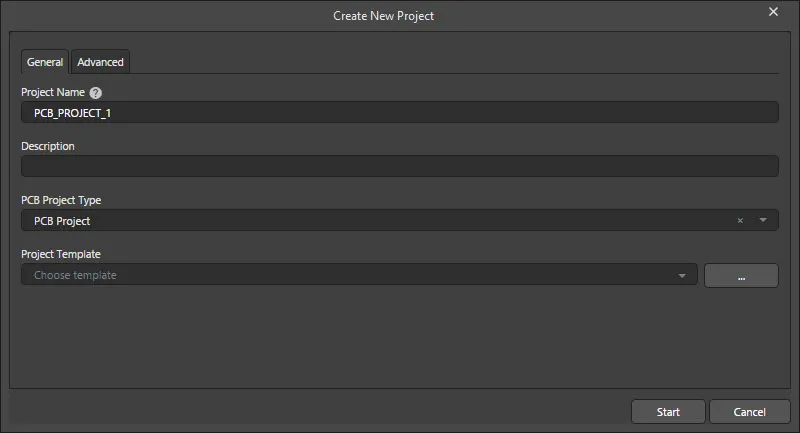
La finestra di dialogo con cui avviare la creazione di un progetto, basato su un flusso di lavoro di processo definito. Si noti che il nome della finestra di dialogo rifletterà il nome del processo scelto.
Options and Controls of the Create New Project Dialog
Scheda General
-
Project Name - immettere un nome appropriato per il progetto Workspace.
- Description - immettere una descrizione significativa del progetto.
- PCB Project Type - utilizzare l'elenco a discesa per selezionare un tipo di progetto appropriato.
-
Project Template - utilizzare l'elenco a discesa per selezionare il template desiderato da un elenco di template installati. Fare clic su
 per aprire una versione del pannello Explorer (intitolato Select Project Template) per selezionare il template desiderato.
- Start - quando si fa clic, il progetto verrà creato in conformità con il processo di flusso di lavoro sottostante.
Scheda Advanced
-
Location - utilizzare per specificare la posizione in cui verrà collocato il progetto. Fare clic su per sfogliare e selezionare la posizione desiderata.
- Create Project Folder - selezionare per creare automaticamente una nuova cartella di progetto.
- Repository - utilizzare l'elenco a discesa per selezionare il repository desiderato per il progetto.
-
Repository Folder - fare clic su
per aprire la finestra di dialogo Add to Version Control in cui è possibile specificare la cartella del repository.
-
Server Folder - utilizzare per specificare la cartella del server. Fare clic su
per aprire la finestra di dialogo Choose Folder in cui è possibile scegliere la cartella desiderata.
Conversione di progetto basata su processo
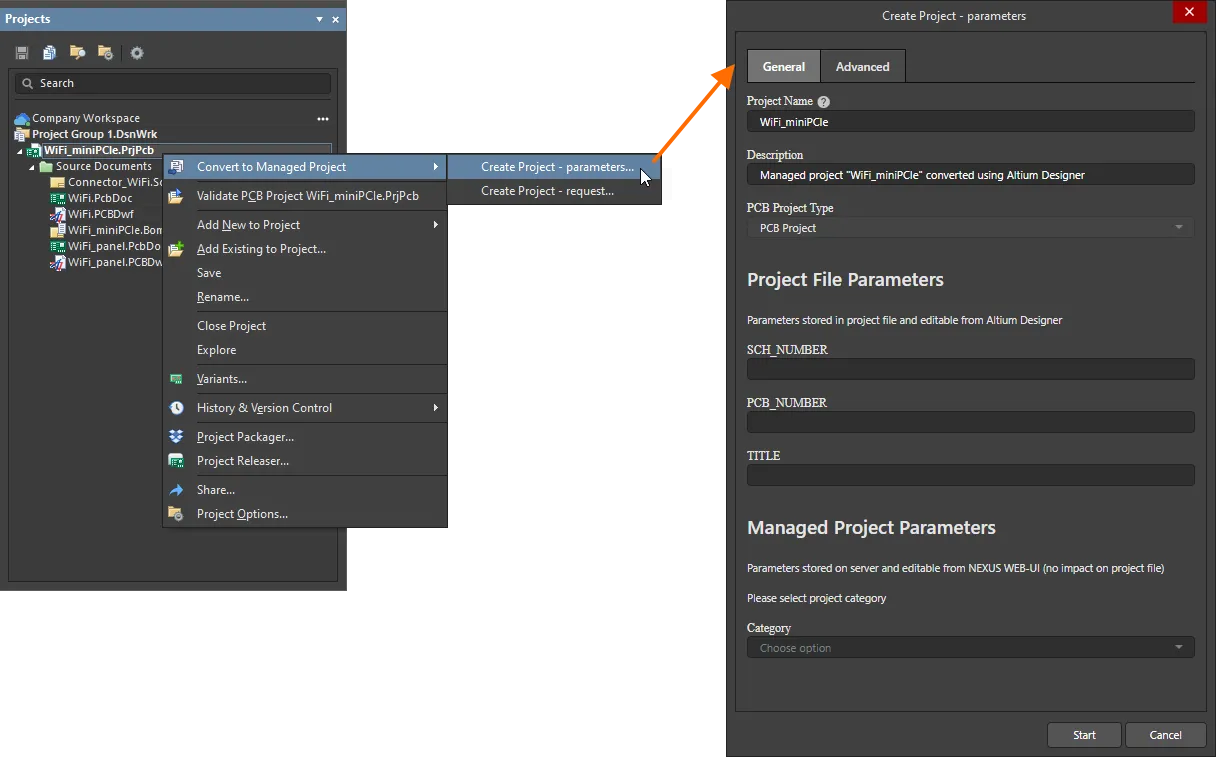
Quando il Workspace connesso include definizioni di processo attivate che fanno parte del tema Project Creations, è possibile accedere ai comandi indicizzati facendo clic con il pulsante destro del mouse su un progetto locale nel pannello Projects e selezionando il processo desiderato dal sottomenu Convert to Managed Project .
Dopo aver avviato il comando, si apre la finestra di dialogo Create Project dialog (in realtà denominata in base al processo scelto). Utilizzare la scheda General della finestra di dialogo per descrivere il progetto e specificare il tipo di progetto e il template, se desiderato. Nella scheda Advanced , è possibile specificare la posizione del progetto e scegliere il repository, nonché le cartelle del repository e del Workspace. Quando tutto è pronto, fare clic su Start per creare il nuovo progetto Workspace in conformità con il flusso di lavoro sottostante per quel processo.
Copia di progetto basata su processo
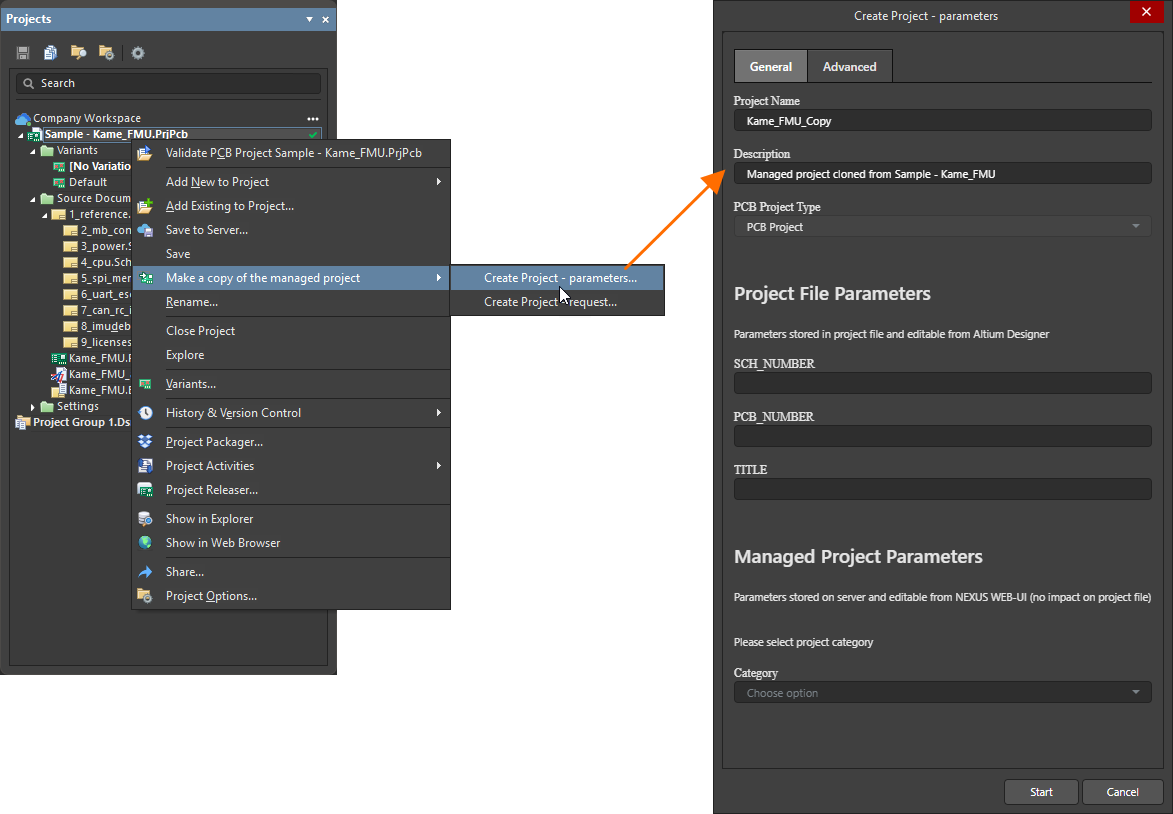
Quando il Workspace connesso include definizioni di processo attivate che fanno parte del tema Project Creations, è possibile accedere ai comandi indicizzati facendo clic con il pulsante destro del mouse su un progetto Workspace nel pannello Projects e selezionando il processo desiderato dal sottomenu Make a copy of the managed project.
Dopo aver avviato il comando, si apre la finestra di dialogo Create Project dialog (in realtà denominata in base al processo scelto). Utilizzare la scheda General della finestra di dialogo per descrivere il progetto e specificare il tipo di progetto e il template, se desiderato. Nella scheda Advanced , è possibile specificare la posizione del progetto e scegliere il repository, nonché le cartelle del repository e del Workspace. Quando tutto è pronto, fare clic su Start per creare il nuovo progetto Workspace in conformità con il flusso di lavoro sottostante per quel processo.
 Localizzato tramite A