
Pubblicazione su un PLM
A colpo d'occhio
- Esplora tre flussi di lavoro per la pubblicazione su PLM e scopri quando utilizzare ciascuno di essi.
- Scopri come selezionare i dati di progetto rilasciati da pubblicare e monitorare le attività, lo stato e i registri di completamento.
- Comprendi la relazione tra le strutture di rilascio PLM, le voci dei componenti, i codici articolo restituiti dal PLM e il tuo progetto Altium Designer.
I dati di progettazione rilasciati da Altium Designer in un Workspace connesso – tramite il Project Releaser – devono essere disponibili anche al resto dell'azienda attraverso processi di gestione dei dati come il PLM (gestione del ciclo di vita del prodotto). La disponibilità di dati di progettazione ECAD aggiornati nel sistema PLM aziendale fornisce le informazioni di progettazione e produzione necessarie per gestire gli approvvigionamenti, le fonti di fornitura dei componenti e le catene di approvvigionamento a livello aziendale.
La combinazione di Altium Designer e un Workspace connesso offre agli utenti un modo relativamente semplice per trasferire (o "pubblicare") i file di progettazione rilasciati nel PLM, sfruttando la flessibilità dei flussi di lavoro basati su processi, definiti nel Workspace e accessibili direttamente dall'ambiente di progettazione di Altium Designer.
Per ulteriori informazioni sui processi e sui flussi di lavoro sottostanti, vedere Creating & Managing Processes (Workspace di Altium 365, Workspace di Enterprise Server).
I processi configurabili definiscono l'interfaccia utente, il flusso del processo e la gestione degli errori per le procedure di pubblicazione nel PLM, mentre la connessione dati al sistema PLM è attualmente gestita tramite file XML modificabili. I processi e i file di connessione dati al PLM, impostati nel Workspace generalmente da un amministratore, vengono configurati in base all'istanza PLM aziendale e alle politiche di gestione dei dati.
Come punto di partenza, sono disponibili file di configurazione PLM per sistemi diffusi come PTC Windchill®, Arena® e altri; il Workspace offre inoltre processi precaricati per le attività comuni di pubblicazione nel PLM. I processi di esempio forniti sono di fatto modelli di sola lettura che devono essere salvati nuovamente con un nome per renderli disponibili all'uso.
Per ulteriori informazioni sulla configurazione dei flussi di lavoro dei processi PLM e delle connessioni alle istanze PLM, vedere PLM Integration (Workspace di Altium 365, Workspace di Enterprise Server).
In Altium Designer sono disponibili i seguenti processi di pubblicazione nel PLM, se abilitati nel Workspace connesso:
-
Processo di esempio del Workspace:
Project Releaser with Publish– pubblica i dati di progetto rilasciati nel PLM come fase finale del Project Releaser. -
Processo di esempio del Workspace:
Project with Initialise in PLM– inizializza una struttura di rilascio nel PLM durante la creazione di un nuovo progetto. -
Processo di esempio del Workspace:
Publish to PLM (User selects)– pubblica nel PLM i dati rilasciati selezionati di un progetto specificato.
Ogni processo, disponibile nei menu di Altium Designer con il nome assegnato al momento del nuovo salvataggio, avvia la corrispondente azione di pubblicazione nel Workspace connesso. Questa operazione invia i dati di rilascio appropriati all'istanza PLM specificata e riceve i dati dei parametri restituiti, come i numeri identificativi associati agli elementi o agli oggetti creati nel PLM, ovvero i codici parte PLM.
 ).
Si noti che le panoramiche riportate di seguito sui processi di pubblicazione nel PLM in Altium Designer fanno riferimento all'interazione con un'istanza PLM Windchill.
Project Releaser con pubblicazione
Quando è abilitato nel Workspace, il processo Project Releaser with Publish aggiunge una nuova fase finale al Project Releaser in Altium Designer.
Il passaggio aggiuntivo Publish to PLM può essere eseguito una volta completate correttamente tutte le fasi del rilascio del progetto e invia tutti i dati degli oggetti rilasciati all'istanza PLM specificata. Per una panoramica di questo processo di pubblicazione nel PLM, vedere la sezione Pubblicazione nel PLM di seguito.
Per ulteriori informazioni sul rilascio di un progetto, vedere Rilascio di un progetto.
Progetto con inizializzazione nel PLM
Quando il flusso di lavoro di progettazione aziendale è completamente integrato con il PLM, può essere utile definire la struttura di rilascio di un progetto nel PLM fin dall'inizio del ciclo di progettazione ECAD. In Altium Designer è possibile farlo applicando il processo Project with Initialize in PLM del Workspace per creare un nuovo progetto PCB, creando contemporaneamente un insieme corrispondente di voci della struttura di rilascio nel PLM.
Nell'esempio mostrato qui, il processo è denominato New Project with PLM initialize. È stato ricavato dal processo modello Project with Initialise in PLM nel Workspace.
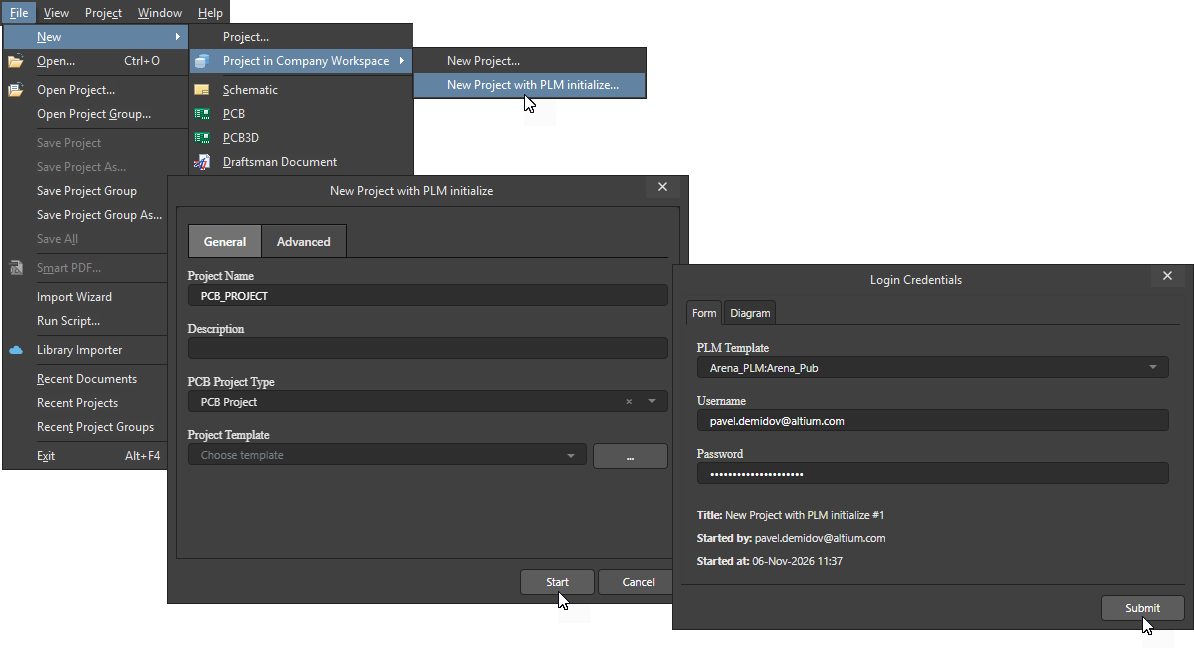
Per avviare il processo, selezionare File » New » Project in <workspace> » New Project with PLM initialize (o il processo equivalente) dal menu principale. Si noti che qui è disponibile anche un'opzione di menu aggiuntiva, New Project, ricavata dal processo Project del Workspace, per creare un progetto standard.
La finestra di dialogo New Project with PLM initialize (così denominata in questo esempio) è definita nel flusso di lavoro del processo corrispondente nel Workspace e nel relativo modulo dell'interfaccia utente. Inserire il nome del nuovo progetto, il tipo, il modello applicato e così via e, se necessario, modificare i percorsi di archiviazione del progetto nella scheda Advanced della finestra di dialogo.
Utilizzare la successiva finestra di dialogo Login Credentials per selezionare il modello PLM del Workspace da applicare e, quindi, l'istanza PLM di destinazione, insieme alle proprie credenziali di accesso al PLM. Le credenziali vengono salvate con il progetto e non verranno richieste nelle successive interazioni del progetto con il PLM.
Durante l'esecuzione del processo, è possibile monitorarne i passaggi e lo stato nel pannello Tasklist (View » Panels » Tasklist). Una volta completate tutte le attività in corso, è possibile visualizzare lo stato finale dell'attività del processo selezionando l'opzione Show Closed nell'elenco Activities. Selezionare il pulsante di aggiornamento ( ) per aggiornare le voci.

Il completamento corretto del processo New Project with PLM initialize produce i seguenti risultati:
- Un nuovo progetto viene creato nel Workspace attivo e reso disponibile in Altium Designer.
- Gli elementi della struttura di rilascio del progetto, con i codici parte PLM associati, vengono aggiunti all'istanza PLM.
-
I codici parte generati dal PLM vengono trasferiti ad Altium Designer come parametri PLM
PartNumber.
Gli elementi (generalmente visualizzati come file) creati nell'istanza PLM corrispondono ai pacchetti di rilascio del progetto di Altium Designer, come mostrato nella sezione Releases del pannello Explorer di Altium Designer (Vista progetto). I nomi degli elementi e i relativi attributi sono definiti dalla configurazione dell'istanza PLM nel Workspace (Workspace di Altium 365, Workspace di Enterprise Server), in particolare nel file di configurazione XML.

All'interno della struttura PLM, l'elemento padre del progetto definisce le relazioni padre-figlio del rilascio: qui è denominato Altium Designer Project – Project 7, con il codice parte PLM associato 0000023627. La struttura del progetto nel PLM verrà aggiornata e ampliata quando il progetto di Altium Designer sarà stato sviluppato e successivamente rilasciato nel Workspace e nel PLM.

I codici parte degli elementi PLM generati dall'istanza PLM vengono ritrasferiti al Workspace durante il processo di inizializzazione della struttura PLM. Diventano disponibili come parametri del progetto ospitati nel Workspace e possono essere utilizzati come stringhe di testo speciali in un documento schematico. Si noti che i nomi dei parametri generati e il formato numerico dei relativi valori sono determinati dall'installazione PLM stessa.

Pubblicazione nel PLM - Selezione da parte dell'utente
Il processo Publish to PLM (User selects) consente di scegliere revisioni specifiche dei dati di progetto rilasciati da inviare a un'istanza PLM.
Se nel PLM esistono già elementi per un determinato progetto, ad esempio la struttura PLM inizializzata per un progetto come descritto sopra (Progetto con Initialize in PLM), gli elementi vengono aggiornati e integrati secondo necessità. Se nell'istanza PLM non sono ancora presenti dati rilasciati per un progetto, la struttura e i dati vengono aggiunti al PLM. In entrambi i casi, a tutti i nuovi elementi PLM verranno assegnati codici parte PLM, che saranno restituiti ad Altium Designer come parametri.
Nell'esempio mostrato qui, il processo è denominato Publish to PLM – select ed è stato ricavato dal processo modello Publish to PLM (User Selects) nel Workspace. Si noti che, se il progetto selezionato non è stato rilasciato nel Workspace, non saranno disponibili pacchetti di rilascio da trasferire al PLM. Per avviare il processo dall'ambiente di progettazione, selezionare Project » Project Activities » Publish to PLM – select (o il processo equivalente) dal menu principale.
La successiva finestra di dialogo Publishing to PLM – select seleziona automaticamente il progetto Altium Designer attualmente attivo per la pubblicazione nel PLM; tuttavia, è possibile utilizzare il menu a discesa Project e il relativo filtro durante la digitazione per selezionare in alternativa qualsiasi progetto rilasciato nel Workspace.

Il campo Request title della finestra di dialogo consente di rinominare il processo per questa attività di pubblicazione nel PLM. L'impostazione AUTO assegna all'attività il nome del processo, in questo caso Publish to PLM - select. Fare clic sul pulsante  della finestra di dialogo per avviare il processo di pubblicazione nel PLM.
La successiva finestra di dialogo Select data to publish consente di scegliere un rilascio di una specifica revisione del progetto e quindi i pacchetti di rilascio al suo interno.
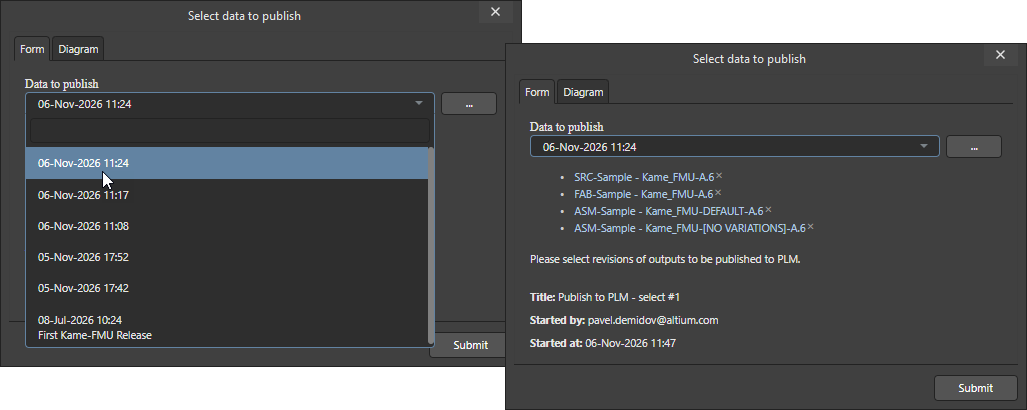
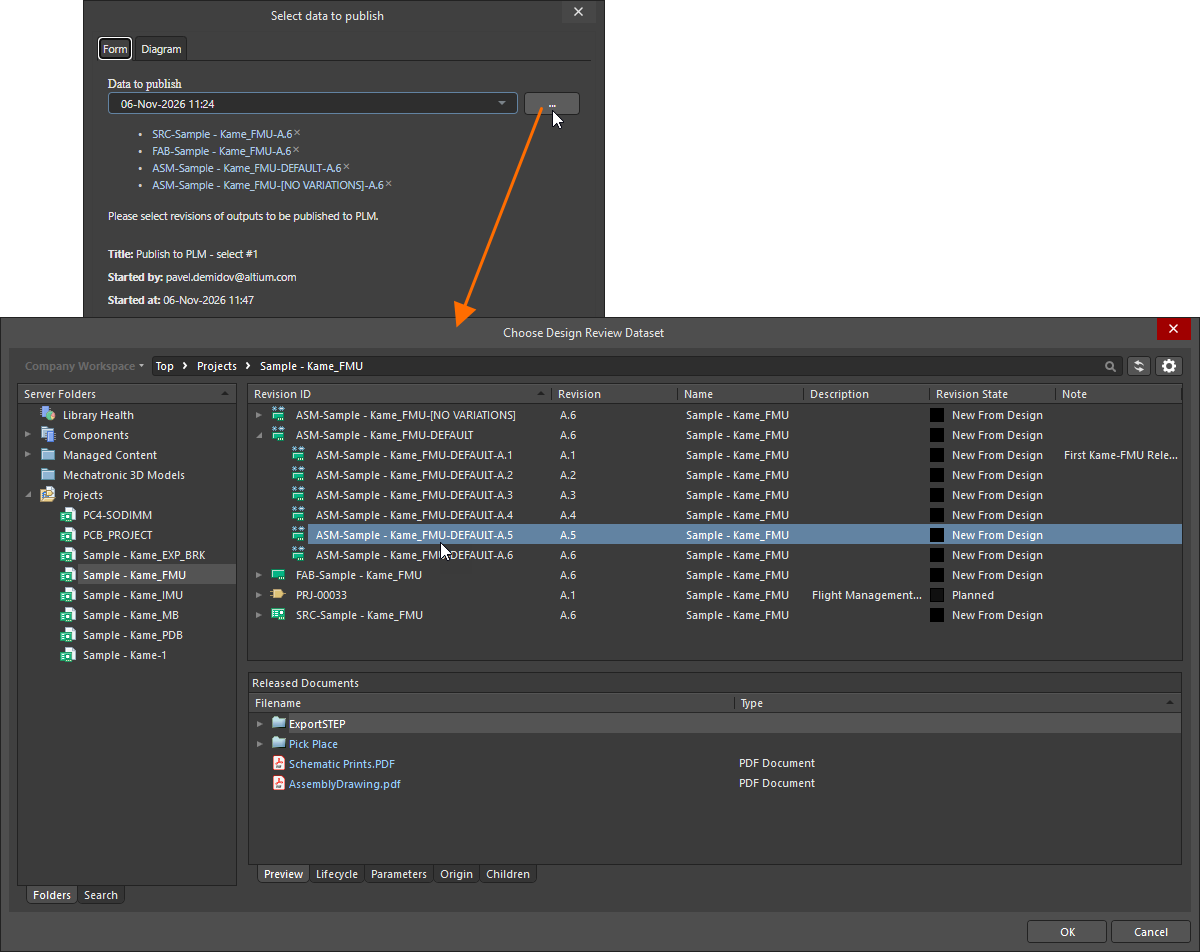
In alternativa, selezionare il pulsante Sfoglia ( ) della finestra di dialogo per aprire la finestra di esplorazione Choose Design Review Dataset, dove è possibile specificare i set di dati rilasciati da pubblicare. Si noti che, per visualizzare tutte le revisioni dei dati rilasciati, è necessario deselezionare l'opzione Show only latest nel menu
 della finestra di dialogo.
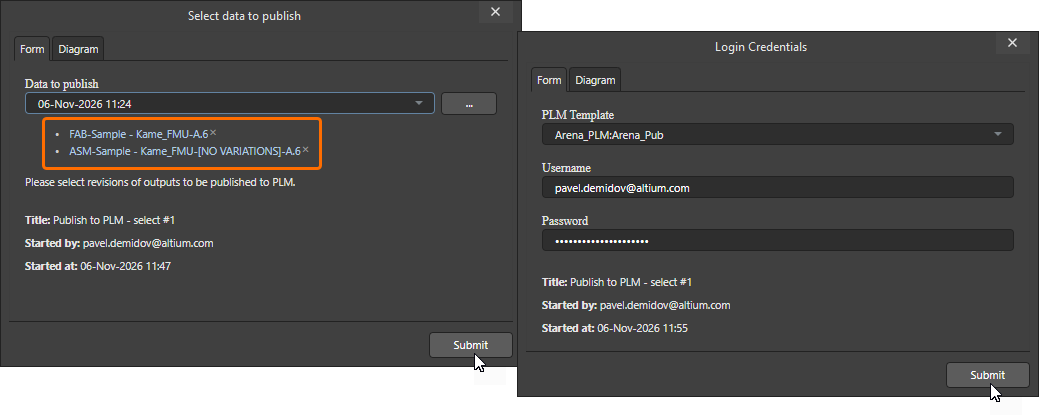
Con uno dei due metodi descritti sopra, è possibile creare un elenco di revisioni dei set di dati da pubblicare nella finestra di dialogo Select data to publish.
L'invio dell'elenco ( ) per la pubblicazione avvia l'accesso all'istanza PLM, che richiederà le credenziali utente PLM. Inserire e inviare le credenziali per confermare e avviare la pubblicazione nel PLM.
È possibile monitorare l'avanzamento del processo di pubblicazione nel pannello Tasklist (View » Panels » Tasklist), dove l'attività, con il relativo nome e stato, sarà inclusa nell'elenco Tasks del pannello e comparirà come attività chiusa una volta completata correttamente. Con l'opzione Show closed del pannello abilitata, la selezione di un'attività chiusa apre una finestra di dialogo informativa che include i dettagli della pubblicazione nel PLM relativi all'attività (scheda Data) e una rappresentazione grafica dello stato del flusso del processo (scheda Diagram).

All'interno dell'istanza PLM (Windchill in questo esempio), verranno aggiunte le voci degli elementi per includere i dati di rilascio del progetto specificati. Si noti che la struttura delle voci e dei dati creati in Windchill dipenderà dalla sua impostazione e dalla configurazione del modello di pubblicazione nel PLM di Altium Designer.
In questo esempio, sono stati aggiunti elementi PLM per le revisioni specificate dei file di assemblaggio e fabbricazione rilasciati per Project 5, insieme alle voci relative ai componenti utilizzati nel progetto. Si noti che il componente CAP01005 era già presente nel PLM a seguito di un precedente processo di pubblicazione.

Contenuto e struttura
Per tutti i tipi di interazione dei dati tra Altium Designer e il PLM, è possibile visualizzare la struttura padre-figlio delle voci nel PLM selezionando un elemento di rilascio dei file, ovvero, nella terminologia di Altium Designer, un pacchetto di rilascio, che mostrerà la raccolta di file che lo compongono.

Il processo di pubblicazione nel PLM includerà anche i componenti utilizzati nel progetto, come mostrato sopra.
La configurazione del modello di pubblicazione nel PLM del Workspace (Altium 365 Workspace, Enterprise Server Workspace) determinerà se e quando verranno create le voci dei componenti nel PLM. Con la configurazione predefinita del modello, verranno creati collegamenti alle voci dei componenti già presenti nel PLM, mentre le voci non presenti verranno create e collegate.
Quando viene creato un nuovo elemento componente nel PLM, il relativo codice parte PLM viene trasferito al componente corrispondente nel Workspace come parametro. L'immagine seguente mostra l'elenco dei parametri di un componente nel pannello Explorer prima e dopo la pubblicazione nel PLM insieme a un progetto rilasciato.

 Localizzato tramite A