
Progettazione con più PCB
Molti prodotti includono più schede a circuito stampato interconnesse. Riunire queste schede all’interno dell’involucro e garantire che si colleghino correttamente tra loro è una fase impegnativa del processo di sviluppo del prodotto. Le net sono state assegnate correttamente su ciascun connettore? I connettori sono orientati correttamente? Le schede a innesto si assemblano correttamente? Tutte le schede collegate entrano nell’involucro? Un errore in questa fase avanzata del ciclo di sviluppo del prodotto è costoso, sia in termini di costi di riprogettazione sia di ritardo nell’immissione sul mercato.
La gestione di questo aspetto richiede un ambiente di progettazione che supporti la progettazione a livello di sistema. Idealmente, si tratta di uno spazio di progettazione in cui sia possibile definire sia il sistema funzionale, o logico, sia uno spazio in cui assemblare le varie schede e verificare che siano collegate correttamente, sia dal punto di vista logico sia fisico.
Altium Designer introduce la progettazione a livello di sistema nel processo di sviluppo dei prodotti elettronici fornendo la funzionalità di progettazione multi-board.
 ).
).Struttura di un progetto di progettazione Multi-board
I progetti avanzati di prodotti elettronici sono generalmente composti da più progetti PCB interconnessi per creare un sistema completo e funzionale. Da un progetto con una scheda principale e un modulo LCD sul pannello frontale fino a un complesso sistema backplane attivo con schede plug-in, tutti sono realizzati come un sistema di più progetti di schede.
Ciò richiede un sistema di progettazione di alto livello che consenta di collegare elettricamente e fisicamente più progetti PCB “figli”, mantenendo l’integrità della connettività di pin e net. La progettazione integrata a livello di sistema è supportata da Altium Designer sotto forma di un ambiente Multi-board Design dedicato che include sia gli aspetti logici (schematici) sia quelli fisici (PCB) della progettazione di sistema.

Una progettazione multi-board a livello di sistema è ospitata in Altium Designer da un tipo di progetto multi-board dedicato (*.PrjMbd) e dai relativi documenti costitutivi: il documento di progettazione logica basato su schematico (*.MbsDoc) e i documenti fisici basati su PCB (*.MbaDoc). Questi tipi di documento portano i progetti PCB esistenti nell’ambiente di progettazione multi-board, dove vengono interconnessi, modificati e verificati come sistema completo.
Un nuovo progetto di progettazione multi-board può essere creato nello stesso modo di un progetto PCB o di progettazione harness. Selezionare il comando File » New » Project dai menu principali per aprire la finestra di dialogo Create Project. Selezionare la voce <Empty> o un modello di progetto disponibile nell’elenco Multiboard.

Un progetto di progettazione multi-board supporta i seguenti documenti:
-
Schema Multi-board (
*.MbsDoc) – vengono posizionati blocchi grafici (moduli) che rappresentano i progetti PCB figli e collegati tra loro per creare il progetto logico del sistema. -
Assieme Multi-board (
*.MbaDoc) – questo documento è la controparte fisica della progettazione logica del sistema nel documento di schema multi-board ed è popolato con dati PCB importati dal progetto multi-board. I PCB richiamati dai moduli nello schema multi-board vengono caricati nel documento di assieme multi-board, dove è possibile posizionare ciascuna scheda (insieme a un involucro, se necessario). -
ActiveBOM (
*.BomDoc) – contiene un elenco BOM dei componenti utilizzati nei progetti PCB figli.System-level Bill of Materials
Un elemento fondamentale del concetto di dati di produzione di progetto è una registrazione valida dei componenti richiesti dal progetto e dei relativi dati associati, acquisiti come distinta base (BOM). Altium Designer fornisce la funzionalità avanzata ActiveBOM, che offre anche informazioni in tempo reale sui componenti prodotti e sulle fonti dei fornitori, sulle specifiche dei componenti, sullo stato del ciclo di vita, sulla disponibilità e altro ancora, il tutto raccolto e gestito tramite il documento ActiveBOM di un progetto. In una progettazione multi-board, i documenti ActiveBOM possono essere creati all’interno dello stesso progetto multi-board per fornire una definizione BOM unica per l’intero progetto multi-board, senza la necessità di assemblare manualmente tali dati dalle BOM dei singoli sottoprogetti.
La BOM a livello di sistema ricava i parametri dei componenti dal documento multi-board assembly, che a sua volta deriva le informazioni sui componenti dai sottoprogetti multi-board, come definito nel documento multi-board schematic. Pertanto, essa dipende dal fatto che i sottoprogetti siano aggiornati e che i rispettivi schematici e PCB siano synchronized – come accade per i documenti di schema e assieme multi-board (Design » Update Assembly - <MultiBoardAssemblyDocumentName>.MbaDoc o Design » Import Changes from <MultiBoardProjectName>.PrjMbd, rispettivamente).
Una BOM multi-board di livello superiore include anche i dettagli del progetto sorgente per ciascun elemento elencato sotto forma di informazioni di colonna del modulo: ModuleAssembly, ModuleDesignator, ModuleSource e ModuleTitle (la loro visibilità può essere gestita tramite la scheda Columns del pannello Properties).
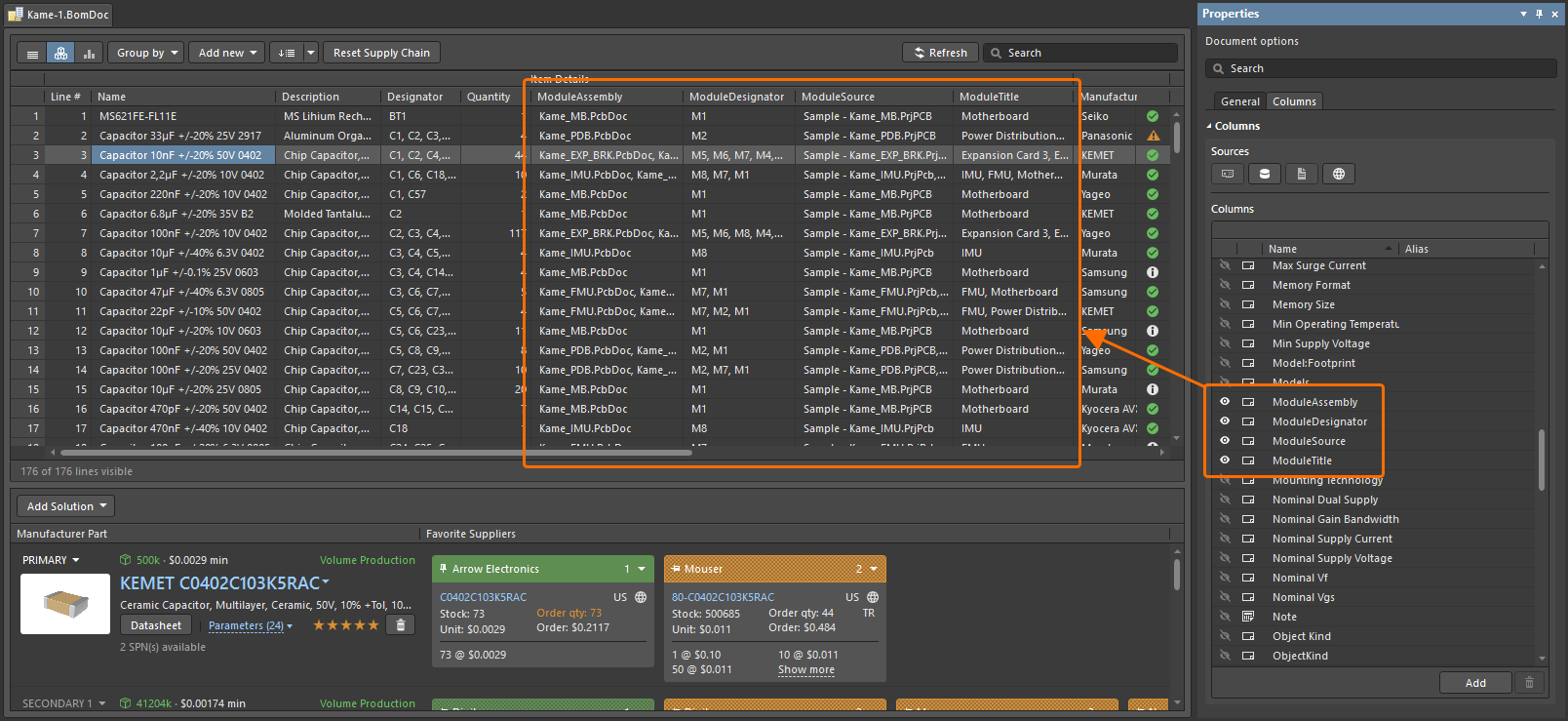
Come riferimento aggregato delle informazioni sui componenti per la progettazione complessiva del prodotto – in pratica un insieme connesso di moduli di progetto PCB – una BOM a livello di sistema includerà i dati dei componenti e della supply chain per tutti i sottoprogetti, oltre a informazioni aggregate quali il prezzo totale di parti specifiche e il costo di tutte le parti nell’intera progettazione multi-board.
-
Documento Draftsman (
*.MbDwf) – le viste dell’assieme multi-board vengono importate e annotate, e vengono aggiunte eventuali informazioni supplementari richieste per produrre il progetto. -
File Output Job (
*.OutJob) – un insieme di output richiesti per produrre il progetto multi-board come sistema complessivo può essere preconfigurato utilizzando un file Output Job. Ogni output è configurato con le proprie impostazioni e il proprio formato di output, ad esempio su file o su stampante. Lo stesso file Output Job configurato per un progetto di progettazione multi-board può quindi essere riutilizzato tra diversi progetti, facendo risparmiare tempo e fatica nella preparazione degli output per ogni nuovo progetto.Outputs Supported for a Multi-board Design
Documentation Outputs
-
PDF 3D MBA
Ulteriori informazioni su Preparing a PDF3D File.
Report Outputs
-
Distinta base
-
Confronto BOM
-
Esporta commenti
Ulteriori informazioni su Preparing Reports.
Validation Outputs
-
Controlli BOM
-
Stati dei componenti
-
Conformità della configurazione
Ulteriori informazioni su Preparing Validation Reports.
Export Outputs
-
MBA Export PARASOLID
-
MBA Export STEP
Ulteriori informazioni su Mechanical Data Import-Export Support.
PostProcess Outputs
-
Copia file
Ulteriori informazioni su Preparing PostProcess Outputs.
-
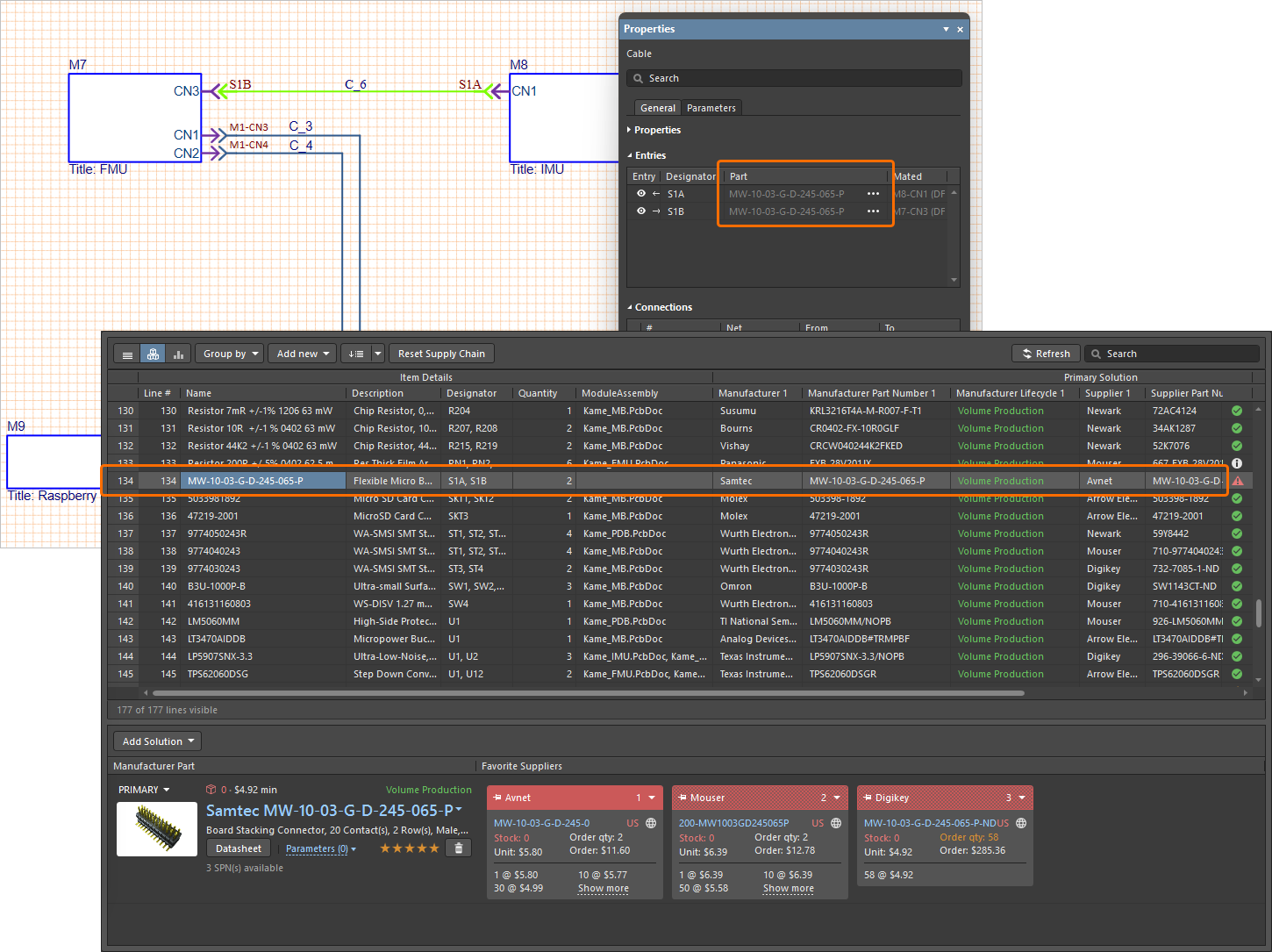 ).
).Acquisizione della progettazione logica del sistema
Per iniziare ad acquisire lo schema della progettazione multi-board, aggiungere un nuovo documento di schema multi-board al progetto multi-board. Per farlo, fare clic con il pulsante destro sulla voce del progetto nel pannello Projects e selezionare il comando Add New to Project » Multi-board Schematic dal menu contestuale. Il documento di schema multi-board predefinito apparirà nello spazio di progettazione.

Un documento di schema multi-board appena creato sarà il documento attivo nello spazio di progettazione.
Le opzioni per un documento di schema multi-board sono configurate nel pannello Properties quando nessun oggetto è selezionato nello spazio di progettazione. Le opzioni principali sono configurate nella scheda General del pannello:
- Unità (area General) – selezionare le unità di misura preferite (mm o mils) per il documento.
- Impostazioni della griglia e dello snap (area General) – impostare i valori richiesti per facilitare la navigazione e il posizionamento degli oggetti.
- Opzioni della pagina (area Page Options) – configurare il Formatting and Size, nonché Margins and Zones per il documento. È possibile selezionare un Template disponibile, scegliere una dimensione del foglio Standard o definire una dimensione Custom.

Configurare le opzioni del documento di schema multi-board nel pannello Properties.
Ulteriori informazioni su Setting Up the Multi-board Schematic Document.
Per rappresentare il progetto PCB figlio in uno schema multi-board, posizionare un modulo utilizzando il comando Place » Module dai menu principali. Nel pannello Properties del modulo selezionato, definirne Designator e Title, nonché il progetto PCB sorgente a cui il modulo è collegato. Utilizzare il pulsante  associato al campo Source per specificare un progetto locale o Workspace e il menu a discesa Assembly/Board per selezionare il PCB desiderato all’interno di quel progetto.

Configurare l’origine e le altre proprietà di un modulo nel pannello Properties.
Ulteriori informazioni su Modules.
Importare i dati di progetto dai progetti richiamati dai moduli posizionati utilizzando il comando Design » Import From Child Projects dai menu principali. Si aprirà la finestra di dialogo Engineering Change Order, che presenterà l’elenco delle modifiche (Engineering Change Order – ECO) richieste per sincronizzare i dati di connettività negli schemi multi-board con i progetti figli.
-
Per impostazione predefinita, tutte le modifiche sono abilitate per l’inclusione quando l’ECO viene eseguito. È possibile abilitare/disabilitare le voci di modifica secondo necessità.
-
Fare clic sul pulsante
 per eseguire un controllo di validazione sulle modifiche abilitate per l’inclusione nell’ECO. I risultati della validazione appariranno nella colonna Check nella regione Status della finestra di dialogo.
-
Quando si è soddisfatti delle modifiche da eseguire, fare clic sul pulsante
 per eseguire l’ECO e applicare le modifiche valide in esso contenute. I risultati dell’esecuzione appariranno nella colonna Done nella regione Status della finestra di dialogo.

Durante l’esecuzione dell’ECO, viene creata una voce di modulo per ciascun connettore nel rispettivo modulo. Un componente in un progetto PCB figlio è considerato un connettore per una progettazione multi-board se possiede un parametro denominato System, con Connector come valore del parametro.
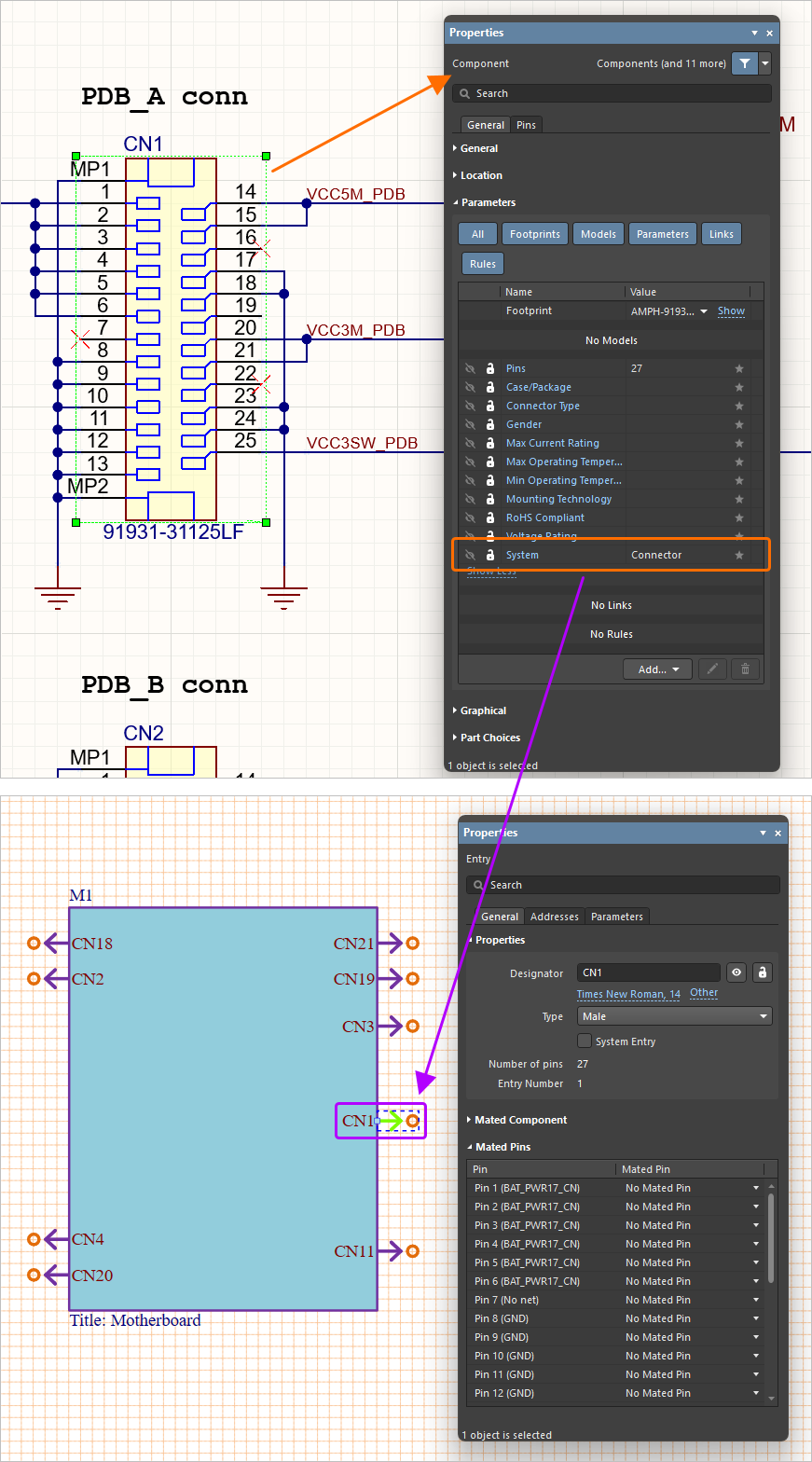
Ulteriori informazioni su System Design Updates.
Per rappresentare la connettività tra i progetti figli, i rispettivi moduli vengono collegati tra loro nello schema multi-board utilizzando connessioni di diverso tipo. Selezionare il comando Direct Connection, Cable, o Harness dal menu principale Place, quindi trascinare la linea di connessione tra gli hotspot delle voci di modulo.

Posizionare le connessioni utilizzando i comandi del menu principale Place.

Due moduli sono stati collegati posizionando due connessioni dirette tra le rispettive voci di modulo.
Selezionare una linea di connessione per mostrare e modificare le opzioni pertinenti della connessione nel pannello Properties.
Ulteriori informazioni su Connection Types.
Per validare la progettazione multi-board, scegliere il comando Design » Run ERC dai menu principali. Il progetto verrà controllato in base alle impostazioni configurate nella scheda Error Reporting della finestra di dialogo Project Options, accessibile facendo clic con il pulsante destro sulla voce del progetto nel pannello Projects e selezionando Project Options. Le violazioni rilevate verranno elencate nel pannello Messages.
 in basso a destra dello spazio di progettazione, quindi scegliere Messages).
Ulteriori informazioni su Capturing the Logical System Design.
Creazione dell’assieme fisico Multi-board
Una volta definita la struttura logica del sistema in uno schema multi-board, la progettazione fisica multi-board viene quindi creata posizionando le schede in un assieme multi-board.
Per aggiungere un nuovo documento di assieme multi-board alla progettazione multi-board, fare clic con il pulsante destro sulla voce del progetto nel pannello Projects e selezionare il comando Add New to Project » Multi-board Assembly dal menu contestuale. Il documento di assieme multi-board predefinito apparirà nello spazio di progettazione.

Un documento di assieme multi-board appena creato sarà il documento attivo nello spazio di progettazione.
Per caricare nel documento di assieme multi-board il PCB richiamato da ciascun modulo nello schema multi-board, utilizzare il comando Design » Update Assembly - <MultiBoardAssemblyDocumentName>.MbaDoc dai menu principali dell’editor dello schema multi-board (oppure il comando Design » Import Changes from <MultiBoardProjectName>.PrjMbd nell’editor dell’assieme multi-board). Si aprirà la finestra di dialogo Engineering Change Order, che presenterà l’elenco delle modifiche necessarie per aggiungere i PCB all’assieme. Fare clic sul pulsante  per eseguire un controllo di validazione sulle modifiche abilitate per l’inclusione nell’ECO, quindi fare clic sul pulsante
  per eseguire l’ECO e applicare le modifiche valide in esso contenute.

Quando si fa clic sul pulsante  , i PCB vengono caricati nell’editor dell’assieme multi-board e la finestra di dialogo Engineering Change Order può essere chiusa.

Un assieme multi-board dopo l’aggiornamento dallo schema multi-board.
Utilizzare le seguenti scorciatoie per navigare nell’assieme multi-board:
-
Ctrl+Mouse Wheel– ingrandire e ridurre -
Right-Click, Hold&Drag– spostare la vista -
Shift + Right-Click, Hold&Drag– ruotare
È anche possibile utilizzare il gizmo in basso a sinistra dello spazio di progettazione per orientare la vista lungo gli assi principali facendo clic sulle frecce e sui piani del gizmo.
Per posizionare e orientare un PCB nell’assieme, selezionarlo e utilizzare le frecce e gli archi del gizmo dell’oggetto che appare per spostare e ruotare il PCB nelle direzioni corrispondenti.
Per manipolare due PCB come un unico oggetto, è possibile creare un mate in un punto selezionato su una superficie di ciascuno di essi. Per eseguire il mate di due PCB:
- Selezionare il comando Tools » Mating dai menu principali.
- Passare il cursore su una superficie planare o cilindrica del PCB di destinazione e selezionare un punto su di essa per definire il primo sito di mate.
- Sposta il cursore su una superficie piana o cilindrica del PCB sorgente e seleziona un punto su di essa per definire il secondo sito di accoppiamento. Il PCB sorgente verrà spostato in modo che il sito sorgente e il sito di destinazione siano accoppiati (posizionati insieme), con i loro piani di superficie e gli assi perpendicolari allineati.
- Usa il pannello Properties o le scorciatoie elencate nel pannello per regolare le impostazioni di accoppiamento.
I modelli STEP possono essere caricati in un assieme multi-board per completarlo, ad esempio con un involucro/case o altre parti meccaniche. Usa il comando Design » Insert STEP Part nei menu principali per aggiungere un modello STEP.


Per verificare la presenza di collisioni in un assieme multi-board (situazioni in cui due oggetti hanno superfici che si toccano o si intersecano), seleziona il comando Tools » Check Collisions dai menu principali. Eventuali collisioni verranno segnalate nel pannello Messages e evidenziate nello spazio di progettazione. Nota che le superfici accoppiate non sono considerate in collisione.

Scopri di più su Creating the Physical Multi-board Assembly.
Creazione di un disegno di fabbricazione
Una volta completato l'assieme multi-board, è possibile creare e annotare un disegno di fabbricazione. Un disegno di fabbricazione per un progetto multi-board viene creato nell'editor Draftsman.
Per aggiungere un nuovo documento di assieme multi-board al tuo progetto multi-board, fai clic con il tasto destro sulla voce del progetto nel pannello Projects e seleziona il comando Add New to Project » Draftsman Document dal menu contestuale. Si apre la finestra di dialogo New Document, dalla quale puoi selezionare un modello di documento predefinito oppure l'opzione [Default], che crea un documento A4 vuoto. Dopo aver fatto clic su OK, un nuovo documento Draftsman apparirà nello spazio di progettazione.
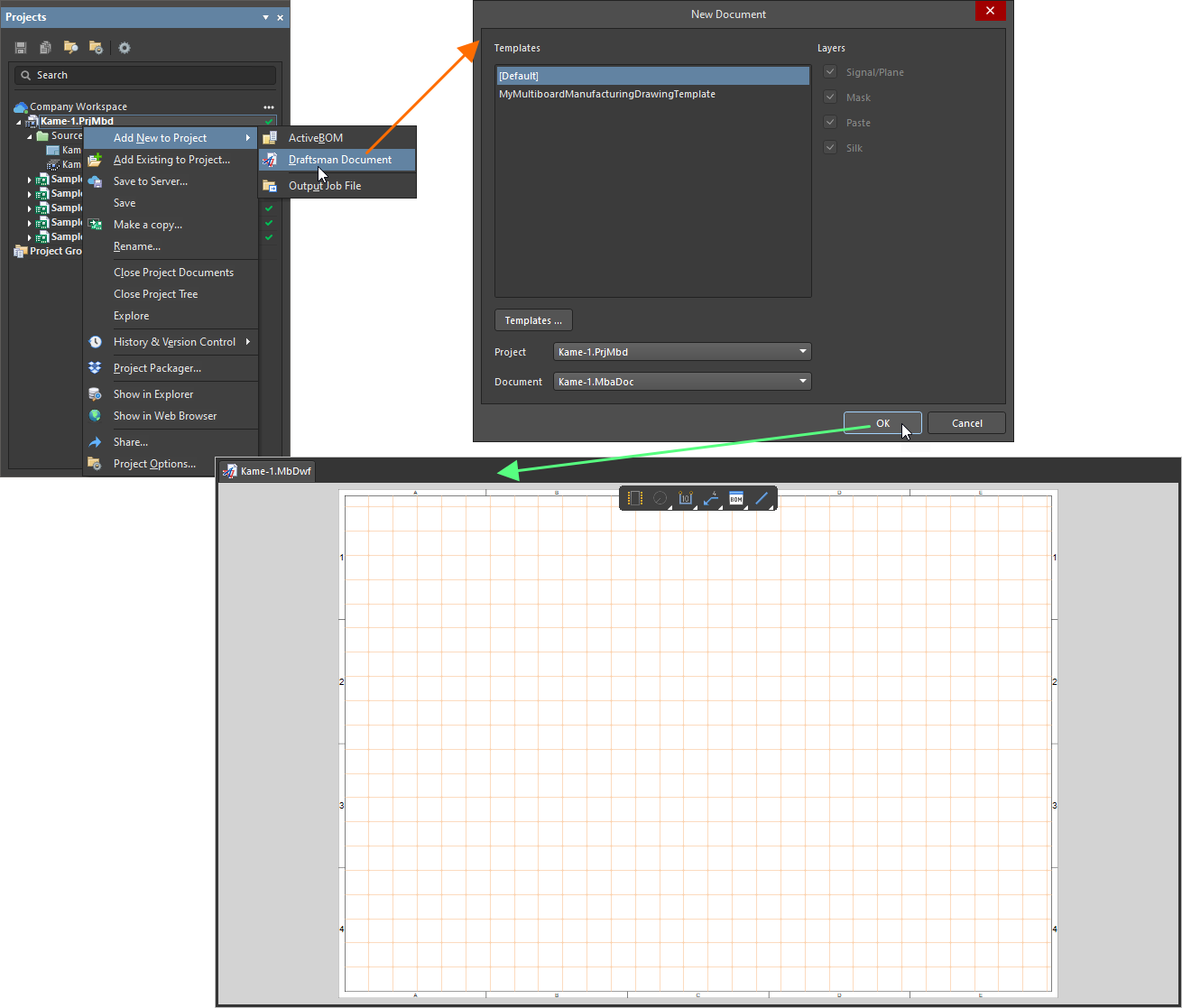
Un documento Draftsman appena creato sarà il documento attivo nello spazio di progettazione.
In un disegno di fabbricazione di un progetto multi-board, sono disponibili le seguenti viste:
-
Vista multi-board – una composizione grafica automatizzata dei contorni dei PCB e dei modelli 3D che costituiscono l'assieme multi-board.
-
Vista in sezione – un disegno in sezione o del profilo ottenuto da un punto di "taglio" designato attraverso una vista multi-board posizionata.
-
Vista di dettaglio della scheda – una vista ingrandita flottante di un'area definita della vista multi-board.
-
Vista realistica della scheda – una resa 3D scalabile dell'assieme multi-board corrente.
Per posizionare una vista del disegno, seleziona un comando per il tipo di vista richiesto dal menu Place dell'editor Draftsman: Multiboard View oppure un comando dal menu Additional View .

Posiziona le viste del disegno usando i comandi del menu principale Place.
- Dopo aver selezionato il comando Multiboard View o Board Realistic View , entrerai nella modalità di posizionamento indicata da un mirino e dalla vista sotto il cursore. Fai clic nello spazio di progettazione per posizionare la vista.
- Dopo aver selezionato il comando Section View o un comando Board Detail View , definisci rispettivamente la posizione della linea di taglio o l'area della vista di dettaglio su una vista multi-board già posizionata.
Quando una vista del disegno viene posizionata, le sue proprietà possono essere configurate nel pannello Properties quando la vista è selezionata nello spazio di progettazione.

Un foglio di un documento Draftsman con alcune viste posizionate: due viste multi-board, una vista in sezione, una vista di dettaglio della scheda e una vista realistica della scheda.
Per aggiungere dettagli importanti ai disegni, Draftsman mette a disposizione strumenti aggiuntivi di annotazione, quotatura e tabelle:
-
Per indicare lunghezze, dimensioni e angoli dei contorni degli oggetti o la distanza tra gli oggetti, è possibile posizionare quote grafiche sulle viste della scheda. Usa il gruppo di comandi di posizionamento delle quote nel menu principale Place per selezionare il tipo di quota richiesto.
-
Per aggiungere informazioni importanti ai disegni, sono disponibili ulteriori strumenti di annotazione, come richiami, indicatore di finitura superficiale e elenco automatico delle note. Usa i comandi del menu Place » Annotation dai menu principali per selezionare lo strumento di annotazione richiesto.
-
Per aggiungere i dati della distinta base (BOM) al disegno di fabbricazione, è possibile posizionare una tabella della distinta base (Place » Bill Of Materials). La tabella preleverà i dati da e rispecchierà un documento ActiveBOM aggiunto al progetto multi-board. È inoltre disponibile una tabella generica compilabile con dati personalizzati (Place » Table).
-
Per posizionare elementi di disegno di base e a forma libera in un documento di disegno, è disponibile anche una gamma di strumenti per elementi grafici. Usa il gruppo di comandi di posizionamento degli oggetti grafici nel menu principale Place per selezionare il tipo di oggetto richiesto.
Scopri di più su Creating a Manufacturing Drawing.
 Localizzato tramite A