
Preparazione di un file PDF 3D
Gli utenti di Altium Designer apprezzano da tempo la possibilità di visualizzare in modo interattivo i progetti PCB in 3D completamente renderizzato, ottenendo così una visione unica della struttura reale della scheda, dei suoi componenti e delle parti meccaniche associate.
Ci sono notevoli vantaggi nel poter estendere questa capacità 3D anche a chi è esterno al team di progettazione immediato, come le aziende di fabbricazione e assemblaggio e, non da ultimo, i clienti. Ciò è reso possibile grazie alla funzionalità di esportazione in PDF 3D di Altium Designer. Questo formato 3D interattivo è accessibile a chiunque disponga di una versione recente dell’onnipresente Adobe® Acrobat® Reader.
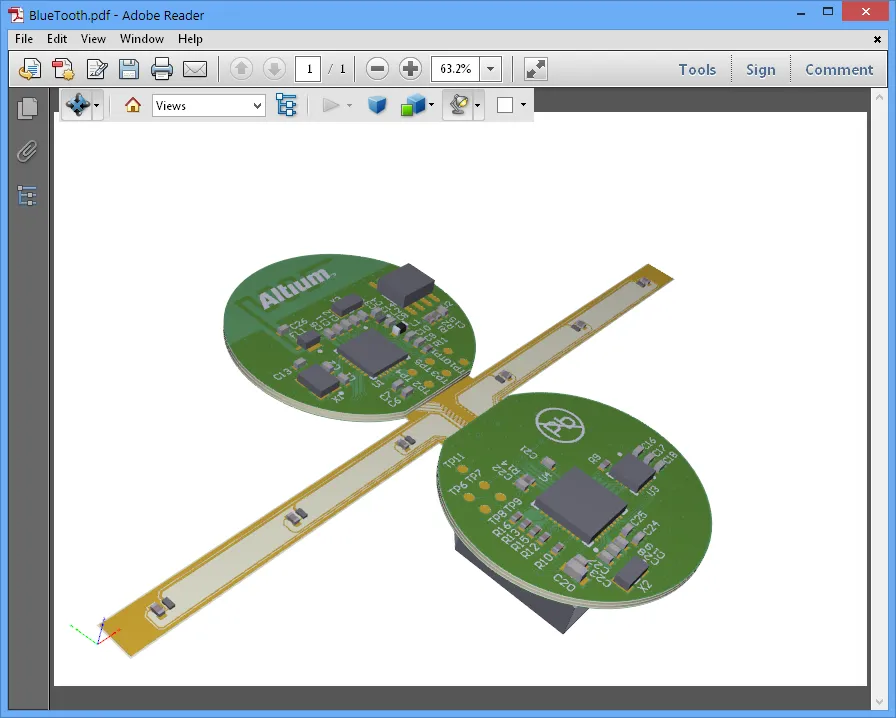
Visualizza in modo interattivo un progetto 3D esportato in Adobe Reader: ingrandisci, ruota e seleziona gli elementi del progetto che desideri vedere.
A differenza di una vista fissa di un progetto 3D della scheda, che offre una particolare prospettiva angolare, il formato esportato in PDF 3D è concettualmente equivalente alla vista 3D interattiva di Altium Designer 3D Layout Mode. Di conseguenza, l’esportazione risultante in PDF 3D offre le stesse capacità di rotazione, zoom e pan, oltre a segnalibri per ogni componente e net, e può adottare uno dei numerosi schemi colore predefiniti.
3D in Acrobat Reader
La visualizzazione 3D interattiva dei file PDF è diventata possibile con l’introduzione delle funzionalità avanzate di visualizzazione 3D in Acrobat Reader, a partire dalla Versione 7. Progressivamente migliorato nelle versioni successive di Acrobat Reader, l’elevato livello di dettaglio e le opzioni di configurazione prodotte dall’esportazione PDF 3D di Altium Designer sono compatibili con le versioni 9 e successive.
Alla base di questa nuova capacità 3D vi è il formato Universal 3D (U3D) per file di grafica computerizzata, sviluppato dal settore e standardizzato dalla European Computer Manufacturers Association (ECMA) come Standard ECMA-363 - Universal 3D File Format. U3D è supportato nativamente dal formato PDF e può essere semplicemente incorporato (e compresso) in un file PDF per la visualizzazione 3D interattiva in Acrobat Reader.
Il risultato è un formato di file 3D multipiattaforma di dimensioni contenute che non richiede software specializzato per la visualizzazione 3D. Nel caso dei file PDF 3D esportati da Altium Designer, il contenuto incorporato include la maggior parte dei dati visualizzabili nella vista 3D di Altium Designer, compresi tutte le tracce, i pad, le via, i poligoni, ecc., tutti i componenti e l’intero insieme dei layer della scheda.
Generazione di un PDF
Per esportare un file PDF 3D, aprire il documento di progetto PCB desiderato nell’area di progettazione e scegliere il comando File » Export » PDF3D dai menu principali (verrà creato un file PDF 3D in formato 3D, indipendentemente dalla modalità di visualizzazione corrente del PCB Editor, 2D o 3D).
A differenza di una vista fissa di un progetto 3D della scheda da una particolare prospettiva angolare, la nuova esportazione PDF 3D è concettualmente equivalente alla vista 3D interattiva nativa di Altium Designer.
Di conseguenza, l’esportazione risultante in PDF 3D offre le stesse capacità di rotazione, zoom e pan e può adottare uno qualsiasi degli schemi colore definiti dalla View Configuration attiva. Per esaminare o modificare la configurazione corrente e quindi i colori di rendering disponibili per il PDF esportato, passa alla visualizzazione 3D della scheda (scorciatoia da tastiera: 3) e apri il pannello View Configuration panel. I colori di rendering possono essere visualizzati nella sezione 3D Settings, nella scheda View Options del pannello.
Opzioni di esportazione
Una volta avviata l’esportazione in PDF 3D (File » Export » PDF3D) e specificati il nome e la posizione del file di destinazione nella finestra di dialogo standard di Windows Export File, si apre la finestra di dialogo Export 3D, che consente di definire il rendering, il comportamento e il contenuto del progetto da includere nel PDF.
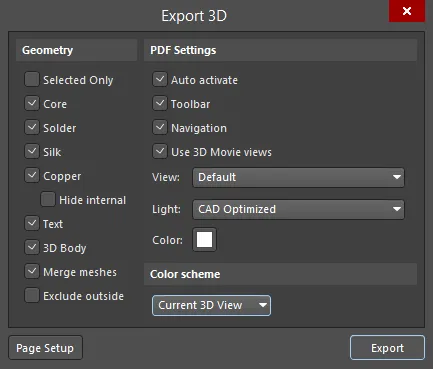
La finestra di dialogo Export 3D consente di configurare l’aspetto e il comportamento del PDF esportato.
Options and Controls of the Export 3D Dialog
Geometria
-
Selected Only - attiva questa opzione per includere i tipi specifici di oggetti selezionati nell’area di progettazione.
- Core - attiva questa opzione per includere il materiale centrale del PCB.
- Solder - attiva questa opzione per includere le solder mask superiore e inferiore della scheda.
- Silk - attiva questa opzione per includere l’overlay serigrafico superiore e inferiore.
-
Copper - attiva questa opzione per includere gli oggetti su tutti i layer di rame.
- Hide internal - attiva questa opzione per includere i layer di rame superiore e inferiore, ma non i layer di rame interni.
- Text - attiva questa opzione per includere tutto il testo libero e associato (designatori dei componenti, ecc.).
- 3D Body - attiva questa opzione per includere tutti i corpi 3D renderizzati modello semplice/estruso/generico.
- Merge meshes - attiva questa opzione per combinare gruppi comuni di oggetti ai fini della navigazione, ad esempio raggruppando insieme tutti i pad appartenenti a un componente.
- Exclude outside - attiva questa opzione per escludere tutto il rame al di fuori del normale contorno PCB.
Impostazioni PDF
-
Auto activate - se questa opzione è attivata, l’immagine 3D verrà renderizzata automaticamente quando il PDF viene aperto in Acrobat Reader. Se disattivata, nel PDF apparirà prima un’icona pulsante Click to activate.
-
Toolbar - abilita il 3D Toolbar nel lettore PDF.
-
Navigation - abilita il riquadro Model Tree Navigation nel lettore PDF.
-
Use 3D Movie views - attiva questa opzione per includere i Key Frame definiti nel documento PCB come parte dell’esportazione. I Key Frame esportati nel documento PDF 3D saranno quindi disponibili come viste selezionabili in Acrobat Reader. Quando il documento PDF 3D viene aperto in Adobe Reader, le viste aggiuntive dei Key Frame appaiono nell’area di selezione View del riquadro di navigazione Model Tree, insieme alle viste standard Default/Top/Bottom/Left.
- View - definisce l’angolo di vista iniziale nel lettore PDF. Scegli tra Default, Top, Bottom e Left. L’impostazione Default è una vista prospettica.
- Light - definisce il tipo iniziale di sorgente luminosa 3D nel lettore PDF. Scegli tra None, White, Day, Night, Bright, Primary Color, Blue, Red, Cube, CAD Optimized e Headlamp.
- Color - definisce il colore iniziale dello sfondo dell’immagine. Fai clic sul campione di colore per accedere alla finestra di dialogo standard Choose Color in cui puoi scegliere il colore desiderato.
Schema colore
Usa il menu a discesa per scegliere lo stile di rendering del PDF da un elenco di opzioni colore predefinite della View Configuration, che include le impostazioni correnti di 3D View del sistema e i colori dei layer della scheda.
Pulsanti aggiuntivi
-
Page Setup - fai clic per accedere alla finestra di dialogo Page Setup per configurare dimensioni carta, orientamento e margini.
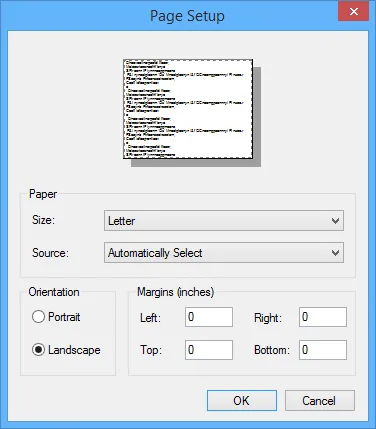
La finestra di dialogo Page SetupOptions and Controls of the Page Setup Dialog
-
Paper
- Size - usa il menu a discesa per selezionare il formato carta.
- Source - usa il menu a discesa per selezionare il cassetto carta.
-
Orientation - usa questa opzione per selezionare l’orientamento della carta. Le selezioni includono:
- Portrait
- Landscape
- Margins (inches) - inserisci i margini desiderati. Le misure sono in pollici (i decimali sono consentiti) e possono essere specificate per i margini Left, Right, Top e Bottom .
-
Paper
- Export - fai clic per avviare l’esportazione.
Usa la finestra di dialogo Export 3D per configurare le opzioni di esportazione secondo necessità, quindi fai clic sul pulsante Export per generare il file PDF 3D.
I file 3D possono essere di grandi dimensioni, anche con la compressione dati intrinseca del formato, quindi valuta quale livello di contenuto del progetto sia importante per l’utente di destinazione. Ad esempio, il contenuto dei layer di rame (tracce, pad, ecc.) potrebbe non essere necessario a chi sta osservando gli aspetti meccanici del progetto della scheda.
Quando si sceglie il contenuto 3D da includere, vale anche la pena considerare le capacità di rendering 3D del PC del visualizzatore. Sebbene la dimensione del file PDF 3D risultante possa essere ragionevole, la CPU e il sistema grafico della macchina di destinazione potrebbero avere difficoltà a renderizzare fluidamente un progetto complesso multilayer.
Visualizzazione di un PDF 3D
Come si può immaginare, visualizzare un PDF 3D in Acrobat Reader è piuttosto semplice, con comandi e menu che rappresentano estensioni logiche delle familiari funzioni 2D.
Gli oggetti 3D possono essere spostati, ingranditi e ruotati utilizzando semplici operazioni di trascinamento del mouse e della rotellina di scorrimento, con le funzioni selezionate dalla barra degli strumenti mobile 3D.

La barra degli strumenti 3D di Acrobat fornisce controlli per la navigazione 3D e per le impostazioni di illuminazione/vista.
Una funzione di particolare valore nel lettore è il riquadro di navigazione Model Tree, che può essere aperto (se non è già aperto) con il pulsante  . Questo consente all’utente di navigare tra tutti gli oggetti nel PDF 3D, selezionare ed evidenziare quelli di interesse e attivarne/disattivarne la visibilità.
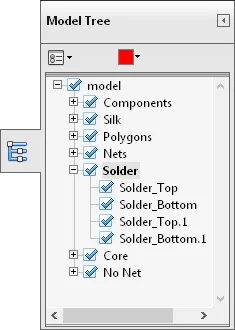
Il riquadro di navigazione Model Tree è particolarmente utile
per controllare la visualizzazione di componenti e net specifici.
Il riquadro di navigazione Model Tree offre un modo potente per esaminare tutti gli aspetti di un progetto 3D con un elevato livello di dettaglio. Che si tratti di un esame ravvicinato del posizionamento e del layout dei componenti o di un’ispezione dettagliata della struttura interna della scheda, l’albero di navigazione può essere usato per trovare e visualizzare gli oggetti appropriati.
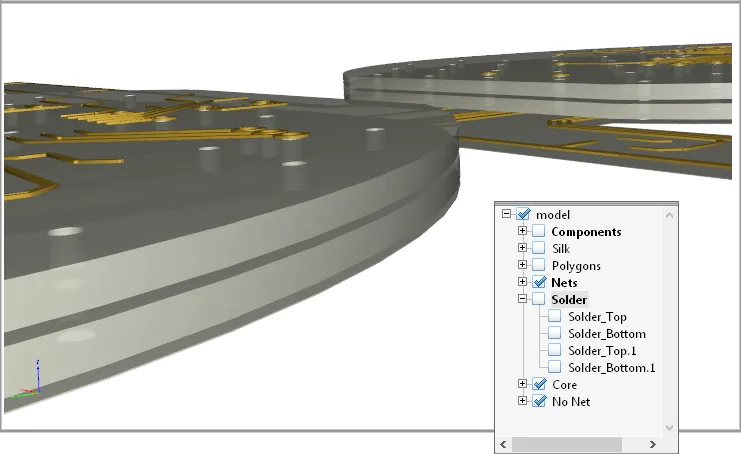
Il progetto mostrato con componenti e overlay della scheda deselezionati, a illustrazione del grado di controllo 3D disponibile in Acrobat Reader.
Quando vengono selezionati nel riquadro Model Tree, i singoli oggetti vengono evidenziati nella finestra di visualizzazione con il colore definito nella parte superiore del riquadro (rosso in questo caso). Ciò rende semplice individuare un particolare componente o net ed evita la necessità di attivare/disattivare la visibilità di un oggetto per trovarne la posizione. Analogamente, selezionando un oggetto nella finestra di visualizzazione 3D viene evidenziata la relativa voce nel riquadro Model Tree.
Per maggiori informazioni sull’uso dei vari controlli, funzioni e impostazioni in Acrobat Reader, consulta il relativo contenuto della guida Adobe: Displaying 3D Models in PDFs.
Esportazione 3D PDF OutJob
Per includere l’esportazione di un file PDF 3D in un OutJob di progetto, fai clic su Add New Documentation Output sotto la voce Documentation Outputs, seleziona PDF3D quindi seleziona la sorgente documento desiderata: un documento PCB specifico da esportare oppure [PCB Document] per mantenere l’OutJob riutilizzabile in modo generico.
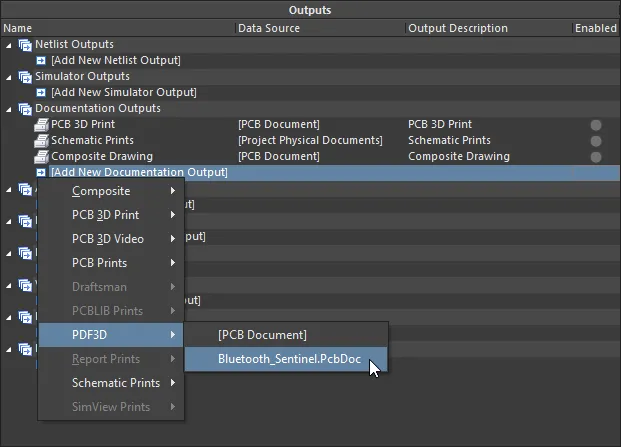 Aggiunta di un generatore di output PDF3D a un file di configurazione Output Job.
Le impostazioni di generazione del PDF 3D possono essere preconfigurate selezionando la voce del generatore di output, facendo clic con il tasto destro e scegliendo Configure dal menu contestuale. Si apre così la finestra di dialogo di configurazione Export 3D (come descritto in precedenza).
Quando l’Output Job viene eseguito o avviato manualmente, il file PDF 3D verrà esportato come definito nella sezione Output Containers dell’OutJob. Ciò avviene verso il Workspace e il percorso configurati, oppure verso la destinazione di pubblicazione locale/remota definita nella pagina Data Management – Publishing Destinations page della finestra di dialogo Preferences.
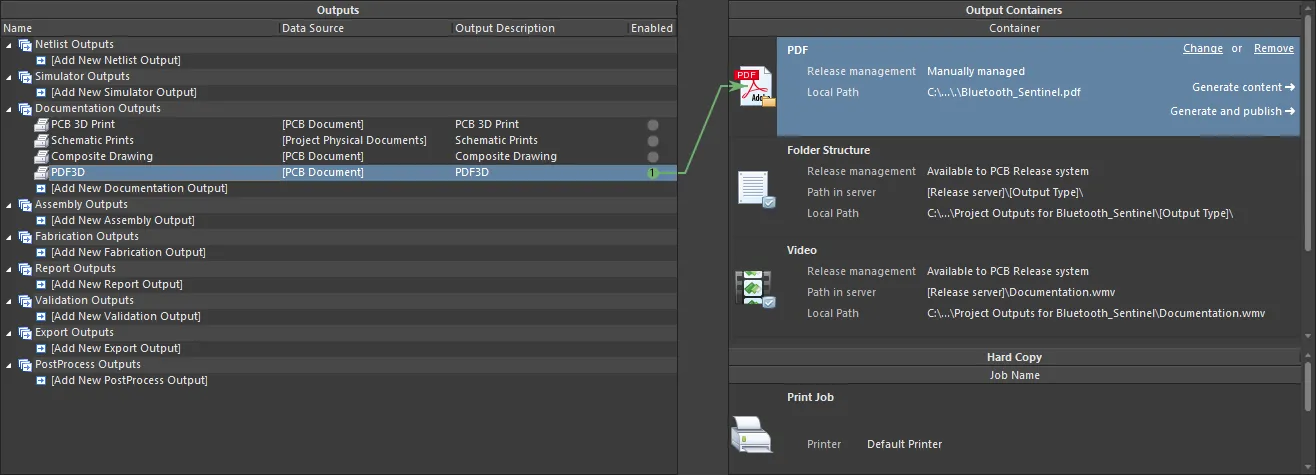
Generazione di un file PDF 3D in un contenitore di output PDF definito, dall’interno di un OutJob configurato.
Consulta la documentazione From Idea to Manufacture per maggiori informazioni su OutJob e sulla pubblicazione dei dati di progetto.
 Localizzato tramite A