
Supporto per l’importazione/esportazione dei dati meccanici
Altium Designer include funzionalità per importare dati di progetto da ed esportarli verso formati diffusi come STEP e Parasolid, per lo scambio con strumenti MCAD.
Supporto per importazione/esportazione di file STEP
Altium Designer offre funzionalità avanzate per interagire con sistemi e software di progettazione meccanica (MCAD) tramite lo scambio attivo di dati di progettazione fisica. La gamma di sistemi e interfacce che collegano i domini ECAD e MCAD si basa anche su formati dati standardizzati come il protocollo STEP ratificato dal settore (Standard for Exchange of Product model data), che fornisce un formato file ricco di informazioni, codificato in testo chiaro, per i dati di progettazione di modelli 3D.
Il formato file STEP stesso (*.step o *.stp) è definito nella specifica ISO 10303-21 (International Organization for Standardization) per lo scambio di dati CAD ed è supportato dalla maggior parte degli strumenti e sistemi MCAD. A livello fondamentale di scambio file, Altium Designer offre sia funzionalità di esportazione sia di importazione per file STEP 3D.
Ciò costituisce la base per il libero scambio di dati di modellazione 3D standardizzati e di alta qualità tra domini software, semplificando la collaborazione progettuale ECAD-MCAD e migliorando sia la qualità sia l’accuratezza dei dati dei modelli 3D. Si noti che Altium Designer supporta sia il formato STEP AP214 sia il formato legacy AP203: i file esportati sono conformi a ISO-10303-21 (AP214).
Vedere la pagina della specifica ISO 10303-21 .
Leggi le informazioni sul formato file STEP.
Esportazione di file STEP
Una funzione importante nel rapporto di scambio dati tra il mondo ECAD e quello MCAD è la possibilità di trasferire il PCB o l’assieme Multi-board nel software di progettazione meccanica allo scopo di verificare gli ingombri fisici. Questo è particolarmente cruciale quando il progetto è strettamente integrato con un contenitore del prodotto che espone anche periferiche del PCB come controlli, interruttori, connettori e display.
In questo caso, l’intrinseca universalità e accuratezza del formato file STEP consente di trasferire dal Altium Designer al software MCAD dati completi di modellazione del PCB con un elevato grado di affidabilità nelle relazioni dimensionali. Il progettista MCAD può quindi importare e posizionare il modello STEP 3D dell’assieme PCB nel progetto meccanico per verificarlo e/o modificarlo di conseguenza.
Uso dell’esportatore
Un documento PCB di Altium Designer può essere esportato nel formato file STEP. In un file Outputjob, fare clic su [Add New Export Output] e selezionare una voce nel menu Export STEP . Gli output di esportazione possono quindi essere generati direttamente dal file oppure come parte del processo di Project Release.

In alternativa, selezionare il comando File » Export » STEP 3D dai menu principali dell’editor PCB di Altium Designer. Dopo aver avviato il comando, specificare un nome file di destinazione e una posizione.
La finestra di dialogo Export Options, accessibile facendo doppio clic su un output di esportazione STEP aggiunto oppure avviando il comando File » Export » STEP 3D , offre una serie di selezioni, incluse opzioni per determinare quali oggetti della scheda saranno inclusi nel file generato.
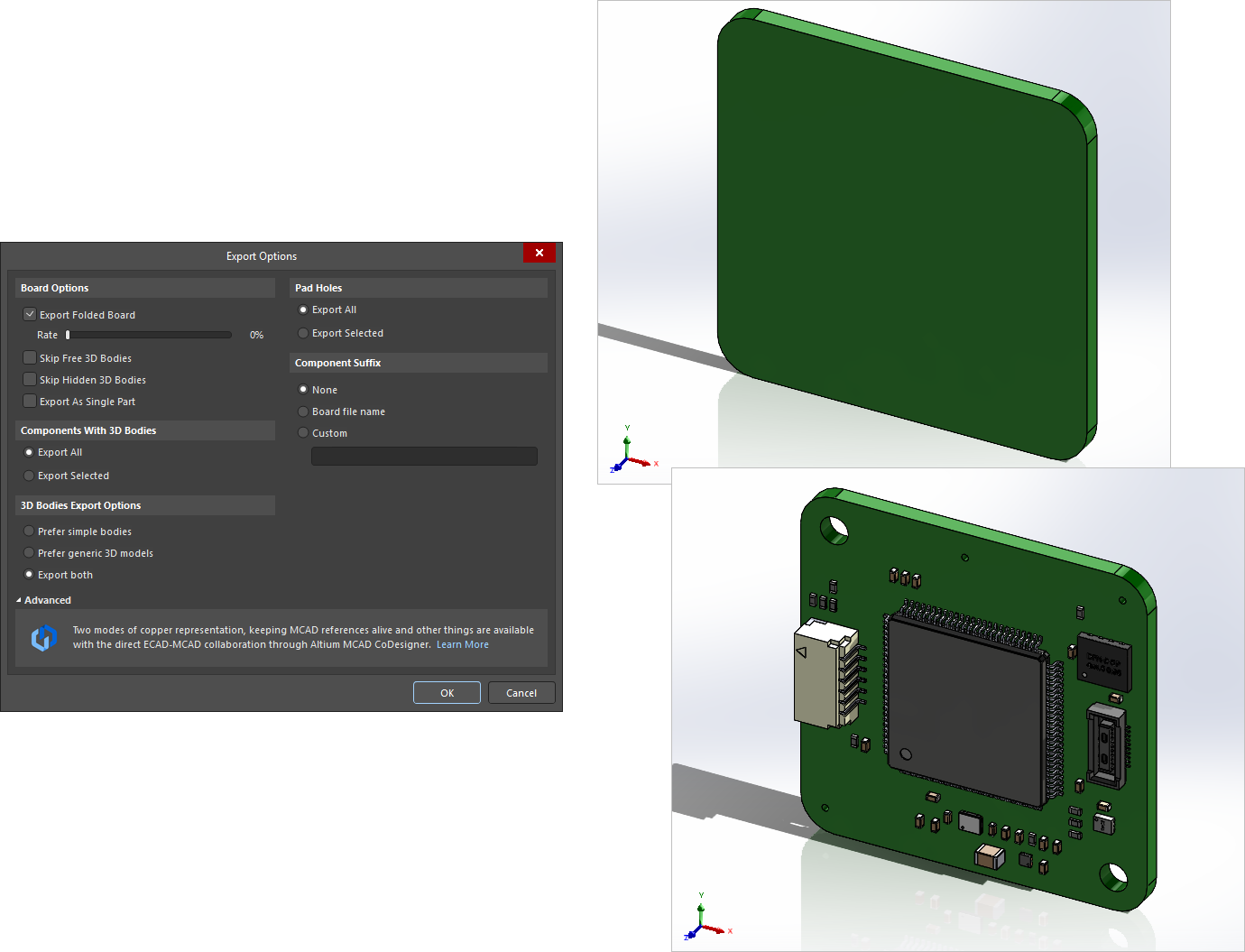 File STEP esportati visualizzati in un’applicazione MCAD, dove il file immagine superiore non include fori dei pad né corpi 3D e il file immagine inferiore include tutti gli oggetti.
Options and Controls of the Export Options Dialog
Una versione della finestra di dialogo Export Options si apre quando si esporta in un file in formato STEP, PARASOLID o VRML. Il suo contenuto varierà leggermente a seconda del formato e anche del fatto che l’esportazione venga eseguita usando un comando File » Export , oppure un outputter configurato come parte di un file Output Job. Le variazioni sono evidenziate di seguito.
Board Options
-
Export Folded Board - selezionare questa casella per esportare una scheda rigid-flex piegata. Utilizzare il Rate cursore per definire il grado di piegatura richiesto, da piatta (piega 0%) fino a completamente piegata (piega 100%).
- Skip Free 3D Bodies - abilitare per esportare senza modelli 3D liberi.
- Skip Hidden 3D Bodies - abilitare per esportare senza modelli 3D nascosti.
- Export As Single Part - questa opzione si applica solo durante l’esportazione in un file STEP. Selezionarla per esportare il file STEP come parte singola oppure come un modello per componente. Quando questa opzione è abilitata, il file STEP verrà salvato come parte e non come assieme.
Components With 3D Bodies
Selezionare un’opzione relativa ai componenti da includere nel file esportato. Le opzioni sono progettate per offrire una scelta tra dettaglio completo e limitato, al fine di velocizzare il processo di esportazione e ridurre la dimensione del file.
- Export All - selezionare per esportare tutti i componenti. Questa opzione è più lenta e aumenta la dimensione del file esportato.
- Export Selected - selezionare per esportare solo i componenti selezionati. Questa opzione è più veloce e riduce la dimensione del file esportato.
3D Bodies Export Options
Le seguenti opzioni si applicano ai componenti ai quali sono assegnati sia corpi 3D estrusi (semplici) sia corpi 3D di modello STEP.
- Prefer simple bodies - selezionare per esportare la versione del componente con corpo 3D estruso (semplice).
- Prefer generic 3D models - selezionare per esportare la versione con corpo 3D generico.
- Export both - selezionare per esportare entrambe le versioni con corpo 3D estruso e generico.
Copper Export Options
Utilizzare le seguenti opzioni per selezionare le impostazioni di esportazione del rame.
- Export Without Copper - selezionare per esportare senza rame.
- Export Copper Only - selezionare per esportare solo il rame.
- Export Selected Only - selezionare per esportare gli oggetti in rame appartenenti agli oggetti selezionati.
-
Export By Layer - selezionare per esportare il rame per layer. Utilizzare l’elenco a discesa per selezionare uno dei layer seguenti:
- Top Layer
- Mid-Layer 1
- Mid-Layer 2
- Bottom Layer
- Export All - selezionare per esportare tutto.
Pad Holes
Utilizzare le seguenti opzioni per selezionare quali fori includere nel file esportato. Le opzioni sono progettate per offrire una scelta tra dettaglio completo e limitato, al fine di velocizzare il processo di esportazione e ridurre la dimensione del file.
- Export All - selezionare per esportare tutti i fori nella scheda. Questa opzione è più lenta e aumenta la dimensione del file esportato.
- Export Selected - selezionare per esportare solo i fori selezionati. Questa opzione è più veloce e riduce la dimensione del file esportato.
- Export Mechanical Component Pad Holes - selezionare questa casella per esportare eventuali fori dei pad di componenti meccanici.
- Export Electrical Component Pad Holes - selezionare questa casella per esportare eventuali fori dei pad di componenti elettrici.
- Export Free Pad Holes - selezionare questa casella per esportare eventuali fori di pad liberi.
Component Suffix
Utilizzare le seguenti opzioni per specificare il suffisso dei componenti esportati.
- None - non verrà applicato alcun suffisso ai componenti.
- Board file name - utilizzare il nome file 3D generico come suffisso del componente.
- Custom - selezionare per personalizzare il suffisso del componente. Immettere il suffisso personalizzato nella casella di testo.
Note sui file esportati
- Se le opzioni Export Selected (Corpi 3D e fori dei pad) sono state abilitate nella finestra di dialogo Export Options ma nel PCB editor sono attualmente selezionati oggetti no, i file STEP generati non includeranno nessuno di questi tipi di oggetto.
- La scheda viene sempre esportata. Per escludere tutti i componenti (esportare solo la scheda), abilitare l’opzione Export Selected, senza alcun componente selezionato.
- Se si desidera esportare solo componenti selezionati, in genere è più semplice selezionarli nella modalità di visualizzazione 2D.
- Quando è selezionata l'opzione Export as Single Part, il modello STEP generato verrà salvato come parte singola, anziché come assieme di modelli di componenti. Questo semplifica il modello STEP esportato, ma impedisce la selezione dei singoli componenti nell'applicazione MCAD di destinazione.
- I file STEP generati dalla funzione Export 3D posizionano la grafica del modello rispetto al punto di origine nel progetto PCB sorgente. Il software utilizzato per importare tale file può rispondere o meno all'istruzione di posizione inclusa: se il modello importato non viene visualizzato, potrebbe trovarsi fuori schermo al livello di zoom corrente.
- Free 3D Bodies sono modelli 3D aggiuntivi posizionati nell'editor PCB, come ad esempio l'involucro.
- I 3D Bodies Export Options si applicano ai corpi/modelli 3D aggiunti ai footprint dei componenti nell'editor della libreria PCB. Il termine simple bodies si riferisce a oggetti 3D Body estrusi, cilindrici o sferici.
- Nel file STEP, ogni componente è identificato dal proprio designatore. Se il progettista MCAD deve importare più schede in un singolo file MCAD, è probabile che si verifichino conflitti tra designatori; per evitarli, includere un Component Suffix.
-
L'opzione Export Folded Board funziona solo se nel progetto sono definite linee di piega. Per esportare la scheda parzialmente piegata, prima di eseguire il comando Export, configurare l'entità della piega utilizzando il cursore Fold State nella modalità Layer Stack Region del pannello PCB. Il valore definito verrà applicato automaticamente nella finestra di dialogo Export Options.
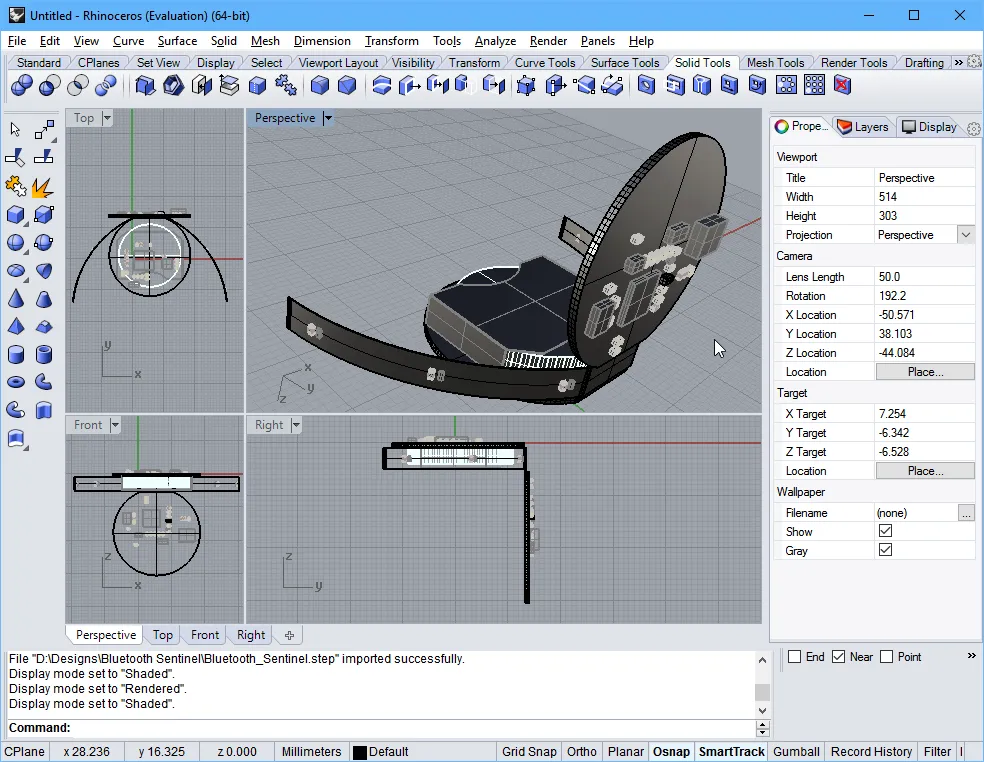
Una scheda rigid-flex parzialmente piegata, esportata dall'editor PCB e importata nel software di progettazione MCAD Rhinoceros 3D MCAD design software. -
Se non si dispone di accesso a software di disegno/visualizzazione meccanica, il file STEP esportato può essere verificato reimportandolo in un oggetto 3D Body object posizionato in Altium Designer.
Un documento Multi-board Assembly di Altium Designer può essere esportato nel formato file STEP. Utilizzare la voce MBA Export STEP del menu [Add New Export Output] in un file Outputjob oppure selezionare il comando File » Export » STEP 3D dai menu principali dell'editor Multi-board Assembly di Altium Designer.
Salvataggio dall'IPC Component Wizard
Il IPC Compliant Footprint Wizard automatizzato, che crea un footprint conforme IPC nell'editor PCB Library, offre l'opzione aggiuntiva di salvare (e visualizzare in anteprima) il modello footprint generato come file STEP 3D. Il modello basato su STEP può essere incorporato nel footprint conforme IPC generato e anche salvato come file *.step in una posizione specificata; quest'ultima opzione consente di riutilizzare o distribuire il modello 3D secondo necessità.
Il IPC Component Wizard viene avviato dall'editor dei footprint PCB (Tools » IPC Compliant Footprint Wizard) e l'opzione di esportazione STEP viene abilitata nella penultima pagina Footprint Destination della procedura guidata. Il modello file STEP generato corrisponderà accuratamente alle dimensioni del componente inserite nella procedura guidata.
 Oltre all'opzione di generare e incorporare un modello STEP per il componente, la procedura guidata consente anche di salvarlo come file modello 3D STEP.
Importazione di file STEP
Importazione nel PCB o nel footprint PCB
I file STEP possono essere importati e utilizzati in Altium Designer tramite due approcci distinti, che utilizzano entrambi lo stesso meccanismo. L'approccio utilizzato dipende essenzialmente da come un file STEP verrà applicato in un progetto:
- Un file STEP che rappresenta elementi meccanici del progetto finale del prodotto, come un involucro generato da un'applicazione MCAD, viene generalmente importato nel layout PCB.
- Un file STEP che rappresenta un corpo componente 3D (scaricato da Internet o creato localmente) viene generalmente importato in un footprint PCB.
All'interno sia dell'ambiente PCB sia di quello PCB footprint in Altium Designer, i file STEP vengono importati in un oggetto 3D Body object dedicato, che viene posizionato e allineato secondo necessità. Fare riferimento alla sezione 3D Body Object Placement per ulteriori informazioni.
Exporting the Enclosure and Board Shape from MCAD for Use in Altium Designer
Un approccio comune consiste nel fatto che il progettista meccanico sviluppi un modello concettuale iniziale, in modo che tutti i soggetti coinvolti possano farsi un'idea dell'aspetto del prodotto.
Da lì, il progettista meccanico perfeziona il progetto dell'involucro e definisce la forma iniziale della scheda. Quell'involucro e quella forma della scheda possono essere trasferiti al progettista ECAD salvandoli dallo strumento MCAD in formato STEP e posizionandoli nello spazio di progettazione dell'editor PCB. Altium Designer include un comando che ridefinisce direttamente la forma della scheda ECAD a partire dalla forma della scheda MCAD.
STEP è un formato file complesso e altamente dettagliato. Per massimizzare il successo del trasferimento dei dati di progetto, tenere presente quanto segue:
- La forma della scheda può essere esportata all'interno dell'involucro, purché sia un sottoassieme separato. Se ciò è stato fatto, è possibile ridefinire la forma della scheda ECAD a partire dalla definizione meccanica con pochi clic nell'editor PCB.
- Utilizzare il formato AP214 quando possibile.
- Utilizzare un'opzione di geometrie di superficie o solide, se disponibile.

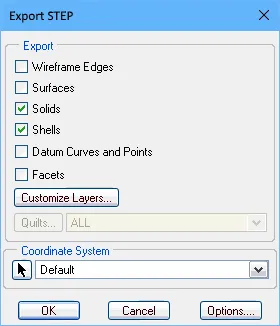
Opzioni di esportazione adatte per SolidWorks (prima immagine) e PTC Creo (precedentemente Pro/E) (seconda immagine).
Importazione nel Multi-board Assembly
Un modello STEP può essere aggiunto al documento Multi-board Assembly attivo utilizzando il comando Design » Insert STEP Part dai menu principali.
Supporto importazione-esportazione file Parasolid
Esportazione file Parasolid
Un documento PCB di Altium Designer può essere esportato nel formato file Parasolid. In un Outputjob file, fare clic su [Add New Export Output] e selezionare una voce nel menu Export PARASOLID . Gli output di esportazione possono quindi essere generati direttamente dal file oppure come parte del processo Project Release.

In alternativa, selezionare il comando File » Export » PARASOLID dai menu principali dell'editor PCB di Altium Designer. Le opzioni per l'esportazione sono definite tramite la finestra di dialogo Export Options dialog.
Importazione file Parasolid
All'interno sia dell'ambiente PCB sia di quello PCB footprint in Altium Designer, i file Parasolid vengono importati in un oggetto 3D Body object dedicato, che viene posizionato e allineato secondo necessità. Fare riferimento alla sezione 3D Body Object Placement per ulteriori informazioni.
Supporto importazione file SolidWorks Part
All'interno sia dell'ambiente PCB sia di quello PCB footprint in Altium Designer, i file SolidWorks Part (*.sldprt) vengono importati in un oggetto 3D Body object dedicato, che viene posizionato e allineato secondo necessità. Fare riferimento alla sezione 3D Body Object Placement per ulteriori informazioni.
Un modello 3D in formato file SOLIDWORKS Parts File (*.SldPrt) creato con le versioni SOLIDWORKS 2022, 2023, 2024 o 2025 può essere importato quando si utilizza un modello 3D generico con un oggetto 3D Body.
Supporto esportazione file VRML
Un documento PCB di Altium Designer può essere esportato nel formato file VRML. In un Outputjob file, fare clic su [Add New Export Output] e selezionare una voce nel menu Export VRML . Gli output di esportazione possono quindi essere generati direttamente dal file oppure come parte del processo Project Release.

In alternativa, selezionare il comando File » Export » VRML dai menu principali dell'editor PCB di Altium Designer.
Supporto importazione-esportazione file IDF
Esportazione file IDF
Un documento PCB di Altium Designer può essere esportato nel formato file IDF. In un Outputjob file, fare clic su [Add New Export Output] e selezionare una voce nel menu Export IDF . Gli output di esportazione possono quindi essere generati direttamente dal file oppure come parte del processo Project Release.

In alternativa, selezionare il comando File » Export » IDF Board dai menu principali dell'editor PCB di Altium Designer.
La finestra di dialogo File Export IDF fornisce i controlli per configurare le proprietà dei file IDF esportati. È possibile accedere alla finestra di dialogo facendo doppio clic su un output di esportazione IDF aggiunto nel file Outputjob oppure facendo clic su Save nella finestra di dialogo Export File dopo aver selezionato File » Export » IDF Board.
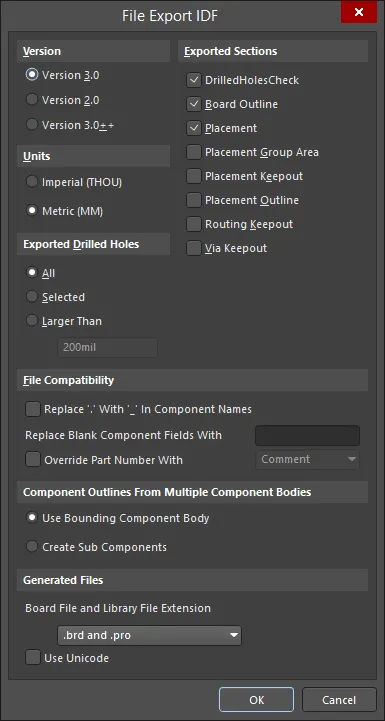
La finestra di dialogo File Export IDF
Options and Controls of the File Import IDF Dialog
- Version - selezionare la versione appropriata.
- Units - selezionare le unità appropriate: Imperial o Metric.
-
Exported Drilled Holes
- All - selezionare per esportare tutti i fori praticati.
- Selected - selezionare per esportare solo i fori praticati selezionati.
- Larger Than - selezionare per esportare solo i fori praticati più grandi della dimensione specificata nella casella di testo.
- Exported Sections - abilitare la casella di controllo delle sezioni desiderate.
-
File Compatibility
- Replace '.' With '_' In Component Names - selezionare questa casella per sostituire il carattere punto con il carattere underscore nei nomi dei componenti.
- Replace Blank Component Fields With - immettere il testo con cui si desidera sostituire i campi vuoti dei componenti.
-
Override Part Number With - abilitare per sovrascrivere i codici parte durante la generazione del file. Dal menu a discesa, è possibile scegliere di sovrascrivere il Part Number con una delle seguenti opzioni. Il menu a discesa è disponibile solo quando l'opzione Override Part Number With è abilitata.
- Comment
- Item HRID
- Revision HRID
- Library REF
- <Enter Schematic Parameter>
-
Component Outlines From Multiple Component Bodies
- Use Bounding Component Body - selezionare per utilizzare un corpo componente di delimitazione.
- Create Sub Components - selezionare per creare sotto-componenti.
-
Generated Files - l'esportazione dei file IDF genererà due file: uno contenente informazioni sulle dimensioni fisiche e sulla forma del PCB e sulle posizioni dei componenti, l'altro contenente informazioni su ciascun componente, inclusi nome, dimensione e forma. Questi sono generalmente indicati rispettivamente come file board e file library. Diversi pacchetti CAD utilizzano estensioni di file diverse per i file board e library. Utilizzare il menu a discesa per selezionare le estensioni del file board e del file library dei file generati. Le opzioni includono:
-
.brde.pro -
.brde.lib -
.emne.emp -
.bdfe.ldf -
.idbe.idl -
.idfe.lib
-
- Use Unicode - selezionare questa casella per utilizzare lo standard Unicode per il testo nei file generati.
Importazione di file IDF
Per importare un file IDF nel documento PCB attivo, selezionare il comando File » Import » IDF Board dai menu principali dell'editor PCB di Altium Designer. Dopo aver selezionato il comando, si aprirà la finestra di dialogo File Import IDF, che consente di configurare le proprietà dei file IDF importati.
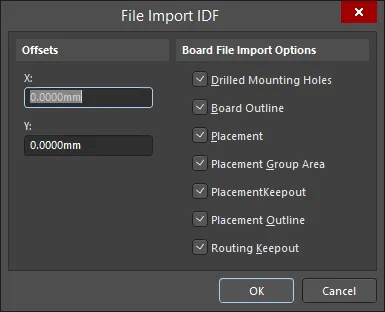
La finestra di dialogo File Import IDF
Options and Controls of the File Import IDF Dialog
- Offsets - immettere nelle caselle di testo le distanze di offset desiderate per X e Y.
- Board File Import Options - abilitare la casella di controllo degli elementi che si desidera importare.
- OK - fare clic per avviare il processo di importazione.
Supporto per l'importazione-esportazione di file IDX
Poiché sempre più prodotti elettronici coinvolgono sia componenti elettrici sia meccanici, e i cicli di rilascio dei prodotti si accorciano, esiste una reale necessità di una collaborazione più stretta tra i domini ECAD e MCAD. Ma questa collaborazione non è sempre fluida. Il progettista elettrico e il progettista meccanico spesso si scambiano email avanti e indietro, oppure devono cimentarsi nei rispettivi strumenti di progettazione dell'altro, cosa che li lascia un po' in difficoltà e ben lontani dalle loro consolidate zone di comfort. Una soluzione consiste nell'utilizzare un metodo di collaborazione che consenta ai due di comunicare graficamente idee e proposte di modifica, senza lasciare i propri affidabili ambienti di lavoro. Tale metodo è fornito tramite un formato di file di scambio basato su XML - IDX (Incremental Design EXchange format).
Con questo file di scambio intermedio (*.idx), un progettista elettrico può esportare solo le modifiche al progetto della scheda necessarie (e utili) al progettista meccanico. Viceversa, il progettista meccanico può rimandare proposte di modifica al progettista elettrico, che può quindi importare tali modifiche nel proprio progetto.
Il supporto per questo standard di collaborazione tra i domini ECAD e MCAD è disponibile in Altium Designer, grazie all'estensione MCAD IDX Exchange . Questa estensione consente di scambiare dati in modo incrementale tra Altium Designer e applicazioni CAD meccaniche (come SOLIDWORKS), utilizzando il formato di scambio IDX. Le funzionalità includono il supporto per le richieste di modifica, nonché il trasferimento della geometria Cu.
Avvio del file baseline per la collaborazione
La collaborazione può essere avviata in entrambe le direzioni: dal progettista elettrico che crea il file IDX iniziale oppure dal progettista meccanico. Se lo fa il progettista elettrico, il file creato è chiamato file ECAD Baseline (ECAD Baseline.idx), che viene successivamente reso disponibile al progettista meccanico. Se lo fa il progettista meccanico, viene chiamato file MCAD Baseline (MCAD Baseline.idx), che viene successivamente reso disponibile al progettista elettrico.
Esportazione da Altium Designer (creazione della baseline ECAD)
Dall'interno di Altium Designer, l'interfaccia principale per la collaborazione è il pannello MCAD IDX Exchange, a cui si accede facendo clic sul pulsante  in basso a destra di Altium Designer quando l'editor PCB è attivo, quindi selezionando la voce MCAD IDX Exchange dal menu .
Per avviare la collaborazione, fare clic sul pulsante Export Baseline. Verrà visualizzata la finestra di dialogo Export EDMD Baseline, che offre varie opzioni, inclusa l'esportazione degli oggetti in rame.
 Avviare la collaborazione dall'interno di Altium Designer creando la ECAD Baseline.
Importazione in Altium Designer (creazione della baseline MCAD)
Se il file baseline è stato creato sul lato MCAD, può essere importato in Altium Designer utilizzando il comando File » Import » MCAD IDX Baseline. Si aprirà la finestra di dialogo Import MCAD Baseline. Utilizzarla per individuare e specificare il file MCAD Baseline (MCAD Baseline.idx) e il documento PCB nel quale sincronizzare le modifiche proposte.
 Accettare la collaborazione dall'interno di Altium Designer importando la MCAD Baseline.
-
Input MCAD Baseline File - fare clic su
 per cercare e selezionare il file IDX desiderato da importare.
-
Output PCB File - fare clic su per cercare e selezionare il file PCB desiderato nel quale sincronizzare le modifiche proposte.
Una volta importato il file IDX MCAD Baseline, la collaborazione prosegue tramite il pannello MCAD IDX Exchange .
Cartella di collaborazione
Quando si avvia la collaborazione da Altium Designer (creando il file IDX Baseline), verrà creata una cartella di collaborazione all'interno del progetto originale della scheda. La cartella viene denominata utilizzando il nome del documento PCB nella forma <PCBDocumentName>.PcbDoc_EDMD. La cartella conterrà due file:
- AD_EDMD_State.xml
- ECAD Baseline.idx
Accedere rapidamente alla cartella generata dal pannello MCAD IDX Exchange facendo clic sul controllo Show In Explorer (disponibile solo dopo l'esportazione iniziale) oppure facendo clic sul pulsante  e scegliendo la voce Open Collaboration Folder dal menu associato.
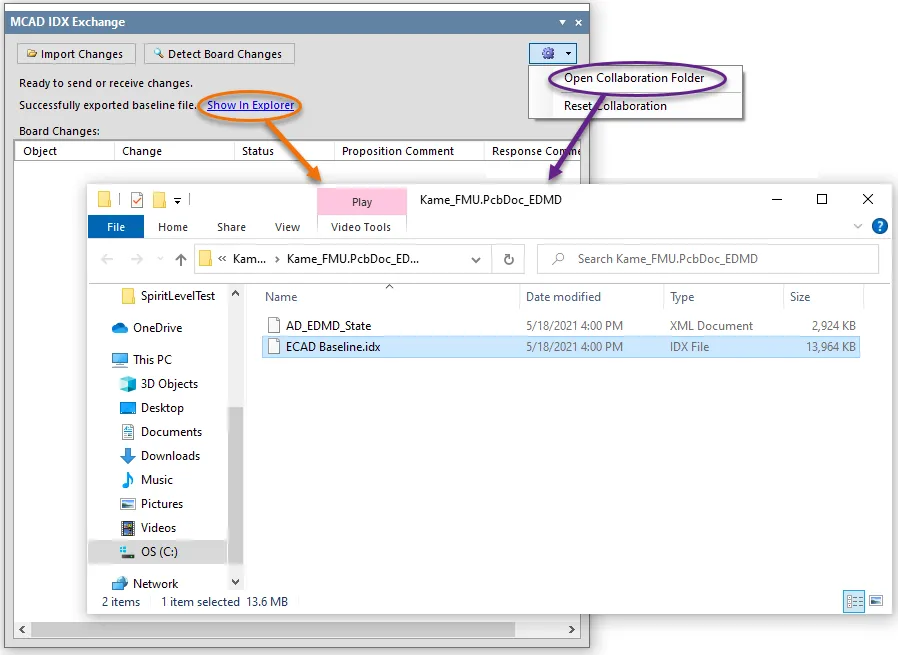
Creazione della cartella e del file baseline.
Sincronizzazione delle modifiche
Il pannello MCAD IDX Exchange fornisce i controlli per mantenere sincronizzate le modifiche tra i domini ECAD e MCAD. Le modifiche vengono proposte tramite file IDX Changes:
- Se il progettista meccanico ha proposto modifiche e le ha inviate in un nuovo file IDX Changes, il pannello consente di ricevere (importare) tali modifiche nel progetto PCB per valutarle.
- Se sono state apportate modifiche alla scheda, il pannello può rilevare tali modifiche (eccetto le modifiche al rame) ed elencarle, pronte per essere esportate in un file IDX Changes che verrà successivamente reso disponibile al progettista meccanico.
Rilevamento ed esportazione delle modifiche alla scheda
Se si apporta una modifica al documento PCB, ad esempio rimuovendo un componente, tale modifica può essere rilevata facendo clic sul pulsante  nella parte superiore del pannello MCAD IDX Exchange. Le modifiche rilevabili verranno elencate nell'area Board Changes del pannello, in termini di:
- Object - ad esempio, il designatore del componente.
- Change - ad esempio, Removed per un componente che è stato rimosso dal progetto, oppure Added per uno che è stato aggiunto.
- Status - questo sarà Proposed poiché la modifica ha origine sul lato ECAD.
- Proposition Comment - una nota per spiegare la modifica al progettista meccanico. Immetterla secondo necessità.
 Rilevamento delle modifiche alla scheda.
Una volta che tutte le modifiche sono state apportate, rilevate e che sono stati aggiunti i commenti alla proposta, tali modifiche possono essere esportate utilizzando il pulsante  . Questo creerà un file IDX Changes (ECAD Changes n.idx).
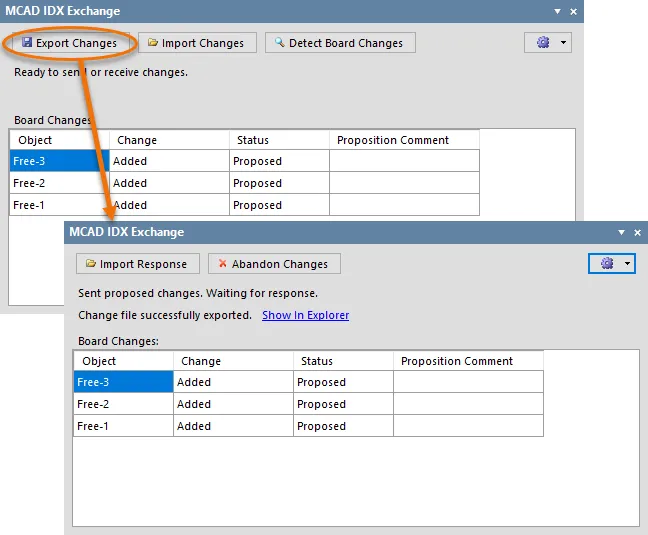
Una volta apportate le modifiche proposte alla scheda, esportare per creare un file IDX Changes da inviare al progettista meccanico con tali modifiche proposte.
A questo punto spetta al progettista meccanico importare e visualizzare le proposte di modifica dal proprio lato. Quindi accetterà o rifiuterà a turno ciascuna modifica proposta e rimanderà la propria risposta in un file IDX Response (MCAD Response n.idx). Una volta ricevuto, importare la risposta utilizzando il pulsante  . Per applicare le modifiche nel file di risposta, fare clic sul pulsante
  , che genererà un file IDX Response dal lato ECAD da rimandare al progettista meccanico (ECAD Response n.idx).
Questo "handshaking" garantisce che entrambe le parti siano sincronizzate con le modifiche apportate.
 ; l'elenco Board Changes verrà cancellato.
Importazione delle modifiche
Se il progettista meccanico propone delle modifiche, queste verranno presentate in un file IDX Changes (MCAD Changes n.idx). Importare le modifiche utilizzando il pulsante  del pannello. Le modifiche verranno elencate nell'area Changes from Mechanical CAD del pannello in termini di:
- Object - ad esempio, il designatore del componente.
- Change - ad esempio, Moved per un componente che è stato spostato all'interno del progetto.
- Status - sarà Proposed poiché la modifica ha origine dal lato MCAD.
- Proposition Comment - una nota per spiegare la modifica al progettista elettrico.
 Modifiche proposte dal progettista meccanico, importate nel pannello.
A questo punto spetta a te, in qualità di progettista elettrico, visualizzare e accettare oppure rifiutare, una alla volta, ciascuna modifica proposta. Per accettare una modifica proposta, seleziona la relativa casella di controllo Accept . Per rifiutarla, lascia la casella deselezionata. Puoi anche inserire una risposta nel rispettivo campo Response Comment.
Una volta che tutte le modifiche proposte sono state accettate/rifiutate, fai clic sul pulsante . Le modifiche accettate verranno applicate al documento PCB e verrà creato un file IDX Response (ECAD Response n.idx), pronto per essere rinviato al progettista meccanico.
Reimpostazione della collaborazione
Per reimpostare completamente la collaborazione sul progetto, fai clic sul pulsante quindi scegli la voce Reset Collaboration dal menu associato. Tutte le voci correnti nel pannello verranno cancellate e tutti i file nella cartella di collaborazione verranno eliminati. In questo modo si torna al punto di partenza, pronti per esportare un file di riferimento iniziale, oppure importarne uno, e ricominciare la collaborazione da zero.
 Localizzato tramite A