Il tipo di output PostProcess consente di includere nell’output tipi di file non nativi di Altium Designer. Copia i file di destinazione dall’interno della struttura di directory del progetto nella cartella specificata nel contenitore di output Folder Structure configurato.
Gli output PostProcess possono essere aggiunti al file Output Job attivo dal menu del controllo [Add New PostProcess Output] nell’area PostProcess Outputs del file oppure dai sottomenu Edit » Add Post Process Outputs dei menu principali.

Aggiunta di un output PostProcess a un file Output Job
Una volta aggiunto un nuovo output PostProcess, fare clic con il pulsante destro del mouse sulla relativa voce nella finestra principale di configurazione del job, quindi fare clic su Configure per accedere alla finestra di dialogo Copy Files List Setup. Utilizzare questa finestra di dialogo per aggiungere più file o gruppi di file a un OutJob.
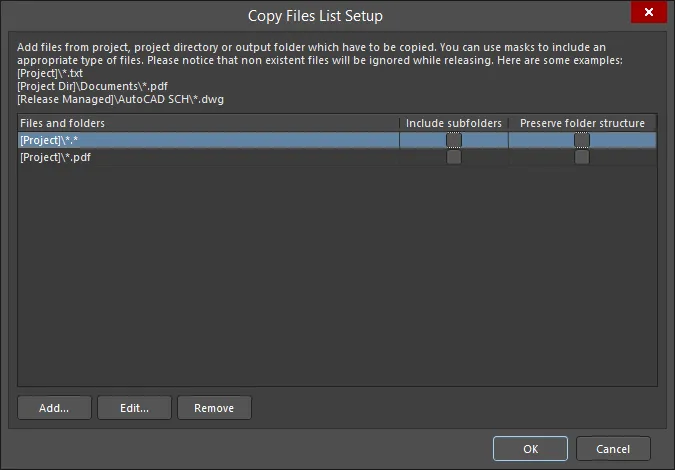
La finestra di dialogo Copy Files List Setup
Options and Controls of the Copy Files List Setup Dialog
-
Files and folders - visualizza i file e le cartelle da copiare.
È possibile aggiungere un numero qualsiasi di voci Files and folders. Saranno tutte collocate sotto la voce PostProcess Outputs nell’OutJob.
-
Include subfolders - abilita per includere le sottocartelle del file o della cartella elencati. Questa opzione è disponibile solo dopo che un file o una cartella sono stati aggiunti tramite il pulsante Add.
-
Preserve folder structure - abilita per garantire che la struttura delle cartelle di origine del file venga mantenuta quando viene eseguito il generatore di output. Questa opzione è disponibile solo dopo che un file o una cartella sono stati aggiunti tramite il pulsante Add.
-
Add - fare clic per aprire la finestra di dialogo Build Macro Path dialog per cercare e aggiungere il percorso dei file/cartelle desiderati utilizzando una stringa macro composta.
Si noti che tutti i file da aggiungere devono trovarsi all’interno del progetto o della directory che lo ospita.
-
Edit - fare clic per aprire la finestra di dialogo Build Macro Path dialog, nella quale è possibile modificare il percorso dei file/cartelle selezionati utilizzando una stringa macro composta.
-
Remove - fare clic per rimuovere i file selezionati.
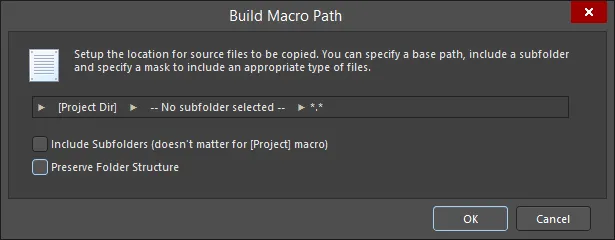
La finestra di dialogo Build Macro Path
Options and Controls of the Build Macro Path Dialog
-
[Project] (primo campo) - fare clic per accedere a un sottomenu e creare il percorso desiderato:
-
[Project] - selezionare per scegliere il progetto stesso; questo includerà solo i documenti che sono stati aggiunti al progetto Altium Designer.
-
[Project Dir] - selezionare per scegliere la directory locale che contiene il progetto.
-
[Release Managed] - selezionare per specificare che l’origine del file sarà determinata dinamicamente dal successivo processo di rilascio del progetto.
-
Subfolder (campo centrale) - fare clic per accedere a un sottomenu e creare il percorso desiderato:
-
Use base path – il percorso del file è la posizione di origine, come definita nell’opzione iniziale sopra.
-
Choose subfolder – il percorso del file è una sottodirectory designata all’interno del percorso Source. Immettere direttamente il percorso di una sottocartella oppure cercare e selezionare una sottocartella utilizzando il pulsante
 .
.
-
Filter (campo destro) - fare clic per accedere a un elenco a discesa dal quale è possibile scegliere l’estensione del tipo di file desiderata oppure immettere manualmente l’estensione desiderata.
-
Include Subfolders (doesn't matter for [Project] macro) – abilita affinché il filtro maschera si applichi (e quindi includa) ai file presenti in eventuali sottocartelle.
-
Preserve Folder Structure – abilita per garantire che la struttura delle cartelle di origine del file venga mantenuta quando viene eseguito il generatore di output.
Si noti che tutti i file da includere devono trovarsi all’interno del progetto o della directory che lo ospita.
Dopo aver creato il percorso, facendo clic su OK il percorso e il filtro verranno aggiunti come voce nella finestra di dialogo Copy Files List Setup.

 Localizzato tramite A