
Preparazione di un video 3D del PCB
A colpo d'occhio
- Scopri dove accedere al pannello PCB 3D Movie Editor e come creare e gestire i filmati.
- Scopri come aggiungere fotogrammi chiave dal pannello o direttamente dall’area di progettazione 3D.
- Impara a regolare la durata delle transizioni, riordinare i fotogrammi e controllare le viste della scheda per definire la tua sequenza video.
In Altium Designer, la possibilità di acquisire un'istantanea del PCB sotto forma di stampa 3D offre un modo semplice e rapido per condividere con altri l'aspetto del prodotto finito prima della produzione fisica della scheda. Tuttavia, una singola stampa 3D lascia sempre a desiderare. Inevitabilmente viene voglia di inclinare la scheda, ruotarla o capovolgerla per passare dal lato componenti al lato saldature: tutte operazioni impossibili. Beh, non è del tutto vero. Si potrebbe tornare alla vista 3D, ruotare o capovolgere la scheda e generare ogni volta un'altra stampa, ma alla fine si tratterebbe comunque di stampe «statiche».
Per offrire una documentazione della scheda più coinvolgente e utile, Altium Designer consente di generare documentazione video 3D del PCB. Vestendo i panni del regista, il contenuto di un video 3D del PCB, o filmato 3D se preferisci, è una serie di istantanee della scheda (in 3D), denominate Key Frames. Per ogni fotogramma chiave successivo nella sequenza, puoi regolare attributi quali il livello di zoom, la panoramica e la rotazione direttamente nell'area di progettazione, tutti relativi alle impostazioni del fotogramma chiave precedente.
Per quanto riguarda l'output, una sequenza di fotogrammi viene esportata nel formato video scelto, ad esempio MP4, tramite un file Output Job. Il risultato è una sequenza di fotogrammi ottenuta interpolando in modo fluido la sequenza dei fotogrammi chiave.
Quindi, che tu stia creando un manuale di istruzioni per l'assemblaggio, una dimostrazione di parti mobili o voglia semplicemente offrire una suggestiva panoramica delle angolazioni che valorizzano al meglio il tuo prodotto, un video 3D del PCB rappresenta un'integrazione accattivante e informativa alla documentazione del prodotto.
Creazione di un video 3D del PCB
I video 3D del PCB vengono creati, configurati e gestiti dal pannello PCB 3D Movie Editor. Per accedere a questo pannello, fai clic sul pulsante Pannello in basso a destra nella finestra principale di progettazione, quindi scegli PCB 3D Movie Editor dal menu visualizzato. In alternativa, puoi accedere al pannello tramite il comando View » Panels » PCB 3D Movie Editor.
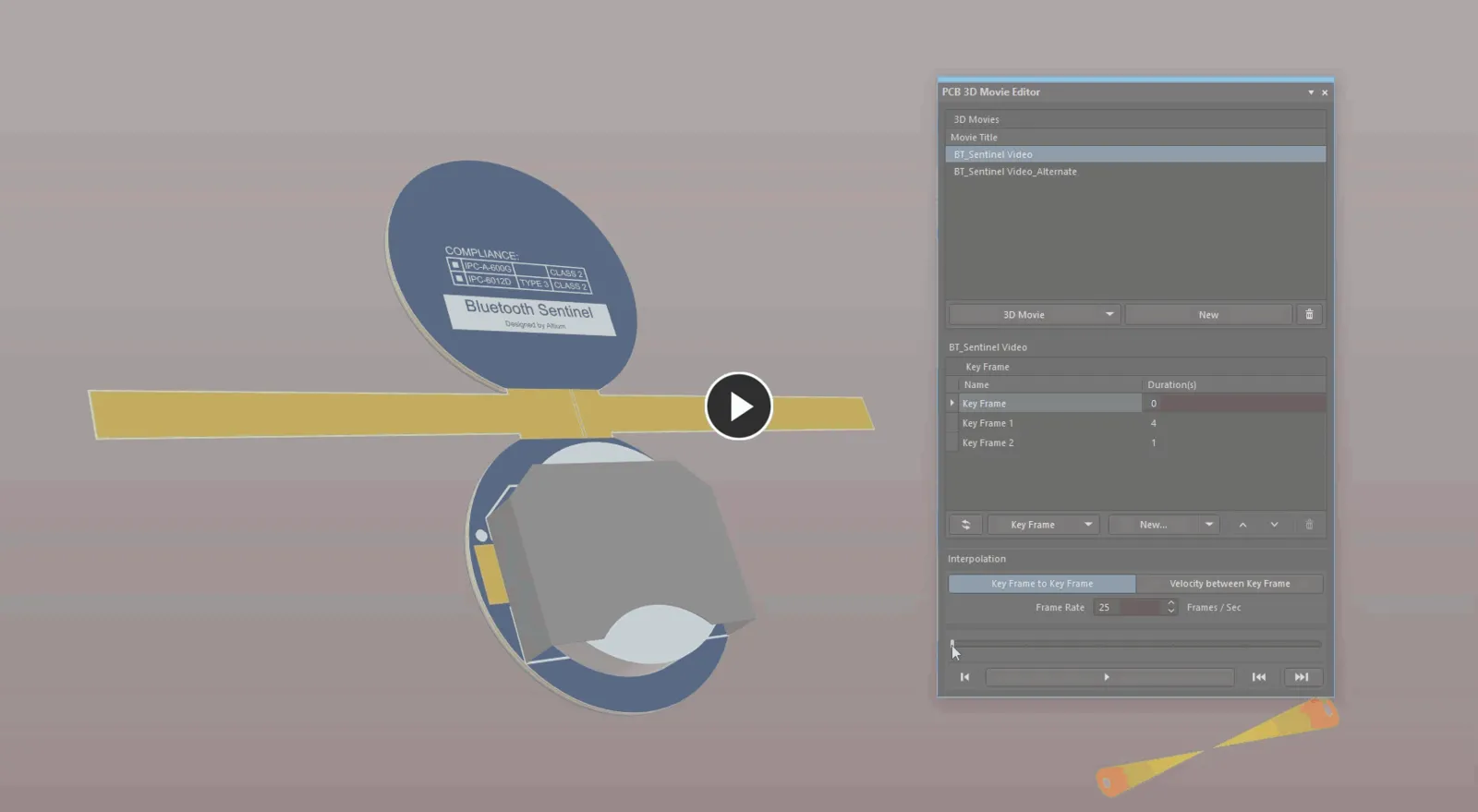
 Il pannello PCB 3D Movie Editor è il centro di controllo per creare e configurare i tuoi filmati 3D.
Il pannello è sostanzialmente suddiviso in tre aree:
- L'area superiore consente di gestire i filmati 3D, ovvero di aggiungerli ed eliminarli. Per un PCB è possibile creare un numero qualsiasi di filmati.
- L'area centrale contiene la definizione della sequenza dei fotogrammi chiave. In quest'area puoi aggiungere nuovi fotogrammi chiave e aggiornare quelli esistenti in base alle modifiche apportate alla visualizzazione della scheda 3D nell'area di progettazione.
- L'area inferiore contiene i controlli per riprodurre un filmato selezionato direttamente nell'area di progettazione del PCB.
Tutte le informazioni di configurazione di un video 3D del PCB vengono memorizzate nel documento PCB stesso (*.PcbDoc). In questo modo, ogni singolo PCB può avere il proprio elenco di filmati 3D.
Le sezioni seguenti illustrano come aggiungere e preparare un nuovo filmato.
Aggiunta di un nuovo filmato
Un video 3D del PCB viene generato a partire da una sequenza di fotogrammi chiave, ovvero istantanee della scheda che, una volta pubblicate in un formato video, danno origine a un filmato con un'interpolazione fluida, utilizzabile per mettere in risalto e presentare la scheda e i suoi elementi principali.
La creazione di nuovi filmati e la definizione del titolo avvengono nella parte superiore del pannello. Per creare un nuovo filmato 3D, fai clic sul menu a discesa del pulsante 3D Movie e seleziona New, fai clic sul pulsante New ( ) oppure usa il comando New dal menu contestuale dell'area, accessibile con il pulsante destro del mouse. All'area verrà aggiunta una nuova voce per il filmato, inizialmente intitolata
PCB 3D Video. La voce sarà selezionata, pronta per l'inserimento di un titolo significativo.
Il titolo di un filmato 3D può essere modificato in qualsiasi momento. Seleziona la voce del filmato nel pannello, quindi premi Enter oppure fai clic con il pulsante destro del mouse sulla voce del filmato e scegli Edit dal menu contestuale. Il filmato 3D attualmente selezionato viene evidenziato. Digita il nuovo titolo del filmato, quindi premi Enter di nuovo oppure fai clic altrove per applicare la modifica.
 Esempio di aggiunta e ridenominazione di un nuovo filmato (passa il puntatore sull'immagine).
Per eliminare un filmato 3D, selezionalo nell'elenco, quindi fai clic sul pulsante  oppure usa il comando Delete dal menu contestuale dell'area, accessibile con il pulsante destro del mouse.
Definizione della sequenza dei fotogrammi chiave
Alla base di un filmato 3D del PCB c'è una serie di fotogrammi chiave, ciascuno dei quali rappresenta una vista della scheda 3D così come l'hai posizionata nell'area di progettazione. Ricorda che ogni fotogramma chiave è un'istantanea del filmato. Definendo un certo numero di queste istantanee, ovvero la sequenza dei fotogrammi chiave, il video finale viene generato interpolando in modo fluido i n-1 intervalli tra i n fotogrammi chiave.
I fotogrammi chiave vengono gestiti nell'area centrale del pannello PCB 3D Movie Editor , dove ciascun fotogramma della sequenza occupa una riga.
 Definisci la sequenza dei fotogrammi chiave del video utilizzando i controlli disponibili nell'area centrale del pannello PCB 3D Movie Editor.
Ogni fotogramma chiave presenta i seguenti attributi:
-
Name - il nome del fotogramma chiave. Per impostazione predefinita, i fotogrammi vengono denominati nel formato
Key Frame,Key Frame 1,Key Frame 2e così via. Puoi modificarlo se desideri identificare il fotogramma con un nome più significativo. Ad esempio, il nome potrebbe rispecchiare il contenuto di quella particolare istantanea della scheda, comeU4 Zoomed. -
Duration - è il tempo necessario per la transizione tra ciascun fotogramma chiave della sequenza. In un video esportato, il numero totale di fotogrammi dipende dalla durata di ciascun fotogramma chiave e dall'impostazione Frames Per Second specificata nelle opzioni di pubblicazione. Tieni presente che il fotogramma chiave iniziale in cima all'elenco, con il nome predefinito
Key Frame, costituisce un caso particolare. Essendo il fotogramma iniziale del video, non ha una durata.
Aggiunta di un fotogramma chiave
Aggiungere fotogrammi chiave al filmato 3D è semplice. Posiziona la vista 3D della scheda nell'editor PCB come desiderato, quindi fai clic su New ( ) associato all'area Key Frame del pannello PCB 3D Movie Editor. Dal menu a discesa del pulsante, scegli dove aggiungere il nuovo fotogramma nella sequenza:
- Add - aggiunge il nuovo fotogramma alla fine dell'elenco dei fotogrammi.
- Insert - inserisce il nuovo fotogramma prima del fotogramma chiave attualmente selezionato.
 Aggiunta di un nuovo fotogramma chiave dal pannello PCB 3D Movie Editor.
Il fotogramma chiave iniziale avrà una durata fissa di 0.0s, mentre tutti gli altri fotogrammi chiave aggiunti avranno una durata predefinita iniziale di 3.0s. Questo valore può essere modificato secondo necessità. Fai clic sulla voce Duration associata per attivarla, quindi inserisci direttamente un valore oppure usa i controlli su/giù a destra. La durata può essere compresa tra 0.0s e 100.0s.
Funzioni utili per l'orientamento della scheda
Quando visualizzi la scheda in 3D, sono disponibili diverse funzioni per modificarne rapidamente l'orientamento:
- Predefined Views - è disponibile una serie di viste predefinite che consentono di visualizzare rapidamente la scheda da diversi punti di vista di uso comune. Accedi alle viste dalla barra degli strumenti PCB Standard.
 Accedi ai comandi per modificare rapidamente la vista della scheda.
- Zero Rotation - modifica la vista della scheda per osservarla direttamente dall'alto (perpendicolarmente) senza alcuna rotazione. Per farlo, usa il comando View » 90 Degree Rotation dai menu principali oppure la scorciatoia da tastiera 0.
- 90 Degree Rotation - modifica la vista della scheda per osservarla direttamente dall'alto (perpendicolarmente) con una rotazione di 90 gradi (in senso orario) nel piano X. Per farlo, usa il comando View » Zero Rotation dai menu principali oppure la scorciatoia da tastiera 9.
- Orthogonal Rotation - modifica la vista della scheda per osservarla da una prospettiva ortogonale. Per farlo, usa il comando View » Orthogonal Rotation dai menu principali oppure la scorciatoia da tastiera 8.
- Manual Orientation - per modificare manualmente l'orientamento della scheda, tieni premuto il tasto Shift per accedere alla sfera di rotazione 3D. Con la sfera visualizzata, Right-Click e trascina per modificare l'orientamento della vista. Usa Ctrl+Mouse Wheel per aumentare e ridurre lo zoom.
 Orientamento manuale di una scheda; tieni premuto Shift per accedere alla sfera di rotazione 3D.
Aggiunta di un fotogramma chiave direttamente dall'area di progettazione
I fotogrammi chiave possono essere aggiunti a un filmato 3D specifico anche direttamente dall'area di progettazione dell'editor PCB. Questo consente di creare una sequenza di fotogrammi chiave in modo più fluido, per così dire nel vivo delle riprese, senza dover passare al pannello PCB 3D Movie Editor.
Per aggiungere un fotogramma chiave:
- Posiziona la scheda come desiderato (in modalità layout 3D).
-
Fai clic con il tasto destro del mouse in un punto qualsiasi dell'area di progettazione, quindi scegli il sottomenu Add Key Frame to 3D Movie dal menu contestuale visualizzato. Questo sottomenu è disponibile anche come menu a comparsa diretto tramite la scorciatoia da tastiera Ctrl+Alt+K. Il menu elenca tutti i filmati 3D attualmente definiti per il PCB attivo, con il filmato attualmente selezionato (nel pannello) contrassegnato da un segno di spunta.
- Fai clic sul nome di un filmato per aggiungere un nuovo fotogramma chiave, basato sulla vista corrente della scheda nell'area di progettazione, alla fine della sequenza di fotogrammi chiave di quel filmato.
- Per aggiungere un altro fotogramma allo stesso filmato 3D, posiziona la scheda come desiderato, quindi fai nuovamente clic sulla voce di quel filmato nel menu. Per aggiungere un fotogramma a un filmato diverso, fai clic sulla voce del filmato desiderato nel menu.
 Scegli filmato 3D del PCB
 Aggiungi fotogrammi chiave ai filmati direttamente dall'area di progettazione.
Ordinamento ed eliminazione dei fotogrammi chiave
L'ordine dei fotogrammi chiave può essere modificato usando i pulsanti  e
 oppure trascinando un fotogramma chiave nell'elenco. Per eliminare un fotogramma chiave dalla sequenza, selezionalo nell'elenco, quindi fai clic sul pulsante
 oppure premi Delete sulla tastiera.
Modifica di un fotogramma chiave
Nel pannello PCB 3D Movie Editor, solo i campi Name e Duration di un fotogramma chiave sono visibili e modificabili (ad eccezione della durata del primo fotogramma chiave). Per modificare la vista della scheda per un fotogramma chiave esistente, in termini di zoom e/o orientamento, devi apportare tali modifiche alla scheda nell'area di progettazione, quindi aggiornare il fotogramma chiave con le nuove informazioni. Per farlo:
- Nel pannello PCB 3D Movie Editor, seleziona il fotogramma chiave da modificare. La scheda verrà visualizzata nell'area di progettazione in base agli attributi di quel fotogramma chiave.
- Modifica la vista della scheda come desiderato nell'editor PCB.
-
Una volta impostata la scheda nella «posa» desiderata, seleziona Update nel menu a discesa Key Frame (
 ) sotto l'area dell'elenco dei fotogrammi chiave.
Il fotogramma chiave selezionato verrà aggiornato con la nuova «istantanea» della scheda.
Supporto per schede rigido-flessibili
Se la scheda è rigido-flessibile e dispone di una sequenza di piegatura definita, puoi includere anche l'azione di piegatura/apertura nel filmato 3D del PCB. Per farlo:
- Posiziona la scheda come di consueto e imposta lo stato di piegatura desiderato spostando il Fold State cursore nel pannello PCB: il cursore è disponibile quando il pannello è configurato nella modalità Layer Stack Regions (vedi l'animazione di seguito).
- Inserisci un fotogramma chiave e imposta Duration come desiderato.
- Posiziona la scheda per il fotogramma chiave successivo, impostando il cursore Fold State come desiderato.
- Continua a riposizionare la scheda e ad aggiungere nuovi fotogrammi chiave fino a completare il filmato.
Durante la riproduzione del filmato, il software non si limiterà a interpolare tra i fotogrammi chiave, ma piegherà/aprirà anche la scheda per rispettare le impostazioni Fold State specificate, in conformità con la piegatura Sequences definita nel pannello PCB .
 Usa il controllo Fold State nel pannello PCB (in modalità Layer Stack Regions) per «flettere» la scheda come desiderato durante la creazione della sequenza di fotogrammi chiave.
Mantenere ferma la scheda
Durante la riproduzione, il filmato raggiunge e supera ciascun fotogramma chiave senza fermarsi. Se devi mantenere ferma la scheda in un determinato fotogramma chiave:
- Fai clic sul fotogramma chiave desiderato nel pannello.
- Premi Ctrl+I per inserire un nuovo fotogramma chiave. Verrà aggiunto before il fotogramma chiave selezionato, con il campo Duration pronto per la modifica. È più semplice considerare questo nuovo fotogramma come quello di transizione, sostituendo in tale funzione il fotogramma chiave esistente selezionato inizialmente; inserisci quindi un valore Duration adeguato per la transizione dal fotogramma chiave precedente.
- Il fotogramma chiave successivo può ora diventare quello di sosta. Modifica il relativo Duration impostando il tempo per cui desideri che la scheda rimanga ferma.
- Ripeti questa procedura per tutti gli altri fotogrammi chiave in cui la scheda deve rimanere ferma.
Riproduzione video
Una volta definito il contenuto del filmato 3D del PCB, in termini di sequenza di fotogrammi chiave, puoi visualizzare un'anteprima del video risultante direttamente nell'area di progettazione. Per farlo, seleziona il titolo di un filmato nella parte superiore del pannello PCB 3D Movie Editor quindi fai clic sul pulsante  nella parte inferiore.
 Altium Designer diventa il tuo cinema personale: seleziona un filmato, premi Play poi mettiti comodo e goditi il frutto del tuo lavoro!
Controlli di riproduzione
Premere «Riproduci» consente di iniziare subito, ma a tutti piace avere il pieno controllo quando si guarda un filmato. La possibilità di passare da una scena all'altra e, naturalmente, di mettere in pausa il filmato quando vediamo qualcosa che ci piace particolarmente! La riproduzione dei filmati 3D non fa eccezione e il pannello offre appositi controlli per un'esperienza di visione più completa. Di seguito è riportato un riepilogo di tutti i controlli disponibili:
- riproduce il filmato dalla posizione corrente dell'indicatore sulla relativa timeline.
 - mette in pausa la riproduzione del filmato.
 - riporta il filmato all'inizio, ovvero al primo fotogramma chiave, indicato dal tempo zero sulla relativa timeline. Questo controllo è disponibile solo quando il filmato non è in riproduzione.
 - passa all'inizio del fotogramma chiave successivo nella sequenza. Questo controllo è disponibile solo quando il filmato non è in riproduzione.
 - passa all'inizio del fotogramma chiave precedente nella sequenza. Questo controllo è disponibile solo quando il filmato non è in riproduzione.
Una timeline indica il punto raggiunto dalla riproduzione all'interno del filmato. Quando il filmato non è in riproduzione, puoi trascinare manualmente l'indicatore della timeline in qualsiasi punto.
Trascinare l'indicatore lungo la timeline equivale, di fatto, a riprodurre manualmente il filmato.
Impostazioni di interpolazione
Quando riproduci un video, il software definisce il movimento tra i fotogrammi chiave tramite interpolazione. Si tratta di un processo che calcola lo zoom, l'orientamento e la rotazione appropriati per ciascun fotogramma, dove il numero totale di fotogrammi tra due fotogrammi chiave è definito da Frame Rate x Duration till next key frame.
 Specifica lo stile di interpolazione utilizzato per creare una transizione fluida tra un fotogramma chiave e il successivo, nonché la frequenza di riproduzione dei fotogrammi.
È possibile utilizzare due tipi di interpolazione; le opzioni per passare dall'uno all'altro sono disponibili immediatamente sopra i controlli di riproduzione.
- Key Frame to Key Frame - utilizza l'interpolazione lineare sferica tra i fotogrammi chiave e un'ulteriore attenuazione che produce un rallentamento alla fine di ciascun fotogramma.
- Velocity between Key Frames - utilizza l'interpolazione spline quadratica tra i fotogrammi chiave e suddivide inoltre l'intervallo di rotazione in incrementi inferiori a 90 gradi. Il risultato è una transizione più fluida tra i fotogrammi chiave, con una velocità costante tra i fotogrammi anziché un rallentamento percepibile.
La riproduzione nell'editor PCB avviene a una frequenza predefinita di 25 fotogrammi al secondo. Il numero totale di fotogrammi utilizzati nel video dipenderà dal Duration impostato per ciascun fotogramma chiave. Usa il campo Frame Rate per aumentare o diminuire questa frequenza secondo necessità. La frequenza dei fotogrammi può assumere qualsiasi valore compreso tra 1 e 50.
Generazione dell'output video 3D del PCB
Hai definito tutti i fotogrammi chiave necessari nella sequenza e una rapida anteprima ha confermato che è tutto pronto. Ora puoi generare l'output! Per generare il filmato, aggiungi un video 3D del PCB come output in un file Output Job, quindi collegalo a un contenitore di output video. Questo contenitore supporta un'ampia gamma di formati di output, tra cui AVI, WMV, MP4 e FLV.
Aggiunta e configurazione di un contenitore di output video
Aggiungi un contenitore di output video al file Output Job facendo clic sul pulsante [Add New Output Container] (nel riquadro Output Containers ) e selezionando New Video dall'elenco dei contenitori disponibili. La configurazione del contenitore viene eseguita nella finestra di dialogo Impostazioni video, accessibile facendo clic sull'opzione Change in alto a destra nel contenitore.
 Usa un contenitore di output video per pubblicare i tuoi video 3D del PCB.
Per impostazione predefinita, lo strumento di pubblicazione è configurato per generare un unico file video, il cui nome deriva dal nome del file Output Job. Modifica le impostazioni di output secondo necessità.
Aggiunta e configurazione di un output PCB 3D Video
Aggiungi un output al file Output Job per ogni filmato 3D che desideri pubblicare. Nella sezione Documentation Outputs del file Output Job, fai clic sul pulsante [Add New Documentation Output], quindi scegli la voce PCB 3D Video insieme al documento PCB sorgente a cui è associato il filmato 3D.
 Aggiungi un generatore di output PCB 3D Video per ogni filmato 3D che desideri pubblicare. Passa il puntatore sull'immagine per vedere l'output appena aggiunto.
La configurazione di un output PCB 3D Video si esegue nella finestra di dialogo PCB 3D Video, accessibile dalla finestra di dialogo Opzioni progetto - Stampe predefinite selezionando PCB 3D Video in Documentation Outputs e facendo clic su Configure oppure facendo clic con il pulsante destro del mouse sul file Output Job e scegliendo Configure dal menu contestuale. Utilizza questa finestra di dialogo per selezionare il filmato 3D da usare da un elenco di quelli attualmente definiti per il documento PCB specificato nel campo Data Source.

Scegli il filmato 3D da utilizzare come sorgente per il video generato.
Opzioni e controlli della finestra di dialogo PCB 3D Video
-
3D Video Render Options - utilizza
 per attivare o disattivare la visualizzazione di un effetto ombra per la scheda.
- Selected 3D Video to Render - utilizza il menu a discesa per selezionare un video 3D di cui eseguire il rendering (ovvero generare un video con movimento fluido).
Utilizza  per attivare o disattivare la visualizzazione di un effetto ombra per la scheda.
 Migliora la visualizzazione della scheda applicando un effetto ombra 3D: passa il puntatore sull'immagine per vedere il risultato.
Pubblicazione
Dopo aver aggiunto e configurato gli output PCB 3D Video secondo necessità e il contenitore di output Video tramite il quale verranno pubblicati, mancano solo pochi passaggi alla pubblicazione. Con il contenitore di output Video selezionato, fai clic sul campo Enabled di ogni output PCB 3D Video da includere nel processo di pubblicazione. Ogni output abilitato sarà collegato al contenitore di output da una linea verde.
 Abilita ogni output PCB 3D Video il cui filmato 3D desideri pubblicare tramite il contenitore di output Video.
Quindi fai clic sul pulsante Generate Content a destra del contenitore di output Video (scorciatoia: F9) oppure fai clic con il pulsante destro del mouse sul contenitore e seleziona Generate Video. La pubblicazione verrà avviata e i video verranno generati e salvati nella cartella specificata. Se hai scelto di aprire il video dopo l'esportazione, questo si aprirà e inizierà la riproduzione, a condizione che sia installato il software necessario.
 Genera il video e ammira la protagonista dello spettacolo: la tua scheda!
 Localizzato tramite A