
Preparazione dei dati di assemblaggio
A colpo d'occhio
- Scopri dove aggiungere gli output di assemblaggio e regolare le impostazioni di stampa dei disegni di assemblaggio.
- Configura le colonne dei report pick and place, i riferimenti delle coordinate, le unità di misura, i formati dei file e i filtri.
- Comprendi i formati dei report dei punti di test per l’assemblaggio, il supporto per le matrici di schede incorporate e la distinzione tra le impostazioni dei punti di test per l’assemblaggio e quelle dei punti di test per la fabbricazione.
È possibile preparare e generare diversi formati di file di assemblaggio per il progetto PCB, tra cui:
-
Disegni di assemblaggio
-
File pick and place
-
Report dei punti di test per l'assemblaggio
-
Report della tabella di wire bonding
Gli output di assemblaggio possono essere aggiunti al file Output Job attivo dal menu del controllo [Add New Assembly Output] nell'area Assembly Outputs del file oppure dai sottomenu Edit » Add Assembly Outputs dei menu principali.

Preparazione dei disegni di assemblaggio
L'output Assembly Drawings è un output di stampa con impostazioni predefinite per le pagine e i relativi layer. Accedi alla finestra di dialogo Print per esaminare e modificare la configurazione dell'output.
Consulta la pagina Configurazione delle stampe PCB per saperne di più.
Preparazione dei file pick and place
Il generatore di output Generates pick and place produce un report che descrive in dettaglio la posizione, la rotazione e il lato della scheda per ciascun componente presente sulla scheda. Il report può essere generato in formato CSV o testo. Tutti i componenti il cui tipo è impostato su Standard sono inclusi nel report. I componenti il cui tipo è impostato su qualsiasi altro valore, ad esempio Graphical, non sono inclusi.
Il report richiesto viene configurato nella finestra di dialogo Pick and Place Setup.

La finestra di dialogo Pick and Place Setup
Opzioni e controlli della finestra di dialogo di configurazione pick and place
-
All Columns - un elenco di parametri che puoi scegliere di includere nel file di output. Abilita la colonna Show dei parametri che desideri includere nell'output. Le informazioni sulla posizione sono espresse in tre modi, corrispondenti ai tre metodi con cui è possibile specificare il punto di riferimento del footprint di un componente nella libreria PCB di origine:
- Center X, Center Y - coordinate del punto centrale del componente (calcolato come punto medio tra le posizioni dei pad più esterni)
- Ref X, Ref Y - coordinate del punto di riferimento del componente definito dall'utente (l'origine del footprint)
- Pad X, Pad Y - coordinate del pad 1 del componente.
- Grid region - quest'area mostra un'anteprima delle informazioni che saranno incluse nel file di output.
-
Output Settings
- Units - utilizza quest'area per specificare se usare le unità di misura Imperial o Metric per le coordinate della posizione dei componenti.
- Show Units - abilita questa opzione per mostrare le unità.
- Separator - seleziona il separatore delle unità desiderato dal menu a discesa.
- Formats - seleziona il formato (CSV e/o Text) in cui desideri generare l'output.
- Exclude Filter Parameters - abilita questa opzione per escludere i parametri utilizzati per il filtraggio (consulta la sezione Tips di seguito per maggiori informazioni).
- Include Variation Component - abilita questa opzione per includere le varianti.
- Distinguish different footprints with the same name - quando questa opzione è abilitata, se uno dei footprint con lo stesso nome è stato modificato, solo il footprint modificato viene aggiornato nell'output. Quando l'opzione non è abilitata, tutti i footprint con lo stesso nome risulteranno modificati nell'output.
- Include Standard (No BOM) Items - abilita questa opzione per includere i componenti standard a supporto dei fiducial.
- Y-Flip Bottom Side Components - abilita questa opzione per invertire il segno dei valori Ref-Y e Pad-Y dei componenti sul layer inferiore.
Filtraggio
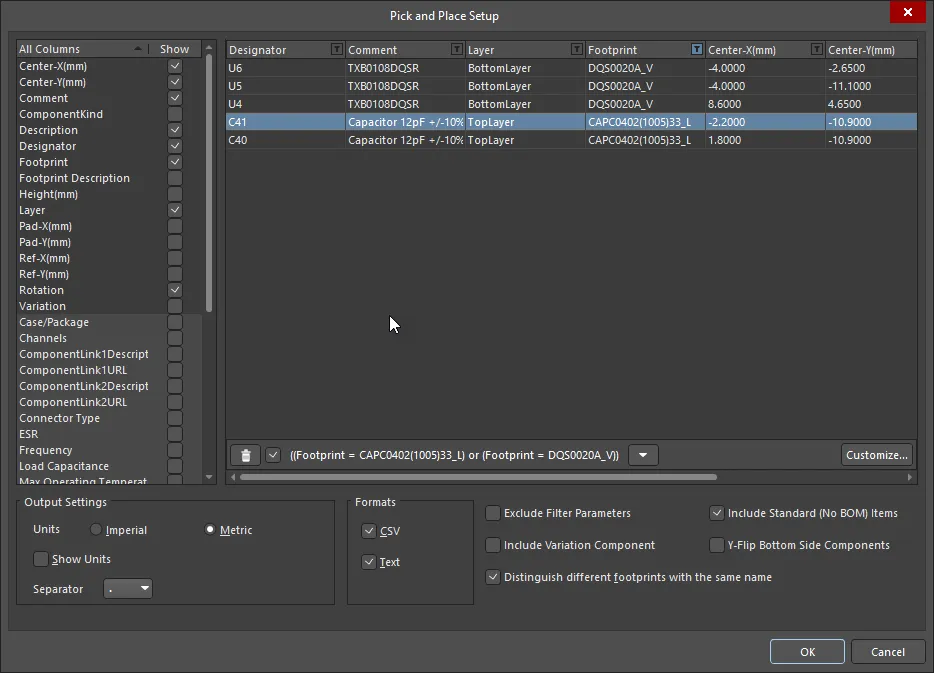
Quando è stato applicato un filtro, la finestra di dialogo Pick and Place Setup appare come mostrato sopra. I controlli aggiuntivi di questa variante includono:
-
 - fai clic per eliminare il filtro visualizzato a destra. Utilizza la casella di controllo a destra per abilitare/disabilitare il filtro anziché eliminarlo completamente.
- Down arrow - fai clic per accedere a un elenco dei filtri precedenti. Scegli il filtro desiderato per filtrare la griglia corrente.
- Customize - fai clic per aprire la finestra di dialogo Filter builder e creare filtri più sofisticati e complessi.
 ) nell'intestazione di una colonna. Il menu visualizzato elenca tutte le singole voci delle righe per un rapido filtraggio selettivo. Fai clic sulla voce
  ) per indicare che per quella colonna è attivo un filtro personalizzato. Applica filtri personalizzati alle altre colonne di dati secondo necessità: il filtro completo attualmente applicato viene visualizzato in basso a sinistra nell'area dei dati. Le colonne utilizzate per il filtraggio possono anche essere escluse dai file pick and place generati abilitando l'opzione Exclude Filter Parameters.
Preparazione dei report dei punti di test per l'assemblaggio
Il generatore di report dei punti di test per l'assemblaggio produce un report (nei formati txt e/o csv e/o IPC-D-356A) di tutti i pad e i via configurati per essere utilizzati come punti di test per l'assemblaggio.
Consulta la pagina Assegnazione dei punti di test sulla scheda per saperne di più sull'assegnazione dei punti di test in un progetto PCB.
Le opzioni di output del report dei punti di test per l'assemblaggio vengono configurate utilizzando la finestra di dialogo Assembly Testpoint Setup.

La finestra di dialogo AssemblyTestpoint Setup
Preparazione dei report della tabella di wire bonding
L'output Wire Bonding Table Report fornisce informazioni relative alle connessioni dei fili di bonding. Il report può essere generato in formato CSV.
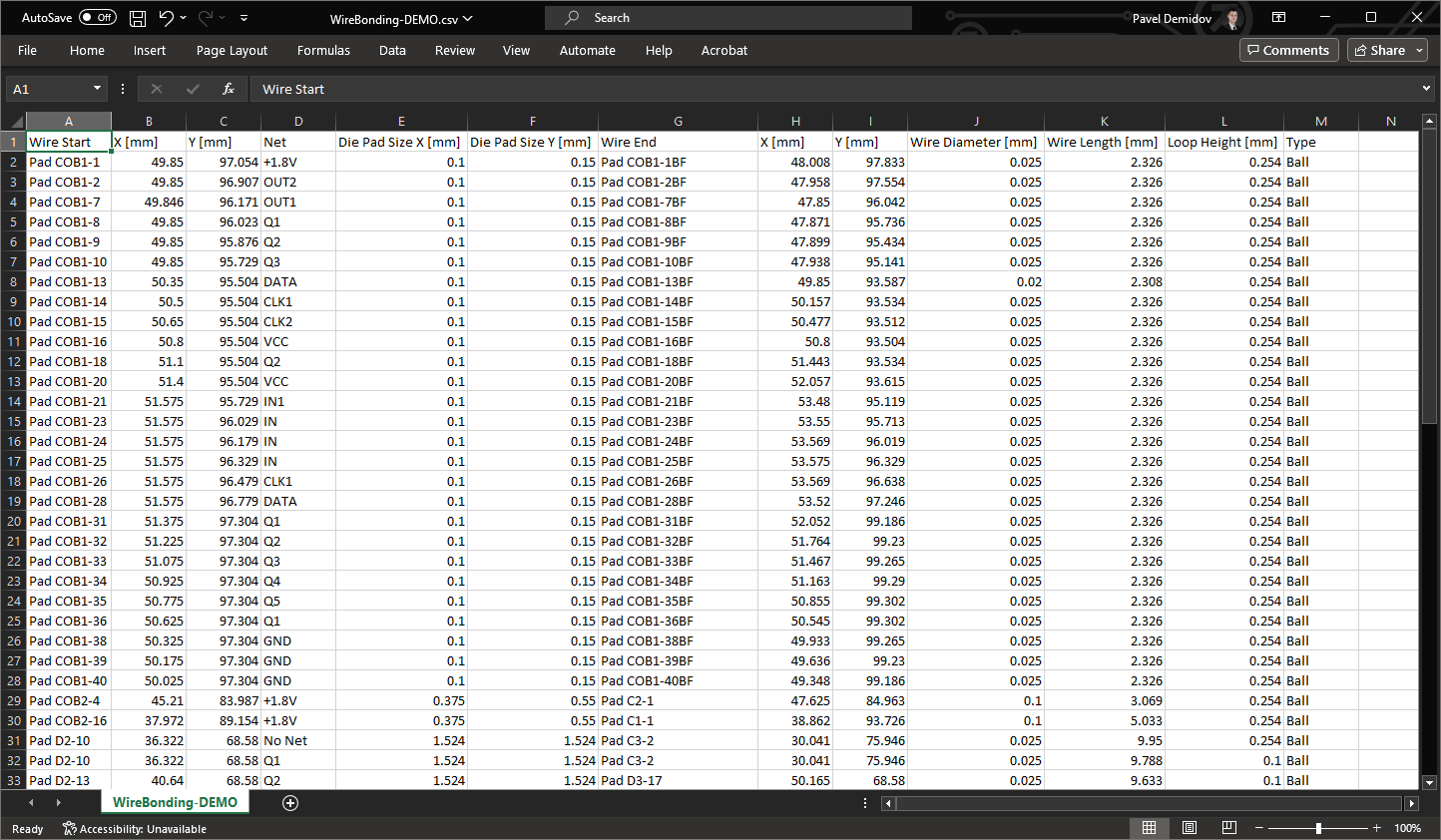
Un esempio di report della tabella di wire bonding generato
Le voci di un report della tabella di wire bonding vengono ordinate come segue:
-
Per primi vengono elencati i fili di bonding che partono da primitive di componenti. Le voci di questo gruppo vengono ordinate alfabeticamente per designatore del componente e poi per designatore del pad.
-
Successivamente vengono elencati i fili di bonding che partono da primitive libere e terminano su primitive di componenti. Le voci di questo gruppo vengono ordinate alfabeticamente per nome e/o designatore della primitiva.
-
Infine vengono elencati i fili di bonding che partono da e terminano su primitive libere. Anche le voci di questo gruppo vengono ordinate alfabeticamente.
Per ulteriori informazioni sul wire bonding, consulta la pagina Wire Bonding.
 Localizzato tramite A