Il software include una serie di controlli di validazione, che possono essere inclusi come output durante la generazione degli output. Ognuno produce un file di report HTML.
Gli output di validazione possono essere aggiunti al file Output Job attivo dal menu del controllo [Add New Validation Output] nella sezione Validation Outputs del file oppure dai sottomenu Edit » Add Validation Outputs dei menu principali.

Si noti che la configurazione di questi report di validazione è memorizzata nell'OutputJob. Quando si configura un controllo di validazione altrove nel software, le impostazioni vengono memorizzate con quel file; ad esempio, le impostazioni per il controllo degli errori del progetto sono memorizzate nel file di progetto, mentre le impostazioni PCB DRC sono memorizzate nel file PCB.
L'uso di report di validazione definiti in un file Output Job assegnato offre la possibilità di validare i progetti come parte integrante del
processo di rilascio del progetto di progettazione. Questi controlli di validazione verranno eseguiti a ogni rilascio e il rilascio non andrà a buon fine se uno qualsiasi dei controlli di validazione non viene superato correttamente. Questo offre un'ulteriore tranquillità, evitando che errori costosi si insinuino nei progetti rilasciati a causa di modifiche dell'ultimo minuto. La validazione viene eseguita nella fase
Validate Design del flusso di processo all'interno della vista PCB Release. In modalità Design, i controlli di validazione vengono eseguiti direttamente sul progetto, prima che vengano generati gli output. In modalità Release, il flusso di rilascio crea prima uno snapshot autonomo del progetto che include tutti i documenti del progetto e le dipendenze esterne, e i controlli di validazione vengono eseguiti su questo snapshot. Ciò fornisce un'ulteriore garanzia che lo snapshot abbia acquisito correttamente tutte le dipendenze richieste per il progetto.
Validazione dello stato dei componenti
I componenti Workspace offrono al progettista una raccolta formale di elementi costruttivi di progettazione di alta qualità e alta integrità. Sottoposti a controllo di revisione e gestione del ciclo di vita, consentono a un'azienda di autorizzare la libreria di componenti che può essere formalmente utilizzata dai propri progettisti in ogni nuovo progetto di progettazione intrapreso all'interno dell'azienda. Tuttavia, sebbene i componenti possano essere autorizzati per il riutilizzo nella progettazione, è necessario anche un controllo automatizzato nella fase di validazione del rilascio, per verificare che siano effettivamente nello stato corretto per poter essere utilizzati.
Altium Designer, in combinazione con il tuo Workspace connesso, fornisce un'elegante soluzione a questo problema, sotto forma di Component State Checking. È disponibile un generatore di output basato sulla validazione da aggiungere a un file Output Job – Components states. Questo può essere configurato per controllare i componenti che si trovano in stati con restrizioni. Come parte della configurazione, si determina l'azione da intraprendere per ciascuno stato attualmente definito, di ciascuna definizione di ciclo di vita attualmente definita nel Workspace: nessuna azione, un avviso oppure generare un errore. Quest'ultima opzione impedirà il rilascio del progetto. Inoltre, l'esecuzione del controllo genererà un pratico report in HTML, che consente di vedere a colpo d'occhio quali componenti del progetto non si trovano in stati validi.
I problemi derivanti dall'uso di elementi di progettazione in stati con restrizioni possono essere rilevati anche molto prima nel ciclo di progettazione, durante la validazione del progetto. Questo riguarda l'applicabilità di una revisione di un Item in base al suo stato corrente e se ne sia consentito l'uso nei progetti mentre si trova in tale stato. Ciò è controllato tramite l'uso di un attributo dedicato a livello di singolo stato. È possibile configurare una violazione di progetto per rilevare e segnalare eventuali elementi Workspace utilizzati in un progetto le cui revisioni si trovano in stati non applicabili, intercettando ed evitando i problemi prima del rilascio. Per maggiori dettagli, vedere la sezione
Controllo della visibilità e dell'applicabilità delle revisioni degli Item nella pagina
Definizione delle definizioni del ciclo di vita per un Workspace.
Quando si applicano gli ambienti di lavoro dei progettisti tramite l'uso di
Configurazioni dell'ambiente, è possibile garantire l'uso del file Output Job in cui è stato definito il controllo dello stato dei componenti. Per farlo, assicurarsi che il file Output Job consentito per l'uso tramite la configurazione dell'ambiente applicabile sia contrassegnato come obbligatorio, abilitando il relativo attributo
Req'd. Se un OutJob definito come parte di una configurazione dell'ambiente è contrassegnato come obbligatorio, il rilascio non sarà possibile finché tale OutJob non sarà presente e abilitato per l'inclusione nel set di dati pertinente generato come parte del rilascio del progetto. Per ulteriori informazioni, vedere
Gestione delle configurazioni dell'ambiente.
Aggiungere un generatore di output di questo tipo dalla sezione Validation Outputs del file OutJob. La configurazione viene eseguita nella finestra di dialogo Server objects State validation.
Per accedere a questa finestra di dialogo di configurazione, fare doppio clic sulla voce del generatore di output, fare clic con il pulsante destro sulla relativa voce e scegliere Configure dal menu contestuale, oppure selezionare la voce e usare la scorciatoia da tastiera Alt+Enter.
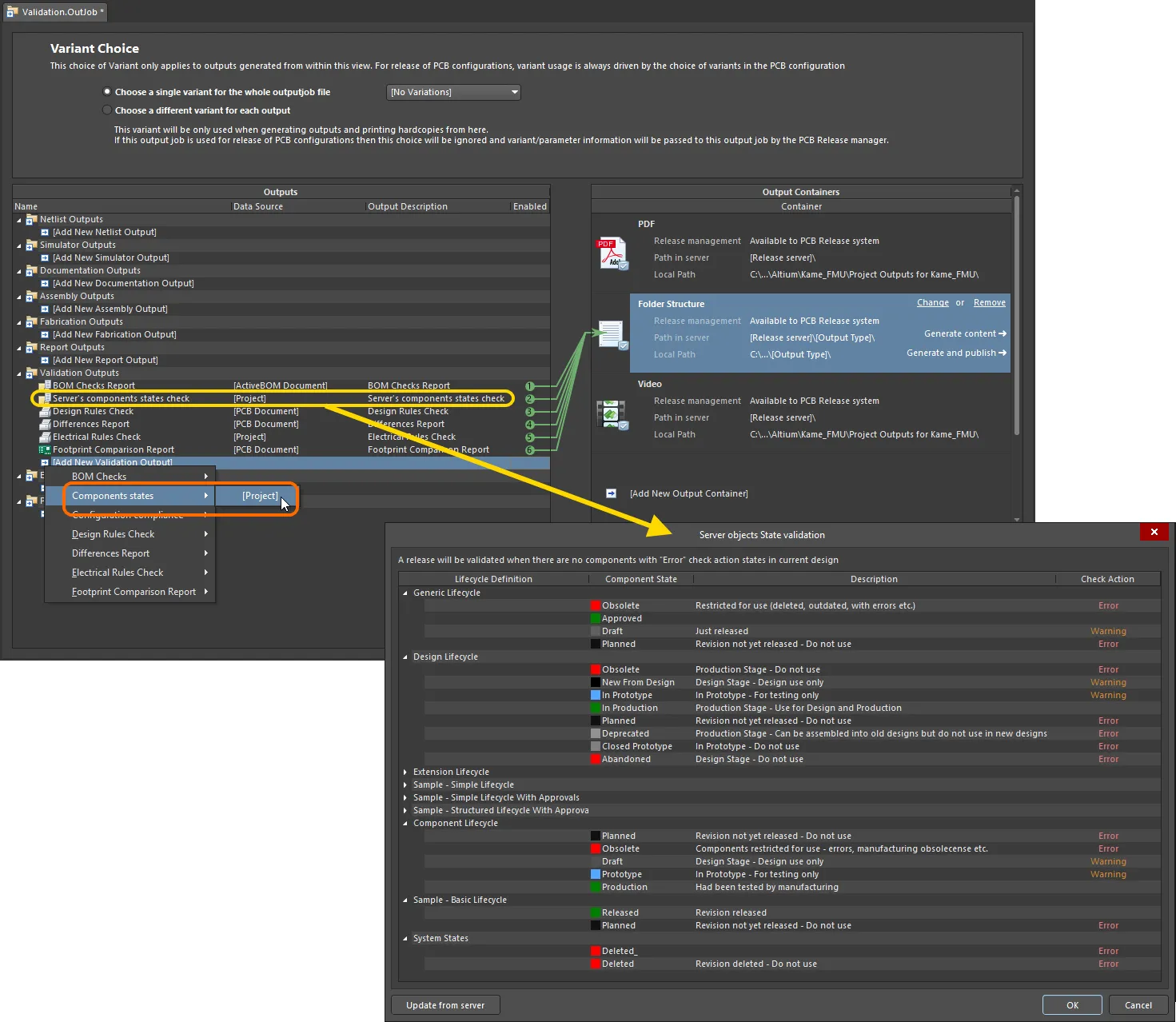
Aggiungere e configurare un controllo dello stato dei componenti come parte del regime complessivo di validazione durante il rilascio del progetto della scheda.
Options and Controls of the Server objects State validation Dialog
La finestra di dialogo presenta tutte le definizioni del ciclo di vita definite per il Workspace a cui si è attivamente connessi. Per ogni definizione, viene elencato ciascuno stato definito in modo univoco, insieme alla relativa descrizione. Per ogni stato associato a una definizione del ciclo di vita utilizzata per i componenti nei progetti, è sufficiente specificare l'azione di controllo da intraprendere. Fare clic nel campo Check Action di uno stato e selezionare l'azione richiesta dal menu a discesa associato. Le opzioni di controllo disponibili sono None, Warning e Error.
Fare clic sul pulsante

per aggiornare la finestra di dialogo con le informazioni più recenti sulle definizioni del ciclo di vita, direttamente dal Workspace.
Le revisioni degli Item componente utilizzati nel progetto che si trovano in uno stato con restrizioni (uno il cui Check Action è stato impostato su Error) impediranno il rilascio della scheda. Il file di report generato elencherà tutti gli avvisi e gli errori.
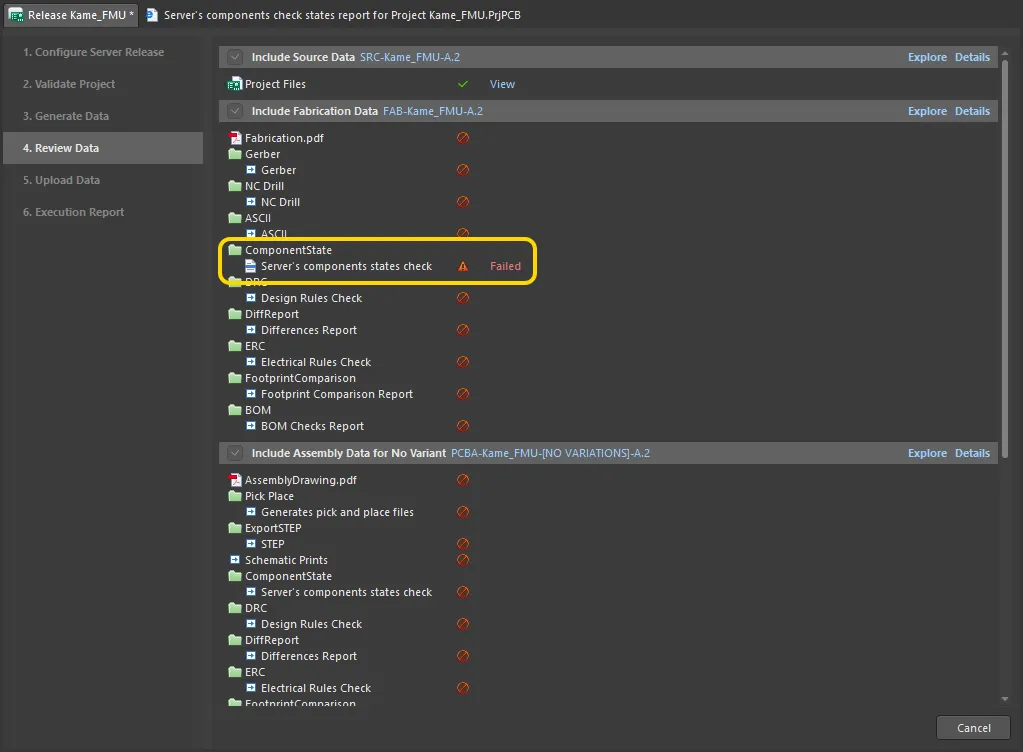
Esempio di rilascio della scheda non riuscito nella fase di validazione durante il controllo degli stati dei componenti. Passare il puntatore sull'immagine per vedere il report generato. In questo caso, è stato rilevato che il progetto contiene quattro componenti che si trovano in uno stato del ciclo di vita con restrizioni e il processo di rilascio viene terminato con esito negativo.
Se si utilizzano template di output job del Workspace, assicurarsi che il controllo dello stato dei componenti venga aggiunto al file Output Job sorgente pertinente e configurato
BEFORE prima di rilasciare quell'OutJob nel Workspace. Una volta rilasciata, la revisione del file OutJob – in particolare la configurazione di un generatore di output – non può essere modificata. Sarà necessario apportare le modifiche e rilasciarle nuovamente nella successiva revisione pianificata dell'Item di destinazione. Per ulteriori informazioni, vedere
Preparazione dei dati di produzione con Output Jobs.
Preparazione di un report di verifica della conformità della configurazione dell'ambiente
La verifica della conformità della configurazione dell'ambiente fornisce un mezzo per testare in modo conclusivo e imporre l'uso di elementi di dati autorizzati dall'azienda in un progetto, ovvero se non si utilizzano elementi di dati consentiti tramite la configurazione dell'ambiente disponibile per il ruolo assegnato, il rilascio non andrà a buon fine. Questo evita un approccio disordinato alla progettazione e garantisce l'aderenza e la conformità agli ambienti di progettazione operativi determinati centralmente a livello aziendale.
Il report richiesto viene configurato nella finestra di dialogo Environment Configuration Compliance Setup.
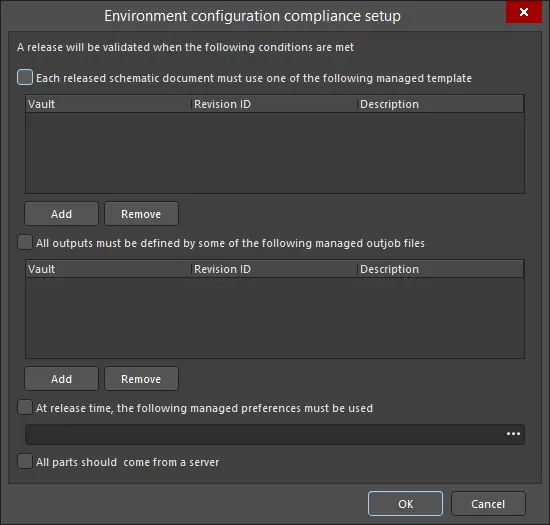
La finestra di dialogo Environment configuration compliance setup
Options and Controls of the Environment configuration compliance setup Dialog
-
Each released schematic document must use one of the following managed template - selezionare questa opzione per aggiungere uno o più template gestiti. Questo determina quali template schematici gestiti possono essere utilizzati dai documenti schematici sorgente nel progetto.
-
Add - fare clic per aprire la finestra di dialogo Choose Item e selezionare il template desiderato.
-
Remove - fare clic per rimuovere dalla lista i template selezionati.
-
All outputs must be defined by some of the following managed outjob files - selezionare questa opzione per aggiungere uno o più file outjob gestiti. Questo determina quali elementi output job gestiti possono essere utilizzati per generare output dal progetto.
-
Add - fare clic per aprire la finestra di dialogo Choose Item e selezionare i file desiderati.
-
Remove - fare clic per rimuovere dalla lista i file selezionati.
-
At release time, the following managed preferences must be used - selezionare questa opzione per scegliere le preferenze gestite che devono essere utilizzate al momento del rilascio. Usare  per selezionare le preferenze desiderate.
-
All parts should come from a server - selezionare questa opzione per garantire che tutte le parti nel progetto provengano da un server. Se questa opzione è selezionata e una o più parti non provengono da un server, la validazione non andrà a buon fine.
Scopri di più sulla gestione della configurazione dell'ambiente in Altium 365 e in un Workspace Enterprise Server.
Preparazione di un report delle differenze
Il generatore di output Differences Report produce un report che descrive in dettaglio le differenze tra lo schema sorgente del progetto e i documenti PCB.
Il report richiesto viene configurato nella finestra di dialogo Differences Setup.
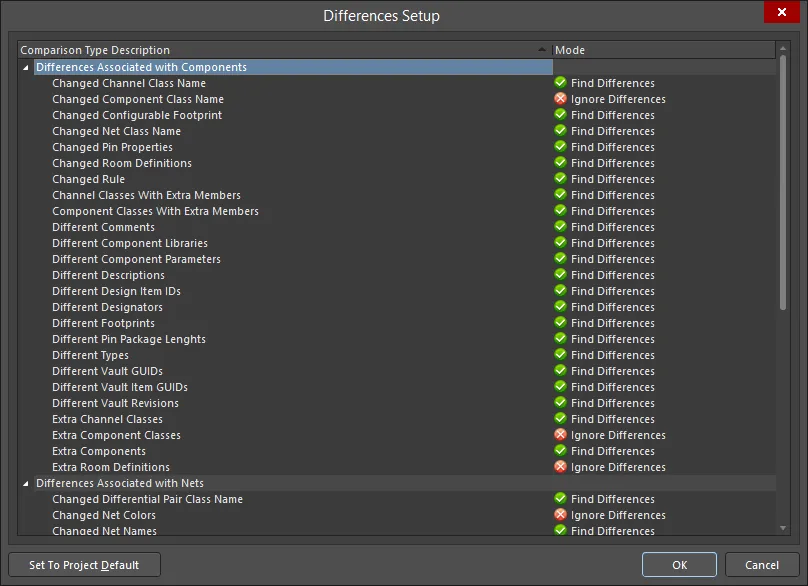
La finestra di dialogo Differences Setup
Options and Controls of the Differences Setup Dialog
-
Comparison Type Description/Mode - questo è un elenco di tutte le differenze disponibili che possono essere controllate e riportate. Fare clic sulla voce nella colonna Mode per scegliere tra i seguenti tipi di confronto:
-
Ignore Differences
-
Find Differences
-
Set To Project Default - fare clic per ripristinare le impostazioni predefinite.
Scopri di più su Mantenere sincronizzati schemi e PCB.
Preparazione di un report di controllo delle regole elettriche
Il generatore di output Electrical Rules Check produce un report che descrive in dettaglio le violazioni dei controlli di disegno e dei controlli elettrici per i documenti schematici sorgente del progetto.
Il report richiesto viene configurato nella finestra di dialogo Electrical Rules Check Setup.

La finestra di dialogo Electrical Rules Check Setup
Options and Controls of the Electrical Rules Check Setup Dialog
Le impostazioni scelte possono essere più restrittive o più permissive rispetto alle impostazioni definite nelle Project Options del progetto. È possibile reimpostare le impostazioni del controllo delle regole elettriche in modo che corrispondano alle Project Options facendo clic sul pulsante Set To Project Default.
Scheda Columns
-
Validation - utilizzare il menu a discesa per definire il livello massimo di errore tollerato quando si usa il generatore di output ERC come parte della validazione durante il processo di rilascio del progetto della scheda. La fase di validazione del flusso del processo di rilascio (sia in modalità Design sia Release) utilizza solo il controllo definito nell'Output Job e non il controllo ERC a livello di progetto. In questo modo, è possibile definire un insieme di controlli ancora più restrittivo/rigido da superare, garantendo a sua volta un'integrità ancora maggiore dei dati di progetto. Le opzioni includono:
 ,
,  ,
,  .
.
-
Suppressed Errors - abilitare questa opzione per segnalare eventuali errori soppressi.
-
Show Columns - scegliere quali colonne visualizzare nel report ERC. Le opzioni includono Class, Document e Message. Man mano che vengono effettuate le selezioni, l'area Preview viene aggiornata per mostrare le impostazioni delle colonne.
-
Preview - mostra gli errori attualmente rilevati per il progetto, in base alla validazione che utilizza il controllo degli errori definito nelle schede della finestra di dialogo. Modificando un livello di controllo, il progetto viene nuovamente validato (ricompilato) dinamicamente e l'area di anteprima viene aggiornata. Utilizzare le opzioni nell'area Show Columns per attivare o disattivare la visualizzazione delle colonne corrispondenti nell'area di anteprima.
Scheda Error Reporting
Questa scheda consente di definire i livelli di segnalazione per ciascuna delle possibili violazioni che possono esistere nei documenti schematici sorgente durante la compilazione del progetto. Quando il progetto viene compilato, queste impostazioni delle violazioni verranno utilizzate insieme alla scheda Connection Matrix per verificare la presenza di violazioni nei documenti sorgente. Tutte le violazioni rilevate che hanno un livello di segnalazione pari a No Report, Warning, Error, o Fatal Error verranno visualizzate come messaggi di violazione nel pannello Messages. Inoltre, se gli errori e gli avvisi del compilatore sono abilitati per la visualizzazione sullo schema (abilitati nella pagina Schematic - Compiler Preferences della finestra di dialogo Preferences ), sotto l'oggetto che causa il problema verrà visualizzata una sottolineatura ondulata colorata.
Griglia delle violazioni
Questa area presenta tutte le possibili violazioni che possono esistere nei documenti sorgente del progetto. Le violazioni stesse sono raccolte nelle seguenti categorie:
Ogni tipo specifico di violazione viene presentato con i seguenti campi:
-
Violation Type Description - una breve descrizione del tipo di violazione.
-
Report Mode - utilizzare questo campo per specificare il livello di gravità associato alla violazione del controllo. Utilizzare il menu a discesa per scegliere tra i seguenti livelli di segnalazione:
Menu contestuale
Sono disponibili i seguenti comandi dal menu contestuale:
-
All Off - imposta il valore Report Mode per tutti i tipi di violazione su No Report.
-
All Warning - imposta il valore Report Mode per tutti i tipi di violazione su Warning.
-
All Error - imposta il valore Report Mode per tutti i tipi di violazione su Error.
-
All Fatal - imposta il valore Report Mode per tutti i tipi di violazione su Fatal Error.
-
Default - reimposta il valore Report Mode per tutti i tipi di violazione alle impostazioni predefinite.
È possibile selezionare più tipi di violazione utilizzando le tecniche standard di selezione multipla (Ctrl+click, Shift+click).
Note
-
Utilizzare la scheda Connection Matrix per specificare i livelli di segnalazione associati alle violazioni elettriche riguardanti in particolare pin, porte e sheet entry.
-
Nel progetto potrebbero esserci punti che si sa verranno contrassegnati come violazioni elettriche ma che non si desidera vengano segnalati. Per sopprimerli, posizionare in quei punti un oggetto direttiva di progetto schematico No ERC.
-
In generale, è preferibile compilare prima il progetto ed esaminare gli avvisi con le impostazioni predefinite. Per gli avvisi che non rappresentano un problema per il progetto corrente, il livello di segnalazione può essere modificato.
Scheda Connection Matrix
Questa scheda visualizza una matrice che fornisce un meccanismo per stabilire regole di connettività tra i pin dei componenti e gli identificatori di net, come Ports e Sheet Entries. Definisce le condizioni logiche o elettriche che devono essere segnalate come avvisi o errori. Ad esempio, un pin di uscita collegato a un altro pin di uscita verrebbe normalmente considerato una condizione di errore, mentre due pin passivi collegati tra loro no.
Quando il progetto viene compilato, queste impostazioni delle violazioni verranno utilizzate insieme alle impostazioni definite nella scheda Error Reporting per verificare la presenza di violazioni nei documenti sorgente. Tutte le violazioni rilevate che hanno un livello di segnalazione pari a No Report, Warning, Error, o Fatal Error verranno visualizzate come messaggi di violazione nel pannello Messages. Inoltre, se gli errori e gli avvisi del compilatore sono abilitati per la visualizzazione sullo schema (abilitati nella pagina Schematic - Compiler della finestra di dialogo Preferences), sotto l'oggetto che causa il problema verrà visualizzata una sottolineatura ondulata colorata.
Matrice
La matrice presenta tutti i possibili controlli delle connessioni di cablaggio, tra combinazioni di pin, porte e sheet entry, nonché il controllo di entità non connesse. La matrice viene letta in senso orizzontale/verticale e il colore dell'elemento della matrice all'intersezione riga-colonna specifica come il compilatore risponderà durante il controllo di quella particolare condizione.
Per modificare la modalità di segnalazione per un controllo di violazione nella matrice, è sufficiente fare clic sul quadrato colorato nel punto in cui si intersecano la riga e la colonna di due entità. A ogni clic, la modalità passerà al livello di segnalazione successivo. Sono supportati i seguenti livelli:
Passando il puntatore su un quadrato, sotto la matrice viene visualizzato un testo che descrive la violazione e la modalità di segnalazione.
Menu contestuale
Sono disponibili i seguenti comandi dal menu contestuale:
-
All Off - imposta tutte le voci della matrice su No Report.
-
All Warning - imposta tutte le voci della matrice su Warning.
-
All Error - imposta tutte le voci della matrice su Error.
-
All Fatal - imposta tutte le voci della matrice su Fatal Error.
-
Default - reimposta tutte le voci della matrice alle impostazioni predefinite.
Note
-
Utilizzare la scheda Error Reporting per specificare i livelli di segnalazione associati a ulteriori violazioni elettriche e di disegno.
-
Nel progetto potrebbero esserci punti che si sa verranno contrassegnati come violazioni elettriche ma che non si desidera vengano segnalati. Per sopprimerli, posizionare in quei punti un oggetto direttiva di progetto schematico No ERC.
Controllo aggiuntivo
Scopri di più su Convalidare il progetto di progettazione.

 Localizzato tramite A