
Preparazione dei report di validazione
A colpo d'occhio
- Comprendi come le verifiche di validazione degli Output Job si inseriscono nei flussi di lavoro di progettazione e rilascio.
- Impara a configurare le verifiche dello stato dei componenti e a imporre l'utilizzo di modelli, file Output Job, preferenze e fonti dei componenti autorizzati.
- Esplora i report sulle differenze tra schema elettrico e PCB e sulle violazioni delle regole elettriche dello schema.
Il software include una serie di controlli di convalida che possono essere inclusi come output durante la generazione degli output. Ciascuno produce un file di report HTML.
Gli output di convalida possono essere aggiunti al file Output Job attivo dal menu del controllo [Add New Validation Output] nell'area Validation Outputs del file oppure dai sottomenu Edit » Add Validation Outputs dei menu principali.

Convalida dello stato dei componenti
I componenti del Workspace offrono al progettista una raccolta strutturata di elementi costitutivi del progetto di alta qualità e integrità. Grazie al controllo delle revisioni e alla gestione del ciclo di vita, un'azienda può autorizzare la libreria di componenti che i propri progettisti possono utilizzare ufficialmente in ogni nuovo progetto avviato al suo interno. Tuttavia, anche se i componenti possono essere autorizzati per il riutilizzo nei progetti, è necessario eseguire controlli automatici durante la fase di convalida del rilascio, per verificare che si trovino effettivamente nello stato appropriato per l'utilizzo.
Altium Designer, insieme al Workspace connesso, offre una soluzione elegante a questa esigenza, sotto forma di Component State Checking. È disponibile un generatore di output basato sulla convalida da aggiungere a un file Output Job: Components states. È possibile configurarlo per verificare la presenza di componenti in stati con restrizioni. Durante la configurazione, si determina l'azione da intraprendere per ogni stato attualmente definito di ciascuna definizione del ciclo di vita presente nel Workspace: nessuna azione, un avviso o la generazione di un errore. Quest'ultima impedisce il rilascio del progetto. Inoltre, l'esecuzione del controllo genera un pratico report HTML, che consente di vedere a colpo d'occhio quali componenti del progetto non si trovano in stati validi.
Aggiungere un generatore di output di questo tipo dalla sezione Validation Outputs del file OutJob. La configurazione viene eseguita nella finestra di dialogo Server objects State validation.
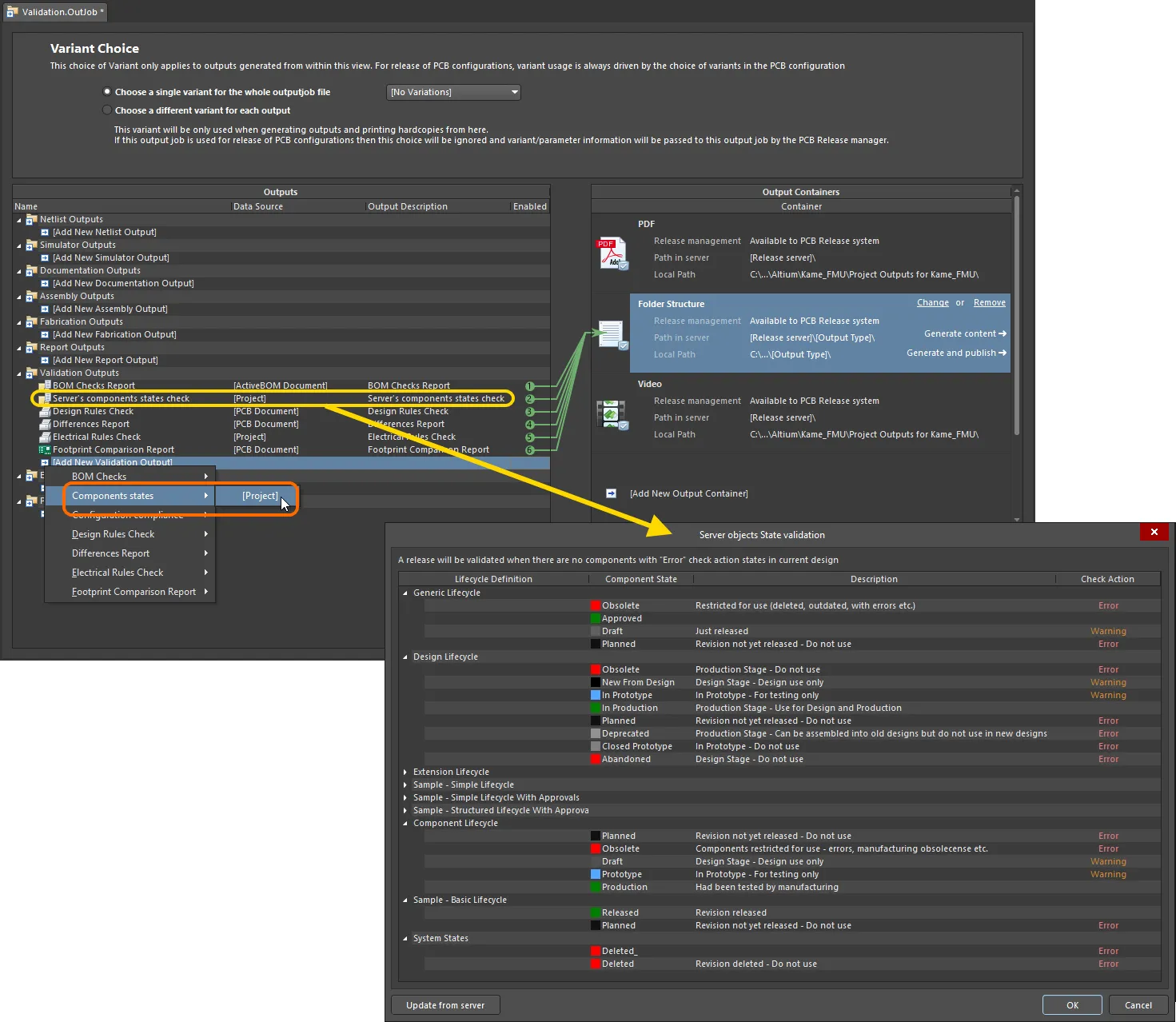
Aggiungere e configurare un controllo dello stato dei componenti come parte dell'insieme dei controlli di convalida durante il rilascio del progetto della scheda.
Opzioni e controlli della finestra di dialogo di convalida dello stato degli oggetti del server
-
Settings – la griglia presenta tutte le definizioni del ciclo di vita definite per il Workspace di destinazione.
- Lifecycle Definition – utilizzare il controllo di compressione/espansione per ogni Lifecycle Definition per nascondere/visualizzare i dettagli di ciascuna definizione elencata.
- Component State – elenca lo stato corrente del componente. Questo campo non è modificabile.
- Description – elenca la descrizione dello Component State corrente. Questo campo non è modificabile.
-
Check Action – fare clic nel campo per accedere a un menu a discesa da cui selezionare l'azione desiderata. Le opzioni includono:
-
None -
Warning -
Error
-
- Update from server – utilizzare per aggiornare la finestra di dialogo con le informazioni più recenti sulle definizioni del ciclo di vita direttamente dal Workspace.
La finestra di dialogo presenta tutte le definizioni del ciclo di vita definite per il Workspace a cui si è attualmente connessi. Per ciascuna definizione, vengono elencati tutti gli stati definiti in modo univoco, insieme alle relative descrizioni. Per ogni stato associato a una definizione del ciclo di vita utilizzata per i componenti dei propri progetti, è sufficiente specificare l'azione di controllo da eseguire. Fare clic nel campo Check Action di uno stato e selezionare l'azione richiesta dal menu a discesa associato. Le opzioni di controllo disponibili sono None, Warning e Error.
 per aggiornare la finestra di dialogo con le informazioni più recenti sulle definizioni del ciclo di vita, direttamente dal Workspace.
Le revisioni degli elementi componente utilizzati nel progetto che si trovano in uno stato con restrizioni (il cui Check Action è stato impostato su Error) impediranno il rilascio della scheda. Il file di report generato elencherà tutti gli avvisi e gli errori.
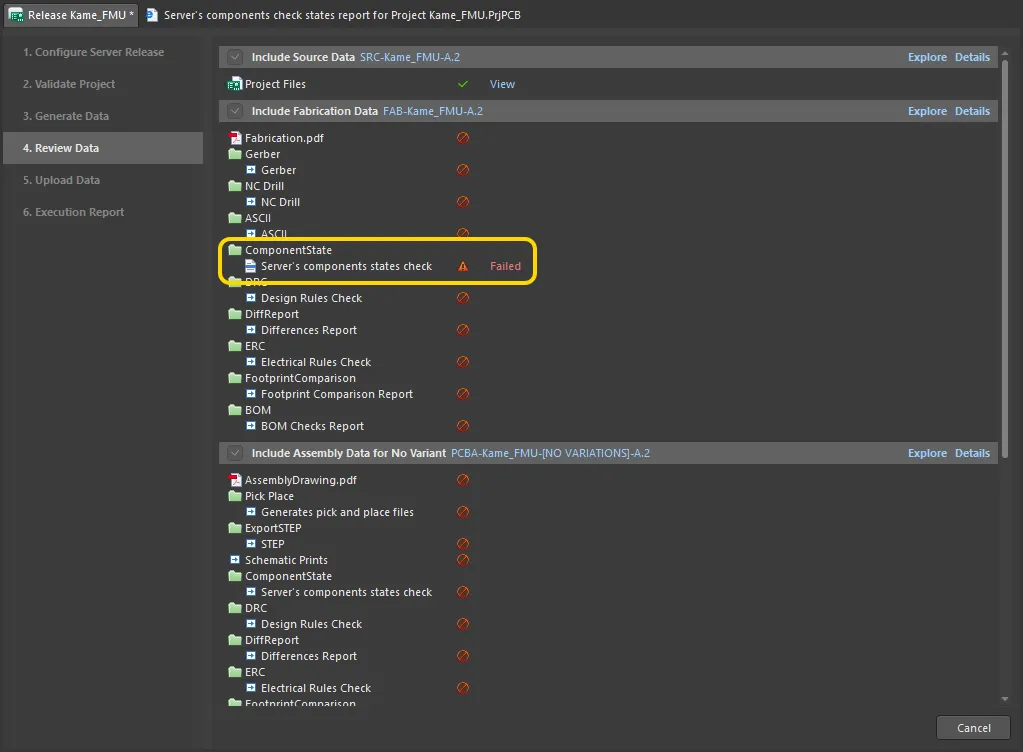
Esempio di rilascio di una scheda non riuscito nella fase di convalida durante il controllo degli stati dei componenti. Passare il puntatore sull'immagine per visualizzare il report generato. In questo caso, viene rilevato che il progetto contiene quattro componenti in uno stato del ciclo di vita con restrizioni e il processo di rilascio viene interrotto con esito negativo.
Preparazione di un report di verifica della conformità alla configurazione dell'ambiente
La verifica della conformità alla configurazione dell'ambiente consente di verificare in modo definitivo e imporre l'utilizzo in un progetto di elementi di dati autorizzati dall'azienda: se non utilizzi elementi di dati consentiti dalla configurazione dell'ambiente disponibile per il ruolo che ti è stato assegnato, il rilascio non andrà a buon fine. Questo impedisce un approccio incontrollato alla progettazione e garantisce il rispetto e la conformità agli ambienti di progettazione definiti centralmente a livello aziendale.
Il report richiesto viene configurato nella finestra di dialogo Environment Configuration Compliance Setup.
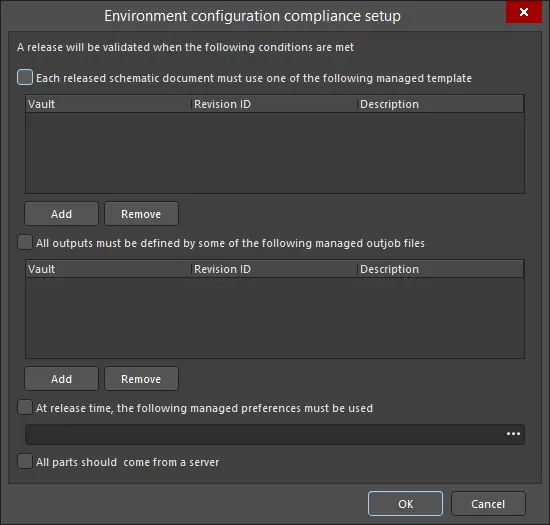
La finestra di dialogo Environment configuration compliance setup
Opzioni e controlli della finestra di dialogo di configurazione della conformità alla configurazione dell'ambiente
-
Each released schematic document must use one of the following managed template - seleziona questa opzione per aggiungere uno o più modelli gestiti. Questa impostazione determina quali modelli di schema elettrico gestiti possono essere utilizzati dai documenti schematici sorgente del progetto.
- Add - fai clic per aprire la finestra di dialogo Choose Item e selezionare il modello desiderato.
- Remove - fai clic per rimuovere dall'elenco i modelli selezionati.
-
All outputs must be defined by some of the following managed outjob files - seleziona questa opzione per aggiungere uno o più file outjob gestiti. Questa impostazione determina quali elementi di job di output gestiti possono essere utilizzati per generare gli output del progetto.
- Add - fai clic per aprire la finestra di dialogo Choose Item e selezionare i file desiderati.
- Remove - fai clic per rimuovere dall'elenco i file selezionati.
-
At release time, the following managed preferences must be used - seleziona questa opzione per scegliere le preferenze gestite da utilizzare al momento del rilascio. Utilizza
 per selezionare le preferenze desiderate.
-
All parts should come from a server - seleziona questa opzione per assicurarti che tutti i componenti del progetto provengano da un server. Se questa opzione è selezionata e uno o più componenti non provengono da un server, la validazione non andrà a buon fine.
Scopri di più sulla gestione della configurazione dell'ambiente in Altium 365 e in un Workspace Enterprise Server.
Preparazione di un report delle differenze
Il generatore di output Differences Report produce un report che descrive in dettaglio le differenze tra i documenti schematici e PCB sorgente del progetto.
Il report richiesto viene configurato nella finestra di dialogo Differences Setup.
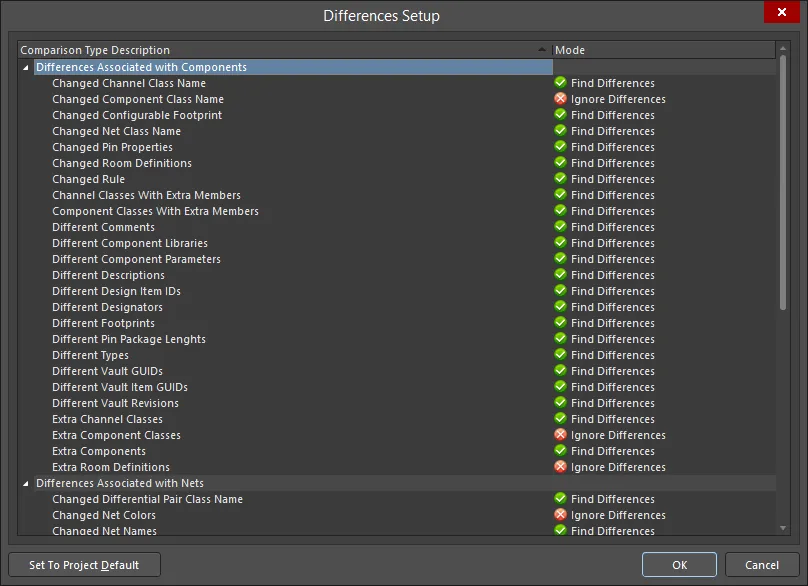
La finestra di dialogo Differences Setup
Opzioni e controlli della finestra di dialogo di configurazione delle differenze
-
Comparison Type Description/Mode - questo è l'elenco di tutte le differenze che possono essere verificate e incluse nel report. Fai clic sulla voce nella colonna Mode per scegliere tra i seguenti tipi di confronto:
- Ignore Differences
- Find Differences
- Set To Project Default - fai clic per ripristinare le impostazioni predefinite.
Scopri di più su come Mantenere sincronizzati gli schemi elettrici e il PCB.
Preparazione di un report di verifica delle regole elettriche
Il generatore di output Electrical Rules Check produce un report che descrive in dettaglio le violazioni rilevate dai controlli di disegno ed elettrici nei documenti schematici sorgente del progetto.
Il report richiesto viene configurato nella finestra di dialogo Electrical Rules Check Setup.

La finestra di dialogo Electrical Rules Check Setup
Opzioni e controlli della finestra di dialogo di configurazione della verifica delle regole elettriche
Scheda Colonne
-
Validation - utilizza il menu a discesa per definire il livello massimo di errore tollerato quando utilizzi il generatore di output ERC nell'ambito della validazione durante il processo di rilascio del progetto della scheda. La fase di validazione del processo di rilascio (sia in modalità Progettazione sia in modalità Rilascio) utilizza esclusivamente i controlli definiti nell'Output Job e non quelli ERC a livello di progetto. In questo modo puoi definire un insieme di controlli ancora più restrittivo e rigoroso da superare, garantendo così un'integrità ancora maggiore dei dati di progetto. Le opzioni includono:
 ,
,  ,
,  .
.
- Suppressed Errors - abilita questa opzione per includere nel report gli eventuali errori soppressi.
- Show Columns - scegli quali colonne visualizzare nel report ERC. Le opzioni includono Class, Document e Message. Man mano che effettui le selezioni, l'area Preview viene aggiornata per mostrare le impostazioni delle colonne.
- Preview - mostra gli errori attualmente rilevati nel progetto, in base alla validazione eseguita utilizzando i controlli degli errori definiti nelle schede della finestra di dialogo. Quando modifichi il livello di un controllo, il progetto viene nuovamente validato (ricompilato) in modo dinamico e l'area di anteprima viene aggiornata. Utilizza le opzioni nell'area Show Columns per attivare o disattivare la visualizzazione delle colonne corrispondenti nell'area di anteprima.
Scheda Segnalazione errori
Questa scheda consente di definire i livelli di segnalazione per ciascuna delle possibili violazioni che possono essere presenti nei documenti schematici sorgente durante la compilazione del progetto. Durante la compilazione del progetto, queste impostazioni relative alle violazioni vengono utilizzate insieme alla scheda Matrice delle connessioni per verificare la presenza di violazioni nei documenti sorgente. Tutte le violazioni rilevate con un livello di segnalazione pari a No Report, Warning, Error, o Fatal Error vengono visualizzate come messaggi di violazione nel pannello Messages. Inoltre, se la visualizzazione degli errori e degli avvisi del compilatore sullo schema elettrico è abilitata (nella pagina Schema elettrico - Preferenze del compilatore della finestra di dialogo Preferences ), sotto l'oggetto che presenta la violazione viene visualizzata una sottolineatura ondulata colorata.
Griglia delle violazioni
Quest'area presenta tutte le possibili violazioni che possono essere presenti nei documenti sorgente del progetto. Le violazioni sono raggruppate nelle seguenti categorie:
Ogni tipo specifico di violazione viene presentato con i seguenti campi:
- Violation Type Description - una breve descrizione del tipo di violazione.
-
Report Mode - utilizza questo campo per specificare il livello di gravità associato alla violazione del controllo. Utilizza il menu a discesa per scegliere tra i seguenti livelli di segnalazione:
-

Menu contestuale
I seguenti comandi sono disponibili nel menu contestuale:
- All Off - imposta Report Mode per tutti i tipi di violazione su No Report.
- All Warning - imposta Report Mode per tutti i tipi di violazione su Warning.
- All Error - imposta Report Mode per tutti i tipi di violazione su Error.
- All Fatal - imposta Report Mode per tutti i tipi di violazione su Fatal Error.
- Default - ripristina le impostazioni predefinite di Report Mode per tutti i tipi di violazione.
Note
- Utilizzare la scheda Connection Matrix per specificare i livelli di segnalazione associati alle violazioni elettriche riguardanti specificamente pin, porte e ingressi di foglio.
- Nel progetto potrebbero esserci punti che si sa verranno segnalati come violazioni elettriche, ma che non si desidera vengano segnalati. Per sopprimere queste segnalazioni, posizionare in tali punti un oggetto direttiva di progettazione dello schema No ERC.
- In genere, è preferibile compilare prima il progetto ed esaminare gli avvisi con le impostazioni predefinite. Per gli avvisi che non rappresentano un problema per il progetto corrente, è possibile modificare il livello di segnalazione.
Scheda Matrice delle connessioni
Questa scheda visualizza una matrice che consente di definire le regole di connettività tra i pin dei componenti e gli identificatori delle net, come porte e ingressi di foglio. Definisce le condizioni logiche o elettriche da segnalare come avvisi o errori. Ad esempio, un pin di uscita collegato a un altro pin di uscita viene normalmente considerato una condizione di errore, mentre due pin passivi collegati tra loro non lo sono.
Quando il progetto viene compilato, queste impostazioni delle violazioni vengono utilizzate insieme alle impostazioni definite nella scheda Error Reporting per verificare la presenza di violazioni nei documenti sorgente. Tutte le violazioni rilevate con un livello di segnalazione pari a No Report, Warning, Error, o Fatal Error verranno visualizzate come messaggi di violazione nel pannello Messages. Inoltre, se la visualizzazione degli errori e degli avvisi del compilatore sullo schema è abilitata (nella pagina Schema - Compilatore della finestra di dialogo Preferences), sotto l'oggetto che causa la violazione verrà visualizzata una sottolineatura ondulata colorata.
Matrice
La matrice presenta tutti i possibili controlli delle connessioni tra combinazioni di pin, porte e ingressi di foglio, oltre a verificare la presenza di entità non collegate. La matrice si legge per righe e colonne e il colore dell'elemento all'intersezione tra riga e colonna specifica come risponderà il compilatore durante la verifica di quella particolare condizione.
Per modificare la modalità di segnalazione di un controllo delle violazioni nella matrice, è sufficiente fare clic sul quadrato colorato all'intersezione della riga e della colonna di due entità. A ogni clic, la modalità passa al livello di segnalazione successivo. Sono supportati i seguenti livelli:
Menu contestuale
I seguenti comandi sono disponibili nel menu contestuale:
- All Off - imposta tutte le voci della matrice su No Report.
- All Warning - imposta tutte le voci della matrice su Warning.
- All Error - imposta tutte le voci della matrice su Error.
- All Fatal - imposta tutte le voci della matrice su Fatal Error.
- Default - ripristina le impostazioni predefinite di tutte le voci della matrice.
Note
- Utilizzare la scheda Error Reporting per specificare i livelli di segnalazione associati ad altre violazioni elettriche e di disegno.
- Nel progetto potrebbero esserci punti che si sa verranno segnalati come violazioni elettriche, ma che non si desidera vengano segnalati. Per sopprimere queste segnalazioni, posizionare in tali punti un oggetto direttiva di progettazione dello schema No ERC.
Controllo aggiuntivo
-
Set To Project Default - fare clic per ripristinare tutte le impostazioni in modo che corrispondano alle Opzioni progetto.
Ulteriori informazioni sulla convalida del progetto.
 Localizzato tramite A