
Gestione delle modifiche di progetto tra lo schema elettrico e il PCB
A colpo d'occhio
- Scopri come verificare se il tuo progetto utilizza il Constraint Manager o il PCB Rule and Constraints Editor e dove accedere alle relative impostazioni.
- Comprendi come le opzioni di progetto, le impostazioni di confronto e la generazione degli ECO influiscono sulle modifiche trasferite dallo schema al PCB.
- Scopri come il cross-probing e la selezione incrociata ti aiutano a esaminare gli oggetti corrispondenti nei diversi editor e a lavorare in modo più efficiente durante gli aggiornamenti del progetto.
Definizione dei requisiti di progettazione mediante il Constraint Manager
I vincoli di progettazione costituiscono nel loro insieme una serie di istruzioni da seguire nella progettazione del PCB. Coprono ogni aspetto del progetto: distanze di isolamento, larghezze delle piste, topologia, ecc. Per visualizzare, creare e gestire i vincoli di progettazione utilizzati nei progetti PCB, si usa Constraint Manager. Constraint Manager offre un'interfaccia di modifica unificata, basata su tabelle e simile a un foglio di calcolo, per definire i vincoli di progettazione, accessibile sia dallo schematico sia dal PCB. Questo approccio potente ma intuitivo favorisce una maggiore collaborazione tra ingegneri con ruoli diversi all'interno di un'organizzazione, consentendo a un gruppo più ampio di soggetti coinvolti di definire insieme i vincoli necessari per un progetto.
È possibile accedere a Constraint Manager selezionando il comando Design » Constraint Manager dai menu principali dell'editor degli schematici o del PCB. Constraint Manager dispone di diverse viste per definire vari tipi di vincoli. Usa i pulsanti nella parte superiore di Constraint Manager per passare da una vista all'altra:
-
Clearances – una matrice delle distanze di isolamento che consente di definire le distanze di isolamento elettrico tra le classi di net.
-
Physical – un elenco di net, coppie differenziali, xNet e relative classi in cui puoi definire i vincoli fisici del progetto: larghezze dei conduttori, distanza tra i conduttori delle coppie differenziali, ecc.
-
Electrical – un elenco di net, xNet, xSignal e relative classi, in cui puoi definire i vincoli elettrici del progetto: topologia, impedenza, ecc.
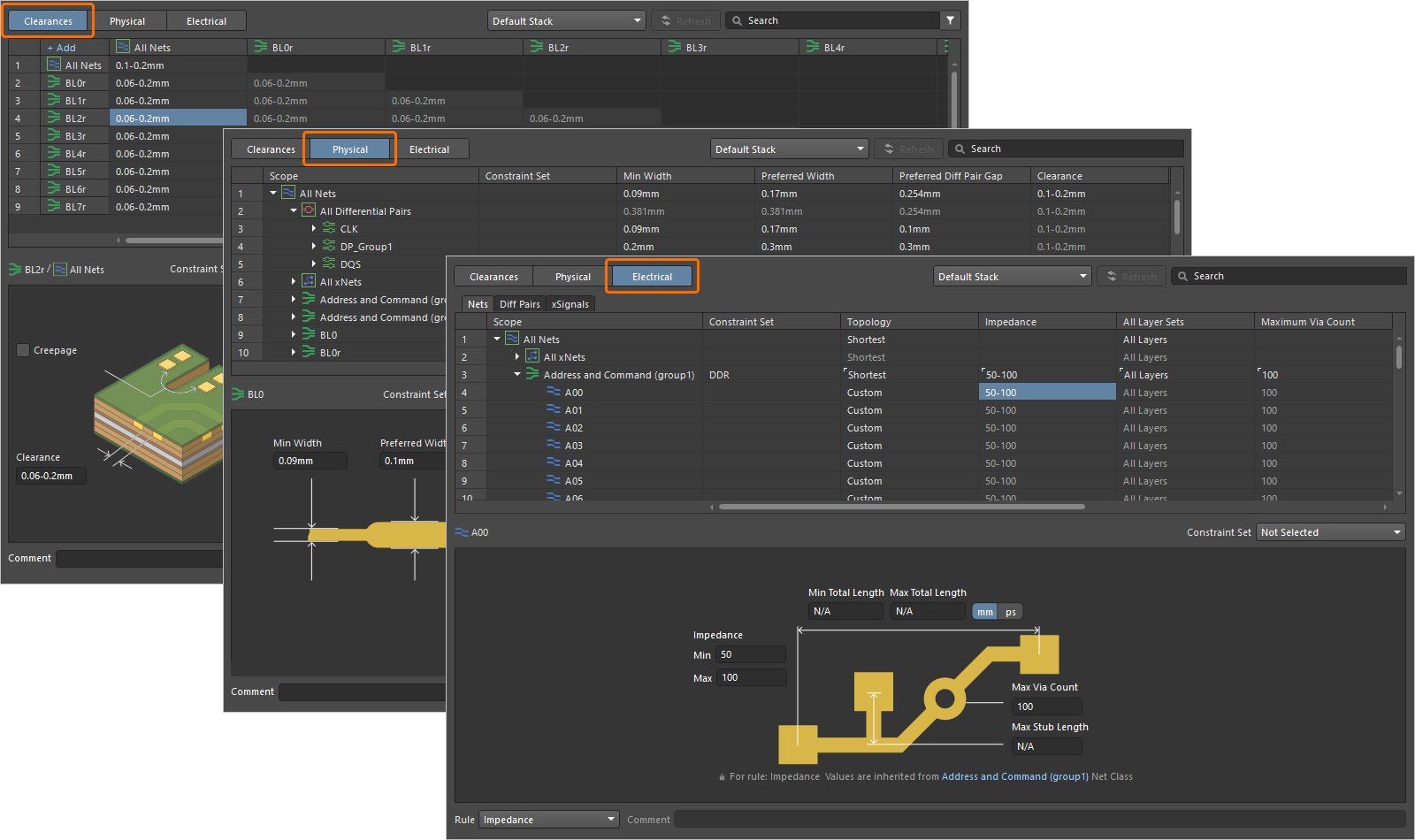
Quando si accede a Constraint Manager dall'editor PCB, è disponibile un'ulteriore vista All Rules. Si tratta di una vista dei vincoli di progettazione organizzata per regole, con un elenco di tutte le regole del progetto PCB in cui puoi creare regole personalizzate basate su query.
È necessario eseguire un salvataggio in Constraint Manager affinché le modifiche vengano applicate al progetto. Per farlo, usa il comando File » Save (quando si accede a Constraint Manager dallo schematico) oppure File » Save to PCB (quando si accede a Constraint Manager dal PCB) dai menu principali di Constraint Manager oppure la scorciatoia Ctrl+S.
I vincoli definiti in Constraint Manager a cui si accede dal lato schematico vengono trasferiti al progetto PCB durante il normale processo ECO (Engineering Change Order), come descritto di seguito.
Configurazione del progetto per il trasferimento al PCB
La finestra di dialogo Project Options include una serie di impostazioni che controllano quali dati vengono trasferiti tra lo schematico e il layout PCB. Fai clic con il pulsante destro del mouse sulla voce del progetto nel pannello Projects e seleziona il comando Project Options dal menu contestuale per accedere alla finestra di dialogo.

Usa le seguenti schede della finestra di dialogo per configurare gli elementi da sincronizzare durante il trasferimento del progetto:
|
Class Generation – consente di configurare e controllare la generazione delle classi di componenti e di net. Ad esempio, i componenti posizionati su specifici fogli dello schematico possono essere raggruppati in classi di componenti, oppure le net raggruppate in bus possono essere raggruppate in classi di net. Inoltre, in questa scheda è possibile configurare la generazione di classi definite dall'utente a partire dalle direttive di progettazione posizionate. Scopri di più su Utilizzo delle classi nello schematico e nel PCB. Comparator – consente di definire quali tipi di differenze rilevare e quali ignorare durante il confronto dei documenti, ovvero esattamente quali dati dello schematico e del PCB vengono confrontati. Usa la colonna Mode per un tipo di confronto per selezionare la modalità di confronto, ad esempio ECO Generation – consente di definire per quali modifiche al progetto (basate sulle differenze rilevate dal comparatore) possono essere generati ordini di modifica tecnica (ECO) durante il trasferimento dei dati. Usa la colonna Mode per un tipo di modifica per selezionare la modalità di generazione, ad esempio |


Trasferimento delle informazioni di progetto al PCB
La sincronizzazione del progetto viene eseguita direttamente tra l'editor degli schematici e l'editor PCB. Dopo aver aggiunto un documento PCB al progetto e averlo salvato sul disco rigido, seleziona il comando Design » Update PCB Document <PCBDocumentName> dai menu principali dell'editor degli schematici per aprire la finestra di dialogo Engineering Change Order. La finestra di dialogo contiene l'elenco delle modifiche (Engineering Change Order – ECO) da apportare al PCB per renderlo conforme allo schematico in base alle opzioni di progetto correnti.
-
Puoi abilitare/disabilitare le voci di modifica nella finestra di dialogo secondo necessità.
-
Fai clic sul pulsante Validate Changes per eseguire una verifica di validazione delle modifiche abilitate per l'inclusione nell'ECO. I risultati della validazione verranno visualizzati nella colonna Check nell'area Status della finestra di dialogo.
-
Quando le modifiche da apportare sono soddisfacenti, fai clic sul pulsante Execute Changes per eseguire l'ECO e applicare le modifiche valide in esso contenute. I risultati dell'esecuzione appariranno nella colonna Done nell'area Status della finestra di dialogo.

Dopo aver fatto clic sul pulsante Execute Changes, le modifiche verranno applicate al documento PCB e sarà possibile chiudere la finestra di dialogo Engineering Change Order. Per un PCB appena creato, vedrai i footprint dei componenti posizionati all'esterno della scheda e le linee di connessione tra le piazzole dei footprint, in base al progetto dello schema elettrico.

Dopo il trasferimento iniziale del progetto al PCB, le ulteriori modifiche apportate allo schema elettrico vengono trasferite al PCB con la stessa procedura.
Cross-probing
Il cross-probing consente di individuare un oggetto in altri editor facendo clic sull'oggetto nell'editor corrente. Ad esempio, dopo aver avviato il comando Tools » Cross Probe dell'editor degli schemi elettrici, puoi fare clic su un componente nello schema per visualizzare lo stesso componente sul PCB. Questo comando supporta il cross-probing tra componenti, bus, reti e pin/piazzole.
Selezione incrociata
La funzione di selezione incrociata consente di selezionare gli oggetti corrispondenti nei documenti PCB e negli schemi elettrici. In altre parole, quando selezioni un oggetto nel documento PCB, viene selezionato anche lo stesso oggetto nel documento dello schema elettrico di origine, e viceversa.
Per abilitare la funzione di selezione incrociata, seleziona il comando Tools » Cross Select Mode dai menu principali dell'editor degli schemi elettrici o dell'editor PCB. Questo comando attiva e disattiva la funzione e la relativa icona nel menu ne indica lo stato.

 Localizzato tramite A