
Raggruppare più net in bus e fasci di segnali
Una sfida comune in un progetto di grandi dimensioni è mantenere le net gestibili, non solo dal punto di vista del progettista che crea la connettività ma anche da quello del lettore che deve interpretare e comprendere lo schema. Questo è particolarmente importante quando si effettuano connessioni tra fogli poiché è proprio in questo caso che sia il progettista sia il lettore possono confondersi più facilmente.
Se il progetto include componenti con un elevato numero di pin, non è pratico creare tutta la connettività usando fili individuali. Più net possono essere raggruppate in un bus se appartengono a un insieme con incremento numerico, come Data0, Data1, ecc. In alternativa, qualsiasi combinazione di net e bus può essere raggruppata in un signal harness, che offre un modo visivamente e logicamente ordinato per trasferire più net all'interno del progetto.
Lavorare con i bus
I bus vengono utilizzati per raggruppare una serie di net sequenziali, ad esempio un bus di indirizzi o un bus dati. Il requisito fondamentale è che ogni net nel bus sia denominata con un nome base comune, seguito da un identificatore numerico, come mostrato nelle immagini sotto. Ad esempio, le net Control1, Control2 e Control3 possono essere raggruppate nel bus Control[1..3]. I bus non possono essere usati per raggruppare un insieme di net non correlate, come le net Enable, Read e Status; per questo si usano i signal harness, come spiegato di seguito.
Per creare un bus valido, devono essere inclusi tutti questi elementi (come mostrato nelle immagini sotto):
-
Un'etichetta di net su ciascuna delle singole net
-
Un'etichetta di net sulla linea del bus
-
Una porta con lo stesso nome del bus se esce dal foglio


Tutti gli elementi mostrati nell'immagine sopra devono essere inclusi per creare un bus valido. Le bus entry devono essere usate solo se si desidera derivare diversi elementi del bus da entrambi i lati del bus.
Bus
 Un bus è un oggetto polilinea utilizzato insieme ad altri oggetti connessi per definire la connessione di più net.
Riepilogo
Un bus è un oggetto polilinea che rappresenta una connessione multi-filo ed è una primitiva di progettazione elettrica.
Disponibilità
I bus sono disponibili per il posizionamento solo nell'editor degli schemi tramite:
-
La scelta di Place » Bus dai menu principali.
-
Facendo clic sul pulsante bus (
 ) nel menu a discesa degli oggetti di cablaggio net sulla Active Bar situata nella parte superiore dell'area di progettazione. Fare clic e tenere premuto un pulsante Active Bar per accedere ad altri comandi correlati. Una volta utilizzato un comando, questo diventerà l'elemento più in alto in quella sezione della Active Bar.
-
Facendo clic sul pulsante
nella barra degli strumenti Wiring (View » Toolbars » Wiring per attivare).
-
Facendo clic con il pulsante destro e scegliendo Place » Bus dal menu contestuale.
Posizionamento
Dopo aver avviato il comando, il cursore cambierà in un mirino, indicando la modalità di posizionamento. Il posizionamento avviene eseguendo la seguente sequenza di azioni:
-
Fare clic oppure premere Enter per fissare il punto iniziale.
-
Posizionare il cursore, quindi fare clic oppure premere Enter per fissare una serie di punti vertice che definiscono la forma.
-
Dopo aver posizionato il punto vertice finale, fare clic con il pulsante destro oppure premere Esc per completare il posizionamento.
-
Continuare a posizionare altri oggetti bus oppure fare clic con il pulsante destro o premere Esc per uscire dalla modalità di posizionamento.
-
Usare i tasti Backspace o Delete per rimuovere l'ultimo segmento di bus posizionato.
Modalità di posizionamento
Quando si posiziona un bus, sono disponibili tre modalità di posizionamento 'manuali', due delle quali hanno opzioni per la direzione degli angoli. Le modalità specificano come vengono creati gli angoli durante il posizionamento dei bus e gli angoli con cui i bus possono essere posizionati.
Durante il posizionamento:
-
Premere il tasto Tab per mettere in pausa il posizionamento e accedere al pannello Properties da cui è possibile modificare le proprietà al volo. Fare clic sull'overlay del pulsante di pausa nell'area di progettazione (
 ) per riprendere il posizionamento.
-
Premere Shift+Spacebar per scorrere ciclicamente le tre modalità manuali.
-
Mentre si è nella modalità 90° o 45° (note come modalità veramente ortogonali), premere Spacebar per scorrere ciclicamente tra le opzioni di direzione degli angoli. In queste modalità, il segmento di linea collegato al cursore è un segmento look ahead – il segmento effettivamente posizionato precede questo segmento di anteprima.
-
Durante il posizionamento, la modalità di posizionamento corrente viene visualizzata nella barra di stato (nella parte più bassa dell'area di progettazione). È possibile cambiare modalità in qualsiasi momento durante il posizionamento.
 Modalità a 45 gradi
 Modalità a 90 gradi
 Modalità ad angolo liberoPremere Shift+Barra spaziatrice per scorrere ciclicamente tra le diverse modalità di posizionamento.
Modalità percorso automatico
La quarta modalità di posizionamento disponibile è la modalità Auto Wire, che può essere usata per instradare rapidamente dal termine del segmento precedente al punto in cui si fa clic con il cursore usando il Point to Point Router. Quando è abilitata durante il ciclo di selezione Shift+Spacebar, la modalità è indicata da una linea spessa tratteggiata dal vertice del segmento al cursore.
 Posizionamento di un segmento di bus in modalità Auto Wire, come indicato dalla linea tratteggiata del percorso. Una volta posizionato (a destra), il percorso del bus eviterà automaticamente gli ostacoli.
Il percorso dell'instradamento sarà il più efficiente possibile evitando gli oggetti già posizionati sul foglio. Premere Tab mentre si è in questa modalità per configurare le opzioni applicabili nella finestra di dialogo Point to Point Router Options.
Snap elettrico
Oltre alla funzione di aggancio alla griglia, l'editor degli schemi supporta anche l'aggancio alle connessioni elettriche disponibili. Quando un oggetto in fase di posizionamento, come un bus, rientra in una distanza di aggancio definibile da una connessione elettrica valida, il cursore salterà a quel 'hotspot' elettrico (mostrato come una croce rossa).
 Il punto di snap elettrico è indicato da una croce rossa.
L'aggancio agli hotspot degli oggetti elettrici è configurabile nella sezione General del pannello Properties quando si è in modalità Document Options.
Modifica grafica
Il metodo di modifica grafica consente di selezionare direttamente un oggetto posizionato nell'area di progettazione e di modificarne graficamente dimensioni e/o forma.
Quando un oggetto bus è selezionato, sono disponibili le seguenti maniglie di modifica:
 Un bus selezionato, pronto per la modifica grafica.
-
Fare clic e trascinare un punto che non sia una maniglia per riposizionare l'intero bus. Quando un bus non è selezionato, fare clic, tenere premuto e trascinare per riposizionarlo.
-
Fare clic e trascinare A per riposizionare i punti finali.
-
Fare clic e trascinare B per spostare un vertice del bus. Gli altri vertici rimarranno ancorati.
-
Fare clic e tenere premuto su un vertice, quindi premere Delete sulla tastiera per rimuovere quel vertice.
Con il bus selezionato, fare clic su un segmento per selezionare individualmente quel segmento. Questa 'sotto-selezione' del bus si distingue perché le relative maniglie di modifica diventano rosse.
 Sotto-selezione di un singolo segmento.
I vertici associati al segmento possono quindi essere modificati direttamente usando il pannello SCH List, con qualsiasi modifica che apparirà immediatamente sullo schema.
Modifica non grafica
Sono disponibili i seguenti metodi di modifica non grafica.
Modifica tramite la finestra di dialogo Bus o il pannello Properties
Panel page: Proprietà del bus
Questo metodo di modifica utilizza la finestra di dialogo Bus associata e il pannello Properties per modificare le proprietà di un oggetto bus.

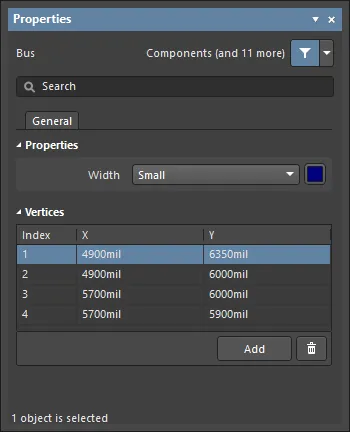 La finestra di dialogo Bus , a sinistra, e il pannello Properties a destra
Dopo il posizionamento, è possibile accedere alla finestra di dialogo Bus tramite:
- Doppio clic sull'oggetto bus posizionato.
- Posizionando il cursore sull'oggetto bus, facendo clic con il pulsante destro e scegliendo Properties dal menu contestuale.
Durante il posizionamento, è possibile accedere al pannello Properties premendo il tasto Tab. Una volta posizionato il bus, vengono visualizzate tutte le opzioni.
Dopo il posizionamento, è possibile accedere al pannello Properties in uno dei seguenti modi:
-
Se il pannello Properties è già attivo, selezionando l'oggetto bus.
-
Dopo aver selezionato l'oggetto bus, selezionare il pannello Properties dal pulsante
 nella sezione in basso a destra dell'area di progettazione, oppure selezionare View » Panels » Properties dal menu principale.
Modifica di più oggetti
Il pannello Properties supporta la modifica di più oggetti, in cui è possibile modificare le impostazioni delle proprietà identiche in tutti gli oggetti attualmente selezionati. Quando più oggetti dello stesso tipo vengono selezionati manualmente, tramite la finestra di dialogo Find Similar Objects o attraverso un pannello Filter o List, un campo del pannello Properties che non viene mostrato come un asterisco (*) può essere modificato per tutti gli oggetti selezionati.
Modifica tramite un pannello elenco
Panel pages: Pannelli elenco, SCH Filter
Un pannello List visualizza i tipi di oggetti di progettazione da uno o più documenti in formato tabellare, consentendo un'ispezione e una modifica rapide degli attributi degli oggetti.
Utilizzato insieme a un filtraggio appropriato – selezionando i tipi di oggetto (usando le opzioni Include del pannello), oppure usando il pannello Filter applicabile o la finestra di dialogo Find Similar Objects – consente di visualizzare solo gli oggetti che rientrano nell'ambito del filtro attivo. Le proprietà di tutti gli oggetti elencati possono quindi essere modificate direttamente nel pannello List.
Connettività del bus
Un bus viene utilizzato per raggruppare un numero qualsiasi di net. Per farlo, devono essere soddisfatte le seguenti condizioni:
-
Ogni singola net deve essere identificata da un'etichetta di net.
-
Le singole net devono essere denominate usando il modello di denominazione standard <Name><NumericalIdentifer1>, <Name><NumericalIdentifer2>, ad esempio
Address0,Address1, ...,Address n. -
Il bus a cui si uniscono le singole net deve essere identificato da un'etichetta di net, nel formato <Name>[<StartingNumericalIdentifer>..<EndingNumericalIdentifier>], ad esempio
Address[7..0], or LED[1..8].
Giunzioni automatiche
Una giunzione a T in un bus viene collegata automaticamente da un oggetto giunzione. Se l'opzione Break Wires At Autojunctions è abilitata nella pagina Schematic - General della finestra di dialogo Preferences, un segmento di bus esistente verrà spezzato in due nel punto in cui viene inserita una giunzione automatica. Ad esempio, quando si crea una giunzione a T, il segmento di bus perpendicolare verrà diviso in due segmenti, uno su ciascun lato della giunzione. Con questa opzione disabilitata, il segmento di bus rimarrà ininterrotto in corrispondenza della giunzione.
Bus Entry
Un bus entry è una breve sezione diagonale di filo che consente di “estrarre” una singola net da un bus (Place » Bus Entry).
Consente inoltre di estrarre una net da un bus nella stessa posizione in cui un'altra singola net viene estratta dal bus, come mostrato nell'immagine seguente. Se in questa situazione non venisse utilizzato un bus entry, le due singole net si collegherebbero tra loro, creando un cortocircuito. Se non è necessario estrarre due singole net dalla stessa posizione su un bus, è possibile utilizzare una connessione standard wire.
 Utilizzare i bus entry quando le net devono essere estratte da entrambi i lati del bus.
Bus Properties
Le proprietà degli oggetti dell'editor schematico sono opzioni definibili che specificano lo stile visivo, il contenuto e il comportamento dell'oggetto posizionato. Le impostazioni delle proprietà per ciascun tipo di oggetto sono definite in due modi diversi:
-
Pre-placement settings – la maggior parte delle proprietà dell'oggetto Bus, o quelle che possono essere logicamente predefinite, sono disponibili come impostazioni predefinite modificabili nella pagina Schematic - Defaults della finestra di dialogo Preferences (accessibile dal pulsante
 in alto a destra dell'area di progettazione). Selezionare l'oggetto in Primitive List per visualizzarne le opzioni sulla destra.

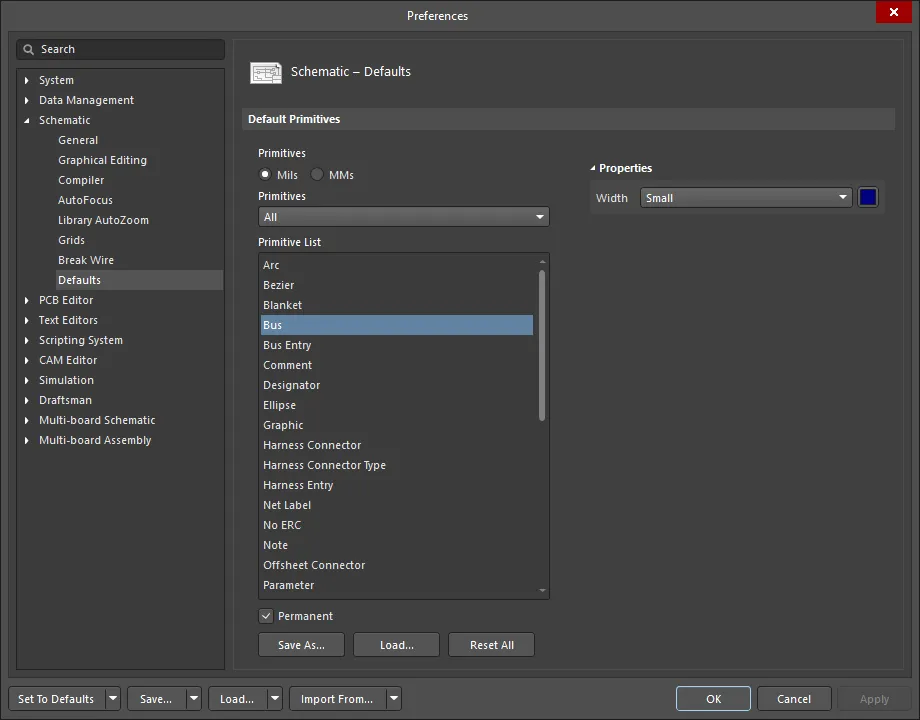
- Post-placement settings – tutte le proprietà dell'oggetto Bus sono disponibili per la modifica nella finestra di dialogo Bus e nel pannello Properties quando un Bus posizionato è selezionato nell'area di progettazione.
Proprietà
- Width - utilizzare il menu a discesa per selezionare la larghezza desiderata.
Vertici (Properties solo pannello)
Questa area viene utilizzata per modificare i singoli vertici dell'oggetto regione attualmente selezionato. È possibile modificare la posizione dei vertici esistenti, aggiungere nuovi vertici o rimuoverli secondo necessità. È possibile definire connessioni bus tra i punti dei vertici ed è inoltre supportata l'esportazione delle informazioni sui vertici verso un file in formato CSV e l'importazione da tale file.
-
Vertices Grid - elenca tutti i punti dei vertici attualmente definiti per l'oggetto in termini di:
- Index - l'indice assegnato del vertice (non modificabile).
- X - la coordinata X (orizzontale) del vertice. Fare clic per modificare.
- Y - la coordinata Y (verticale) del vertice. Fare clic per modificare.
-
Add - fare clic per aggiungere un nuovo punto vertice. Il nuovo vertice verrà aggiunto sotto la voce del vertice attualmente attiva e inizialmente avrà le stesse coordinate X,Y della voce attiva. Fare clic su
 per rimuovere il vertice attualmente selezionato.
Bus Entry
 I Bus Entry possono essere utilizzati per collegare i Wire a un Bus.
Riepilogo
Un Bus Entry è una primitiva di progettazione elettrica utilizzata per collegare un Wire a una linea Bus. Ha la capacità di consentire a due net diverse di collegarsi allo stesso punto su un Bus: se ciò venisse fatto usando dei Wire, le due net andrebbero in cortocircuito. Se questa funzionalità non è richiesta, non è necessario utilizzare i bus entry.
Disponibilità
I bus entry sono disponibili per il posizionamento solo nello Schematic Editor tramite:
- La scelta di Place » Bus Entry dai menu principali.
-
Il clic sul pulsante Bus Entry (
 ) nel menu a discesa degli oggetti di cablaggio net sulla Active Bar situata nella parte superiore dell'area di progettazione. Fare clic e tenere premuto un pulsante Active Bar per accedere ad altri comandi correlati. Una volta utilizzato un comando, questo diventerà l'elemento più in alto in quella sezione della Active Bar.
-
Il clic sul pulsante nella barra degli strumenti Wiring (fare clic su View » Toolbars » Wiring per attivare).
- Il clic con il pulsante destro del mouse e quindi la scelta di Place » Bus Entry dal menu contestuale.
Posizionamento
Dopo aver avviato il comando, il cursore cambierà in un mirino ed entrerai nella modalità di posizionamento Bus Entry.
- Fare clic oppure premere Enter per posizionare un Bus Entry nella posizione del cursore.
- Premere Spacebar per ruotare il Bus Entry in senso antiorario (con incrementi di 90°) oppure premere Shift+Spacebar per ruotarlo in senso orario.
- Premere i tasti X o Y durante la modalità di posizionamento per specchiare il Bus Entry lungo l'asse X o l'asse Y.
- Continuare a posizionare i bus entry oppure fare clic con il pulsante destro del mouse o premere Esc per uscire dalla modalità di posizionamento.
Durante il posizionamento, premere il tasto Tab per mettere in pausa il processo e accedere alla modalità Bus Entry del pannello Properties, da cui è possibile modificare al volo le proprietà della linea. Fare clic sul pulsante di pausa sovrapposto nell'area di progettazione () per riprendere il posizionamento.
Modifica grafica
Per spostare una Bus Entry, fai clic e tieni premuto su di essa (il cursore salterà al punto elettrico attivo più vicino), quindi spostala nella nuova posizione: i Bus e i Wire collegati rimarranno connessi. Durante lo spostamento della Bus Entry, usa i tasti X e Y per cambiare l'orientamento della Bus Entry su tali assi.
Modifica non grafica
Sono disponibili i seguenti metodi di modifica non grafica.
Modifica tramite la finestra di dialogo Bus Entry o il pannello Properties
Panel page: Proprietà della Bus Entry
Questo metodo di modifica utilizza la finestra di dialogo Bus Entry associata e la modalità del pannello Properties per modificare le proprietà di un oggetto Bus Entry.

 La finestra di dialogo Bus Entry, a sinistra, e la modalità Bus Entry del pannello Properties a destra
Dopo il posizionamento, è possibile accedere alla finestra di dialogo Bus Entry in uno dei seguenti modi:
- Facendo doppio clic sull'oggetto bus entry posizionato.
- Posizionando il cursore sull'oggetto bus entry, facendo clic con il pulsante destro e scegliendo Properties dal menu contestuale.
Durante il posizionamento, è possibile accedere alla modalità Bus Entry del pannello Properties premendo il tasto Tab. Una volta posizionata la bus entry, verranno visualizzate tutte le opzioni.
Dopo il posizionamento, è possibile accedere alla modalità Bus Entry del pannello Properties in uno dei seguenti modi:
- Se il pannello Properties è già attivo, selezionando l'oggetto bus entry.
- Dopo aver selezionato l'oggetto bus entry, seleziona il pannello Properties dal pulsante Panels nella sezione in basso a destra dell'area di progettazione oppure seleziona View » Panels » Properties dal menu principale.
Modifica di più oggetti
Il pannello Properties supporta la modifica di più oggetti, in cui è possibile modificare le impostazioni delle proprietà identiche in tutti gli oggetti attualmente selezionati. Quando più oggetti dello stesso tipo vengono selezionati manualmente, tramite la finestra di dialogo Find Similar Objects dialog oppure tramite un pannello Filter o List, un campo del pannello Properties che non viene mostrato come un asterisco (*) può essere modificato per tutti gli oggetti selezionati.
Modifica tramite un pannello List
Panel pages: Pannelli List, SCH Filter
Un pannello List visualizza i tipi di oggetti di progetto da uno o più documenti in formato tabellare, consentendo un'ispezione e una modifica rapide degli attributi degli oggetti. Utilizzato insieme a un filtraggio appropriato – selezionando i tipi di oggetto (usando le opzioni Include del pannello), oppure usando il pannello Filter applicabile o la finestra di dialogo Find Similar Objects dialog – consente di visualizzare solo quegli oggetti che rientrano nell'ambito del filtro attivo. Le proprietà di tutti gli oggetti elencati possono quindi essere modificate direttamente nel pannello List.
Bus Entry Properties
Le proprietà degli oggetti dello Schematic Editor sono opzioni definibili che specificano lo stile visivo, il contenuto e il comportamento dell'oggetto posizionato. Le impostazioni delle proprietà per ciascun tipo di oggetto sono definite in due modi diversi:
-
Pre-placement settings – la maggior parte delle proprietà dell'oggetto Bus Entry, ovvero quelle che possono essere logicamente predefinite, sono disponibili come impostazioni predefinite modificabili nella pagina Schematic - Defaults della finestra di dialogo Preferences (accessibile dal pulsante in alto a destra dell'area di progettazione). Seleziona l'oggetto in Primitive List per visualizzarne le opzioni sulla destra.

- Post-placement settings – tutte le proprietà dell'oggetto Bus Entry sono disponibili per la modifica nella finestra di dialogo Bus Entry e nel pannello Properties quando una Bus Entry posizionata è selezionata nell'area di progettazione.

Proprietà
-
Start (X/Y)
- X (primo campo) - la coordinata X (orizzontale) corrente del punto di riferimento dell'oggetto rispetto all'origine corrente dell'area di progettazione. Modifica questo valore per cambiare la posizione X dell'oggetto. Il valore può essere inserito in unità metriche o imperiali; includi le unità quando inserisci un valore le cui unità non sono quelle predefinite correnti.
- Y (secondo campo) - la coordinata Y (verticale) corrente del punto di riferimento dell'oggetto rispetto all'origine corrente. Modifica questo valore per cambiare la posizione Y dell'oggetto. Il valore può essere inserito in unità metriche o imperiali; includi le unità quando inserisci un valore le cui unità non sono quelle predefinite correnti.
-
End (X/Y) -
- X (primo campo) - la coordinata X (orizzontale) corrente del punto di riferimento dell'oggetto rispetto all'origine corrente dell'area di progettazione. Modifica questo valore per cambiare la posizione X dell'oggetto. Il valore può essere inserito in unità metriche o imperiali; includi le unità quando inserisci un valore le cui unità non sono quelle predefinite correnti.
- Y (secondo campo) - la coordinata Y (verticale) corrente del punto di riferimento dell'oggetto rispetto all'origine corrente. Modifica questo valore per cambiare la posizione Y dell'oggetto. Il valore può essere inserito in unità metriche o imperiali; includi le unità quando inserisci un valore le cui unità non sono quelle predefinite correnti.
- Size (X/Y) - la dimensione della bus entry.
- Width - usa il menu a discesa per selezionare la larghezza desiderata.
- Color - fai clic sulla casella del colore per selezionare il colore desiderato per l'oggetto.
Lavorare con i Signal Harness
I signal harness sono estremamente flessibili, poiché possono essere usati per raggruppare qualsiasi numero di net, bus e harness di livello inferiore. Come suggerisce il nome, sono analoghi a un cablaggio, in cui qualsiasi disposizione di fili può essere raggruppata e instradata attraverso un prodotto elettronico o elettrico. Sono più complessi da creare e gestire, ma il vantaggio è che possono semplificare notevolmente la presentazione di uno schema e migliorarne la leggibilità.

I signal harness vengono utilizzati per raggruppare qualsiasi combinazione di net, bus e signal harness di livello inferiore.
Gli elementi che costituiscono un signal harness completo includono:
-
Harness Connector - Considera un Harness Connector come un imbuto: raccoglie tutti i segnali che si collegano a questo harness tramite le Harness Entry incluse. Una proprietà chiave dell'Harness Connector è Harness Type, che identifica l'harness ed è usata per collegare tra loro i vari elementi che compongono il signal harness, inclusi i Port / Sheet Entry collegati.
Harness Connector
 Un Harness Connector posizionato
Riepilogo
Un oggetto Harness Connector è una primitiva di disegno elettrico. È essenzialmente un contenitore per raggruppare vari segnali insieme e formare un Signal Harness, inclusi bus e wire. Un Harness Connector è definito dal tipo di harness.
Disponibilità
Gli Harness Connector sono disponibili per il posizionamento nello Schematic Editor:
-
Sono disponibili i seguenti comandi:
- Fai clic su Place » Harness » Harness Connector dal menu principale.
-
Fai clic sul pulsante Harness Connector (
 ) nel menu a discesa degli oggetti grafici sulla Active Bar situata nella parte superiore dell'area di progettazione. Fai clic e tieni premuto un pulsante Active Bar per accedere ad altri comandi correlati. Una volta utilizzato un comando, questo diventerà l'elemento più in alto in quella sezione della Active Bar.
- Fai clic con il pulsante destro nell'area di progettazione, quindi fai clic su Place » Harness » Harness Connector dal menu contestuale.
-
Fai clic sul pulsante nella barra degli strumenti Wiring .
Posizionamento
Dopo aver avviato il comando, il cursore diventerà un mirino ed entrerai nella modalità di posizionamento del connettore harness. Il posizionamento avviene eseguendo la seguente sequenza di azioni:
- Fai clic o premi Enter per ancorare la punta del connettore harness.
- Sposta il cursore per regolare la dimensione del connettore harness, quindi fai clic o premi Enter per ancorare l'angolo e completare così il posizionamento del connettore harness.
- Continua a posizionare altri connettori harness oppure fai clic con il pulsante destro del mouse o premi Esc per uscire dalla modalità di posizionamento.
Ulteriori azioni che possono essere eseguite durante il posizionamento, mentre il connettore harness è ancora agganciato al cursore e prima che la sua punta venga ancorata, sono:
- Premi il tasto Tab per aprire la modalità Harness Connector del Properties panel da cui è possibile modificare al volo le proprietà del connettore harness.
- Premi i tasti X o Y per specchiare il connettore harness rispettivamente lungo l'asse X o l'asse Y.
Modifica grafica
Questo metodo di modifica consente di selezionare direttamente nello spazio di progettazione un oggetto connettore harness già posizionato e di modificarne graficamente dimensione, forma o posizione.
Quando un oggetto connettore harness è selezionato, sono disponibili le seguenti maniglie di modifica:

Un connettore harness selezionato.
- Fai clic e trascina A per ridimensionare il connettore harness simultaneamente nelle direzioni verticale e orizzontale.
- Fai clic e trascina B per ridimensionare il connettore harness nella direzione verticale.
- Fai clic e trascina C oppure in qualsiasi punto del connettore harness lontano dalle maniglie di modifica per riposizionarlo. Durante il trascinamento, premi i tasti X o Y per specchiare il connettore harness lungo l'asse X o l'asse Y.
-
Il testo Harness Connector Type di un oggetto connettore harness può essere modificato in-place sul posto nei seguenti modi:
- Facendo clic una volta sul testo per selezionarlo.
- Facendo nuovamente clic una volta (oppure premendo Enter) per entrare nella modalità di modifica sul posto. È necessario lasciare trascorrere un tempo sufficiente tra i due clic per evitare che il software interpreti i due clic singoli come un doppio clic (che aprirebbe il Properties panel).
- Per terminare la modifica del testo sul posto, premi il tasto Enter oppure fai clic con il mouse lontano dal testo.
Modifica non grafica
Sono disponibili i seguenti metodi di modifica non grafica.
Modifica tramite la finestra di dialogo Harness Connector o il pannello Properties
Panel page: Harness Connector Properties
Questo metodo di modifica utilizza la finestra di dialogo Harness Connector associata e la modalità del Properties panel per modificare le proprietà di un oggetto connettore harness.

 La finestra di dialogo Harness Connector, a sinistra, e la modalità Harness Connector del pannello Properties a destra
Dopo il posizionamento, è possibile accedere alla finestra di dialogo Harness Connector in uno dei seguenti modi:
- Facendo doppio clic sulla linea dell'oggetto connettore harness posizionato.
- Posizionando il cursore sulla linea dell'oggetto connettore harness, facendo clic con il pulsante destro del mouse e scegliendo Properties dal menu contestuale.
Durante il posizionamento, è possibile accedere alla modalità Harness Connector del Properties panel premendo il tasto Tab. Una volta posizionato il connettore harness, vengono visualizzate tutte le opzioni.
Dopo il posizionamento, è possibile accedere alla modalità Harness Connector del Properties panel in uno dei seguenti modi:
- Se il Properties panel è già attivo, selezionando l'oggetto connettore harness.
- Dopo aver selezionato l'oggetto connettore harness, seleziona il Properties panel dal pulsante Panels nella sezione in basso a destra dello spazio di progettazione oppure seleziona View » Panels » Properties dal menu principale.
Modifica di più oggetti
Il Properties panel supporta la modifica di più oggetti, in cui è possibile modificare le impostazioni delle proprietà identiche in tutti gli oggetti attualmente selezionati. Quando vengono selezionati manualmente più oggetti dello stesso tipo, tramite la finestra di dialogo Find Similar Objects oppure tramite un Filter o un List panel, una voce di campo del Properties panel che non viene mostrata come un asterisco (
*) può essere modificata per tutti gli oggetti selezionati.Modifica tramite un pannello
Panel pages: Pannelli elenco, SCH Filter
Un List panel consente di visualizzare gli oggetti di progetto di uno o più documenti in formato tabellare, permettendo un'ispezione e una modifica rapide degli attributi degli oggetti. Utilizzato insieme a un filtraggio appropriato, tramite il SCH Filter panel o la finestra di dialogo Find Similar Objects, consente di visualizzare solo gli oggetti che rientrano nell'ambito del filtro attivo, permettendo di individuare e modificare più oggetti di progetto con maggiore precisione ed efficienza.
Note
- Per impostazione predefinita, ai connettori harness appena posizionati viene assegnato il tipo di harness Harness.
-
Il tipo di harness può essere nascosto dalla vista o spostato per risparmiare spazio nel progetto. Fai clic su
 nel Properties panel per nascondere il tipo di harness.
Harness Connector Properties
Le proprietà degli oggetti dello Schematic Editor sono opzioni definibili che specificano lo stile visivo, il contenuto e il comportamento dell'oggetto posizionato. Le impostazioni delle proprietà per ciascun tipo di oggetto sono definite in due modi diversi:
-
Pre-placement settings – la maggior parte delle proprietà dell’oggetto Harness Connector, o quelle che possono essere logicamente predefinite, sono disponibili come impostazioni predefinite modificabili nella pagina Schematic - Defaults della Preferencesfinestra di dialogo (accessibile dal pulsante in alto a destra nell’area di progettazione). Seleziona l’oggetto nel Primitive List per visualizzarne le opzioni sulla destra.

- Post-placement settings – tutte le proprietà dell’oggetto Harness Connector sono disponibili per la modifica nel Propertiespannello quando un Harness Connector posizionato è selezionato nell’area di progettazione.

Posizione (Properties solo pannello)
-
(X/Y)
- X (primo campo) - la coordinata X (orizzontale) corrente del punto di riferimento dell’oggetto, relativa all’origine corrente dell’area di progettazione. Modifica questo valore per cambiare la posizione X dell’oggetto. Il valore può essere inserito sia in unità metriche sia imperiali; includi le unità quando inserisci un valore le cui unità non sono quelle predefinite correnti.
- Y (secondo campo) - la coordinata Y (verticale) corrente del punto di riferimento dell’oggetto, relativa all’origine corrente. Modifica questo valore per cambiare la posizione Y dell’oggetto. Il valore può essere inserito sia in unità metriche sia imperiali; includi le unità quando inserisci un valore le cui unità non sono quelle predefinite correnti.
- Rotation - usa il menu a discesa per selezionare la rotazione.
Proprietà
- Harness Type - inserisci il nome dell’harness. Fai clic sull’icona dell’occhio per mostrare/nascondere il nome dell’harness.
-
Bus Text Style - usa il menu a discesa per selezionare lo stile:
-
Full - seleziona questa opzione per mostrare gli identificatori completi dei bus collegati nel formato <Name>[<StartingNumericalIdentifer>..<EndingNumericalIdentifier>] (ad esempio,
SW[0..7]). -
Prefix - seleziona questa opzione per mostrare solo i prefissi dei bus collegati nel formato <Name> (ad esempio,
SW).
-
Full - seleziona questa opzione per mostrare gli identificatori completi dei bus collegati nel formato <Name>[<StartingNumericalIdentifer>..<EndingNumericalIdentifier>] (ad esempio,
- Width - può essere modificato.
- Height - può essere modificato.
- Primary Position - può essere modificato.
- Border - usa il menu a discesa per selezionare il valore predefinito tra le scelte disponibili.
- Fill - fai clic sulla casella colorata per accedere a un menu a discesa dal quale puoi selezionare il colore predefinito.
Voci (Properties solo pannello)
Usa questa sezione per gestire le harness entry associate al connettore.
- Harness Entries Grid - la griglia elenca tutte le harness entry attualmente definite per l’harness connector.
-
Add - fai clic per aggiungere una nuova harness entry al connettore. La nuova voce verrà aggiunta in fondo all’elenco e riceverà il nome predefinito 0. Fai clic su per eliminare dalla griglia la voce attualmente selezionata.
- Font - fai clic sul font visualizzato per modificarne lo stile in vari modi.
-
Sono disponibili i seguenti comandi:
-
Harness Entries - Ogni segnale (net, bus o signal harness) che vuoi faccia parte di questo signal harness entra nell’Harness Connector tramite una Harness Entry. La Harness Entry include una proprietà Harness Type; questa viene utilizzata solo quando si nidificano signal harness, a indicare che a questa Harness Entry è collegato un signal harness di livello inferiore.
Harness Entry

Una Harness Entry posizionataRiepilogo
Una Harness Entry è una primitiva di progettazione elettrica che viene posizionata all’interno di un Harness Connector. Una Harness Entry è il punto di connessione attraverso il quale i segnali - tramite fili, bus e altri signal harness - vengono combinati per formare un Signal Harness di livello superiore. I Signal Harness consentono il raggruppamento logico di diversi segnali per una maggiore flessibilità e una progettazione più snella.
Disponibilità
Le Harness Entry sono disponibili per il posizionamento nell’editor schematico solo nei seguenti modi:
- Scegli Place » Harness » Harness Entry dai menu principali.
-
Fai clic sul pulsante
 nella barra degli strumenti Wiring .
-
Fai clic sul pulsante Harness Entry () nel menu a discesa degli oggetti grafici sul Active Bar situato nella parte superiore dell’area di progettazione. (Fai clic e tieni premuto un pulsante Active Bar per accedere ad altri comandi correlati. Una volta utilizzato un comando, questo diventerà l’elemento più in alto in quella sezione del Active Bar.)
- Fai clic con il pulsante destro nell’area di progettazione, quindi scegli Place » Harness » Harness Entry dal menu contestuale.
Le harness entry possono anche essere gestite nei seguenti modi non grafici:
- Aggiunte/modificate/rimosse nella sezione Entries della modalità Harness Connector del Properties pannello.
- Aggiunte/modificate/rimosse come parte della definizione testuale dell’harness connector tramite un file di definizione harness (*.Harness). Questo harness connector definito può essere posizionato nel progetto solo usando il comando Place » Harness » Predefined Harness Connector dai menu principali.
Posizionamento
Dopo aver avviato il comando, il cursore cambierà in una croce e si entrerà nella modalità di posizionamento della harness entry. Il posizionamento avviene eseguendo la seguente sequenza di azioni:
- Sposta la harness entry agganciata al cursore sopra un harness connector già posizionato nel foglio.
- Regola la posizione della harness entry rispetto al bordo dell’harness connector, opposto alla punta del connettore, quindi fai clic oppure premi Enter per ancorare la harness entry e completare il posizionamento.
- Continua a posizionare altre harness entry oppure fai clic con il pulsante destro o premi Esc per uscire dalla modalità di posizionamento.
Quando la harness entry è ancora agganciata al cursore e si trova entro i limiti di un harness connector, premi il tasto Tab per mettere in pausa il posizionamento e accedere alla modalità Harness Entry mode del Properties pannello, nella quale le sue proprietà possono essere modificate al volo. Fai clic sull’overlay del pulsante di pausa nell’area di progettazione (
 ) per riprendere il posizionamento.
Modifica grafica
Questo metodo di modifica consente di selezionare direttamente un oggetto Harness Entry già posizionato nell’area di progettazione e di cambiarne graficamente la posizione.

Una Harness Entry selezionata- Fare clic e trascinare per riposizionare verticalmente l’ingresso del fascio lungo il bordo del relativo connettore del fascio padre, secondo necessità.
- Tenere premuto Ctrl quindi fare clic e trascinare l’ingresso del fascio per spostarlo dall’attuale connettore del fascio a un altro connettore del fascio nel foglio. Una volta che l’ingresso del fascio ha superato il bordo del connettore del fascio di origine, il tasto Ctrl può essere rilasciato.
- Facendo clic e trascinando l’ingresso del fascio al di fuori del bordo del connettore del fascio, il connettore del fascio verrà ridimensionato automaticamente per adattarsi alla nuova posizione dell’ingresso.
-
Il testo del nome di un oggetto ingresso del fascio può essere modificato in-place nei seguenti modi:
- Facendo clic una volta sull’ingresso del fascio per selezionarlo.
- Facendo nuovamente clic una volta (oppure premendo Enter) per entrare nella modalità di modifica sul posto. È necessario lasciare trascorrere un tempo sufficiente tra un clic e l’altro per evitare che il software interpreti i due clic singoli come un doppio clic.
-
Per terminare la modifica del testo sul posto, premere Enter oppure usare il mouse per fare clic lontano dall’ingresso del fascio.
Modifica non grafica
Sono disponibili i seguenti metodi di modifica non grafica.
Modifica tramite la finestra di dialogo Harness Entry o il pannello Properties
Properties page: Harness Entry Properties
Questo metodo di modifica utilizza la finestra di dialogo Harness Entry associata e la modalità del pannello Properties per modificare le proprietà di un oggetto ingresso del fascio.


La finestra di dialogo Harness Entry , a sinistra, e la modalità Harness Entry del pannello Properties a destraDopo il posizionamento, è possibile accedere alla finestra di dialogo Harness Entry nei seguenti modi:
- Facendo doppio clic sulla linea dell’oggetto ingresso del fascio posizionato.
- Posizionando il cursore sulla linea dell’oggetto ingresso del fascio, facendo clic con il pulsante destro del mouse e scegliendo Properties dal menu contestuale.
Durante il posizionamento, è possibile accedere alla modalità Harness Entry del pannello Properties premendo il tasto Tab. Una volta posizionato l’ingresso del fascio, verranno visualizzate tutte le opzioni.
Dopo il posizionamento, è possibile accedere alla modalità Harness Entry del pannello Properties in uno dei seguenti modi:
- Se il pannello Properties è già attivo, selezionando l’oggetto ingresso del fascio.
- Dopo aver selezionato l’oggetto ingresso del fascio, selezionare il pannello Properties dal pulsante Panels nella sezione in basso a destra dello spazio di progettazione oppure selezionare View » Panels » Properties dal menu principale.
Modifica tramite un pannello elenco
Panel pages: List Panels, SCH Filter
Un pannello List consente di visualizzare gli oggetti di progetto di uno o più documenti in formato tabellare, permettendo un’ispezione e una modifica rapide degli attributi degli oggetti. Utilizzato insieme a un filtraggio appropriato tramite il pannello SCH Filter o la finestra di dialogo Find Similar Objects dialog, consente di visualizzare solo gli oggetti che rientrano nell’ambito del filtro attivo, permettendo di individuare e modificare più oggetti di progetto con maggiore precisione ed efficienza.
Note
- Un Harness Entry può essere collegato direttamente a un filo, un bus o un fascio di segnali. Il campo Harness Type nella modalità Harness Connector del pannello Properties viene utilizzato quando si annidano fasci di segnali. Il campo verrà compilato automaticamente con il tipo di fascio del fascio di segnali collegato.
-
Se è necessario negare (posizionare una barra sopra) il nome di un ingresso del fascio, è possibile farlo in due modi:
- Inserendo un carattere barra rovesciata dopo ogni carattere del nome (ad esempio, E\N\A\B\L\E\).
- Abilitando l’opzione Single '\' Negation nella pagina Schematic - Graphical Editing page della finestra di dialogo Preferences , quindi inserendo un carattere barra rovesciata all’inizio del nome (ad esempio,\ENABLE).
Harness Entry Properties
Le proprietà degli oggetti dello Schematic Editor sono opzioni definibili che specificano lo stile visivo, il contenuto e il comportamento dell’oggetto posizionato. Le impostazioni delle proprietà per ciascun tipo di oggetto sono definite in due modi diversi:
-
Pre-placement settings – la maggior parte delle proprietà dell’oggetto Harness Entry, ovvero quelle che possono essere logicamente predefinite, sono disponibili come impostazioni predefinite modificabili nella pagina Schematic - Defaults della finestra di dialogo Preferences (accessibile dal pulsante
in alto a destra dello spazio di progettazione). Selezionare l’oggetto nel Primitive List per visualizzarne le opzioni sulla destra.

-
Post-placement settings – tutte le proprietà dell’oggetto Harness Entry sono disponibili per la modifica nella finestra di dialogo Harness Entry e nel pannello Properties quando un Harness Entry posizionato è selezionato nello spazio di progettazione.
Proprietà
- Harness Name – il nome del fascio.
-
Harness Type – questo campo viene utilizzato per specificare un tipo di fascio per un particolare sistema di fasci di segnali nel progetto. In genere viene lasciato vuoto quando un filo o un bus è collegato all’ingresso del fascio; viene utilizzato solo quando è collegato un altro fascio di segnali. Il tipo di fascio stesso è definito manualmente nel relativo Harness Definition File oppure come parte delle proprietà di un Harness Connector. L’elenco a discesa associato mostra tutti i tipi di fascio attualmente definiti rilevati nei documenti schematici sorgente del progetto attivo.
- Font – usare i controlli per selezionare il font, la dimensione del font, il colore del font e aggiungere eventuali caratteristiche speciali desiderate al font, come grassetto, corsivo e sottolineatura.
-
Signal Harness line - La linea simile a un bus che viene posizionata per trasportare il fascio di segnali attraverso il foglio.
Signal Harness
 Un Signal Harness posizionato
Riepilogo
Un Signal Harness è una primitiva di progettazione elettrica. È una connessione astratta che consente il raggruppamento logico di segnali diversi, inclusi bus, fili e altri fasci di segnali, per una maggiore flessibilità e una progettazione più snella. I Signal Harness consentono la creazione e la manipolazione di connessioni astratte di livello superiore tra sottocircuiti nei progetti PCB. Consentono una progettazione più complessa all’interno dello stesso spazio schematico, aumentando la leggibilità dei progetti e creando il potenziale per il riutilizzo.
Disponibilità
I fasci di segnali sono disponibili per il posizionamento nello Schematic Editor in uno dei seguenti modi:
- Scegliere Place » Harness » Signal Harness dal menu principale.
-
Fare clic sul pulsante Signal Harness (
 ) nel menu a discesa degli oggetti grafici sulla Active Bar situata nella parte superiore dello spazio di progettazione. (Fare clic e tenere premuto un pulsante Active Bar per accedere ad altri comandi correlati. Una volta utilizzato un comando, questo diventerà l’elemento più in alto in quella sezione della Active Bar.)
- Fare clic con il pulsante destro del mouse nello spazio di progettazione, quindi scegliere Place » Harness » Signal Harness dal menu contestuale.
-
Fare clic sul pulsante nella barra degli strumenti Wiring.
Posizionamento
Dopo aver avviato il comando, il cursore cambierà in un mirino ed entrerai nella modalità di posizionamento del signal harness. Il posizionamento viene eseguito effettuando la seguente sequenza di azioni:
- Fare clic oppure premere Enter per fissare il punto iniziale del signal harness.
- Posizionare il cursore, quindi fare clic oppure premere Enter per fissare una serie di punti vertice che definiscono la forma del signal harness.
- Dopo aver posizionato il punto vertice finale, fare clic con il pulsante destro del mouse oppure premere Esc per completare il posizionamento del signal harness.
- Continuare a posizionare altri oggetti signal harness oppure fare clic con il pulsante destro del mouse o premere Esc per uscire dalla modalità di posizionamento.
- Usare i tasti Backspace o Delete per rimuovere l’ultimo segmento di harness posizionato.
Ulteriori azioni che possono essere eseguite durante il posizionamento, mentre il signal harness è ancora agganciato al cursore e prima che il suo primo angolo venga fissato, sono:
-
Premere il tasto Tab per mettere in pausa il posizionamento e accedere alla modalità Signal Harness mode del Properties panel, da cui è possibile modificare al volo le relative proprietà. Fare clic sull’overlay del pulsante di pausa dello spazio di progettazione () per riprendere il posizionamento.
Modalità di posizionamento
Durante il posizionamento di un signal harness sono disponibili tre modalità di posizionamento 'manuali', due delle quali hanno sottomodalità Start ed End. La modalità specifica come vengono creati gli angoli durante il posizionamento dei signal harness e gli angoli con cui i signal harness possono essere posizionati. Durante il posizionamento:
- Premere Shift+Spacebar per scorrere ciclicamente le modalità.
- Mentre ci si trova nella modalità 90 Degree o 45 Degree (note come modalità veramente ortogonali), premere Spacebar per passare ciclicamente tra le sottomodalità Start ed End.
- Durante il posizionamento, la modalità di posizionamento corrente viene visualizzata nella barra di stato. È possibile cambiare modalità in qualsiasi momento durante il posizionamento del signal harness.
- Nelle modalità diverse da Any Angle, il segmento di linea collegato al cursore è un segmento look-ahead. Il segmento che si sta effettivamente posizionando precede questo segmento di anteprima.
 45 degree mode
 90 degree mode
 Any angle mode Premere Shift+Spacebar per scorrere le diverse modalità di posizionamento.
Cablaggio guidato di un signal harness
Gli schemi hanno una griglia elettrica definibile che rende semplice definire connessioni elettriche tra gli oggetti. Durante il posizionamento di un Signal Harness, quando il Signal Harness rientra nell’intervallo della griglia elettrica di un altro oggetto elettrico, il cursore si aggancia all’oggetto fisso e apparirà un Hot Spot (croce blu).
 Hot Spot (croce blu)
L’Hot Spot guida verso il punto in cui è possibile effettuare una connessione valida e aggancia automaticamente il cursore ai punti di connessione elettrica.
La griglia elettrica può essere definita nella regione General del Properties panel in modalità Document Options (accessibile quando nessun oggetto è selezionato nello spazio di progettazione). Si consiglia di impostare la griglia elettrica leggermente più piccola della griglia di snap corrente, altrimenti diventa difficile posizionare oggetti elettrici a una distanza di una griglia di snap l’uno dall’altro.
Modifica grafica
Questo metodo di modifica consente di selezionare direttamente nello spazio di progettazione un oggetto signal harness già posizionato e di modificarne graficamente dimensioni e/o forma.
Quando un oggetto signal harness è selezionato, sono disponibili le seguenti maniglie di modifica:
 Un Signal Harness selezionato, pronto per la modifica grafica
- Fare clic e trascinare A per riposizionare i punti finali del signal harness.
- Fare clic e trascinare B per spostare un vertice del signal harness. I punti finali rimarranno fissati.
- Fare clic e trascinare su un segmento per grab quel segmento e riposizionarlo. I punti finali e gli altri vertici rimarranno fissati.
- Fare clic con il pulsante destro del mouse su un punto vertice, quindi scegliere il comando Edit Signal Harness Vertex n per modificarlo.
- Fare clic e tenere premuto su un vertice, quindi premere Delete sulla tastiera per rimuovere quel vertice.
Con il signal harness selezionato, fare clic su un segmento per selezionare individualmente quel segmento. Questa 'sottoselezione' dell’harness si distingue perché le relative maniglie di modifica diventano rosse.
 Sottoselezione di un singolo segmento
I vertici associati al segmento possono quindi essere modificati direttamente usando il SCH List panel e qualsiasi modifica apparirà immediatamente sullo schema.
Modifica non grafica
Sono disponibili i seguenti metodi di modifica non grafica.
Modifica tramite la finestra di dialogo Signal Harness o il pannello Properties
Properties page: Proprietà del Signal Harness
Questo metodo di modifica usa la finestra di dialogo Signal Harness associata e la modalità del Properties panel per modificare le proprietà di un oggetto signal harness.

 La finestra di dialogo Signal Harness , a sinistra, e la modalità Signal Harness del pannello Properties a destra
Dopo il posizionamento, la finestra di dialogo Signal Harness può essere aperta nei seguenti modi:
- Facendo doppio clic sull’oggetto signal harness posizionato.
- Posizionando il cursore sopra l’oggetto signal harness, facendo clic con il pulsante destro del mouse, quindi scegliendo Properties dal menu contestuale.
Durante il posizionamento, è possibile accedere alla modalità Signal Harness del Properties panel premendo il tasto Tab. Una volta posizionato il signal harness, vengono visualizzate tutte le opzioni.
Dopo il posizionamento, è possibile accedere alla modalità Signal Harness del Properties panel in uno dei seguenti modi:
- Se il Properties panel è già attivo, selezionando l’oggetto signal harness.
- Dopo aver selezionato il signal harness, selezionare il Properties panel dal pulsante Panels in basso a destra nello spazio di progettazione oppure selezionare View » Panels » Properties dal menu principale.
Modifica di più oggetti
Il Properties panel supporta la modifica di più oggetti, in cui possono essere modificate le impostazioni delle proprietà identiche in tutti gli oggetti attualmente selezionati. Quando più oggetti dello stesso tipo vengono selezionati manualmente, tramite la finestra di dialogo Find Similar Objects dialog oppure tramite un SCH Filter o il pannello SCH List, un campo del Properties panel che non è mostrato come un asterisco (
*) può essere modificato per tutti gli oggetti selezionati.Modifica tramite un pannello elenco
Panel pages: Pannelli elenco, SCH Filter
Un List panel consente di visualizzare gli oggetti di progetto di uno o più documenti in formato tabellare, permettendo un’ispezione e una modifica rapide degli attributi degli oggetti. Usato insieme a un filtraggio appropriato - tramite il SCH Filter panel o la finestra di dialogo Find Similar Objects dialog - consente di visualizzare solo quegli oggetti che rientrano nell’ambito del filtro attivo, permettendo di individuare e modificare più oggetti di progetto con maggiore precisione ed efficienza.
Giunzioni automatiche
Una giunzione a T in un fascio di segnali viene collegata automaticamente tramite una giunzione (Compiler-Generated Junction). Se l'opzione Break Wires At Autojunctions è abilitata nella pagina Schematic - General della Preferences dialog, un segmento esistente del fascio di segnali verrà spezzato in due nel punto in cui viene inserita una giunzione automatica. Ad esempio, quando si crea una giunzione a T, il segmento del fascio di segnali perpendicolare verrà diviso in due segmenti, uno per ciascun lato della giunzione. Con questa opzione disabilitata, il segmento del fascio di segnali rimarrà ininterrotto in corrispondenza della giunzione.
Lavorare con i fasci di segnali
Il termine Signal Harness viene utilizzato per descrivere sia la linea simile a un bus che corre tra un Harness Connector e una Harness Port, sia l'intero sistema di connettività creato da questi oggetti harness collegati.
 Il termine Signal Harness viene utilizzato per descrivere la linea simile a un bus che corre tra un Harness Connector e una Port, nonché il sistema di connessione harness.
Signal Harness Properties
Le proprietà degli oggetti dello Schematic Editor sono opzioni definibili che specificano lo stile visivo, il contenuto e il comportamento dell'oggetto posizionato. Le impostazioni delle proprietà per ciascun tipo di oggetto sono definite in due modi diversi:
-
Pre-placement settings – la maggior parte delle proprietà dell'oggetto Signal Harness, ovvero quelle che possono essere logicamente predefinite, sono disponibili come impostazioni predefinite modificabili nella pagina Schematic - Defaults della finestra di dialogo Preferences (accessibile dal pulsante in alto a destra dell'area di progettazione). Selezionare l'oggetto nel Primitive List per visualizzarne le opzioni sulla destra.

- Post-placement settings – tutte le proprietà dell'oggetto Signal Harness sono disponibili per la modifica nella finestra di dialogo Signal Harness e nel pannello Properties quando un Signal Harness posizionato è selezionato nell'area di progettazione.
Proprietà
- Width - utilizzare il menu a discesa per selezionare la larghezza predefinita tra le scelte disponibili. Fare clic sulla casella del colore per accedere a un menu a discesa dal quale è possibile selezionare il colore predefinito.
Vertici (Properties solo pannello)
-
Grid - elenca tutti i punti di vertice attualmente definiti per l'oggetto in termini di:
- Index - l'indice assegnato del vertice (non modificabile).
- X - la coordinata X (orizzontale) del vertice. Fare clic per modificare.
- Y - la coordinata Y (verticale) del vertice. Fare clic per modificare.
-
Add - fare clic per aggiungere un nuovo punto di vertice. Il nuovo vertice verrà aggiunto sotto la voce del vertice attualmente attiva e inizialmente avrà le stesse coordinate X, Y della voce attiva. Fare clic su per rimuovere il vertice attualmente selezionato.
-
Harness Type - Un Harness Type è un insieme di Harness Entries. Ogni Harness Type rilevato è definito in un Harness Definition File, come descritto di seguito. L'Harness Type e le relative Harness Entries associate sono essenzialmente i nomi dei contenitori che trasportano le net, non i nomi delle net stesse. Per verificare il valore di Harness Type, passare il cursore sopra l'oggetto, ad esempio la Port, la Sheet Entry o l'Harness Connector.
Harness Connector Type
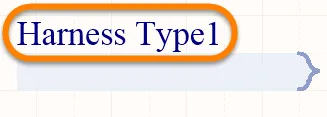
Un Harness Connector TypeRiepilogo
Un tipo di connettore harness è un oggetto figlio di un connettore harness. Viene utilizzato per assegnare un nome al tipo del connettore harness posizionato.
Disponibilità e posizionamento
Il tipo di connettore harness viene posizionato automaticamente quando viene posizionato l'oggetto connettore harness padre. Non è un oggetto di progettazione che l'utente può posizionare direttamente. Quando un tipo harness viene inizialmente posizionato, il tipo di connettore harness apparirà come (*) finché non verrà rinominato.
Modifica grafica
La stringa del tipo di connettore harness può essere modificata graficamente utilizzando la cosiddetta modifica in-place. Per modificare in posizione un tipo di connettore harness, fare clic una volta per selezionarlo, attendere un secondo, quindi fare clic una seconda volta per entrare in modalità di modifica. Una volta completata la modifica, premere Enter o fare clic lontano dalla stringa per uscire dalla modalità di modifica in posizione.
Modifica non grafica
Sono disponibili i seguenti metodi di modifica non grafica.
Properties page: Proprietà di Harness Connector Type
Questo metodo di modifica utilizza la finestra di dialogo Parameter associata e la modalità pannello Properties per modificare le proprietà di un oggetto harness entry.

 La finestra di dialogo Parameter , a sinistra, e la modalità Parameter del pannello Properties a destra
Dopo il posizionamento, è possibile accedere alla finestra di dialogo Parameter e alla versione Parameter del pannello Properties tramite:
- Facendo doppio clic sul nome del tipo di connettore harness. Quando viene inizialmente posizionato, il nome apparirà come * finché non verrà rinominato.
- Posizionando il cursore sul nome del tipo di connettore harness, facendo clic con il pulsante destro e quindi scegliendo Properties dal menu contestuale.
- Se il pannello Properties è già attivo, selezionando il nome del tipo di connettore harness.
- Dopo aver selezionato l'oggetto tipo di connettore harness, selezionare il pannello Properties dal pulsante Panels nella sezione in basso a destra dell'area di progettazione oppure selezionare View » Panels » Properties dal menu principale.
Modifica tramite la finestra di dialogo Parameter o il pannello Properties
Panel page: Proprietà di Harness Connector Type
Questo metodo di modifica utilizza la finestra di dialogo Parameter associata e la modalità pannello Properties per modificare le proprietà di un oggetto tipo di connettore harness.
La finestra di dialogo Parameter , a sinistra, e la modalità Parameter del pannello Properties a destra
Dopo il posizionamento, è possibile accedere alla finestra di dialogo Parameter tramite:
- Facendo doppio clic sulla linea dell'oggetto tipo di connettore harness posizionato.
- Posizionando il cursore sulla linea dell'oggetto tipo di connettore harness, facendo clic con il pulsante destro e quindi scegliendo Properties dal menu contestuale.
Durante il posizionamento, è possibile accedere alla modalità Parameter del pannello Properties premendo il tasto Tab. Una volta posizionato il connettore harness, verranno visualizzate tutte le opzioni.
Dopo il posizionamento, è possibile accedere alla modalità Parameter del pannello Properties in uno dei seguenti modi:
- Se il pannello Properties è già attivo, selezionando l'oggetto connettore harness.
- Dopo aver selezionato l'oggetto tipo di connettore harness, selezionare il pannello Properties dal pulsante Panels nella sezione in basso a destra dell'area di progettazione oppure selezionare View » Panels » Properties dal menu principale.
Modifica tramite un pannello elenco
Panel pages: List Panels, SCH Filter
Un pannello List consente al progettista di visualizzare gli oggetti di progetto di uno o più documenti in formato tabellare, permettendo un'ispezione e una modifica rapide degli attributi degli oggetti. Utilizzato insieme a un filtraggio appropriato, tramite il pannello Filter applicabile oppure la finestra di dialogo Find Similar Objects dialog , consente di visualizzare solo gli oggetti che rientrano nell'ambito del filtro attivo, permettendo al progettista di individuare e modificare più oggetti di progetto con maggiore precisione ed efficienza.
Harness Connector Type Properties
Le proprietà degli oggetti dello Schematic Editor sono opzioni definibili che specificano lo stile visivo, il contenuto e il comportamento dell'oggetto posizionato. Le impostazioni delle proprietà per ciascun tipo di oggetto sono definite in due modi diversi:
-
Pre-placement settings – la maggior parte delle proprietà dell'oggetto Harness Connector Type, ovvero quelle che possono essere logicamente predefinite, sono disponibili come impostazioni predefinite modificabili nella pagina Schematic - Defaults della finestra di dialogo Preferences (accessibile dal pulsante in alto a destra dell'area di progettazione). Selezionare l'oggetto nel Primitive List per visualizzarne le opzioni sulla destra.

- Post-placement settings – tutte le proprietà dell'oggetto Harness Connector Type sono disponibili per la modifica nella finestra di dialogo Parameter o nel pannello Properties quando un Harness Connector Type è selezionato nell'area di progettazione.
Posizione (Properties solo pannello)
-
(X/Y)
- X (primo campo) - la coordinata X (orizzontale) corrente del punto di riferimento dell'oggetto, relativa all'origine corrente dell'area di progettazione. Modificare per cambiare la posizione X dell'oggetto. Il valore può essere inserito in unità metriche o imperiali; includere le unità quando si inserisce un valore le cui unità non sono quelle predefinite correnti.
- Y (secondo campo) - la coordinata Y (verticale) corrente del punto di riferimento dell'oggetto, relativa all'origine corrente. Modificare per cambiare la posizione Y dell'oggetto. Il valore può essere inserito in unità metriche o imperiali; includere le unità quando si inserisce un valore le cui unità non sono quelle predefinite correnti.
- Rotation - utilizzare il menu a discesa per selezionare la rotazione.
Proprietà
- Harness Connector - il connettore di harness associato a questo oggetto.
- Name - visualizza il nome.
- Value - visualizza il testo effettivo del nome file. Utilizzare l'icona a forma di occhio per mostrare/nascondere il Value.
- Autoposition - selezionare per abilitare il posizionamento automatico, il che significa che il testo rimarrà nella posizione scelta mentre il componente viene spostato e ruotato.
- Font - utilizzare i controlli per configurare il font, la dimensione del font, il colore e impostazioni speciali come grassetto e sottolineatura.
- Justification - selezionare la giustificazione desiderata del testo.
-
Harness Definition File - Il software gestisce gli harness di segnale registrando gli Harness Entry presenti in ciascun harness di segnale (Harness Type) in un file di definizione harness ASCII. L'immagine seguente mostra la sintassi di un file di definizione harness; nel file è presente una riga per ciascun Harness Type, che descrive in dettaglio gli Harness Entry all'interno di quell'harness. Un file di definizione harness viene creato automaticamente (e gestito) per ogni foglio schematico che contiene Harness Connector; è possibile trovarli nella cartella
\Settingsnell'albero del progetto, come mostrato nell'immagine seguente. Se il progetto ha subito modifiche che influiscono sugli harness di segnale, i file di definizione harness vengono aggiornati automaticamente. Se un file di definizione harness non è presente nella cartella del progetto, viene ricreato automaticamente all'apertura del foglio schematico (può essere eliminato e verrà ricreato automaticamente se necessario). - Port + Sheet Entry - Come una Net o un Bus, un Signal Harness può uscire da un foglio tramite una Port e quindi collegarsi al foglio di livello superiore tramite una Sheet Entry corrispondente. Si noti che il software cambia automaticamente il colore delle Port e delle Sheet Entry per mostrare che stanno trasportando un Signal Harness se l'opzione Sheet Entries and Ports use Harness Color è abilitata nella pagina Schematic - Graphical Editing della finestra di dialogo Preferences. Si noti inoltre che gli oggetti Port e Sheet Entry includono una proprietà Harness Type; questo valore viene impostato automaticamente quando si tocca la Port alla linea del Signal Harness durante il posizionamento della Port. Per la Port sul foglio schematico in cui l'Harness è definito (è presente l'Harness Connector), l'Harness Type viene definito automaticamente e non è modificabile. Per una Port o una Sheet Entry posizionata su un foglio schematico di livello superiore, sarà vuoto e modificabile; in genere non è necessario impostarlo manualmente. L'Harness Type assegnato può essere verificato in qualsiasi momento passando il cursore sopra la Port/Sheet Entry.

Le definizioni degli harness sono memorizzate nei file di definizione harness; nell'immagine sopra sono definiti due harness di segnale: 1WB_Write_Read e JTAG.
Nested Signal Harnesses
Come accennato, oltre a una net o a un bus, è anche possibile collegare un signal harness a un signal harness, creando quelli che vengono chiamati signal harness nidificati. Questa situazione viene identificata nell'Harness Entry, che ha la proprietà Harness Type impostata sul valore del signal harness in ingresso.

Oltre a net e bus, un signal harness può trasportare anche altri signal harness.
Re-Using a Signal Harness
Nell'immagine precedente, il signal harness Stereo è stato utilizzato due volte. Questo è legittimo, poiché né il signal harness né gli harness entry vengono utilizzati per identificare le net trasportate da quell'harness. È possibile riutilizzare un signal harness in qualsiasi punto del progetto; per farlo, utilizzare il comando Place » Harness » Predefined Harness Connector dai menu principali o dal menu contestuale dell'area di progettazione. La finestra di dialogo Place Predefined Harness Connector che si apre include opzioni per includere, se necessario, una linea Signal Harness e una Port.

I signal harness esistenti possono essere riutilizzati ovunque nel progetto, incluso nello stesso foglio per trasportare net diverse.
Il Harnesses Connector List è un elenco di harness connector predefiniti ed esistenti provenienti dai progetti attualmente aperti. Dopo aver selezionato un harness connector da questo elenco, aggiungere port e/o signal harness e regolarne le proprietà sul lato destro della finestra di dialogo. Utilizzare il campo Filter per inserire una stringa di ricerca. L'elenco Harness Connector viene filtrato con i connettori che corrispondono alla stringa. Nel campo è possibile utilizzare qualsiasi carattere, una serie di caratteri o un carattere jolly (*). Ad esempio, digitare la stringa m per visualizzare tutti i file che iniziano con la lettera m.
La finestra di dialogo fornisce anche opzioni aggiuntive che consentono di aggiungere una port e/o un signal harness, già precollegati all'harness connector, facendo risparmiare tempo prezioso di progettazione:
- Abilitare l'opzione Add Port per creare automaticamente una port per questo connettore quando viene posizionato sul foglio schematico. Immettere un Name della port per la nuova port collegata all'harness connector predefinito. Il nome predefinito è HarnessPort. Immettere un nuovo valore per la Width della port. Il valore predefinito è una lunghezza di 50 unità. È sempre possibile ridimensionare graficamente la port collegata dopo aver posizionato il nuovo harness connector. Abilitare l'opzione Auto e la larghezza della port verrà ridimensionata automaticamente in base alla dimensione del testo della port. Questa opzione è disabilitata e per impostazione predefinita viene utilizzata la larghezza di 50 unità.
- Abilitare l'opzione Add Signal Harness per creare automaticamente un signal harness per questo connettore quando viene posizionato sul foglio schematico. Immettere un valore per Harness Length. È sempre possibile ridimensionare graficamente il signal harness dopo aver posizionato il nuovo harness connector.
Seleziona l’opzione Sort Harness Entries per ordinare alfanumericamente le voci del fascio all’interno del fascio scelto quando viene posizionato.
Dopo aver scelto il connettore richiesto e configurato tutte le altre opzioni necessarie, fai clic su OK. La finestra di dialogo si chiuderà e il connettore del fascio (ed eventualmente la porta e/o il fascio di segnali, se applicabile) apparirà agganciato al cursore. Posiziona il connettore nella posizione desiderata nell’area di progettazione e fai clic, oppure premi Enter, per completare il posizionamento.
Puoi anche usare i seguenti comandi per posizionare un oggetto Predefined Harness Connector nel documento corrente:
-
Port Actions » Place Harness Connector of Type <PortHarnessType> dal menu contestuale della porta richiesta - usa per posizionare un oggetto Predefined Harness Connector il cui Harness Name è quello definito per l’oggetto porta attualmente sotto il cursore.
-
Signal Harness Actions » Place Harness Connector of Type <ConnectedPortorSheetEntryHarnessType> dal menu contestuale del fascio di segnali richiesto - usa per posizionare un oggetto Predefined Harness Connector nel documento corrente, il cui Harness Name è quello definito per una porta o una sheet entry collegata all’oggetto fascio di segnali attualmente sotto il cursore.
Denominazione di un fascio di segnali
Gli elementi che compongono un fascio di segnali vengono utilizzati dal compilatore del progetto per identificare le net che appartengono a quel fascio di segnali, in modo che le singole connessioni logiche trasportate tra i fogli possano essere risolte. Gli elementi del fascio di segnali non vengono usati per assegnare un nome alle net; questo viene fatto usando i metodi standard di denominazione delle net già discussi.
Questo comportamento può essere modificato, se necessario. Alle net all’interno di un fascio di segnali può essere assegnato un nome a livello di fascio posizionando una Net Label sulla linea del Signal Harness. Se ciò viene fatto, la Net Label originale non viene più utilizzata; invece, alla net viene assegnato un nome in base alla Net Label posizionata sulla linea del Signal Harness + la Harness Entry, nella forma:
-
System-defined net name = NetNameOnSignalHarness.HarnessEntryName

I fasci di segnali JTAG hanno nomi a livello di fascio definiti dalla presenza delle Net Label SOFT e HARD. I nomi delle net generati dal sistema sono mostrati nell’immagine seguente.
Il fascio di segnali 1WD_Write_Read non ha un nome a livello di fascio, quindi le sue net manterranno i nomi delle Net Label.
Nell’immagine sopra, ogni istanza del fascio JTAG ha una Net Label posizionata sulla linea del Signal Harness, vale a dire HARD e SOFT. Poiché è stato aggiunto questo nome di net a livello di fascio, le net label sulle net all’interno di questi fasci vengono usate solo per creare le connessioni locali all’interno di questo foglio. Alle net viene assegnato automaticamente un nome usando la sintassi di denominazione mostrata sopra, come si può vedere nell’immagine del pannello Navigator, qui sotto.

Nota la denominazione delle net JTAG, derivata dalla Net Label del fascio e dalle Harness Entry.
Fasci di segnali senza connettore
Un vantaggio dell’assegnare un nome alle net in un fascio di segnali posizionando una Net Label sulla linea del Signal Harness (come descritto nella sezione precedente) è che consente anche di lavorare con fasci di segnali senza dover includere un Harness Connector e delle Harness Entry nel foglio schematico. Alcuni progettisti preferiscono questo approccio perché produce uno schema più pulito e semplice, come mostrato nell’immagine seguente, dove il fascio di segnali JTAG non utilizza un Harness Connector.
Nota che questa tecnica richiede che vi sia almeno un Harness Connector di quel tipo di fascio da qualche parte nel progetto oppure, in alternativa, che la definizione del fascio sia LOCKED nel file Harness Definition. Questa parola chiave impedisce al software di rimuoverla quando i file Harness Definition vengono aggiornati automaticamente. La sintassi per bloccare una definizione è mostrata nell’immagine seguente.

Come per i fasci di segnali che usano Harness Connector, un fascio di segnali senza connettore deve essere dichiarato in uno dei file Harness Definition per uno schema in cui viene utilizzato. La sua dichiarazione deve includere la parola chiave LOCKED, per garantire che il software non lo rimuova né lo modifichi.
 Localizzato tramite A