
Creazione della connettività del circuito negli schemi elettrici

Altium Essentials: Creating Hierarchy
This content is part of the official Altium Professional Training Program. For full courses, materials and certification, visit Altium Training.
Sono i componenti e il modo in cui sono collegati tra loro a creare il tuo circuito elettronico unico. Nello schema, crei la rappresentazione logica del progetto collegando tra loro i pin dei componenti; per progettare il circuito stampato, posizioni i componenti fisici e ricrei la stessa connettività tramite il routing.
Connettività fisica e logica
Nello schema, puoi creare questa connettività tracciando un filo da un componente a un altro: questo è definito connettività fisica.
Puoi anche collegare un pin a un altro posizionando un breve Wire e una Net Label su ciascun pin del componente. Il software identifica queste due sezioni di net e le collega per formare un'unica net. Questo tipo di connettività è definito connettività logica.
La connettività fisica consente all'utente di seguire ogni filo durante l'analisi del circuito, ma un numero elevato di fili può rendere lo schema denso e affollato. D'altra parte, le Net Label riducono la quantità di cablaggio, ma l'utente deve esaminare il foglio per trovare tutte le possibili connessioni. Come progettista, sei libero di decidere quale modello di connettività si adatta meglio al tuo progetto, inclusa una combinazione di entrambe le tecniche.

Posiziona i fili per creare connettività fisica oppure usa le net label per creare connettività logica.
Oltre a creare connettività logica within in un foglio schematico, esistono anche oggetti per creare connettività logica between tra fogli schematici. Il modo in cui questa connettività viene creata dipende da come strutturi il tuo schema: come progetto flat oppure come progetto gerarchico. Maggiori dettagli di seguito.
Esistono diversi identificatori di net che possono essere usati per collegare tra fogli.
Connectivity Insight
La funzionalità Altium Designer Connectivity Insight (parte della funzione Design Insight) mostra una vista immediata delle relazioni di connessione all'interno di un progetto. Visualizzati come un albero del documento con anteprime schematiche opzionali, gli elementi selezionabili offrono un modo rapido e visivo per navigare nella struttura di connettività di un progetto.
Nella sua configurazione predefinita, la funzione Connectivity Insight visualizza:
- Le informazioni relative alle connessioni della net quando il cursore passa sopra un oggetto di connettività dello schema (wire, port, ecc.).
- Una mappa di anteprima della connettività basata su albero quando Alt+Double-click viene usato sull'oggetto.
A questa funzionalità si aggiunge una funzione accessibile passando il cursore sopra un oggetto che appartiene a una signal net e premendo Ctrl+Alt. Questo apre una vista ad albero selezionabile. Fai clic sul foglio desiderato nell'albero per passare rapidamente a quel documento.

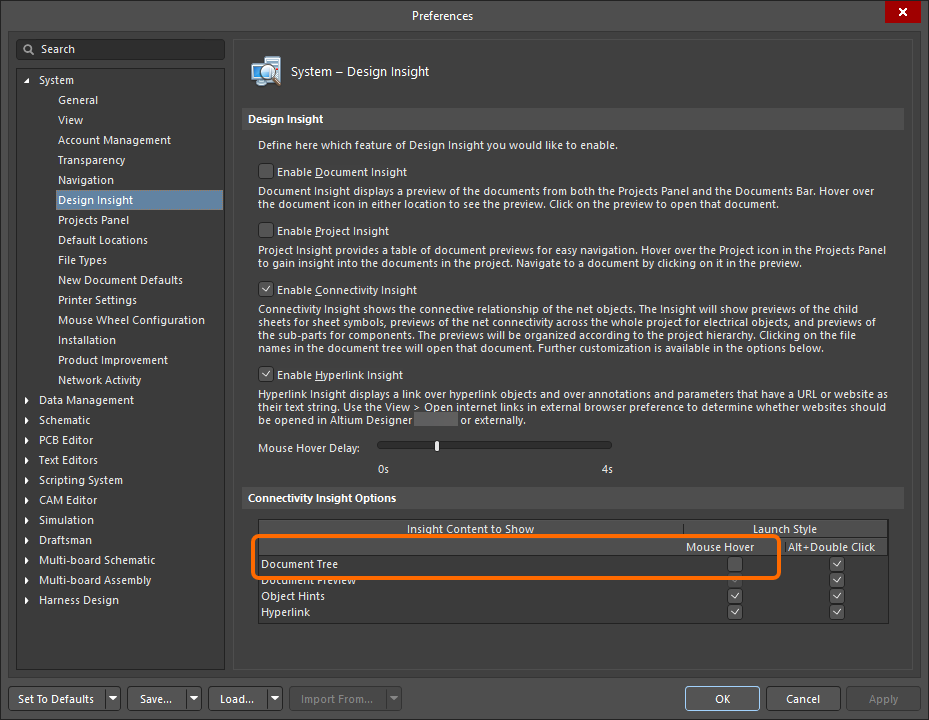
Questa funzione può essere abilitata/disabilitata nella pagina System - Design Insight della finestra di Preferences dialogo controllando/deselezionando l'opzione Mouse Hover per la voce Document Tree .
Oggetti usati per creare la connettività
L'editor schematico include i seguenti oggetti usati per creare la connettività. Collettivamente questi oggetti sono indicati come net identifiers.
| Identificatore di net | Funzione |
|---|---|
| Bus | Usato per raggruppare un insieme di net, ad esempio Data[0..7]. Le net devono essere denominate in sequenza usando uno schema di denominazione specifico (ad esempio, Data0, Data1,... Data7). Questa denominazione determina quindi il nome del Bus, ad esempio Data[0..7]. |
| Bus Entry | Dispositivo grafico fornito per supportare la derivazione di due net diverse da lati opposti di una linea bus senza creare un corto tra le due net. Non è richiesto in altre situazioni. |
| OffSheet Connector | Usato per collegare una net da un foglio schematico a un altro foglio (non all'interno dello stesso foglio). Supporta solo la connettività orizzontale (progetti flat). Gli OffSheet Connector hanno funzionalità limitate rispetto alle Port. |
| Net Label | Un identificatore di net usato per creare connettività con altre Net Label con lo stesso nome sullo stesso foglio schematico. La net viene denominata automaticamente dalla Net Label. Le Net Label possono essere posizionate su pin dei componenti, wire e bus. Nota che le Net Label non collegano tra fogli a meno che le opzioni del progetto non siano configurate per usare un Net Identifier Scope di Global. |
| Pin | I pin vengono posizionati nell'editor dei simboli schematici per rappresentare i pin fisici del componente. Solo un'estremità del pin è elettricamente attiva, talvolta definita estremità attiva del pin. |
| Port | Usata per collegare una net da un foglio schematico a un altro. La connettività può essere verticale in un progetto gerarchico oppure orizzontale in un progetto flat (i progetti verticali e orizzontali sono spiegati di seguito). I nomi delle Port vengono usati per denominare le net se l'opzione Allow Ports to Name Nets è abilitata nella scheda Options della finestra di Project Options dialogo. In questa situazione, le Port si collegheranno anche all'interno di un foglio schematico, ma non si collegheranno alle Net Label con lo stesso nome (scopri di più). |
| Power Port | Crea connettività con ogni altra power port con lo stesso nome, in tutto il progetto schematico, indipendentemente dalla struttura del progetto. La net viene denominata automaticamente dalla Power Port. Questa net può essere localizzata in uno specifico foglio schematico, se necessario (scopri di più). |
| Sheet Entry | Posizionata all'interno di un Sheet Symbol, per creare connettività con una Port dello stesso nome sul foglio figlio di quel Sheet Symbol. Le Sheet Entry vengono usate come nomi di net se l'opzione Allow Sheet Entries to Name Nets è abilitata nella scheda Options della finestra di Project Options dialogo. |
| Signal Harness | Usato per raggruppare qualsiasi combinazione di net, bus e signal harness di livello inferiore. |
| Wire | Una primitiva di progettazione elettrica polilineare usata per formare connessioni elettriche tra punti su uno schema. Un Wire è analogo a un filo fisico. |
Net Label

Le net label identificano e collegano elettricamente punti diversi in uno schema.
Riepilogo
La connettività elettrica tra i pin dei componenti nello schema può essere creata posizionando un wire tra tali pin. Questa è chiamata connettività fisica poiché i pin sono physically collegati con un wire. La connettività può anche essere creata logicamente usando identificatori di net appropriati, come le net label. Oltre a fornire un identificatore comprensibile per una net, una net label consente di collegare punti di un circuito senza cablarli fisicamente tra loro.
Disponibilità
Le net label sono disponibili per il posizionamento nell'Editor schematico solo nei seguenti modi:
-
Scegli Place » Net Label dai menu principali.
-
Fai clic sul pulsante Net Label (
 ) nel menu a discesa degli oggetti grafici sulla Active Bar situata nella parte superiore dell'area di progettazione. (Fai clic e tieni premuto un pulsante Active Bar per accedere ad altri comandi correlati. Una volta usato un comando, diventerà l'elemento più in alto in quella sezione della Active Bar.)
-
Fai clic con il pulsante destro nell'area di progettazione, quindi scegli Place » Net Label dal menu contestuale.
-
Fai clic sul pulsante
nella barra degli strumenti Wiring .
Posizionamento
Dopo aver avviato il comando, il cursore cambierà in un mirino ed entrerai nella modalità di posizionamento della net label con una net label agganciata al cursore:
-
Premi Tab per aprire la modalità Net Label del pannello Properties con il campo Net Name selezionato e pronto per la modifica; inserisci il nuovo nome della net.
-
Posiziona la net label in modo che il suo angolo inferiore sinistro tocchi l'oggetto a cui vuoi assegnarla, quindi fai clic oppure premi Enter per posizionare la net label.
-
Continua a posizionare altre net label, oppure fai clic con il pulsante destro o premi Esc per uscire dalla modalità di posizionamento.
Azioni aggiuntive che possono essere eseguite durante il posizionamento, mentre l’etichetta di net è ancora agganciata al cursore e prima che il punto centrale dell’etichetta di net venga ancorato, sono:
-
Premere il tasto Tab per mettere in pausa il posizionamento e accedere alla modalità Net Label mode del pannello Properties , in cui le relative proprietà possono essere modificate al volo. Fare clic sull’overlay del pulsante di pausa nello spazio di progettazione (
 ) per riprendere il posizionamento.
- Premere i tasti X o Y per capovolgere l’etichetta di net lungo l’asse X o Y.
- Premere Spacebar per ruotare l’etichetta di net in senso antiorario oppure Shift+Spacebar per la rotazione in senso orario. La rotazione avviene con incrementi di 90°.
Considerazioni durante il posizionamento:
- L’hotspot elettrico di un’etichetta di net è l’angolo inferiore sinistro; pertanto, questo angolo must toccare il filo, il bus o il fascio di segnali affinché venga stabilita una connessione valida.
- Se la proprietà Net dell’etichetta di net viene inserita prima del posizionamento e il valore immesso termina con un numero, ogni etichetta di net successiva incrementerà automaticamente tale valore numerico. Questo comportamento è configurato nelle opzioni Auto-Increment During Placement nella pagina Schematic – General della finestra di dialogo Preferences. Per le etichette di net, si applica solo il campo Primary; il campo Secondary si applica quando l’oggetto ha più campi, come nel caso di un Pin.
Modifica grafica
L’etichetta di net può essere modificata graficamente utilizzando la cosiddetta modifica in-place. Per modificare una stringa di etichetta di net direttamente sul posto, fare clic una volta per selezionarla, attendere quindi fare clic una seconda volta per entrare in modalità di modifica.
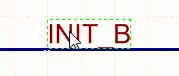 |
Fare clic una volta per selezionare la stringa. |
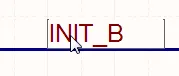 |
Attendere, quindi fare clic una seconda volta per entrare in modalità di modifica sul posto. |
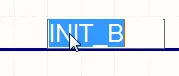 |
La stringa è stata selezionata, pronta per digitare una stringa sostitutiva. |
Una volta completata la modifica, premere Enter oppure fare clic lontano dalla stringa per uscire dalla modalità di modifica sul posto.
Note
- Le etichette di net creano connettività logica all’interno di un singolo foglio schematico; non creano connettività tra fogli schematici. Per farlo, devono essere utilizzate le Ports.
-
Per negare (includere una barra sopra) un’etichetta di net, utilizzare uno dei seguenti metodi:
-
Includere un carattere barra rovesciata dopo ogni carattere nel nome della net (ad esempio,
E\N\A\B\L\E). -
Abilitare l’opzione Single '\' Negation nella pagina Schematic - Graphical Editing della finestra di dialogo Preferences, quindi includere un carattere barra rovesciata all’inizio del nome della net (ad esempio,
\ENABLE).
-
Includere un carattere barra rovesciata dopo ogni carattere nel nome della net (ad esempio,
- Quando singole net formano un bus, esistono requisiti specifici su come devono essere denominate. Per ulteriori informazioni, fare riferimento alla pagina Bus.
-
Gli identificatori di net di tipi diversi non si connettono automaticamente tra loro anche se condividono lo stesso nome. Ad esempio, un’etichetta di net denominata
AGNDnon si connetterà automaticamente a una power port denominataAGND; deve essere inserito un filo per collegarle.
Net Label Properties

Posizione
-
(X/Y)
- X (primo campo) - la coordinata X (orizzontale) corrente del punto di riferimento dell’oggetto, relativa all’origine corrente dello spazio di progettazione. Modificare per cambiare la posizione X dell’oggetto. Il valore può essere inserito sia in unità metriche sia imperiali; includere le unità quando si inserisce un valore le cui unità non sono quelle predefinite correnti.
- Y (secondo campo) - la coordinata Y (verticale) corrente del punto di riferimento dell’oggetto, relativa all’origine corrente. Modificare per cambiare la posizione Y dell’oggetto. Il valore può essere inserito sia in unità metriche sia imperiali; includere le unità quando si inserisce un valore le cui unità non sono quelle predefinite correnti.
- Rotation - utilizzare il menu a discesa per selezionare la rotazione.
Proprietà
- Net Name - utilizzare il menu a discesa per selezionare il nome della net oppure inserirlo direttamente.
- Font - utilizzare i controlli per selezionare il font desiderato, la dimensione del font, il colore e gli attributi come grassetto, corsivo, ecc., se desiderato.
- Justification - selezionare la giustificazione facendo clic su una freccia corrispondente alla giustificazione desiderata, oppure sul cerchio per centrare.
Off Sheet Connector

I connettori off-sheet vengono utilizzati per creare connessioni tra fogli schematici.
Riepilogo
Un connettore off-sheet è una primitiva di progettazione elettrica. I connettori off-sheet vengono utilizzati per collegare net attraverso più fogli schematici che discendono dallo stesso simbolo di foglio padre.
Disponibilità
I connettori off-sheet sono disponibili per il posizionamento nello Schematic Editor solo nei seguenti modi:
-
Scegliere Place » Off Sheet Connector dai menu principali.
-
Individuare e utilizzare il comando Off Sheet Connector (
 ) nel Active Bar.
-
Fare clic con il pulsante destro nello spazio di progettazione, quindi scegliere Place » Off Sheet Connector dal menu contestuale.
Posizionamento
Dopo aver avviato il comando, il cursore cambierà in un mirino ed entrerai nella modalità di posizionamento del connettore off-sheet con un connettore off-sheet agganciato al cursore:
- Premere Tab per aprire la modalità Off Sheet Connector mode del pannello Properties con Net Name selezionato e pronto per la modifica; inserire il nuovo nome della net.
- Posizionare il connettore off-sheet in modo che il suo hotspot elettrico (l’estremità tenuta dal cursore) tocchi il filo a cui si desidera connetterlo, quindi fare clic oppure premere Enter per effettuare il posizionamento.
- Continuare a posizionare altri connettori off-sheet oppure fare clic con il pulsante destro o premere Esc per uscire dalla modalità di posizionamento.
Azioni aggiuntive che possono essere eseguite durante il posizionamento mentre il connettore off-sheet è ancora agganciato al cursore sono:
-
Premere il tasto Tab per mettere in pausa il posizionamento e accedere alla Off Sheet Connector mode del pannello Properties , in cui le relative proprietà possono essere modificate al volo. Fare clic sull’overlay del pulsante di pausa dell’area di lavoro () per riprendere il posizionamento.
- Premere i tasti X o Y per capovolgere il connettore off-sheet lungo l’asse X o Y.
- Premere Spacebar per ruotare il connettore off-sheet in senso antiorario oppure Shift+Spacebar per la rotazione in senso orario. La rotazione avviene con incrementi di 90°.
Modifica grafica
Il connettore off-sheet può essere modificato graficamente utilizzando la cosiddetta modifica in-place. Per modificare una stringa di connettore off-sheet sul posto, fare clic una volta per selezionarla, attendere, quindi fare clic una seconda volta per entrare in modalità di modifica.
 Fare clic una volta per selezionare la stringa.
 Attendere, quindi fare clic una seconda volta per entrare in modalità di modifica sul posto.
 La stringa è stata selezionata, pronta per digitare una stringa sostitutiva.
Il connettore off-sheet può essere modificato sul posto.
Una volta completata la modifica, premere Enter oppure fare clic lontano dalla stringa per uscire dalla modalità di modifica sul posto.
Note
-
È importante ricordare che, sebbene vi siano casi in cui un connettore off-sheet e un simbolo di foglio suddiviso possano essere utili, presentano delle limitazioni. Non formeranno correttamente classi di componenti automatiche e queste dovranno essere ricreate manualmente nel PCB, se si sceglie di utilizzarli.
-
Per connettere correttamente una particolare net attraverso due o più fogli, i connettori off-sheet su ciascun foglio devono essere assegnati alla stessa net.
-
I Port Cross-References non possono essere applicati ai connettori off-sheet, pertanto, ove possibile, dovrebbero essere utilizzate le Ports.
Off Sheet Connector Properties

Posizione
-
(X/Y)
- X (primo campo) - la coordinata X (orizzontale) corrente del punto di riferimento dell'oggetto, relativa all'origine corrente dell'area di lavoro. Modificare per cambiare la posizione X dell'oggetto. Il valore può essere inserito sia in unità metriche sia imperiali; includere le unità quando si inserisce un valore le cui unità non sono quelle predefinite correnti.
- Y (secondo campo) - la coordinata Y (verticale) corrente del punto di riferimento dell'oggetto, relativa all'origine corrente. Modificare per cambiare la posizione Y dell'oggetto. Il valore può essere inserito sia in unità metriche sia imperiali; includere le unità quando si inserisce un valore le cui unità non sono quelle predefinite correnti.
-
Rotation - usare l'elenco a discesa per selezionare la rotazione. Le opzioni sono:
0 Degrees,90 Degrees,180 Degrees, e270 Degrees.
Proprietà
-
Net Name - inserire il nome della net.
-
Cross Ref - questo campo visualizza i valori di riferimento incrociato applicati al connettore off-sheet.
-
Style - usare l'elenco a discesa per selezionare il valore predefinito tra le opzioni disponibili:
LeftoRight. Fare clic sulla casella del colore per accedere a un elenco a discesa dal quale è possibile selezionare il colore predefinito.
Generale (Net)
Visualizza le proprietà delle net assegnate al connettore off-sheet. Aggiornare secondo necessità.
Parametri (Net)
- Selection buttons - fare clic sugli oggetti desiderati per visualizzarli nella griglia.
- Add - usare l'elenco a discesa per aggiungere gli oggetti desiderati, quindi definirne i valori.
Power Port
 Una Power Port posizionata
Riepilogo
Una power port è una primitiva di progettazione elettrica. È un oggetto schematico speciale usato per definire una net di alimentazione o di massa. Le power port consentono di indicare comodamente una net di alimentazione in qualsiasi posizione del progetto, che può poi essere collegata a pin o fili. Le net di alimentazione con lo stesso nome si collegano automaticamente in tutto il progetto, tranne nelle due situazioni seguenti:
-
Se una Power Port è collegata esplicitamente tramite filo a un oggetto Port in un progetto gerarchico (cioè in un progetto con il Net Identifier Scope impostato su
Hierarchicalo in un progetto che contiene sheet entry nel foglio superiore e con il Net Identifier Scope impostato suAutomatic), allora quella net di alimentazione diventa locale al foglio su cui è posizionata – le connessioni di net oltre il foglio devono quindi essere definite dal cablaggio della combinazione Port/Sheet Entry (ulteriori informazioni). -
Se Net Identifier Scope è impostato su
Strict Hierarchical. Questo rende tutte le net di alimentazione locali all'interno di ciascun foglio. Per ulteriori informazioni su Impostazione dell'ambito dell'identificatore di net.
Disponibilità
Le power port sono disponibili per il posizionamento nello Schematic Editor nei seguenti modi:
-
Fare clic su Place » Power Port nei menu principali.
-
Fare clic sul pulsante
 nella barra degli strumenti Wiring per posizionare una power port in stile barra, preassegnata alla net
 VCC. -
Fare clic sul pulsante
 nella barra degli strumenti Wiring per posizionare una power port in stile massa di alimentazione preassegnata alla net
 GND. -
Selezionare un comando nell'elenco a discesa delle power port in Active Bar.
-
Fare clic sul pulsante
 nella barra degli strumenti Utilities per accedere a un elenco a discesa che fornisce una serie di comandi per power port, inclusi i vari stili e diverse power port preassegnate a net specifiche.
-
Fare clic con il pulsante destro nello spazio di progettazione, quindi scegliere Place » Power Port dal menu contestuale.
Posizionamento
Dopo aver avviato il comando, il cursore cambierà in un mirino ed entrerai nella modalità di posizionamento della power port. Un simbolo di power port apparirà fluttuante sul cursore.
- Posizionare l'oggetto, quindi fare clic o premere Enter per effettuare il posizionamento.
- Continuare a posizionare altre power port oppure fare clic con il pulsante destro o premere Esc per uscire dalla modalità di posizionamento.
Ulteriori azioni che possono essere eseguite durante il posizionamento mentre la power port è ancora fluttuante sul cursore sono:
-
Premere il tasto Tab per sospendere il posizionamento e accedere alla modalità Power Port del pannello Properties , da cui è possibile modificare al volo le relative proprietà. Fare clic sull'overlay del pulsante di pausa nello spazio di progettazione () per riprendere il posizionamento.
- Premere il tasto Alt per vincolare la direzione del movimento all'asse orizzontale o verticale a seconda della direzione iniziale del movimento.
- Premere Spacebar per ruotare la power port in senso antiorario oppure Shift+Spacebar per ruotarla in senso orario. La rotazione avviene con incrementi di 90°.
- Premere i tasti X o Y per specchiare la power port lungo l'asse X o l'asse Y.
Modifica grafica
Questo metodo di modifica consente di selezionare direttamente un oggetto power port già posizionato nello spazio di progettazione e quindi cambiarne graficamente la posizione. Le power port sono fisse per quanto riguarda dimensioni e forma. Pertanto, quando l'oggetto power port è selezionato non sono disponibili maniglie di modifica:
 Una Power Port selezionata
- Fare clic in qualsiasi punto all'interno del riquadro tratteggiato, quindi trascinare per riposizionare la power port come richiesto. Durante il trascinamento, la power port può essere ruotata (Spacebar/Shift+Spacebar) o specchiata (tasti X o Y per ribaltarla lungo l'asse X o Y).
-
La net assegnata a un oggetto power port può essere modificata direttamente sul posto come segue:
- Facendo clic una volta sulla power port per selezionarla.
- Facendo nuovamente clic una volta (oppure premendo Enter) per entrare nella modalità di modifica sul posto. È necessario lasciare trascorrere un tempo sufficiente tra i due clic per assicurarsi che il software non interpreti i due clic singoli come un doppio clic (che aprirebbe il pannello Properties ).
- Per terminare la modifica del testo sul posto, premere Enter oppure usare il mouse per fare clic lontano dalla power port.
Stili di Power Port
I seguenti stili grafici di power port sono disponibili e possono essere impostati modificando la proprietà Style dell'oggetto nel pannello Properties .
|
Arrow |
|
Barra |
|
Cerchio |
|
Terra |
|
Freccia GOST |
|
Barra GOST |
|
Terra GOST |
|
Massa di alimentazione GOST |
|
Massa di alimentazione |
|
Massa di segnale |
|
Onda |


Note
-
Per negare una porta di alimentazione (includendo una barra sopra il nome), utilizzare uno dei seguenti metodi:
-
Includere un carattere backslash dopo ogni carattere nel nome della net (ad esempio,
V\C\C\3\). -
Abilitare l'opzione Single '\' Negation nella pagina Schematic - Graphical Editing della finestra di dialogo Preferences, quindi includere un carattere backslash all'inizio del nome della net (ad esempio,
\VCC3).
-
-
Quando si aggiorna il documento PCB dagli schemi, si consiglia di aggiungere la regola di progettazione Supply Nets a ogni net contenente una porta di alimentazione.
Power Port Properties

Posizione
-
(X/Y)
- X (primo campo) - la coordinata X (orizzontale) corrente del punto di riferimento dell'oggetto, relativa all'origine corrente dello spazio di progettazione. Modificare per cambiare la posizione X dell'oggetto. Il valore può essere inserito in unità metriche o imperiali; includere le unità quando si inserisce un valore le cui unità non sono quelle predefinite correnti.
- Y (secondo campo) - la coordinata Y (verticale) corrente del punto di riferimento dell'oggetto, relativa all'origine corrente. Modificare per cambiare la posizione Y dell'oggetto. Il valore può essere inserito in unità metriche o imperiali; includere le unità quando si inserisce un valore le cui unità non sono quelle predefinite correnti.
- Rotation - utilizzare il menu a discesa per selezionare la rotazione.
Proprietà
-
Name - il nome della porta di alimentazione. Utilizzare l'icona dell'occhio per mostrare/nascondere il nome.
-
Style - utilizzare il menu a discesa per selezionare lo stile dell'oggetto di alimentazione. L'immagine di anteprima si aggiorna in base alla scelta effettuata. Fare clic sulla casella del colore per scegliere il colore.
-
Font - utilizzare i controlli per selezionare il font desiderato, la dimensione del font, il colore e gli attributi come grassetto, corsivo, ecc., se desiderato.
Generale (Net)
Visualizza le proprietà delle net assegnate alla porta di alimentazione. Aggiornare secondo necessità.
Parametri (Net)
- Selection buttons - fare clic sugli oggetti desiderati per visualizzarli nella griglia.
- Add - utilizzare il menu a discesa per aggiungere gli oggetti desiderati, quindi definirne i valori.
Wire
 I fili vengono utilizzati per creare connettività elettrica in uno schema.
Riepilogo
Un filo è una primitiva di progettazione elettrica a polilinea utilizzata per formare connessioni elettriche tra punti su uno schema. È analogo a un filo fisico.
Disponibilità
I fili sono disponibili per il posizionamento nell'Editor schematico solo nei seguenti modi:
- Scegliere Place » Wire dai menu principali.
-
Fare clic sul pulsante Wire (
 ) nel menu a discesa di Active Bar situato nella parte superiore dello spazio di progettazione. (Fare clic e tenere premuto un pulsante Active Bar per accedere ad altri comandi correlati. Una volta utilizzato un comando, diventerà l'elemento più in alto in quella sezione di Active Bar).
-
Fare clic sul pulsante nella barra degli strumenti Wiring.
- Fare clic con il pulsante destro nello spazio di progettazione, quindi scegliere il comando Place » Wire dal menu contestuale.
- Utilizzando la scorciatoia Ctrl+W.
Posizionamento
Dopo aver avviato il comando, il cursore cambierà in una croce e si entrerà nella modalità di posizionamento del filo. Il posizionamento avviene eseguendo la seguente sequenza di azioni:
- Fare clic o premere Enter per ancorare il punto iniziale del filo.
- Posizionare il cursore, quindi fare clic o premere Enter per ancorare una serie di punti vertice che definiscono la forma del filo.
- Dopo aver posizionato il punto vertice finale, fare clic con il pulsante destro o premere Esc per completare il posizionamento del filo.
- Continuare a posizionare altri oggetti filo oppure fare clic con il pulsante destro o premere Esc per uscire dalla modalità di posizionamento.
- Utilizzare i tasti Backspace o Delete per rimuovere l'ultimo segmento di filo posizionato.
Modalità di posizionamento
Durante il posizionamento di un filo, sono disponibili tre modalità di posizionamento 'manuali', due delle quali hanno sottomodalità Start ed End. La modalità specifica come vengono creati gli angoli durante il posizionamento dei fili e gli angoli con cui i fili possono essere posizionati. Durante il posizionamento:
-
Premere Shift+Spacebar per scorrere le modalità.
-
Mentre si è nella modalità
90 Degreeo45 Degree(note come vere modalità ortogonali), premere Spacebar per passare ciclicamente tra le sottomodalità Start ed End. -
Durante il posizionamento, la modalità di posizionamento corrente viene visualizzata nella barra di stato. È possibile cambiare modalità in qualsiasi momento durante il posizionamento del filo.
-
Nelle modalità diverse da
Any Angle, il segmento di linea collegato al cursore è un segmento look-ahead. Il segmento che si sta effettivamente posizionando precede questo segmento di anteprima.
 Modalità a 45 gradi
 Modalità a 90 gradi
 Modalità ad angolo libero
 Modalità Auto Wire
Cablaggio guidato
Gli schemi dispongono di una griglia elettrica definibile che rende semplice definire connessioni elettriche tra oggetti. Durante il posizionamento di un filo, quando il filo rientra nell'intervallo della griglia elettrica di un altro oggetto elettrico, il cursore si aggancerà all'oggetto fisso e apparirà un Hot Spot (croce blu).

L'Hot Spot guida verso il punto in cui è possibile effettuare una connessione valida e aggancia automaticamente il cursore ai punti di connessione elettrica.
La griglia elettrica può essere definita nella scheda General del pannello Properties in modalità Document Option. Si consiglia di impostare la griglia elettrica leggermente più piccola della griglia di aggancio corrente, altrimenti può diventare difficile posizionare oggetti elettrici a una distanza di una griglia di aggancio l'uno dall'altro.
Modifica grafica
Questo metodo di modifica consente di selezionare direttamente un oggetto filo già posizionato nello spazio di progettazione e modificarne graficamente dimensioni e/o forma.
Quando un oggetto filo è selezionato, sono disponibili le seguenti maniglie di modifica.
 Un filo selezionato pronto per la modifica grafica.
- Fare clic e trascinare A per riposizionare i punti finali del filo.
- Fare clic e trascinare B per spostare un vertice del filo. I punti finali rimarranno ancorati.
- Fare clic e trascinare un segmento del filo per grab quel segmento e riposizionarlo. I punti finali e gli altri vertici rimarranno ancorati.
-
Fare clic con il pulsante destro su un punto vertice, quindi scegliere il comando Edit Wire Vertex n per accedere alla finestra di dialogo Wire con la voce relativa al vertice
nthselezionata e pronta per la modifica. Modificare il vertice e/o le altre proprietà del filo secondo necessità. Fare riferimento alla sezione Wire Properties per ulteriori informazioni. - Fare clic e tenere premuto su un vertice, quindi premere Delete sulla tastiera per rimuovere quel vertice.
Informazioni sul trascinamento
- Durante il trascinamento, gli hotspot vengono utilizzati per fornire un'indicazione visiva dei punti in cui verranno creati gli auto-junction.
- Gli auto-junction non necessari/ridondanti vengono rimossi al termine del trascinamento.
Indicazione della creazione di nuovi auto-junction
A seconda del cablaggio interessato, l'esecuzione di un'operazione di trascinamento può comportare la creazione di auto-junction in nuove posizioni. Per fornire un riscontro visivo su dove si troveranno queste nuove istanze di junction, vengono utilizzati gli hotspot. Abilitare l'uso di questi hotspot e il loro colore per fili e bus nell'area Auto-Junctions della pagina Schematic - Compiler della finestra di dialogo Preferences .
Selezione e rimozione
Con il filo selezionato, fare clic su un segmento per selezionare singolarmente quel segmento. Questa "sotto-selezione" del filo si distingue perché le relative maniglie di modifica diventano di colore rosso.
 Sotto-selezione di un singolo segmento.
I vertici associati al segmento possono quindi essere modificati direttamente tramite il SCH List panel con qualsiasi modifica visualizzata immediatamente nello schema.
È inoltre possibile rimuovere i segmenti di filo selezionati premendo il tasto Delete . È possibile eliminare più segmenti appartenenti a fili diversi: assicurarsi che ciascuno sia selezionato (Shift+Click due volte su ogni segmento successivo per includerlo nella selezione complessiva dei segmenti). Anche gli auto-junction vengono gestiti, consentendo di rimuovere un segmento di un filo solo fino a quella junction (includendo anche quella junction se altrimenti resterebbero collegati ad essa solo altri due segmenti di filo).
Autojunction
Una T-junction in un filo viene collegata automaticamente da una junction (Compiler-Generated Junction). Se l'opzione Break Wires At Autojunctions è abilitata nella pagina Schematic - General della finestra di dialogo Preferences , un segmento di filo esistente verrà spezzato in due nel punto in cui viene inserita un'autojunction. Ad esempio, quando si crea una T-Junction, il segmento di filo perpendicolare verrà spezzato in due segmenti, uno per ciascun lato della junction. Con l'opzione Break Wires At Autojunctions disabilitata, il segmento di filo rimarrà integro in corrispondenza della junction.
Wire Properties

Generale (Net)
Visualizza le proprietà delle net assegnate al filo.
Vertici
- Width - utilizzare il menu a discesa per selezionare la larghezza desiderata. Fare clic sulla casella del colore per selezionare il colore desiderato per l'oggetto.
-
Vertices Grid - elenca tutti i punti vertice attualmente definiti per l'oggetto in termini di:
- Index - l'indice assegnato del vertice (non modificabile).
- X - la coordinata X (orizzontale) del vertice. Fare clic per modificarla.
- Y - la coordinata Y (verticale) del vertice. Fare clic per modificarla.
-
Add - fare clic per aggiungere un nuovo punto vertice. Il nuovo vertice verrà aggiunto sotto la voce del vertice attualmente attiva e inizialmente avrà le stesse coordinate X,Y della voce attiva. Fare clic su
 per rimuovere il vertice attualmente selezionato.
Parametri (Net)
- Selection buttons - fare clic sugli oggetti desiderati da visualizzare nella griglia.
- Add - utilizzare il menu a discesa per aggiungere gli oggetti desiderati, quindi definirne i valori.
Compiler Generated Junction

Il compilatore dello schema aggiunge automaticamente junction a ogni T-junction per completare la connessione elettrica.
Riepilogo
Una junction è una primitiva di progettazione elettrica. È un piccolo oggetto circolare utilizzato per unire fili intersecanti (o bus, o signal harness) su un foglio schematico. Una compiler generated junction è una junction posizionata automaticamente dalla funzione Auto-junctioning quando due fili/bus/signal harness sono collegati a T, oppure quando un filo/bus/signal harness si collega ortogonalmente a un pin, a una power port o a un altro oggetto elettrico.
Disponibilità
Questo tipo di junction viene posizionato automaticamente dalla funzione Auto-junctioning dell'editor schematico. Pertanto, non è un oggetto di progettazione a cui l'utente possa accedere e che possa posizionare.
Posizionamento
Le compiler-generated junction vengono posizionate automaticamente ogni volta che si verifica una T-junction durante il cablaggio, ad esempio quando 2 fili/bus/signal harness si incontrano a T, oppure quando un filo/bus/signal harness attraversa ortogonalmente l'estremità di un pin di componente o di un altro oggetto elettrico, come una Power Port.
Modifica
Una compiler generated junction non può essere modificata nel modo consueto (tramite una finestra di dialogo o graficamente sul foglio schematico). Le proprietà di visualizzazione delle compiler generated junction vengono configurate nella pagina Schematic - Compiler della finestra di dialogo Preferences, come mostrato nell'immagine seguente. Si noti che disabilitare la visualizzazione delle compiler generated junction non interrompe la connessione elettrica in quel punto di junction.
 Configurare le opzioni di visualizzazione per le compiler generated junction (auto-junction) nella finestra di dialogo Preferences.
Indicazione della creazione di nuovi auto-junction
A seconda del cablaggio interessato, l'esecuzione di un'operazione di trascinamento può comportare la creazione di auto-junction in nuove posizioni. Per fornire un riscontro visivo su dove si troveranno queste nuove istanze di junction, vengono utilizzati gli hotspot. Abilitare l'uso di questi hotspot e specificarne il colore, per fili e bus, sempre come parte delle preferenze.
 Controllare la visualizzazione dell'auto-junctioning previsto durante le operazioni di trascinamento.

Esempio che mostra i nuovi auto-junction previsti risultanti da un'operazione di trascinamento.
Indicazione visiva della modifica della connettività
Durante il trascinamento di un componente, è possibile trascinarlo accidentalmente un po' troppo lontano o fuori traiettoria, causando un auto-junction indesiderato e una modifica potenzialmente fatale alla connettività di un circuito. Per fornire un'indicazione tempestiva e grafica dello stato della connettività durante il trascinamento, vengono utilizzate un paio di icone:
 - OK - l'operazione di trascinamento non altera la connettività del circuito.
 - Alert - l'operazione di trascinamento sta causando una modifica alla connettività del circuito.
L'icona applicabile viene visualizzata vicino al cursore durante il trascinamento.
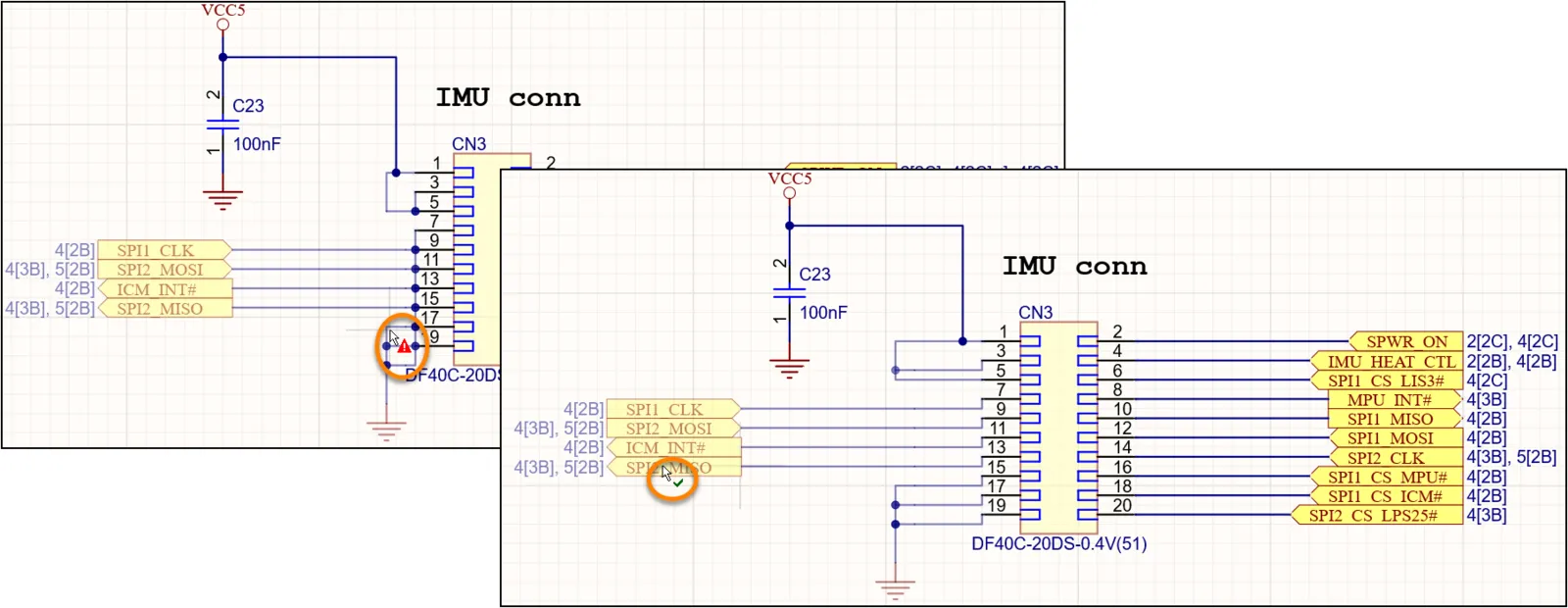
Fornisce un avviso visivo che un'operazione di trascinamento comporterà una modifica della connettività.
Conversione delle giunzioni a croce
È possibile convertire rapidamente una giunzione a 4 vie (creata con oggetti filo o bus) in due giunzioni adiacenti a 3 vie. Per farlo, selezionare il comando Tools » Convert » Convert Cross Junctions dai menu principali. Dopo aver avviato il comando, verrà visualizzata la finestra di dialogo Junctions Conversion. Utilizzare questa finestra di dialogo per determinare l'ambito della conversione (documento corrente, documenti del progetto o tutti i documenti schematici aperti) e se devono essere considerate tutte le potenziali giunzioni a 4 vie oppure solo quelle associate ai fili/bus selezionati nei documenti di destinazione. Una volta configurate le opzioni di conversione come desiderato, facendo clic su OK nella finestra di dialogo verrà eseguita la conversione.

La finestra di dialogo Junctions Conversion
Opzioni/controlli della finestra di dialogo Junctions Conversion
Ambito
-
Sheet Scope - scegliere una delle seguenti opzioni per determinare l'ambito dell'aggiornamento:
- Current Document - aggiorna solo il documento schematico attivo con le modifiche al relativo template corrente.
- Project Documents - aggiorna il documento schematico attivo, nonché tutti gli altri documenti schematici del progetto attivo, con le modifiche ai rispettivi template correnti. Gli schemi attualmente chiusi verranno aperti.
- Open Documents - aggiorna il documento schematico attivo, nonché tutti gli altri documenti schematici aperti (indipendentemente dal progetto padre), con le modifiche ai rispettivi template correnti.
-
Selection - utilizzare l'elenco a discesa per scegliere gli oggetti desiderati dell'ambito:
- Selected Objects - seleziona solo gli oggetti selezionati nei fogli scelti da Sheet Scope.
- All Objects - seleziona tutti gli oggetti nei fogli selezionati da Sheet Scope.
Opzioni
- Miter Size - immettere un valore per definire la dimensione dello smusso.
Come la struttura del progetto influisce sulla connettività
Related page: Progetti multi-sheet e gerarchici
Se il progetto non entra in un singolo foglio schematico, può essere distribuito su più fogli. Esistono due modelli distinti per organizzare e creare la connettività in uno schema multi-sheet: come progetto flat, che può essere considerato come un unico grande foglio schematico suddiviso in un certo numero di fogli più piccoli; oppure come progetto gerarchico, in cui i fogli sono collegati in una struttura di tipo nonno-genitore-figlio.
I progetti multi-sheet vengono implementati posizionando un Sheet Symbol sul foglio padre, che rappresenta e collega il foglio figlio, come mostrato nell'immagine seguente.
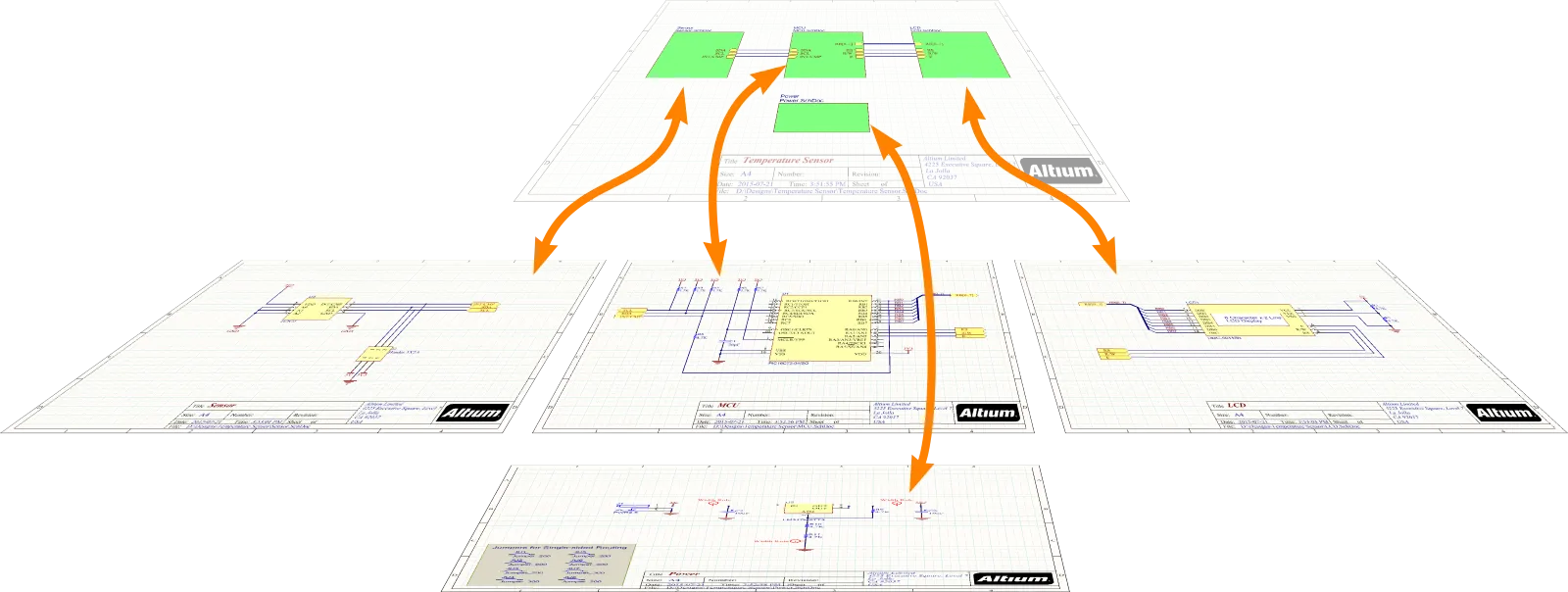
I Sheet Symbol rappresentano (e collegano a) fogli di livello inferiore. In un progetto flat, questa struttura può avere una profondità di un solo livello; in un progetto gerarchico, non esiste alcun limite alla profondità.
Progetto flat
Related page: Progetti multi-sheet e gerarchici
Un progetto viene definito flat quando la connettività viene creata direttamente da un foglio a un altro foglio. Non passa attraverso gli Sheet Symbol sul foglio padre. In un progetto flat, gli sheet symbol rappresentano semplicemente (e fanno riferimento a) i fogli figli. Tutti i fogli del progetto appaiono allo stesso livello nel pannello Projects perché non esiste gerarchia. Entrambe le immagini seguenti mostrano un progetto flat.
I progetti flat sono più semplici da creare. Un progetto flat può includere un foglio superiore con uno Sheet Symbol per ciascun foglio figlio, ma questo è facoltativo poiché tale foglio superiore non viene utilizzato per creare la connettività tra fogli. Per un progetto piccolo che contiene solo due o tre fogli schematici, si potrebbe decidere che un foglio superiore non aggiunge alcun valore. Quando il numero di fogli aumenta, un foglio superiore può aiutare il lettore a comprendere la funzionalità del circuito dal modo in cui i blocchi logici (Sheet Symbols) sono disposti sul foglio.


Lo stesso progetto, mostrato senza un foglio superiore (a sinistra) e con un foglio superiore (a destra): entrambi sono esempi di progetto flat.
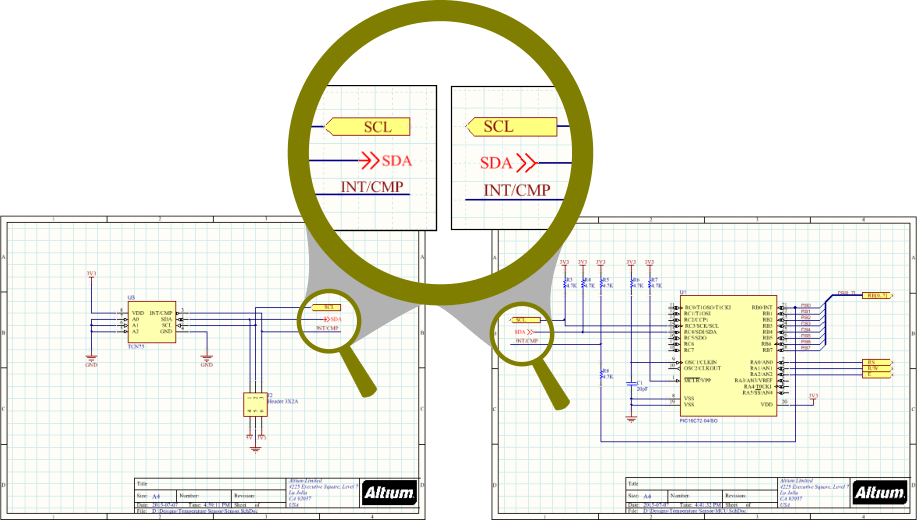
In un progetto flat, le connessioni tra i fogli possono essere create tramite Ports, Offsheet Connectors, Power Ports e Net Labels, come mostrato nell'immagine sopra con la lente di ingrandimento. L'approccio consigliato è usare Net Labels within ogni foglio e Ports per collegare between fogli. I Ports offrono più funzionalità rispetto agli Off-Sheet Connectors, inclusa la possibilità di aggiungere Port Cross References, che aggiunge un SheetName[GridReference] a ciascuna porta, riferendosi a una porta corrispondente su un altro foglio, come mostrato nell'immagine seguente.
Non esiste alcun limite al numero di fogli in un progetto flat.
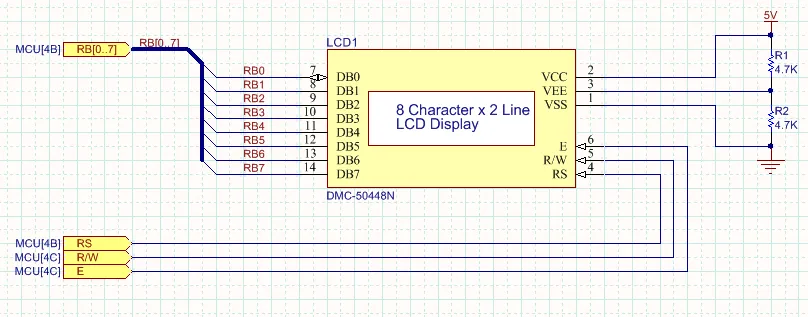
Le Port Cross References sono state aggiunte accanto a ciascuna Port indicando il foglio di destinazione e il riferimento alla griglia per la Port corrispondente.
Progetto gerarchico
Main page: Progetti multi-sheet e gerarchici
Un progetto viene definito gerarchico quando la connettività tra fogli va da uno Sheet Symbol al foglio figlio referenziato da quello Sheet Symbol. A livello di net, la connettività viene creata tra una Sheet Entry in quello Sheet Symbol e una Port con lo stesso nome della sheet entry sul foglio figlio. Questo tipo di connettività è anche definito connettività verticale poiché la connettività tra fogli che viene creata è solo verso l'alto e verso il basso tra un foglio padre e il suo foglio figlio.
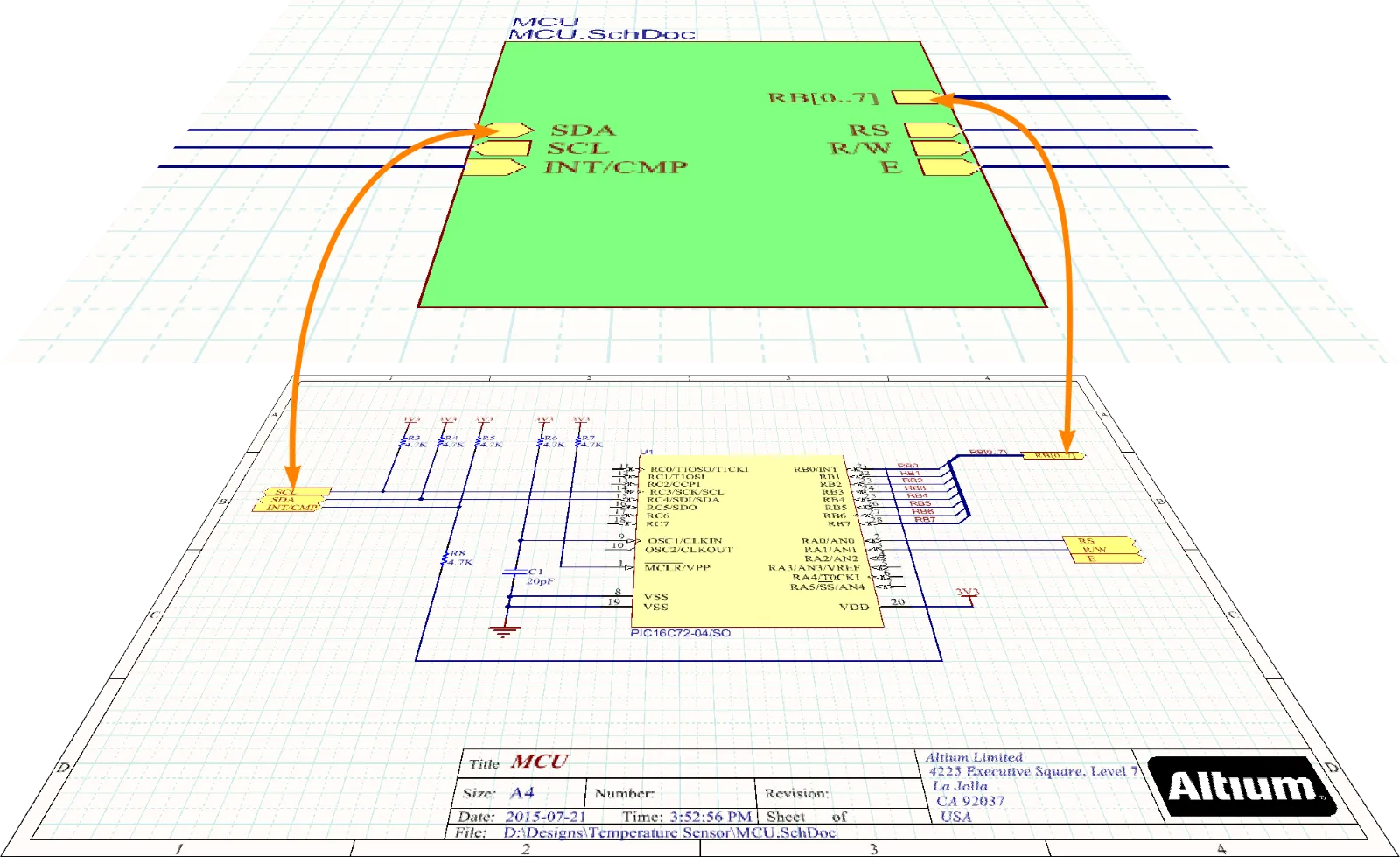
In un progetto gerarchico, la connettività a livello di net va da una Sheet Entry sul foglio padre fino a una Port corrispondente sul foglio figlio.
I progetti gerarchici hanno due punti di forza principali.
- Il primo è la capacità di mostrare al lettore la funzionalità del progetto nel modo in cui i fogli schematici sono stati strutturati e presentati come blocchi logici (Sheet Symbols). Lo schema di livello superiore presenta il progetto come un insieme di blocchi funzionali di alto livello con la disposizione dei blocchi che riflette la loro posizione nel tradizionale flusso complessivo del circuito da sinistra a destra, dall'ingresso all'uscita. Questi blocchi possono essere ulteriormente suddivisi in blocchi più piccoli, se necessario, consentendo agli schemi di livello più basso che contengono i componenti di avere una struttura relativamente semplice con un numero ridotto di componenti. Poiché ogni foglio è relativamente semplice, la dimensione del foglio può essere mantenuta contenuta, il che rappresenta un grande vantaggio quando si tratta di stampare lo schema.
- L'altro grande vantaggio è che in genere è molto più facile tracciare un segnale attraverso un progetto gerarchico poiché il lettore deve solo far corrispondere una Sheet Entry sul foglio padre alla Port sul foglio figlio e può seguire il segnale lungo il cablaggio all'interno di ciascun foglio.
La costruzione di un progetto gerarchico richiede lavoro aggiuntivo. Gli Sheet Symbols richiedono Sheet Entries e il foglio superiore deve essere cablato per trasportare i segnali da uno Sheet Symbol a un altro. Il software include uno strumento per aiutare a mantenere sincronizzate le Sheet Entries con le Ports del foglio figlio (Design » Synchronize Sheet Entries and Ports per tutti gli Sheet Symbols, oppure fare clic con il pulsante destro del mouse su uno Sheet Symbol e quindi scegliere Sheet Symbol Actions » Synchronize Sheet Entries and Ports per un singolo Sheet Symbol). Include anche strumenti per aiutare a suddividere un progetto più grande in piccole parti (Edit » Refactor » Move Selected Subcircuit to Different Sheet). Per ulteriori informazioni su questi strumenti di ristrutturazione e refactoring, fare riferimento alla pagina Design Refactoring.
Un progetto gerarchico può avere qualsiasi profondità e includere qualsiasi numero di fogli schematici.
Progetto multicanale
Main article: Creazione di un progetto multicanale
Non è insolito che un progetto elettronico includa sezioni di circuito ripetute. Potrebbe trattarsi di un amplificatore stereo o di un banco di missaggio a 64 canali. Questo tipo di progetto è pienamente supportato da un insieme di funzionalità noto come multi-channel design. In un progetto multicanale, si acquisisce il circuito ripetuto una sola volta e poi si istruisce il software a ripeterlo o posizionando più simboli di foglio che fanno tutti riferimento allo stesso schematico figlio, oppure configurando un singolo simbolo di foglio affinché ripeta lo schematico figlio referenziato il numero di volte richiesto. Il progetto compilato viene espanso nella memoria del computer, con tutti i componenti e le connessioni ripetuti il numero di volte necessario in conformità con lo schema di denominazione definito dall'utente.


A sinistra sono presenti quattro simboli di foglio che fanno tutti riferimento allo stesso foglio figlio (PortIO.SchDoc). A destra, InputChannel.SchDoc viene ripetuto otto volte tramite la parola chiave Repeat .
Il progetto logico acquisito non viene mai effettivamente appiattito; rimane sempre uno schema multicanale. Quando lo si trasferisce al layout PCB, i componenti fisici e le net vengono replicate il numero di volte richiesto, e si ha pieno accesso agli strumenti di cross-probing e cross-selecting disponibili per Lavorare tra lo schema e la scheda. Nell'editor PCB è inoltre disponibile uno strumento per replicare il posizionamento e il routing di un canale su tutti gli altri canali, con la possibilità di spostare e riorientare facilmente un intero canale. Per saperne di più sul progetto multicanale, fare riferimento al documento progetto multicanale.
Un progetto multicanale deve essere gerarchico perché il software utilizza questo modello strutturale per istanziare i canali in memoria.
Impostazione dell'ambito dell'identificatore di net
Dialog page: Opzioni del progetto
Il software utilizza l'impostazione corrente di Net Identifier Scope per stabilire come viene creata la connettività tra i fogli schematici. Net Identifier Scope viene configurato nella scheda Options della finestra di dialogo Project Options (Project » Project Options).
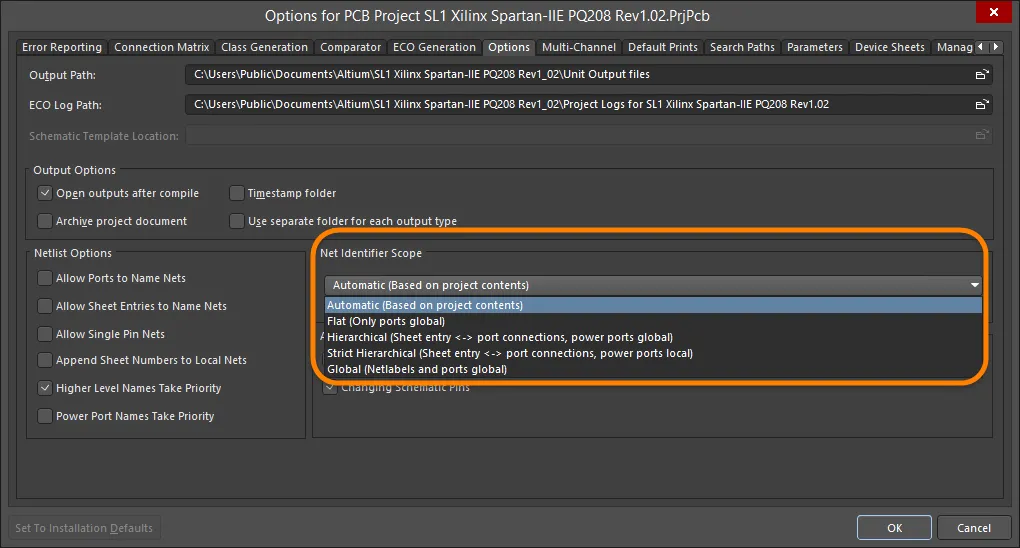
Selezionare la modalità Net Identifier Scope più adatta alla struttura del progetto.
Il comportamento delle opzioni Global, Flat e Hierarchical è mostrato nelle immagini seguenti.


Semplici esempi di come viene creata la connettività per ciascuna delle tre modalità principali: Globale, Flat, Gerarchica.
Oltre alle tre opzioni menzionate sopra, è disponibile anche un'opzione Automatic. In generale, è preferibile lasciare Net Identifier Scope impostato su Automatic. Il software selezionerà la più appropriata tra le tre opzioni in base alla struttura dei fogli e alla presenza o assenza di porte e voci di foglio.
Quando è impostato su Automatic, il software seleziona automaticamente quale delle tre modalità principali di identificazione delle net utilizzare in base ai seguenti criteri:
-
Se nel foglio superiore sono presenti voci di foglio, viene utilizzato
Hierarchical. -
Se non ci sono voci di foglio ma sono presenti porte, viene utilizzato
Flat. -
Se non ci sono voci di foglio né porte, viene utilizzato
Global.
Come vengono denominate le net
Ogni volta che si posiziona un filo tra i pin dei componenti, si crea connettività. A ogni net del progetto viene assegnato un nome. Se non è stato posizionato un identificatore di net utilizzabile per denominarla, il software assegna a quella net un nome basato su uno dei pin della net stessa, ad esempio, NetR7_1 come mostrato nell'immagine seguente. Se il designatore del componente viene modificato in un secondo momento, anche quel nome di net generato dal sistema viene modificato e tali cambiamenti devono essere trasferiti tra schema e PCB per mantenere tutto sincronizzato.
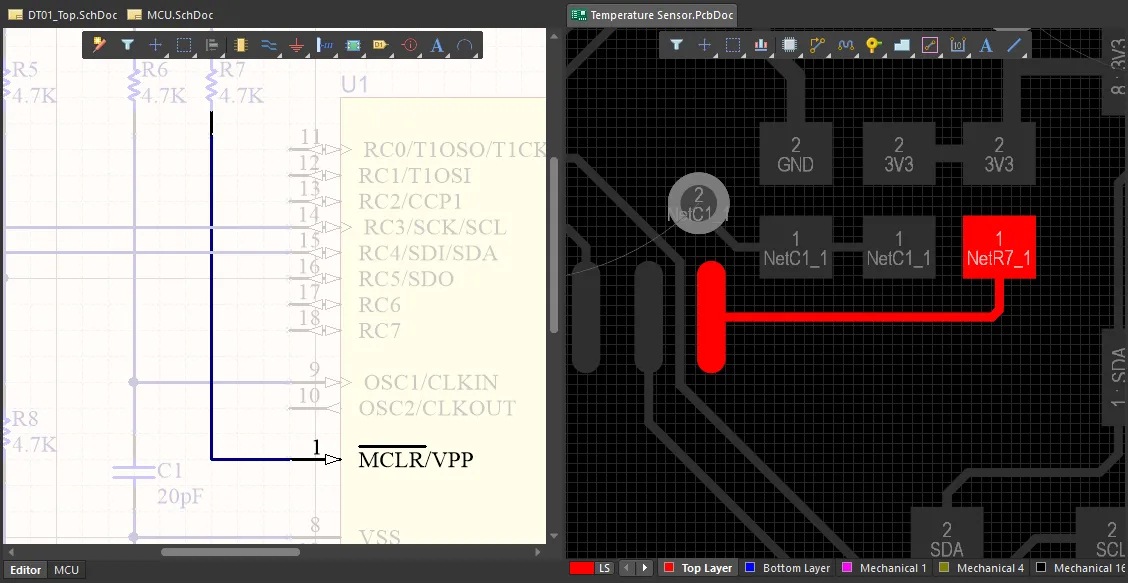
Alle net prive di un identificatore di net viene assegnato un nome generato dal sistema basato su uno dei pin della net.


Più identificatori di net su una net
Non è possibile avere più etichette di net con nomi diversi sulla stessa net all'interno di un foglio schematico. Questa situazione verrà rilevata e segnalata come errore durante la validazione. Tuttavia, è legittimo avere più identificatori di net su una net in fogli diversi in cui la net compare.
Questa possibilità consente di:
- Cambiare il nome di una net a diversi livelli della gerarchia per rifletterne meglio la funzione su quel foglio.
- Riutilizzare un foglio schematico figlio senza dover rinominare le net presenti su di esso.
Opzioni per controllare la denominazione delle net
Dialog page: Opzioni del progetto
In definitiva, ogni net può avere un solo nome sul PCB (una net PCB non può avere due nomi a meno che non si stiano collegando intenzionalmente due net con un Net Tie). Il software risolve automaticamente le net con più nomi affinché abbiano un solo nome nel progetto, ma potrebbe non essere il nome previsto. Sono disponibili diverse opzioni per controllare come viene scelto il nome nella sezione Netlist Options della scheda Options della finestra di dialogo Project Options . Per maggiori dettagli su ciascuna opzione, fare riferimento alla pagina della finestra di dialogo Project Options.
Un buon approccio per impostare queste opzioni consiste nell'abilitare le opzioni Allow Ports to Name Nets e Higher Level Names Take Priority. Combinarle con un uso sensato delle etichette di net sulle net significative di ciascun foglio garantisce che tutte le net importanti, comprese quelle che attraversano i fogli, siano denominate e che i nomi assegnati negli schemi di livello superiore vengano utilizzati negli schemi di livello inferiore.
Due net separate che hanno lo stesso nome
Un altro problema di denominazione delle net che può verificarsi è quando lo stesso nome di net è stato utilizzato su fogli schematici diversi per etichettare net differenti. Questo verrà rilevato durante la validazione dal controllo errori Duplicate Nets. Non è possibile trasferire un progetto al PCB se questa condizione è presente. Durante il trasferimento del progetto, queste due net separate verranno unite in un'unica net PCB.
Questa situazione può essere risolta abilitando l'opzione Append Sheet Numbers to Local Nets nella scheda Options della finestra di dialogo Project Options . Con questa opzione abilitata, a tutte le net locali viene aggiunto al nome il valore del parametro SheetNumber, come mostrato nelle immagini seguenti.

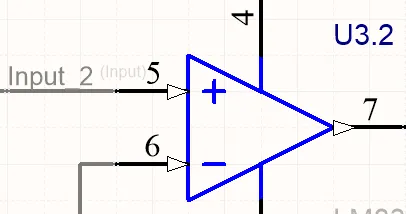
Poiché l'etichetta di net Input è stata utilizzata su più fogli, l'opzione Append Sheet Numbers to Local Net è stata abilitata per evitare un errore di net duplicate.
L'effetto di ciò può essere visto facendo clic sulla scheda del foglio compilato (immagine a destra); si noti che _2 è stato aggiunto al nome della net.
Connessione intenzionale di due net
Ci sono situazioni in cui è necessario collegare intenzionalmente due net differenti. Non si tratta di una semplice questione di denominazione. Si verifica quando due net devono essere messe in corto come requisito di progetto. Un esempio potrebbe essere quando è necessario collegare una massa analogica e una massa digitale in modo controllato.
Questo si ottiene collegando le due net tramite un componente Net Tie. Un componente Net Tie non è altro che un cortocircuito controllato, che consente di decidere il punto sulla scheda in cui le net si collegano. Nello schema, il componente Net Tie ha due o più pin, con ciascun pin collegato a una delle net da cortocircuitare. La proprietà Component Type del componente è impostata su Net Tie, come mostrato di seguito.
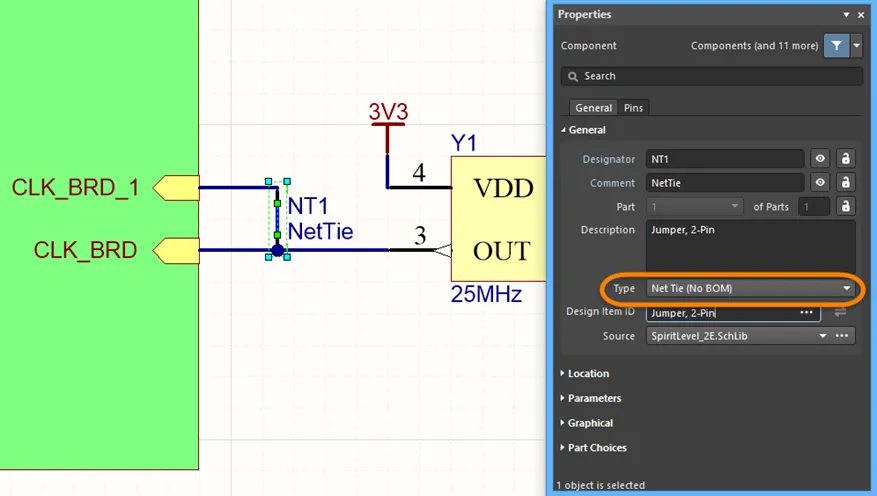
Un componente Net Tie utilizzato per instradare un singolo clock verso due pin di clock FPGA nello schema.
Si noti che i pin not collegati tra loro nello schema (non sono in corto nello schema), ma are collegati insieme all'interno del footprint PCB.
Lato PCB, il footprint ha lo stesso numero di pad dei pin del simbolo schematico, con rame tra di essi. Nell'immagine di esempio qui sotto, ciò si ottiene collegando due pad quadrati con un tratto di pista. Questa operazione viene eseguita all'interno del footprint nell'editor della libreria PCB. Anche la proprietà PCB Component Type è impostata su Net Tie.
Il software ignora automaticamente i cortocircuiti creati all'interno di un componente PCB Net Tie, pertanto non viene generato un errore DRC.
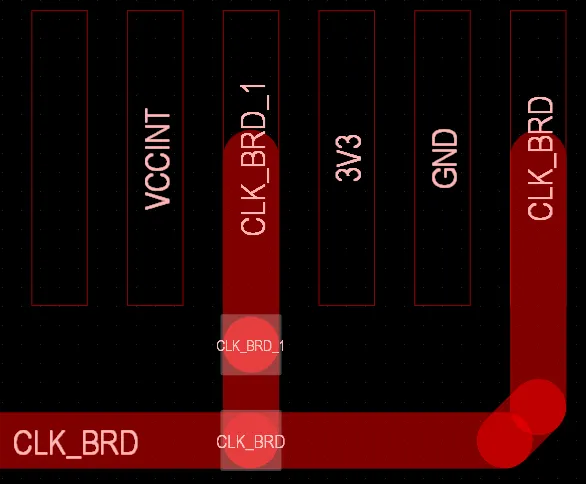
Lo stesso componente Net Tie sul PCB; i pad (selezionati) nel footprint Net Tie sono cortocircuitati con una pista.
Quando un componente Net Tie viene utilizzato per collegare due net differenti, ciascuna net mantiene il proprio nome sia nello schema sia sul PCB.
Net di alimentazione
Il comportamento predefinito delle impostazioni presuppone che le net di alimentazione siano globali, cioè che si desideri renderle disponibili su ogni foglio schematico. Per accedere a una net di alimentazione, posizionare una Power Port con il nome net richiesto, quindi collegare i componenti a quella power port. Quando il progetto viene compilato, tutti i pin collegati a ciascuna net di alimentazione saranno connessi, su tutti i fogli del progetto.

È il nome della net a determinare a quale net è collegata una power port, non lo stile del simbolo: le tre power port evidenziate si collegano tutte alla net di alimentazione GND.
Localizzare una net di alimentazione - globalmente
Come accennato in precedenza, le net di alimentazione possono essere localizzate su ciascun foglio schematico in una progettazione gerarchica selezionando l'opzione Strict Hierarchical per Net Identifier Scope. Questo approccio localizza tutte le net di alimentazione su ogni foglio, quindi devono essere collegate manualmente tra loro usando lo stesso approccio delle net di segnale. Se non vengono collegate tra loro, si verificherà un errore Duplicate Net Name per ciascuna net di alimentazione presente su ogni foglio schematico. Sarà inoltre necessario regolare le impostazioni di Connection Matrix per consentire la connessione delle Port alle Power Port.
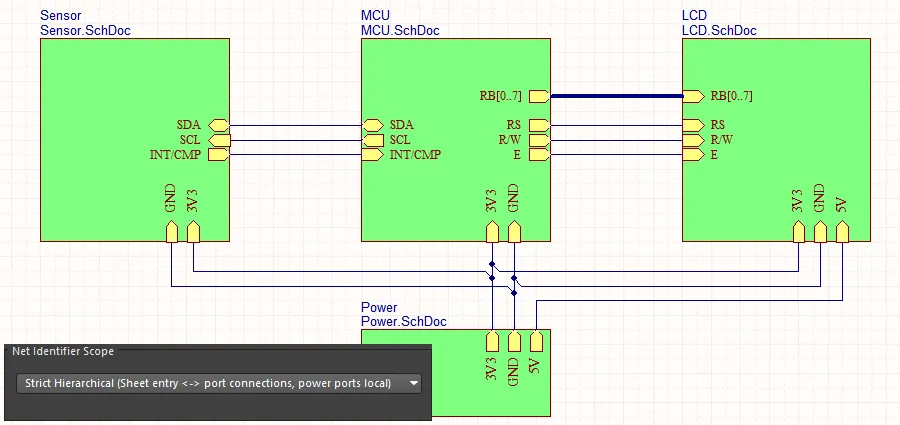
Se Net Identifier Scope è impostato su Strict Hierarchical, ogni net di alimentazione deve essere collegata a ogni foglio in cui viene utilizzata.
Collegamento di una net di alimentazione localizzata tra fogli
Una net di alimentazione localizzata in una progettazione gerarchica si collega nello stesso modo di qualsiasi altra net, da una port sul foglio figlio a una sheet entry nel simbolo del foglio sul foglio padre. Si noti che, per le net di alimentazione, questa tecnica supporta solo net di alimentazione individuali, non net di alimentazione raggruppate in un bus ( ).
).
Se si sta creando un progetto multicanale e si desidera fornire una net di alimentazione univoca e individuale a ciascun canale usando l'istruzione Repeat (come mostrato di seguito), ciò è supportato perché si sta passando una sola net in ciascun canale tramite la combinazione sheet entry-port. Finché il progetto tenta di collegare solo una net di alimentazione individuale dal padre al figlio tramite ciascuna combinazione sheet entry-port, la netlist sarà corretta.
 Le net di alimentazione localizzate possono essere distribuite a ciascun canale in un progetto multicanale, se percorrono la gerarchia in su e in giù come net individuali, non come bus.
Localizzare una net di alimentazione - individualmente
Una specifica net di alimentazione in una progettazione gerarchica (cioè in un progetto con Net Identifier Scope impostato su Hierarchical o in un progetto che contiene sheet entry nel foglio superiore e con Net Identifier Scope impostato su Automatic – ulteriori informazioni in Setting the Net Identifier Scope) può anche essere localizzata su un foglio specifico collegando la Power Port a una Port su quel foglio schematico.

Qui la net di alimentazione 3V3 è stata localizzata solo per questo foglio, quindi deve essere collegata manualmente anche sul foglio padre. Le net GND e 5V rimangono net di alimentazione globali.
Compilazione dinamica
Related page: Convalida del progetto di progettazione
Quando si collegano due pin con un filo, si stanno definendo le intenzioni di progetto, non creando una net reale. La net non viene creata finché il progetto non viene compilato. Oltre a estrarre i dettagli sui componenti e su come sono collegati, la compilazione estrae anche informazioni parametriche dettagliate sui componenti e sul progetto. Il modello compilato del progetto è denominato Unified Data Model.
Il modello dei dati di progetto viene aggiornato in modo incrementale dopo ogni operazione dell'utente tramite compilazione dinamica, creando quello che viene definito Dynamic Data Model (DDM). Non è prevista alcuna compilazione manuale del progetto: tutto avviene automaticamente. Il modello di connettività del progetto viene aggiornato in modo incrementale dopo ogni operazione dell'utente, grazie alla compilazione dinamica. Per un progetto di progettazione, il processo di compilazione automatica svolge tre funzioni:
- Istanzia la gerarchia del progetto.
- Stabilisce la connettività delle net tra tutti i fogli del progetto.
- Costruisce un Dynamic Data Model (DDM) interno del progetto.
Questo garantisce che qualsiasi modifica al progetto venga immediatamente riflessa nel pannello Navigator e nel pannello Projects .
Per verificare la presenza di errori logici, elettrici e di disegno tra il DDM e le impostazioni del compilatore, è necessario convalidare il progetto. Questo comando è accessibile scegliendo il comando Project » Validate Project dai menu principali oppure facendo clic con il pulsante destro sulla voce di un progetto nel pannello Projects e scegliendo il comando Validate Project dal menu contestuale.
Eventuali violazioni rilevate dal Compiler verranno elencate come avvisi e/o errori nel pannello Messages. Il Compiler utilizza le opzioni definite nelle schede Error Reporting e Connection Matrix della finestra di dialogo Project Options (a seconda del tipo di progetto) durante il controllo dei documenti sorgente per rilevare eventuali violazioni.
Il Dynamic Data Model
Un elemento fondamentale del software è il Unified Data Model (UDM). Tramite l’istanza automatica della compilazione dinamica, viene creato un modello unico e coerente, che si colloca al centro del processo di progettazione. I dati all’interno del modello possono essere accessibili e manipolati dai vari editor e servizi del software, inclusi lo schematico e il PCB. Invece di utilizzare un archivio dati separato per ciascuno dei vari domini di progettazione, l’UDM è strutturato per accogliere tutte le informazioni provenienti da tutti gli aspetti del progetto, inclusi i componenti e la loro connettività. Questo modello unico e coerente, posto al centro del processo di progettazione, viene creato come risultato della compilazione dinamica del progetto. Ciò significa che il Unified Data Model è disponibile dal momento in cui un progetto viene aperto e non dovrebbe richiedere un’ulteriore compilazione manuale: un vero Dynamic Data Model (DDM). Pertanto, il modello viene aggiornato (compilato) in modo incrementale dopo ogni operazione dell’utente. È possibile posizionare, cablare, riorganizzare, rinominare, aggiungere ed eliminare liberamente contenuti dal proprio progetto schematico.
Il processo di compilazione del progetto PCB è gestito da codice esterno agli editor schematico e PCB. Questo approccio presenta numerosi vantaggi, il più importante dei quali è che il Unified Data Model del progetto risiede al di fuori dei singoli editor schematico e PCB. L’UDM include descrizioni dettagliate di ogni componente del progetto e di come essi sono collegati tra loro.
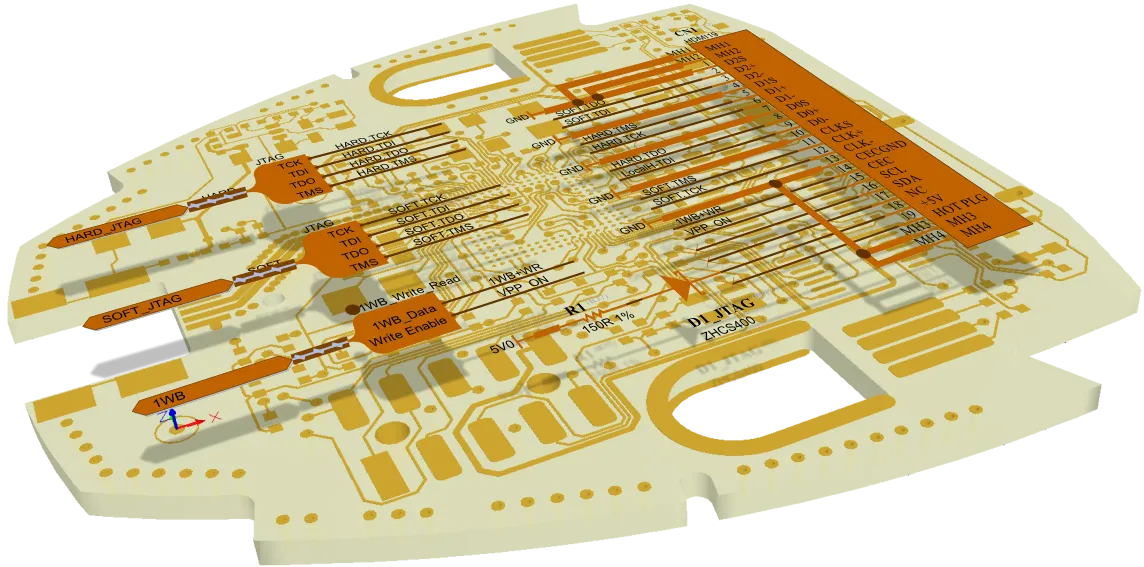
Il software gestisce i dati di connettività tra lo schematico e il PCB.
Le seguenti posizioni e operazioni non richiedono alcuna azione manuale aggiuntiva in termini di compilazione del progetto, poiché la compilazione è dinamica:
- Navigator e pannello Projects
- ActiveBOM
- Esecuzione dell’ECO
- Cross-probing
- Evidenziazione del colore delle net
- Scambio dei pin
- Riferimento incrociato dei componenti

Quindi, come si interagisce con il Unified Data Model, ad esempio per tracciare una net attraverso il progetto? Lo si fa tramite il pannello Navigator.
Esaminare la connettività
Panel page: Pannello Navigator
Se il progetto è grande e distribuito su molti fogli, può diventare difficile seguire e verificare la connettività nel progetto. Per facilitare questo processo, è possibile utilizzare il pannello Navigator panel . Il pannello fornisce una vista dell’intero progetto compilato.
L’approccio di base per utilizzare il pannello è il seguente:
-
Impostare il comportamento di navigazione facendo clic sul pulsante
 nella parte superiore del pannello per aprire la finestra di dialogo Preferences e abilitare il proprio Highlight Methods preferito. In alternativa, fare clic con il pulsante destro del mouse sull’oggetto di interesse nel pannello e utilizzare le opzioni del menu per configurare il comportamento di navigazione, come mostrato nell’immagine seguente.
-
Impostare l’ambito della navigazione nell’area Documents for del pannello ; per esplorare l’intero progetto selezionare
Flattened Hierarchy. - Fare clic su un componente nella sezione Instance dell’elenco per passare a quel componente, espandere il componente per individuare oppure passare a un pin.
- Fare clic su una net o un bus nella sezione Net /Bus per passare a quella net o a quel bus.
- Tenere premuto il tasto Alt mentre si fa clic per passare a quell’oggetto sia nello schematico sia nel PCB.
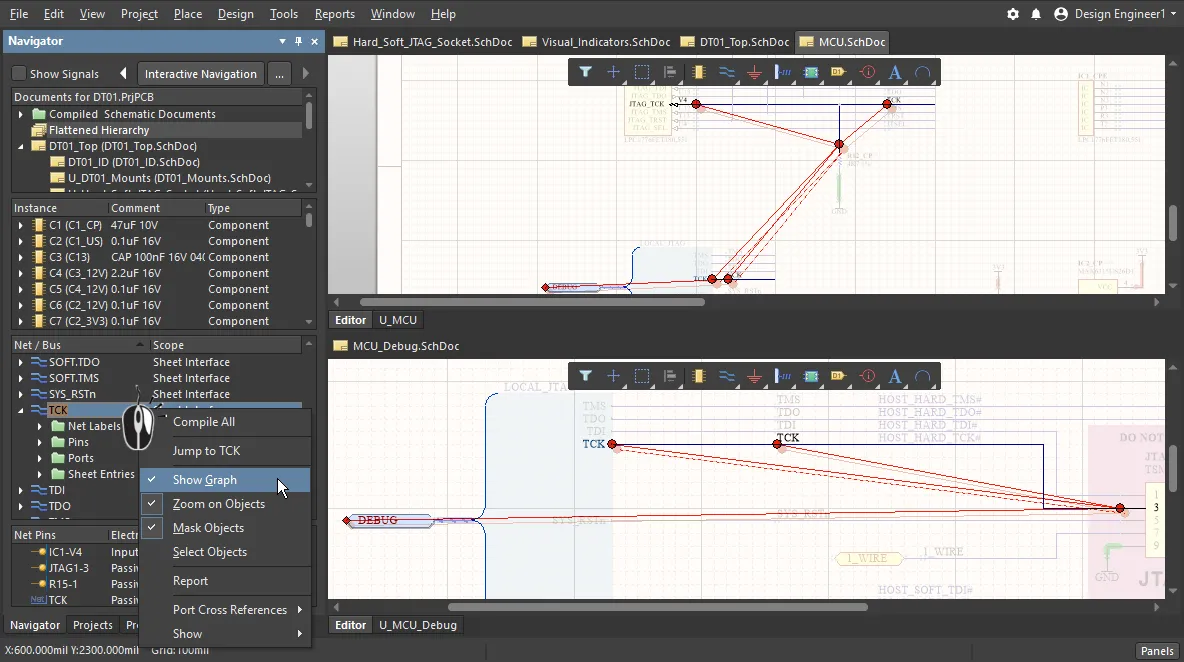
Fare clic su un componente o una net nel pannello Navigator per individuare quel componente o quella net e tracciarne la connettività attraverso il progetto. Fare clic con il pulsante destro del mouse per accedere alle opzioni di visualizzazione. Passare il cursore sull’immagine per mostrare la navigazione verso un componente nello schematico e nel PCB simultaneamente (tenere premuto Alt mentre si fa clic nel pannello Navigator per includere l’oggetto PCB).
Navigazione dei componenti sulla scheda
Oltre a individuare i componenti nello schematico e nel PCB (se si tiene premuto Alt) dal pannello Navigator, è anche possibile navigare pin/componenti/net/bus/harness sul PCB direttamente dallo schematico.
Ad esempio, facendo clic per individuare un componente nello schematico, è possibile individuare anche lo stesso componente sul PCB.
Per farlo:
- Abilitare l’opzione Selecting in Highlight Methods, nonché le opzioni preferite nella sezione Cross Select Mode della pagina System - Navigation della finestra di dialogo Preferences.
- Abilitare Cross Selection (Tools » Cross Select Mode) sia nell’editor schematico sia nell’editor PCB.
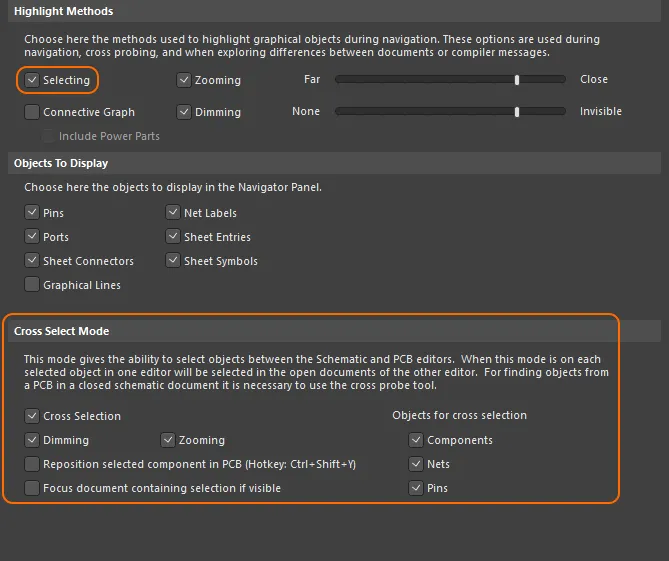
Queste opzioni configurano il comportamento di navigazione e di selezione incrociata.
Ora, selezionando pin/componenti/net/bus/harness nello schematico, tali oggetti verranno selezionati anche nel PCB, come mostrato nell’immagine seguente.
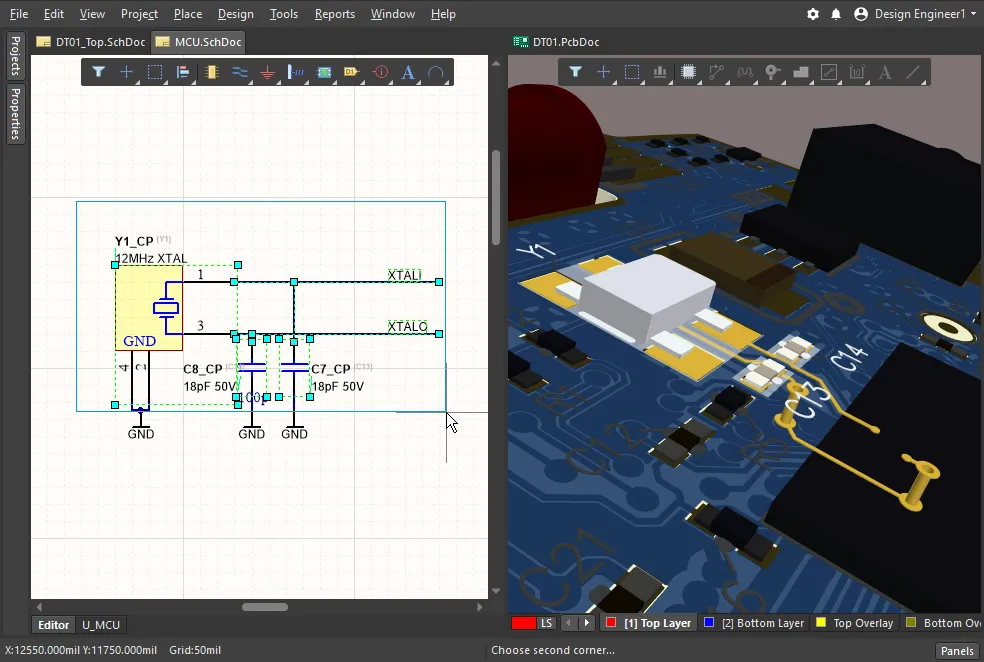
Selezionando componenti e net nello schematico, tali oggetti vengono selezionati anche nel PCB. La selezione incrociata funziona anche dal PCB allo schematico.
Ricerca di componenti e net nella struttura del progetto
Esplorare la struttura nel pannello per trovare un componente o una net di interesse, quindi fare doppio clic sull’oggetto per mostrare l’istanza o le istanze di quell’oggetto nei documenti schematici del progetto. Utilizzare le opzioni nella pagina System - Navigation della finestra di dialogo Preferences per specificare il comportamento di evidenziazione dell’oggetto (Zoom, Dim, Select, ecc.).

La navigazione degli oggetti del progetto è disponibile anche nel pannello Navigator panel, che fornisce una struttura gerarchica dettagliata degli oggetti di progetto e dei dati associati. Le impostazioni di preferenza System - Navigation determinano il comportamento di evidenziazione degli oggetti sia del pannello Project sia del pannello Navigator.
Evidenziazione delle connessioni
L’opzione di navigazione della connettività mostra le relazioni di connessione di un oggetto selezionato nel pannello Projects. Fare doppio clic su una voce, ad esempio Net, nell’elenco gerarchico degli oggetti del pannello per evidenziarne le interconnessioni nello schematico.
La funzione di anteprima è abilitata dall’opzione Connectivity Graph nella sezione Highlight Methods della pagina System – Navigation della finestra di dialogo Preferences. Selezionare anche l’opzione aggiuntiva Include Power Parts per visualizzare anche la connettività degli oggetti di alimentazione associati all’oggetto selezionato.

Evidenziazione globale delle net
La connettività di una net in tutto il progetto può essere evidenziata in tutti gli schematici tenendo premuto il tasto Alt quando si seleziona una net facendo clic su un filo (Alt+Click). Tutte le istanze schematiche della net vengono evidenziate, mentre gli altri oggetti vengono attenuati, per indicare visibilmente la propagazione del segnale/dell’alimentazione nel progetto con una sola semplice azione.
L’evidenziazione delle net viene cancellata facendo clic in uno spazio libero e il suo comportamento è determinato dalle impostazioni Highlight Methods nella pagina System - Navigation della finestra di dialogo Preferences. Si noti che deselezionando l’opzione Dimming la funzione di evidenziazione delle net verrà disabilitata.
Configurazione del colore delle net
Main page: Applicazione del colore alle net
Per rendere lo schematico più leggibile e facilitare il lavoro con net e tracce nell’editor PCB, è possibile applicare un colore ai collegamenti dello schematico e alle net e tracce del PCB.
Un colore di evidenziazione può essere applicato a una net o a un bus nell’editor schematico utilizzando i comandi nel sottomenu View » Set Net Colors, come mostrato nell’immagine seguente. Questi colori possono essere trasferiti all’editor PCB in qualsiasi momento tramite il comando Update PCB.
Nel PCB editor, il colore applicato a ciascuna net viene visualizzato nella modalità Nets mode del pannello PCB. Cercare il colore dietro la casella di controllo accanto al nome della net, come mostrato nell’angolo in basso a destra dell’immagine seguente.
Il colore viene sempre applicato alle net non instradate (linee di connessione). Per visualizzare il colore sulle net instradate, abilita la casella di controllo accanto al nome della net nel pannello PCB, quindi configura le opzioni di visualizzazione nella pagina Board Insight Color Overrides della finestra di dialogo Preferences. Nell'immagine seguente, il Base Pattern del colore di override è impostato su Solid e lo Zoom Out Behavior è impostato su Override Color Dominates.
 I colori delle net applicati nello schematic vengono trasferiti al PCB tramite il comando Update PCB. Configura le funzionalità PCB Color Override per controllare come vengono visualizzati sulla scheda.
Modifica del colore delle net del PCB
Non è sempre possibile applicare il colore al cablaggio dello schematic e trasferirlo al PCB. In questa situazione, il colore può comunque essere applicato alle linee di connessione e all'instradamento nell'editor PCB. Per cambiare il colore di una net dopo che il progetto è stato trasferito, fai doppio clic sul nome della net nella modalità Nets del pannello PCB. Il colore di una singola net può essere modificato nella finestra di dialogo Edit Net dialog.
Per cambiare il colore di più net, usa la modalità Nets del pannello PCB:
- Usa le tecniche standard di selezione multipla di Windows (Shift+click o Ctrl+click) per selezionare più classi di net o più net singole.
- Fai clic con il pulsante destro su un oggetto selezionato e scegli il comando Change Net Color dal menu contestuale, per assegnare un nuovo colore alle net selezionate.
- Fai clic con il pulsante destro una seconda volta e scegli Display Override » Selected On, per abilitare la funzionalità di override del colore per le net selezionate.
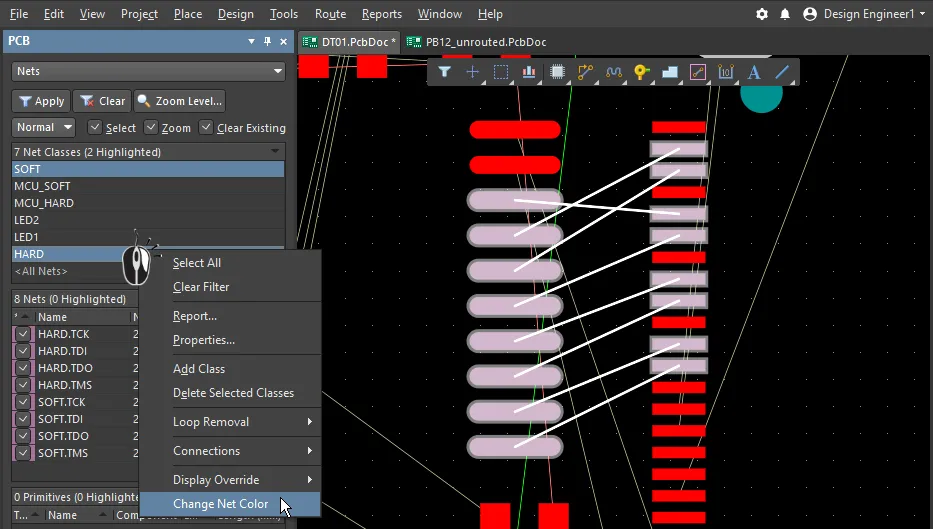
Migliora la visibilità delle net cambiando il colore delle relative linee di connessione e abilitando la funzionalità di override della visualizzazione.
 Localizzato tramite A