
Tecniche di posizionamento e modifica degli schemi elettrici
A colpo d'occhio
- Scopri il flusso di lavoro standard per il posizionamento degli oggetti dello schema elettrico: dove accedere ai comandi, come funziona la modalità di posizionamento e come terminare o ripetere il posizionamento.
- Comprendi i diversi modi per modificare gli oggetti prima, durante e dopo il posizionamento, utilizzando il pannello Proprietà, le finestre di dialogo e le maniglie di modifica grafica.
- Scopri come il comportamento di spostamento e trascinamento, le griglie di aggancio e i tasti di scelta rapida influiscono sul riposizionamento degli oggetti e aiutano a mantenere o ignorare la connettività secondo necessità.
La progettazione elettronica è il processo che consiste nel definire un progetto logico nello schema elettrico e poi rappresentarlo come un insieme di oggetti nell'area di progettazione del PCB. Anche per un circuito di piccole dimensioni, lo schema elettrico può includere molti componenti, ciascuno con numerosi modelli e parametri. Anche l'area di progettazione del PCB può contenere un gran numero di oggetti che compongono la scheda. Durante il processo di progettazione, il posizionamento e le proprietà di questi oggetti devono cambiare per bilanciare i vari requisiti di progetto.
Aspetti comuni del posizionamento e della modifica degli oggetti
In Altium Designer, il processo di posizionamento di un oggetto è sostanzialmente lo stesso, indipendentemente dall'oggetto da posizionare. Nella sua forma più semplice, il processo è il seguente:
-
Selezionare l'oggetto da posizionare:
- Selezionando il comando dai menu principali Place.
- Selezionando il comando dalla barra attiva.
- Facendo clic con il pulsante destro del mouse nell'area di progettazione e selezionando il comando dal sottomenu Place del menu contestuale.
- Utilizzare il mouse per definire la posizione dell'oggetto nell'area di progettazione dell'editor degli schemi elettrici e le sue dimensioni (ove applicabile).
- Fare clic con il pulsante destro del mouse (o premere Esc) per terminare il comando e uscire dalla modalità di posizionamento.
Posizionamento degli oggetti di progetto
I passaggi di base per posizionare gli oggetti dello schema elettrico sono descritti di seguito.
- Selezionare il tipo di oggetto da posizionare dal menu Posiziona (ad esempio, Place » Wire) oppure facendo clic su una delle icone della barra degli strumenti Active . Sono disponibili anche tasti di scelta rapida per il posizionamento (ad esempio, P, W per posizionare un filo). Per posizionare i componenti, è anche possibile fare clic sul pulsante Place nel pannello Components , oppure selezionare il nome del componente da una libreria disponibile nel pannello Components e trascinarlo nel documento.
- Quando viene selezionato un oggetto da posizionare, il cursore assume la forma di un mirino, indicando che si è in modalità di modifica, e, ove applicabile, l'oggetto appare "fluttuante" sotto il cursore.
-
Premere il tasto Tab per modificare le proprietà dell'oggetto prima di posizionarlo. Si aprirà il pannello Properties relativo a quell'oggetto, consentendo di modificare varie opzioni. Una volta terminata l'impostazione delle proprietà, fare clic su
 per tornare alla modalità di posizionamento. Il vantaggio della modifica durante il posizionamento è che gli identificatori numerici degli oggetti, come i designatori, vengono incrementati automaticamente.
-
Posizionare il cursore, quindi fare clic con il pulsante sinistro del mouse o premere Enter per posizionare l'oggetto. Per gli oggetti complessi, come fili o poligoni, è necessario continuare a posizionare il cursore e fare clic per inserire tutti i vertici dell'oggetto.
- Dopo aver posizionato un oggetto, si rimane in modalità di posizionamento (indicata dal cursore a mirino), così da poter posizionare immediatamente un altro oggetto dello stesso tipo. Per terminare la modalità di posizionamento, fare clic con il pulsante destro del mouse o premere il tasto Esc . In alcuni casi, ad esempio durante il posizionamento di un poligono, può essere necessario eseguire questa operazione due volte: una per terminare il posizionamento dell'oggetto e una per uscire dalla modalità di posizionamento. Quando si esce dalla modalità di posizionamento, il cursore torna alla sua forma predefinita.
Modifica prima del posizionamento
Le proprietà predefinite di un oggetto (quelle che possono essere logicamente definite in anticipo) possono essere modificate in qualsiasi momento nella pagina Schema elettrico – Impostazioni predefinite della finestra di dialogo Preferences . Queste proprietà verranno applicate agli oggetti posizionati successivamente.
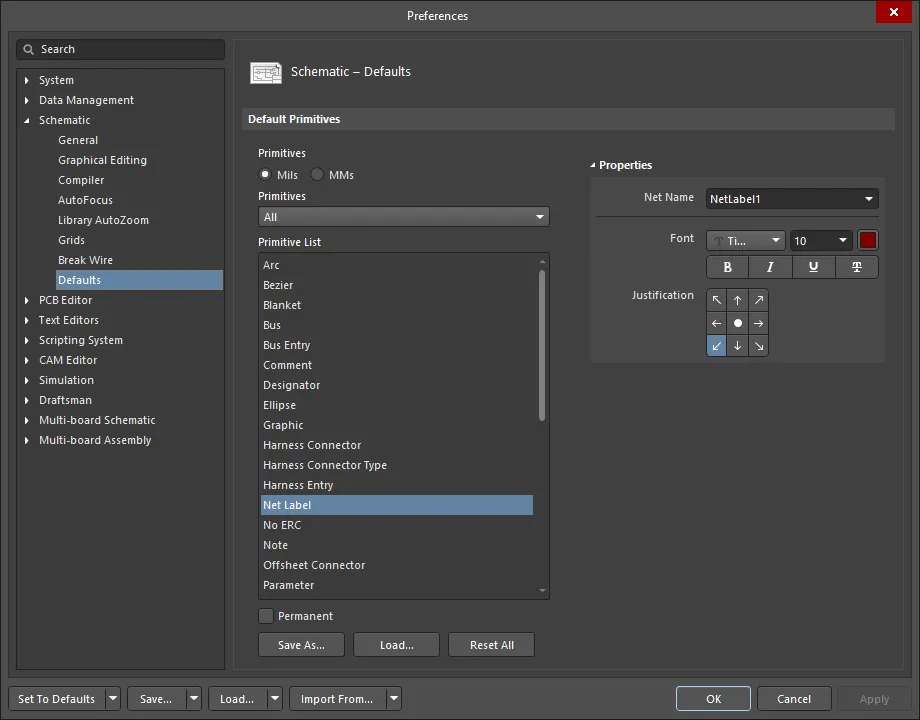
Utilizzare la colonna Primitive List per accedere alle proprietà degli oggetti e modificare i valori predefiniti secondo necessità.
Modifica durante il posizionamento
Una serie di attributi può essere modificata quando un oggetto viene posizionato per la prima volta. Per accedere a questi attributi, premere il tasto Tab mentre si è in modalità di posizionamento per aprire il pannello Properties associato. Premendo il tasto Tab , il posizionamento viene messo in pausa per consentire di apportare le modifiche necessarie all'oggetto.

Esempio di pannello Properties per un oggetto Net Label.
Dopo aver apportato le modifiche, fare clic sul pulsante di pausa sovrapposto all'area di progettazione () per riprendere il posizionamento.
Modifica dopo il posizionamento
Una volta posizionato un oggetto, è possibile modificarlo in diversi modi, descritti di seguito.
Il pannello o la finestra di dialogo delle proprietà associati
Questo metodo di modifica utilizza la modalità del pannello Properties e la finestra di dialogo associati per modificare le proprietà di un oggetto posizionato.
Dopo il posizionamento, è possibile accedere alla finestra di dialogo associata :
- Facendo doppio clic sull'oggetto posizionato.
- Posizionando il cursore sull'oggetto, facendo clic con il pulsante destro del mouse e scegliendo Properties dal menu contestuale.
Dopo il posizionamento, è possibile accedere alla modalità associata del pannello Properties in uno dei seguenti modi:
- Se il pannello Properties è già attivo, selezionare l'oggetto.
- Dopo aver selezionato l'oggetto, selezionare il pannello Properties dal pulsante Panels in basso a destra nell'area di progettazione oppure selezionare View » Panels » Properties dai menu principali.
Modifica grafica
Questo metodo di modifica consente di selezionare un oggetto posizionato direttamente nell'area di progettazione e di modificarne graficamente le dimensioni, la forma o la posizione. La modifica della forma e/o delle dimensioni (ove applicabile) viene eseguita utilizzando le «maniglie» di modifica che compaiono quando l'oggetto viene selezionato.
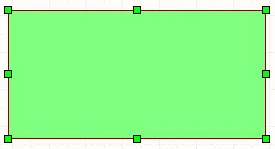
Esempio di maniglie di modifica per un oggetto Simbolo di foglio selezionato.
Quando un oggetto è selezionato, è possibile spostarlo o modificarne le caratteristiche grafiche. Fare clic su un oggetto per selezionarlo; vengono visualizzate le sue «maniglie» o i suoi vertici. L'oggetto selezionato viene evidenziato con il colore di selezione definito nel Selections campo dell'area Color Options nella pagina Schematic - Modifica grafica della finestra di dialogo Preferences . Per modificare graficamente un oggetto selezionato, fare clic su una maniglia di modifica e tenere premuto il pulsante del mouse. Quel punto dell'oggetto verrà quindi agganciato al cursore. Spostare il mouse in una nuova posizione e rilasciare il pulsante per ridimensionare l'oggetto. Fare clic in un punto qualsiasi di un oggetto selezionato per spostarlo oppure premere il tasto Delete per eliminarlo.
Riposizionamento di un oggetto
Fare clic su un oggetto (o su uno degli oggetti di una selezione) e tenere premuto il pulsante del mouse per riposizionarlo. Durante questa operazione, il cursore potrebbe agganciarsi a un punto dell'oggetto diverso da quello su cui si è fatto clic. Questo comportamento è intenzionale ed è controllato dalle seguenti opzioni, configurate nella pagina Schematic - Modifica grafica della finestra di dialogo Preferences. Si noti che gli oggetti elettrici, come etichette di net, simboli di foglio e componenti, si comportano diversamente dagli oggetti non elettrici, come rettangoli o linee, se l'opzione Always Drag è attiva.
-
Center of Object - quando è abilitata, per un oggetto grafico il cursore viene spostato e mantenuto al centro geometrico dell'oggetto. Per un oggetto elettrico, il punto di presa resta nella posizione del clic se l'opzione Always Drag è abilitata. Se Always Drag è disattivata, il punto di presa è al centro geometrico. Per le stringhe di testo, il punto di presa coincide con il punto di riferimento della stringa (determinato dall'impostazione corrente della proprietà Giustificazione della stringa).
-
Object's Electrical Hot Spot - quando è abilitata, se l'oggetto è elettrico, il punto di presa coincide con un Hot Spot (il punto in cui viene creata la connettività). Quando è abilitata, questa opzione ha la precedenza sull'opzione Center of Object per gli oggetti elettrici.
-
Always Drag - il termine Trascinamento viene utilizzato per indicare movement while maintaining connectivity. Quando questa opzione è abilitata, facendo clic e trascinando un oggetto elettrico si richiede al software di tentare di mantenere la connettività corrente e di adattare ordinatamente i collegamenti durante il trascinamento. Tenere premuto Ctrl per passare temporaneamente dal trascinamento allo spostamento.
Comandi di spostamento
La posizione degli oggetti può essere modificata utilizzando i comandi del sottomenu Edit » Move dei menu principali o del sottomenu di spostamento in Active Bar.

- Drag - trascina un singolo oggetto nel documento corrente, mantenendo la connettività con gli altri oggetti elettrici (se viene scelto un oggetto elettrico).
- Move - sposta un singolo oggetto nel documento corrente. La connettività non viene mantenuta quando si utilizza questa funzione.
- Move Selection - riposiziona gli oggetti selezionati nel documento corrente. La connettività non viene mantenuta quando si utilizza questa funzione.
-
Move Selection by X, Y - sposta la selezione corrente di oggetti di una quantità precisa nelle direzioni X e/o Y. Dopo aver avviato il comando, viene visualizzata la finestra di dialogo Move Selection by X, Y. Utilizzare questa finestra di dialogo per specificare i valori degli incrementi delta X e/o delta Y di cui spostare la selezione. Dopo aver fatto clic su OK, la selezione verrà spostata di conseguenza.
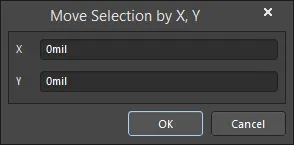
La finestra di dialogo Move Selection by X, Y - Drag Selection - trascina gli oggetti elettrici selezionati nel documento corrente, mantenendo la connettività con gli altri oggetti elettrici. Per utilizzare il comando con una selezione di oggetti non elettrici, tenere premuto il tasto Ctrl per iniziare lo spostamento. In questo modo si disabilita temporaneamente l'opzione Always Drag, facendo sì che il comando Drag Selection agisca come il comando Move Selection. Si noti che il tasto Ctrl disabilita anche l'aggancio alla griglia; rilasciare il tasto Ctrl una volta iniziato lo spostamento per ripristinare l'aggancio alla griglia.
-
Move To Front - questo comando consente di riposizionare un oggetto e portarlo davanti a tutti gli altri oggetti nell'ordine di disegno del documento corrente.
- Rotate Selection - questo comando consente di ruotare uno o più oggetti selezionati in senso antiorario.
- Rotate Selection Clockwise - questo comando consente di ruotare uno o più oggetti selezionati in senso orario.
Comandi di allineamento
Gli oggetti possono essere spostati anche modificandone l'allineamento. Per allineare gli oggetti ad altri oggetti, selezionare tutti gli oggetti da includere nell'allineamento, fare clic con il pulsante destro del mouse su un oggetto selezionato, quindi selezionare Align. In alternativa, utilizzare il sottomenu Edit » Align dei menu principali o il sottomenu di allineamento in Active Bar. Il sottomenu di allineamento contiene diverse opzioni per distribuire gli oggetti selezionati.

Il comando Align consente di accedere alla finestra di dialogo Align Objects, che offre controlli per allineare rapidamente secondo necessità gli oggetti di progetto attualmente selezionati. Utilizzare la finestra di dialogo per impostare le opzioni di allineamento verticale e/o orizzontale degli oggetti selezionati, secondo necessità, quindi fare clic su OK per eseguire l'allineamento.
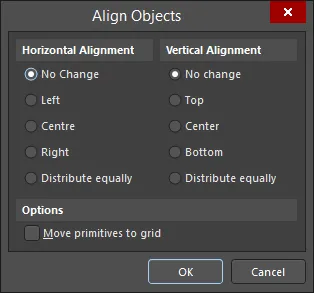
La finestra di dialogo Align Objects
Opzioni e controlli della finestra di dialogo Allinea oggetti
-
Horizontal Alignment - scegliere una delle seguenti opzioni per determinare l'allineamento orizzontale degli oggetti selezionati:
- No Change - lascia invariato l'allineamento orizzontale degli oggetti.
- Left - allinea gli oggetti al bordo sinistro dell'oggetto più a sinistra.
- Center - allinea gli oggetti lungo un asse posto a metà tra l'oggetto più a sinistra e quello più a destra della selezione.
- Right - allinea gli oggetti al bordo destro dell'oggetto più a destra.
- Distribute equally - distribuisce uniformemente gli oggetti selezionati in orizzontale, utilizzando l'oggetto più a sinistra e quello più a destra rispettivamente come limite sinistro e destro.
-
Vertical Alignment - scegliere una delle seguenti opzioni per determinare l'allineamento verticale degli oggetti selezionati:
- No Change - lascia invariato l'allineamento verticale degli oggetti selezionati.
- Top - allinea gli oggetti al bordo superiore dell'oggetto più in alto.
- Center - allinea gli oggetti lungo un asse posto a metà tra l'oggetto più in alto e quello più in basso della selezione.
- Bottom - allinea gli oggetti al bordo inferiore dell'oggetto più in basso.
- Distribute equally - distribuisce uniformemente gli oggetti selezionati in verticale, utilizzando l'oggetto più in alto e quello più in basso rispettivamente come limite superiore e inferiore.
- Move primitives to grid - abilitare questa opzione per vincolare l'allineamento in modo che, al termine, tutte le primitive della selezione si trovino su un punto valido della griglia.
Il comando Align Left / Align Right / Align Top / Align Bottom consente di allineare gli oggetti di progetto selezionati rispettivamente in base ai bordi sinistro/destro/superiore/inferiore. Dopo aver avviato il comando, il bordo sinistro/destro/superiore/inferiore dell'oggetto più a sinistra/a destra/in alto/in basso viene utilizzato come riferimento e tutti gli altri oggetti della selezione vengono spostati a sinistra/a destra/in alto/in basso, in modo che i loro bordi sinistri siano allineati a tale riferimento.
Il comando Align Horizontal Centers / Align Vertical Centers Il comando consente di disporre gli oggetti selezionati in un'unica colonna/riga, allineandoli rispetto ai rispettivi centri orizzontali/verticali. Dopo aver avviato il comando, gli oggetti selezionati verranno spostati orizzontalmente/verticalmente per formare un'unica colonna/riga, allineata rispetto ai rispettivi centri orizzontali/verticali. La linea centrale verticale della colonna si trova a metà tra l'oggetto più a sinistra e quello più a destra della selezione; la linea centrale orizzontale della riga si trova a metà tra l'oggetto più in alto e quello più in basso della selezione.
Il comando Distribute Horizontally / Distribute Vertically consente di uniformare la spaziatura orizzontale/verticale di una selezione di oggetti. Dopo aver avviato il comando, gli oggetti più a sinistra e più a destra / più in alto e più in basso della selezione rimarranno nelle rispettive posizioni, mentre tutti gli altri oggetti verranno distribuiti uniformemente tra di essi. La posizione verticale/orizzontale degli oggetti non viene modificata.
Il comando Align To Grid consente di spostare gli oggetti selezionati sul punto più vicino della griglia di aggancio corrente.
Arrotondamento delle coordinate degli oggetti
Puoi arrotondare le coordinate interne degli oggetti per compensare eventuali effetti di arrotondamento quando passi dalle unità di misura imperiali a quelle metriche durante la progettazione, scegliendo il comando Tools » Convert » Round coordinates of objects dai menu principali. Il risultato complessivo è che le coordinate interne di tutti gli oggetti del progetto saranno quelle che avrebbero avuto se avessi iniziato a progettare utilizzando le unità metriche fin dall'inizio.
Dopo aver avviato il comando, verrà visualizzata la finestra di dialogo Rounding coordinates of objects. Utilizza questa finestra di dialogo per definire a quali documenti applicare il processo di arrotondamento:
- Just this document - arrotonda le coordinate solo per il documento corrente.
- All schematic documents in the current project - arrotonda le coordinate per tutti i documenti schematici del progetto corrente. I documenti schematici del progetto corrente che sono chiusi verranno aperti.
- All open schematic documents - arrotonda le coordinate per tutti i documenti schematici attualmente aperti, indipendentemente dal progetto a cui appartengono.

La finestra di dialogo Rounding coordinates of objects
Dopo aver effettuato la selezione e aver fatto clic su OK, si aprirà una finestra di dialogo informativa che riepiloga il numero di oggetti e di documenti per i quali sono state arrotondate le coordinate.
Spostamento di un oggetto nell'ordine di sovrapposizione
L'editor degli schematici dispone automaticamente oggetti, testo ed elementi grafici su più livelli. Ogni oggetto si trova su un livello diverso in base all'ordine di creazione; è quindi possibile posizionare gli oggetti in modo che si sovrappongano. Gli oggetti creati o aggiunti più di recente si trovano sempre sul livello superiore.
Utilizzando i seguenti comandi del sottomenu Edit » Move dei menu principali o del sottomenu di spostamento in Active Bar, puoi spostare un oggetto all'interno del gruppo di oggetti sovrapposti di cui fa parte.

Bring To Front / Send To Back – porta un oggetto che fa parte di un gruppo di oggetti sovrapposti davanti/dietro a tutti gli altri oggetti del gruppo. Dopo aver avviato il comando, fai clic sull'oggetto da spostare. L'oggetto verrà portato al livello superiore/inferiore del gruppo, davanti/dietro a tutti gli oggetti sovrapposti, senza modificarne le coordinate x o y.
Bring To Front Of / Send To Back Of – sposta un oggetto davanti/dietro a un altro oggetto in un gruppo di oggetti sovrapposti. Dopo aver avviato il comando, fai clic sull'oggetto da spostare, quindi fai clic su un oggetto di destinazione davanti/dietro al quale desideri spostare il primo oggetto. Il primo oggetto verrà spostato davanti/dietro a questo oggetto di destinazione senza modificarne le coordinate x o y.
Modifica del testo sul posto
La modifica del testo sul posto consente di modificare direttamente le voci di testo del documento corrente, come il testo dei designatori e dei commenti, le stringhe di testo, le cornici di testo e le note completamente espanse, senza dover utilizzare il pannello Properties. Per farlo, fai clic una volta sull'oggetto di testo per selezionarlo, quindi, dopo una breve pausa, fai nuovamente clic per accedere alla modalità di modifica sul posto (lascia trascorrere un tempo sufficiente tra i clic per evitare che il software interpreti i due clic singoli come un doppio clic, che aprirebbe il pannello Properties). In alternativa, seleziona l'oggetto di testo da modificare sul posto e utilizza la scorciatoia da tastiera F2. Seleziona l'oggetto di testo che desideri modificare, quindi attiva il comando: il testo verrà evidenziato e sarà pronto per la modifica diretta.
Per terminare la modifica del testo sul posto, fai clic al di fuori della stringa di testo. Per il testo di un parametro o una stringa di testo, puoi anche premere Enter. Per una cornice di testo o una nota, puoi premere il pulsante con il segno di spunta verde  (se decidi che la modifica effettuata non è necessaria, premi il pulsante con la croce rossa
  per annullarla).
Modifica degli oggetti polilinea
Un segmento di un oggetto di connessione polilinea (filo, bus o cablaggio di segnali) posizionato su un foglio schematico può essere diviso in due parti in un punto scelto del foglio utilizzando il comando Edit » Break Wire dai menu principali. Dopo aver avviato il comando, il cursore verrà visualizzato in base alle impostazioni definite per Cutter Box e Extremity Markers nella pagina Schematic - Break Wire della finestra di dialogo Preferences.
Posiziona il cursore sul segmento di filo, bus o cablaggio di segnali che desideri dividere in due e fai clic oppure premi Enter. La porzione di segmento indicata verrà rimossa, dividendo così il segmento in due.
Continua a interrompere altri oggetti polilinea, oppure fai clic con il pulsante destro del mouse o premi Esc per uscire.
In modalità di interruzione dei fili, premi Spacebar per scorrere le seguenti modalità di lunghezza del taglio:
- Snap To Segment - in questa modalità, lo strumento di taglio si dimensiona automaticamente per agganciarsi a un intero segmento di polilinea.
- Snap Grid Size Multiple - in questa modalità, lo strumento di taglio viene dimensionato in base a un multiplo definito della griglia di aggancio corrente.
- Fixed Length - in questa modalità, lo strumento di taglio viene dimensionato in base a una lunghezza fissa definita.
Per modificare il vertice specifico attualmente sotto il cursore di un oggetto poligono, linea, filo, bus, cablaggio di segnali o linea posizionato su un foglio schematico o su un simbolo schematico, puoi utilizzare il comando Edit <ObjectType> Vertex n accessibile dal menu contestuale del vertice desiderato. Dopo aver avviato il comando, apparirà la finestra di dialogo con le proprietà dell'oggetto a cui appartiene il vertice. Il vertice scelto sarà selezionato e pronto per la modifica nella sezione Vertices del pannello.
Uso di Taglia/Copia e Incolla
Nell'editor schematico puoi tagliare/copiare e incollare oggetti all'interno di uno stesso documento schematico o tra documenti schematici diversi; ad esempio, i componenti di uno schema possono essere copiati in un altro documento schematico. Puoi tagliare/copiare oggetti negli appunti di Windows e incollarli in altri documenti. Il testo può essere incollato dagli appunti di Windows in un riquadro di testo dello schema. Puoi anche copiare e incollare direttamente una selezione di tipo tabella da un'altra applicazione, come Microsoft Excel, o da qualsiasi controllo a griglia all'interno di Altium Designer.
Le operazioni di copia/incolla più avanzate possono essere eseguite utilizzando la funzione Incolla speciale.
Seleziona gli oggetti che desideri tagliare/copiare, fai clic su Edit » Cut (Ctrl+X) / Edit » Copy (Ctrl+C) nei menu principali oppure scegli il comando Cut/Copy dal menu contestuale, quindi fai clic per impostare sull'oggetto un punto di riferimento per la copia, che verrà utilizzato per posizionare con precisione l'oggetto durante l'incollaggio. Ti verrà richiesto di fare clic per impostare un punto di riferimento solo se l'opzione Clipboard Reference è abilitata nella pagina Schema - Modifica grafica della finestra di dialogo Preferences . Se l'opzione Clipboard Reference è disabilitata, è consigliabile utilizzare la scorciatoia da tastiera per avviare il comando.
Per copiare negli appunti in formato testuale gli oggetti di progetto attualmente selezionati, seleziona gli oggetti, quindi scegli il comando Edit » Copy As Text dai menu principali. Il testo degli oggetti testuali presenti nella selezione (annotazioni, note, riquadri di testo, etichette di rete, connettori fuori foglio, porte, porte di alimentazione, ecc.) verrà copiato negli appunti. Queste informazioni potranno quindi essere incollate in qualsiasi campo di testo o documento di testo esterno.
Per inserire nel documento attivo l'ultimo contenuto tagliato/copiato negli appunti, scegli il comando Edit » Paste dai menu principali oppure fai clic con il pulsante destro del mouse nell'area di progettazione e scegli il comando Paste dal menu contestuale (scorciatoia: Ctrl+V).
Uso di Incolla speciale
La funzione Incolla speciale dell'editor schematico consente di trasformare facoltativamente le copie di un oggetto selezionato e di incollarle come un oggetto diverso. Ad esempio, una selezione di etichette di rete può essere copiata e incollata tramite Incolla speciale come porte, oppure un gruppo di ingressi di foglio selezionati può essere incollato come porte+fili+etichette di rete, con i bus espansi in singoli fili.
Dopo aver copiato negli appunti gli oggetti necessari per l'operazione di incollaggio speciale, scegli il comando Edit » Smart Paste dai menu principali oppure usa la scorciatoia da tastiera Shift+Ctrl+V per accedere alla finestra di dialogo Smart Paste.

La finestra di dialogo Smart Paste
Opzioni e controlli della finestra di dialogo Incolla speciale
Scegli l'oggetto da incollare
- Schematic Object Type Grid - mostra un elenco di tutti gli oggetti negli appunti che hai selezionato, raggruppati per tipo. La casella di controllo consente di scegliere quale gruppo di oggetti incollare. Prima di poter incollare, devi anche selezionare un'operazione nella sezione Choose Paste Action della finestra di dialogo. Questa determina come verranno posizionati sul foglio schematico gli oggetti selezionati. L'operazione di incollaggio Themselves è un'operazione standard che incolla gli oggetti così come sono stati selezionati e copiati negli appunti. Le altre operazioni consentono di trasformare l'oggetto di origine in un oggetto diverso (o in un insieme di oggetti) durante l'incollaggio.
- Windows Clipboard Contents Grid - il software utilizza appunti propri. L'operazione Incolla speciale consente di controllare le operazioni di incollaggio sia dagli appunti del software sia dagli appunti di Windows. Abilita i contenuti degli appunti di Windows se desideri includerli nell'incollaggio speciale.
Scegli l'azione di incollaggio
-
Paste As - prima di incollare, è necessario selezionare un'operazione di incollaggio. Questa determina come gli oggetti selezionati verranno posizionati sul foglio dello schema. L'operazione di incollaggio Themselves è un'operazione standard. Le altre operazioni consentono di trasformare l'oggetto di origine in un oggetto diverso (o in un insieme di oggetti) durante l'incollaggio. Le trasformazioni possibili sono:
- Ports, Sheet Entries, Net Labels possono essere trasformati in porte equivalenti, ingressi di foglio, etichette di net oppure in un singolo riquadro di testo/nota o in un insieme di porta ed etichetta di net per ciascun oggetto (con fili).
- Label, Text Frame, Note può essere trasformato in etichetta, riquadro di testo o nota.
- Windows Clipboard Text possono essere trasformati in etichette di net, porte, ingressi di foglio, etichette, riquadri di testo, note, eventualmente componenti oppure in un insieme di porta ed etichetta di net per ciascun oggetto (con fili).
- Windows Clipboard Graphics può essere trasformato in un'immagine.
-
Options - scegliendo diversi oggetti per l'incollaggio, verranno visualizzate opzioni differenti:
- Le opzioni Sort Order e Signal Names sono le più comuni; sono disponibili quando si scelgono gli oggetti Etichette di net, Porte, Connettori tra fogli, Ingressi di foglio, Ingressi harness e tutti i gruppi in cui viene utilizzato uno di questi oggetti. È possibile impostare l'opzione Sort Order su By Location per mantenere la distanza tra gli oggetti copiati. Se si sceglie Alpha-Numeric, i nomi verranno ordinati in ordine alfanumerico.
- Per l'opzione Signal Names sono disponibili più possibilità. Selezionare Keep se non si desidera modificare il nome copiato. È possibile scegliere Expand Buses per ottenere oggetti liberi. È inoltre possibile scegliere l'opzione Group Nets con Lower First o Higher First per incollare l'oggetto con un indice di bus. L'ultima opzione di questa sezione è Inverse Bus Indices, che consente di invertire l'indice del testo copiato. Ad esempio, se si copia il nome LEDS[ 7..0 ] è possibile incollarlo come LEDS[ 0..7 ].
- Se si sceglie una porta, è possibile impostare l'opzione Port Width. Impostarla su Use Default Size per utilizzare il valore delle preferenze. È anche possibile scegliere Set Width To Widest per ottenere la larghezza massima della porta. L'ultima opzione è Set Width To Fit e imposta la porta affinché venga creata con le dimensioni esatte necessarie per contenere il testo.
- Se si sceglie di incollare degli ingressi di foglio, verrà visualizzata l'opzione Same Side. Questa opzione consente di incollare tutte le informazioni copiate su un solo lato del simbolo di foglio. Se l'opzione è deselezionata, gli ingressi di foglio manterranno il lato predefinito.
- L'opzione Wire Length è disponibile quando si seleziona un gruppo di oggetti e consente di inserire la lunghezza del filo che verrà posizionato.
- Quando si incolla del testo in un riquadro di testo, è possibile scegliere Text Frame Size e Aspect Ratio. Questa seconda opzione è disponibile solo quando si imposta Set Width/Height using Aspect Ratio. Il riquadro di testo viene posizionato con le dimensioni definite da questo rapporto d'aspetto. Negli altri casi, è possibile impostare questa opzione su Use Default Size per utilizzare il valore delle preferenze oppure scegliere Set Size To Fit affinché il riquadro di testo si adatti alle informazioni da incollare. Le stesse opzioni sono disponibili anche per Notes.
- Quando si incollano informazioni come connettore harness, è possibile assegnare un nome al connettore utilizzando l'opzione Harness Type. Se si incolla il connettore harness con una porta, è anche possibile scegliere di inserire un Port Name e un Wire Length.
Incolla matrice
- Enable Paste Array - abilitare per copiare gli oggetti selezionati come matrice bidimensionale. Il numero totale di copie create è pari al numero di colonne moltiplicato per il numero di righe. Dopo aver fatto clic su OK, verrà richiesto di selezionare una posizione iniziale nel documento in cui inserire la matrice. Posizionare il cursore nel punto desiderato, quindi fare clic o premere Enter.
-
Columns
-
Count- specifica il numero di colonne desiderato nella matrice da incollare. Ogni colonna è separata dalle altre in base all'impostazione Column Spacing. -
Spacing- inserire valori positivi o negativi per la spaziatura per determinare se la matrice viene incollata a destra o a sinistra per il posizionamento orizzontale, oppure verso l'alto o verso il basso per il posizionamento verticale.
-
-
Rows
-
Count- specifica il numero di righe desiderato nella matrice da incollare. Ogni riga è separata dalle altre in base all'impostazione Row Spacing. -
Spacing- inserire valori positivi o negativi per la spaziatura per determinare se la matrice viene incollata a destra o a sinistra per il posizionamento orizzontale, oppure verso l'alto o verso il basso per il posizionamento verticale.
-
-
Text Increment
-
Direction- selezionare il metodo da utilizzare per incrementare le stringhe (ad esempio i designatori) nelle copie da incollare. È possibile scegliere tra le seguenti opzioni:-
None- non incrementare. Ogni copia avrà le stesse stringhe. -
Horizontal First- incrementare le stringhe aumentando il valore di ciascuna rispetto alla precedente della quantità Primary. La stringa successiva da incrementare è quella immediatamente a destra nella sequenza. Una volta aggiornata la sequenza di una riga, passare all'inizio della riga successiva in alto. È possibile incrementare anche i pin utilizzando l'impostazione Secondary. -
Vertical First- incrementare le stringhe aumentando il valore di ciascuna rispetto alla precedente della quantità Primary. La stringa successiva da incrementare è quella immediatamente sopra nella sequenza. Una volta aggiornata la sequenza di una colonna, passare all'inizio della colonna successiva a destra. È possibile incrementare anche i pin utilizzando l'impostazione Secondary.
-
-
Primary- le stringhe vengono incrementate/decrementate rispetto alla precedente della quantità Primary. È possibile modificare anche i pin utilizzando l'impostazione Secondary. -
Secondary- le stringhe vengono incrementate/decrementate rispetto alla precedente della quantità Primary. È possibile modificare anche i pin utilizzando l'impostazione Principale . -
Remove Leading Zeroes- abilitare questa opzione per rimuovere gli zeri iniziali dalla stringa di testo. Ad esempio, se questa opzione è abilitata, 000ABC viene trasformato in ABC.
-
L'utilizzo della funzione richiede essenzialmente di configurare secondo le proprie esigenze le seguenti tre aree della finestra di dialogo:
- Choose the objects to paste - questa sezione mostra un elenco di tutti gli oggetti presenti negli appunti, raggruppati per tipo. Selezionare gli oggetti da incollare utilizzando la casella di controllo accanto a ciascun tipo di oggetto dello schema. Altium Designer utilizza appunti separati da quelli principali di Windows per conservare con maggiore precisione i dettagli degli oggetti copiati; tuttavia, se necessario, è possibile utilizzare anche il contenuto degli appunti di Windows come origine per un incollaggio intelligente.
- Choose Paste Action - prima di poter incollare nuovi oggetti, è necessario selezionare un oggetto Paste As appropriato per definire come verranno trasformati gli oggetti selezionati. Incollando gli oggetti come Themselves verrà eseguita un'operazione di incolla standard. Le altre opzioni trasformano l'oggetto sorgente nell'oggetto o nell'insieme di oggetti scelto prima di incollarlo. Le opzioni aggiuntive, ove disponibili, saranno elencate sotto gli oggetti scelti per l'incollaggio.
- Paste Array - abilitare questa opzione per copiare gli oggetti selezionati come matrice bidimensionale. Il numero totale di copie create sarà pari al numero di colonne moltiplicato per il numero di righe. Per gli oggetti che includono identificatori, utilizzare i controlli Text Increment per determinare come incrementare gli identificatori primari (e secondari, ove applicabile). Utilizzare il campo Direction per determinare come applicare l'incremento: Horizontal First o Vertical First. Per ottenere copie esatte degli identificatori, senza alcun incremento, impostare la direzione su None.
Dopo aver configurato le opzioni come desiderato, fare clic su OK. Se non si sta posizionando una matrice, il contenuto da incollare apparirà agganciato al cursore. Posizionare il contenuto nel punto desiderato dell'area di progettazione e fare clic, oppure premere Enter, per incollarlo.
Modifica rientrante
L'editor degli schemi include una potente funzionalità chiamata modifica rientrante, che consente di eseguire una seconda operazione mediante le scorciatoie da tastiera senza dover interrompere l'operazione in corso. Ad esempio, premendo Spacebar durante il posizionamento di un componente, l'oggetto verrà ruotato senza interrompere il processo di posizionamento. Una volta posizionato il componente, un altro componente apparirà sul cursore, già ruotato.
La modifica rientrante è molto utile anche quando si inizia a posizionare un filo da collegare a una porta non ancora posizionata. Non è necessario uscire dalla modalità Place Wire ; basta premere i tasti di scelta rapida per il posizionamento di una porta (P, R), posizionare la porta, premere Esc per uscire dalla modalità di posizionamento della porta e quindi collegare il filo alla porta.
Misurazione della distanza in un documento schematico
L'editor degli schemi dispone di uno strumento di misurazione della distanza nel menu Reports (Reports » Measure Distance, nonché i tasti di scelta rapida Ctrl+M). È possibile utilizzare questo strumento per misurare la distanza tra due punti in un documento schematico. Dopo aver avviato il comando, viene richiesto di fare clic su due punti del documento schematico. Una volta scelti i due punti, viene visualizzata una finestra di dialogo Information con un valore Distance complessivo e i valori X Distance e Y Distance visualizzati con una precisione di due cifre decimali.

Le unità di misura sono determinate da Units scelto per il documento schematico nella sezione General della modalità Document Options del pannello Properties. È anche possibile passare alle unità imperiali o metriche cambiando le unità (View » Toggle Units).

Modifica degli oggetti di gruppo
Un oggetto di gruppo è un insieme di primitive definito in modo da comportarsi come un unico oggetto. Ad esempio, un componente su uno schema è un insieme di oggetti grafici, stringhe, parametri, pin e riferimenti a modelli. Gli oggetti primitivi che appartengono a un oggetto di gruppo vengono talvolta chiamati oggetti figli, mentre l'oggetto di gruppo è il loro oggetto padre.
Vediamo una tipica modifica a un oggetto di gruppo che potrebbe essere necessario eseguire. Il progetto include diversi condensatori. Attualmente, la tensione è specificata all'interno della stringa di commento dei componenti. È necessario modificare questa impostazione, specificando invece la tensione come parametro del componente e rendendo tale parametro visibile sullo schema.
I passaggi da eseguire sono i seguenti (descritti in dettaglio più avanti):
- Selezionare i condensatori con un valore di 100uF 16V.
- Modificare il loro commento in 100uF (rimuovere il testo 16V).
- Aggiungere a questi componenti un nuovo parametro con nome Voltage e valore 16V.
- Modificare la visibilità di questo parametro in modo che venga visualizzato sullo schema.
Sebbene questa serie di modifiche possa sembrare complessa, in realtà è piuttosto semplice.
Passaggio 1. Selezione dei condensatori
Per selezionare tutti i condensatori da 100uF 16V, fare clic con il pulsante destro del mouse sul simbolo di uno di essi, quindi selezionare Find Similar Objects dal menu contestuale.

Utilizzeremo l'approccio illustrato nell'esempio precedente, ma questa volta cercheremo i componenti che hanno lo stesso Comment e lo stesso Current Footprint, come mostrato nell'immagine sopra.
Si noti che è anche possibile cercare i componenti il cui designatore inizia con la lettera C. A tale scopo, modificare Component Designator in C*. Fare clic su OK per selezionare i condensatori corrispondenti.
Passaggio 2. Modifica della stringa di commento
Dopo aver fatto clic su OK, si apre il pannello Properties (se l'opzione Open Properties nella finestra di dialogo Find Similar Objects era abilitata). Dietro al pannello sarà visibile il foglio schematico con gli oggetti corrispondenti selezionati. Se le opzioni Zoom Matching e Mask Matching erano abilitate, la vista verrà ingrandita e tutti gli oggetti non corrispondenti saranno attenuati o mascherati.
È possibile controllare la riga di stato nella parte inferiore del pannello Properties per verificare se gli stessi condensatori sono presenti su altri fogli.
Per modificare la stringa di commento, eliminare 16V dalla stringa, quindi premere Enter per applicare la modifica.
Passaggio 3. Aggiunta di un nuovo parametro al componente
La modifica successiva consiste nell'aggiungere un nuovo parametro. A tale scopo, fare clic su Add nella sezione Parameters del pannello Properties in modalità Component , quindi selezionare Parameter dal menu a discesa. Alla griglia della sezione verrà aggiunta una voce Parameter 1 . Inserire Name e Value del nuovo parametro.

 per eliminare un parametro selezionato.
Passaggio 4. Impostazione della visibilità del parametro di tensione
L'ultimo passaggio consiste nel rendere visibile il nuovo parametro Voltage. Fare clic sull'icona  per rendere visibile il parametro (visualizzato come
  ).
).
Abbiamo ora aggiornato la stringa di commento per tutti i condensatori 100uF. Abbiamo inoltre aggiunto un nuovo parametro chiamato Voltage, impostato il suo valore su 16V e reso visibile il parametro.
Ricerca di testo
Gli editor degli schemi e dei simboli schematici consentono di trovare rapidamente un testo specifico, o parte di esso, in base alle opzioni di ricerca definite. Scegliere Edit » Find Text comando dai menu principali, fai clic con il pulsante destro del mouse nell'area di progettazione e seleziona il Find Text comando dal menu contestuale, oppure usa la Ctrl+F scorciatoia da tastiera per accedere alla finestra di dialogo Find Text. Usa questa finestra di dialogo per specificare il testo esistente da cercare, insieme all'ambito di ricerca e alle opzioni aggiuntive.
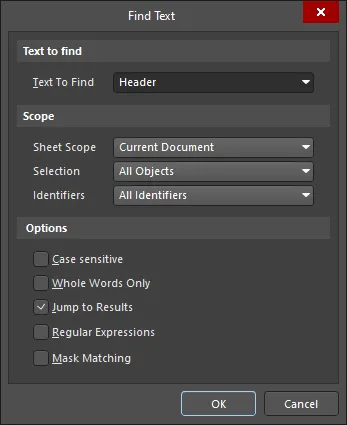
La finestra di dialogo Find Text
Opzioni e controlli della finestra di dialogo Trova testo
Testo da cercare
-
Text To Find – usa questo campo per inserire la stringa di testo da cercare. Inserisci la parola completa oppure cerca una stringa parziale. In quest'ultimo caso, l'opzione Whole Words Only deve essere disabilitata. La stringa può contenere i caratteri jolly
?(un singolo carattere) e*(qualsiasi gruppo di caratteri).
Ambito
-
Sheet Scope – usa questo campo per definire l'ambito della ricerca del testo in termini di documenti schematici coinvolti. Scegli tra le seguenti opzioni:
-
Current Document– cerca solo nel documento attivo. -
Project Documents– cerca in tutti i documenti schematici del progetto attivo. -
Open Documents– cerca in tutti i documenti schematici aperti, indipendentemente dal progetto a cui appartengono. -
Project Physical Documents– cerca nelle viste a schede Documento compilato dei documenti schematici sorgente del progetto attivo.
-
-
Selection – usa questo campo per limitare ulteriormente l'ambito della ricerca in base allo stato di selezione corrente degli oggetti. Scegli tra le seguenti opzioni:
-
Selected Objects– limita la ricerca ai soli oggetti attualmente selezionati. -
DeSelected Objects– limita la ricerca ai soli oggetti attualmente non selezionati. -
All Objects– nessuna limitazione; cerca in tutti gli oggetti, indipendentemente dal loro stato di selezione.
-
-
Identifiers – usa questo campo per limitare ulteriormente l'ambito della ricerca in base al tipo di oggetto testuale. Scegli tra le seguenti opzioni:
-
All Identifiers– nessuna limitazione; cerca in tutti gli oggetti testuali (stringhe di testo, riquadri di testo, pin, identificatori di net e designatori). -
Net Identifiers Only– limita la ricerca ai soli identificatori di net (porte, porte di alimentazione, ingressi di foglio, connettori fuori foglio ed etichette di net). -
Designators Only– limita la ricerca ai soli designatori dei componenti.
-
Opzioni
- Case sensitive – abilita questa opzione per eseguire una ricerca che distingue tra maiuscole e minuscole: il testo da trovare deve corrispondere, anche per maiuscole e minuscole, al testo di ricerca inserito nel campo Text To Find.
- Whole Words Only – abilita questa opzione per limitare la ricerca alle sole parole intere. Ciò significa che il testo cercato deve essere presente esattamente così com'è e non essere parte di una stringa di testo più lunga. Ad esempio, se questa opzione è abilitata, cercando "cat" il software non considererà le prime tre lettere di "category" come una corrispondenza valida. Disabilita questa opzione per cercare liberamente stringhe parziali.
- Jump to Results – abilita questa opzione per ingrandire e centrare nell'area di progettazione il testo corrispondente/trovato (ove possibile). Se la ricerca restituisce più corrispondenze, si apre la finestra di dialogo Find Text - Jump. Usa questa finestra di dialogo per passare da un risultato corrispondente all'altro.
-
Regular expressions – seleziona questa opzione per cercare utilizzando espressioni regolari.
- ^ – trova una corrispondenza solo quando la stringa si trova all'inizio di una riga.
- $ – trova una corrispondenza solo quando la stringa si trova alla fine di una riga.
- . – indica un qualsiasi carattere singolo (ad esempio, "te.t" corrisponde a "test", "text" e "tent", ma non a "tet").
- * – indica un qualsiasi insieme di caratteri, inclusa l'assenza di caratteri (ad esempio, "te*" corrisponde a "text", "tent" e "te", ma non a "t").
- + – indica un qualsiasi insieme di caratteri, esclusa l'assenza di caratteri (ad esempio, "te+" corrisponde a "text" e "tent", ma non a "te").
- [ ] – trova uno qualsiasi dei caratteri racchiusi tra parentesi quadre.
- [^] – un accento circonflesso all'inizio di una stringa tra parentesi quadre indica una negazione (ad esempio, "[^tes]" corrisponde a qualsiasi carattere tranne t, e o s).
- [-] – un trattino all'interno di una stringa tra parentesi quadre indica un intervallo di caratteri (ad esempio, "[l-o]" corrisponde ai caratteri l, m, n e o).
- { } – consente di raggruppare caratteri o espressioni. I gruppi possono essere annidati, con un massimo di 10 gruppi in un singolo pattern.
- \ – una barra rovesciata prima di un carattere jolly indica all'editor degli schematici o all'editor delle librerie schematiche di trattare quel carattere letteralmente, non come carattere jolly (ad esempio, "\^test" non cerca la stringa test all'inizio di una riga, ma cerca la stringa "^test").
- Mask Matching – abilita questa opzione per ingrandire e/o attenuare il testo corrispondente nell'area di progettazione in base alle impostazioni della pagina Sistema – Navigazione della finestra di dialogo Preferences, quando l'opzione Jump to Results è abilitata.
Tutto il testo corrispondente verrà elencato nel pannello Messages, con la possibilità di individuare un'istanza del testo cercato direttamente nell'area di progettazione tramite cross-probing (fai doppio clic su una voce del messaggio oppure fai clic con il pulsante destro del mouse e scegli Cross Probe dal menu contestuale). Inoltre, se l'opzione Jump to Results è stata abilitata nella finestra di dialogo Find Text e vengono trovate più istanze del testo da cercare, verrà visualizzata la finestra di dialogo Find Text - Jump e la prima occorrenza del testo, specificato nel campo Text To Find della finestra di dialogo Find Text, verrà individuata e centrata nell'area di progettazione.
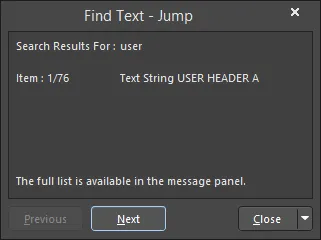
La finestra di dialogo Find Text - Jump
Opzioni e controlli della finestra di dialogo Trova testo - Vai a
- Previous - fai clic su questo pulsante per passare all'elemento di testo corrispondente precedente. Fai clic ripetutamente per scorrere gli elementi a ritroso in sequenza.
-
Next - fai clic su questo pulsante per passare all'elemento di testo corrispondente successivo. Fai clic ripetutamente per scorrere gli elementi in avanti in sequenza.
-
Close - fai clic su questo pulsante per chiudere la finestra di dialogo. Fai clic sulla freccia a discesa sul lato destro del pulsante per accedere a un menu con le seguenti opzioni:
- New Search - scegli questo comando per chiudere la finestra di dialogo e aprire la finestra di dialogo Find Text, da cui puoi modificare la ricerca secondo necessità.
- Close - scegli questo comando per chiudere la finestra di dialogo e tornare all'area di progettazione. In alternativa, usa la scorciatoia da tastiera Esc per eseguire questa azione.
Per passare a un'altra occorrenza del testo cercato:
- Usa i pulsanti Previous e Next nella finestra di dialogo Find Text - Jump.
- Usa il comando Edit » Find Next (tramite la scorciatoia F3).
- Esegui il cross-probing dalla voce di messaggio corrispondente nel pannello Messages .
Puoi anche trovare un testo specifico, o una sua parte, in base alle opzioni di ricerca definite, quindi sostituirlo con un nuovo testo specificato. Scegli il comando Edit » Replace Text dai menu principali oppure usa la scorciatoia da tastiera Ctrl+H per accedere alla finestra di dialogo Find And Replace Text. Usa questa finestra di dialogo per specificare il testo esistente da trovare e il testo sostitutivo da utilizzare, insieme all'ambito di ricerca e alle opzioni aggiuntive. Quando sei pronto, fai clic su OK. Tutto il testo corrispondente verrà sostituito, a meno che nella finestra di dialogo non sia abilitata l'opzione Prompt On Replace, che consente di confermare manualmente la sostituzione di ogni occorrenza del testo corrispondente.
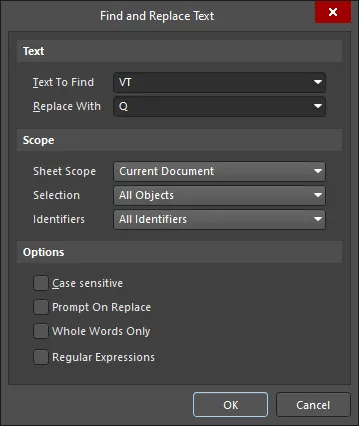
La finestra di dialogo Find and Replace Text
Opzioni e controlli della finestra di dialogo Trova e sostituisci testo
Testo
-
Text To Find - usa questo campo per inserire la stringa di testo da cercare. Puoi inserire la parola intera oppure cercare una stringa parziale. In quest'ultimo caso, l'opzione Whole Words Only deve essere disabilitata. La stringa può contenere i caratteri jolly
?(un singolo carattere) e*(qualsiasi gruppo di caratteri). - Replace With - usa questo campo per inserire la stringa di testo sostitutiva. Il testo inserito sostituirà completamente la stringa trovata in base al contenuto del campo Text To Find e alle opzioni definite.
Ambito
-
Sheet Scope - usa questo campo per determinare l'ambito della ricerca di testo in termini di documenti schematici coinvolti. Scegli una delle seguenti opzioni:
-
Current Document- cerca solo nel documento attivo. Nell'editor dei simboli schematici, selezionando questa opzione la ricerca verrà eseguita in tutti i fogli delle parti contenuti nel documento. -
Project Documents- cerca in tutti i documenti schematici del progetto attivo. -
Open Documents- cerca in tutti i documenti schematici aperti, indipendentemente dal progetto a cui appartengono.
-
-
Selection - usa questo campo per limitare ulteriormente l'ambito della ricerca in base allo stato di selezione corrente degli oggetti. Scegli tra le seguenti opzioni:
-
Selected Objects- limita la ricerca ai soli oggetti attualmente selezionati. -
DeSelected Objects- limita la ricerca ai soli oggetti attualmente non selezionati. -
All Objects- nessuna limitazione; cerca in tutti gli oggetti indipendentemente dal loro stato di selezione.
-
-
Identifiers - usa questo campo per limitare ulteriormente l'ambito della ricerca in base al tipo di oggetto testuale. Scegli tra le seguenti opzioni:
-
All Identifiers- nessuna limitazione; cerca in tutti gli oggetti testuali (stringhe di testo, riquadri di testo, pin, identificatori di net e designatori). -
Net Identifiers Only- limita la ricerca ai soli identificatori di net (porte, porte di alimentazione, ingressi di foglio, connettori fuori foglio ed etichette di net). -
Designators Only- limita la ricerca ai soli designatori dei componenti.
-
Opzioni
- Case sensitive - abilita questa opzione per eseguire una ricerca che distingua tra maiuscole e minuscole: il testo da trovare deve corrispondere esattamente, anche nell'uso di maiuscole e minuscole, al testo di ricerca inserito nel campo Text To Find. Questa opzione non influisce sul testo sostitutivo, che mantiene semplicemente le maiuscole e le minuscole del testo inserito nel campo Replace With.
- Prompt On Replace - abilita questa opzione per richiedere la conferma manuale della sostituzione di ogni occorrenza del testo corrispondente. Una finestra di dialogo Confirm consente di gestire ogni occorrenza in sequenza, mentre una finestra di dialogo Information finale riepiloga il numero di sostituzioni effettuate. Se questa opzione è disabilitata, tutte le occorrenze trovate che corrispondono al testo di ricerca verranno sostituite senza richiedere una conferma manuale. Anche in questo caso, verrà visualizzata una finestra di dialogo Information con il numero di sostituzioni effettuate.
- Whole Words Only - abilita questa opzione per limitare la ricerca alle sole parole intere. Ciò significa che il testo di ricerca deve essere presente integralmente così com'è e non deve far parte di una stringa di testo più lunga. Ad esempio, se questa opzione è abilitata, cercando "cat" il software non considererà le prime tre lettere di "category" come una corrispondenza valida. Disabilita questa opzione per cercare liberamente stringhe parziali.
-
Regular expressions - seleziona questa opzione per eseguire la ricerca usando espressioni regolari.
- ^ - trova una corrispondenza solo quando la stringa si trova all'inizio di una riga.
- $ - trova una corrispondenza solo quando la stringa si trova alla fine di una riga.
- . - indica un singolo carattere qualsiasi (ad es., "te.t" corrisponde a "test", "text" e "tent", ma non a "tet").
- * - indica una sequenza qualsiasi di caratteri, anche vuota (ad es., "te*" corrisponde a "text", "tent" e "te", ma non a "t").
- + - indica una sequenza qualsiasi di caratteri, purché non vuota (ad es., "te+" corrisponde a "text" e "tent", ma non a "te").
- [ ] - trova uno qualsiasi dei caratteri racchiusi tra parentesi quadre.
- [^] - un accento circonflesso all'inizio di una stringa tra parentesi quadre indica una negazione (NOT) (ad es., "[^tes]" corrisponde a qualsiasi carattere tranne t, e o s).
- [-] - un trattino all'interno di una stringa tra parentesi quadre indica un intervallo di caratteri (ad es., "[l-o]" corrisponde ai caratteri l, m, n e o).
- { } - serve a raggruppare caratteri o espressioni. I gruppi possono essere annidati con un massimo di 10 gruppi in un singolo pattern.
- \ - una barra rovesciata prima di un carattere jolly indica all'editor degli schemi o all'editor delle librerie di schemi di interpretare quel carattere letteralmente, non come carattere jolly (ad es., "\^test" non cerca la stringa test all'inizio di una riga, ma cerca la stringa "^test").
Lavorare con le unioni
Un'unione è un insieme di oggetti raggruppati. Quando gli oggetti sono raggruppati in un'unione, è possibile selezionare/deselezionare rapidamente tutti i membri dell'unione e spostarli tutti quando viene spostato un singolo membro.
Per creare un'unione dagli oggetti di progetto attualmente selezionati, scegliere il comando Tools » Convert » Create Union from selected objects dai menu principali oppure fare clic con il pulsante destro del mouse nell'area di progettazione e scegliere il comando Unions » Create Union from selected objects dal menu contestuale. Verrà creata un'unione con gli oggetti selezionati come membri. Una finestra di dialogo informativa confermerà quanti oggetti sono stati aggiunti all'unione.
Il metodo di base per spostare tutti gli oggetti di un'unione consiste nel fare clic su un oggetto membro dell'unione e tenere premuto il pulsante del mouse, quindi trascinare il cursore per spostare tutti gli oggetti dell'unione. Tuttavia, l'editor degli schemi supporta anche il trascinamento degli oggetti elettrici (come componenti, fili, porte, ecc.) e, se questa funzione è abilitata, ha la precedenza sullo spostamento dell'unione ogni volta che si tenta di trascinare un oggetto elettrico.
Per selezionare/deselezionare tutti gli oggetti dell'unione a cui appartiene l'oggetto attualmente sotto il cursore, fare clic con il pulsante destro del mouse su un oggetto membro dell'unione desiderata e scegliere il comando Unions » Select All In Union / Deselect All In Union dal menu contestuale.
Per rimuovere uno o più oggetti membri da un'unione specifica, scegliere il comando Tools » Convert » Break objects from Union dai menu principali. Dopo l'avvio del comando, il cursore assumerà la forma di un mirino e verrà richiesto di scegliere l'oggetto da rimuovere da un'unione. Posizionare il cursore sull'oggetto membro desiderato e fare clic oppure premere Enter. Verrà visualizzata la finestra di dialogo Confirm Break Objects Union. Utilizzare questa finestra di dialogo per stabilire quali oggetti rimuovere dall'unione e, viceversa, quali mantenere al suo interno. Dopo aver fatto clic su OK, l'appartenenza degli oggetti all'unione verrà aggiornata di conseguenza.
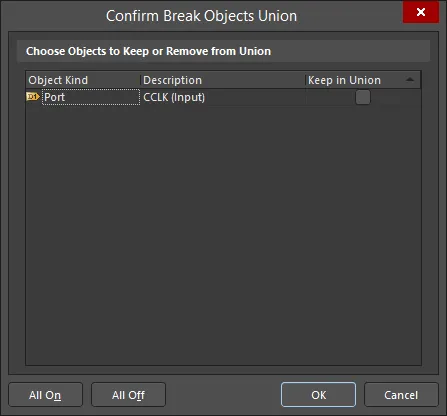
La finestra di dialogo Confirm Break Objects Union
Opzioni e controlli della finestra di dialogo Confirm Break Objects Union
Scegliere gli oggetti da mantenere nell'unione o da rimuovere
- Object Kind - mostra il tipo di oggetto, ad es. etichetta di rete, bus, collegamento ipertestuale, ecc.
- Description - mostra la descrizione degli oggetti, ad es. altezza/larghezza, designatore, ecc.
- Keep in Union - abilitare per contrassegnare uno o più oggetti da rimuovere dall'unione.
- All On - fare clic per contrassegnare tutti gli oggetti da rimuovere dall'unione.
- All Off - fare clic per deselezionare tutti gli oggetti.
In alternativa, è possibile rimuovere un oggetto dall'unione a cui appartiene facendo clic con il pulsante destro del mouse sull'oggetto nell'unione desiderata e scegliendo il comando Unions » Break objects from Union dal menu contestuale.
Per sciogliere tutte le unioni definite nel documento schematico corrente, scegliere il comando Tools » Convert » Break all objects Unions dai menu principali. Tutte le unioni del progetto verranno sciolte e nessuno degli oggetti che ne facevano parte rimarrà raggruppato. Una finestra di dialogo informativa confermerà quanti oggetti sono stati rimossi e da quante unioni.
 Localizzato tramite A