
Configurazione di un documento schematico
A colpo d'occhio
- Scopri come creare un nuovo documento schematico e configurare le griglie visibile, di aggancio ed elettrica per migliorare il posizionamento e la connettività.
- Impara ad applicare i modelli di schema dal pannello Properties, dal menu Design o dal Workspace e ad aggiornarli o rimuoverli quando necessario.
- Scopri dove gestire i parametri a livello di documento e come le impostazioni del foglio basate sui modelli influiscono sui documenti schematici.
Per iniziare ad acquisire lo schema elettrico del tuo progetto PCB, aggiungi un nuovo documento schematico al progetto PCB. Per farlo, fai clic con il pulsante destro del mouse sulla voce del progetto nel Projects pannello e seleziona il comando Add New to Project » Schematic dal menu contestuale (oppure usa il comando File » New » Schematic dai menu principali).
Griglie e cursori
Prima di posizionare gli oggetti nell'editor schematico, imposta le griglie per facilitarne il posizionamento. Esistono tre tipi di griglia: griglie visibili per la navigazione, griglie di aggancio per il posizionamento e griglie elettriche che aiutano a creare le connessioni. Le griglie sono opzioni del documento, quindi vengono salvate con il singolo progetto; di conseguenza, le impostazioni delle griglie possono variare da un documento di progettazione all'altro. Imposta inizialmente le griglie nell'area General del Properties pannello, accessibile quando nessun oggetto è selezionato nello spazio di progettazione.
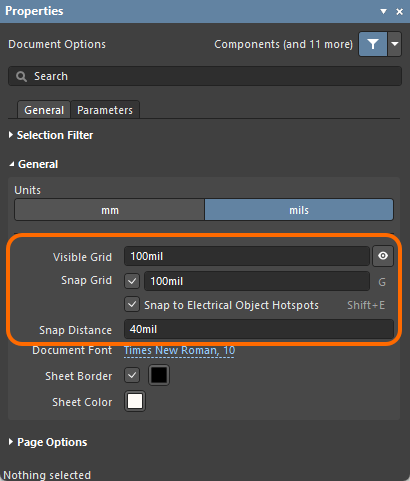
La Visible Grid appare ogni volta che il livello di zoom consente una spaziatura sufficiente e viene visualizzata sotto forma di linee o punti. Per attivare o disattivare la griglia visibile nel documento corrente, fai clic sul pulsante di attivazione/disattivazione Visible Grid (  ) nel pannello, scegli il comando View » Grids » Toggle Visible Grid dai menu principali oppure usa la scorciatoia da tastiera
 Shift+Ctrl+G.
La Snap Grid è la griglia a cui il cursore è vincolato quando si posizionano o si spostano gli oggetti dello schema elettrico. Il valore corrente della griglia di aggancio viene visualizzato sul lato sinistro della barra di stato. Puoi anche usare il comando View » Grids » Set Snap Grid per impostare un valore specifico per la griglia di aggancio tramite la finestra di dialogo Scegli una dimensione per la griglia di aggancio.
 Scegli una dimensione per la griglia di aggancio
Le griglie elettriche hanno la precedenza sulle griglie di aggancio, poiché consentono di effettuare connessioni a componenti fuori griglia. Abilita Snap to Electrical Object Hotspots (usando il comando View » Grids » Toggle Electrical Grid dai menu principali o la scorciatoia Shift+E ) in modo che, quando sposti un oggetto elettrico nello spazio di progettazione, se questo rientra nel raggio della griglia elettrica di un altro oggetto elettrico a cui può essere collegato, si agganci all'oggetto fisso e appaia un punto di connessione (croce rossa). La griglia elettrica deve essere impostata su un valore leggermente inferiore a quello della griglia di aggancio corrente; in caso contrario, diventa difficile posizionare gli oggetti elettrici a una distanza pari a un passo della griglia di aggancio.
Le griglie possono essere modificate, attivate o disattivate rapidamente tramite scorciatoie da tastiera o mouse. Ad esempio, premi G/Shift+G per scorrere avanti o indietro le impostazioni della griglia di aggancio definite nella pagina Schema elettrico - Griglie della finestra di dialogo Preferences per il sistema di misura attualmente in uso (imperiale o metrico). Puoi anche usare i comandi View » Grids » Cycle Snap Grid e View » Grids » Cycle Snap Grid (Reverse) dai menu principali. Se modifichi la dimensione della griglia in questo modo, l'impostazione inserita (tramite la finestra di dialogo Choose a snap grid size ) andrà persa, poiché lo scorrimento comprende solo le impostazioni degli intervalli predefiniti attualmente selezionate.
Puoi modificare il tipo di cursore in base alle tue esigenze nell'area Cursor della pagina Schema elettrico - Modifica grafica della finestra di dialogo Preferences . Ad esempio, una grande croce a 90 gradi che si estende fino ai bordi della finestra di progettazione (opzione Large Cursor 90) può essere utile per posizionare e allineare gli oggetti di progettazione.
Applicazione di un modello schematico al foglio schematico
Un modello schematico è un documento che contiene le definizioni delle dimensioni del foglio, del bordo e del cartiglio specificate dall'utente, a cui un foglio schematico può fare riferimento (ovvero collegarsi), evitando così di dover definire ripetutamente gli attributi comuni. I modelli schematici disponibili possono essere applicati al documento del foglio schematico attivo come descritto di seguito.
Applicazione di un modello dal pannello Proprietà
Il pannello Properties del documento schematico attivo, quando nessun oggetto di progettazione è selezionato nello spazio di progettazione, visualizza le Document Options. Nell'area Formatting and Size della sezione Page Options del pannello, nella scheda General, scegli Template e poi usa il campo Template per scegliere il modello da usare per il foglio. L'elenco è suddiviso in modelli del Workspace (condivisi con te nel Workspace) e modelli locali basati su file.

Quando consulti il pannello del foglio schematico attivo, il pannello Properties mostra la revisione scelta per un modello schematico. Dopo aver selezionato un modello (o aggiornato un modello), si apre la finestra di dialogo Update Template che consente di aggiornare il foglio al modello corrente. Successivamente, si apre una finestra di dialogo Information , che indica che il modello è stato aggiornato.
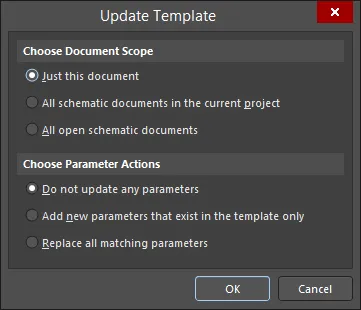
La finestra di dialogo Update Template
Opzioni e controlli della finestra di dialogo Aggiorna modello
-
Choose Document Scope – scegli una delle seguenti opzioni per determinare l'ambito dell'aggiornamento:
-
Just this document – scegli questa opzione per aggiornare solo il documento schematico attivo con le modifiche al suo modello corrente.
-
All schematic documents in the current project – scegli questa opzione per aggiornare il documento schematico attivo e tutti gli altri documenti schematici del progetto attivo con le modifiche ai rispettivi modelli correnti. Gli schemi elettrici attualmente chiusi verranno aperti.
-
All open schematic documents – scegli questa opzione per aggiornare il documento schematico attivo e tutti gli altri documenti schematici aperti (indipendentemente dal progetto a cui appartengono) con le modifiche ai rispettivi modelli correnti.
-
-
Choose Parameter Actions – scegli una delle seguenti opzioni per determinare come gestire le modifiche ai parametri:
-
Do not update any parameters – scegli di lasciare invariati tutti i parametri provenienti dal modello associato.
-
Add new parameters that exist in the template only – scegli di aggiungere tutti i parametri presenti nel modello ma non ancora presenti nel foglio dello schema.
-
Replace all matching parameters – scegli di aggiornare il valore di ogni parametro presente sia nel modello sia nel foglio dello schema con il valore presente nel modello.
-
Applicazione di un modello dal menu Progettazione
Nel sottomenu principale Design » Sheet Templates dell'editor degli schemi puoi selezionare un altro modello del Workspace o locale.
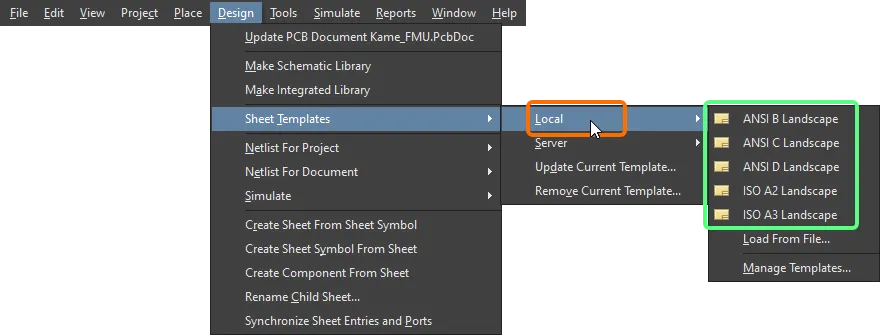
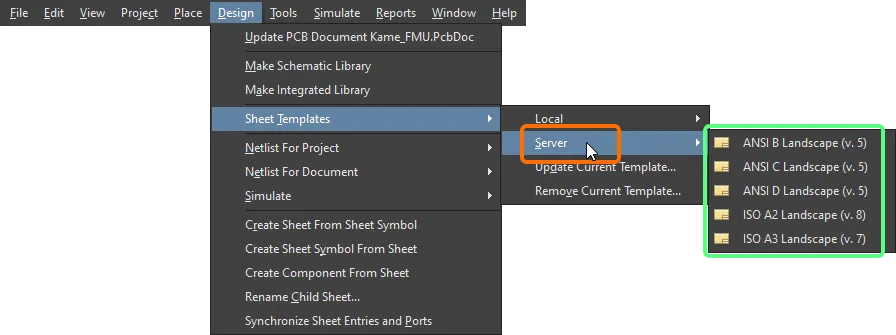
Seleziona il comando Load From File dal sottomenu Design » Sheet Templates » Local per cercare e selezionare un file di modello di schema sul disco rigido. Seleziona il comando Manage Templates per aprire la pagina Gestione dati – Modelli della finestra di dialogo Preferences
Applicazione di un modello del Workspace quando si utilizza una configurazione dell'ambiente
Inoltre, un modello di schema del Workspace può essere utilizzato come elemento di dati di configurazione in uno o più Environment Configurations definiti. Quando sei connesso al Workspace e utilizzi una configurazione dell'ambiente che non controlla l'uso dei modelli di schema, puoi scegliere manualmente una revisione di un modello di schema. A tale scopo, utilizza il comando Design » Sheet Templates » Set Template from server. Si apre la finestra di dialogo Choose Template, nella quale puoi cercare e selezionare il modello richiesto nel Workspace.

Utilizza il comando Set Template from server per riutilizzare manualmente i modelli di schema disponibili e passare da uno all'altro.
Aggiornamento di un modello
Per aggiornare un modello di schema del Workspace attualmente utilizzato nel foglio dello schema attivo all'ultima revisione dell'elemento del modello di schema associato (o per aggiornare il modello locale le cui informazioni potrebbero essere state modificate), utilizza il pulsante  accanto all'elenco a discesa Template nel pannello Document Options Properties oppure seleziona il comando Design » Sheet Templates » Update Current Template dai menu principali.
Rimozione di un modello dal foglio dello schema
Per rimuovere il modello di schema attualmente utilizzato, scegli il comando Design » Sheet Templates » Remove Current Template dai menu principali. Dopo aver avviato il comando, si apre la finestra di dialogo Remove Template Graphics.
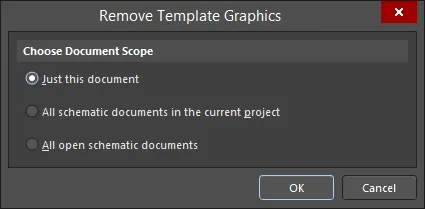
La finestra di dialogo Remove Template Graphics
Utilizza questa finestra di dialogo per definire da quali documenti rimuovere il modello corrente: solo il documento corrente, tutti i documenti di schema del progetto corrente (attivo) (gli schemi attualmente chiusi verranno aperti) oppure tutti i documenti di schema aperti (indipendentemente dal progetto a cui appartengono). Dopo aver utilizzato questo comando, la voce relativa al modello attualmente utilizzato sarà vuota.
Quando rimuovi il modello corrente da tutti i documenti di schema del progetto corrente, tutti i documenti attualmente chiusi vengono aperti durante la rimozione. Quando rimuovi il modello corrente da tutti i documenti di schema aperti, questo viene rimosso indipendentemente dal progetto a cui appartiene ciascun documento.
In alternativa, puoi interrompere l'utilizzo del modello passando a una modalità Formatting and Size diversa (Standard o Custom) nel pannello Properties.
Parametri a livello di documento
I parametri a livello di documento possono essere configurati per ciascun documento di schema. I parametri del documento sono definiti nel pannello Properties , accessibile quando nello schema non è selezionato alcun oggetto. Nella scheda Parameters del pannello puoi aggiungere, modificare o eliminare i parametri dello schema. Utilizza i pulsanti sopra l'elenco dei parametri per visualizzare solo i parametri nell'elenco, come mostrato nell'immagine seguente.
Per aggiungere un parametro, fai clic sul pulsante Add e poi seleziona Parameter, , come mostrato nell'immagine seguente. Nell'elenco apparirà un nuovo parametro denominato Parameter n. Fai clic sul nome, quindi inserisci il nome desiderato per il parametro. Fai clic nella colonna Value , quindi inserisci il valore desiderato del parametro.

Per modificare il valore di un parametro, fai clic sulla cella nella colonna Value , quindi modifica il valore secondo necessità.
Per eliminare un parametro, selezionalo nell'elenco e fai clic su  . All'interno del pannello ti verrà chiesto di confermare l'eliminazione. Puoi selezionare uno o più parametri nell'elenco per eliminarli contemporaneamente.
Pannello Proprietà
Quando il documento attivo è un documento di schema (*.SchDoc) e nello spazio di progettazione non è selezionato alcun oggetto di progettazione, il pannello Properties presenta Document Options.
Molte opzioni e molti controlli di questo pannello sono intuitivi e non richiedono ulteriori spiegazioni. Quelli che le richiedono sono descritti nelle sezioni seguenti.
General Tab
Filtro di selezione
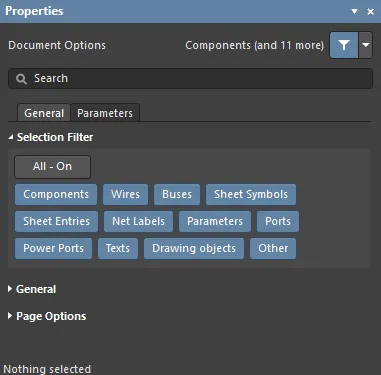
Le opzioni in questa sezione del pannello determinano quali oggetti dello schema possono essere selezionati nello spazio di progettazione.
Generale

-
Units – verifica rapidamente le unità attive nella barra di stato osservando la voce Grid all'estremità sinistra della barra. Per alternare le unità di misura mil e mm per il foglio dello schema attivo, utilizza il comando View » Toggle Units dai menu principali.
-
Visible Grid – utilizza l'icona a forma di occhio per mostrare o nascondere la griglia nello spazio di progettazione.
-
Snap Grid – inserisci la griglia desiderata nella casella di testo oppure utilizza la scorciatoia
Gper scorrere le diverse griglie.-
Snap to Electrical Object Hotspots – abilita questa opzione per utilizzare la griglia di aggancio per agganciarti ai punti di connessione elettrica di un oggetto oppure utilizza la scorciatoia
Shift+E.
-
-
Snap Distance – quando il cursore si trova entro la distanza specificata da un punto di aggancio abilitato di un oggetto (e l'aggancio è abilitato per il layer attivo), si aggancia a quel punto.
Opzioni pagina
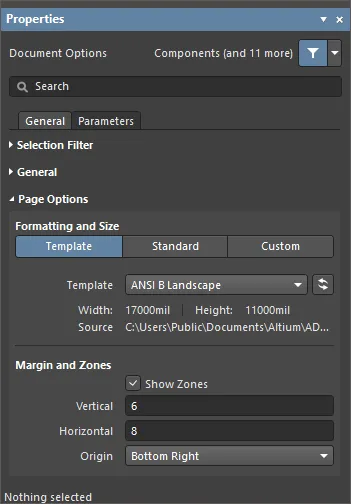
Diverse opzioni in questa sezione non richiedono spiegazioni. Quelle che le richiedono sono descritte di seguito.
-
Formatting and Size
-
Template modalità – imposta le dimensioni e il formato della pagina selezionando tra una serie di modelli predefiniti per i fogli schematici. Un modello schematico è un documento che contiene le dimensioni del foglio, il bordo e le descrizioni del cartiglio definiti dall'utente a cui un foglio schematico può fare riferimento (tramite collegamento), eliminando la necessità di definire ripetutamente questi attributi comuni. L'elenco include i modelli locali e del Workspace presenti nel percorso specificato nella pagina Gestione dati – Modelli della finestra di dialogo Preferences. In quella pagina della finestra di dialogo Preferences è possibile definire un foglio schematico predefinito da utilizzare per i nuovi documenti schematici.
-
Template – utilizza il menu a discesa per selezionare un modello dall'elenco dei modelli locali e del Workspace e, se necessario, utilizza il pulsante
 per aggiornare il modello le cui informazioni potrebbero essere state modificate.
-
-
-
Margin and Zones – definisce le dimensioni della grafica del bordo del foglio e delle relative suddivisioni in zone. Deseleziona la casella Show Zones per nascondere le suddivisioni in zone nella grafica del bordo.
- Vertical – imposta il numero di suddivisioni (righe) nel margine verticale del foglio. Il tipo di etichettatura alfanumerica delle zone è definito dall'impostazione Origin.
- Horizontal – imposta il numero di suddivisioni (colonne) nel margine orizzontale del foglio.
-
Origin – imposta l'angolo del foglio o dei fogli del documento da cui inizieranno gli indicatori alfanumerici delle zone perimetrali (posizione della zona
A-1o1-A). - Margin Width – imposta la distanza (nelle unità correnti) tra il bordo della pagina e ciascuna delle quattro linee del riquadro, come indicato dalle frecce associate a ciascun campo di immissione.
Parameters Tab
Parametri
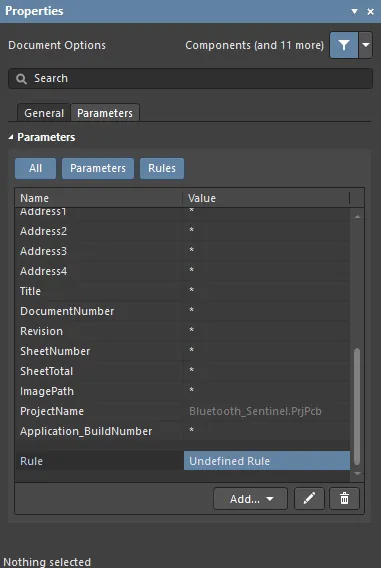
La scheda Parameters del pannello Properties elenca tutti i Parameters e le Rules disponibili nel documento di progetto corrente.
-
All pulsante – selezionalo per visualizzare sia Parameters sia Rules.
-
Parameters pulsante – selezionalo per visualizzare solo Parameters.
-
Rules pulsante – selezionalo per visualizzare solo Rules.
-
Parameters
- Name and Value colonne – elencano i parametri disponibili raggruppati per tipo.
-
Rules
- Name and Value colonne – elencano le regole attualmente specificate e i relativi valori.
-
Add – utilizza il menu a discesa per scegliere se aggiungere un Parameter o una Rule. Scegliendo di aggiungere una nuova Rule, si aprirà la finestra di dialogo Choose Design Rule Type per specificare il tipo di regola da utilizzare quando si aggiunge un parametro come regola a un oggetto di progettazione supportato nell'ambiente schematico o a un documento schematico.
-
 – disponibile solo quando è selezionata una regola. Fai clic per aprire la finestra di dialogo Edit PCB Rule e modificare la regola selezionata.
-
 – fai clic per eliminare il parametro o la regola attualmente selezionati.
Quando è selezionato un oggetto di progettazione, il pannello presenta opzioni specifiche per quel tipo di oggetto. La tabella seguente elenca i tipi di oggetto che è possibile posizionare su un foglio schematico. Fai clic su un collegamento per accedere alla pagina delle proprietà dell'oggetto.
 Localizzato tramite A