
Creazione di un progetto multicanale
A colpo d'occhio
- Come funziona la progettazione multicanale in Altium Designer, dal disegno di sezioni schematiche ripetute alla loro espansione automatica per il layout del PCB
- La differenza tra la creazione di canali con più simboli di foglio e l'utilizzo della parola chiave Repeat
- Come la denominazione, la compilazione, le room e le impostazioni di connettività supportano i canali ripetuti in un progetto strutturato
Non è insolito che un progetto elettronico includa sezioni circuitali ripetute. Potrebbe trattarsi di un amplificatore stereo o di un mixer a 64 canali. Questo tipo di progetto è pienamente supportato da un insieme di funzionalità noto come multi-channel design.

I due canali di decodifica di un multiplexer video: l'utilizzo di una struttura di progettazione multicanale consente di disegnare il canale di decodifica una sola volta.
In un progetto multicanale, si disegna il circuito ripetuto una sola volta, quindi si indica al software di ripeterlo il numero di volte necessario. Quando il progetto viene compilato automaticamente, viene espanso in memoria, ripetendo tutti i componenti e le connessioni il numero di volte richiesto, secondo uno schema di denominazione dei canali definito dall'utente.
Il progetto logico disegnato non viene mai effettivamente appiattito: il sorgente rimane sempre uno schema multicanale. Quando lo si trasferisce al layout del PCB, i componenti fisici e le net vengono replicati automaticamente il numero di volte necessario. Sono pienamente disponibili i consueti strumenti di cross-probing e selezione incrociata per lavorare tra lo schema e il PCB. Nell'editor PCB è inoltre disponibile uno strumento per replicare il posizionamento e lo sbroglio di un canale su tutti gli altri, con la possibilità di spostare e riorientare facilmente un intero canale.
Compilazione dinamica
Related page: Convalida del progetto
Il modello delle connessioni del progetto viene aggiornato in modo incrementale dopo ogni operazione dell'utente tramite la compilazione dinamica. Non è necessario compilare manualmente il progetto, poiché questa operazione viene eseguita automaticamente. Per un progetto, il processo di compilazione automatica svolge tre funzioni:
- Istanzia la gerarchia del progetto.
- Stabilisce le connessioni delle net tra tutti i fogli del progetto.
- Crea un modello dati unificato (Unified Data Model, UDM) interno del progetto.
In questo modo, qualsiasi modifica apportata al progetto viene immediatamente riflessa nel Navigator e nel pannello Progetti .
Il modello compilato del progetto è denominato Unified Data Model (UDM). L'UDM include descrizioni dettagliate di ogni componente del progetto e delle relative connessioni.
Per verificare la presenza di errori logici, elettrici e di disegno confrontando l'UDM con le impostazioni del compilatore, è necessario convalidare il progetto. È possibile accedere a questo comando scegliendo il comando Project » Validate Project dai menu principali oppure facendo clic con il pulsante destro del mouse sulla voce di un progetto nel pannello Progetti e scegliendo il comando Validate Project dal menu contestuale.
Le eventuali violazioni rilevate dal compilatore vengono elencate come avvisi e/o errori nel pannello Messages. Per verificare la presenza di violazioni nei documenti sorgente, il compilatore utilizza le opzioni definite nelle schede Segnalazione errori e Matrice delle connessioni della finestra di dialogo Options for Project (in base al tipo di progetto).
Il modello dati unificato
Per comprendere la progettazione multicanale, è utile capire come vengono gestiti i dati di progetto. Un elemento fondamentale del software è il modello dati unificato (Unified Data Model, UDM). Quando il progetto viene compilato automaticamente, viene creato un unico modello coerente, che costituisce il fulcro del processo di progettazione. I dati al suo interno possono quindi essere consultati e modificati utilizzando i vari editor e servizi del software. Anziché utilizzare un archivio dati separato per ciascuno dei diversi ambiti di progettazione, l'UDM è strutturato per contenere tutte le informazioni relative a ogni aspetto del progetto, inclusi i componenti e le relative connessioni.
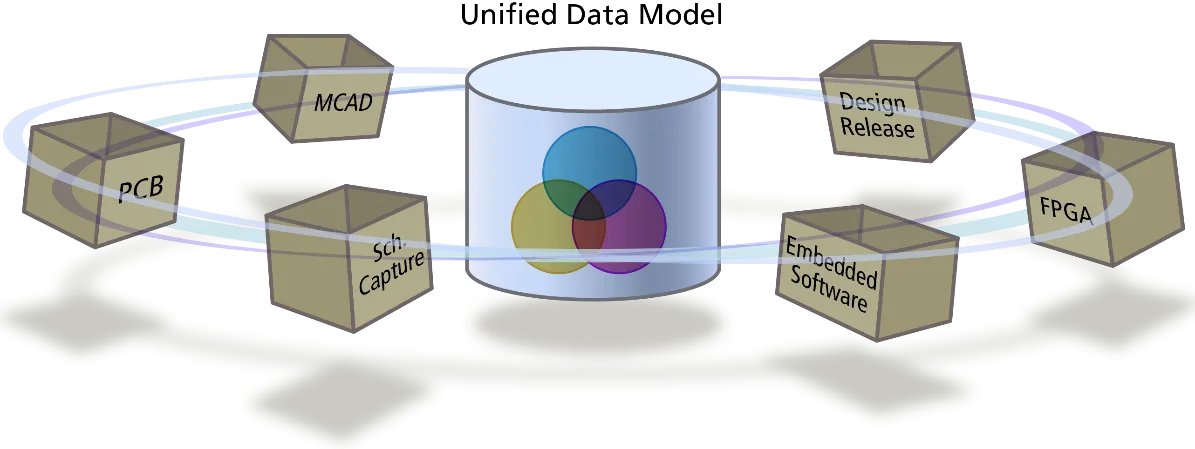
Il modello dati unificato rende disponibili tutti i dati di progetto a tutti gli editor e contribuisce a offrire funzionalità avanzate come la progettazione multicanale.
L'UDM, in combinazione con il sistema di progettazione gerarchica, viene utilizzato per offrire funzionalità di progettazione multicanale. Il "canale" è il circuito contenuto all'interno di un simbolo di foglio: al di sotto di questo simbolo può trovarsi un singolo foglio oppure un intero ramo della struttura del progetto, contenente altri sottofogli. È inoltre possibile creare canali all'interno di altri canali: in un progetto multicanale a 2 livelli, i canali superiori sono denominati banchi, mentre quelli di livello inferiore sono denominati canali.
Poiché questa descrizione completa e pronta per il PCB risiede in memoria, è possibile ripetere una sezione circuitale, purché esista un metodo sistematico per gestire gli oggetti ripetuti, come i designatori dei componenti e le net. La denominazione sistematica viene definita nella scheda Multicanale della finestra di dialogo Options for Project, come descritto di seguito.
Creazione di un progetto multicanale
Un progetto è multicanale quando una sezione del circuito viene ripetuta. Questa operazione viene eseguita a livello del simbolo di foglio, in uno dei seguenti modi:
- posizionando più simboli di foglio che fanno tutti riferimento allo stesso schema figlio, oppure
- configurando un singolo simbolo di foglio affinché ripeta lo schema figlio a cui fa riferimento il numero di volte necessario

Prima immagine: sono presenti quattro simboli di foglio, tutti riferiti allo stesso foglio figlio (PortIO.SchDoc). Seconda immagine: InputChannel.SchDoc viene ripetuto otto volte e OutputChannel.SchDoc due volte utilizzando la parola chiave Repeat.
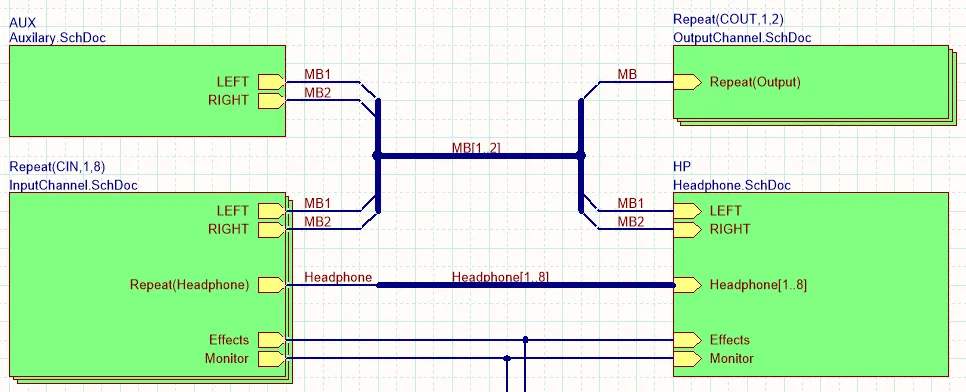
Questi due approcci alla creazione di un progetto multicanale sono illustrati nelle immagini sopra. Nella prima immagine sono presenti quattro simboli di foglio che fanno tutti riferimento allo stesso foglio figlio (PortIO.SchDoc). Nella seconda immagine, InputChannel.SchDoc viene ripetuto otto volte e OutputChannel.SchDoc due volte, grazie alla presenza della parola chiave Repeat nel campo Designator del simbolo di foglio.
I designatori dei componenti e i nomi delle net ripetuti nel progetto vengono gestiti utilizzando uno schema di denominazione standard. Ad esempio, uno schema di denominazione prevede l'aggiunta di un indice di canale ai componenti e agli identificatori delle net ripetuti (etichette delle net e porte), come evidenziato nelle immagini seguenti.
Si notino le schede visualizzate nella parte inferiore dello schema quando il progetto viene aperto. La scheda Editor contiene il progetto logico così come è stato disegnato; vengono visualizzate anche le altre schede compilate (COUT1 e COUT2), che rappresentano il progetto fisico da trasferire all'editor PCB. Sarà presente una scheda per ogni canale fisico.


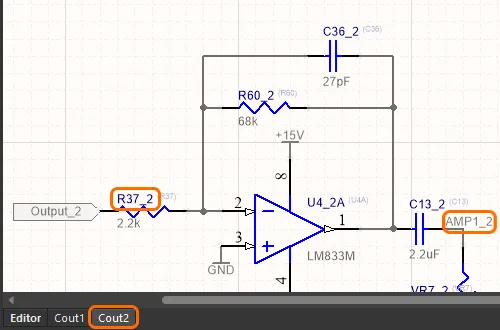
Il progetto compilato, con la scheda della vista logica e una scheda per ogni canale fisico trasferito al PCB. Si noti come vengono gestiti i designatori e gli identificatori delle net ripetuti.
La parola chiave Repeat
Come accennato, un canale viene ripetuto posizionando più simboli di foglio che fanno riferimento allo stesso foglio figlio oppure inserendo la parola chiave Repeat nel campo Designatore del simbolo di foglio. Quando si utilizza la parola chiave Repeat, il simbolo di foglio viene rappresentato come un insieme di simboli di foglio sovrapposti.
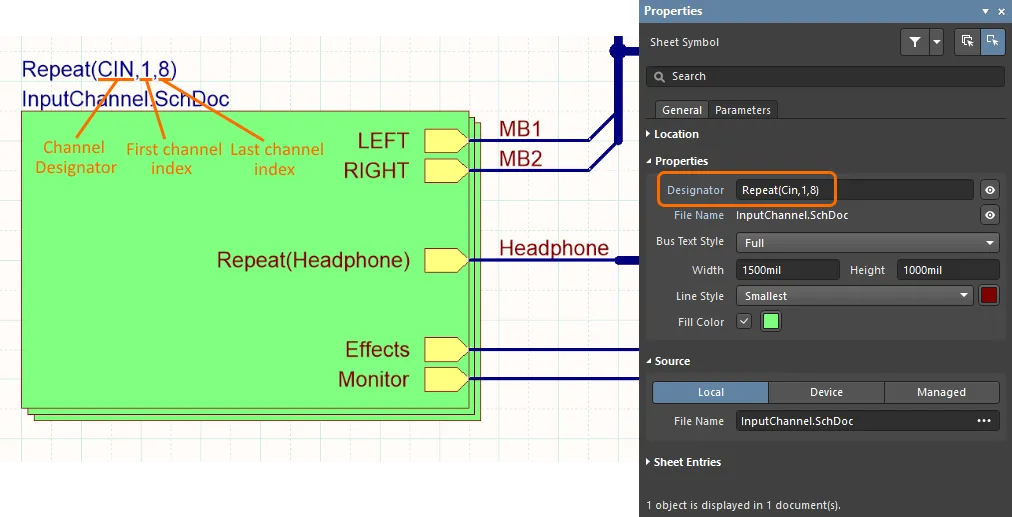
L'istruzione Repeat definisce il designatore del canale e il numero di canali. Si noti come il simbolo di foglio viene rappresentato come un insieme di simboli sovrapposti, a indicare la presenza di canali ripetuti.
Ogni canale è identificato da un designatore di canale, che deriva da Designator del simbolo di foglio. Quando il progetto viene suddiviso in canali posizionando più simboli di foglio, il designatore del canale corrisponde al valore Designator definito per ciascun simbolo di foglio. Se il progetto viene suddiviso in canali tramite la parola chiave Repeat, il designatore del canale è il ChannelIdentifier+ChannelIndex definito dalla parola chiave Repeat.
La sintassi del campo Designator quando si utilizza la parola chiave Repeat è la seguente:
Repeat(<ChannelIdentifier>,<ChannelIndex_1>,<LastChannelIndex_n>)
Denominazione multicanale
La possibilità di acquisire una sola volta uno schema e poi ripeterlo, alla base della progettazione multicanale, è resa possibile dal modello di dati unificato (UDM) del software. Ai componenti ripetuti vengono assegnati nomi secondo uno schema sistematico, configurabile nella scheda Multi-Channel della finestra di dialogo Options for Project, come mostrato di seguito.
La finestra di dialogo comprende una sezione superiore per controllare la denominazione delle Room e una sezione inferiore per controllare la denominazione dei componenti al loro interno. A livello di Room, sono disponibili 2 stili di denominazione non gerarchici e 3 gerarchici; in genere, è necessario scegliere uno stile gerarchico solo se il progetto contiene canali all'interno di altri canali. In caso contrario, uno stile di denominazione non gerarchico delle Room è più breve e più facile da comprendere.
Per la denominazione dei componenti, l'opzione $Component$ChannelAlpha o $Component_$ChannelIndex consente di ottenere i designatori più brevi e più facili da interpretare. È inoltre possibile creare uno schema personalizzato per i designatori utilizzando le parole chiave disponibili.
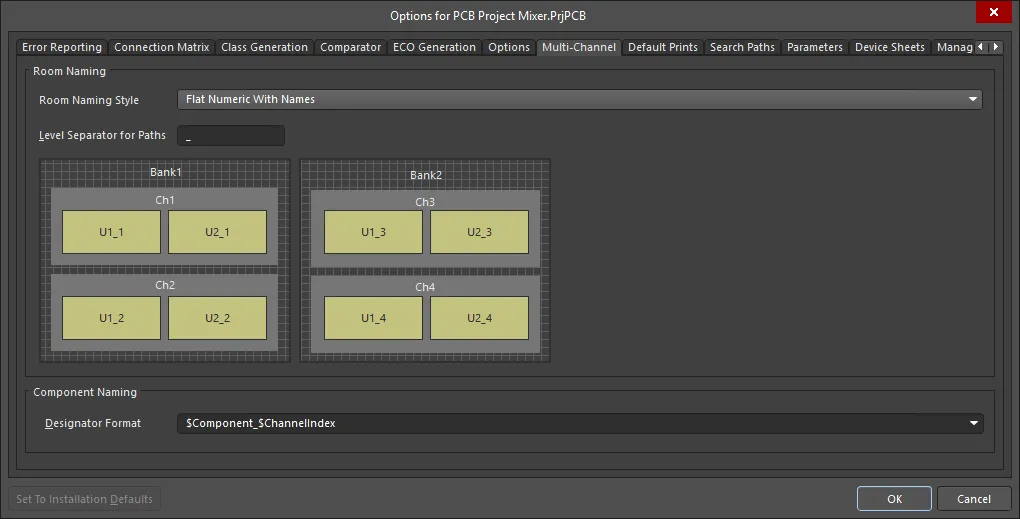
I componenti ripetuti, così come le net, vengono gestiti applicando uno schema di denominazione sistematico, scelto nella Multi-Channel scheda della finestra di dialogo Project Options.
Il ruolo della Room
Una Room è un oggetto di progettazione PCB utilizzato per definire un'area sulla scheda, che può quindi essere utilizzata in due modi:
- Contain objects - sebbene una Room venga posizionata come qualsiasi oggetto di forma poligonale, viene in realtà creata come regola di progettazione di posizionamento. La definizione di una Room comprende l'indicazione degli oggetti che devono essere contenuti al suo interno, spesso componenti. Quando la Room viene spostata, anche tutti i componenti al suo interno si spostano.
- To scope other design rules - oltre a essere esse stesse delle regole, le Room possono essere utilizzate per definire l'ambito di applicazione di altre regole di progettazione. Ad esempio, una regola di progettazione relativa alla larghezza delle piste definisce tale larghezza per una classe di net; una regola con priorità superiore, il cui ambito di applicazione è una Room, può quindi specificare una larghezza diversa da applicare a quella classe di net all'interno della Room.
Le Room si prestano molto bene alla progettazione multicanale. Possono essere create automaticamente durante il trasferimento del progetto dall'editor degli schemi all'editor PCB, in base alle opzioni della scheda Class Generation della finestra di dialogo Project Options, con una Room per ogni simbolo di foglio. Oltre a raggruppare i componenti di un canale, la Room può essere utilizzata per assegnare i nomi ai componenti al suo interno. Le Room e il loro ruolo nel processo di progettazione della scheda sono descritti più dettagliatamente nella sezione Progettazione PCB multicanale di questo articolo.
Connettività in un progetto multicanale
Per un progetto multicanale, impostare Net Identifier Scope su Automatic, Hierarchical o Strict Hierarchical. Un progetto multicanale deve essere gerarchico, perché il software utilizza questo modello strutturale per istanziare i canali in memoria durante la compilazione del progetto.
Il software deve supportare due diversi requisiti di connettività per una net collegata a un canale ripetuto; la net può essere:
- comune a tutti i canali, oppure
- univoca per ciascun canale.
Il livello di supporto dipende dal metodo utilizzato per definire i canali: più simboli di foglio oppure la parola chiave Repeat. Se un progetto utilizza più simboli di foglio, uno per ciascun canale, la connettività delle net è esplicita, così come definita dai collegamenti inseriti dal progettista.
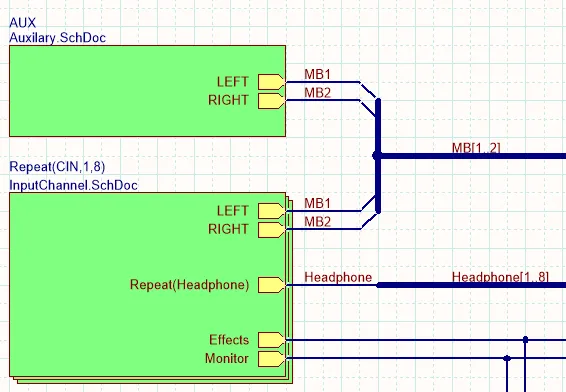
Questo progetto utilizza la parola chiave Repeat per creare più canali.
Se il progetto utilizza la parola chiave Repeat, si applicano le seguenti convenzioni di connettività.
| Passing a Net to all Channels | Se una net deve essere disponibile in tutti i canali, è sufficiente collegarla a un ingresso di foglio, come mostrato per la net Monitor collegata al simbolo di foglio InputChannel.SchDoc nell'immagine sopra. Anche le net Effects, MB1 e MB2 saranno disponibili su tutti i canali. Le net di un bus vengono gestite allo stesso modo: quando un bus è collegato a un ingresso di foglio, ogni elemento del bus è disponibile su tutti i canali. |
| Passing a net to a Specific Channel | Per assegnare una singola net di un bus a ciascun canale, si utilizza la parola chiave Repeat nell'ingresso di foglio, come mostrato per il bus Headphone nell'immagine sopra, dove l'ingresso di foglio ha il nome Repeat(Headphone). In questo caso, la net Headphone1 si collegherà al canale CIN1, Headphone2 si collegherà al canale CIN2 e così via. Non è possibile passare una singola net a un solo canale se i canali sono stati creati con la parola chiave Repeat. Se ciò è necessario, occorre posizionare un simbolo di foglio distinto per ciascun canale. |
Come vengono assegnati i nomi alle net
In definitiva, ogni net può avere un solo nome sul PCB: una net del PCB non può avere due nomi. Il software risolve automaticamente le net con più nomi assegnando loro un unico nome nel progetto; in un progetto multicanale, è importante configurare le opzioni di denominazione in modo che le net abbiano etichette significative per l'utente. Le opzioni di denominazione delle net si trovano nella sezione Netlist Options della scheda Options della finestra di dialogo Options for Project.
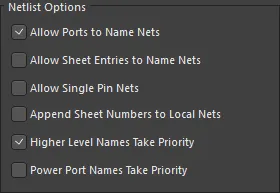
Un buon approccio per configurare queste opzioni in un progetto multicanale consiste nell'abilitare l'opzione Higher Level Names Take Priority e nell'inserire etichette di net su tutte le net collegate a un foglio figlio utilizzato nei canali.
Come esempio, si considerino le immagini seguenti. Si noti che entrambi i simboli di foglio fanno riferimento al foglio PCB_Decoder.SchDoc, quindi esistono 2 canali di questo circuito, identificati come U_PCB_DecoderA e U_PCB_DecoderB.
Il simbolo di foglio include un ingresso di foglio chiamato TDI, che corrisponde alla linea TTest DData IIn (ingresso dati di test) di una catena di scansione boundary-scan JTAG. TDO (Test Data Out, uscita dati di test) di DecoderA si collega quindi al TDI del dispositivo successivo nella catena, che si trova nel canale DecoderB.
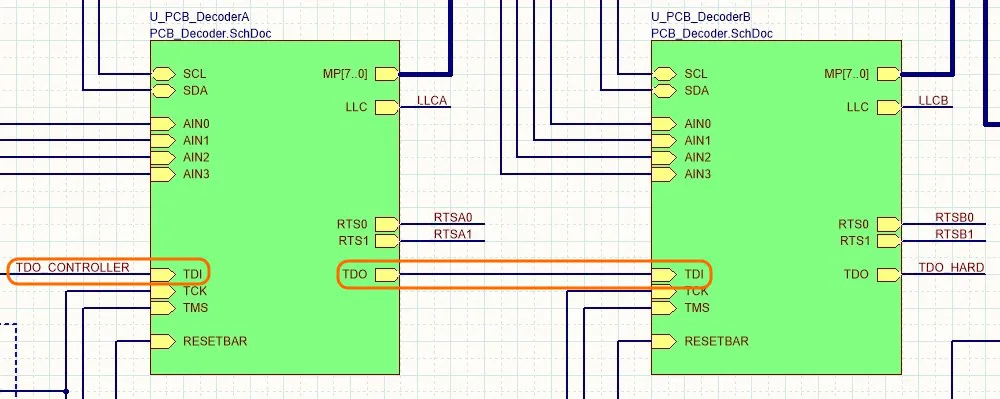
I due canali del decoder vengono creati posizionando due simboli di foglio che fanno entrambi riferimento allo stesso schema, PCB_Decoder.SchDoc.
Quando si apre il progetto, le schede dei canali U_PCB_DecoderA e U_PCB_DecoderB vengono visualizzate nella parte inferiore della vista dello schema elettrico; queste schede mostrano il progetto fisico così come verrà trasferito all'editor PCB. Nelle immagini seguenti, lo schema del circuito del decoder così come è stato acquisito è mostrato nella scheda Editor a sinistra, seguito dai due canali fisici dello schema, U_PCB_DecoderA e U_PCB_DecoderB.
Nello schema originale, il progettista ha assegnato alla net l'etichetta TDI (prima immagine). Si noti come il software abbia applicato il nome della net di livello superiore, TDO_CONTROLLER, nella scheda DecoderA (seconda immagine), poiché si tratta di un nome di net di livello superiore (impostato come prioritario in questo progetto). Per DecoderB non è definito alcun nome di livello superiore, quindi il nome originale della net, TDI, è stato identificato in questo canale come TDI_2 (terza immagine), in base allo schema di denominazione definito nella scheda Multicanale della finestra di dialogo Project Options (lo schema Component Naming viene utilizzato per identificare sia i componenti sia le net all'interno di ciascun canale).


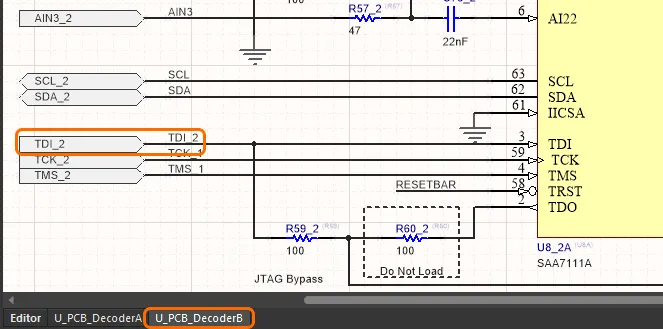
Lo schema PCB_Decoder.SchDoc: prima immagine - lo schema acquisito; seconda e terza immagine - la vista compilata dei due canali.
Visualizzazione dei nomi compilati
Seguire e analizzare le net in un progetto multicanale può creare confusione, poiché i nomi devono cambiare per identificare le net ripetute, pur rimanendo univoci. Per facilitare questa operazione, sono disponibili diverse opzioni per controllare la visualizzazione dei nomi compilati degli oggetti, inclusi i designatori dei componenti, le etichette delle net, le porte di alimentazione e le porte. Sono inoltre disponibili opzioni per i numeri dei fogli e dei documenti, che saranno importanti quando si dovranno generare gli output di stampa.
La visualizzazione dei nomi compilati degli oggetti si configura nella pagina Schema elettrico - Compilatore della finestra di dialogo Preferences, come mostrato nell'immagine seguente.
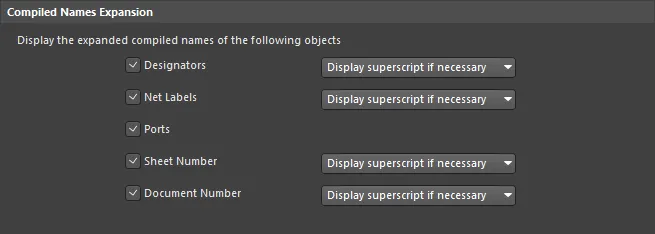
Configurazione della visualizzazione dei nomi compilati degli oggetti; gli apici sono utili per i designatori dei componenti.
In genere è utile visualizzare i designatori e le etichette delle net; le porte sono utili quando si diagnostica un problema. Anche i numeri dei fogli e dei documenti sono importanti e devono essere configurati correttamente; nella sezione Annotazione del progetto sono disponibili collegamenti a informazioni sulla numerazione dei componenti e dei fogli.
Se si seleziona l'opzione Display superscript if necessary , la vista corrente del documento includerà in apice l'identificatore dell'oggetto della vista non visibile. Configurare queste impostazioni in base alle proprie preferenze.

La vista del canale 2 (CIN2) di un progetto multicanale. Si noti come i designatori e i nomi delle net dello schema logico originale siano visualizzati in apice.

Risoluzione degli errori dovuti a più nomi di net
Per impostazione predefinita, le opzioni di controllo degli errori dell'editor degli schemi segnalano ogni istanza di una net con più nomi. Questo può verificarsi quando si cambia intenzionalmente il nome, ad esempio quando una net entra in un simbolo di foglio e si preferisce utilizzare un nome diverso all'interno di quel foglio. L'immagine seguente ne mostra diversi esempi: le uscite Left e Right sono raggruppate in un bus nel foglio superiore, ma sono denominate Left e Right negli ingressi del foglio.
È stato utilizzato un bus perché consente di rappresentare i due canali di uscita con un unico simbolo di foglio e una parola chiave Repeat. Se si fossero utilizzati fili separati per i canali Left e Right, il progettista avrebbe dovuto posizionare simboli di foglio separati per i canali di uscita Left e Right (entrambi riferiti allo stesso foglio schematico figlio), quindi collegare ogni uscita al rispettivo simbolo di foglio di uscita.
È necessario indicare al software come gestire gli identificatori multipli delle net. A tale scopo, è possibile:
- Impostare il controllo degli errori Nets with multiple names su No Report nella scheda Segnalazione errori della finestra di dialogo Options for Project. Questa non è l'opzione consigliata, poiché disabilita tutti i controlli di questa condizione di errore nell'intero progetto. In alternativa, è possibile:
- Posizionare una direttiva No ERC specifica sulle net interessate, facendo clic con il pulsante destro del mouse su un errore/avviso nel pannello Messages e selezionando il comando Place Specific No ERC Marker for this violation. In questo modo si attiva la modalità di posizionamento degli oggetti NoERC, con un marcatore NoERC specifico preconfigurato agganciato al cursore, pronto per essere posizionato sulla net che presenta l'errore. Dopo averlo posizionato, fare doppio clic per configurarne lo stile e il colore.

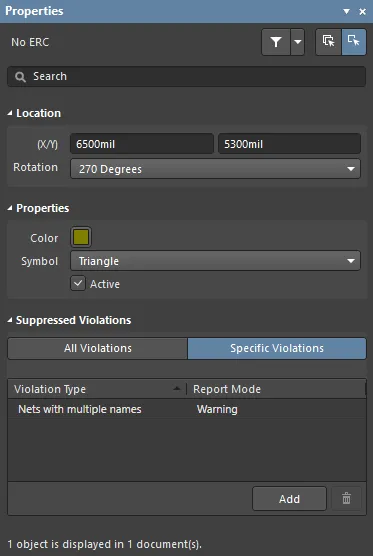
Si noti il piccolo triangolo cerchiato in arancione: è un marcatore No ERC specifico, posizionato per disabilitare gli errori relativi ai nomi di net duplicati sulle net MB1 e MB2.
Annotazione dei progetti multischeda
Una parte fondamentale del processo di acquisizione del progetto è l'annotazione, ovvero l'assegnazione di un identificatore univoco a ogni componente e a ogni foglio schematico. In un progetto multicanale questo processo si svolge in due fasi: prima si devono numerare i componenti posizionati e i fogli disegnati. Poi si devono numerare anche i componenti e i fogli istanziati dai canali ripetuti.
- Ulteriori informazioni sull'annotazione dei componenti
- Ulteriori informazioni sulla numerazione dei fogli
Progettazione PCB multicanale
Quando si trasferisce un progetto dall'editor degli schemi all'editor PCB, i componenti di ciascun foglio vengono raggruppati in una room di posizionamento del PCB se la creazione delle room è abilitata nelle opzioni del progetto.
Il grande vantaggio dell'utilizzo delle room in un progetto multicanale è che l'editor PCB consente di duplicare il posizionamento e l'instradamento da una room (canale) alle altre room (canali). Le room possono anche essere spostate come se fossero un unico oggetto, semplificando la disposizione dei canali sul PCB.
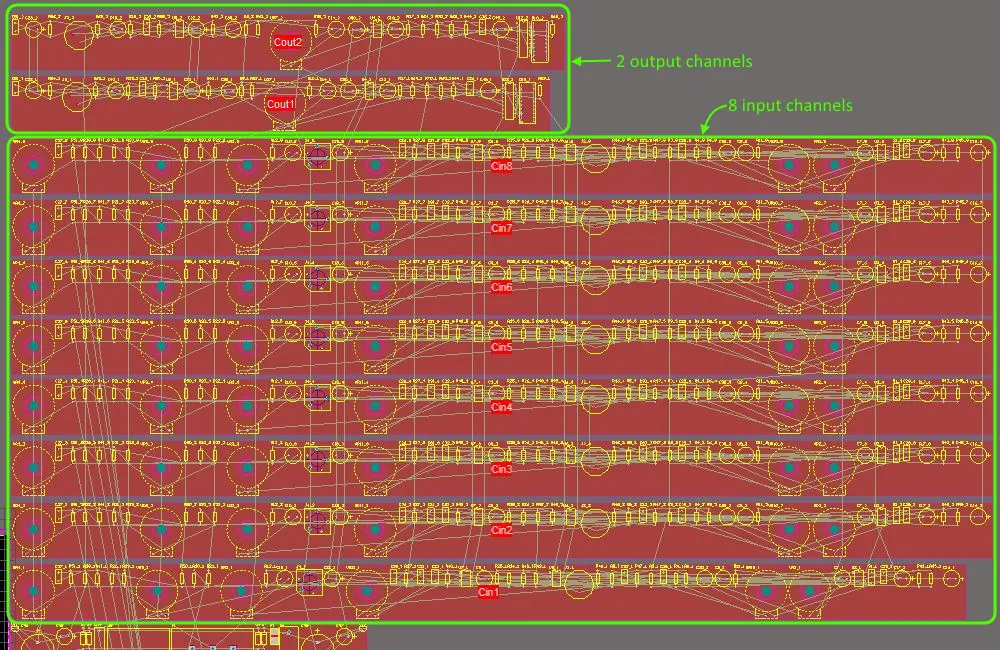
Gli otto canali di ingresso e i due canali di uscita dopo il trasferimento del progetto dall'editor degli schemi all'editor PCB; le aree rosse sono le room.
Come vengono collegati i componenti
Ogni componente dello schema è collegato al corrispondente componente PCB tramite un identificatore univoco (UID). L'UID viene assegnato quando il componente viene posizionato sul foglio dello schema e viene poi assegnato al componente PCB quando il progetto viene trasferito all'editor PCB. Questo sistema è adeguato per un progetto semplice, ma non è in grado di supportare un progetto multicanale, nel quale lo stesso componente dello schema viene ripetuto in ogni canale fisico (di conseguenza, i componenti PCB avrebbero lo stesso UID).
Per gestire questa situazione, l'UID del componente PCB viene creato combinando l'UID del simbolo di foglio padre con l'UID del componente dello schema. La sintassi dell'UID del PCB cambia leggermente a seconda di come è stato creato il progetto multicanale.
In un progetto multicanale creato posizionando più simboli di foglio che fanno tutti riferimento allo stesso foglio dello schema, ogni simbolo di foglio può fornire un ID univoco; pertanto, l'UID del PCB ha il seguente formato:
\SheetSymbolUID\SchComponentUID
In un progetto multicanale creato utilizzando la parola chiave Repeat, è disponibile un solo UID del simbolo di foglio; pertanto, l'UID del PCB include anche ChannelIndex, nel seguente formato:
\ChannelIndex+SheetSymbolUID\SchComponentUID
Visualizzazione dei designatori sul PCB
Posizionare le stringhe dei designatori in un progetto multicanale può essere difficile, poiché possono essere piuttosto lunghe. Oltre a scegliere un'opzione di denominazione che generi nomi brevi, è possibile visualizzare soltanto il designatore logico originale del componente. Ad esempio, C30_CIN1 verrebbe visualizzato come C30. In questo caso sarebbe necessario aggiungere alla scheda un'altra indicazione per distinguere i diversi canali, ad esempio disegnando un riquadro attorno a ciascun canale sulla serigrafia dei componenti.
È possibile scegliere se visualizzare sul PCB i designatori logici o fisici nella sezione Other del pannello Properties dell'editor PCB (View » Panels » Properties). Se si sceglie di visualizzare i designatori logici dei componenti in un progetto multicanale, questi verranno mostrati sul PCB e in tutti gli output generati, come stampe e file Gerber. I designatori fisici univoci, invece, vengono sempre utilizzati per generare la distinta base.
► Ulteriori informazioni sull'annotazione dei componenti
Progettazione gerarchica parametrica multicanale
La difficoltà nel riutilizzare una sezione del progetto, ad esempio collegando un simbolo di foglio del progetto corrente allo schema di alimentazione preferito dalla propria azienda, è che i valori dei componenti non sono sempre gli stessi da un progetto all'altro.
La progettazione gerarchica parametrica risolve questo problema: consente di spostare la definizione dei valori dei componenti dal foglio dello schema al simbolo di foglio che vi fa riferimento. Questa funzionalità si integra perfettamente anche con la progettazione multicanale, consentendo di avere valori dei componenti diversi in ogni canale. È tuttavia necessario che ogni canale abbia un proprio simbolo di foglio, poiché è qui che vengono memorizzati i valori dei componenti.
Ad esempio, in un equalizzatore grafico lo stesso circuito può essere ripetuto molte volte, con l'unica differenza tra i canali costituita dai valori dei componenti. Un condensatore potrebbe quindi assumere i valori 0.12µF, 0.056µF e 0.033µF nei diversi canali. L'implementazione è semplice, poiché questi valori vengono specificati nel simbolo di foglio che fa riferimento a ciascun canale, eliminando la necessità di avere molti schemi simili che differiscono solo per i valori dei componenti.
I componenti parametrici vengono definiti dichiarandone il valore come parametro del simbolo di foglio di livello superiore e facendo poi riferimento a tale parametro nel componente di destinazione. L'immagine seguente mostra a sinistra il foglio di livello superiore di un equalizzatore grafico, affiancato dai parametri del simbolo di foglio 1KHz. L'immagine mostra anche lo schema disegnato di livello inferiore e il canale 1KHz compilato (selezionato tramite le schede in basso).

Un equalizzatore grafico con valori diversi di condensatori e resistori in ogni canale; i valori effettivi dei componenti sono definiti nei simboli di foglio, per cui è sufficiente disegnare un solo schema di livello inferiore.
Ciascuno di questi parametri del simbolo di foglio è definito anche come value di un parametro di un componente dello schema su un foglio di livello inferiore, come mostrato nell'immagine seguente. Il valore di ogni parametro del simbolo di foglio viene passato al componente corrispondente dello schema, dove viene poi mappato al campo Comment del componente. Si noti che, se per mostrare il valore di un componente dello schema si utilizza direttamente un parametro Value, anziché il parametro Comment del componente, è sufficiente mappare il parametro del simbolo di foglio al parametro Value del componente (Value=C2_Value) e renderlo visibile.
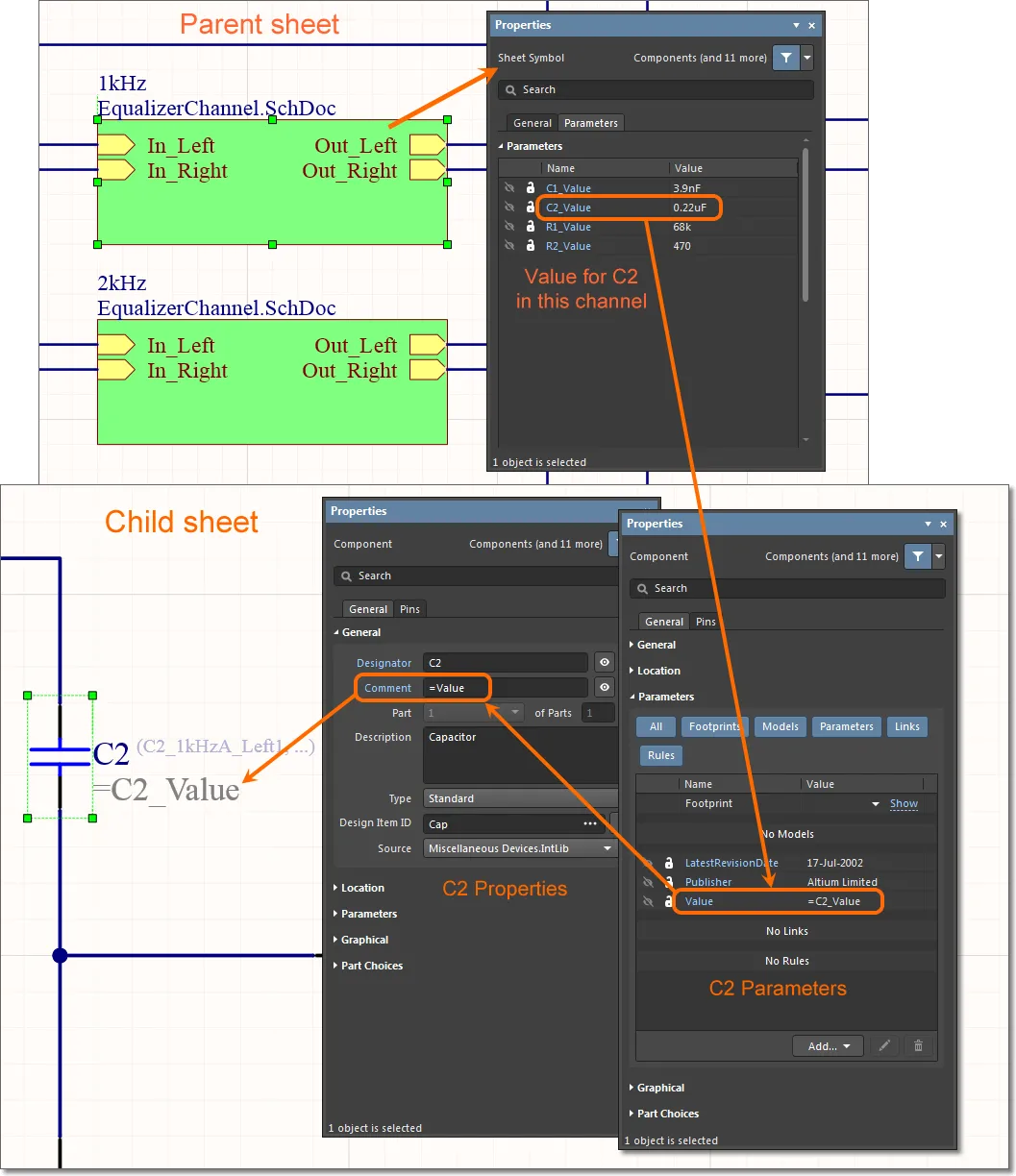
Poiché il parametro Value ha il valore =C2_Value, il compilatore sa che deve cercare il valore effettivo del componente in un simbolo di foglio di livello superiore.
La gerarchia parametrica non si limita ai valori dei componenti. È possibile fare riferimento in modo parametrico a qualsiasi parametro di un componente, nonché alle etichette di testo di altri oggetti presenti sul foglio schematico, ad eccezione degli elementi fondamentali per la connettività, come gli identificativi dei componenti, gli oggetti Porta e i nomi dei file dei documenti. Se si fa riferimento ai parametri di un simbolo che si trova molti fogli più in alto nella gerarchia, il sistema risalirà la gerarchia fino a trovare il parametro corrispondente.
 Localizzato tramite A