
Acquisire la tua idea di progetto come schema elettrico
L’acquisizione dello schema è il processo di creazione di una rappresentazione logica di un circuito elettronico. Quando si acquisisce uno schema, si collega tra loro una raccolta di simboli di componenti in modo univoco, creando il proprio prodotto elettronico. Quando l’acquisizione dello schema viene eseguita elettronicamente, è possibile creare molto più di una rappresentazione stampata di alta qualità del progetto, eseguire attività di progettazione correlate, come la simulazione del circuito, e trasferire il progetto a uno strumento di layout PCB.
Configurazione dell’editor degli schemi
La categoria Schematic della finestra di dialogo Preferences (accessibile facendo clic sull’icona  in alto a destra nell’area di progettazione) consente di accedere alle pagine delle preferenze che influenzano il comportamento dell’editor degli schemi, come il tipo di cursore, il colore di selezione e il comportamento di autopan. È possibile accedere a queste preferenze in qualsiasi momento per configurare le impostazioni secondo necessità.

Usare la categoria Schematic di Preferences di Altium Designer per configurare l’editor degli schemi.
Configurazione di un documento schematico
Per iniziare ad acquisire lo schema per il progetto PCB, aggiungere un nuovo documento schematico al progetto PCB. Per farlo, fare clic con il pulsante destro del mouse sulla voce del progetto nel pannello Projects e selezionare il comando Add New to Project » Schematic dal menu contestuale. Il documento schematico predefinito si aprirà nell’area di progettazione.

Un documento schematico appena creato sarà il documento attivo nell’area di progettazione.
Le opzioni per un documento schematico vengono configurate nel pannello Properties quando nessun oggetto è selezionato nell’area di progettazione. Le opzioni principali sono configurate nella scheda General del pannello. Molte delle opzioni/dei controlli sono intuitive e non richiedono ulteriori spiegazioni. Quelle che lo richiedono sono descritte di seguito.
-
Impostazioni della griglia e dello snap – impostare i valori richiesti per facilitare la navigazione e il posizionamento degli oggetti.
-
Page Options – configurare il Formatting and Size, nonché Margins and Zones per il documento. È possibile selezionare un Template disponibile, scegliere una dimensione del foglio Standard oppure definire una dimensione Custom.

Configurare le opzioni del documento schematico nel pannello Properties.
Ricerca e posizionamento dei componenti
I componenti sono elementi essenziali di ogni progetto elettronico. Quando si posiziona un componente nello schema, si inserisce il suo simbolo schematico collegato ad altri modelli (come un footprint PCB e un modello di simulazione) e corredato dell’elenco dei parametri.
Il pannello Components fornisce accesso alle librerie di componenti disponibili, così da poter cercare e posizionare i componenti richiesti. Le funzionalità principali del pannello sono mostrate e descritte di seguito.
|
Il pannello Components può funzionare in due modalità: normale e compatta. Usare il pulsante Usare l’elenco Categories per scegliere una categoria specifica di componenti da esplorare. Accedere all’elenco facendo clic sul pulsante Usare il campo Search nella parte superiore del pannello per cercare componenti nella categoria scelta in base ai loro parametri. Per i componenti della libreria Workspace, usare Filters accessibile facendo clic sul pulsante Fare clic sul pulsante Ctrl+Click due componenti nell’elenco per confrontarne i dettagli, con le differenze evidenziate in rosso. Fare clic con il pulsante destro del mouse su un componente nell’elenco e selezionare Place per posizionare il componente sul foglio schematico. |


 /
/  in alto a destra del pannello per passare da una modalità all’altra.
 in alto a sinistra del pannello (in modalità normale) oppure usando il menu a discesa nella parte superiore del pannello (in modalità compatta).
 in alto a sinistra del pannello per restringere l’elenco dei componenti in base ai valori di parametro richiesti.
 in alto a destra del pannello per visualizzare il riquadro Component Details (modalità normale) oppure fare clic su
  nella parte inferiore del pannello (modalità compatta) per consultare informazioni dettagliate su un componente selezionato nell’elenco.
Cablaggio del circuito
I componenti vengono collegati cablando insieme i pin. Questo può essere fatto posizionando fili tra i pin seguendo i passaggi riportati di seguito.
-
Selezionare il comando Place » Wire dai menu principali.
-
Posizionare il cursore sull’hotspot del pin di un componente, cioè nel punto in cui apparirà un indicatore di connessione (croce rossa) nella posizione del cursore. Questo indica che il cursore si trova su un punto di connessione elettrica valido del componente.
-
Fare clic per fissare il punto iniziale del filo.
-
Posizionare il cursore, quindi fare clic nell’area di progettazione per fissare una serie di punti vertice che definiscono la forma del filo.
-
Posizionare il cursore sull’hotspot del pin del componente di destinazione finché non si vede il cursore cambiare in un indicatore di connessione rosso.
-
Fare clic per collegare il filo al pin. Il cursore si sgancerà da quel filo.
-
Posizionare un altro filo oppure fare clic con il pulsante destro del mouse per uscire dalla modalità di posizionamento del filo.
Per facilitare l'identificazione delle net importanti nel progetto, puoi aggiungere etichette di net per assegnare dei nomi.
-
Seleziona il comando Place » Net Label dai menu principali.
-
Premi Tab per modificare le proprietà dell'etichetta di net nel pannello Properties prima di posizionarla.
-
Nel campo Net Name del pannello Properties, inserisci il nome richiesto.
-
Fai clic sul pulsante
 nell'area di progettazione per tornare alla modalità di posizionamento.
-
Posiziona il cursore su un filo a cui vuoi assegnare l'etichetta di net; nella posizione del cursore apparirà un indicatore di connessione (croce rossa).
-
Fai clic per posizionare l'etichetta di net.
-
Posiziona un'altra etichetta di net oppure fai clic con il pulsante destro per uscire dalla modalità di posizionamento.
Creazione di un progetto multi-sheet
Per mantenere il progetto schematico gestibile e leggibile, può essere distribuito su più fogli. Non appena aggiungi un secondo foglio schematico al progetto, il progetto viene considerato multi-sheet.
Esistono due approcci per organizzare un progetto su più fogli: piatto o gerarchico.
-
Flat design – la connettività tra le net che si estendono su più fogli avviene direttamente da un foglio a qualsiasi altro foglio. Tutti i fogli esistono allo stesso livello.

Diagramma che mostra la connettività in un progetto piatto. L'uso del foglio di livello superiore è facoltativo. -
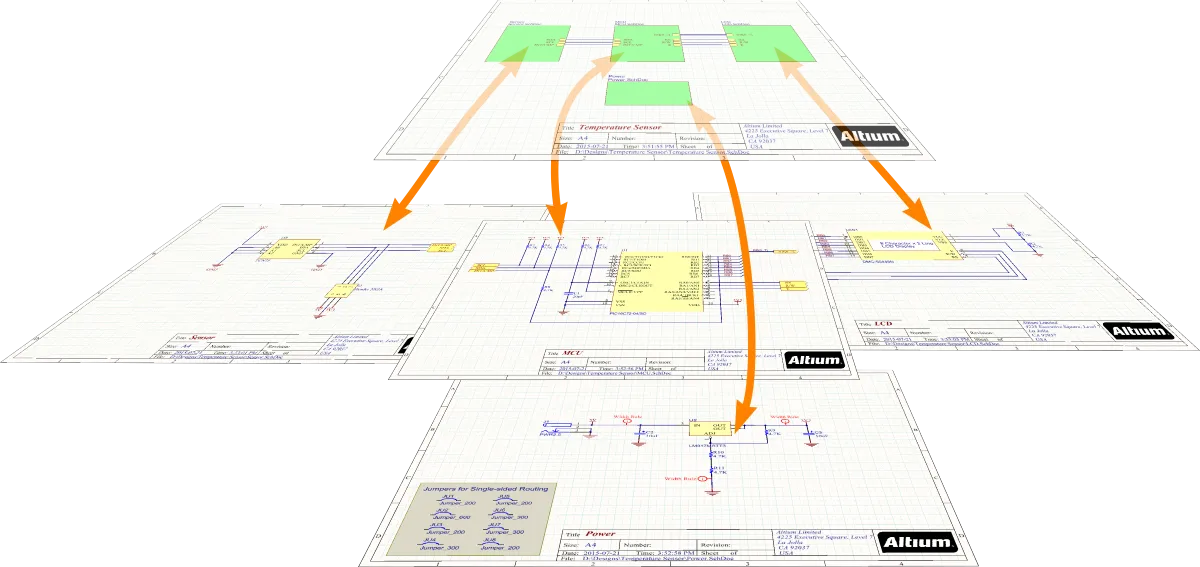
Hierarchical design – il progetto è disposto in una struttura ad albero, o gerarchica, usando un simbolo di foglio per rappresentare ciascun foglio di livello inferiore, e le voci di foglio (Place » Sheet Entry) al suo interno rappresentano o si collegano alle porte (Place » Port) del foglio sottostante. La connettività avviene tramite le voci di foglio in quei simboli di foglio, non direttamente dalle porte di un foglio alle porte di un altro foglio.

Diagramma che mostra la connettività in un progetto gerarchico.
Per determinare come stabilire la connettività tra i fogli schematici, Altium Designer usa l'impostazione corrente dell'opzione Net Identifier Scope configurata nella scheda Options della finestra di dialogo Project Options a cui si accede facendo clic con il pulsante destro sulla voce del progetto nel pannello Projects e selezionando Project Options.

Sebbene sia possibile posizionare manualmente simboli di foglio e voci di foglio e definirne le proprietà, l'editor schematico include comandi che consentono di creare una struttura gerarchica in modo rapido ed efficiente.
-
Design » Create Sheet Symbol From Sheet – usare per creare un simbolo dal foglio schematico designato. Per usare questo comando, passa prima al foglio che conterrà il nuovo simbolo di foglio, quindi avvia il comando. Si aprirà la finestra di dialogo Choose Document to Place, nella quale puoi scegliere il documento schematico di destinazione a cui dovrà fare riferimento il simbolo di foglio appena creato. Il simbolo di foglio includerà una voce di foglio corrispondente a ogni porta trovata.

-
Design » Create Sheet From Sheet Symbol – usare per creare un nuovo foglio schematico sotto il simbolo di foglio designato. Le porte corrispondenti alle voci di foglio sul simbolo saranno posizionate nell'angolo inferiore sinistro del nuovo documento.

Annotazione del progetto
L'annotazione del progetto è il processo che garantisce che ogni componente nel progetto possa essere identificato singolarmente tramite un designatore univoco. L'annotazione dello schema viene configurata tramite la finestra di dialogo Annotate . La finestra di dialogo fornisce controlli per assegnare sistematicamente i designatori a tutte o a parti selezionate nei fogli selezionati del progetto e garantisce che i designatori siano univoci e ordinati in base alla loro posizione.
Convalida del progetto
Altium Designer può controllare il progetto per rilevare errori logici, elettrici e di disegno in base alle impostazioni nelle schede Error Reporting e Connection Matrix della finestra di dialogo Project Options a cui si accede facendo clic con il pulsante destro sulla voce del progetto nel pannello Projects e selezionando Project Options. Per convalidare il progetto, fai clic con il pulsante destro sulla voce del progetto nel pannello Projects e seleziona Validate PCB Project. Le violazioni rilevate saranno elencate nel pannello Messages.
Se non sono presenti violazioni dei livelli Error e Fatal Error, nel pannello verrà visualizzato il messaggio Compile successful, no error found.
 Localizzato tramite A