
Ricerca e approvvigionamento dei componenti
Main page: Ricerca di parti del produttore
Un componente reale che viene montato sulla scheda è rappresentato come simbolo schematico durante l'acquisizione dello schema e come impronta PCB per la progettazione della scheda. I componenti per un progetto di progettazione PCB possono essere creati nel Workspace librarydella tua azienda, da dove vengono poi posizionati utilizzando il pannello Components.
Un nuovo componente di libreria Workspace viene creato usando il Component editor (che può operare in modalità Single Component Editing oppure Batch Component Editing), dove puoi definire manualmente tutti i dati del componente (simbolo schematico, impronta PCB, parametri, scelte delle parti, ecc.) oppure usare i dati forniti tramite il pannello Manufacturer Part Search. Questo pannello ti offre un accesso immediato e aggiornato a un potente sistema di ricerca e aggregazione dei componenti, che descrive milioni di componenti di migliaia di produttori, ciascuno con informazioni in tempo reale sulla supply chain. Molti dei componenti dispongono di un simbolo e di un'impronta.
Un nuovo componente di libreria Workspace può essere creato sulla base dei dati di qualsiasi parte nel pannello Manufacturer Part Search – questo significa di fatto che qualsiasi parte elencata può essere acquisita nel tuo Workspace. Ciò comporta la creazione di un nuovo componente usando il Component editor in modalità Single Component Editing, precompilato con le informazioni della parte selezionata.
Per questo tutorial, tutti i componenti richiesti verranno creati nel Workspace connesso utilizzando i dati delle parti del produttore.
Ricerca e acquisizione del transistor
-
Apri il pannello Manufacturer Part Search. Per farlo, fai clic sul pulsante
 in basso a destra nell'area di progettazione e seleziona Manufacturer Part Search dal menu.
-
Nel campo Search nella parte superiore del pannello, digita
transistor bc547e premiEnter. I risultati della ricerca verranno presentati nel pannello.
-
Fai clic sulla voce del transistor BC547CG di ON Semiconductor per selezionarlo nella griglia dei risultati. Fai clic sul link SPNs che appare per esplorare la disponibilità della parte.
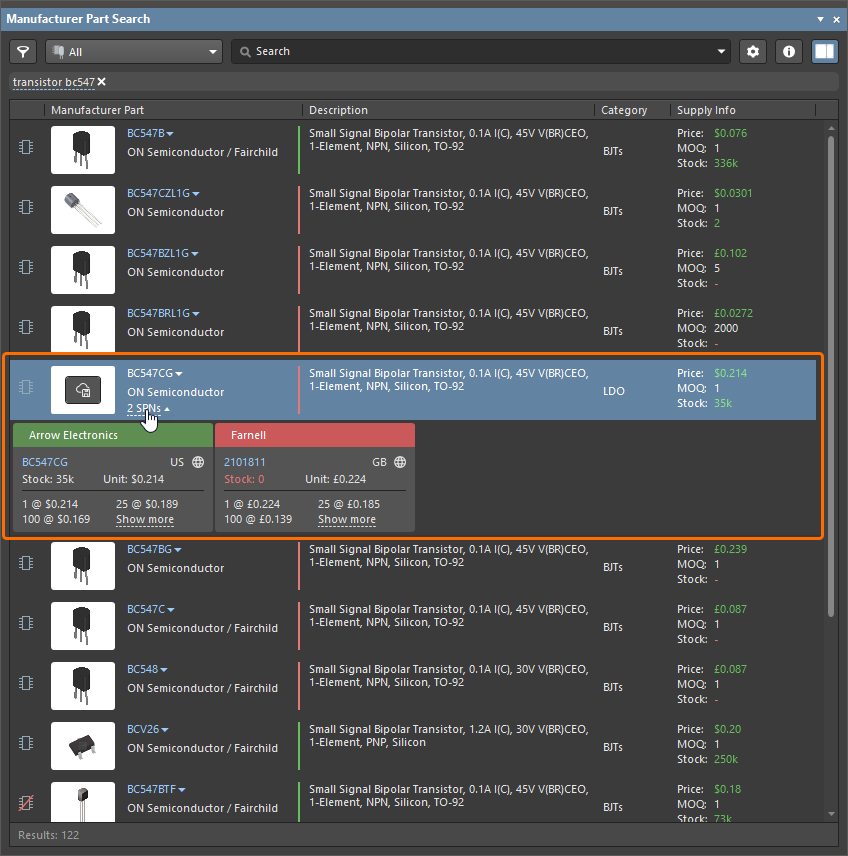
-
L'icona
 in una voce di parte indica che a questa parte sono associati dei modelli. Visualizza il riquadro Details (se non è già mostrato) usando il pulsante
  così da poter esaminare i dettagli della parte selezionata, inclusi i suoi parametri e modelli.
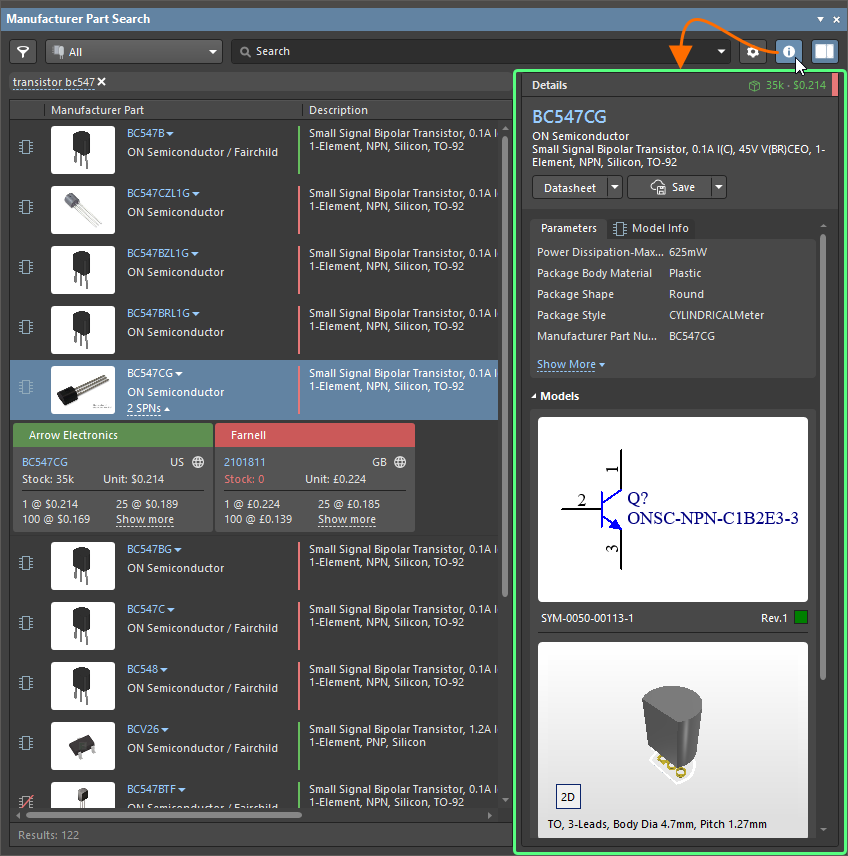
-
Quando il transistor è selezionato nel pannello, fai clic sul pulsante
 nella parte superiore del riquadro Details.

-
Nella finestra di dialogo Create new component che si apre, seleziona il tipo di componente Transistors e fai clic su OK.

-
Nella finestra di dialogo Use Component Data che si apre, assicurati che l'opzione Show only matching with template nella parte superiore della finestra sia disabilitata e abilita le opzioni nelle righe di intestazione delle schede Parameters, Models e Datasheets per aggiungere al componente tutti i parametri, modelli e datasheet disponibili, quindi fai clic su OK.
-
Il Component editor si aprirà in modalità Single Component Editing, con i dati scelti caricati. In questa fase, puoi verificare che il simbolo, l'impronta e i parametri siano conformi ai tuoi requisiti ed effettuare gli aggiornamenti necessari.

-
Fai clic sul controllo Save to Server accanto alla voce del componente nel pannello Projects.
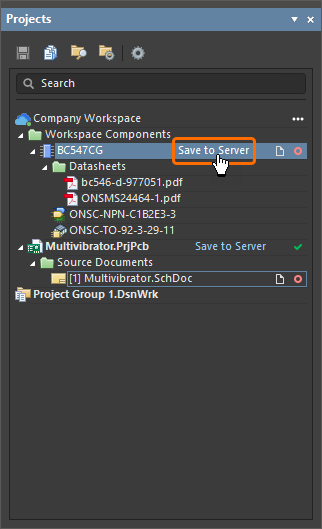
-
Nella finestra di dialogo Edit Revision for Item che si apre, inserisci nel campo Release Notes un commento significativo per il rilascio della revisione del componente (ad esempio,
Initial release of the transistor component saved from Manufacturer Part Search), quindi fai clic su OK. Si aprirà una finestra di dialogo di stato durante il salvataggio del componente nel Workspace. Al termine, il Component editor si chiuderà.
 quando il pannello è in modalità normale. Quando è in modalità compatta, i controlli verranno riorganizzati, quindi potrebbero non essere presentati esattamente come mostrato e descritto qui.


Ricerca e acquisizione del condensatore
-
Torna al pannello Manufacturer Part Search e usa il campo Search del pannello per cercare
capacitor 22 nF 16 V 0603. -
Seleziona nella griglia dei risultati della ricerca la voce del condensatore C0603C223J4RACTU di Yageo Group e fai clic sul pulsante
nel riquadro Details.
-
Nella finestra di dialogo Create new component che si apre, seleziona il tipo di componente Capacitors e fai clic su OK.
-
Nella finestra di dialogo Use Component Data che si apre, assicurati che l'opzione Show only matching with template nella parte superiore della finestra sia disabilitata e abilita le opzioni nelle righe di intestazione delle schede Parameters, Models e Datasheets per aggiungere al componente tutti i parametri, modelli e datasheet disponibili, quindi fai clic su OK.
-
Si aprirà il Component editor. Nel campo Name nella sezione Component in alto a sinistra dell'editor, cambia il nome del componente in
Capacitor 22nF +/-5% 16V 0603.
-
Fai clic sul controllo Save to Server accanto alla voce del componente nel pannello Projects.
-
Nella finestra di dialogo Edit Revision for Item che si apre, inserisci nel campo Release Notes un commento significativo per il rilascio della revisione del componente (ad esempio,
Initial release of the capacitor component saved from Manufacturer Part Search), quindi fai clic su OK. Si aprirà una finestra di dialogo di stato durante il salvataggio del componente nel Workspace. Al termine, il Component editor si chiuderà.
Ricerca e acquisizione dei resistori
Per prima cosa, cerchiamo un resistore da 100K.
-
Torna al pannello Manufacturer Part Search e usa il campo Search del pannello per cercare
resistor 100 K 5% 0805. -
Seleziona nella griglia dei risultati della ricerca la voce del resistore ERJ-6GEYJ104V di Panasonic e fai clic sul pulsante
nel riquadro Details.
-
Nella finestra di dialogo Create new component che si apre, seleziona il tipo di componente Resistors e fai clic su OK.
-
Nella finestra di dialogo Use Component Data che si apre, assicurati che l'opzione Show only matching with template nella parte superiore della finestra sia disabilitata e abilita le opzioni nelle righe di intestazione delle schede Parameters, Models e Datasheets per aggiungere al componente tutti i parametri, modelli e datasheet disponibili, quindi fai clic su OK.
-
Nel campo Name nella sezione Component in alto a sinistra del Component editor, cambia il nome del componente in
Resistor 100K +/-5% 0805 125 mW. -
Fai clic sul controllo Save to Server accanto alla voce del componente nel pannello Projects.
-
Nella finestra di dialogo Edit Revision for Item che si apre, inserisci nel campo Release Notes un commento significativo per il rilascio della revisione del componente (ad esempio,
Initial release of the resistor component saved from Manufacturer Part Search), quindi fai clic su OK. Si aprirà una finestra di dialogo di stato durante il salvataggio del componente nel Workspace. Al termine, il Component editor si chiuderà.
In modo analogo, cerchiamo ora un resistore da 1K.
-
Torna al pannello Manufacturer Part Search e usa il campo Search del pannello per cercare
resistor 1 K 5% 0805. -
Seleziona nella griglia dei risultati della ricerca la voce del resistore ERJ-P06J102V di Panasonic e fai clic sul pulsante
nel riquadro Details.
-
Nella finestra di dialogo Create new component che si apre, seleziona il tipo di componente Resistors e fai clic su OK.
-
Nella finestra di dialogo Use Component Data che si apre, assicurati che l'opzione Show only matching with template nella parte superiore della finestra sia disabilitata e abilita le opzioni nelle righe di intestazione delle schede Parameters, Models e Datasheets per aggiungere al componente tutti i parametri, modelli e datasheet disponibili, quindi fai clic su OK.
-
Nel campo Name nella sezione Component in alto a sinistra del Component editor, cambia il nome del componente in
Resistor 1K +/-5% 0805 500 mW. -
Fai clic sul controllo Save to Server accanto alla voce del componente nel pannello Projects.
-
Nella finestra di dialogo Edit Revision for Item che si apre, inserisci nel campo Release Notes un commento significativo per il rilascio della revisione del componente (ad esempio,
Initial release of the resistor component saved from Manufacturer Part Search), quindi fai clic su OK. Si aprirà una finestra di dialogo di stato durante il salvataggio del componente nel Workspace. Al termine, il Component editor si chiuderà.
Ricerca e acquisizione del connettore
-
L'ultimo componente da trovare è un header a 2 pin. Torna al pannello Manufacturer Part Search. Questa volta userai le funzionalità di ricerca a faccette del pannello.
-
Nel menu a discesa Categories in alto a sinistra del pannello, espandi la voce All e seleziona la categoria Connectors.
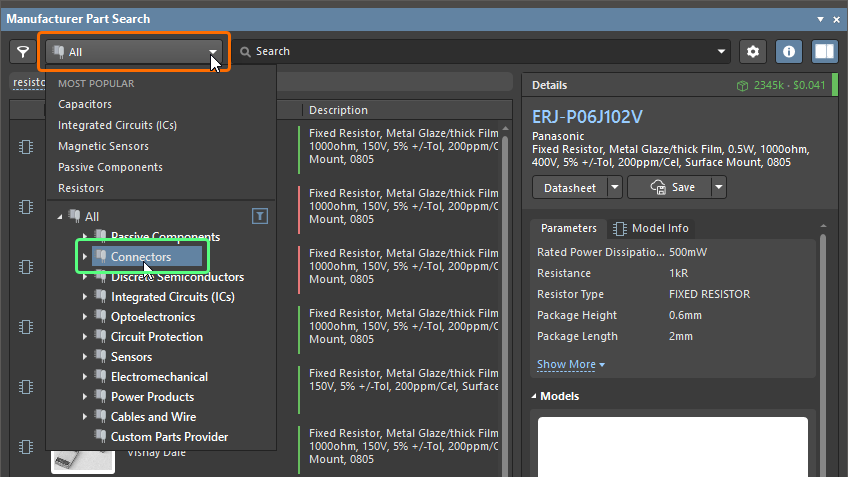
-
Fai clic sul pulsante
 per visualizzare il riquadro Filters se non è già mostrato.

-
Fai clic sul collegamento Show more filters nella parte inferiore del riquadro Filters per visualizzare tutti i filtri disponibili (anziché i filtri usati più comunemente).
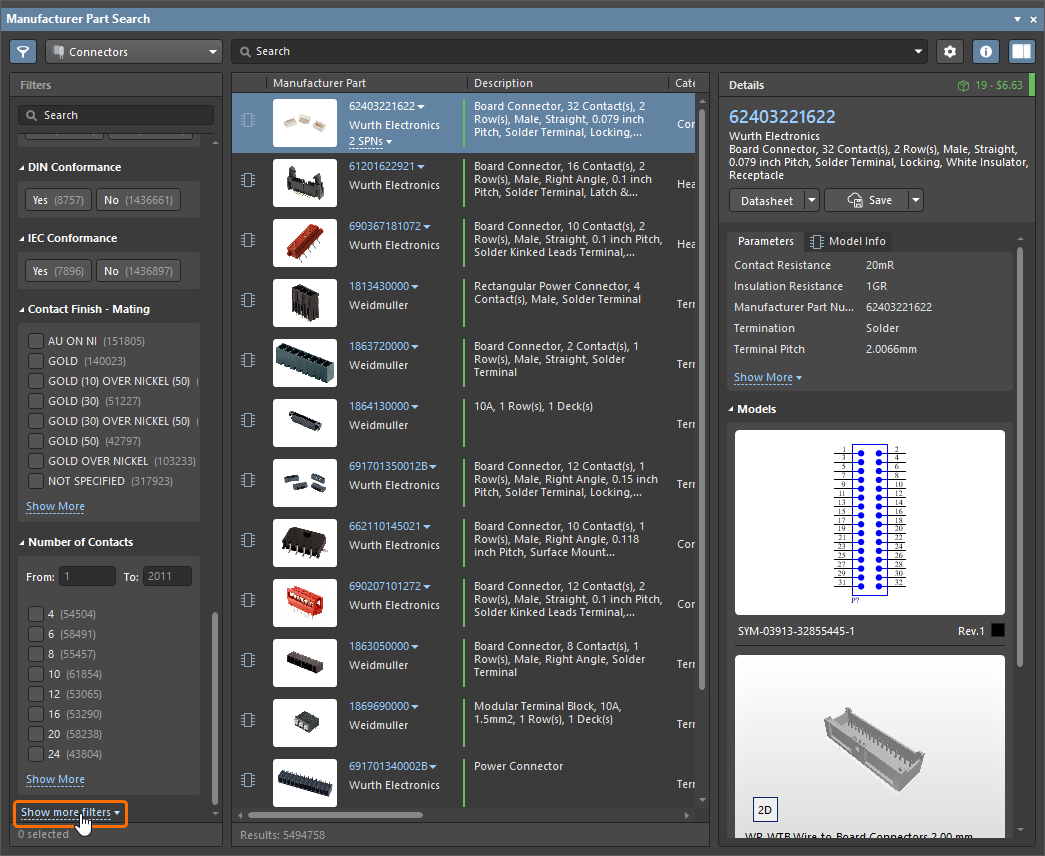
-
Un modo efficiente per lavorare con i filtri consiste nell'utilizzare il campo Search nella parte superiore del riquadro Filters (
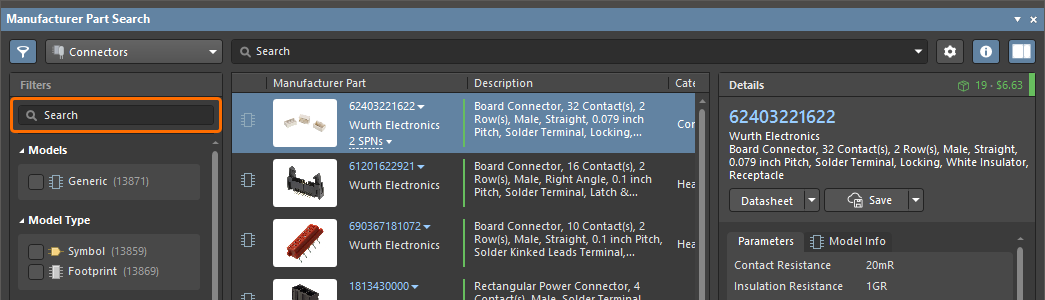 ). La ricerca restituisce stringhe corrispondenti sia nel nome del filtro sia nelle impostazioni del filtro. Utilizzando i seguenti termini di ricerca, applica i filtri e seleziona le opzioni elencate di seguito:
Cerca Scegli model typeModel Type = Simbolo, Footprint contactsNumber of Contacts = 2 pitchTerminal Pitch = 2.54mm maleContact Gender = Male straightMounting Style = STRAIGHT Le opzioni di filtro attualmente selezionate sono mostrate sotto la barra di ricerca.
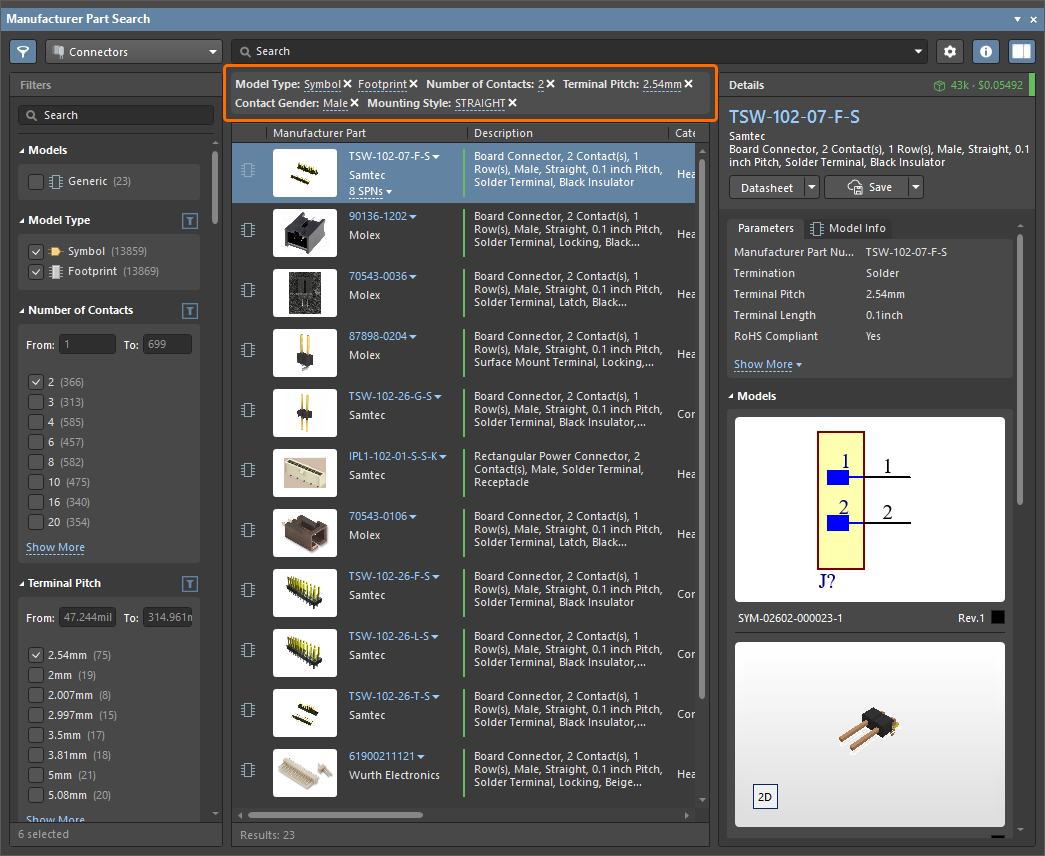
-
Dovrebbe essere restituito un piccolo numero di header maschio verticali a 2 pin, come mostrato sopra. Seleziona dai risultati della ricerca un connettore maschio verticale a 2 pin adatto, con passo dei pin di 2,54 mm (0,1 in), come ad esempio TSW-102-26-F-S di Samtec e fai clic sul pulsante
nel riquadro Details.
-
Nella finestra di dialogo Create new component che si apre, seleziona il tipo di componente Connectors e fai clic su OK.
-
Nella finestra di dialogo Use Component Data che si apre, assicurati che l'opzione Show only matching with template nella parte superiore della finestra sia disabilitata e abilita le opzioni nelle righe di intestazione delle schede Parameters, Models e Datasheets per aggiungere al componente tutti i parametri, i modelli e i datasheet disponibili, quindi fai clic su OK.
-
Nell'editor Component, lascia i valori dei dati predefiniti e fai clic sul controllo Save to Server accanto alla voce del componente nel pannello Projects.
-
Nella finestra di dialogo Edit Revision for Item che si apre, inserisci nel campo Release Notes un commento significativo per il rilascio della revisione del componente (ad esempio,
Initial release of the connector component saved from Manufacturer Part Search), quindi fai clic su OK. Si aprirà una finestra di dialogo di stato mentre il componente viene salvato nel Workspace. Al termine dell'operazione, l'editor Component si chiuderà.
 Localizzato tramite A