
Posizionamento dei componenti e instradamento della scheda
È il momento di posizionare i componenti in posizioni adatte sulla scheda e quindi procedere con il routing.
Posizionamento dei componenti sul PCB
Main page: Posizionamento dei componenti
Si dice che la progettazione PCB sia per il 90% posizionamento e per il 10% routing. Sebbene si possa discutere sulla percentuale di ciascuna fase, è generalmente accettato che un buon posizionamento dei componenti sia fondamentale per una buona progettazione della scheda. Tieni presente che potrebbe essere necessario ottimizzare ulteriormente il posizionamento durante il routing.
Per spostare un componente, Click, Hold&Drag per spostare il componente nella posizione desiderata, ruotalo con il Spacebar (con incrementi di 90º in senso antiorario), quindi rilascia il pulsante del mouse per posizionarlo. Le linee di connessione vengono automaticamente riottimizzate mentre sposti un componente. Usale per orientare e posizionare i componenti in modo da ridurre il numero di incroci tra le linee di connessione.
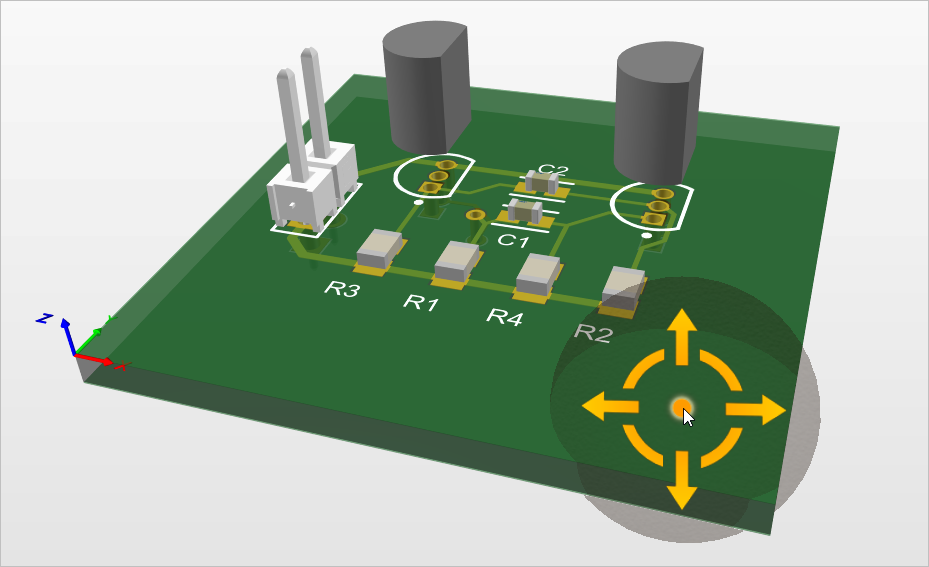
Dopo aver posizionato i componenti, il PCB dovrebbe apparire come nell'immagine seguente.

I componenti sono stati posizionati sulla scheda, pronti per il routing.
-
Esegui lo zoom per visualizzare la scheda e il componente.
-
I componenti verranno posizionati sulla griglia di aggancio corrente. Per un progetto semplice come questo, non ci sono requisiti di progettazione specifici che impongano quale griglia di posizionamento utilizzare. Come progettista, sei tu a decidere quale sia una griglia di posizionamento adatta. Per semplificare il processo di posizionamento dei componenti, puoi lavorare con una griglia di posizionamento ampia. Controlla la barra di stato per confermare che Snap Grid sia impostato su 1 mm. Se necessario, usa il comando View » Grids » Set Global Snap Grid dal menu principale.

-
Per posizionare il connettore P1:
-
Posiziona il cursore sopra il centro del contorno del connettore e usa
Click, Hold&Drag. Il cursore cambierà in un mirino e salterà al centro del pad più vicino del componente. -
Continuando a tenere premuto il pulsante del mouse, sposta il mouse per trascinare il componente. Nota come le linee di connessione si trascinano insieme al componente.
-
Premi
Spacebarper ruotare il componente, se necessario, e posizionalo verso il lato sinistro della scheda come mostrato nell'immagine sopra. -
Quando il componente connettore è in posizione, rilascia il pulsante del mouse per fissarlo.
-
-
Riposiziona i componenti rimanenti, usando l'immagine sopra come guida. Usa
Spacebarper ruotare i componenti mentre li trascini, in modo che le linee di connessione siano come mostrato nell'immagine. -
Riposiziona i designatori dei componenti. Questo può essere fatto in modo simile. Usa
Click, Hold&Dragper spostare il testo e premiSpacebarper ruotarlo. In alternativa, usa l'opzione Autoposition nel pannello Properties quando i designatori sono selezionati nello spazio di progettazione (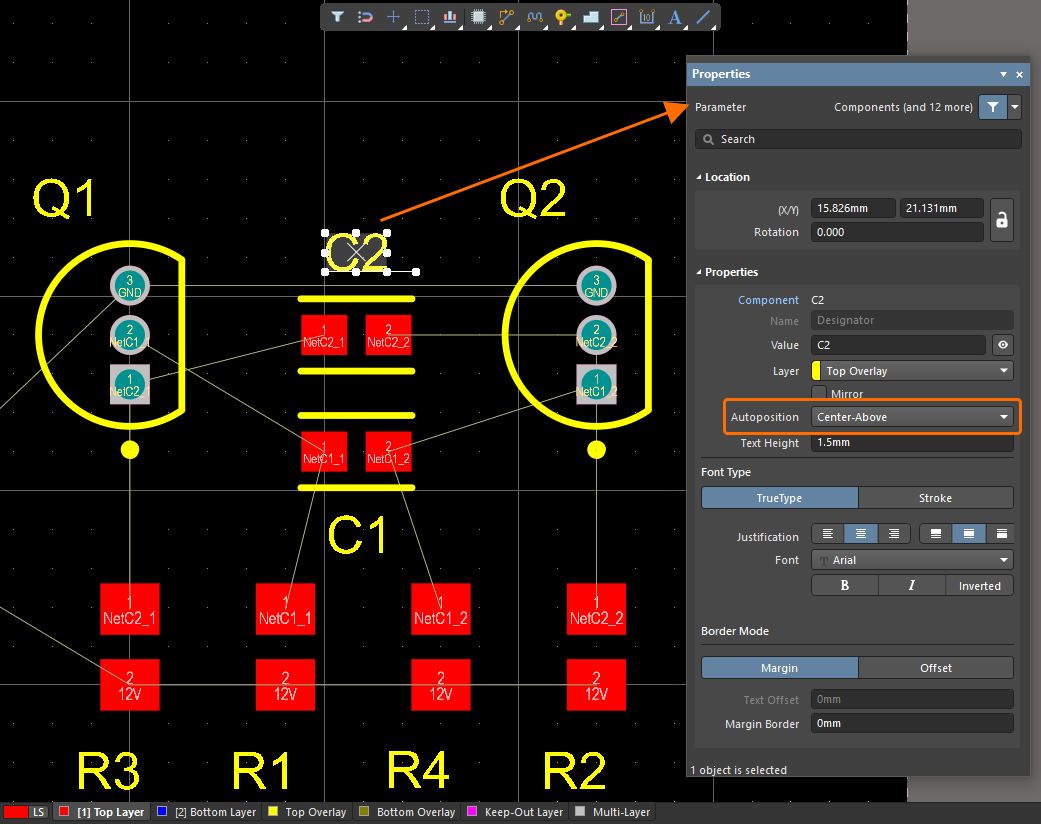 ).
).
-
Salva localmente il documento PCB facendo clic con il pulsante destro sulla sua voce nel pannello Projects e selezionando Save dal menu contestuale.
Con i componenti posizionati, è il momento di eseguire un po' di routing!
Routing interattivo della scheda
Main page: Routing interattivo
In questa parte del tutorial, eseguirai il routing della scheda.
Il routing è il processo di posa di tracce e via sulla scheda per collegare i pin dei componenti. L'editor PCB semplifica questo lavoro fornendo sofisticati strumenti di routing interattivo. Questi strumenti aiutano a massimizzare l'efficienza e la flessibilità del routing in modo intuitivo, includendo la guida del cursore per il posizionamento delle tracce, il routing della connessione con un solo clic, lo spostamento degli ostacoli e il seguire automaticamente le connessioni esistenti, il tutto in conformità con i vincoli di progettazione applicabili.
Notes on Interactive Routing
-
Usa la pagina PCB Editor – Interactive Routing page della finestra di dialogo Preferences per configurare le opzioni di routing interattivo.
-
Per avviare il routing interattivo, seleziona il comando Route » Interactive Routing dal menu principale (scorciatoia:
Ctrl+W), quindi fai clic su un oggetto della net (ad esempio un pad). -
Sposta il cursore per vedere i percorsi seguire il cursore. I percorsi su un PCB sono costituiti da una serie di segmenti rettilinei e/o archi. Ogni volta che c'è un cambio di direzione, inizia una nuova traccia/arco.
-
Fai clic per posizionare segmenti di traccia tratteggiati. I segmenti posizionati vengono mostrati come pieni.
-
Quando fai clic sul pad di destinazione per terminare un percorso, il cursore viene rilasciato dal percorso corrente. Rimarrai in modalità di routing interattivo, pronto a selezionare la connessione successiva da instradare.
-
Mentre posizioni le tracce sulla scheda, usa le linee di connessione come guida.
-
Scorciatoie utili durante il routing:
-
Shift+F1– apre un menu di scorciatoie interattive. La maggior parte delle impostazioni può essere modificata al volo premendo la scorciatoia appropriata o selezionandola dal menu. -
Tab– apre il pannello Properties, dove puoi modificare le impostazioni di routing. -
Shift+Spacebar– passa ciclicamente tra le varie modalità degli angoli della traccia. -
Spacebar– commuta la direzione corrente dell'angolo. -
Shift+R– passa ciclicamente tra le modalità di risoluzione dei conflitti di routing durante il routing interattivo. -
3– passa ciclicamente tra le scelte di larghezza del routing: minimo della regola / preferito della regola / massimo della regola / scelta dell'utente. -
*(sul tastierino numerico) oCtrl+Shift+Mouse Wheel– passa al layer di segnale disponibile successivo. Un via viene aggiunto automaticamente in conformità con il vincolo applicabile sullo stile del via. -
Backspace– rimuove l'ultimo segmento posizionato per la connessione che stai attualmente instradando. -
Ctrl+Click– completa automaticamente la connessione in corso di routing. Il completamento automatico non avrà successo se ci sono conflitti irrisolvibili con ostacoli. -
Right-Click– interrompe la connessione corrente e rimane in modalità di routing interattivo.Right-Clickdi nuovo per uscire dalla modalità di routing interattivo.
Consulta la pagina PCB Editor & PCB Footprint Editor Shortcuts per saperne di più.
-
-
Se è necessario modificare un percorso esistente, puoi
Click, Hold&Dragun segmento di traccia posizionato per far scorrere interattivamente il routing sulla scheda.
Un video che mostra il routing della scheda. Alcune connessioni vengono completate usando Ctrl+Click per il completamento automatico.
-
Prima di iniziare il routing, configura le opzioni di routing interattivo nella pagina PCB Editor – Interactive Routing della finestra di dialogo Preferences.
-
Fai clic sul pulsante
 nella parte superiore dello spazio di progettazione per aprire la finestra di dialogo Preferences, quindi espandi la categoria PCB Editor nell'albero a sinistra e seleziona la voce Interactive Routing in questa categoria per aprire la pagina.
-
Nella sezione Routing Conflict Resolution della pagina, imposta Current Mode su Walkaround Obstacles.
-
Nella sezione Interactive Routing Width Sources della pagina, assicurati che le opzioni Track Width Mode e Via Size Mode siano entrambe impostate su Rule Preferred.
-
Fai clic su OK per salvare le modifiche e chiudere la finestra di dialogo.

-
-
Imposta la griglia di aggancio su 0,25 mm usando la finestra di dialogo Snap Grid (View » Grids » Set Global Snap Grid).
-
Fai clic sulla scheda Top Layer nella parte inferiore dello spazio di progettazione per renderla il layer attivo, pronto per il routing.

-
Seleziona il comando Route » Interactive Routing dal menu principale (scorciatoia:
Ctrl+W). Il cursore cambierà in un mirino, indicando che sei in modalità di routing interattivo. -
Posiziona il cursore sopra il pad inferiore del connettore P1.
-
Fai clic per ancorare il primo punto della traccia.
-
Sposta il cursore sotto il pad e fai clic per posizionare un segmento verticale.
-
Esegui il routing facendo clic per confermare i segmenti di traccia, terminando sul pad inferiore di R2.
-
Continua a eseguire il routing di tutte le connessioni sulla scheda. Il video sopra mostra la scheda instradata in modalità interattiva.
-
Quando hai finito il routing, salva localmente il documento PCB facendo clic con il pulsante destro sulla sua voce nel pannello Projects e selezionando Save dal menu contestuale.
 Localizzato tramite A