
Configurazione dei vincoli di progettazione
Main page: Definizione dei requisiti di progetto tramite il Constraint Manager
L'editor PCB di Altium Designer è un ambiente basato su regole. Con un insieme ben definito di vincoli di progetto, è possibile completare con successo progetti di schede con requisiti di progettazione variabili e spesso rigorosi.
I vincoli di progetto vengono configurati nel Constraint Manager, accessibile sia dal lato schematico sia dal lato PCB del progetto. In questo tutorial, i vincoli di progetto verranno definiti dal lato schematico e poi trasferiti al PCB, insieme agli altri dati di progetto (componenti e net).
Definizione del vincolo di clearance
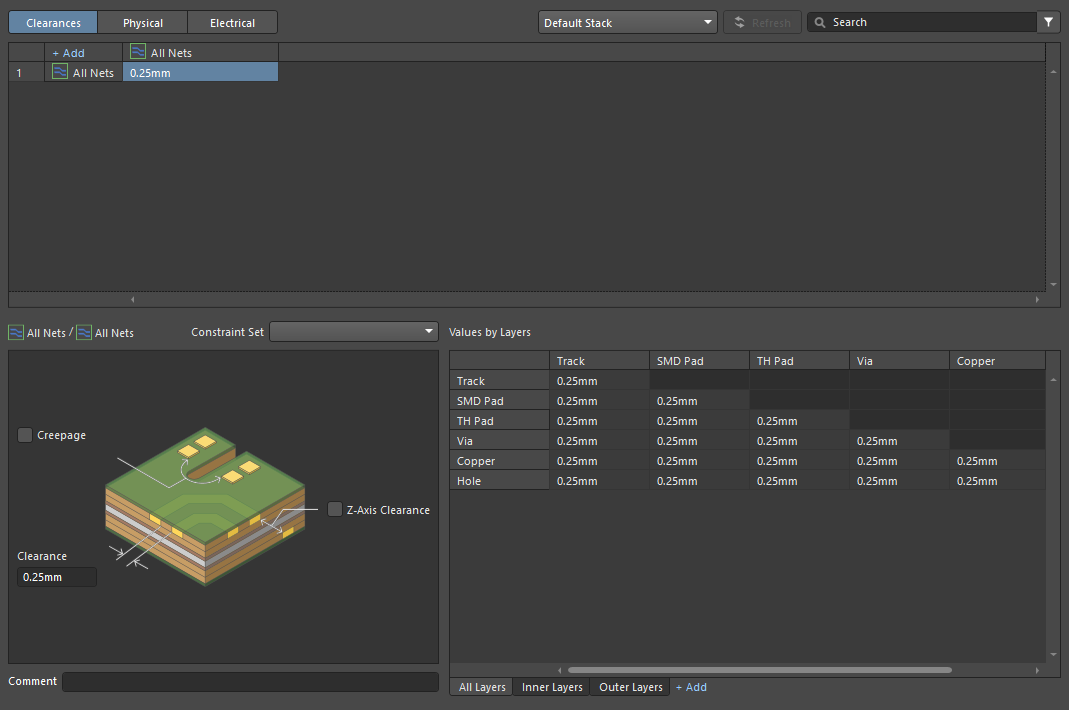
Il primo passo consiste nel definire quanto possono essere vicini tra loro gli oggetti elettrici appartenenti a net diverse. Questo requisito è gestito dai vincoli di progetto di clearance. Il Constraint Manager include la Clearances vista che presenta la matrice di clearance, nella quale è possibile definire le clearance tra le classi di net del progetto. Per questo tutorial, è adatta una clearance di 0.25 mm tra tutti gli oggetti.
-
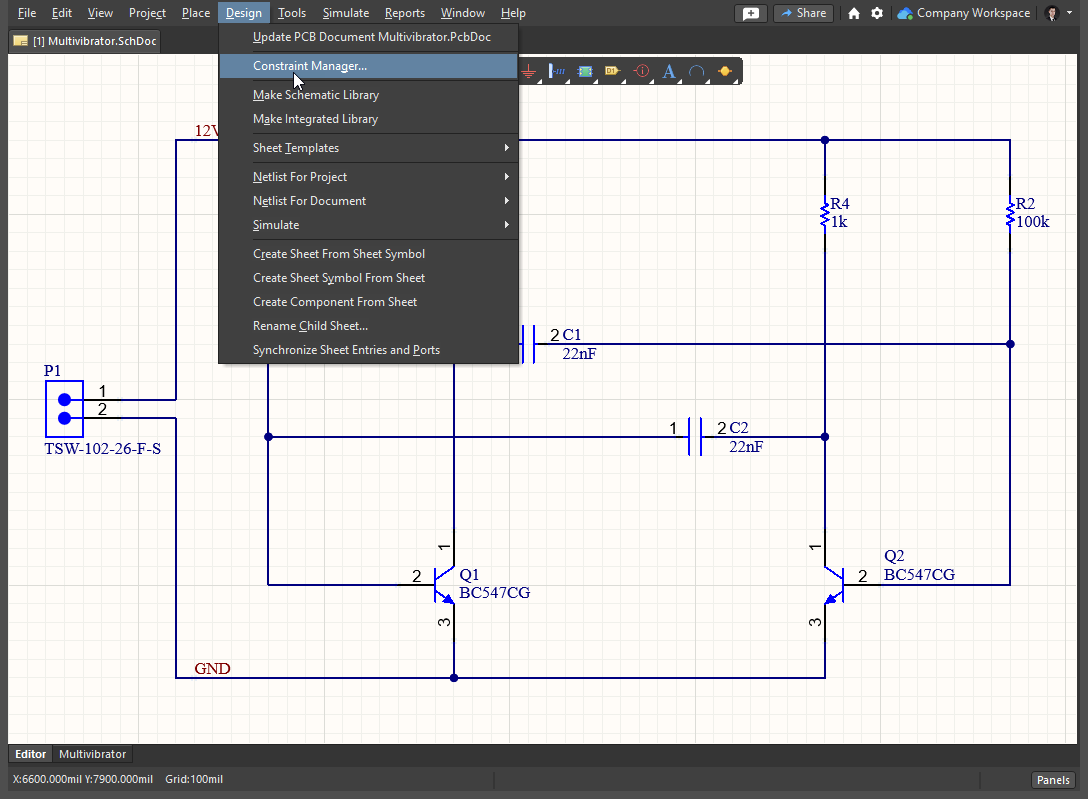
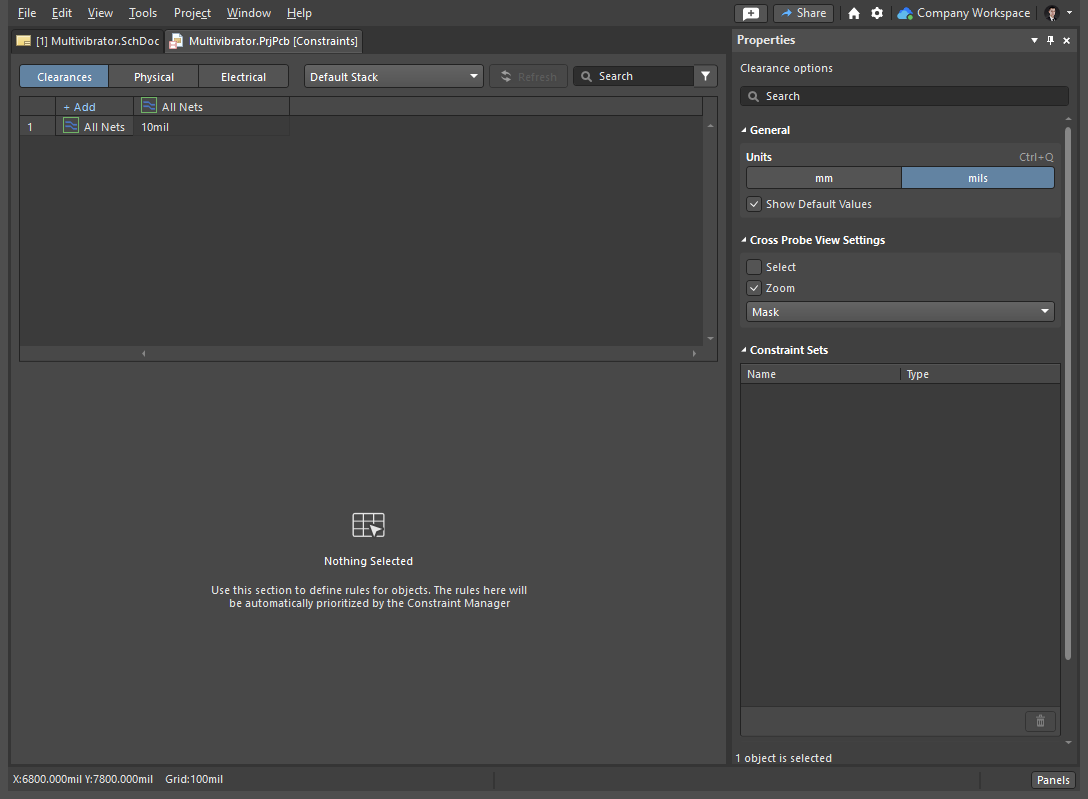
Quando il foglio schematico del progetto è il documento attivo (fare clic sulla scheda del documento schematico nella parte superiore dell'area di progettazione se non lo è), selezionare il comando Design » Constraint Manager dai menu principali per aprire il Constraint Manager. La Clearances vista del Constraint Manager si apre per impostazione predefinita.
-
Selezionare il comando Tools » Measurement Units » mm dai menu principali per cambiare l'unità di misura corrente da mil a millimetri nel Constraint Manager.
-
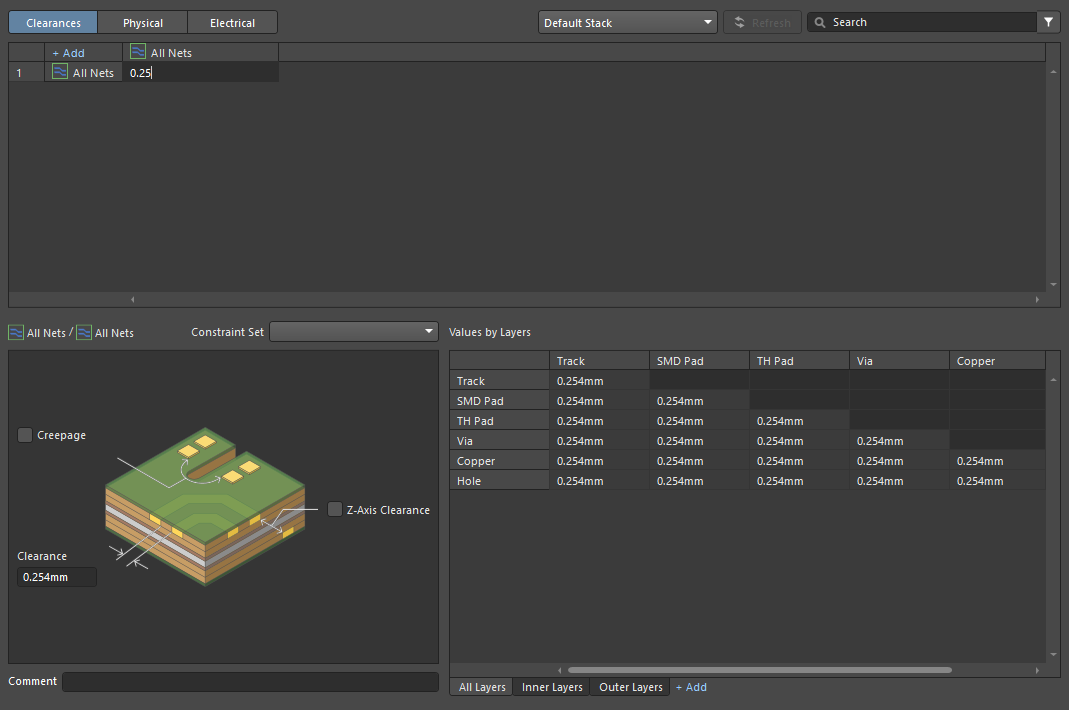
Fare clic nella cella all'intersezione della riga All Nets e della colonna All Nets, digitare
0.25e premereEnter.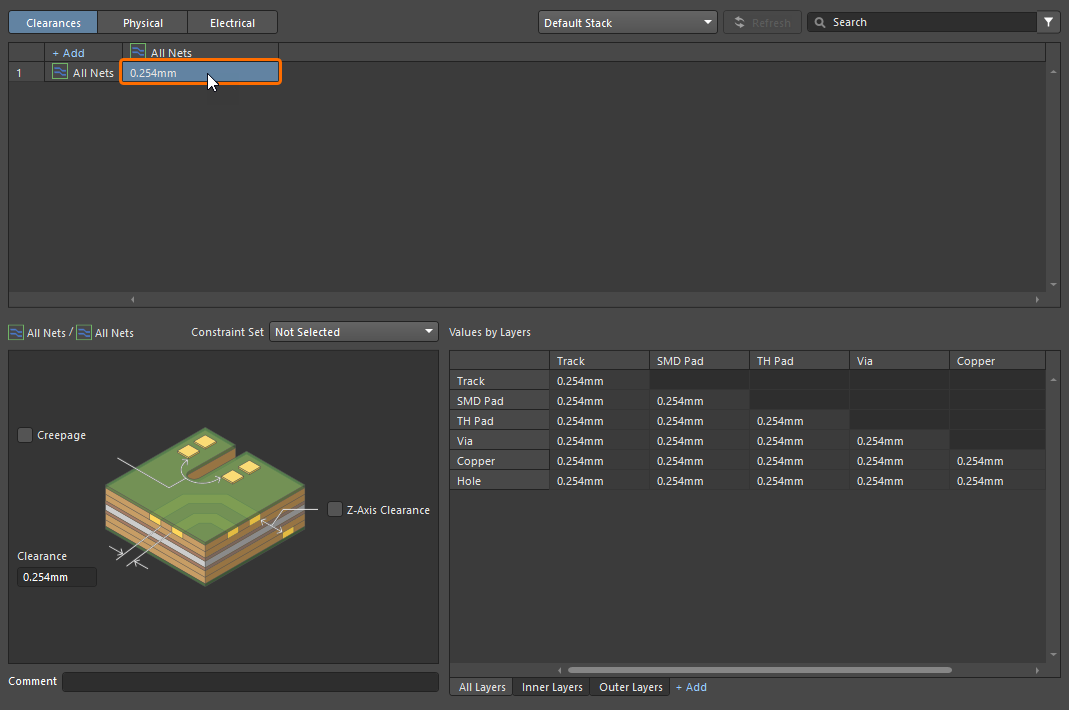
Definizione dei vincoli di larghezza
La larghezza del routing è controllata dal vincolo di progetto di larghezza applicabile, che viene selezionato automaticamente quando si inizia il routing di una net.
-
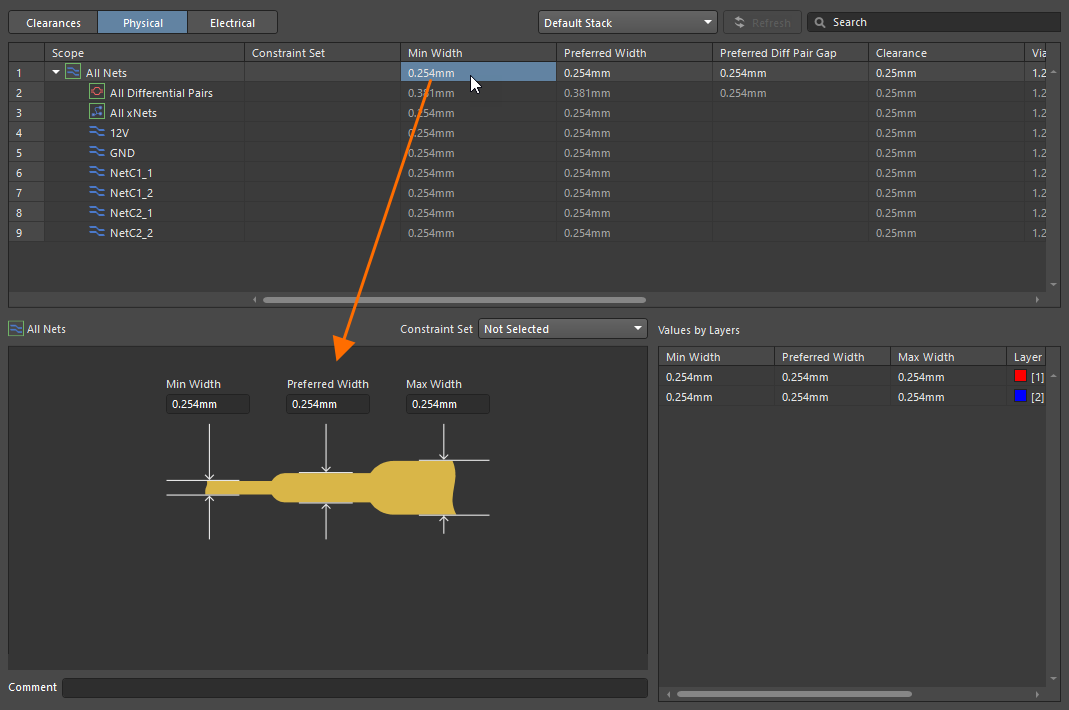
Aprire la Physical vista del Constraint Manager usando il pulsante corrispondente in alto.
-
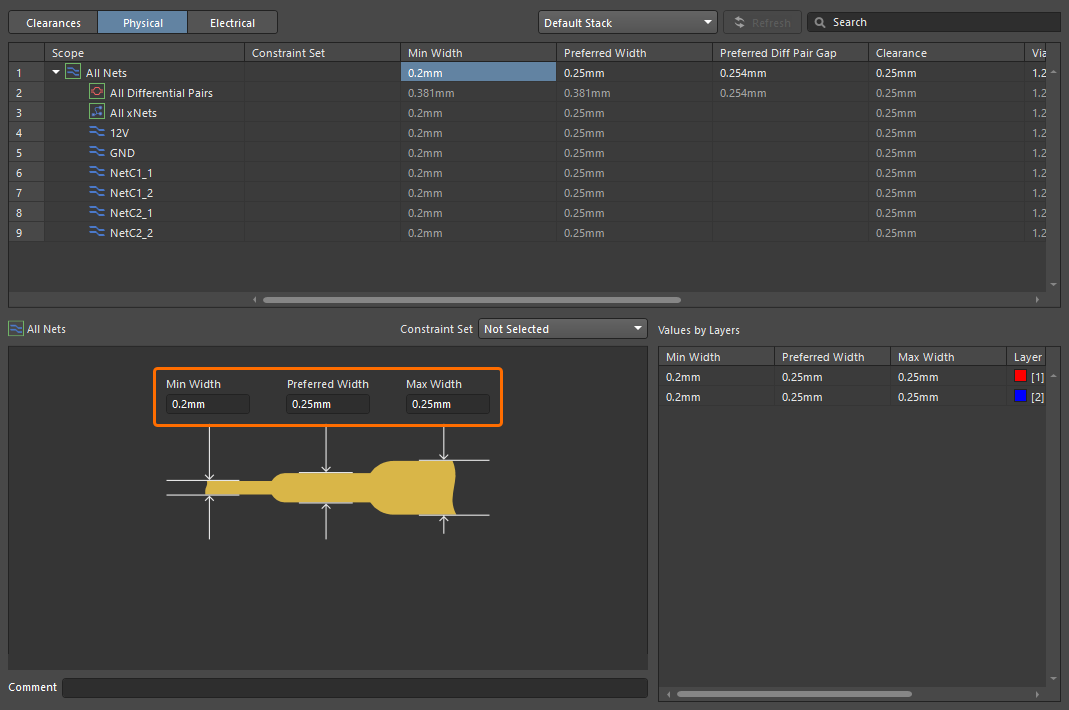
Fare clic nella cella della colonna Min Width o Preferred Width per All Nets e definire i seguenti valori di larghezza nella parte inferiore del Constraint Manager:
-
Min Width =
0.2 -
Preferred Width =
0.25 -
Max Width =
0.25
-
-
Il passo successivo consiste nell'aggiungere un altro vincolo per specificare la larghezza di routing per le net di alimentazione. Per farlo, creare una classe di net per le net di alimentazione e quindi applicare a questa classe vincoli di larghezza specifici. Nella vista Physical, selezionare le righe delle net 12V e GND tenendo premuto il tasto
Ctrle facendo clic sui nomi delle net, quindi fare clic con il pulsante destro sulla selezione e scegliere il comando Classes » Add Selected to Class » New Class dal menu contestuale.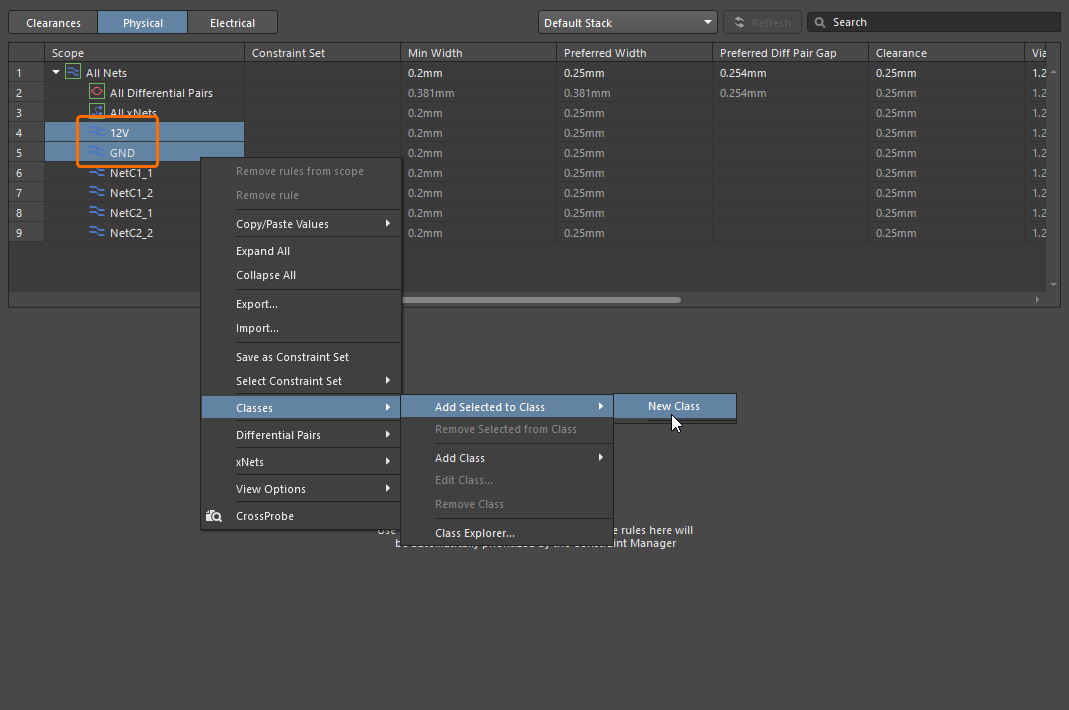
-
Nella finestra di dialogo Add Class che si apre, digitare
Powernel campo Name, assicurarsi che entrambe le net 12V e GND siano elencate nella colonna Member, quindi fare clic su Ok.
-
Una voce per la classe di net Power apparirà nella vista Physical, con le net 12V e GND elencate sotto di essa. Fare clic nella cella della colonna Min Width o Preferred Width per questa classe di net e definire i seguenti valori di larghezza:
-
Min Width =
0.25 -
Preferred Width =
0.5 -
Max Width =
0.5
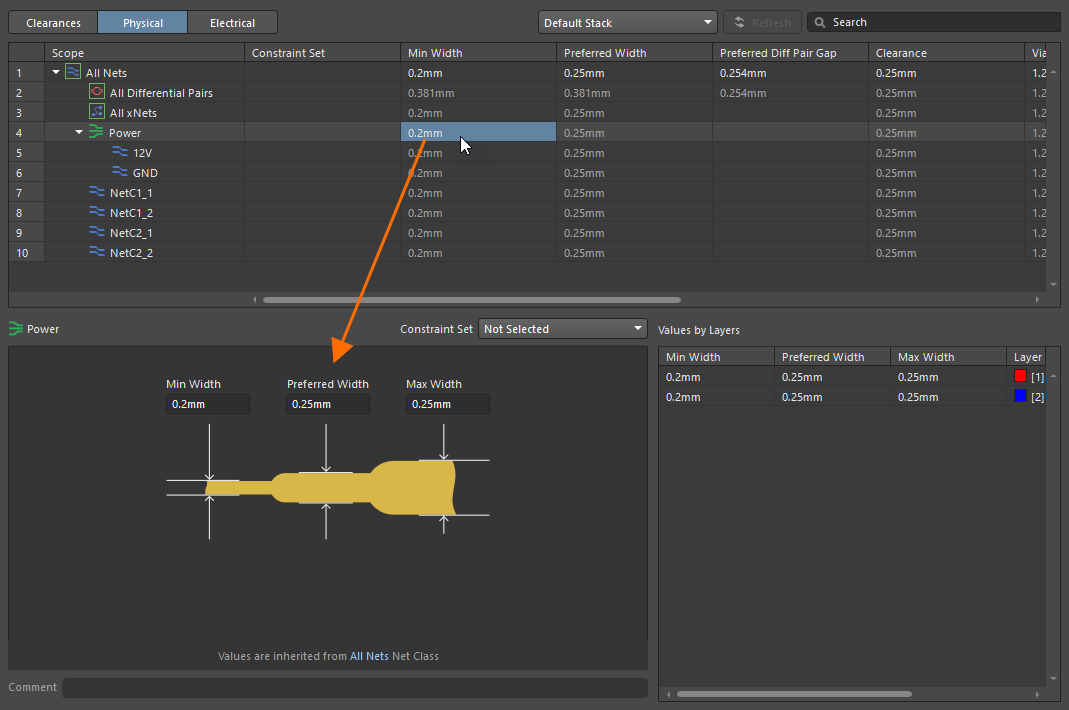
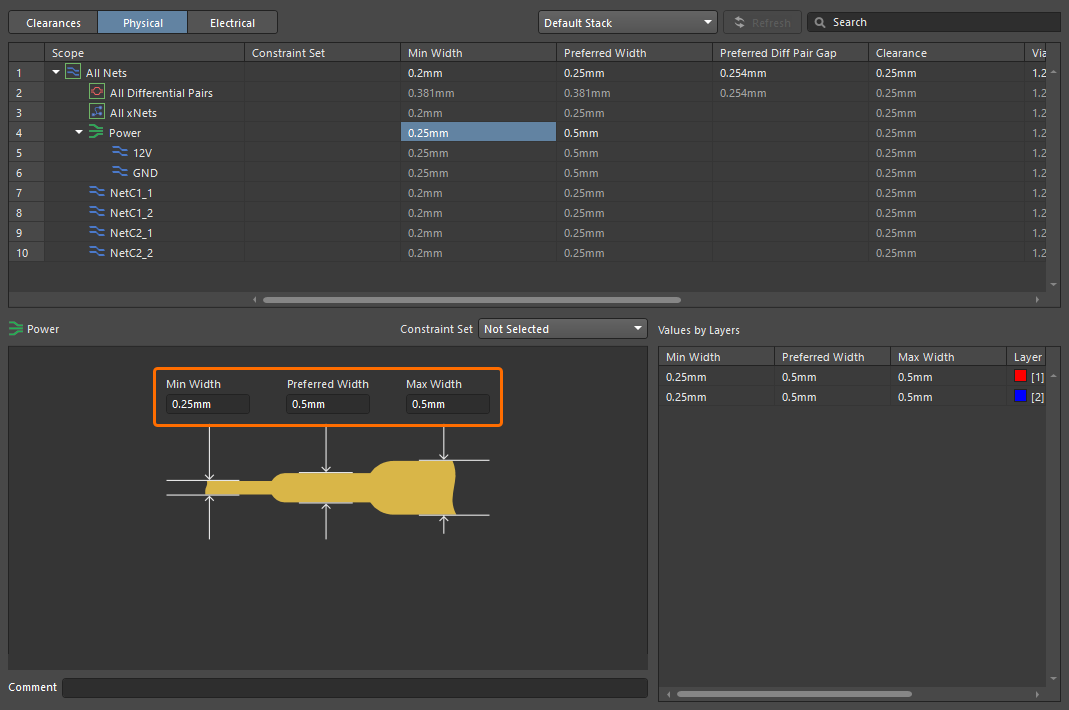
-
Definizione del vincolo di stile via
Durante il routing e il cambio di layer, viene aggiunta automaticamente una via. In questo caso, le proprietà della via sono definite dal vincolo di progetto di stile via applicabile.
-
Nella vista Physical del Constraint Manager, fare clic nella cella della colonna Via Style per All Nets e definire i seguenti valori di stile via nella parte inferiore del Constraint Manager:
-
Diameter =
1 -
Hole Size =
0.6
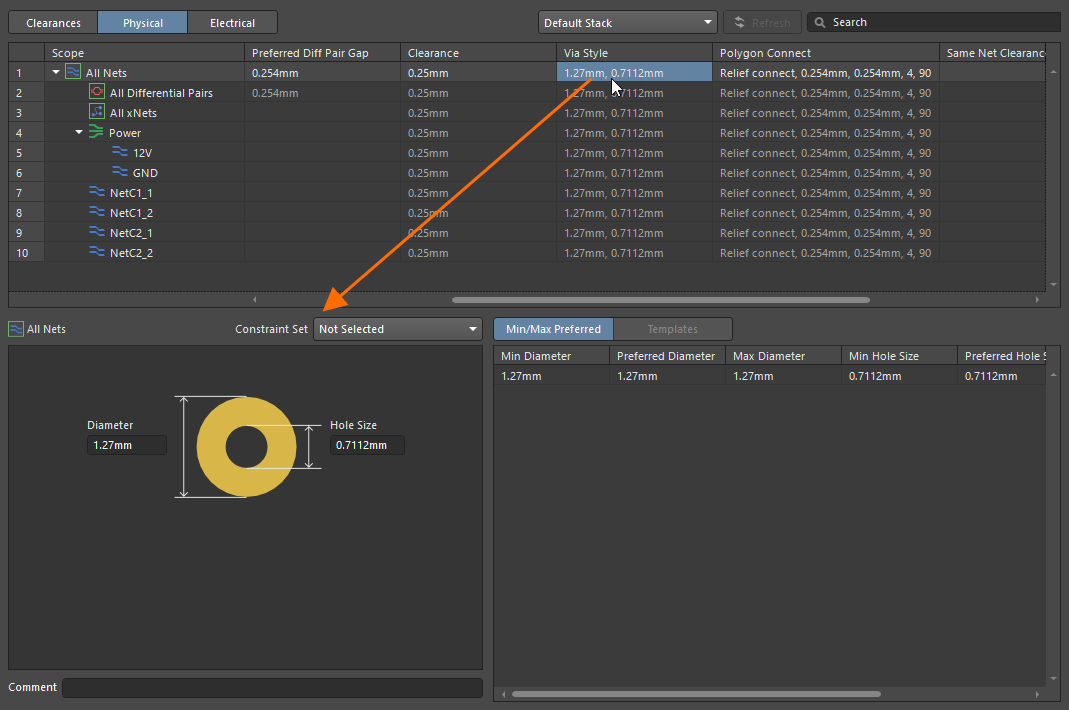
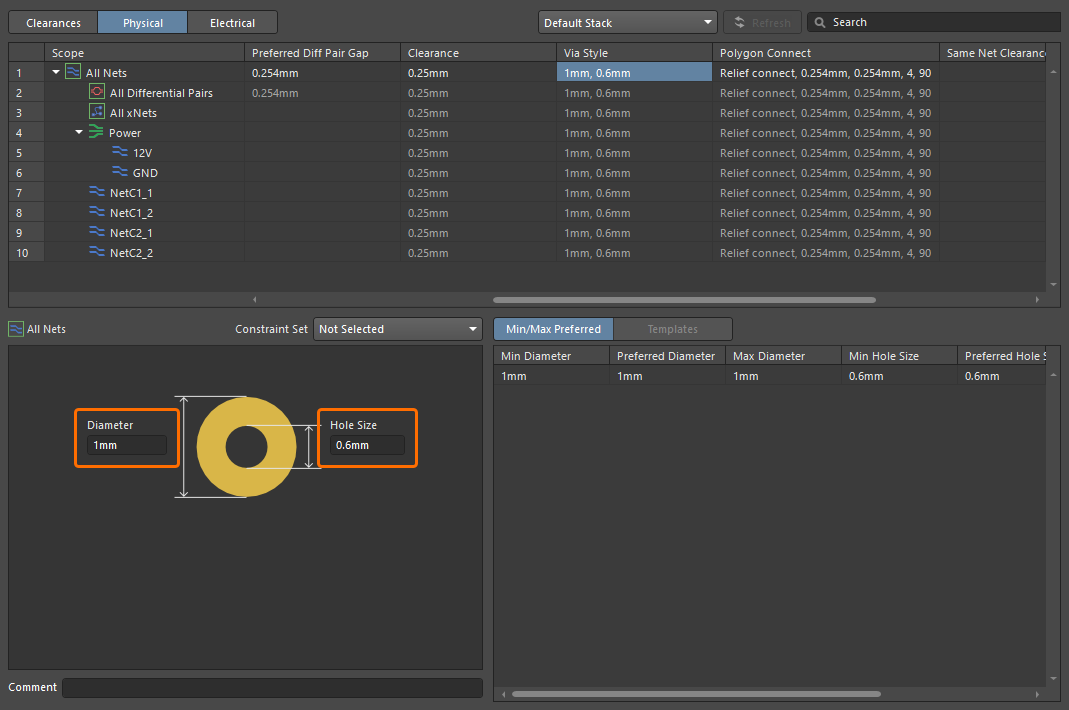
-
-
Salvare le modifiche apportate nel Constraint Manager selezionando il comando File » Save dai menu principali.
-
Chiudere il Constraint Manager facendo clic con il pulsante destro sulla sua scheda nella parte superiore dell'area di progettazione e selezionando il comando Close Multivibrator.PrjPcb [Constraints] dal menu contestuale.
-
Salvare il progetto in locale facendo clic con il pulsante destro sulla relativa voce nel pannello Projects e selezionando Save dal menu contestuale.
 Localizzato tramite A