
Verifica del design della scheda
L'editor PCB è un ambiente di progettazione basato su regole in cui è possibile definire numerosi tipi di vincoli di progettazione che possono essere verificati per garantire l'integrità della scheda. La funzione DRC online monitora le regole abilitate mentre si lavora ed evidenzia immediatamente eventuali violazioni di progettazione rilevate. In alternativa, è anche possibile eseguire un DRC in batch per verificare che il progetto sia conforme alle regole e generare un report che descriva in dettaglio le regole abilitate e le eventuali violazioni rilevate.
In precedenza, nel tutorial, sono stati esaminati e configurati alcuni vincoli di progettazione, tra cui la distanza di isolamento elettrico, la larghezza di instradamento e lo stile dei fori di instradamento. Oltre a questi, esistono numerose altre regole di progettazione che vengono definite automaticamente quando si crea una nuova scheda.
Configurazione ed esecuzione di un controllo delle regole di progettazione (DRC)
Main page: Configurazione ed esecuzione di un DRC
Il progetto viene verificato alla ricerca di violazioni eseguendo il controllo delle regole di progettazione (DRC). Sia il DRC online che quello in batch vengono configurati nella Design Rule Checker finestra di dialogo accessibile selezionando il Tools » Design Rule Check comando dai menu principali.
Per eseguire un controllo delle regole di progettazione, fare clic sul pulsante " " nella parte inferiore della finestra di dialogo. Il DRC viene eseguito, dopodiché si apre il Messages pannello che elenca tutte le violazioni rilevate. Se l’ Create Report File opzione è stata abilitata nella finestra di dialogo, un Design Rule Verification Report si aprirà in una scheda separata del documento. Il report riporta in dettaglio le regole abilitate per il controllo, il numero di violazioni rilevate e i dettagli specifici relativi a ciascuna violazione.
-
Selezionare il Tools » Design Rule Check comando dai menu principali per aprire la Design Rule Checker finestra di dialogo.
-
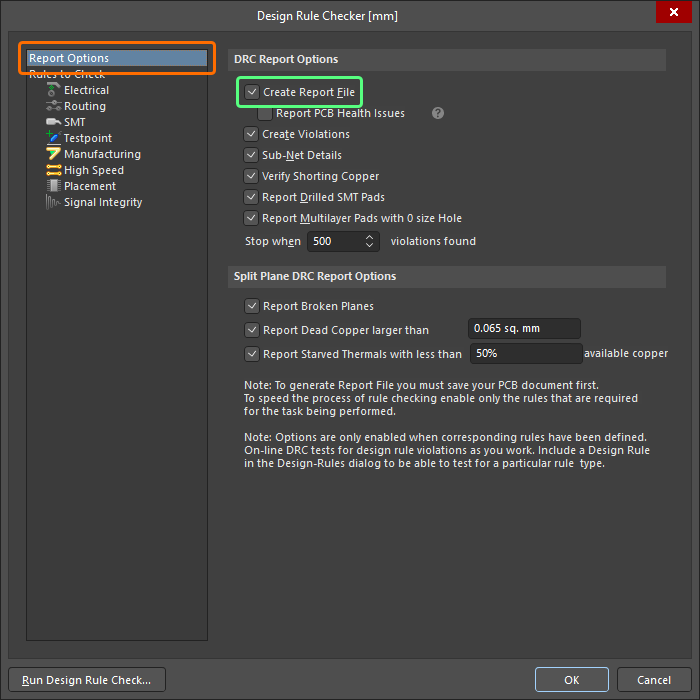
Nella Report Options pagina della finestra di dialogo, assicurarsi che l' Create Report File opzione sia abilitata.
-
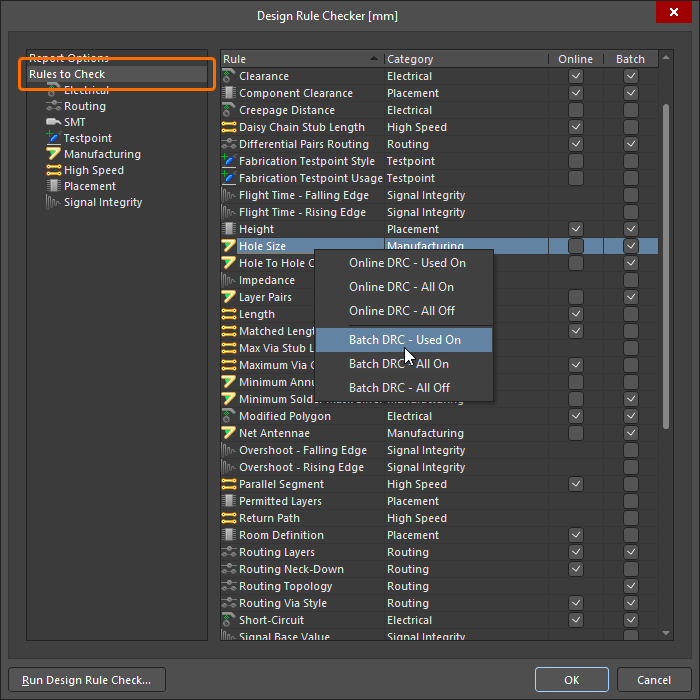
Nella Rules to Check pagina della finestra di dialogo, fare clic con il tasto destro del mouse nell'area della griglia e selezionare la Batch DRC - Used On voce.
-
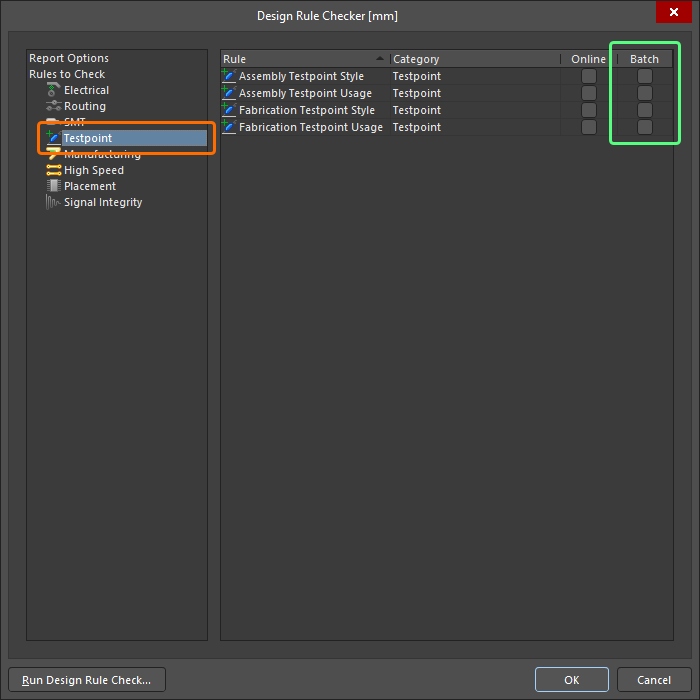
Disattiva il DRC in batch per le regole dei punti di test. Per farlo, seleziona la Testpoint sezione nella struttura ad albero e deselezionare le Batch caselle di controllo relative ai quattro tipi di regola presenti in questa categoria.
-
Fare clic sul pulsante «
» nella parte inferiore della finestra di dialogo per eseguire il DRC. La Design Rule Checker finestra di dialogo si chiuderà e si aprirà il rapporto. Esso includerà (almeno):
-
4 violazioni relative alla larghezza minima della striscia di maschera di saldatura: la larghezza minima di una striscia di maschera di saldatura è inferiore al valore consentito.
-
4 violazioni dei vincoli di distanza isolante – il valore misurato della distanza isolante tra gli oggetti sui livelli di segnale è inferiore al valore minimo specificato.
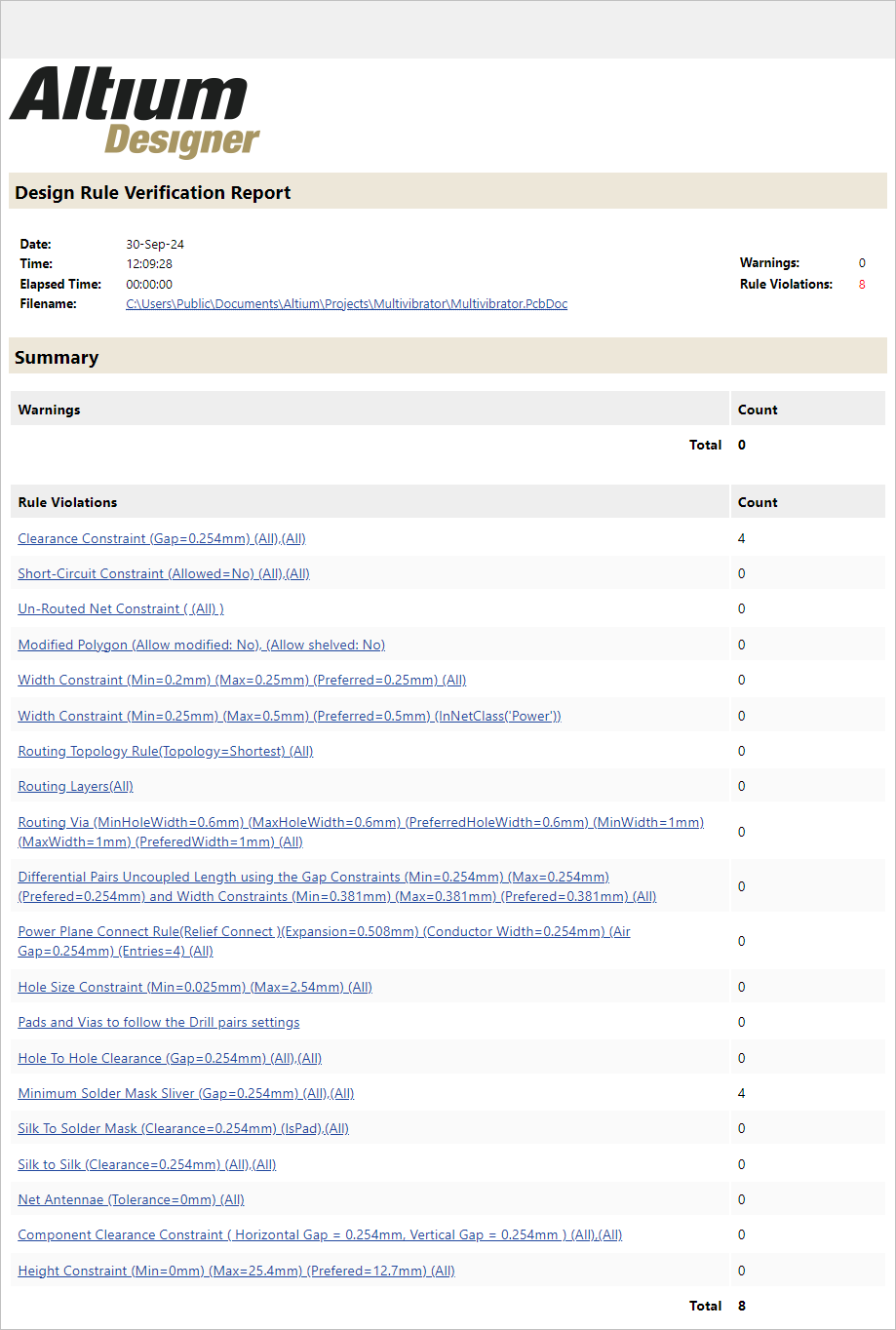
La sezione superiore del rapporto descrive in dettaglio le regole abilitate per il controllo e il numero di violazioni rilevate. Fare clic su una regola per passare a quelle violazioni ed esaminarle.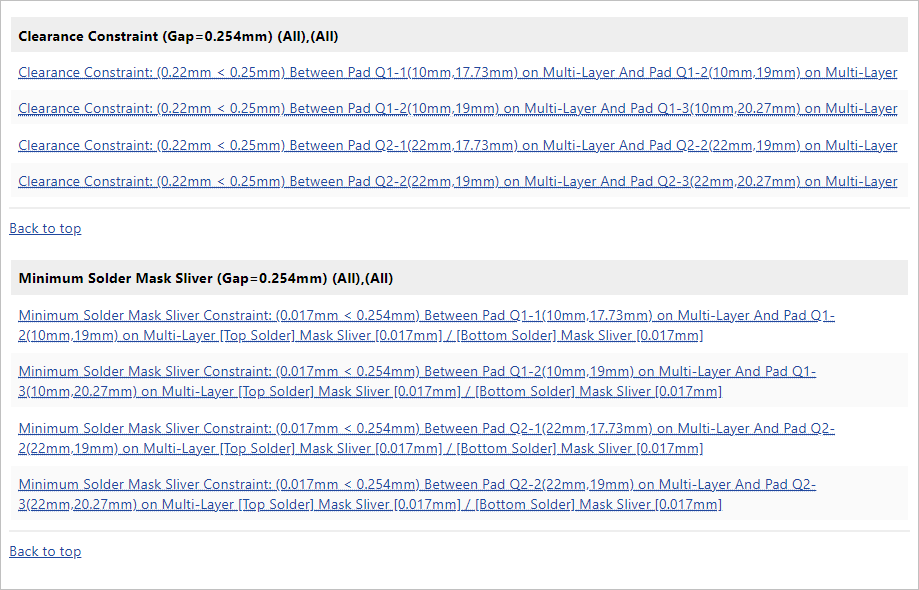
La sezione inferiore del rapporto mostra ciascuna regola violata, seguita da un elenco degli oggetti non conformi. Fare clic su una voce relativa a una violazione per passare a quell’oggetto sul PCB.Le violazioni rilevate saranno elencate anche nel Messages pannello che si aprirà.

-
Individuazione e risoluzione delle violazioni
Main page: Analisi e risoluzione delle violazioni di progettazione
In qualità di progettista, è necessario individuare una violazione nel PCB, stabilirne le condizioni e il grado effettivo di non conformità, e individuare il modo più appropriato per risolvere la violazione.
Notes on Locating and Resolving Violations
-
Altium Designer offre due tecniche per visualizzare le violazioni delle regole di progettazione:
-
Sovrapposizione delle violazioni – le violazioni vengono identificate indicando la primitiva non conforme tramite un simbolo (per impostazione predefinita, cerchi verdi con croci).
-
Dettagli della violazione – la natura delle violazioni viene descritta in dettaglio tramite un valore numerico che indica il vincolo non rispettato e/o un'icona che indica la posizione e il tipo di violazione.
Di seguito è riportato un esempio di violazione della distanza di sicurezza. Entrambe le tecniche sopra descritte vengono utilizzate per indicare la violazione. I pad non conformi sono evidenziati tramite un motivo. Inoltre, la violazione è indicata dalle frecce bianche e dal 0.25mm testo, a indicare che tale spazio è inferiore al minimo di 0,25 mm consentito dal vincolo.

-
-
Per individuare una violazione, fare clic sul collegamento nella sezione inferiore del file di report che descrive in dettaglio le violazioni specifiche oppure fare doppio clic su una voce nel Messages pannello.
-
Le voci relative alle violazioni nel report e nel Messages pannello includono anche dettagli sull’entità del superamento del limite. Il valore effettivo è riportato insieme al valore specificato per il vincolo (ad esempio, 0.017mm 0.254mm).
Risoluzione delle violazioni di spazio libero
Nel progetto del tutorial sono presenti quattro violazioni del vincolo di spazio libero tra i pad delle impronte dei transistor. Esistono due modi per risolvere queste violazioni:
-
Ridurre le dimensioni dei pad dell’impronta del transistor per aumentare la distanza di sicurezza tra i pad, oppure
-
configurare il vincolo in modo da consentire una distanza minore tra i pad delle impronte dei transistor.
Poiché la distanza di 0,25 mm è piuttosto ampia e quella effettiva è molto vicina a questo valore (0,22 mm), in questa situazione una buona scelta sarebbe quella di configurare le regole in modo da consentire una distanza minore. Questa soluzione è accettabile in questa situazione perché l’unico altro componente con pad a foro passante è il connettore, i cui pad sono distanziati di 1 mm l’uno dall’altro. Se così non fosse, la soluzione migliore sarebbe quella di aggiungere un secondo vincolo di spazio libero rivolto esclusivamente ai pad dei transistor, come è stato fatto per le regole di espansione della maschera di saldatura.
-
Fare clic sulla scheda del documento PCB nella parte superiore dell’area di progettazione per renderlo il documento attivo.
-
Selezionare il Design » Constraint Manager comando dai menuper aprire il Gestore dei vincoli.
-
Nella Clearances schermata del Gestore dei vincoli, fare clic all’interno del All Nets / All Nets cella nella matrice di gioco.
-
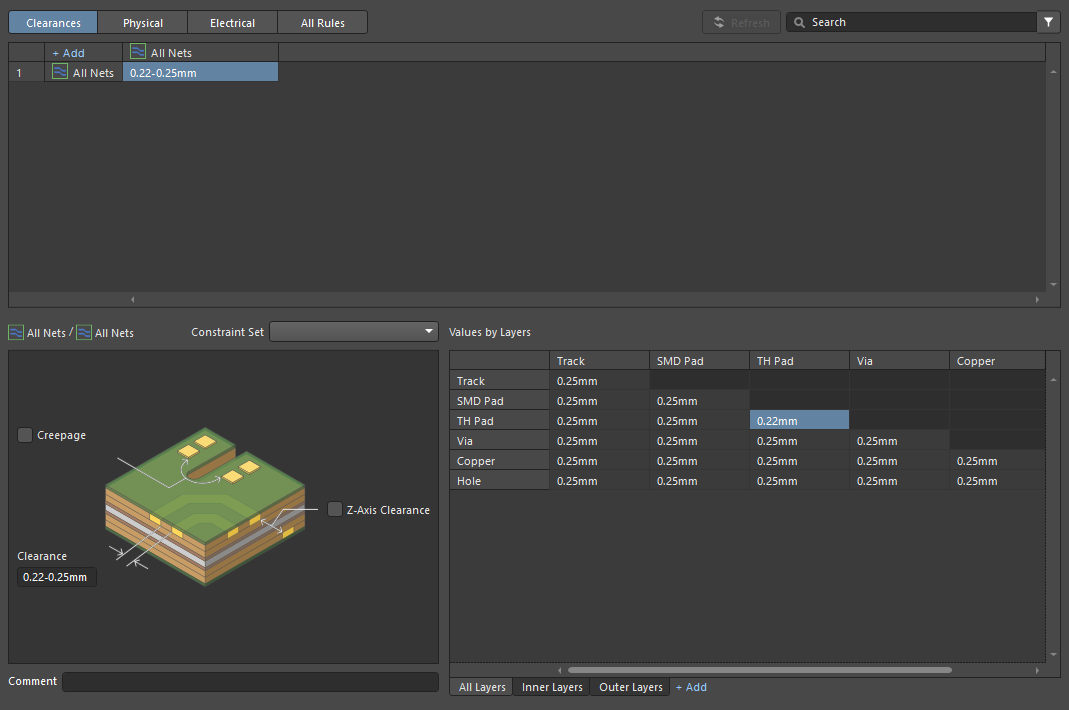
Modificare il TH Pad – to – TH Pad valore a 0,22 mm nella griglia in basso. Per farlo, clicca sulla cella, digita
0.22e premereEnter.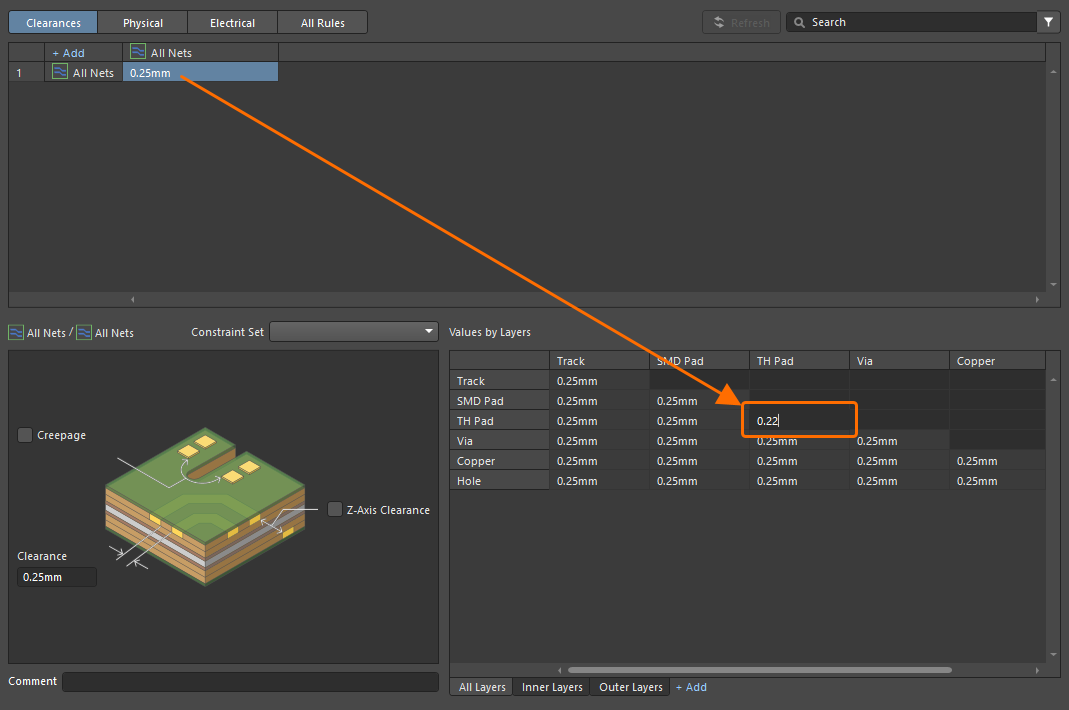
-
Salva le modifiche nel Gestore dei vincoli (File » Save to PCB).
Risoluzione delle violazioni relative alla larghezza minima delle strisce della maschera di saldatura
La maschera di saldatura è un sottile strato simile alla lacca applicato sulla superficie esterna della scheda, che fornisce un rivestimento protettivo e isolante per il rame. Nella maschera vengono create delle aperture per consentire la saldatura dei componenti e dei conduttori al rame. Sono proprio queste aperture che vengono visualizzate come oggetti sullo strato della maschera di saldatura nell’editor del PCB (si noti che lo strato della maschera di saldatura è definito in negativo: gli oggetti che si vedono diventano fori nella maschera di saldatura effettiva).
Durante la produzione, la maschera di saldatura viene applicata utilizzando diverse tecniche. L’approccio più economico consiste nel serigrafarla sulla superficie del circuito stampato attraverso una maschera. Per tenere conto dei problemi di allineamento degli strati, le aperture della maschera sono in genere più grandi dei pad, come indicato dal valore di espansione di 4 mil (~0,1 mm) utilizzato nella regola di progettazione predefinita.
Esistono altre tecniche per l’applicazione della maschera di saldatura, che offrono una registrazione degli strati di qualità superiore e una definizione più accurata delle forme. Se si utilizzano queste tecniche, l’espansione della maschera di saldatura può essere minore o addirittura pari a zero. Riducendo l’apertura della maschera si riduce la probabilità di avere frammenti di maschera di saldatura o violazioni della distanza tra la serigrafia e la maschera di saldatura.

Una violazione dovuta a strisce di maschera di saldatura. Il viola rappresenta l’espansione della maschera di saldatura attorno a ciascun pad.
Violazioni come questi problemi relativi alla maschera di saldatura non possono essere risolte senza tenere conto della tecnica di fabbricazione che verrà utilizzata per realizzare la scheda finita.
Ad esempio, se si trattasse di una scheda complessa a più strati per un prodotto di alto valore, è probabile che verrebbe impiegata una tecnologia di maschera di saldatura di alta qualità, che consentirebbe un'espansione della maschera di saldatura minima o nulla. Tuttavia, una scheda semplice a doppia faccia come quella di questo tutorial è più probabilmente destinata a un prodotto a basso costo, il che richiede l’utilizzo di una tecnologia di maschera di saldatura economica. Ciò significa che risolvere le violazioni relative alle strisce della maschera di saldatura riducendone l’espansione sull’intera scheda non è una soluzione appropriata.
Come per molti aspetti della progettazione dei PCB, la soluzione consiste nell’effettuare compromessi ponderati in modo mirato per ridurne al minimo l’impatto.
Per risolvere questa violazione, è possibile:
-
Aumentare l’apertura della maschera di saldatura per rimuovere completamente la maschera tra i pad dei transistor, oppure
-
Diminuire la larghezza minima accettabile della striscia, oppure
-
Ridurre l’apertura della maschera per allargare la striscia fino a una larghezza accettabile.
Si tratta di una decisione di progettazione da prendere alla luce della propria conoscenza del componente e della tecnologia di fabbricazione e assemblaggio che verrà utilizzata. Allargare l’apertura della maschera per rimuovere completamente la striscia di maschera tra i pad dei transistor comporta un maggiore rischio di creare ponti di saldatura tra tali pad, mentre ridurre l’apertura della maschera lascerà comunque una striscia, che potrebbe essere accettabile o meno, e introdurrà anche la possibilità di problemi di allineamento tra maschera e pad.
Per questo tutorial, si adotterà una combinazione della seconda e della terza opzione, riducendo la larghezza minima della striscia a un valore adeguato alle impostazioni utilizzate su questa scheda e riducendo anche l’espansione della maschera, ma solo per i pad dei transistor.
-
Il primo passo consiste nel ridurre la larghezza consentita della striscia. Aprire la All Rules finestra del Constraint Manager facendo clic sul pulsante corrispondente nella parte superiore del Constraint Manager.
-
Nella struttura ad albero a sinistra, individuare e selezionare il Solder Mask Sliver tipo di regola nella Manufacturing categoria, quindi selezionate la regola esistente denominata MinimumSolderMaskSliver nell’area principale della griglia.
-
Un valore pari alla distanza tra i pad di 0,22 mm (~8,7 mil) sarà accettabile per un progetto come questo. Modificare il Minimum Solder Mask Sliver valore
0.22nell’area dei vincoli della regola.
-
Il passo successivo consiste nell’aggiungere una regola di espansione della maschera solo per i transistor, che riduca l’espansione della maschera a zero. In questo modo, l’apertura nella maschera di saldatura avrà le stesse dimensioni del pad, rendendo la larghezza della striscia di maschera di saldatura tra i pad pari alla distanza di separazione tra i pad (0,22 mm). Fare clic sul Solder Mask Expansion tipo di regola nella Mask categoria dell’albero a sinistra per visualizzare le regole esistenti di questo tipo. Dovrebbe esserci una regola denominata SolderMaskExpansion che specifica un valore di espansione pari a 0,1016 mm (4 mil).

Poiché sono solo i pad dei transistor a non rispettare i requisiti, non è necessario modificare questo valore. Si procederà invece alla creazione di una nuova regola.
-
Per aggiungere una nuova regola di espansione della maschera di saldatura, fare clic con il tasto destro del mouse su uno spazio libero dell’area della griglia principale e selezionare Add Custom Rule dal menu contestuale. Verrà creata una nuova regola denominata SolderMaskExpansion_1 .

-
Fare doppio clic sul nome della nuova regola nell’area della griglia principale e digitare
SolderMaskExpansion_Transistorper modificarne il nome. -
Fare clic sulla regola per visualizzarne le impostazioni nella parte inferiore del Gestore dei vincoli.
-
Definire l'ambito della nuova regola. È possibile creare una query di ambito utilizzando la funzione "Query Builder". Fare clic sul pulsante "
 " accanto al Object Match campo e selezionare il Open Query Builder comando. Nella Building Query from Board finestra di dialogo che si apre, selezionare Associated with Footprint dal menu a discesa nella Condition Type / Operator colonna, quindi selezionare ONSC-TO-92-3-29-11 dal menu a tendina nella Condition Value colonna. Dopo aver fatto clic OK nella finestra di dialogo, la query
 HasFootprint('ONSC-TO-92-3-29-11')apparirà nel Object Match campo. -
Imposta
0per Expansion top e Expansion bottom valori.
-
Salvare le modifiche nel Gestore dei vincoli (File » Save to PCB).
-
Chiudere il Gestore dei vincoli facendo clic con il tasto destro del mouse sulla relativa scheda nella parte superiore dell'area di progettazione e selezionando il Close Multivibrator.PcbDoc [Constraints] comando dal menu contestuale.
-
Salvare il documento PCB in locale facendo clic con il tasto destro del mouse sulla relativa voce nel Projects pannello e selezionando Save dal menu contestuale.


Esecuzione di un controllo delle regole di progettazione dopo la risoluzione delle violazioni
Ora, rieseguire il DRC per assicurarsi che tutte le violazioni siano state risolte.
-
Aprire la Design Rule Checker finestra di dialogo (Tools » Design Rule Check) e assicurarsi che l’ Create Report File opzione sia abilitata nella Report Options pagina.
-
Fare clic pulsante "
".
-
Verrà generato un nuovo report, che verrà aperto in una scheda separata del documento. Assicurarsi che non contenga alcuna violazione delle regole.

-
Rimuovere il report DRC generato dal progetto. Verrà generato durante il processo di rilascio del progetto. Per farlo, individuare il file del report nella voce Generated\Documents voce nel Projects pannello, fare clic con il tasto destro del mouse su di esso e selezionare il Remove from Project comando. Nella Remove from project finestra di dialogo che si apre, scegliere l' Delete file opzione.

-
Chiudi tutti i documenti attualmente aperti. Puoi farlo facendo clic con il tasto destro del mouse sulla scheda di un documento nella parte superiore dell'area di progettazione e selezionando il Close All Documents comando dal menu contestuale.
-
Salvare il progetto nell’area di lavoro. Per farlo, fare clic sul Save to Server pulsante accanto alla voce del progetto nel Projects pannello, inserire un commento significativo nel Comment campo della Save to Server finestra di dialogo che si apre (ad es.,
PCB design complete), quindi fare clic sul OK pulsante.
 Localizzato tramite A