
Acquisizione dello schema elettrico
Ora sei pronto per iniziare a catturare (disegnare) lo schema.
Posizionamento dei componenti
Main page: Ricerca e posizionamento dei componenti
Quando Altium Designer è connesso a un Workspace, il pannello Components elencherà tutti i componenti disponibili per l’uso in un progetto da questo Workspace. Per tali componenti, il pannello Components supporta le stesse funzionalità di ricerca disponibili nel pannello Manufacturer Part Search, incluse la ricerca basata su stringhe, la ricerca per faccette oppure una combinazione di entrambe, nonché la funzionalità Find Similar Components.
Con il pannello Components, i componenti acquisiti dal pannello Manufacturer Part Search verranno posizionati nel circuito multivibratore. Una volta posizionati i componenti, lo schema dovrebbe apparire come nell’immagine seguente.
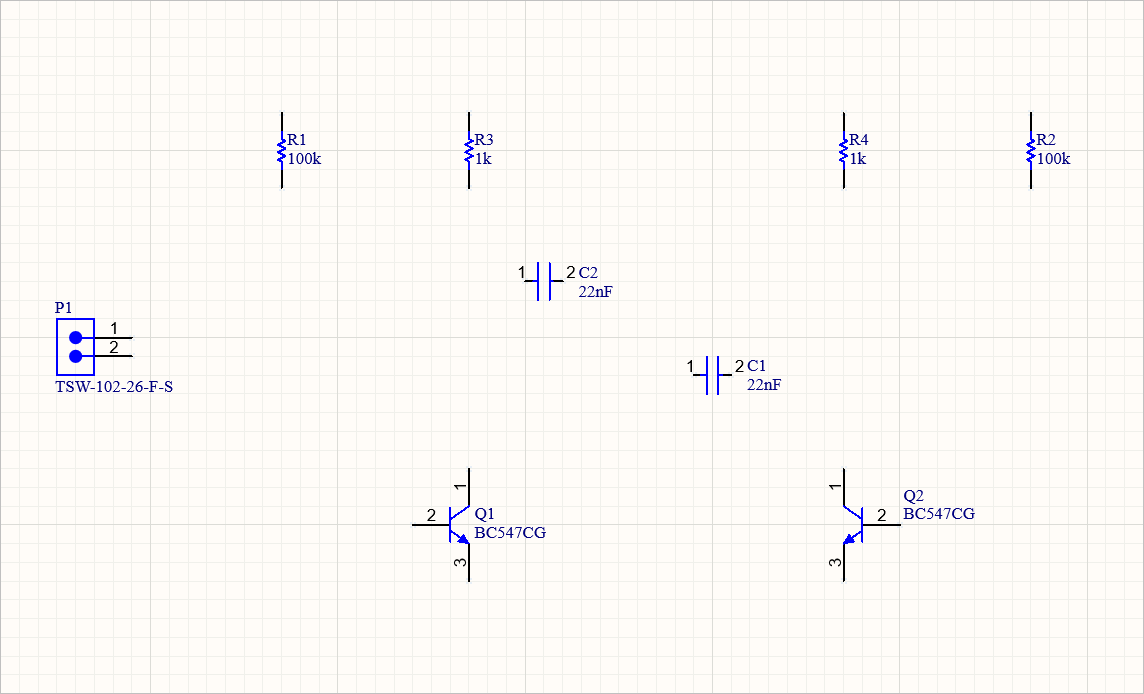
Tutti i componenti sono stati posizionati, pronti per il cablaggio.
Notes on Object Placement and Editing
-
Mentre l’oggetto (ad esempio un componente) è agganciato al cursore, puoi:
-
Premere
Spacebarper ruotarlo in senso antiorario con incrementi di 90º -
Premere
Xper ribaltarlo lungo l’asse X -
Premere
Yper ribaltarlo lungo l’asse Y.
-
-
Per modificare le proprietà di un oggetto prima del posizionamento, premi
Tabper mettere in pausa il processo di modifica e visualizzare il pannello Properties. Il comportamento predefinito prevede che il campo modificato più di frequente sia evidenziato, pronto per la modifica. Poiché il processo di modifica è in pausa, puoi usare il cursore (oppure premereTabsulla tastiera) per spostarti in un altro campo del pannello. I valori inseriti diventano i valori predefiniti. Per un componente, il designatore verrà incrementato automaticamente se ha lo stesso prefisso. Quando hai terminato la modifica, fai clic sul pulsante di pausa nell’area di lavoro ( ) per tornare al posizionamento dell’oggetto (
 ).
).
-
Sebbene sia possibile modificare le proprietà dell’oggetto durante il posizionamento, puoi anche rimandare la modifica a dopo che l’oggetto è stato posizionato. Per farlo, puoi fare doppio clic sull’oggetto posizionato per selezionarlo e aprire il pannello Properties.
-
È anche possibile selezionare più oggetti. Usa
Shift+Clickper selezionare gli oggetti in sequenza oppure usa un rettangolo di selezione (Click, Hold&Draglontano dagli oggetti) per selezionare tutti gli oggetti che rientrano nei limiti dell’area di selezione. -
Il pannello Properties supporta la modifica simultanea di più oggetti selezionati.
-
Se tutti gli oggetti condividono una proprietà, tale proprietà sarà disponibile per la modifica.
-
Se tutti gli oggetti condividono lo stesso valore di proprietà, quel valore verrà visualizzato.
-
Se gli oggetti condividono la stessa proprietà ma hanno valori diversi, verrà visualizzato un asterisco (*).
-
Il valore inserito o l’opzione scelta viene applicato a tutti gli oggetti selezionati.
-
-
Durante il posizionamento degli oggetti, Altium Designer eseguirà automaticamente il pan se tocchi il bordo dell’area di lavoro. L’autopan viene configurato nella pagina Schematic – Graphical Editing della finestra di dialogo Preferences (accessibile facendo clic sul pulsante
 in alto a sinistra dell’area di lavoro). Se accidentalmente vai oltre il punto desiderato, mentre l’oggetto è agganciato al cursore usa
 Ctrl+Mouse WheeleRight-Click, Hold&Dragper eseguire zoom e pan oppureCtrl+PgDnper visualizzare di nuovo l’intero foglio. -
Per riposizionare qualsiasi oggetto, posiziona il cursore direttamente sopra di esso, fai clic e tieni premuto il pulsante sinistro del mouse, trascina l’oggetto in una nuova posizione e poi rilascia il pulsante del mouse. Il movimento è vincolato alla griglia di aggancio corrente, visualizzata nella barra di stato. Premi la scorciatoia
Gin qualsiasi momento per scorrere ciclicamente le impostazioni correnti della griglia di aggancio. Le griglie che vengono percorse premendo la scorciatoiaGsono definite nella pagina Schematic – Grids della finestra di dialogo Preferences. Si consiglia di posizionare i componenti su una griglia grossolana, ad esempio 50 o 100 mil, per mantenere il circuito ordinato e rendere semplice collegare i fili ai pin. Per un progetto semplice come quello di questo tutorial, 100 mil è una buona scelta. -
Puoi anche riposizionare un oggetto schematico selezionato o un gruppo di oggetti usando i tasti freccia sulla tastiera. Seleziona gli oggetti e poi premi una
arrow keytenendo premuto il tastoCtrl. Tieni premuto ancheShiftper spostare gli oggetti di 10 volte la griglia di aggancio corrente.
Scopri di più su Tecniche di posizionamento e modifica dello schema.
Posizionamento dei transistor
-
Seleziona View » Fit Document dai menu principali per fare in modo che il foglio dello schema riempia l’area di lavoro.
-
Apri il pannello Components. Per farlo, fai clic sul pulsante
 in basso a destra dell’area di lavoro e seleziona Components dal menu.
-
Fai clic sul pulsante
 in alto a sinistra del pannello Components per aprire il riquadro Categories. Seleziona la voce All per accedere alla libreria del Workspace.
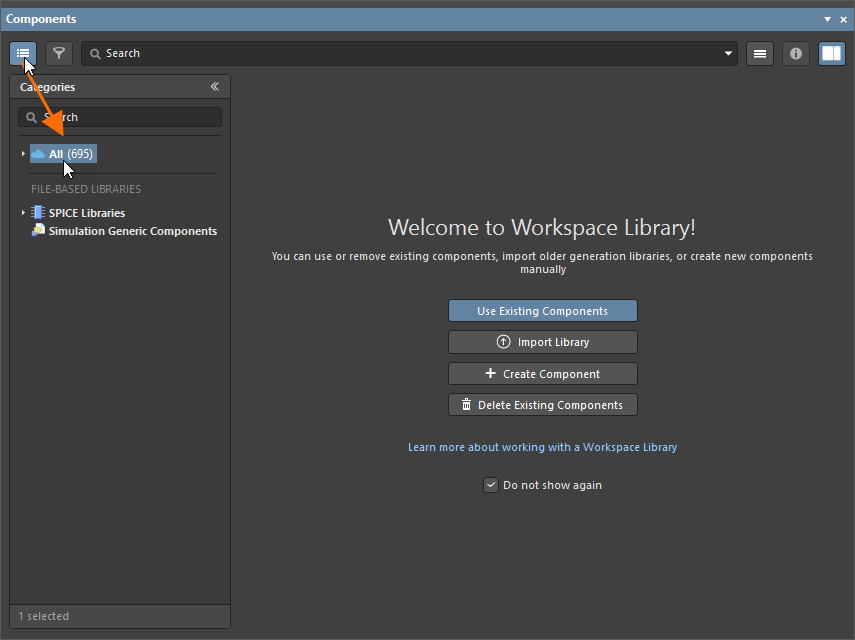
Dopodiché, il riquadro Categories può essere chiuso facendo clic sul pulsante
 .
.
-
Fai clic sul pulsante
 nella parte superiore del pannello Components e seleziona Refresh dal menu per aggiornare il contenuto del pannello con i componenti acquisiti dal pannello Manufacturer Part Search.

-
Nel campo Search nella parte superiore del pannello, digita
transistor BC547. I risultati della ricerca verranno mostrati nel pannello.
-
Fai clic sulla voce del transistor trovato (BC547CG) nella griglia dei risultati della ricerca per selezionarlo.
-
Visualizza il riquadro Details del pannello usando il pulsante
 in modo da poter esplorare i dettagli del componente selezionato.

-
Fai clic sul transistor richiesto nella griglia dei risultati del pannello per selezionarlo, quindi fai clic sul pulsante
 nel riquadro Details. Il cursore si sposterà automaticamente all’interno dei limiti del foglio schematico e cambierà in un mirino, con il simbolo del transistor agganciato. Ora sei in modalità di posizionamento del componente. Se sposti il cursore, il transistor si muoverà con esso.
Do not place the transistor yet!

-
Mentre il transistor è ancora agganciato al cursore, premi il tasto
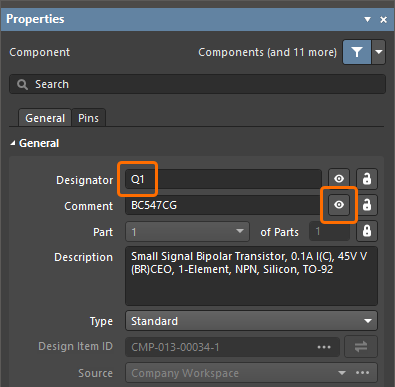
Tabper aprire il pannello Properties. Essendo il campo usato più di frequente, il campo Designator verrà evidenziato automaticamente nel pannello, pronto per la modifica.
-
Digita
Q1nel campo Designator e verifica che il controllo di visibilità per il campo Comment sia impostato su visibile (mostrato come ).
).
-
Lascia tutti gli altri campi ai valori predefiniti e fai clic sul pulsante di pausa nell’area di lavoro (
) per tornare al posizionamento del componente.
-
Sposta il cursore, con il simbolo del transistor agganciato, per posizionare il transistor leggermente a sinistra del centro del foglio. Quando sei soddisfatto della posizione del transistor, fai clic per posizionarlo nello schema.

-
Sposta il cursore e noterai che una copia del transistor è stata posizionata sul foglio schematico e che sei ancora in modalità di posizionamento del componente, con il simbolo del transistor agganciato al cursore. Questa funzione consente di posizionare più istanze dello stesso componente.
-
Ora sei pronto per posizionare il secondo transistor. Questo transistor è uguale al precedente, quindi non è necessario modificarne gli attributi prima del posizionamento. Altium Designer incrementerà automaticamente il designatore del componente quando posizioni più istanze dello stesso componente. In questo caso, al transistor successivo verrà automaticamente assegnato il designatore Q2.
Se fai riferimento al diagramma schematico mostrato sopra, noterai che Q2 è disegnato come immagine speculare di Q1. Per capovolgere orizzontalmente l’orientamento del transistor agganciato al cursore, premi il tasto
Xsulla tastiera. -
Sposta il cursore per posizionare il componente a destra di Q1.

-
Una volta posizionato il componente, fai clic per inserire Q2. Ancora una volta, una copia del transistor che stai "tenendo" verrà posizionata sullo schematico e il transistor successivo rimarrà agganciato al cursore, pronto per essere inserito.
-
Poiché entrambi i transistor sono stati posizionati, esci dal posizionamento dei componenti facendo clic con il pulsante destro oppure premendo il tasto
Esc. Il cursore tornerà a essere una freccia standard.
 quando il pannello è in modalità normale. Quando è in modalità compatta, i controlli verranno riorganizzati, quindi potrebbero non apparire esattamente come mostrato e descritto qui.
Posizionamento dei condensatori
-
Torna al pannello Components e usa il campo Search del pannello per cercare
capacitor 22nF 16V 0603. -
Seleziona la voce del condensatore trovato (Capacitor 22nF +/-5% 16V 0603) nella griglia dei risultati di ricerca.
-
Molti resistori e condensatori dispongono di diversi modelli di footprint, per differenti livelli di densità. Sotto l’anteprima del footprint, nella regione Models del riquadro Details, seleziona la variante A (FP-C0603C-CF-IPC_A).

-
Fai clic sul pulsante
nel riquadro Details.
-
Mentre il condensatore è agganciato al cursore, premi il tasto
Tabper aprire il pannello Properties. -
Digita
C1nel campo Designator . -
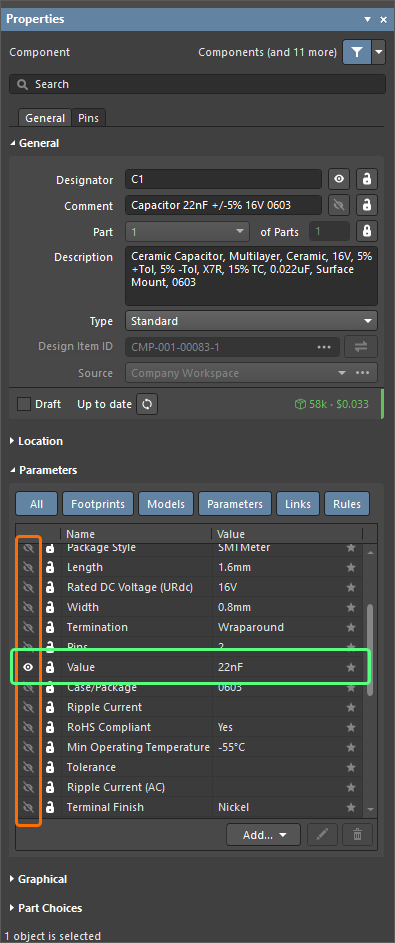
Fai clic sul collegamento Show More nella regione Parameters del pannello per mostrare l’elenco completo dei parametri del componente. Assicurati che sia abilitata solo la visibilità del parametro Value. Il valore di questo parametro verrà mostrato accanto al componente nell’area di progettazione.
-
Lascia tutti gli altri campi ai valori predefiniti e fai clic sul pulsante pausa nell’area di progettazione (
) per tornare al posizionamento del componente.
-
Premi
Spacebarper ruotare il componente con incrementi di 90° finché non assume l’orientamento corretto. -
Posiziona il condensatore sopra i transistor e fai clic per inserire il componente.

-
Posiziona e inserisci il condensatore C2.

-
Fai clic con il pulsante destro oppure premi
Escper uscire dal posizionamento del componente.
Posizionamento dei resistori
-
Torna al pannello Components e usa il campo Search del pannello per cercare
resistor 100K 5% 0805. -
Seleziona la voce del resistore da 100K trovato (Resistor 100K +/-5% 0805 125 mW) nella griglia dei risultati di ricerca.
-
Sotto l’anteprima del footprint, nella regione Models del riquadro Details, seleziona la variante M (RESC2013X70X40ML20T20).
-
Fai clic sul pulsante
nel riquadro Details.
-
Mentre il resistore è agganciato al cursore, premi il tasto
Tabper aprire il pannello Properties. -
Digita
R1nel campo Designator . -
Fai clic sul collegamento Show More nella regione Parameters del pannello e assicurati che sia abilitata solo la visibilità del parametro Value.
-
Lascia tutti gli altri campi ai valori predefiniti e fai clic sul pulsante pausa nell’area di progettazione (
) per tornare al posizionamento del componente.
-
Premi
Spacebarper ruotare il componente con incrementi di 90° finché non assume l’orientamento corretto. -
Posiziona il resistore sopra e a sinistra della base di Q1 e fai clic per inserire il componente.

-
Successivamente, posiziona l’altro resistore da 100K, R2, sopra e a destra della base di Q2. Il designatore aumenterà automaticamente quando inserirai il secondo resistore.

-
Fai clic con il pulsante destro oppure premi
Escper uscire dal posizionamento del componente. -
Torna al pannello Components e usa il campo Search del pannello per cercare
resistor 1K 5% 0805 fixed. -
Seleziona la voce del resistore da 1K trovato (Resistor 1K +/-5% 0805 500 mW) nella griglia dei risultati di ricerca.
-
Sotto l’anteprima del footprint, nella regione Models del riquadro Details, seleziona la variante M (RESC2013X70X40ML20T20).
-
Fai clic sul pulsante
nel riquadro Details.
-
Mentre il resistore è agganciato al cursore, premi il tasto
Tabper aprire il pannello Properties. -
Digita
R3nel campo Designator . -
Fai clic sul collegamento Show More nella regione Parameters del pannello e assicurati che sia abilitata solo la visibilità del parametro Value.
-
Lascia tutti gli altri campi ai valori predefiniti e fai clic sul pulsante pausa nell’area di progettazione (
) per tornare al posizionamento del componente.
-
Premi
Spacebarper ruotare il componente con incrementi di 90° finché non assume l’orientamento corretto. -
Posiziona e inserisci R3 direttamente sopra il collettore di Q1, quindi inserisci R4 direttamente sopra il collettore di Q2.

-
Fai clic con il pulsante destro oppure premi
Escper uscire dal posizionamento del componente.
Posizionamento del connettore
-
Torna al pannello Components e usa il campo Search del pannello per cercare
connector male straight. -
Seleziona la voce del connettore trovato nella griglia dei risultati di ricerca.
-
Fai clic sul pulsante
nel riquadro Details.
-
Mentre il resistore è agganciato al cursore, premi il tasto
Tabper aprire il pannello Properties. -
Digita
P1nel campo Designator . -
Lascia tutti gli altri campi ai valori predefiniti e fai clic sul pulsante pausa nell’area di progettazione (
) per tornare al posizionamento del componente.
-
Premi
Spacebarper ruotare il componente con incrementi di 90° finché non assume l’orientamento corretto. -
Fai clic per inserire il connettore nello schematico.

-
Fai clic con il pulsante destro oppure premi
Escper uscire dal posizionamento del componente. -
Salva localmente il documento schematico facendo clic con il pulsante destro sulla sua voce nel pannello Projects e selezionando Save dal menu contestuale.
Cablaggio del circuito
Main page: Creazione della connettività del circuito negli schematici
Il cablaggio è il processo di creazione della connettività tra i vari componenti del circuito. Per cablare lo schematico, fai riferimento allo schizzo del circuito ( ) e al video mostrato di seguito.
Notes on Wiring
-
Per iniziare il cablaggio, seleziona il comando Place » Wire dai menu principali (scorciatoia:
Ctrl+W). -
Fai clic per ancorare il filo nella posizione del cursore.
-
Premi
Backspaceper rimuovere l’ultimo punto di ancoraggio. -
Premi
Spacebarper invertire la direzione dell’angolo. Puoi osservarlo nel video mostrato sopra verso la fine, quando viene cablato il connettore. -
Fai clic con il pulsante destro oppure premi
Escper uscire dalla modalità di posizionamento del filo. -
Click, Hold&Dragper trascinare il componente insieme a tutti i fili collegati.Ctrl+Click, Hold&Dragper spostare un componente già posizionato. -
Ogni volta che un filo attraversa il punto di connessione di un componente o termina su un altro filo, verrà automaticamente creata una giunzione.
-
Un filo che attraversa l’estremità di un pin si collegherà a quel pin.
Usa lo strumento di cablaggio per cablare il circuito. Verso la fine del video puoi vedere come i fili possono essere trascinati.
-
Per prima cosa, collega il pin inferiore del resistore R1 alla base del transistor Q1 nel seguente modo. Seleziona il comando Place » Wire dai menu principali (oppure usa la scorciatoia
Ctrl+W) per entrare nella modalità di posizionamento del filo. Il cursore cambierà e diventerà un mirino. -
Posiziona il cursore sopra l’estremità inferiore di R1. Quando sei nella posizione corretta, nella posizione del cursore apparirà un indicatore di connessione rosso (croce rossa). Questo indica che il cursore si trova sopra un punto di connessione elettrica valido del componente.
-
Fai clic per ancorare il primo punto del filo. Sposta il cursore e un filo si estenderà dalla posizione del cursore fino al punto di ancoraggio.
-
Posiziona il cursore sopra la base di Q1 finché non vedi il cursore trasformarsi in un indicatore di connessione rosso. Se il filo sta formando un angolo nella direzione sbagliata, premi
Spacebarper invertire la direzione dell’angolo. -
Fai clic per collegare il filo alla base di Q1. Il cursore si sgancerà da quel filo.
-
Nota che il cursore rimane un mirino a indicare che sei pronto per posizionare un altro filo. Per uscire completamente dalla modalità di posizionamento e tornare al cursore a freccia, dovresti fare clic con il pulsante destro oppure premere
Esc– ma per il momento non farlo. -
Successivamente, collega il pin inferiore di R3 al collettore di Q1. Posiziona il cursore sopra il pin inferiore di R3 e fai clic per iniziare un nuovo filo. Sposta il cursore verticalmente finché non si trova sopra il collettore di Q1, quindi fai clic per posizionare il segmento di filo. Anche in questo caso, il cursore si sgancerà da quel filo e rimarrai in modalità cablaggio, pronto per posizionare un altro filo.
-
Completa il cablaggio del resto del circuito, come mostrato nel video sopra.
-
Quando hai finito di posizionare tutti i fili, fai clic con il pulsante destro del mouse oppure premi
Escper uscire dalla modalità di posizionamento. Il cursore tornerà a essere una freccia.
Posizionamento delle Net Label
Ogni gruppo di pin dei componenti che hai collegato tra loro forma ora quello che viene definito un net. Ad esempio, una net include la base di Q1, un pin di R1 e un pin di C1. A ogni net viene assegnato automaticamente un nome generato dal sistema, basato su uno dei pin del componente presenti in quella net.
Per rendere più semplice l'identificazione delle net importanti nel progetto, puoi aggiungere delle net label per assegnare dei nomi. Per il circuito multivibratore, assegnerai le etichette alle net 12V e GND nel circuito, come mostrato di seguito.

Le net label sono state aggiunte alle net 12V e GND, completando lo schema.
-
Seleziona il comando Place » Net Label dal menu principale. Una net label apparirà agganciata al cursore.
-
Per modificare la net label prima di posizionarla, premi
Tabper aprire il pannello Properties. -
Digita
12Vnel campo Net Name.
-
Fai clic sul pulsante pausa nell'area di progettazione (
) per tornare al posizionamento dell'oggetto.
-
Posiziona la net label in modo che il suo punto attivo (l'angolo inferiore sinistro) tocchi il filo più in alto nello schema, come mostrato nelle immagini sotto. Il cursore diventerà una croce rossa quando la net label sarà posizionata correttamente per connettersi al filo. Se la croce è grigio chiaro, significa che non verrà creata una connessione valida.
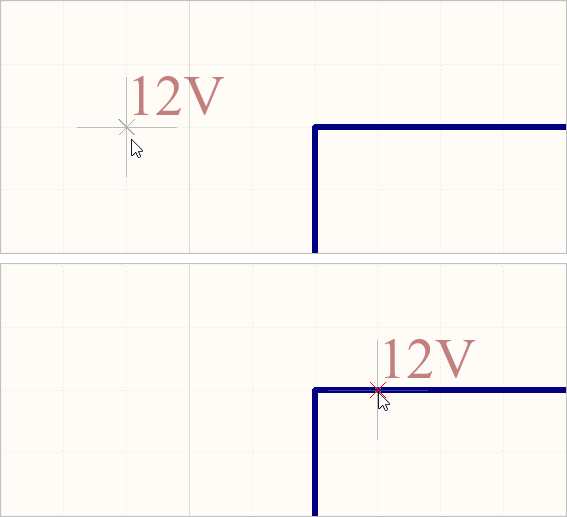
La net label nello spazio libero (immagine in alto) e posizionata su un filo (immagine in basso); nota la croce rossa. -
Dopo aver posizionato la prima net label, sarai ancora in modalità di posizionamento net label. Premi di nuovo il tasto
Tabper modificare la seconda net label nel pannello Properties prima di posizionarla. -
Digita
GNDnel campo Net Name. -
Fai clic sul pulsante pausa nell'area di progettazione (
) per tornare al posizionamento dell'oggetto.
-
Posiziona la net label in modo che l'angolo inferiore sinistro della net label tocchi il filo più in basso nello schema (come mostrato nell'immagine dello schema completato sopra). Fai clic con il pulsante destro del mouse oppure premi
Escper uscire dalla modalità di posizionamento net label. -
Salva il documento schematico in locale facendo clic con il pulsante destro sulla sua voce nel pannello Projects e selezionando Save dal menu contestuale.
Congratulazioni! Hai appena completato il tuo primo schematic capture. Prima di trasformare lo schema in una scheda elettronica, devi configurare le opzioni del progetto e verificare la presenza di errori nel design.
Configurazione delle opzioni del progetto
Main page: Accessing, Defining & Managing Project Options
Le impostazioni specifiche del progetto vengono configurate nella finestra di dialogo Project Options. Le opzioni del progetto includono impostazioni di segnalazione errori, una matrice di connettività, impostazioni di generazione delle classi e altro ancora. Alcune opzioni del progetto sono mostrate e descritte di seguito.
|
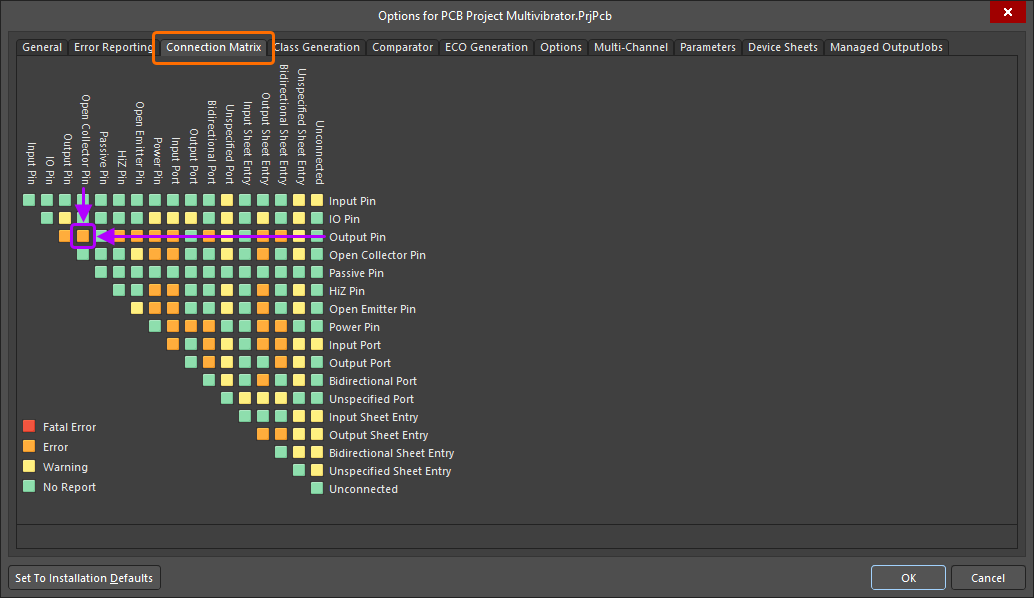
Quando convalidi un progetto, Altium Designer verifica la presenza di errori logici, elettrici e di drafting tra il contenuto dello schema e le impostazioni di segnalazione errori. La scheda Error Reporting della finestra di dialogo Project Options viene utilizzata per impostare un'ampia gamma di controlli. Le impostazioni Report Mode mostrano il livello di gravità di una violazione. Se vuoi modificare un'impostazione, fai clic sul valore corrente Report Mode accanto alla violazione che vuoi modificare e scegli il livello di gravità dall'elenco a discesa. Man mano che il progetto prende forma, in memoria viene costruito un elenco dei pin presenti in ciascuna net. Viene rilevato il tipo di ciascun pin (ad esempio, input, output, passive, ecc.), quindi ogni net viene controllata per verificare se ci sono tipi di pin che non dovrebbero essere collegati tra loro, ad esempio un pin di uscita collegato a un altro pin di uscita. La scheda Connection Matrix della finestra di dialogo Project Options è il punto in cui configuri quali tipi di pin possono essere collegati tra loro. Ad esempio, osserva le voci sul lato destro del diagramma a matrice e trova Output Pin. Scorri lungo questa riga della matrice fino ad arrivare alla colonna Open Collector Pin. Il quadrato nel punto di intersezione è arancione, a indicare che un Output Pin collegato a un Open Collector Pin nel tuo schema genererà una condizione di errore durante la convalida del progetto. Puoi impostare ogni tipo di errore con un livello distinto, cioè da No Report a Fatal Error. Fai clic su un quadrato colorato per cambiare l'impostazione; passerà ciclicamente tra le quattro possibili impostazioni. La scheda Class Generation della finestra di dialogo Project Options viene utilizzata per configurare quali tipi di classi vengono generate dal progetto (le schede Comparator e ECO Generation vengono poi utilizzate per controllare se le classi vengono trasferite al PCB). La scheda Comparator della finestra di dialogo Project Options imposta quali differenze verranno segnalate o ignorate durante il confronto dei documenti. Quando hai bisogno di un controllo dettagliato, puoi configurare selettivamente il comparatore utilizzando le singole impostazioni di confronto. |



-
Fai clic con il pulsante destro sulla voce del progetto nel pannello Projects e seleziona il comando Project Options dal menu contestuale per aprire la finestra di dialogo Project Options, quindi seleziona la scheda Error Reporting della finestra di dialogo.

-
Scorri l'elenco dei controlli degli errori e nota che sono raggruppati. Ogni gruppo può essere compresso, se necessario.
-
Fai clic sull'impostazione Report Mode per un qualsiasi controllo e osserva le opzioni disponibili.
-
Seleziona la scheda Connection Matrix della finestra di dialogo Project Options .
-
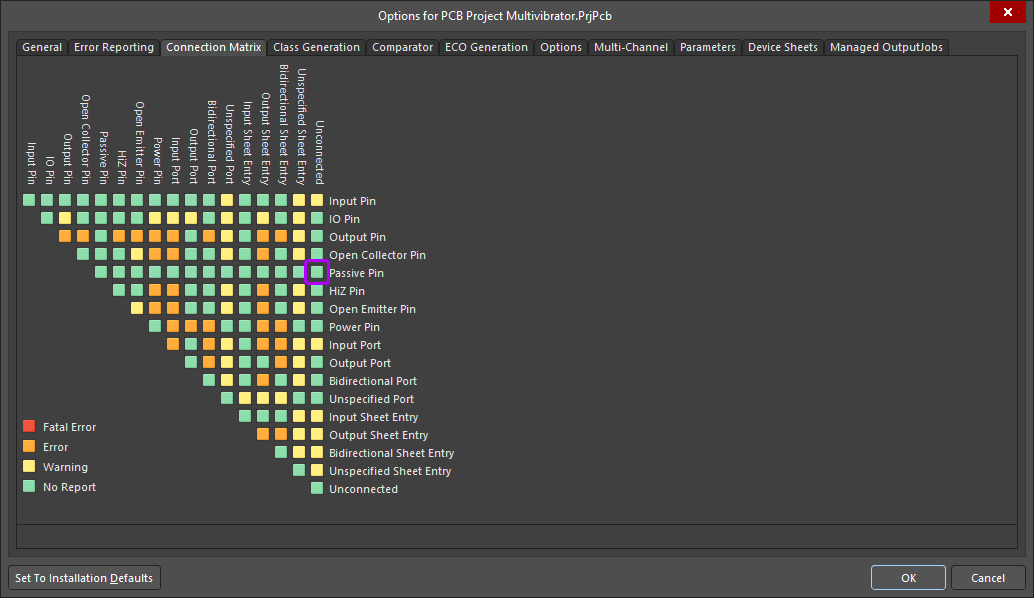
Il tuo circuito contiene solo pin passive. Cerca tra le etichette di riga fino a trovare la riga Passive Pin. Cerca tra le etichette di colonna fino a trovare Unconnected. Il quadrato nel punto di intersezione di queste voci indica la condizione di errore quando un passive pin risulta unconnected nello schema. L'impostazione predefinita è verde (
 ), a indicare che non verrà generato alcun report.
-
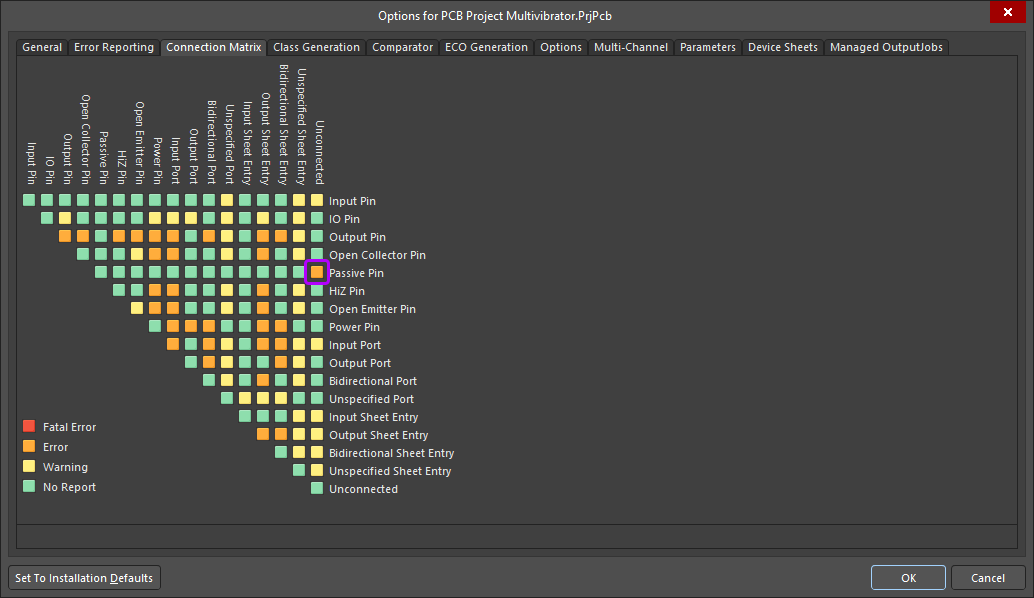
Modifica le impostazioni predefinite in modo che la matrice di connessione rilevi i pin passive non connessi. Fai clic su questa casella di intersezione finché non diventa arancione (
 ) in modo che venga generato un errore per i pin passive non connessi quando il progetto viene convalidato. Più avanti nel tutorial creerai intenzionalmente un caso di questa violazione.
-
Seleziona la scheda Class Generation della finestra di dialogo Project Options .
-
Per un progetto semplice a foglio singolo come questo, non è necessario generare una classe di componenti. Deseleziona la casella di controllo Component Classes per il documento schematico del progetto.

-
Fai clic su OK per applicare le modifiche e chiudere la finestra di dialogo Project Options.
-
Salva il progetto in locale facendo clic con il pulsante destro sulla sua voce nel pannello Projects e selezionando Save dal menu contestuale.
Ora sei pronto per convalidare il progetto e verificare l'eventuale presenza di errori.
Convalida del progetto
Main page: Convalida del tuo progetto di design
La convalida di un progetto verifica la presenza di errori di drafting e di regole elettriche nei documenti di progettazione e riporta tutti gli avvisi e gli errori nel pannello Messages. Hai configurato le impostazioni di controllo nelle schede Error Checking e Connection Matrix della finestra di dialogo Project Options, quindi ora sei pronto per controllare il progetto.
-
Per convalidare il progetto Multivibrator, fai clic con il pulsante destro sulla sua voce nel pannello Projects e seleziona Validate PCB Project Multivibrator.PrjPcb dal menu contestuale.

-
Tutti gli avvisi e gli errori di convalida vengono visualizzati nel pannello Messages. Il pannello si aprirà automaticamente solo se vengono rilevati errori (non quando ci sono solo avvisi). Per aprirlo manualmente, fai clic sul pulsante
in basso a destra nell'area di progettazione e seleziona Messages dal menu.
-
Se il circuito è disegnato correttamente, il pannello Messages non dovrebbe contenere errori, ma solo il messaggio
Compile successful, no errors found. Se ci sono errori, esaminali uno per uno, controllando il circuito e assicurandoti che tutti i collegamenti e le connessioni siano corretti.
Ora introdurrai deliberatamente un errore nel circuito e convaliderai di nuovo il progetto.
-
Fai clic al centro del filo che collega P1 agli emettitori di Q1 e Q2 (il filo della net GND). Su ogni vertice del filo appariranno piccole maniglie di modifica quadrate e il colore di selezione verrà mostrato come una linea tratteggiata lungo il filo per indicare che è selezionato. Premi il tasto
Deleteper eliminare il filo.
-
Convalida di nuovo il progetto (seleziona Validate PCB Project Multivibrator.PrjPcb dal menu del clic destro della voce del progetto nel pannello Projects). Il pannello Messages mostrerà messaggi di errore che indicano la presenza di pin non connessi nel circuito.

Prima di terminare questa sezione del tutorial, correggi le violazioni nello schema.
-
Annulla l'azione di eliminazione (
Ctrl+Z) per ripristinare il filo eliminato. -
Convalida di nuovo il progetto per verificare che non ci siano più violazioni. Il pannello Messages non dovrebbe mostrare alcuna violazione.
-
Salva il progetto nel Workspace. Per farlo, fai clic sul controllo Save to Server accanto alla voce del progetto nel pannello Projects, inserisci un commento significativo nel campo Comment della finestra di dialogo Save to Server che si apre (ad esempio,
Schematic is created and validated), quindi fai clic sul pulsante OK.
Configurazione della distinta base
Main page: Gestione della BOM con ActiveBOM
In definitiva, ogni componente utilizzato in un progetto deve disporre di informazioni dettagliate sulla supply chain. Invece di richiedere che queste informazioni vengano aggiunte a ogni componente del progetto o inserite come fase successiva in un foglio di calcolo Excel, puoi aggiungerle in qualsiasi momento del ciclo di progettazione in un documento ActiveBOM (*.BomDoc).
-
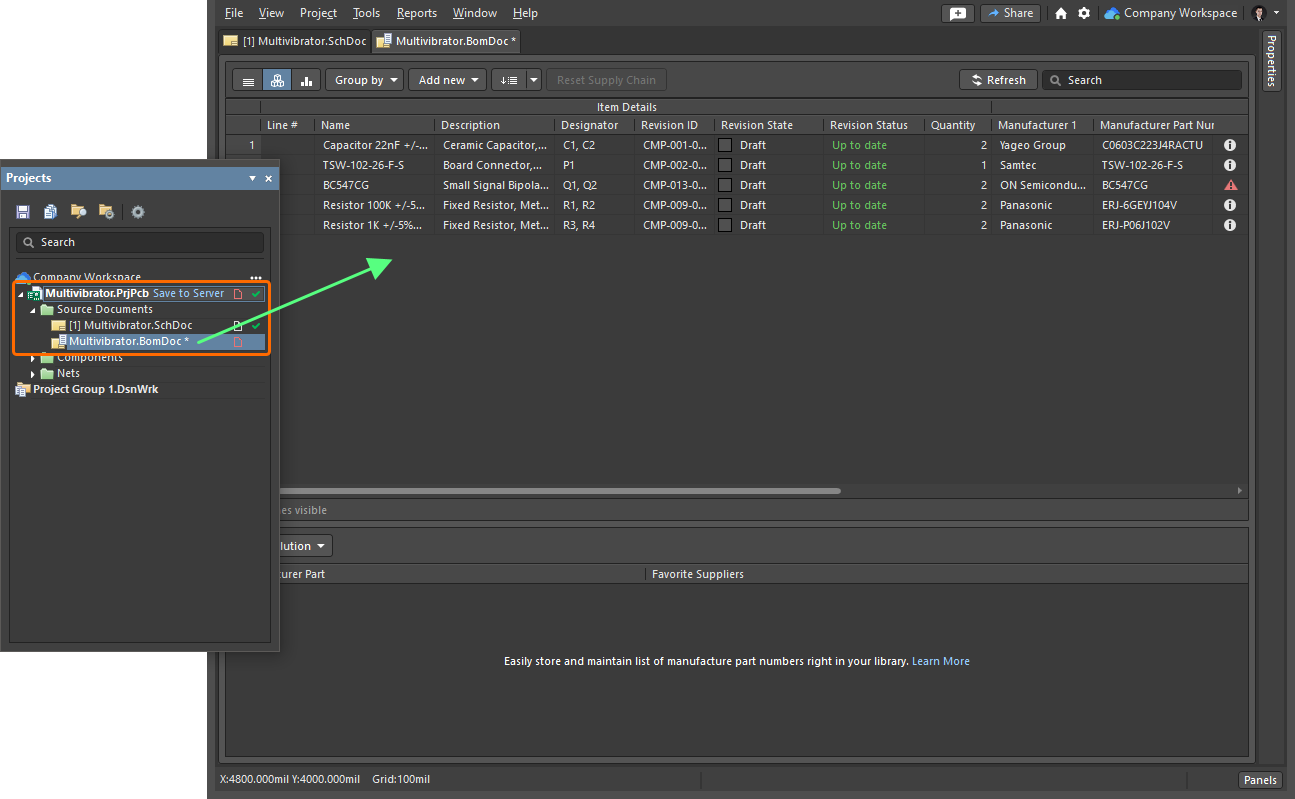
Fai clic con il pulsante destro del mouse sulla voce del progetto nel pannello Projects, quindi seleziona il comando Add New to Project » ActiveBOM dal menu contestuale. Si aprirà un nuovo documento ActiveBOM e nel pannello Projects apparirà una voce collegata al progetto, sotto la voce Source Documents.
-
Fai clic con il pulsante destro del mouse sulla voce del documento ActiveBOM nel pannello Projects e seleziona il comando Save As. Si aprirà la finestra di dialogo Save As, pronta per salvare il documento nella stessa posizione del file di progetto. Digita il nome
Multivibratornel campo File name e fai clic sul pulsante Save. -
L'aggiunta del documento ActiveBOM ha modificato il progetto, quindi salva il progetto in locale facendo clic con il pulsante destro del mouse sulla voce del progetto nel pannello Projects e selezionando Save.
-
I componenti utilizzati nel progetto verranno elencati come elementi della BOM. Per impostazione predefinita, è presente una colonna intitolata Line #. Fai clic sul pulsante
 nella parte superiore del documento per popolare questa colonna.

-
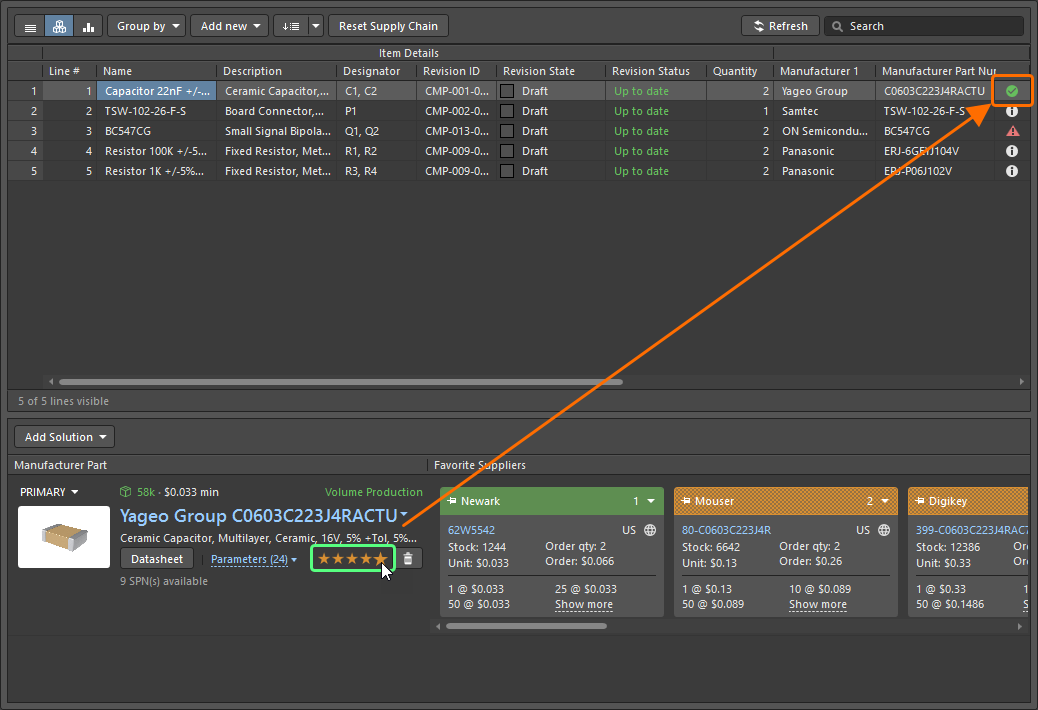
Nota che la griglia degli elementi della BOM include una colonna di stato della BOM sulla destra. Passa il cursore del mouse sopra un'icona di stato per ottenere informazioni sugli eventuali problemi rilevati. Le icone di stato dovrebbero indicare che tutti gli elementi della BOM includono la violazione No MPN ranked. Ciò significa che non hai ancora verificato i numeri di parte del produttore selezionati (MPN) e indicato che per te ognuno di essi va bene.

È possibile che il transistor presenti altri errori. Questo verrà risolto a breve.
-
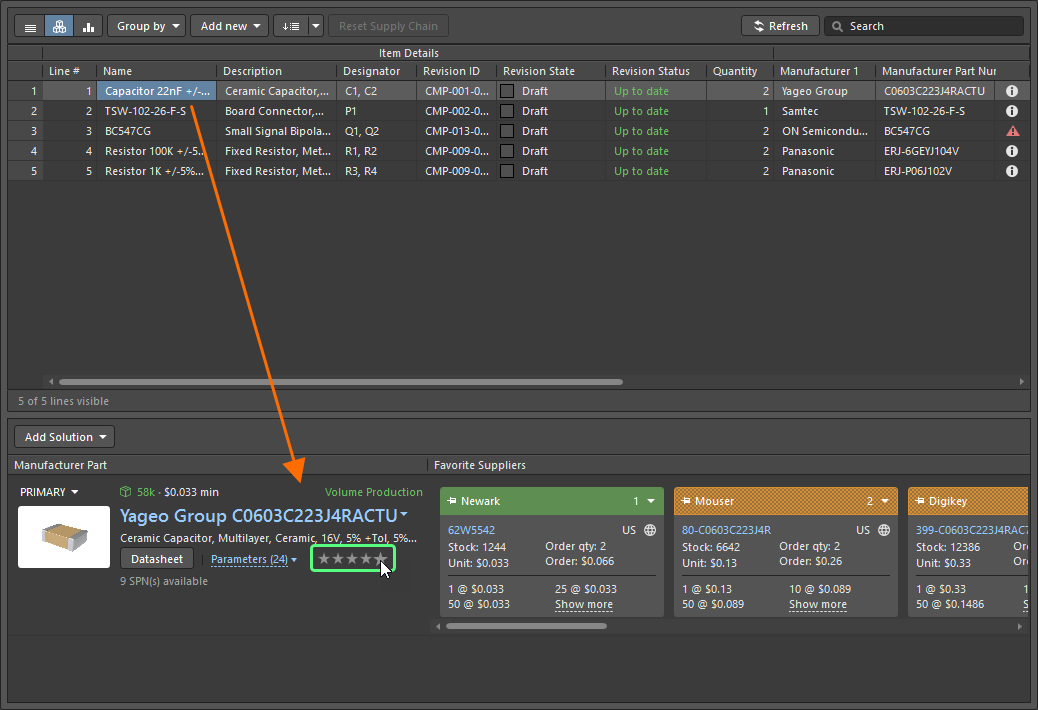
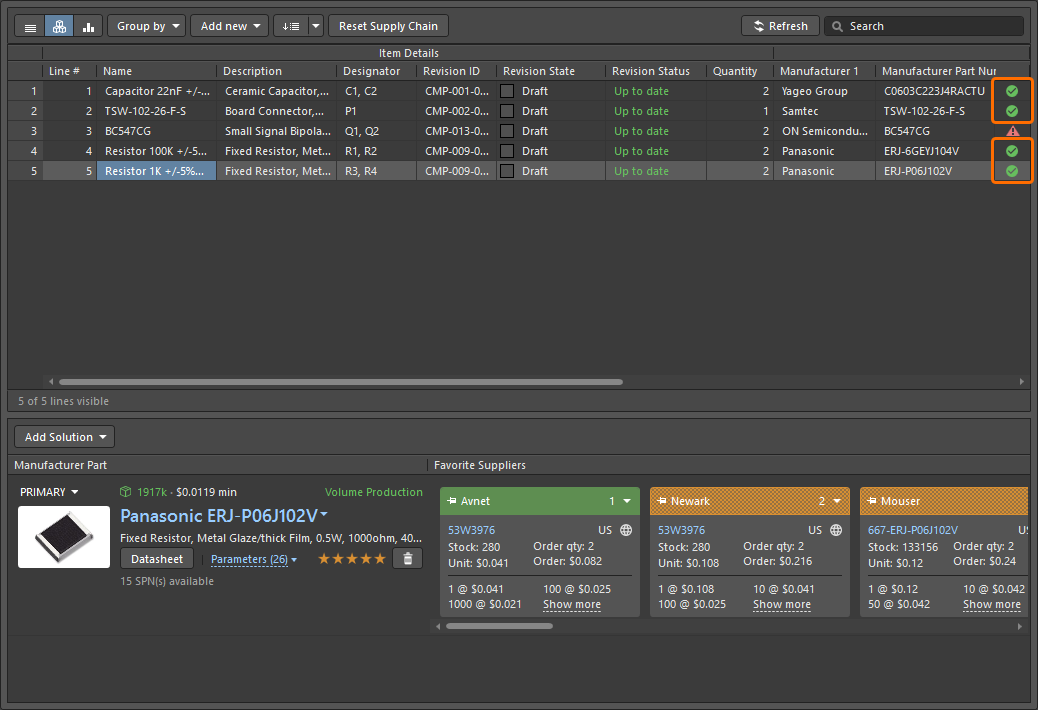
Assegna un punteggio di 5 stelle all'MPN di ogni elemento che non mostri alcun tipo di violazione diverso da No MPN ranked (ossia, tutti gli elementi tranne il transistor). Per farlo, fai clic su un elemento della BOM nella griglia e poi fai clic sulla stella più a destra nella regione inferiore del documento che visualizza le informazioni della supply chain per questo elemento. Successivamente, lo stato di quattro dei cinque elementi della BOM dovrebbe diventare verde a indicare che questi elementi sono a posto (pronti per l'ordine).
-
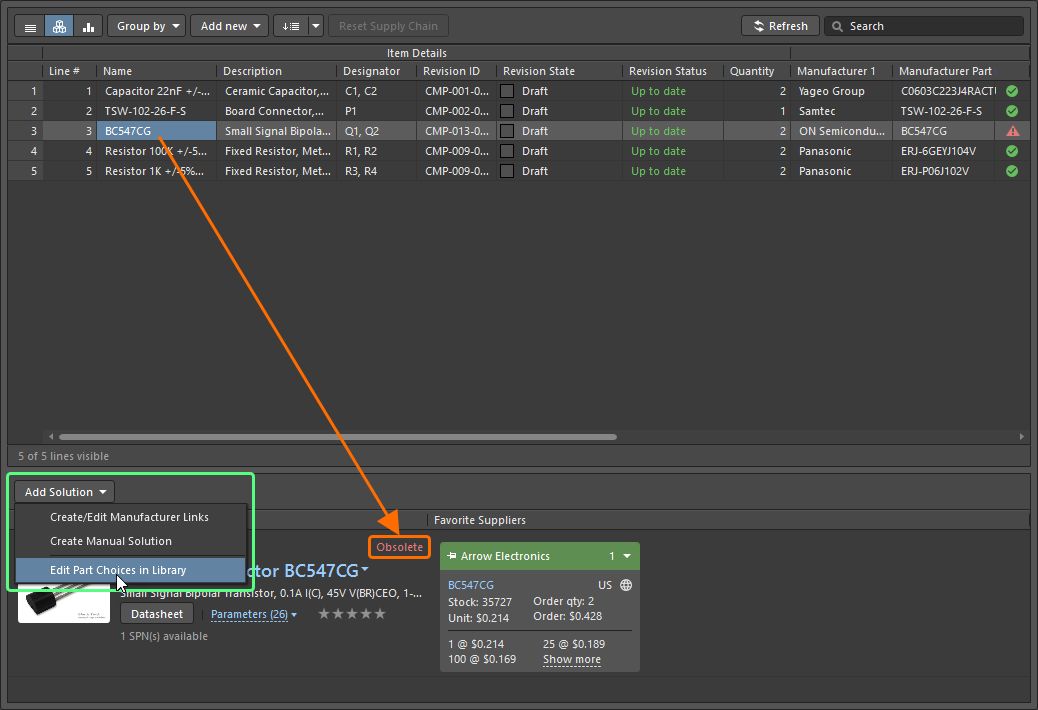
Seleziona l'elemento del transistor. Potrebbe avere il ciclo di vita di produzione Obsolete. Per questo elemento, aggiungeremo un altro MPN aggiungendo una scelta di parte al componente nella libreria del Workspace. Per farlo, fai clic sul pulsante
 e seleziona Edit Part Choices in Library dal menu a discesa.
-
Si aprirà la finestra di dialogo Edit Part Choices. Fai clic sul pulsante
 per aprire la finestra di dialogo Add Part Choices. Questa finestra di dialogo viene utilizzata per cercare un componente del produttore adatto nello stesso modo del pannello Manufacturer Part Search.

-
Nel campo Search nella parte superiore della finestra di dialogo Add Part Choices, digita
BC547Ce premiEnterper ampliare la ricerca.
-
Tieni d'occhio la barra colorata verticale sul bordo della colonna Manufacturer Part. Questa indica lo stato del ciclo di vita di quel componente. Idealmente, dovresti selezionare un componente con stato del ciclo di vita verde (Volume Production). Passa il cursore sopra la barra colorata verticale per visualizzare lo stato del ciclo di vita. Nota che non è necessario che il componente abbia modelli, poiché hai già un simbolo nello schema e un footprint sul PCB.
Scegli un componente con uno stato del ciclo di vita adeguato e disponibilità a magazzino (ad esempio, BC547CTFR di ON Semiconductor / Fairchild), quindi fai clic su OK per accettare questo componente.

-
Tornerai alla finestra di dialogo Edit Part Choices, dove il componente selezionato verrà elencato.

Fai clic su OK per chiudere la finestra di dialogo e tornare al documento ActiveBOM.
-
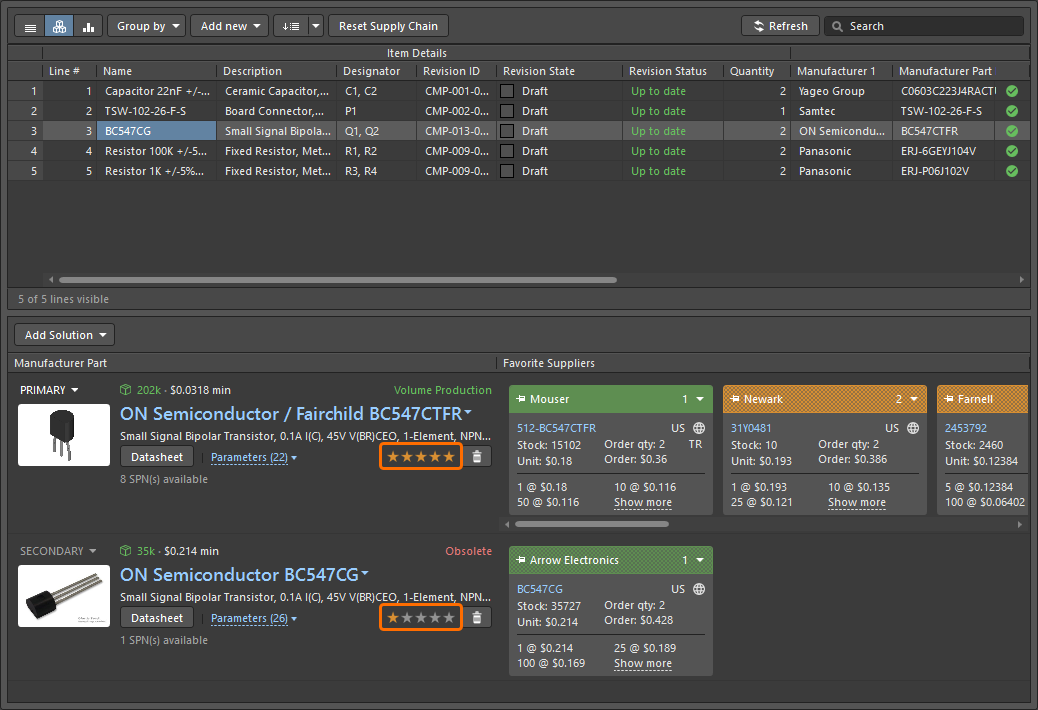
La regione inferiore del documento mostrerà due MPN per il transistor: uno derivato dalla scelta di parte originale aggiunta durante la creazione del componente e un altro derivato dalla scelta di parte che hai appena aggiunto. Usa la funzione di classificazione per promuovere il componente che hai selezionato a soluzione primaria per questo elemento della BOM.
-
Tutti gli elementi della BOM ora includono corretti dettagli della supply chain. Salva il documento ActiveBOM in locale facendo clic con il pulsante destro del mouse sulla sua voce nel pannello Projects e selezionando Save dal menu contestuale.
-
Salva il progetto nel Workspace. Per farlo, fai clic sul controllo Save to Server accanto alla voce del progetto nel pannello Projects, inserisci un commento significativo nel campo Comment della finestra di dialogo Save to Server che si apre (ad esempio,
BOM document added), quindi fai clic sul pulsante OK. -
Chiudi il documento ActiveBOM facendo clic con il pulsante destro del mouse sulla sua scheda nella parte superiore dell'area di progettazione e selezionando il comando Close Multivibrator.BomDoc dal menu contestuale.


 Localizzato tramite A