
シグナルインテグリティ解析に向けた設計の準備
概略
- 解析可能なネット、モデルの種類、電源ネットルール、PCBレイヤースタックの要件など、シグナルインテグリティ解析に不可欠な前提条件を学びます。
- Signal Integrity Model Assignmentsダイアログを使用して、設計内のコンポーネントに割り当てられたモデルを確認、変更、保存する方法を紹介します。
- モデルの自動推定、手動でのモデル設定、回路図への変更の保存の違いを理解し、解析設定がどのように適用されるかを把握します。
設計のシグナルインテグリティ解析を適切に実行し、正確な結果を得るには、解析前に以下の準備が必要です。
- 各ネットをスクリーニングしてネットやインピーダンスのデータを取得できますが、すべてのネットについてシグナルインテグリティ特性(電圧とタイミング)を解析できるわけではありません。すべての特性を正しくスクリーニングするには、ネットに出力ピンを持つICが少なくとも1つ含まれている必要があります。他の種類のコンポーネントだけでは解析できません。たとえば、抵抗、コンデンサー、インダクターには駆動源となる出力ピンがないため、それら単独ではシミュレーション結果を得られません。なお、双方向ネットをスクリーニングする場合は、両方向がシミュレーションされ、ワーストケースの結果が表示されます。
- 各コンポーネントに関連付けられたシグナルインテグリティモデルのタイプが正しく設定されている必要があります。これは、Signal Integrity Model Assignmentsダイアログで設定するか、ソース回路図ドキュメントに配置されたコンポーネントに関連付けられているシグナルインテグリティモデルを編集する際に、Signal Integrity ModelダイアログのTypeフィールドに正しい値を手動で設定することで行えます。この項目が定義されていない場合、Signal Integrity Model Assignmentsダイアログはコンポーネントの特性に基づいてそのタイプを推定します。この項目が定義されていない場合は、タイプが集積回路であるとみなされます。詳細については、Signal Integrity Model Assignmentsダイアログを使用したSIモデルの追加を参照してください。
- Supply Netsデザインルールが必要です。通常は、電源ネット用とグラウンドネット用の少なくとも2つのルールを用意します。これらの適用範囲には、ネットまたはネットクラスを指定できます。電源ネットはシグナルインテグリティ解析の対象にできません。詳細については、回路図のシグナルインテグリティデザインルールまたはPCBのシグナルインテグリティデザインルールを参照してください。
- 必要に応じて、Signal Stimulusデザインルールを設定します。刺激信号のルールが必要なのは、デフォルトの刺激信号を上書きする場合だけなので、通常は不要です。
- PCBのレイヤースタックを正しく設定する必要があります。シグナルインテグリティアナライザーには、連続した電源プレーンが必要です。分割プレーンはサポートされていないため、プレーンに割り当てられたネットが使用されます。電源プレーンが存在しない場合は、存在すると仮定されるため、実際に追加して適切に設定することを強く推奨します。また、基板のすべてのレイヤー、コア、プリプレグの厚さも正しく設定する必要があります。PCBエディターでレイヤースタックを設定するには、Design » Layer Stack Managerコマンドを使用します。回路図のみのモードでシグナルインテグリティ解析を実行する場合は、2つの内部プレーンを備えたデフォルトの2層基板が使用されます。より細かく制御する必要がある場合は、レイヤースタックを設定した空のPCBを作成できます。詳細については、 レイヤースタックの定義 ページを参照してください。
Signal Integrity Model Assignmentsダイアログを使用したSIモデルの追加
設計にシグナルインテグリティモデルを追加する最も簡単な方法は、Signal Integrity Model Assignmentsダイアログを使用することです。
-
メニューからTools » Signal Integrityを選択します。プロジェクトで初めてシグナルインテグリティ解析を行う際に、シグナルインテグリティモデルが関連付けられていないコンポーネントがある場合、Errors or warnings foundダイアログに、Signal Integrity Model Assignmentsダイアログを使用してモデルの割り当てを設定するよう促すメッセージが表示されます。
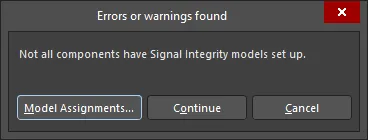
Errors or warnings foundダイアログ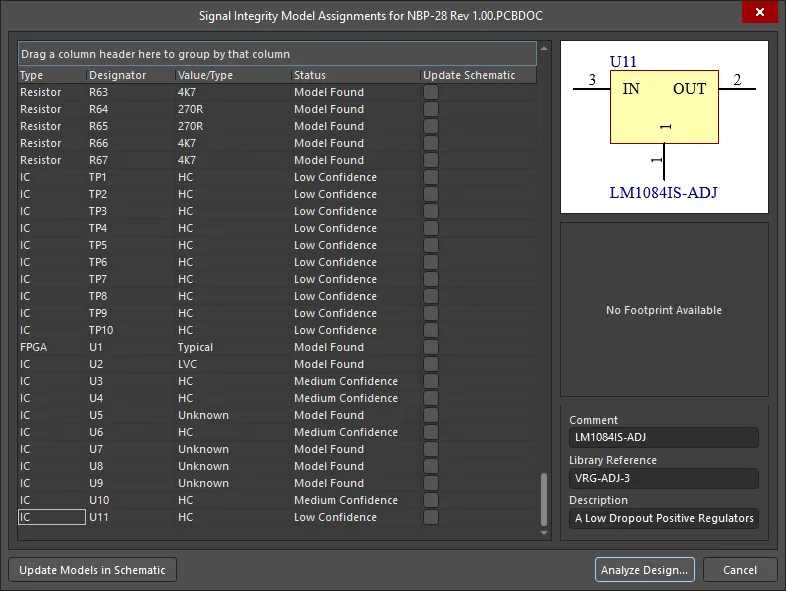
Signal Integrity Model Assignmentsダイアログまた、ContinueをクリックしてSignal Integrityパネルが表示されている場合は、パネル内のModel Assignmentsボタンをクリックすることで、いつでもSignal Integrity Model Assignmentsダイアログを開けます。ただし、モデルの割り当てを変更すると既存の結果は無効になるため、この操作を行うとすべての結果がクリアされ、再計算されることに注意してください。
すべてのコンポーネントのモデルがすでに設定されている場合は、SI Setup Optionsダイアログが表示されます。詳細については、SIセットアップオプションの設定 を参照してください。
- Errors or warnings foundダイアログでModel Assignmentsをクリックすると、Signal Integrity Model Assignmentsダイアログが表示されます。
Signal Integrity Models Assignment ダイアログを実行すると、シグナルインテグリティモデルが設定されていない各コンポーネントに必要なモデルが、その特性に基づいて推定されます。モデルがすでに定義されているものも含め、すべてのコンポーネントとそのモデル情報がSignal Integrity Models Assignment ダイアログに表示されます。各コンポーネントには、次の表に示すステータスが割り当てられます。
| ステータス | 定義 |
|---|---|
| 一致なし | Signal Integrity Model Assignmentsダイアログで、このコンポーネントを特定のタイプに結び付ける特性を見つけられませんでした。正しく設定するには、ユーザーによる修正が必要になる可能性があります。 |
| 信頼度:低 | Signal Integrity Model Assignmentsダイアログでこのコンポーネントのタイプが選択されましたが、十分な根拠はありません。 |
| 信頼度:中 | Signal Integrity Model Assignmentsダイアログでこのコンポーネントのタイプが選択され、その推定にはある程度の信頼性があります。 |
| 信頼度:高 | Signal Integrity Model Assignmentsダイアログでこのコンポーネントのタイプが選択され、そのタイプに通常見られる特性のほとんどに一致しています。 |
| モデル検出済み | このコンポーネントの既存モデルが見つかりました。 |
| ユーザーによる変更済み | ユーザーがコンポーネントの設定をSignal Integrity Model Assignmentsダイアログによる初期推定から変更すると、このステータスになります。 |
| モデル追加済み | ユーザーがSignal Integrity Model Assignmentsダイアログを使用して回路図ドキュメントを変更し、新しいモデルを保存した場合に、このステータスが使用されます。 |
Signal Integrity Model Assignmentsダイアログを使用したコンポーネントモデルの変更
- モデルを変更するコンポーネントを選択します。
- 正しいタイプを選択します。シグナルインテグリティ解析では、抵抗、コンデンサー、インダクター、ダイオード、BJT、コネクター、ICの7種類のコンポーネントを使用できます。各コンポーネントのタイプは、Type 列のドロップダウンまたは右クリックメニューから選択できます。
- 抵抗、コンデンサー、インダクターの値を設定します。Signal Integrity Model Assignmentsダイアログは、可能な場合、コンポーネントのコメントフィールドとパラメーターに基づいて、そのコンポーネントの正しい値をこの列に入力します。値の修正が必要な場合や値が入力されていない場合は、この時点で設定してください。抵抗アレイなどの部品アレイは特殊なケースであり、列内をクリックして開く別のダイアログで設定します(詳細については、コンポーネントへのシグナルインテグリティモデルの手動追加を参照してください)。
- コンポーネントがICの場合、テクノロジータイプの選択が重要です。これによって、解析に使用されるピンモデルの特性が決まります。テクノロジータイプは、Value/Type列のドロップダウンリスト、または右クリックメニュー(Change Technology)から選択できます。
- 最後に、IBISモデルなどでは、Signal Integrity Model Assignmentsダイアログで設定できる範囲を超えて詳細を指定する必要がある場合があります。これは、右クリックメニューからAdvancedを選択することで行えます。この手順の詳細については、コンポーネントへのシグナルインテグリティモデルの手動追加を参照してください。
モデルの保存
一部またはすべてのコンポーネントのモデルを選択したら、回路図ドキュメントを更新して、この情報を永続的に保存できます。
- Signal Integrity Model Assignmentsダイアログで、更新するすべてのコンポーネントのUpdate Schematic列にチェックを入れます。次に、Update Models in Schematicボタンをクリックします。
- 選択した各コンポーネントの新しいシグナルインテグリティモデル(または変更した既存のモデル)が、回路図ドキュメントに追加されます。回路図ドキュメントは、後で保存する必要があります。
シグナルインテグリティ解析を進めるために、モデルを保存する必要はありません。モデルを保存しない場合、解析はSignal Integrity Model Assignmentsダイアログに現在表示されているすべてのモデル設定で実行されます。ただし、次回シグナルインテグリティツールを使用する際には、変更内容は失われています。
コンポーネントへのシグナルインテグリティモデルの手動追加
回路図コンポーネントにシグナルインテグリティモデルを追加するには、次の手順を実行します。
- 回路図エディターに配置されたコンポーネントの場合 — コンポーネントを選択し、 Propertiesパネルを開きます。
- 回路図シンボルエディターで編集中のコンポーネントの場合 — SCH Libraryパネルで対象のコンポーネントのエントリを選択してアクティブにし、 Propertiesパネルを開きます。
PropertiesパネルのParameters領域でAddボタンをクリックし、Signal Integrityを選択します。Signal Integrity Modelダイアログが開きます。

モデルを設定し、OKをクリックします。
受動部品の設定
抵抗やコンデンサーなどの部品を設定する場合、通常はタイプと値を入力するだけで十分です。 値はValueフィールドに入力でき、コンポーネント全体のパラメーターとして設定できます。
抵抗アレイなどのコンポーネントにも対応しています。これを設定するには、コンポーネントのタイプを選択した後、Signal Integrity ModelダイアログのSetup Part Arrayボタンをクリックします。Part Array Editorダイアログでは、ピン間の接続と、それらの接続に対する値やモデルを設定できます。
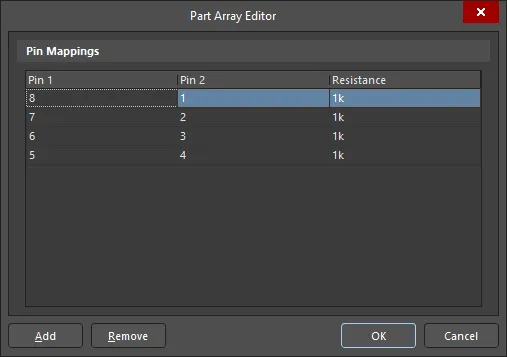
Part Array Editorダイアログ
ICの設定
ICタイプのモデルを設定する方法はいくつかあります。
-
タイプ(IC)を選択した後は、テクノロジータイプを選択するだけで十分です。これにより、このコンポーネントのシミュレーション時に、そのテクノロジーに適したピンモデルが使用されます。 使用可能なテクノロジーの全一覧は、以下の折りたたみセクションにあります。
使用可能なテクノロジータイプ
テクノロジータイプ 説明 ABT アドバンスト・バイポーラCMOSテクノロジー AC アドバンストCMOS ACT TTL入力対応アドバンストCMOS AHC アドバンスト高速CMOS AHC_50 アドバンスト高速CMOS 5.0V AHCT TTL入力対応アドバンスト高速CMOS AHCT_50 TTL入力対応アドバンスト高速CMOS 5.0V ALS アドバンスト低消費電力ショットキー ALVC アドバンスト低電圧CMOS AS アドバンスト・ショットキー BCT バイポーラCMOSテクノロジー BTL バックプレーントランシーバーロジック/Futurebus+ CMOS CMOS F FAST FCT FAST CMOSテクノロジー GTL ガニングトランシーバーロジック GTL_LVT 低電圧ガニングトランシーバーロジック HC 高速CMOS HCT TTL入力対応高速CMOS HLL 高速・低消費電力・低電圧CMOS LS 低消費電力ショットキー LV 低電圧高速CMOS LVC 低電圧CMOS LVT 低電圧BiCMOSテクノロジー S ショットキー STD_TTL 標準TTL TTL TTL - より詳細に制御する必要がある場合は、個々のピンに特定のテクノロジーやピンモデルを割り当てることができます。これを行うには、Signal Integrity Modelダイアログ下部のピンリストで、各ピンのドロップダウンリストから選択します。ここで変更すると、コンポーネントの基本テクノロジー設定よりも優先される点に注意してください。
IBISファイルのインポート
もう1つの重要なオプションとして、IBISファイルをインポートする機能があります。
-
IBIS(Input/Output Buffer Information)ファイルを使用してICモデルの入出力特性を指定するには、Signal Integrity Modelダイアログの Import IBISボタンをクリックします。Open IBIS FileダイアログでIBISファイルを選択し、Openをクリックします。IBIS Converterダイアログが表示されます。
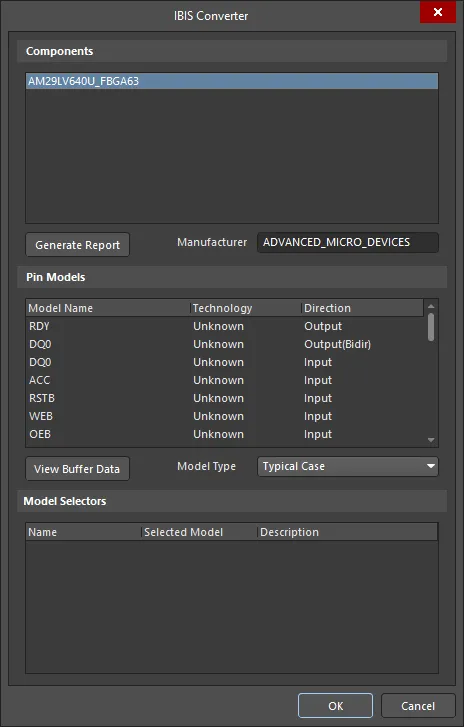
IBIS Converterダイアログ - IBISファイルに含まれる対象のコンポーネントを選択します。Altium DesignerはIBISファイルを読み込み、そのファイルのピンモデルを、インストール済みピンモデルのライブラリにインポートします。重複するモデルが見つかった場合は、既存のモデルを上書きするかどうかを確認するメッセージが表示されます。また、コンポーネントのすべてのピンに、IBISファイルの指定に従って適切なピンモデルが割り当てられます。
- 割り当てに成功したピンと失敗したピンを示すレポートが自動的に生成されます。前述の方法で、対象のピンのモデルを手動で選択することにより、さらにカスタマイズできます。
- OKをクリックしてIBIS情報のインポートを完了し、Signal Integrity Modelダイアログに戻ります。
ピンモデルの編集
ピンのさまざまな電気的特性を指定することで、ピンモデルの追加や既存のピンモデルの編集が可能です。 この機能は、BJT、コネクター、ダイオードなど、他のタイプでも使用できます。
-
ピンモデルを変更するには、対象のタイプでボタンが使用可能な場合、Signal Integrity ModelダイアログのAdd/Edit Modelボタンをクリックします。Pin Model Editorダイアログが表示されます。
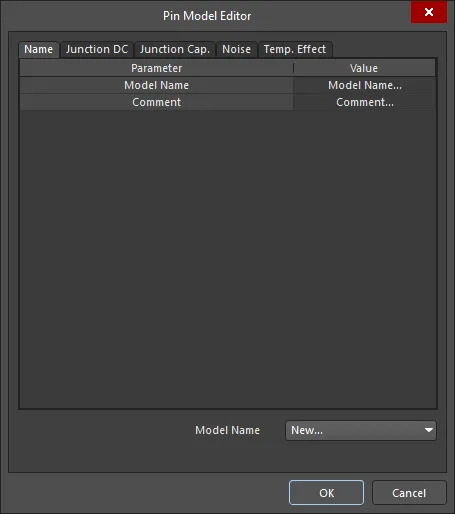
Pin Model Editorダイアログ - Model NameのドロップダウンリストでNewをクリックします。
- 必要な変更を加え、OKをクリックします。
- 新しいピンモデルの場合、このコンポーネント(および他のコンポーネント)のピンに対して、そのモデルを選択できるようになります。
Ibisモデル実装エディターの使用
シグナルインテグリティシミュレーションに専用のIBISモデルが必要で、Altium Designer独自のシグナルインテグリティモデル形式(SIマクロモデルと呼ばれます)を使用できないサードパーティ製ツールをサポートするため、Altium Designerには専用のIBISモデル実装エディターが組み込まれており、回路図コンポーネントにIBISモデルを関連付けることができます。そのため、次のいずれかの方法を選択できます。
- 前述のように、シグナルインテグリティ解析中にIBISピンモデルをコンポーネントのピンにインポートし、Altium DesignerのSIマクロモデルとして保存します(IBISファイルのインポートを参照)。または、
- 以下で説明するように、IBISモデルを回路図コンポーネントに関連付けます。
回路図コンポーネントにIBISモデルを追加するには:
- 回路図エディターに配置済みのコンポーネントの場合 – コンポーネントを選択し、 Propertiesパネルを開きます。
- 回路図シンボルエディターで編集中のコンポーネントの場合 – SCH Libraryパネルで対象のコンポーネントのエントリーを選択してアクティブにし、 Propertiesパネルを開きます。
PropertiesパネルのParameters領域にあるAddボタンをクリックし、Ibis Modelを選択します。 IBIS Modelダイアログが開きます。

IBISモデル
モデル名を .ibsファイル内の表記と完全に一致するように指定し、モデルリンクにわかりやすい名前を付けます。この領域での実装が何を表すかを説明する名前などが適しています。
また、特に名前が不明な場合は、 Browseボタンを使用して Browse Librariesダイアログを開きます。このダイアログでは、現在利用可能なすべてのライブラリからIBISモデルファイルを参照できます。必要なモデルファイルが現在利用可能なライブラリに含まれていない場合は、このダイアログの Find機能を使用します。
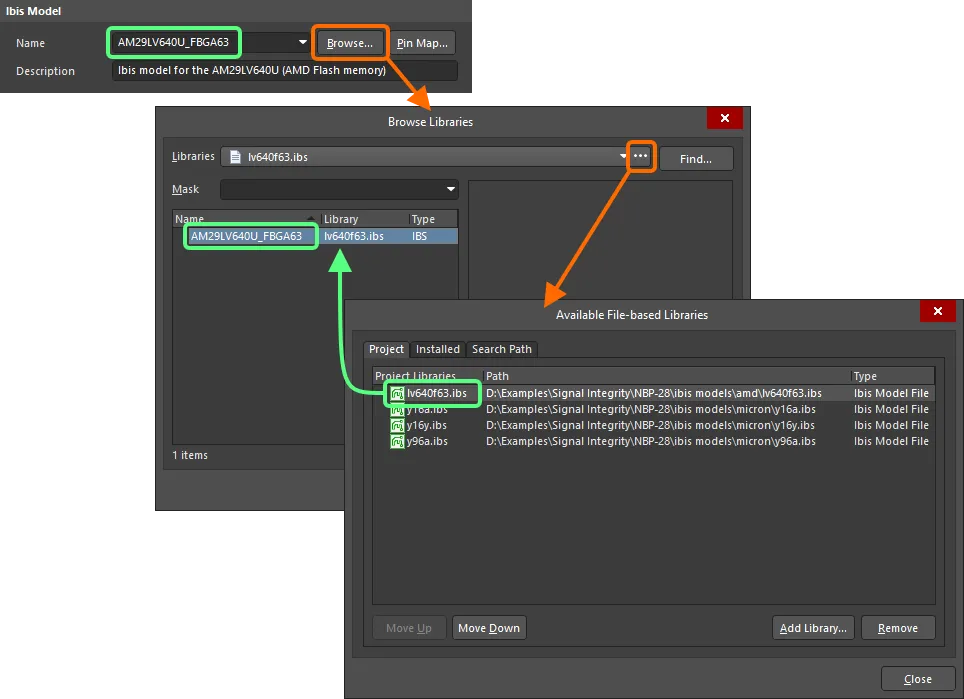
モデル名を直接指定するか、参照して選択します。
回路図コンポーネントのピンとIBISモデルのピンのマッピングは、 Pin Mapボタンをクリックして開く Model Mapダイアログで定義します。
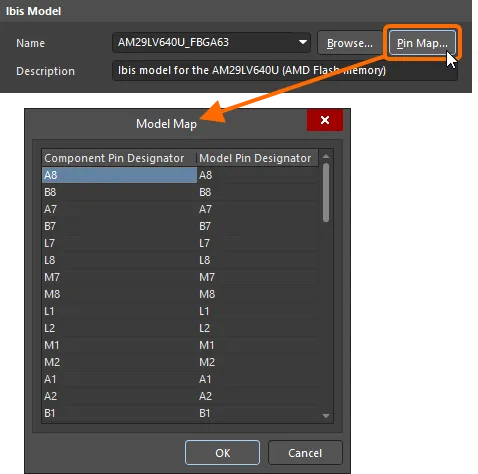
Model Mapダイアログで、コンポーネントとモデル間のピンマッピングを確認します。
IBISファイルの場所
IBIS Modelダイアログのこの領域には、モデルの検索方法を指定するオプションがあります。モデル名が定義されていることが前提です。
- Any – 利用可能なすべてのライブラリ(プロジェクトライブラリ、インストール済みライブラリ、および定義済みの検索パス上にあるライブラリ)からモデルを検索します。
-
File name – モデルが格納されているファイルの完全なファイル名(例:
lv640f63.ibs)を入力します。利用可能なすべてのライブラリからモデルを検索します。見つからない場合は、デフォルトのライブラリパス( Preferencesダイアログの System – Default Locationsページにある Library Pathフィールド)で、指定されたファイルが見つかるかどうかを確認します。 - File path – ファイルのフルパスとファイル名を入力します。 Chooseボタンをクリックしてファイルを参照します。このオプションでは場所を明示的に指定するため、モデルを確実に見つけられます(もちろん、ファイルがそのディレクトリに残っていることが条件です)。
- Integrated/Database Library – コンポーネントを統合ライブラリまたはデータベースライブラリから配置した場合、配置後は同じライブラリから直接モデルを取得できます。ただし、そのライブラリが利用可能なライブラリに含まれている必要があります。
モデルが見つかると、見つかった場所が表示されます。
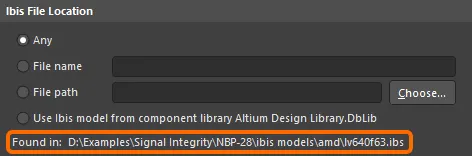
IBISモデルの検索方法を指定します。
ピンモデル
ダイアログのこの領域には、選択したIBISモデルに定義されているピンモデルが読み取り専用の一覧で表示されます。ただし、 Model Typeはデフォルトの Typical Caseから、 Strong Caseまたは Weak Caseに変更できます。
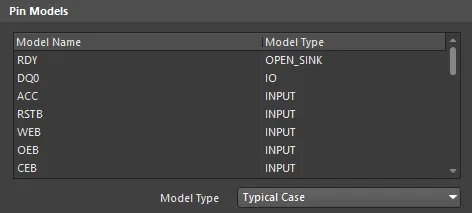
選択したIBISモデルのピンモデル。
モデルセレクター
選択したIBISモデルにモデルセレクターが含まれている場合、ダイアログの Model Selectors領域にそれらが表示されます。これにより、使用するモデルを選択できます(たとえば、1つのピンに3.3V、5Vなど、異なる電圧レベル用のモデルが用意されている場合)。
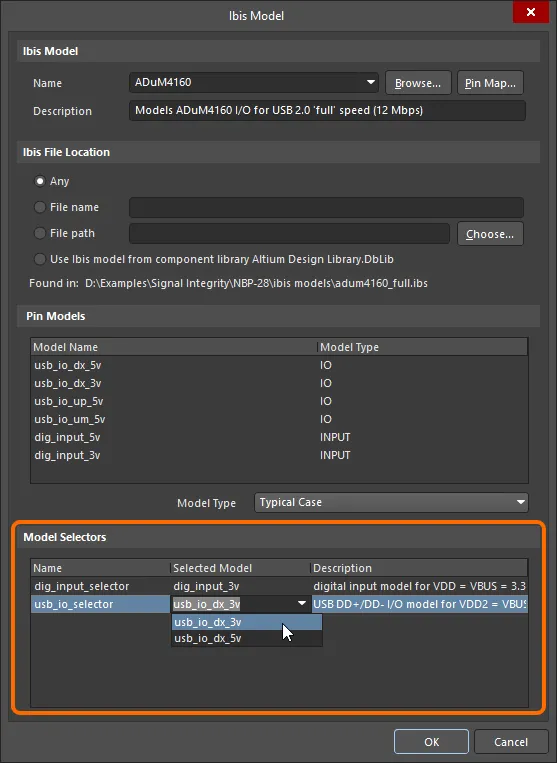
モデルセレクターが定義されたIBISモデルの例。
回路図でのシグナルインテグリティ設計ルール
シグナルインテグリティに関するPCB固有の設計ルールは、パラメーターとして追加することで回路図内に定義できます。
電源ネットの設計ルール
シグナルインテグリティ解析では、Parameter Setディレクティブを使用して電源ネットとその電圧を指定するPCBルールを追加する必要があります。回路図で電源ネットの設計ルールを追加するには:
- 対象のネットにParameter Setディレクティブ(Place » Directive » Parameter Set)を配置します。
- 配置したディレクティブを選択し、 PropertiesパネルのParameters領域にあるAddボタンをクリックして、ドロップダウンメニューからRuleを選択します。
- ルールの種類を選択するChoose Design Rule Typeダイアログが開きます。 Signal Integrityルールまで下にスクロールし、Supply Netsを選択してOKをクリックします。
- Edit PCB Rule (From Schematic) - Supply Netsダイアログが表示されます。この電源ネットの電圧を入力し、OKをクリックします。ルールのエントリーが Propertiesパネルに表示されます。
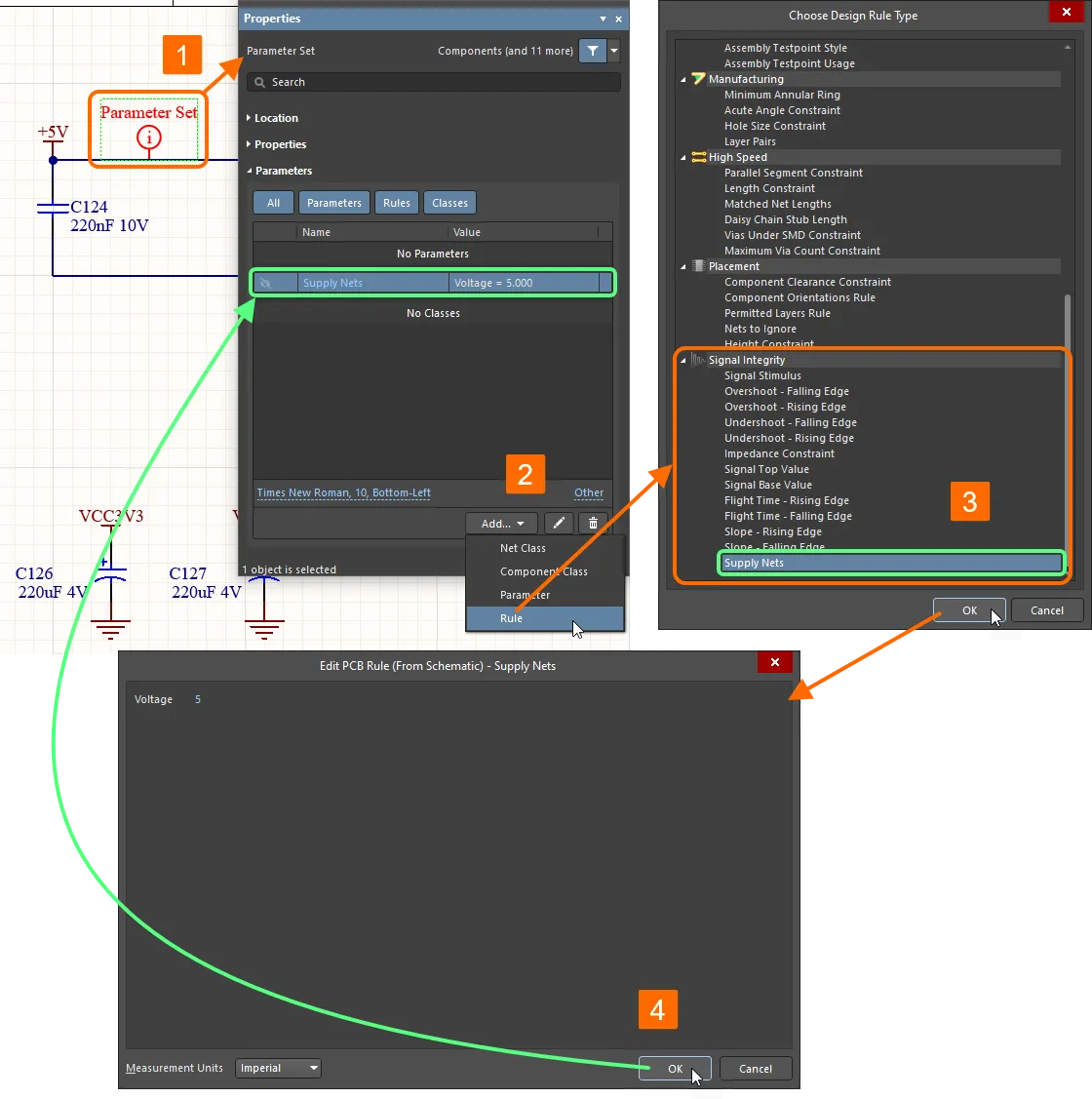
Parameter Setディレクティブを使用すると、回路図内で直接シグナルインテグリティ設計ルールを追加できます。
設計をPCBレイアウトに転送すると、ルールがPCB設計ルールに追加されます(PCBエディターでDesign » Rulesコマンドを使用して開くPCB Rules and Constraints Editorダイアログから表示および編集できます)。
回路図エディターでは、ルールの適用範囲(ルールの対象となるオブジェクトの集合)は、ワイヤーやピンなど、パラメーターを追加した場所によって決まることに注意してください。PCBエディターでは、ルールの適用範囲はルール自体の中で定義します。
信号刺激の設計ルール
回路図エディター内で設定できるもう1つの設計ルールは、Signal Stimulus(信号刺激)ルールです。このルールが実行されると、解析対象のネット上の各出力ピンに刺激が注入されます。これには適用範囲が「all」の設計ルールが必要なため、このルール用のシートパラメーターを作成する必要があります。このルールを設定しない場合は、デフォルトのルールオプションが使用されます。
- 回路図シート上で何も選択していない状態で、Propertiesパネルを開きます。パネルのParametersタブで、 Addボタンをクリックし、ドロップダウンメニューからRuleを選択します。
- ルールの種類を選択するChoose Design Rule Typeダイアログが開きます。 Signal Integrityルールまで下にスクロールし、Supply Netsを選択してOKをクリックします。
- Edit PCB Rule (From Schematic) - Signal Stimulusダイアログが表示されます。 刺激の種類、開始レベル、時間を選択し、OKをクリックします。ルールのエントリーが Propertiesパネルに表示されます。
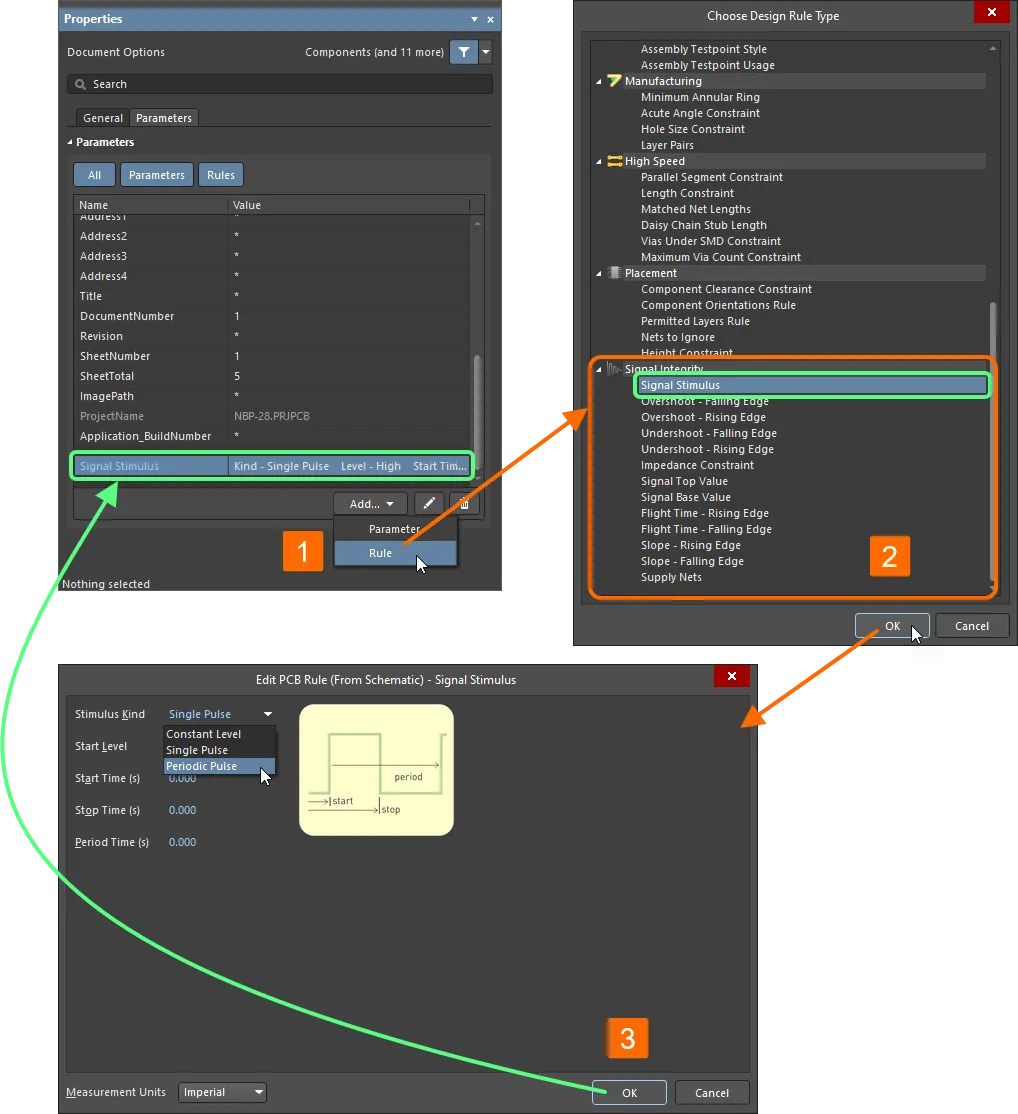
シグナルインテグリティ設計ルールは、回路図シートのパラメーターとして追加できます。
PCBでのシグナルインテグリティ設計ルール
オーバーシュート、アンダーシュート、インピーダンス、信号のスロープ要件などのシグナルインテグリティパラメーターは、標準のPCBデザインルールとして指定できます。PCBエディターでDesign » Rulesを選択すると、PCB Rules and Constraints Editorダイアログが開き、これらのルールを設定できます。また、回路図エディターのパラメーターを使用してこれらのルールを設定することもできます。設定したルールは、設計をPCBレイアウトに転送した後、PCB Rules and Constraint Editorダイアログに表示されます。
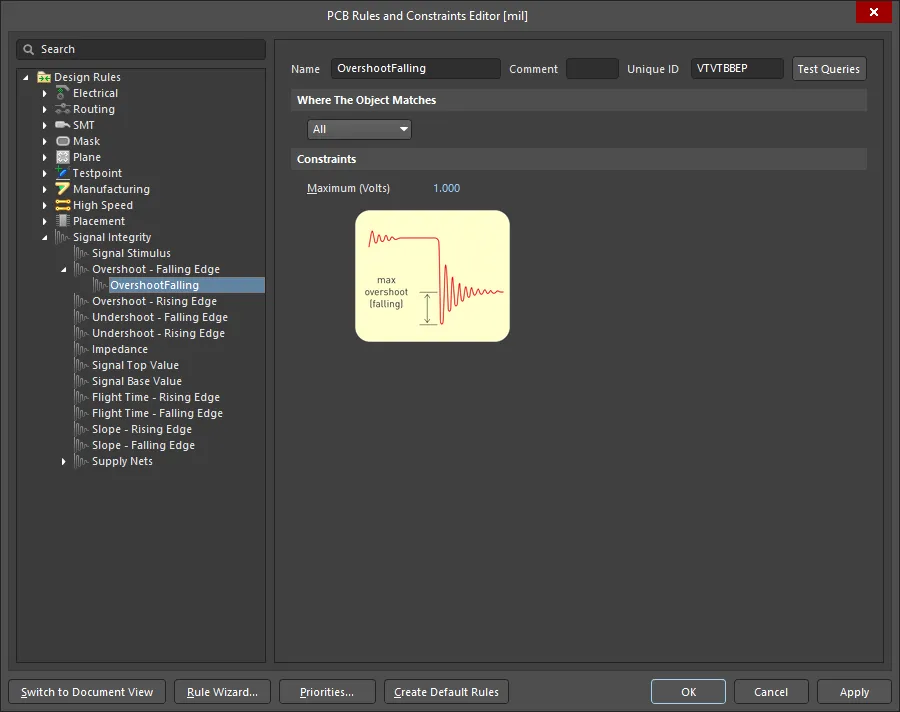
Overshoot - Falling Edgeデザインルールを表示しているときの PCB Rules and Constraint Editorダイアログ
これらのルールには2つの用途があります。1つは、PCB内で標準のDRCチェックを実行する場合です。標準のスクリーニング解析を使用して、基板がこれらのルールに適合しているかをチェックできます。もう1つは、Signal Integrityパネルを使用する場合です。これらのルールをテストとして設定し、有効にすると、どのネットがどのテストに不合格となったかがパネルにグラフィカルに表示されます。
設計の準備ができたら、シグナルインテグリティ解析を設定して実行します。
 AI で翻訳