
回路図上でディレクティブを扱う

Altium Essentials: Schematic Updating
This content is part of the official Altium Professional Training Program. For full courses, materials and certification, visit Altium Training.
概略
- 設計ディレクティブの概要と、回路図入力および検証での使い方を学びます。
- 不要な検証メッセージを抑制するために、No ERCとコンパイルマスクをどのように使い分けるかを理解します。
- 回路図エディターでコンパイルマスクを配置、有効化・無効化、編集する方法を確認します。
デザインディレクティブは、設計入力時に回路図に配置するオブジェクトで、ソフトウェアの他の機能に渡す指示を指定するために使用します。さまざまなデザインディレクティブが用意されており、次の2つの用途で使用できます。
- ソース回路図ドキュメントの自動コンパイルに関連するディレクティブ。
- 回路図シートで定義した情報をPCBに渡すためのディレクティブ。
以下のセクションでは、これらの用途と関連するディレクティブについて詳しく説明します。
コンパイル関連のディレクティブ
設計は時間とともに発展し、段階的に入力されます。各段階の設計が固まるにつれて、その部分を設計の他の部分から切り離してチェックしたくなることは珍しくありません。設計入力の途中で個々の回路図ドキュメント(またはプロジェクト全体)をコンパイルすると、まだ入力されていない回路や、回路ブロック間の未完成のインターフェース配線によって、多数のエラーメッセージが発生することがあります。このようなメッセージは、本当に必要な情報を埋もれさせるだけで、実質的な価値はありません。これらのコンパイルエラーを最も手早く簡単に抑制する方法は、No ERCまたはコンパイルマスクディレクティブを配置することです。
No ERCディレクティブ
No ERCディレクティブは回路内のノードに配置し、回路図プロジェクトの検証時に検出される電気的ルールチェックの警告やエラー違反の報告をすべて抑制します。詳細については、 設計プロジェクトの検証 ページを参照してください。
コンパイルマスクディレクティブ
No ERCディレクティブは、設計内の少数のピン、ポート、シートエントリ、ネットで発生する違反を抑制するのに適しています。しかし場合によっては、コンポーネントを含め、設計の一部全体をチェック対象から除外したいこともあります。コンパイルマスクディレクティブ(Place » Directives » Compile Maskコマンド)を使用するか、Active Barのディレクティブのドロップダウンにあるコンパイルマスクボタン( )をクリックすると、マスク内の設計領域をコンパイラから実質的に隠すことができます。これにより、未完成でコンパイルエラーが発生することがわかっている回路を、手動でエラーチェックの対象から除外できます。これは、アクティブなドキュメントやプロジェクトをコンパイルして、設計内の特定の領域の整合性を確認する必要がある一方で、未完成部分に関してコンパイラが生成するメッセージの「ノイズ」を避けたい場合に非常に便利です。
名前が示すとおり、このディレクティブは、定義したマスクの境界内にcompletely収まるオブジェクトを無視するようコンパイラに指示します。マスクは、ノートや長方形オブジェクトと同じ方法で配置します。
次の画像の回路図例では、LCD1デバイスへの配線がまだ完了していません。この回路図だけをコンパイル(Project » Validate PCB Project)すると、未完成の回路に起因する多数の違反メッセージ(下図)が表示されます。画像にマウスポインターを重ねると、未完成の回路を囲むようにコンパイルマスクディレクティブを配置した場合の効果を確認できます。これらの違反はコンパイラによって無視され、回路図上の残りの回路、つまり配線が完了している部分はチェックされます。実際にマスクされるオブジェクト、すなわちマスクの境界を示す長方形に完全に収まるオブジェクトは、グレー表示になることに注意してください。
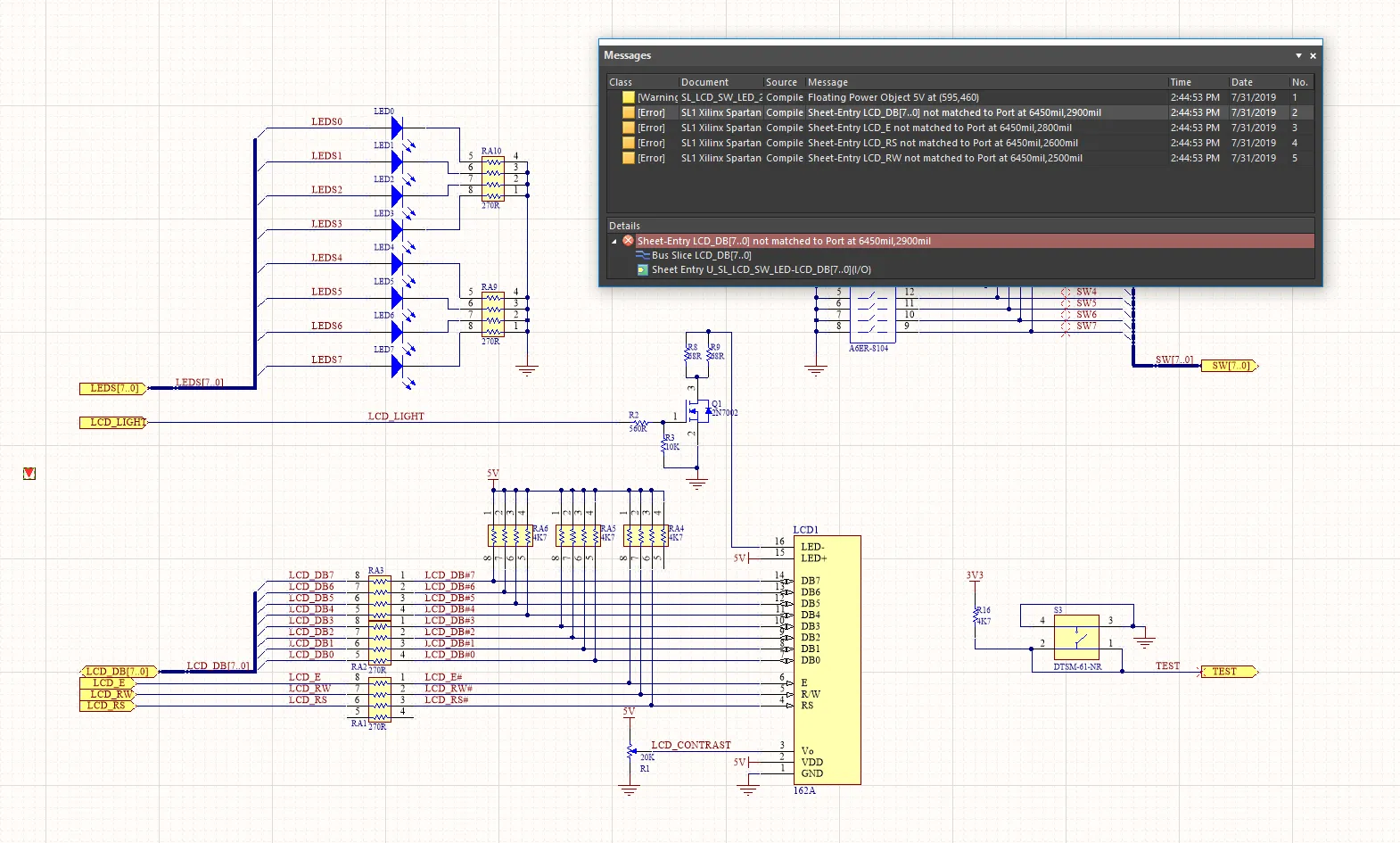
画像にマウスポインターを重ねると、コンパイルマスクディレクティブを使用して、未完成の回路に起因するコンパイラ違反を非表示にする効果を確認できます。
コンパイルマスク
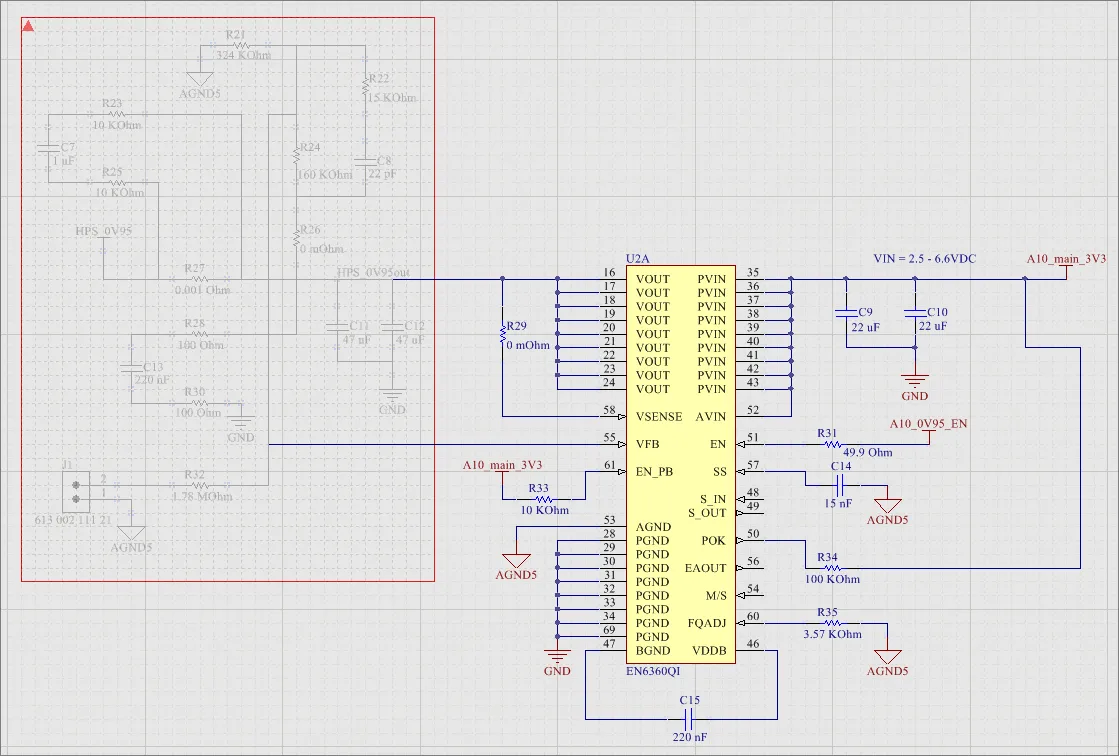 上の回路図の左側に配置されたコンパイルマスク。
概要
コンパイルマスクは、Project » Validate Project コマンドを使用して検証を実行する際に、マスク内の設計領域をコンパイラから実質的に隠すためのデザインディレクティブです。未完成で検証エラーが発生する回路を、手動でエラーチェックの対象から除外できます。コンパイルマスクは、現在のプロジェクトを検証して、設計内の特定の領域の整合性を確認する必要がある一方で、未完成部分に関してコンパイラが生成する大量のメッセージを避けたい場合に便利です。
利用方法
コンパイルマスクは、回路図エディタでのみ配置できます。コンパイルマスクを配置するには、次のいずれかを実行します。
- メインメニューからPlace » Directives » Compile Mask コマンドをクリックします。
-
設計スペース上部にあるActive Bar のディレクティブのドロップダウンで、コンパイルマスクボタン(
 )をクリックします。Active Barボタンをクリックしたままにすると、その他の関連コマンドにアクセスできます。一度使用したコマンドは、Active Barのそのセクションの最上位項目になります。
- 回路図エディタ内で右クリックし、Place » Directives » Compile Maskをクリックします。
配置
コマンドを実行すると、カーソルが十字に変わり、コンパイルマスクの配置モードになったことを示します。次の手順で配置します。
- カーソルを目的の位置に移動し、クリックするかEnterを押して、マスクの最初の角を固定します。
- コンパイラから隠す必要がある設計領域全体を囲むようにカーソルを動かしてマスクのサイズを調整し、クリックするかEnter を押して、対角の角を固定し、マスクの配置を完了します。マスクの境界内に完全に収まる設計オブジェクトはグレー表示になります。
- 続けてコンパイルマスクを配置するか、右クリックするかEscを押して配置モードを終了します。
グラフィカルな編集
この編集方法では、設計スペース内で配置済みのコンパイルマスクオブジェクトを直接選択し、サイズ、形状、位置をグラフィカルに変更できます。
コンパイルマスクは、アクティブ(枠全体)モードまたは折りたたみ(四角で囲まれた三角形)モードで表示できます。これらは、それぞれマスクの有効状態と無効状態に対応します。配置済みのコンパイルマスクの左上隅にある▲または▼アイコンをクリックすると、表示モードを切り替えられます。
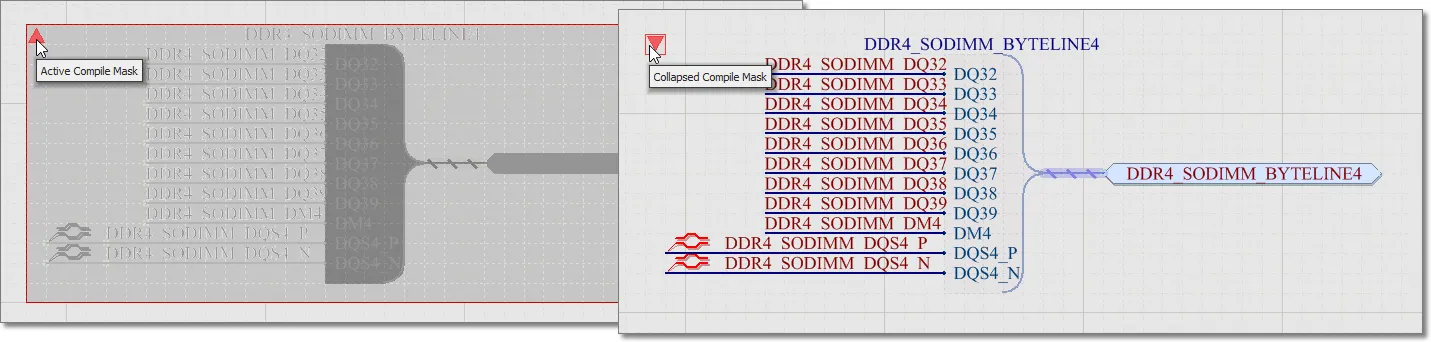 左上隅の三角形をクリックすると、コンパイルマスクが折りたたまれ、無効になります。
アクティブな(展開された)コンパイルマスクオブジェクトを選択すると、次の編集ハンドルが表示されます。
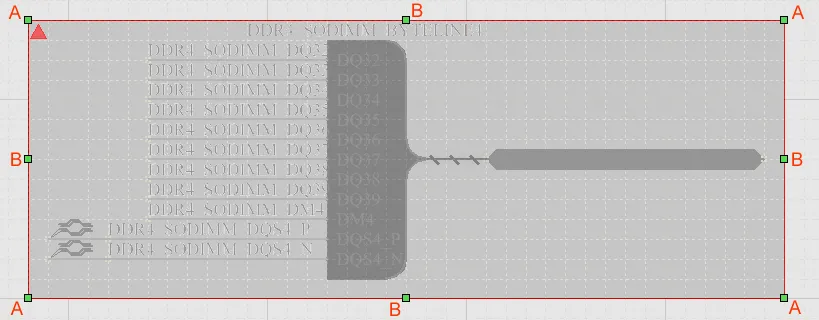 選択されたコンパイルマスク(アクティブ時)。
- Aをクリックしてドラッグすると、コンパイルマスクの縦横のサイズを同時に変更できます。
- Bをクリックしてドラッグすると、コンパイルマスクの縦横のサイズを個別に変更できます。
- コンパイルマスク上の編集ハンドル以外の場所をクリックしてドラッグすると、位置を変更できます。ドラッグ中に、コンパイルマスクを回転(Spacebar/Shift+Spacebar)したり、反転(XキーまたはYキーで、それぞれX軸またはY軸に沿って反転)したりできます。
非グラフィカルな編集
以下の方法で非グラフィカルな編集を行えます。
Compile MaskダイアログまたはPropertiesパネルによる編集
Panel page: コンパイルマスクのプロパティ
この編集方法では、対応するCompile MaskダイアログとPropertiesパネルモードを使用して、コンパイルマスクオブジェクトのプロパティを変更します。
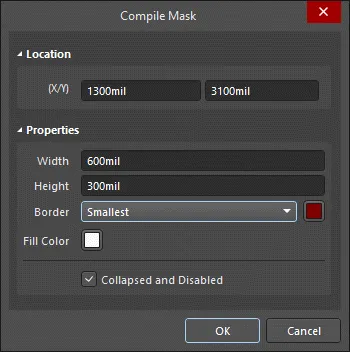
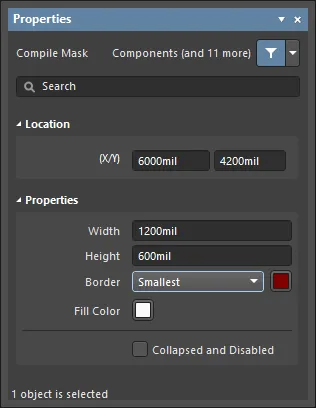
配置後は、以下の方法でCompile Maskダイアログにアクセスできます。
- 配置したコンパイルマスクオブジェクトをダブルクリックします。
- コンパイルマスクオブジェクトを選択して右クリックし、コンテキストメニューからPropertiesを選択します。
配置中は、Tabキーを押すことで、PropertiesパネルのCompile Maskモードにアクセスできます。コンパイルマスクを配置すると、すべてのオプションが表示されます。
配置後は、以下のいずれかの方法でPropertiesパネルのCompile Maskモードにアクセスできます。
- Propertiesパネルがすでにアクティブになっている場合は、コンパイルマスクオブジェクトを選択します。
- コンパイルマスクオブジェクトを選択した後、設計スペースの右下にあるPanels ボタンからProperties パネルを選択するか、メインメニューからView » Panels » Propertiesを選択します。
複数オブジェクトの編集
Propertiesパネルは複数オブジェクトの編集に対応しており、現在選択されているすべてのオブジェクトで共通するプロパティ設定を変更できます。同じ種類のオブジェクトを手動、Find Similar Objectsダイアログ、またはFilterパネルやListパネルで複数選択した場合、Propertiesパネルでアスタリスク(*)として表示されていないフィールドの値は、選択したすべてのオブジェクトに対して編集できます。
Listパネルによる編集
Panel pages: Listパネル、SCH Filter
List パネルには、1つ以上のドキュメントに含まれる設計オブジェクトの種類が表形式で表示され、オブジェクトの属性をすばやく確認、変更できます。適切なフィルタリングと組み合わせることで、アクティブなフィルターの対象となるオブジェクトのみを表示できます。フィルタリングは、オブジェクトの種類を選択する(パネルのIncludeオプションを使用)か、該当するFilter パネルまたはFind Similar Objectsダイアログを使用して行います。表示されたオブジェクトのプロパティは、Listパネルで直接編集できます。
コンパイルマスクのプロパティ
回路図エディターのオブジェクトプロパティは、配置したオブジェクトの外観、内容、動作を指定するための設定可能なオプションです。各種類のオブジェクトのプロパティ設定は、以下の方法で定義します。
- Post-placement settings – 配置済みのコンパイルマスクを設計スペースで選択すると、Compile MaskダイアログとPropertiesパネルで、そのオブジェクトのすべてのプロパティを編集できます。
位置
-
(X/Y)
- X (1番目のフィールド)- 現在の設計スペースの原点を基準とした、オブジェクトの基準点の現在のX(水平)座標です。編集すると、オブジェクトのX位置を変更できます。値はメートル法またはヤード・ポンド法のいずれでも入力できます。現在のデフォルトとは異なる単位で値を入力する場合は、単位も含めてください。
- Y (2番目のフィールド)- 現在の原点を基準とした、オブジェクトの基準点の現在のY(垂直)座標です。編集すると、オブジェクトのY位置を変更できます。値はメートル法またはヤード・ポンド法のいずれでも入力できます。現在のデフォルトとは異なる単位で値を入力する場合は、単位も含めてください。
プロパティ
- Width - オブジェクトの幅を入力します。
- Height - オブジェクトの高さを入力します。
- Border - ドロップダウンから目的の枠線を選択します。
- Fill Color - カラーボックスをクリックして、オブジェクトに使用する色を選択します。
- Collapsed and Disabled - チェックボックスをオンにすると、オブジェクトが折りたたまれ、無効になります。
PCB関連のディレクティブ
統合設計環境であるAltium Designerでは、基板のレイアウトを行う前にPCBの要件を定義できます。これは、回路図シートに配置したオブジェクトにパラメーターを追加し、設定することで実現します。
部品、シートシンボル、ポートなど、一部の回路図設計オブジェクトでは、関連するパラメーターをそのオブジェクトのプロパティの一部として追加します。ワイヤーやバスなどのネットオブジェクトでは、ワイヤーやバスのプロパティとしてパラメーターを直接追加することはできません。代わりに、情報を保持するために必要なパラメーターを、専用の設計ディレクティブを使用して指定します。
ディレクティブを使用すると、以下の情報を指定できます。これらの情報は、設計の同期時に、対応するPCB側の定義に転送されます。
- PCBレイアウト制約
- 差動ペア
- ネットクラス
回路図に設計ディレクティブを含めることで、設計エンジニアは設計制約を明示的に指定でき、回路図を設計のマスターとして維持できます。設計の変更は回路図側でのみ行い、PCBに反映します。これは、複数の担当者が設計に携わる場合、特に地理的に離れた場所で作業する場合に重要です。 メールのやり取りや電話で伝えようとするのではなく、回路図を作成する担当者が、特定の制約をレイアウト工程で確実に適用できるようにします。
この機能の中心となるのが、Parameter Setディレクティブです。
これらは基本的に、回路図設計内のネットオブジェクトに関連付けることができる、ユーザー定義のパラメーターセットオブジェクトです。ワイヤー、バス、またはシグナルハーネスにPCB Layoutディレクティブを配置し、関連するネットを対象とした1つ以上の設計制約を定義します。回路図からPCBを作成すると、PCB Layoutディレクティブの情報を基に、対応するPCB設計ルールが作成されます。PCB Layoutディレクティブで指定した情報は、そのディレクティブが接続されているネット(またはネットの集合)にのみ適用されます。
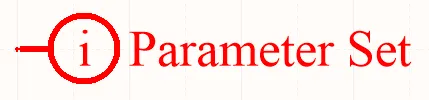
Parameter Setディレクティブ。
これは、Parameter Setディレクティブが接続されているネットを対象とする、任意の数のパラメーターを格納するコンテナーとして機能します。パラメーターを持たないデフォルトのParameter Setディレクティブを配置し(Place » Directives » Parameter Set)、 必要なパラメーターを後から追加できます。以降のセクションでは、これらのパラメーターベースのディレクティブの使用方法を詳しく説明します。ユーザー定義(Parameter Set)と定義済み(Differential Pair)の両方のパラメーターセットディレクティブが用意されています。空のパラメーターセットと定義済みパラメーターセットの唯一の違いは、後述するように、定義済みパラメーターセットにはパラメーターが含まれていることです。
パラメーターセット
パラメーターセット
概要
パラメーターセットは、回路図設計内のネット型オブジェクトに設計仕様を関連付けるための設計ディレクティブです。たとえば、パラメーターセットを使用して、2つのネットが差動ペアのメンバーであることを宣言できます。ソフトウェアは、パラメーターセット内に特定の名前のパラメーターが存在するかどうかに基づいて、配置する設計ディレクティブの種類を判断します。
利用可能な場所
パラメーターセットは、回路図エディターでのみ配置できます。デフォルト(空)と定義済み(Differential Pair)の両方のパラメーターセットディレクティブが用意されています。空のパラメーターセットと定義済みパラメーターセットの唯一の違いは、後述するように、定義済みパラメーターセットにはパラメーターが含まれていることです。
メインのPlaceメニューから、次のように対応するコマンドにアクセスします。
| • | Place » Directives » Parameter Set |  |
| • | Place » Directives » Differential Pair |  |
配置
パラメーターセットを使用すると、次のオブジェクトにパラメーターを付加できます。
- ワイヤー
- バス
- シグナルハーネス
- シートシンボル
コマンドを実行すると、カーソルが十字に変わり、設計ディレクティブの配置モードに入ります。 次の操作で配置します。
- ワイヤーまたはその他のネットオブジェクト上にカーソルを合わせ、クリックするかEnterを押して配置します。
- 続けてディレクティブを配置するか、右クリックまたはEscを押して配置モードを終了します。
配置中、パラメーターセットがまだカーソルに追従している間は、 次の追加操作を実行できます。
-
Tab キーを押すと配置が一時停止し、Propertiesパネルの Parameter Setモード にアクセスして、その場でプロパティを変更できます。配置を再開するには、設計スペースに重ねて表示される一時停止ボタン(
 )をクリックします。
-
Alt キーを押すと、最初の移動方向に応じて、移動方向が水平軸または垂直軸に制限されます。
-
Spacebarを押すと円弧が反時計回りに、Shift+Spacebarを押すと時計回りに回転します。この操作は、オブジェクトのドラッグ中にも実行できます。回転は90°単位です。
-
配置モードでXまたはYキーを押すと、パラメーターセットがX軸またはY軸に沿って反転します。
グラフィカルな編集
この編集方法では、配置済みのパラメーターセットディレクティブを設計スペースで直接選択し、位置や向きをグラフィカルに変更できます。
設計スペースでパラメーターセットディレクティブを選択すると、ディレクティブの周囲に破線の枠が表示されます。この枠は、ディレクティブが占める領域のみを囲みます。セット内で表示が有効になっている各メンバーパラメーターについては、パラメーターのテキストフィールドとディレクティブ本体を結ぶ破線が表示され、両者の関連付けを確認できます。

破線のボックス内の任意の場所をクリックし、ドラッグしてパラメーターセットを必要な位置に移動します。ドラッグ中は、パラメーターセットを回転(Spacebar/Shift+Spacebar)または反転(X または Y キーでX軸またはY軸に沿って反転)できます。
パラメーターセットの テキストフィールド(親ディレクティブとは独立してグラフィカルに編集可能)の サイズは、PreferencesダイアログのSchematic – Defaultsページ にあるStyleオプションを変更することでのみ調整できます。そのため、これらのオブジェクトを選択しても編集ハンドルは表示されません。

破線のボックス内の任意の場所をクリックし、ドラッグしてテキストオブジェクトを必要な位置に移動します。ドラッグ中は、テキストオブジェクトを回転(Spacebar/Shift+Spacebar)または反転(X または Y キーでX軸またはY軸に沿って反転)できます。
PreferencesダイアログのSchematic – Generalページ でEnable In-Place Editingオプションが有効になっている場合、デザインスペースでパラメーターの値を直接編集できます(ルールとして追加されたパラメーターを除く)。テキストオブジェクトを選択してから、もう一度クリックすると、この機能が有効になります。必要な新しい値を入力し、テキストオブジェクト以外の場所をクリックするか、Enterを押して変更を確定します。
非グラフィカルな編集
以下の非グラフィカルな編集方法を利用できます。
Parameter SetダイアログまたはPropertiesパネルによる編集
Panel page: パラメーターセットのプロパティ
この編集方法では、関連するParameter SetダイアログとProperties パネルモードを使用して、パラメーターセットオブジェクトのプロパティを変更します。
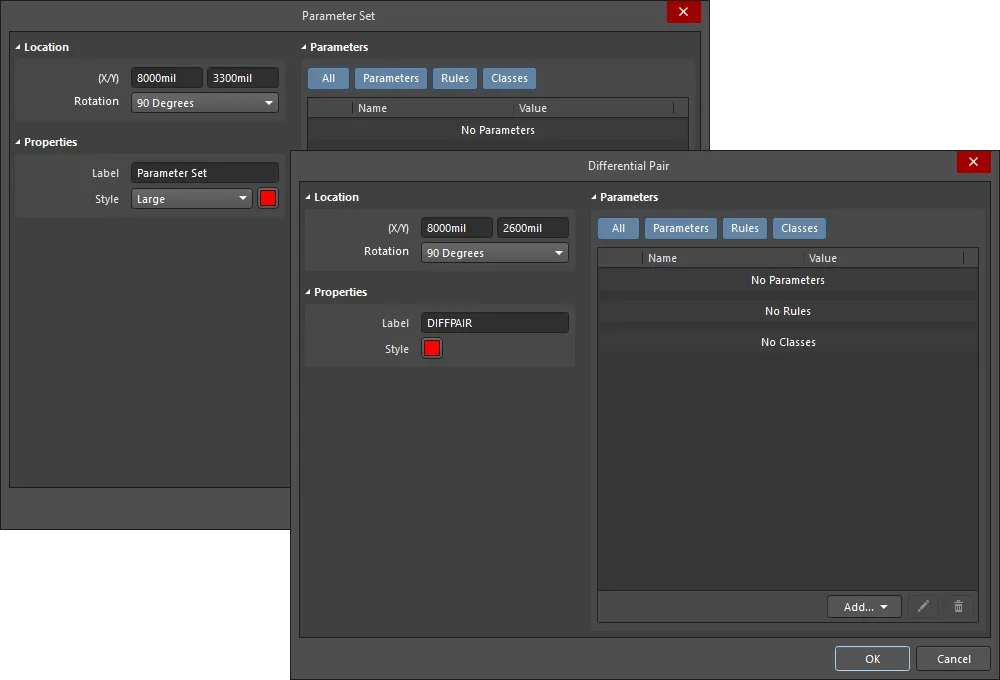
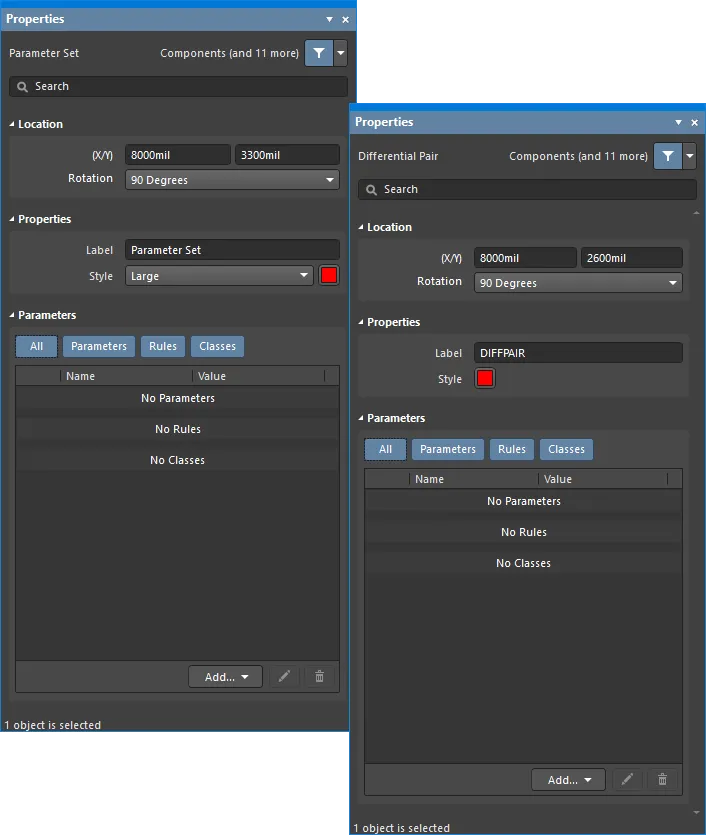
1枚目の画像はParameter Set ダイアログ、2枚目の画像はPropertiesパネルのParameter Set モード
配置後、次の方法でParameter Setダイアログを開くことができます。
- 配置したパラメーターセットオブジェクトをダブルクリックします。
- パラメーターセットオブジェクトにカーソルを合わせて右クリックし、コンテキストメニューからPropertiesを選択します。
配置中は、Tabキーを押すことで、PropertiesパネルのParameter Setモードにアクセスできます。パラメーターセットを配置すると、すべてのオプションが表示されます。
配置後は、次のいずれかの方法でPropertiesパネルのParameter Setモードにアクセスできます。
- Propertiesパネルがすでにアクティブな場合は、パラメーターセットオブジェクトを選択します。
- パラメーターセットオブジェクトを選択した後、デザインスペースの 右下にあるPanelsボタンからPropertiesパネルを選択するか、メインメニューからView » Panels » Propertiesを選択します。
複数オブジェクトの編集
Properties パネルは複数オブジェクトの編集に対応しており、現在選択されているすべてのオブジェクトで共通するプロパティ設定を変更できます。同じ種類のオブジェクトを、手動、Find Similar Objectsダイアログ、またはFilterパネルやListパネルを使用して複数選択した場合、Properties パネルでアスタリスク(*)として表示されていないフィールドの値は、選択したすべてのオブジェクトに対して編集できます。
Listパネルによる編集
Panel pages: Listパネル、SCH Filter
Listパネルでは、1つ以上のドキュメントのデザインオブジェクトを表形式で表示し、オブジェクトの属性をすばやく確認、変更できます。適切なフィルタリング(該当する Filter パネルまたは Find Similar Objectsダイアログを使用)と組み合わせることで、アクティブなフィルターの対象となるオブジェクトのみを表示し、複数のデザインオブジェクトをより正確かつ効率的に絞り込んで編集できます。
注意事項
- デフォルトのパラメーターセットディレクティブを配置する際、既存のパラメーターはありません。配置後、Properties パネルの Parameters セクションで必要なパラメーターを追加します。
- パラメーターセットディレクティブを使用すると、回路図のネットにPCBレイアウト情報を割り当てることができます。回路図からPCBを作成する際、パラメーターセットの情報を使用して、関連するPCBデザインルールが作成されます。パラメーターセットディレクティブで指定された情報は、そのディレクティブが接続されているネットにのみ適用されます。
- ネットにパラメーターセットディレクティブを追加すると、そのネットの Propertiesパネルで Power Net フィールドと High Speed フィールドを利用できるようになります。回路図からPCBドキュメントを更新する際、Power Netパラメーターが有効になっている各ネットに、Supply Netsデザインルールを追加することが提案されます。
- Net Classディレクティブを使用すると、回路図上でユーザー定義のネットクラスを作成できます。回路図からPCBを作成する際、Net Classディレクティブの情報を使用して、対応するネットクラスがPCB上に作成されます。ネットをネットクラスのメンバーにするには、該当するワイヤーまたはバスにパラメーターセットディレクティブを接続し、目的のクラス名を設定したクラスを追加します。この機能を使用するには、Project OptionsダイアログのClass Generationタブで、Generate Net Classesオプション(ユーザー定義クラス用)を有効にする必要があります。
- ネットにネットクラスディレクティブが定義されている場合、そのパラメーターセットオブジェクトによって作成されたPCB設計ルールも、デザインをPCBエディターに転送した際に、ルールのスコープがネットクラスになります。
- 配置済みのパラメーターセットディレクティブにクラスを追加し、その値を目的のPCBネットクラスに設定することで、ネットクラスディレクティブを作成できます。
-
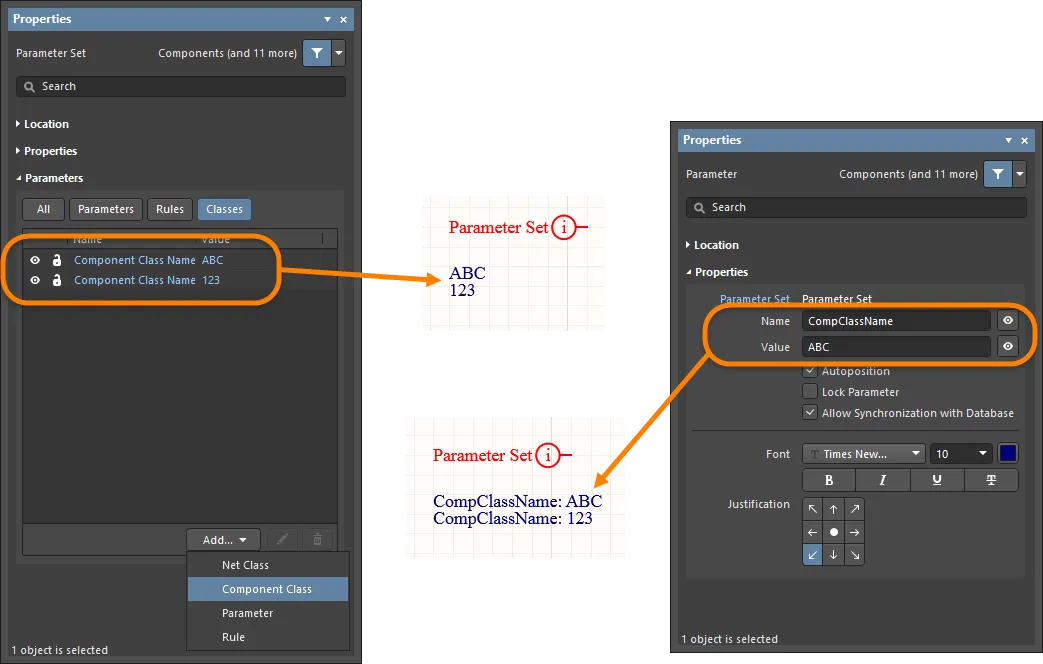
ブランケットとパラメーターセットディレクティブを組み合わせることで、ブランケットで定義された領域内に完全に収まるコンポーネントに、コンポーネントクラスやパラメーターを適用することもできます。これを行うには、ブランケットに接続されたパラメーターセットディレクティブのプロパティで、AddボタンのドロップダウンにあるComponent ClassおよびParameterオプションを使用します。コンポーネントクラスとパラメーターの情報は、PCB更新時のECOプロセスでプロジェクトのPCBドキュメントに転送されます。
パラメーターセットのプロパティ
回路図エディターのオブジェクトプロパティは、配置されたオブジェクトの表示スタイル、内容、および動作を指定する設定可能なオプションです。
各オブジェクトタイプのプロパティ設定は、次の2つの方法で定義できます。
-
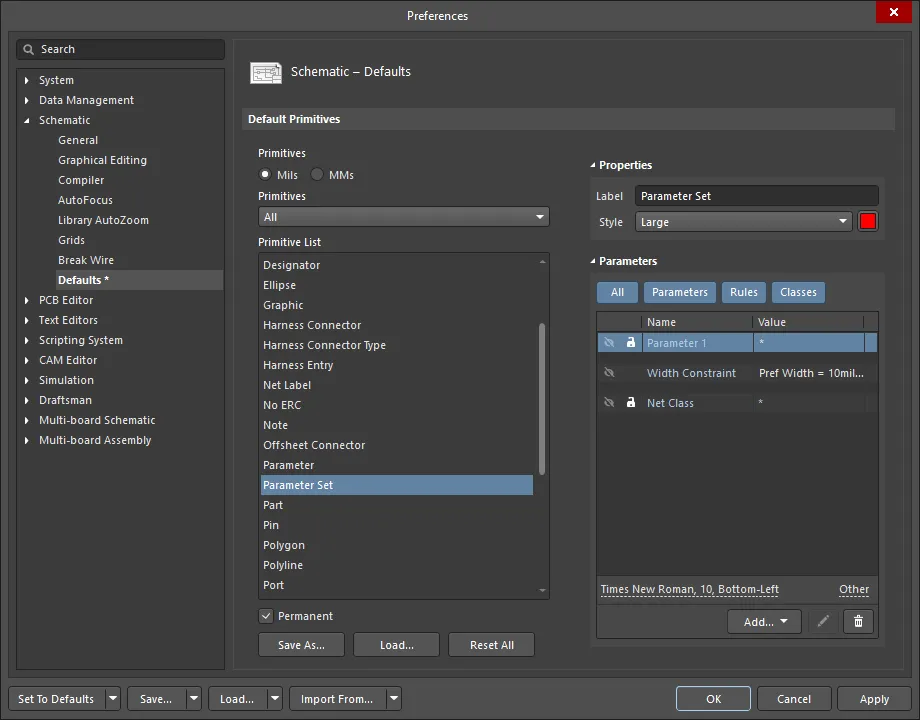
Pre-placement settings – パラメーターセットオブジェクトのほとんどのプロパティ、または事前に定義できるプロパティは、Preferences ダイアログの回路図 – デフォルトページで、編集可能なデフォルト設定として用意されています。このダイアログには、デザインスペース右上の
 ボタンからアクセスできます。Primitive Listでオブジェクトを選択すると、右側にそのオプションが表示されます。
-
Post-placement settings – デザインスペースでパラメーターセットを選択すると、パラメーターセットオブジェクトのすべてのプロパティを、 Parameter SetダイアログおよびPropertiesパネルで編集できます。
位置
-
(X/Y)
- X (1番目のフィールド) – 現在のデザインスペースの原点を基準とした、オブジェクトの基準点の現在のX(水平)座標です。編集してオブジェクトのX位置を変更します。値はメートル法またはヤード・ポンド法のどちらでも入力できます。現在のデフォルトと異なる単位で値を入力する場合は、単位も指定してください。
- Y (2番目のフィールド) – 現在の原点を基準とした、オブジェクトの基準点の現在のY(垂直)座標です。編集してオブジェクトのY位置を変更します。値はメートル法またはヤード・ポンド法のどちらでも入力できます。現在のデフォルトと異なる単位で値を入力する場合は、単位も指定してください。
- Rotation – ドロップダウンで回転角度を選択します。
プロパティ
- Label – パラメーターセットのラベルです。必要に応じて編集します。
- Style – ドロップダウンでスタイルを選択します。カラーボックスをクリックすると、デフォルトの色を選択できるドロップダウンが表示されます。
パラメーター
-
Grid – 現在選択されているパラメーターに関連付けられたパラメーターのNameとValueが一覧表示されます。追加後は、NameおよびValueフィールドを編集できます。Valueは、フィールドをクリックして目的のテキストを入力することで名前を設定できます。Nameフィールドは、パラメーターセットオブジェクトのPropertiesパネルモードで、Ctrl+Clickを使用した場合にのみ変更できます。この操作により、PropertiesパネルのParameterモードが開き、Nameフィールドに目的の名前を入力できます。ロックアイコン(
 )を使用して、一覧のパラメーターをロック/ロック解除します。目のアイコンを使用して、パラメーターの表示/非表示を切り替えます。All ボタンと個々のパラメーターボタンを切り替えることで、この領域にすべてのパラメーター、個別のパラメーターを表示することも、何も表示しないこともできます。各ボタンが灰色の場合、対応するパラメーターは無効で、青色の場合は有効です。
-
Add – ドロップダウンから追加するクラスのタイプを選択します。
-
Net Class – 選択すると、新しいネットクラスが追加されます。
- Component Class – 選択すると、新しいコンポーネントクラスが追加されます。このオプションは、パラメーターセット用のParameter SetダイアログまたはPropertiesパネルでのみ使用できます。
-
Diff. Pair Net Class – 選択すると、新しい差動ペアネットクラスが追加されます。このオプションは、差動ペア用のParameter SetダイアログまたはPropertiesパネルでのみ使用できます。
-
Parameter – 選択すると、新しいパラメーターが追加されます。
-
Rule – クリックするとSelect Design Rule Typeダイアログが開き、新しいルールのタイプ(
 )を選択できます。ルールタイプを選択して
 をクリックすると、Edit PCB Rule (From Schematic)ダイアログが開き、必要に応じて新しいルールを編集できます。
-
鉛筆( )アイコンをクリックすると、Edit PCB Rule (From Schematic)ダイアログが開き、選択した項目を編集できます。
 をクリックすると、選択した項目が削除されます。
- Font Settings – 表示されているフォントをクリックして、フォントスタイルを変更します。このオプションは、ネットクラス、差動ペアネットクラス、パラメーター、またはルールが追加されている場合にのみ使用できます。
-
Other – ネットクラス、差動ペアネットクラス、パラメーター、またはルールが追加されている場合、クリックするとドロップダウンが開き、追加のオプションを変更できます。
- Show Parameter Name – 有効にすると、パラメーター名が表示されます。
- Allow Synchronization with Database – 有効にすると、データベースと同期します。
- X/Y – X座標とY座標を入力します。
- Rotation – ドロップダウンから回転角度を選択します。
- Autoposition – チェックすると、自動配置が有効になります。
パラメーターセットディレクティブの配置
このタイプのディレクティブを配置するには、メインメニューから、または設計スペース内を右クリックして、Place » Directives » Parameter Setコマンドを選択します。デフォルトのパラメーターセットディレクティブを配置する場合、既存のパラメーターはありません。パラメーターセットは、回路図設計内のネットタイプのオブジェクトに設計仕様を関連付けるための設計ディレクティブです。たとえば、パラメーターセットを使用して、2つのネットを差動ペアのメンバーとして宣言できます。ソフトウェアは、パラメーターセット内に特定の名前を持つパラメーターが存在するかどうかに基づいて、配置する設計ディレクティブの種類を判断します。
ユーザー定義のパラメーターディレクティブに加えて、ルールベースのパラメーターディレクティブはChoose Design Rule Typeダイアログで定義します。このダイアログには、パラメーターに関連付けられたPropertiesパネルモードからアクセスできます。アクセス手順は次のとおりです。
-
パラメーターセットを配置する前に
Tabを押すか、配置済みのパラメーターセットディレクティブをダブルクリックして、Propertiesパネルにプロパティを表示します。 -
次に、PropertiesパネルのParameters領域にある
 ボタンをクリックし、ドロップダウンからRuleを選択して、Select Design Rule Typeダイアログでルールを選択します。
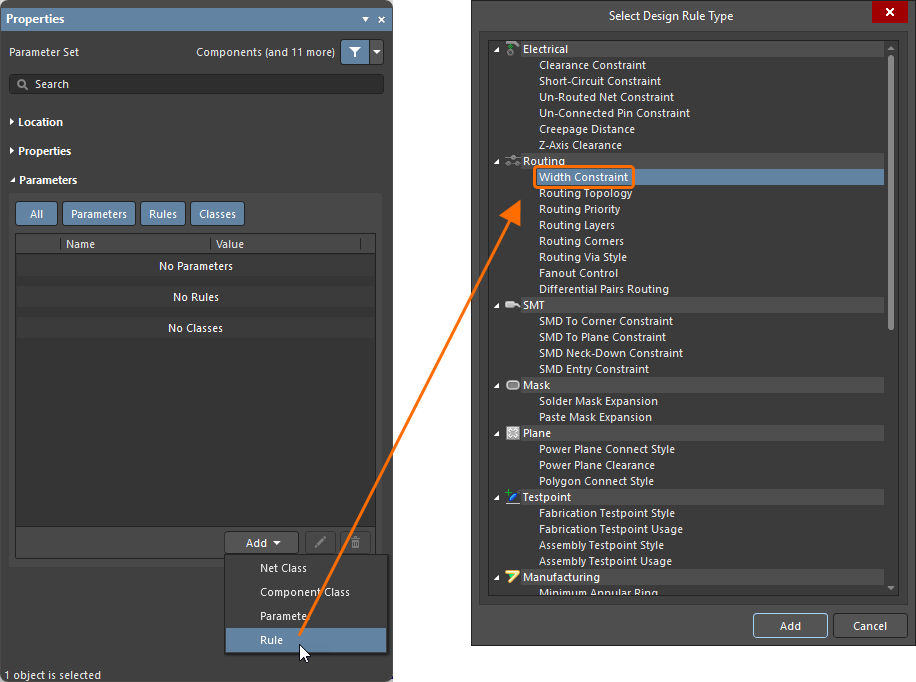
ルールの値の編集。
Select Design Rule Typeダイアログを使用して、ディレクティブにルールパラメーターとして追加するルールの種類を選択します。ルールの種類をダブルクリックすると、対応するEdit PCB Rule (From Schematic)ダイアログが開き、ルールの制約を定義できます。
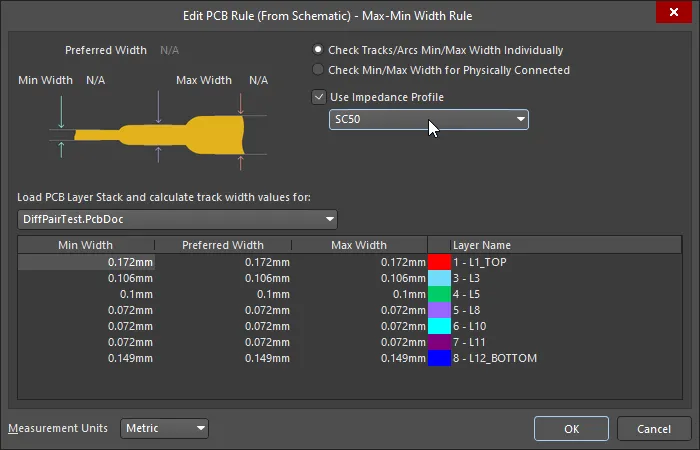
 )。
)。

選択したルールの制約の指定。
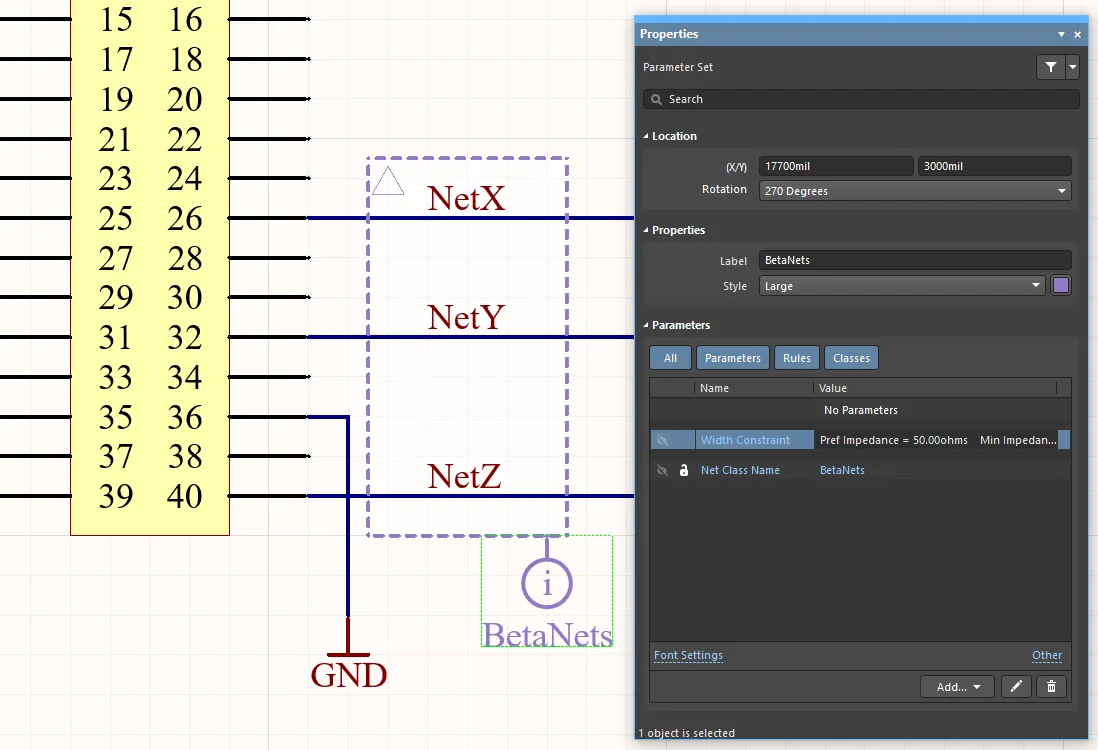
Parameters領域の項目には、選択したルールの種類と指定した制約が表示されます。次の画像は、Parameter Setディレクティブに定義された幅制約のルールパラメーターを示しています。設計スペース内にルールを表示するには、Rules領域の表示/非表示( )アイコンをクリックします。
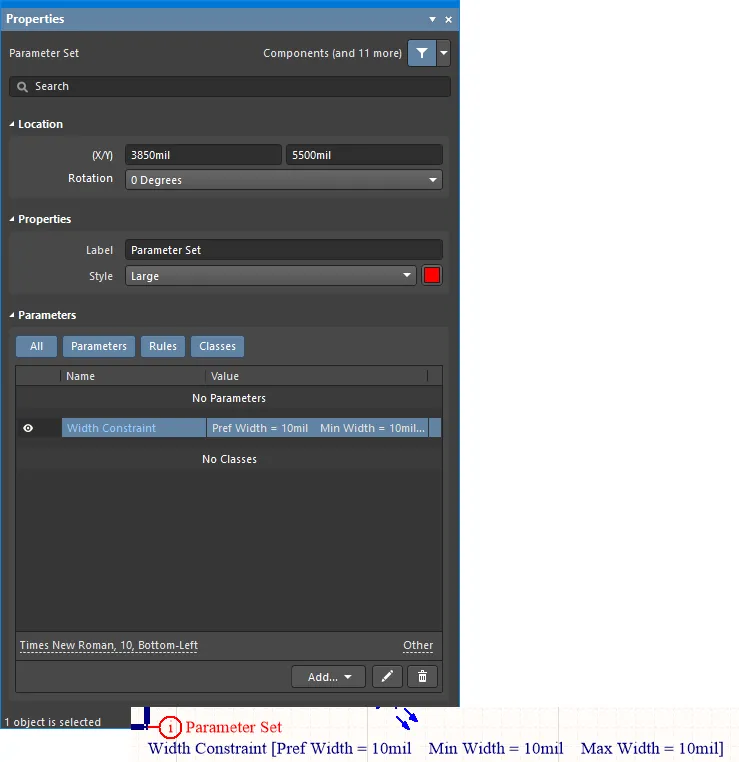
パラメーターセットディレクティブによって、特定のネットに複数のルール制約を定義した例。
同期プロセスを通じて設計をPCBに転送すると、ディレクティブに含まれる情報に基づいて、関連する設計ルールが作成されます。生成された各ルールの名前には、そのルールの出所を区別するためにSchematicという語が使用されます。
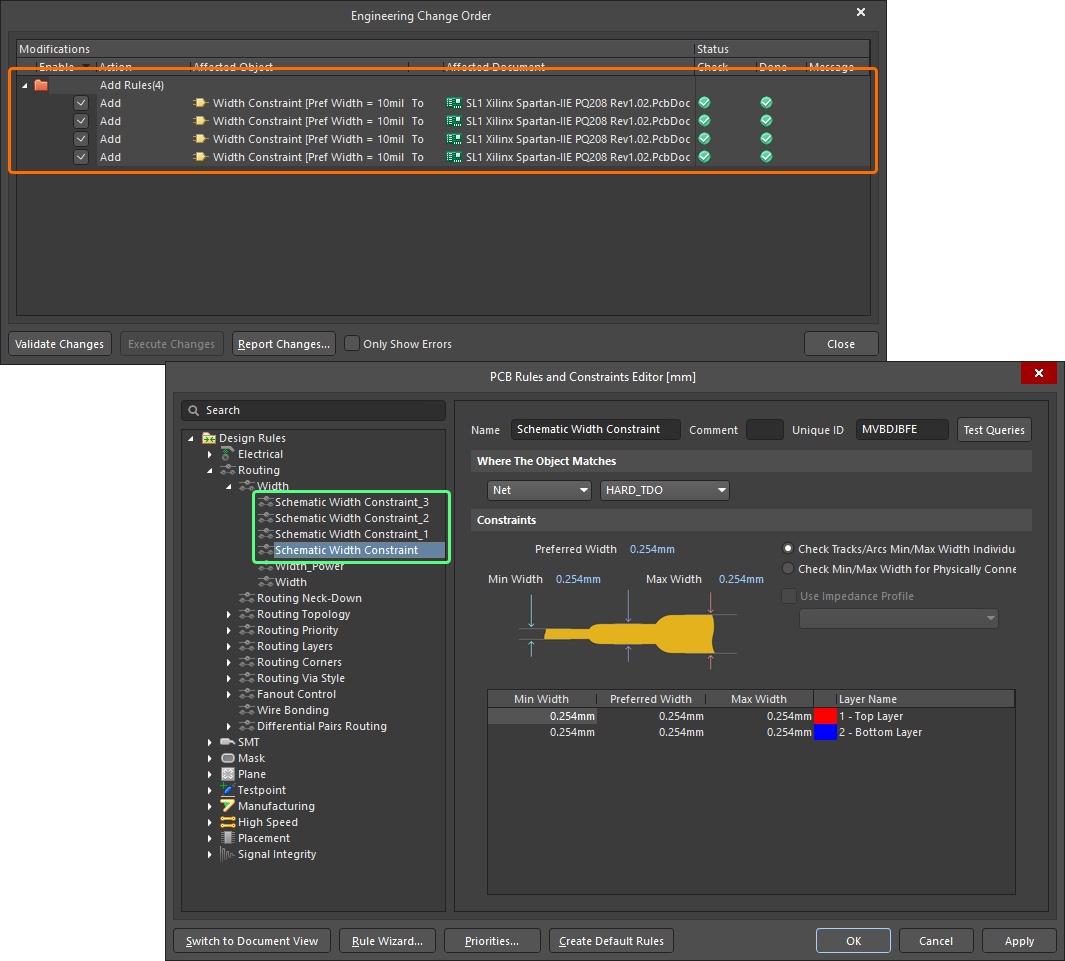
PCB側で生成された設計ルール。
ネットクラスディレクティブの配置
ネットクラスディレクティブを使用すると、回路図上でユーザー定義のネットクラスを作成できます。ネットクラスディレクティブを配置するには、メインメニューからPlace » Directives » Parameter Setコマンドを選択し、コマンドページのヒント#2に記載されているとおりに、パラメーターセットをネットクラスディレクティブとして定義します。回路図からPCBを作成すると、ネットクラスディレクティブの情報を使用して、対応するネットクラスがPCB上に作成されます。ネットをネットクラスのメンバーにするには、関連するワイヤー、バス、またはシグナルハーネスにネットクラスディレクティブを接続し、ディレクティブのClassNameパラメーターに目的のクラス名を設定します。この機能を使用するには、Project OptionsダイアログのClass Generationタブで、ユーザー定義クラス用のGenerate Net Classesオプションを有効にする必要があります。
ネットにネットクラスディレクティブが定義されている場合、設計をPCBエディターに転送すると、そのパラメーターセットオブジェクトによって作成されるPCB設計ルールのスコープはネットクラスになります。配置済みのパラメーターセットディレクティブにクラスを追加し、その値を必要なPCBネットクラスに設定することで、ネットクラスディレクティブを作成できます。
プロジェクトオプションの重要な設定要件
回路図で定義したパラメーターセットを確実にPCBへ反映するには、Options for PCB Projectダイアログで次のオプションを設定する必要があります。
- ダイアログのClass GenerationタブのUser-Defined Classes領域にあるGenerate Net Classesオプションを有効にします。
-
ダイアログのComparatorタブで、Differences Associated with Nets » Extra Net Classesのチェックモードを
Find Differencesに設定します。
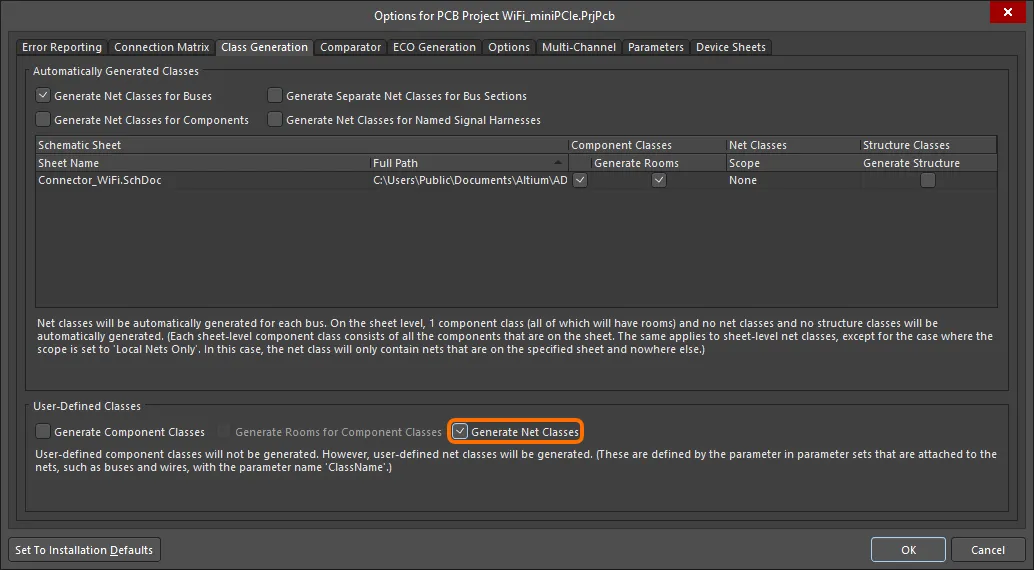
パラメーターセットディレクティブをPCBに反映するには、2つのプロジェクトオプションを設定する必要があります。まず、Class GenerationタブでGenerate Net Classesオプションを有効にします。画像にマウスポインターを合わせるとComparatorタブが表示されます。このタブで、Extra Net ClassesオプションをFind Differencesに設定してください。
同期プロセスを通じて設計をPCBに転送すると、ディレクティブに含まれる情報に基づいて、関連するネットクラスが作成されます。
ブランケットディレクティブの配置
Parameter Setディレクティブは、接続されている特定のネットのみを対象にできますが、Blanketディレクティブと組み合わせると、適用範囲をBlanket内のすべてのネットに拡張できます。
このタイプのディレクティブを配置するには、メインメニューからPlace » Directives » Blanketコマンドを選択します。Blanketを配置する際は、単純な矩形または多角形を定義できます。多角形を使用すると、シート上で必要なネットオブジェクトを含める範囲をより精密に制御できます。
Blanketは対象のネットを指定します。Blanketの境界上の任意の位置にParameter Setディレクティブを配置すると、それらのネットに設計要件を適用できます。境界上のディレクティブをBlanketディレクティブ内のネットに適用するには、そのネットに関連付けられたオブジェクト(ピン、ポート、ネットラベル、電源ポート、ワイヤ/バス/ハーネスのセグメント(両端を含む))がBlanketの範囲内にある必要があります。ネットラベルなどのネット識別子については、ホットスポットがBlanket内にある必要がある点に注意してください。メンバーネットが想定どおりにPCBのParameter Setに取り込まれない場合は、Blanketの範囲を調整してみてください。
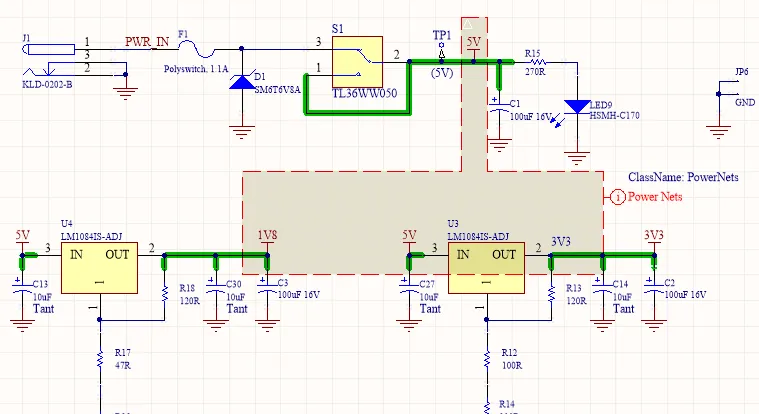
Blanketディレクティブを使用して、Blanket内のネットにParameter Setディレクティブを適用する例。
Blanketディレクティブの使用例には、次のようなものがあります。
- BlanketオブジェクトにParameter Setディレクティブを接続し、そのBlanketに含まれる各ネットにルールパラメーターを適用する。
- BlanketオブジェクトにParameter Setディレクティブを接続し、そのBlanketに含まれる個々のネットをメンバーとするParameter Setを作成する。
- BlanketオブジェクトにDifferential Pairディレクティブを接続し、そのBlanketの範囲内にある差動ネットに基づいて差動ペアオブジェクトを作成する。
BlanketをParameter Setディレクティブと組み合わせることで、Blanketで定義された範囲内に完全に収まるコンポーネントに、コンポーネントクラスやパラメーターを適用することもできます。これを行うには、Blanketに接続されたParameter Setディレクティブのプロパティで、AddボタンのドロップダウンからComponent ClassおよびParameterオプションを使用します。コンポーネントクラスとパラメーターの情報は、PCB更新時のECOプロセスで、プロジェクトのPCBドキュメントに転送されます。
ブランケット
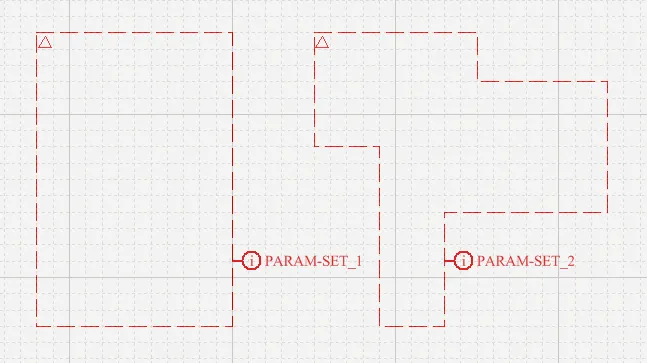
矩形のBlanketと多角形のBlanket。それぞれにBlanketディレクティブが接続されています。
概要
Blanketは、複数のネットやコンポーネントを覆うように配置する、矩形または多角形のグループディレクティブオブジェクトです。Blanketに適用されたディレクティブ(Parameter Setオブジェクト)は、Blanketに含まれるすべてのネットとコンポーネントに適用されます。Blanketを配置する際は、単純な矩形または多角形を定義できます。多角形を使用すると、シート上で必要なネットオブジェクトを含める範囲をより精密に制御できます。
Blanketは、次のいずれかの条件を満たすすべてのネットに適用されます。
- Blanketで定義された範囲内に完全に収まっている。
- ワイヤ/バス/ハーネスの接続された端点のうち、少なくとも1つがBlanket内にある。
- ワイヤ/バス/ハーネスにネットラベルが接続されており、そのネットラベルがBlanket内にある。
コンポーネントについては、Blanketで定義された範囲内にあるすべてのコンポーネントに適用されます。
Blanketの境界に適用されたディレクティブ(Place » Directive)、たとえばNo ERC、Differential Pair、または特定のルール/クラスのParameter Setは、Blanketオブジェクトによって登録されたすべてのネットとコンポーネントに適用されます。Blanketは無効化して非表示にすることができます。
使用可能な場所
Blanketは回路図エディターでのみ配置できます。Blanketを配置するには、次のいずれかを行います。
- メインメニューから Place » Directives » Blanketをクリックします。
-
設計スペースの上部にあるActive Bar のディレクティブのドロップダウンで、Blanketボタン(
 )をクリックします。Active Barボタンをクリックしたままにすると、関連するその他のコマンドにアクセスできます。コマンドを使用すると、そのコマンドがActive Barの該当セクションの最上位項目になります。
- 回路図エディター内で右クリックし、 Place » Directives » Blanketをクリックします。
配置
矩形のBlanketを配置するには、次の手順を実行します。
- 上記の方法でコマンドを実行します。
- カーソルを移動し、クリックするか Enter を押して、左上の角を配置します。
- カーソルを移動し、クリックするか Enter を押して、右下の角を配置します。
- 右クリックするか Enter を押して、配置を完了します。
- 続けてBlanketを配置するか、 右クリックするか Esc を押して、配置モードを終了します。
多角形のBlanketを配置するには、次の手順を実行します。
- 配置コマンドを実行します。
- カーソルを移動し、クリックするか Enter を押して、Blanketの始点を確定します。
- カーソルを移動し、クリックするか Enter を押して、Blanketの形状を定義する一連のセグメントを確定します。
- 最後のセグメントを配置したら、右クリックするか Esc を押して、配置を完了します。ソフトウェアが始点と最後に配置したセグメントを接続するために必要なセグメントを追加し、自動的に形状を完成させるため、多角形を「閉じる」 必要はありません。
- 続けてBlanketを配置するか、 右クリックするか Esc を押して、配置モードを終了します。
Blanketのセグメントを配置している間は、次の操作も実行できます。
-
Tabキーを押すと配置が一時停止し、プロパティパネルのBlanketモードにアクセスして、 線のプロパティをその場で変更できます。設計スペースに重ねて表示される一時停止ボタン(
 )をクリックすると、配置を再開できます。
- Spacebar を押すと、未確定のセグメントの角の向きを変更できます。
- Backspaceを押します。 で、Blanketの多角形を定義するときに、直前に確定したセグメントを削除できます。Backspace を繰り返し使用すると、それまでのセグメントが順番に削除されます。
グラフィカル編集
この編集方法では、デザインスペースに配置されたBlanketオブジェクトを直接選択し、サイズ、形状、位置をグラフィカルに変更できます。Blanketオブジェクトを選択すると、次の編集ハンドルが使用できます。
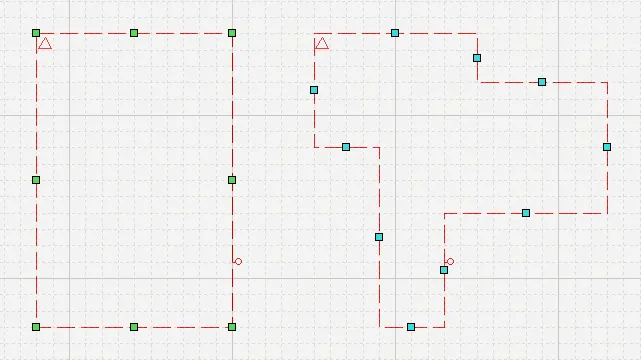 選択された長方形および多角形のBlanketと、それぞれのグラフィカル編集ハンドル。
セグメントの中央にある編集ハンドルをクリックしてドラッグすると、Blanketのその辺を移動できます。
長方形のBlanketでは、角の編集ハンドルをクリックしてドラッグすると、縦横両方向のサイズを同時に変更できます。
Blanketの輪郭上で編集ハンドル以外の場所をクリックしてドラッグすると、位置を変更できます。ドラッグ中にBlanketを回転または反転することもできます。
- Spacebar を押すと、カーソル位置を中心にBlanketが反時計回りに回転します。Shift+Spacebarでは、カーソルを中心にBlanketが時計回りに回転します。回転は90°刻みです。
- X または Y キーを押すと、カーソル位置を基準に、BlanketがX軸またはY軸に沿って反転します。
非グラフィカル編集
次の非グラフィカル編集方法が使用できます。
BlanketダイアログまたはPropertiesパネルによる編集
Panel page: Blanketのプロパティ
この編集方法では、対応するBlanket ダイアログモードとPropertiesパネルモードを使用して、Blanketオブジェクトのプロパティを変更します。
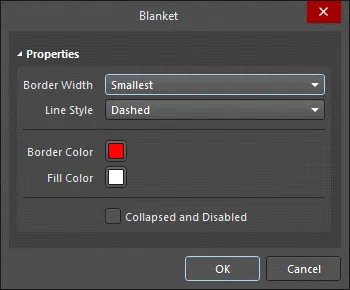
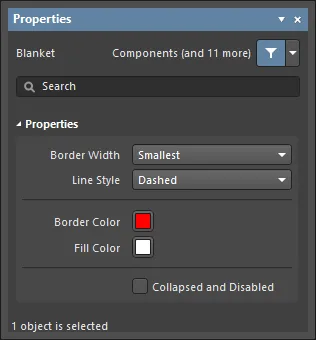 左はBlanket ダイアログ、右はPropertiesパネルのBlanketモード
配置後は、次の方法でBlanket ダイアログにアクセスできます。
- 配置されたBlanketオブジェクトをダブルクリックします。
- Blanketオブジェクト上にカーソルを置いて右クリックし、コンテキストメニューからPropertiesを選択します。
配置中は、Tabキーを押すと、PropertiesパネルのBlanket モードにアクセスできます。Blanketを配置すると、すべてのオプションが表示されます。
配置後は、次のいずれかの方法でPropertiesパネルのBlanket モードにアクセスできます。
- Propertiesパネルがすでにアクティブな場合は、Blanketオブジェクトを選択します。
- Blanketオブジェクトを選択した後、デザインスペースの右下にあるPanels ボタンからProperties パネルを選択するか、メインメニューからView » Panels » Propertiesを選択します。
複数オブジェクトの編集
Propertiesパネルは複数オブジェクトの編集に対応しており、現在選択されているすべてのオブジェクトで共通するプロパティ設定を変更できます。同じ種類のオブジェクトを、手動、類似オブジェクトの検索ダイアログ、またはFilterパネルやListパネルを使用して複数選択すると、Propertiesパネルでアスタリスク(*)が表示されていないフィールドの値を、選択したすべてのオブジェクトに対して編集できます。
Listパネルによる編集
Panel pages: Listパネル、SCH Filter
List パネルは、1つ以上のドキュメント内のデザインオブジェクトの種類を表形式で表示し、オブジェクトの属性をすばやく確認、変更できるようにします。オブジェクトの種類を選択する(パネルのIncludeオプションを使用)、または対応するFilter パネルや類似オブジェクトの検索ダイアログを使用するなど、適切なフィルタリングと組み合わせることで、アクティブなフィルターの対象となるオブジェクトだけを表示できます。リストに表示されたオブジェクトのプロパティは、Listパネルで直接編集できます。
フィルタリングのサポート
論理クエリ式を使用してBlanketオブジェクトを対象にする際に、特に便利な2つのキーワードが用意されています。これらは、プロパティに基づいてBlanketを対象にするための他の各種キーワードを補完します。
-
Collapsed– オブジェクトが折りたたまれていることを示します(Compile Maskを対象にする場合にも便利です)。このキーワードは、クエリヘルパーを使用する際に、SCH Functions - Fieldsカテゴリで見つけることができます。 -
IsBlanket– オブジェクトがBlanketかどうかを判定します。このキーワードは、クエリヘルパーを使用する際に、SCH Functions - Object Type Checksカテゴリで見つけることができます。
必要に応じて、デザイン内のBlanketを対象として抽出するための論理クエリ式を作成します。Blanketを対象とする論理クエリ式の例を次に示します。
IsBlanket And Collapsed – 現在折りたたまれているすべてのBlanketオブジェクトを対象とします。
IsBlanket And Not Collapsed – 現在折りたたまれていないすべてのBlanketオブジェクトを対象とします。
Blanketの無効化
配置したBlanketは、左上の小さな三角形( )をクリックすることで一時的に無効にできます。1回クリックするとBlanketが無効になり、非表示になります。もう一度クリックすると再び有効になります。これにより、Blanketをデザインから完全に削除することなく、その影響を簡単に制御できます。
ブランケットのプロパティ
回路図エディターのオブジェクトプロパティは、配置したオブジェクトの表示スタイル、内容、動作を指定する設定項目です。各オブジェクトタイプのプロパティは、次の2つの方法で設定できます。
-
Pre-placement settings – ブランケットオブジェクトのほとんどのプロパティ、つまり事前に定義できるプロパティは、Preferencesダイアログの Schematic - Defaults ページでデフォルト設定として編集できます(設計スペースの右上にある ボタンからアクセスします)。Primitive List でオブジェクトを選択すると、右側にそのオプションが表示されます。
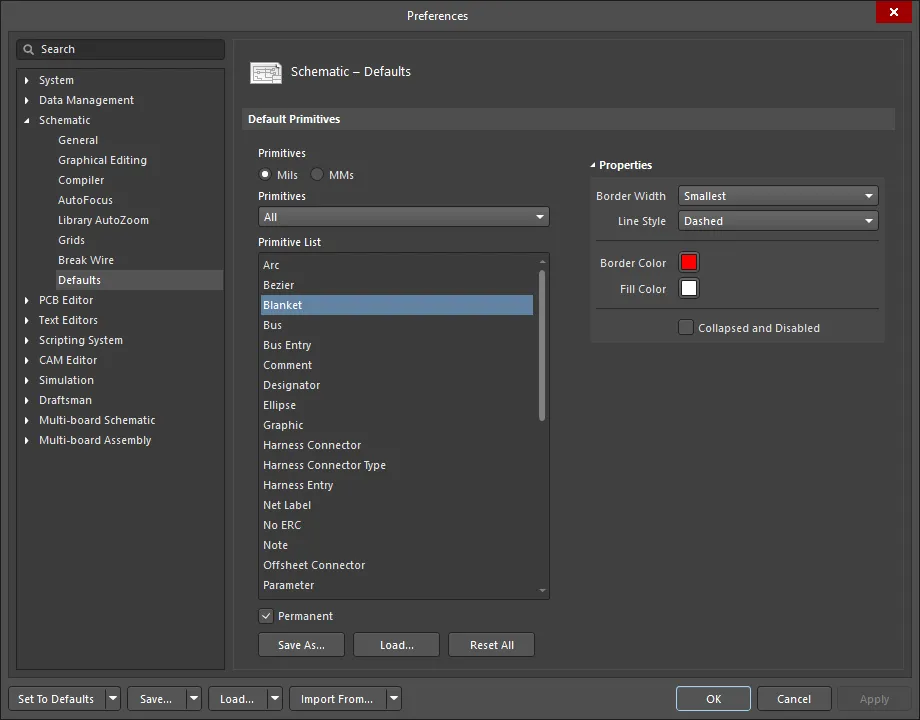
- Post-placement settings – ブランケット オブジェクトのすべてのプロパティは、設計スペースで配置済みのブランケットを選択すると、Blanket ダイアログおよびPropertiesパネルで編集できます。
プロパティ
- Border Width - ドロップダウンから目的の枠線の幅を選択します。
- 線のスタイル - ドロップダウンから目的の線のスタイルを選択します。
- Border Color - カラーボックスをクリックして、枠線の色を選択します。
- Fill Color - カラーボックスをクリックして、塗りつぶしの色を選択します。
- Collapsed and Disabled - チェックを入れると、ブランケットが折りたたまれて無効になります。
間接的な(パラメーターベースの)ディレクティブ
パラメーターを持てない回路図上の設計オブジェクトを対象にする場合は、パラメーターセットディレクティブが必要です。一方、パラメーターを持てるオブジェクトには、関連する回路図オブジェクトにパラメーターとして追加して定義することで、設計ディレクティブを間接的に適用できます。本質的には、これらはparameter-based directivesです。
パラメーターベースのディレクティブの使用例としては、特定のコンポーネントの高さの制限や、設計内のすべてのオブジェクトを対象とするクリアランス制約の追加などがあります。制約を定義するために必要なパラメーターは、ルールとしてオブジェクトに追加します。
PCBと同期すると、回路図のオブジェクトに追加されたパラメーターベースのディレクティブは、PCB設計ルールになります。対応するPCB設計ルールの適用範囲は、パラメーターが最初に割り当てられたオブジェクトの種類によって決まります。次の表は、サポートされている回路図パラメーターとPCBルールの適用範囲の対応をまとめたものです。
| パラメーター(ルールとして)の追加先 | 追加する場所 | PCBルールの適用範囲 |
|---|---|---|
| ピン | PropertiesパネルのPinモードのParametersタブ。 | パッド |
| ポート | PropertiesパネルのPortモードのParametersタブ。 | ネット |
| コンポーネント | PropertiesパネルのComponentsモードのParameters領域。 | コンポーネント |
| シートシンボル | PropertiesパネルのSheet Symbolモードで、Source領域のLocalが選択されている場合のParametersタブ。 | コンポーネントクラス |
| デバイスシートシンボル | PropertiesパネルのSheet Symbolモードで、Source領域のDeviceが選択されている場合のParametersタブ。 | コンポーネントクラス |
| 管理対象シートシンボル | PropertiesパネルのSheet Symbolモードで、Source領域のManagedが選択されている場合のParameters領域。 | コンポーネントクラス |
| シート | PropertiesパネルのDocument OptionsモードのParametersタブ。 | すべてのオブジェクト |
いずれの場合も、ルールベースのパラメーターを追加する方法は同じです。それぞれのタブまたはダイアログで、次の操作を行います。
- パラメーターをルールとして追加します。
- 使用するルールタイプを選択します。
- 選択したルールタイプの制約を設定します。
コンポーネントクラスの指定
同様に、対象のコンポーネントにClassNameパラメーターを追加し、その値を目的のクラス名に設定することで、回路図上でコンポーネントクラスを定義できます。設計をPCBに転送すると、定義したコンポーネントクラスが作成されます。
回路図で定義したコンポーネントクラスをPCBに反映させるには、Project Optionsダイアログで次のオプションを設定する必要があります。
- ダイアログのClass GenerationタブのUser-Defined Classes領域にあるGenerate Component Classesオプションを有効にします。
-
ダイアログのComparatorタブで、Differences Associated with Components » Extra Component Classes Mode設定を
Find Differencesに設定します。
上記の Class Generationタブのオプションを下の画像に示します。画像にマウスポインターを合わせると、Comparator タブのオプション設定を確認できます。
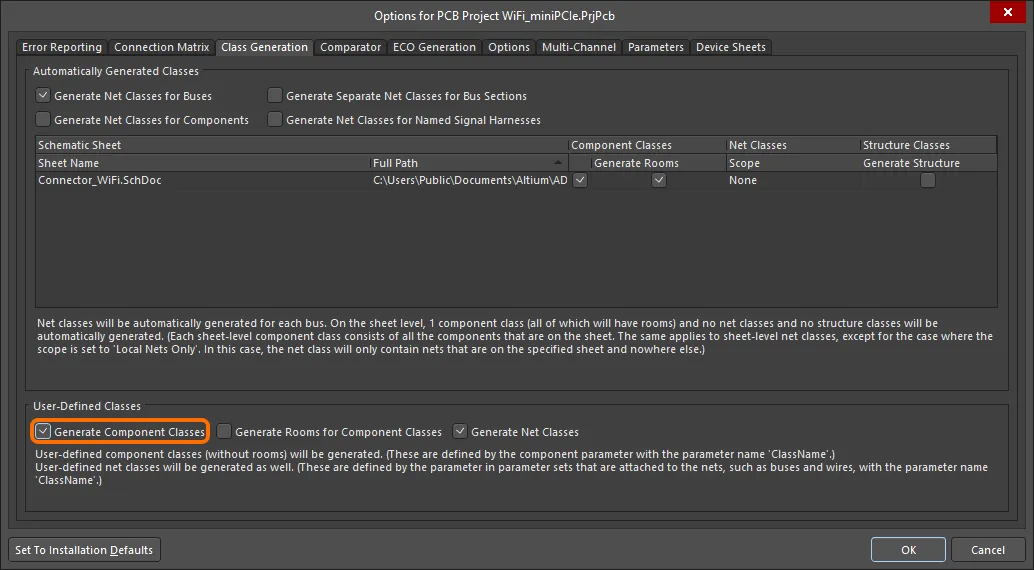
コンポーネントクラスをPCBに反映させるには、 Class GenerationタブのGenerate Component Classesオプションを有効にします。画像にマウスポインターを合わせると、Comparatorタブが表示されます。このタブで、Extra Component Classes Mode設定をFind Differencesに設定する必要があります。
定義したクラスは、各コンポーネントのプロパティを表示するPropertiesパネルのProperties領域でロックできます。

ディレクティブの印刷の制御
デフォルトでは、すべての設計ディレクティブが回路図シートの印刷に含まれます。ただし、これは次の場所で変更できます。
- 回路図から直接印刷する場合、またはOutput Job Configurationファイルで設定した出力の一部として印刷する場合は、Schematic Print Propertiesダイアログ内。
- Smart PDF WizardのAdditional PDF SettingsページにあるSchematics include領域。
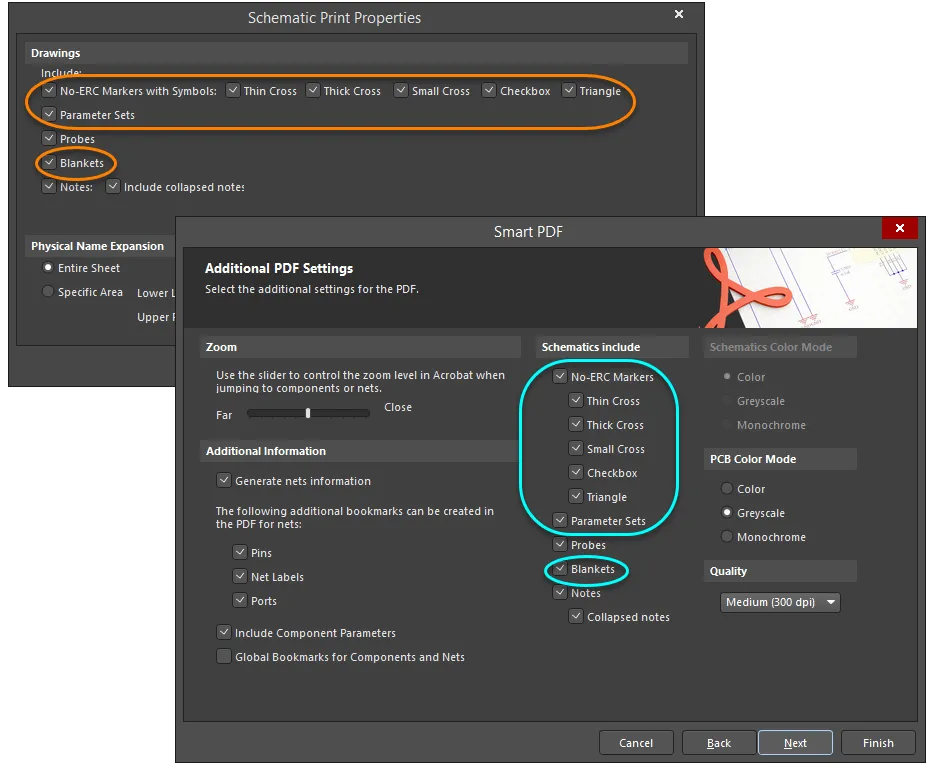
必要に応じて、ディレクティブの印刷を制御できます。No ERCディレクティブでは、特定のシンボルスタイルを印刷し、他のスタイルを印刷対象から除外できます。
 AI で翻訳