
コンポーネントにデータシートを追加する
Altium Designer は、connected Workspace と連携することで、その Workspace 内にコンポーネントのデータシートを保存し、対象コンポーネントにリンクできるようにします。これにより、コンポーネントをより詳細に説明・サポートする情報を一元管理でき、外部ストレージ(共有ネットワークドライブなど)への依存を減らせます。さらに、参照が必要なコンポーネントのすぐそばにデータシートを保存しておけるため、参照ドキュメントを確認するたびにインターネット接続が必須という状況から解放されます。ホスティング側の都合で、警告もなく突然リンク先が消えてしまう――といった、よくある(そして厄介な)事態も避けられます。
Explorer Panel でコンポーネントアイテムにデータシートを添付する
Workspace 内の既存コンポーネントには、1つ以上のデータシートを添付(アップロード)できます。これは実質的に、コンポーネントとデータシートの間にリンクを作成することを意味します。操作は Explorer panel から行います。目的のコンポーネントを参照している状態で、その Data Sheet aspect view tab に切り替えてください。

Explorer panel を通じて、既存コンポーネントのデータシート管理は、そのコンポーネントの Data Sheet aspect view tab 内で行います。
ドラッグ&ドロップで添付
コンポーネントにデータシートを添付する最も簡単な方法は、Windows のファイルエクスプローラーでデータシートを選択し、Explorer panel 内にあるコンポーネントの Data Sheet aspect view tab の指定領域へドラッグ&ドロップすることです。コンポーネントには任意の数のデータシートを添付できます。ドロップするとファイルはアップロードされます。
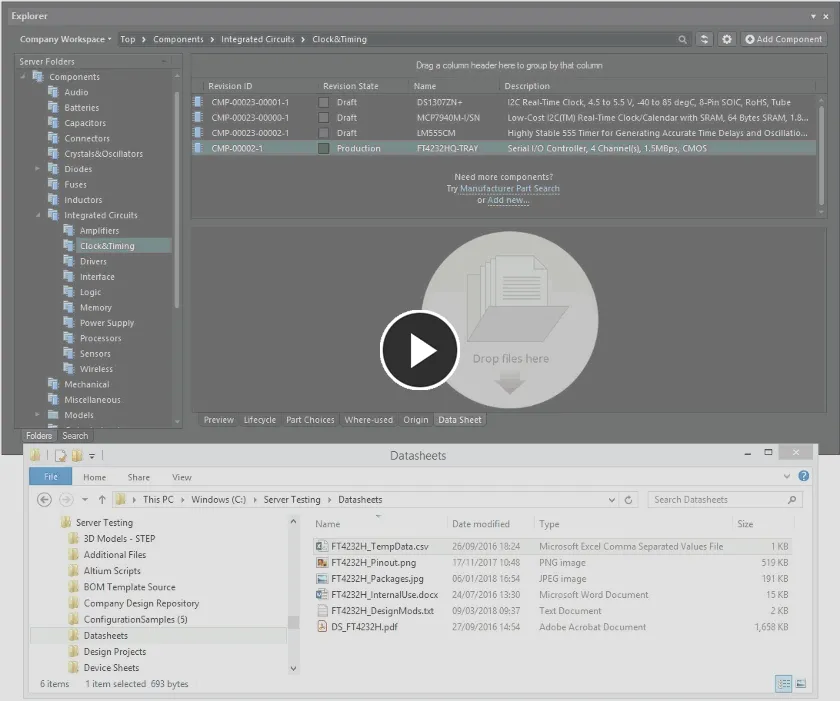
Workspace 内の既存コンポーネントに、データシートをドラッグ&ドロップして 1つ以上添付します(コンポーネントの Data Sheet aspect view tab へドロップ)。
添付するデータシートを参照して選択
別の方法として、添付したいデータシートを参照して選択することもできます。これを行うには、コンポーネントの Data Sheet aspect view tab 内で右クリックし、コンテキストメニューから Add File コマンドを選択します。標準の Windows Open ダイアログが表示されるので、目的のデータシートを参照して開きます。Open ボタンをクリックすると、ファイルがアップロードされます。
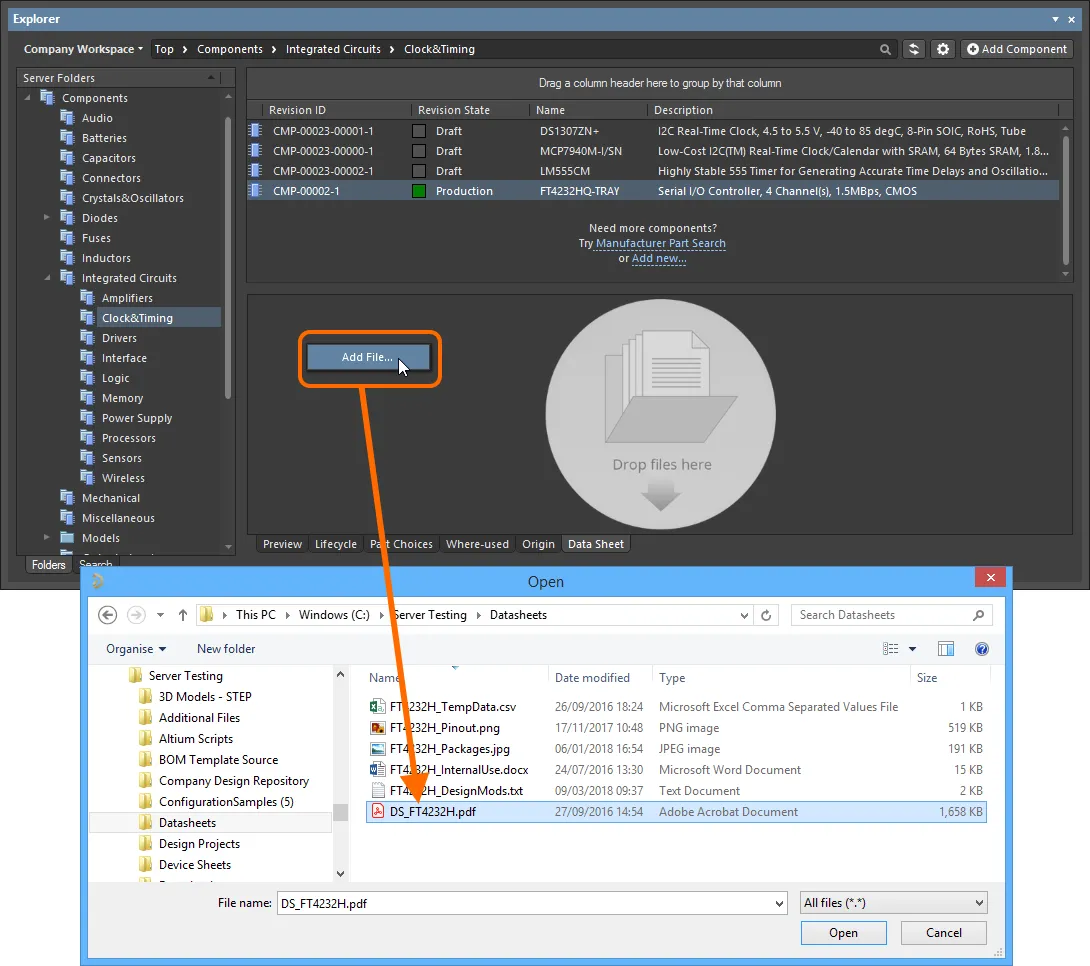
従来のダイアログベースの「参照して開く」手順で、Workspace 内の既存コンポーネントにデータシートを添付します。
添付後の管理
アップロードしてコンポーネントに添付すると、データシートは Data Sheet aspect view tab 上で次の情報として表示されます。
- Caption – これは添付ファイルのユーザー定義名で、Explorer panel および、回路図シートに配置した後のコンポーネントの References サブメニューにも表示されます。初回アップロード直後のデフォルトは、添付ファイルのファイル名(拡張子を含む)です。なお、データシートの実ファイル名自体が変更されることはありません。
- File type – ファイルの種類。どの形式のファイルでも、コンポーネントのデータシートとして添付できます。
- File size – 添付ファイルのサイズ(ディスク上のサイズ)。
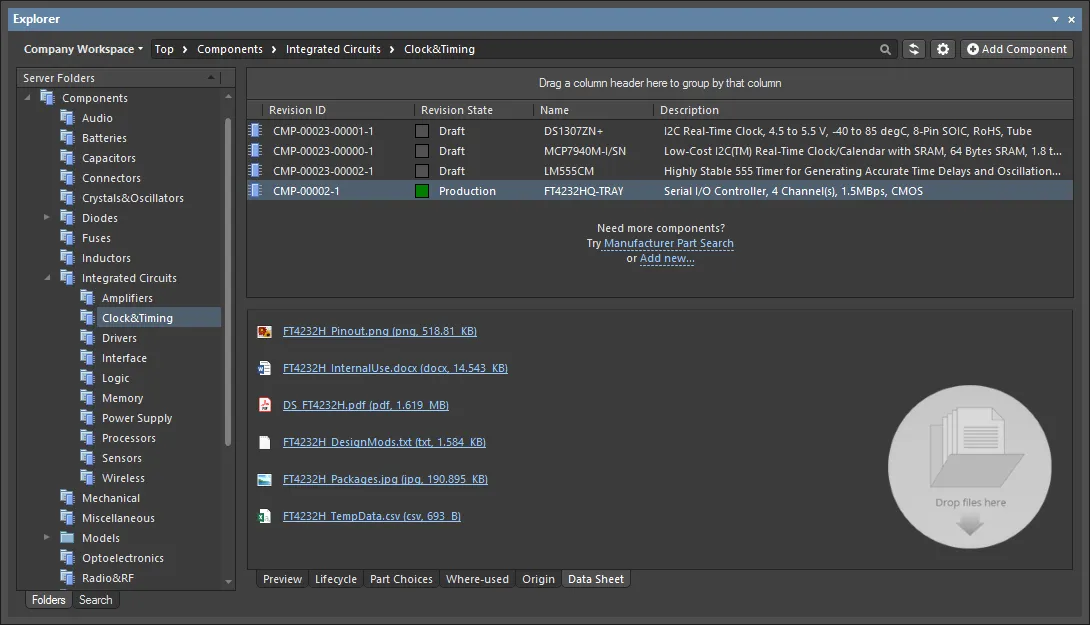
異なるファイル形式のデータシートをコンポーネントに添付した例。
コンポーネントにデータシートを添付した後、そのデータシートの管理はすべて Data Sheet aspect view tab 内で行います。これには、エントリをクリックしてドキュメントを素早く開く操作も含まれます。
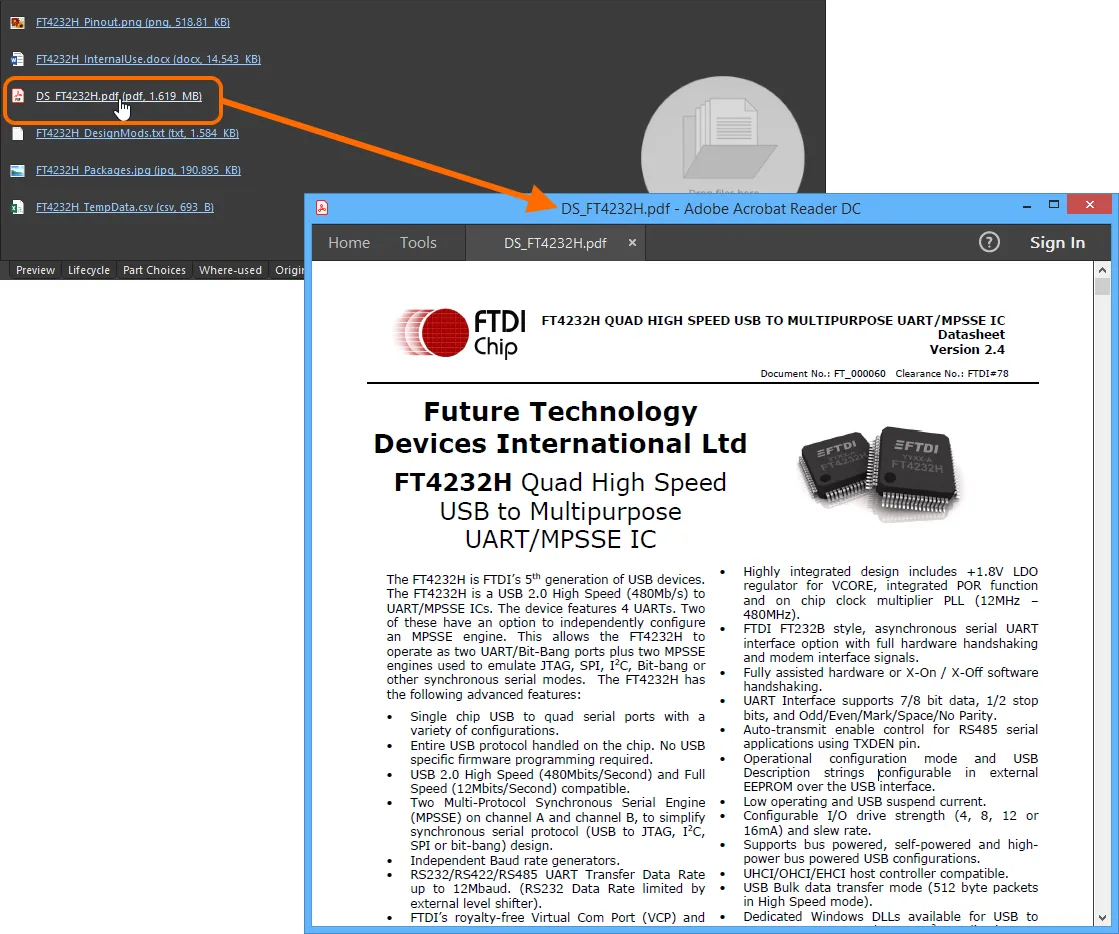
データシート名のハイパーリンクを使って素早くアクセスできます。この例では、PDF データシートが該当する外部 PDF ビューアアプリケーションで開かれています。
さらに、右クリックのコンテキストメニューには次のコマンドがあります。
-
Add File – このコマンドで、別のデータシートをコンポーネントに添付します。添付後はアイテムレベルでリンクされるため、そのコンポーネントのすべてのリビジョンで利用可能になります。
-
Edit – このコマンドで Caption ダイアログ を開き、必要に応じてデータシートのキャプション(ソフトウェア内での表示名)を変更します。
-
Delete – このコマンドで、コンポーネントからデータシート添付を実質的に削除します。削除されるのは、コンポーネントと基盤となる Datasheet Item のリンクのみです。Datasheet Item 自体は、他のコンポーネントからもリンクされていない場合に限り削除されます。
-
Open – このコマンドでデータシートを開きます。添付ファイルは Altium Designer 内(例:txt ドキュメント)で開くか、該当する外部アプリケーションで開きます。
-
Save As – このコマンドで添付ファイルをローカルメディアまたはネットワークドライブに保存します。標準の Windows Save As ダイアログを使用して、保存先とファイル名を指定します。
 Caption ダイアログ
Datasheet Item
コンポーネントにデータシートを添付できるようにしているのが Datasheet Item です。データシートをコンポーネントに添付すると、実際のデータシートファイルはこのコンテンツタイプの単一リビジョンにアップロードされ、コンポーネントはその Datasheet Item に linked されます。
新しいデータシートファイルをコンポーネントに添付する際、そのファイルがまだアップロードされていない(別コンポーネントに添付されていない)場合、作成される Datasheet Item はアクティブフォルダの Datasheets サブフォルダに作成されます。
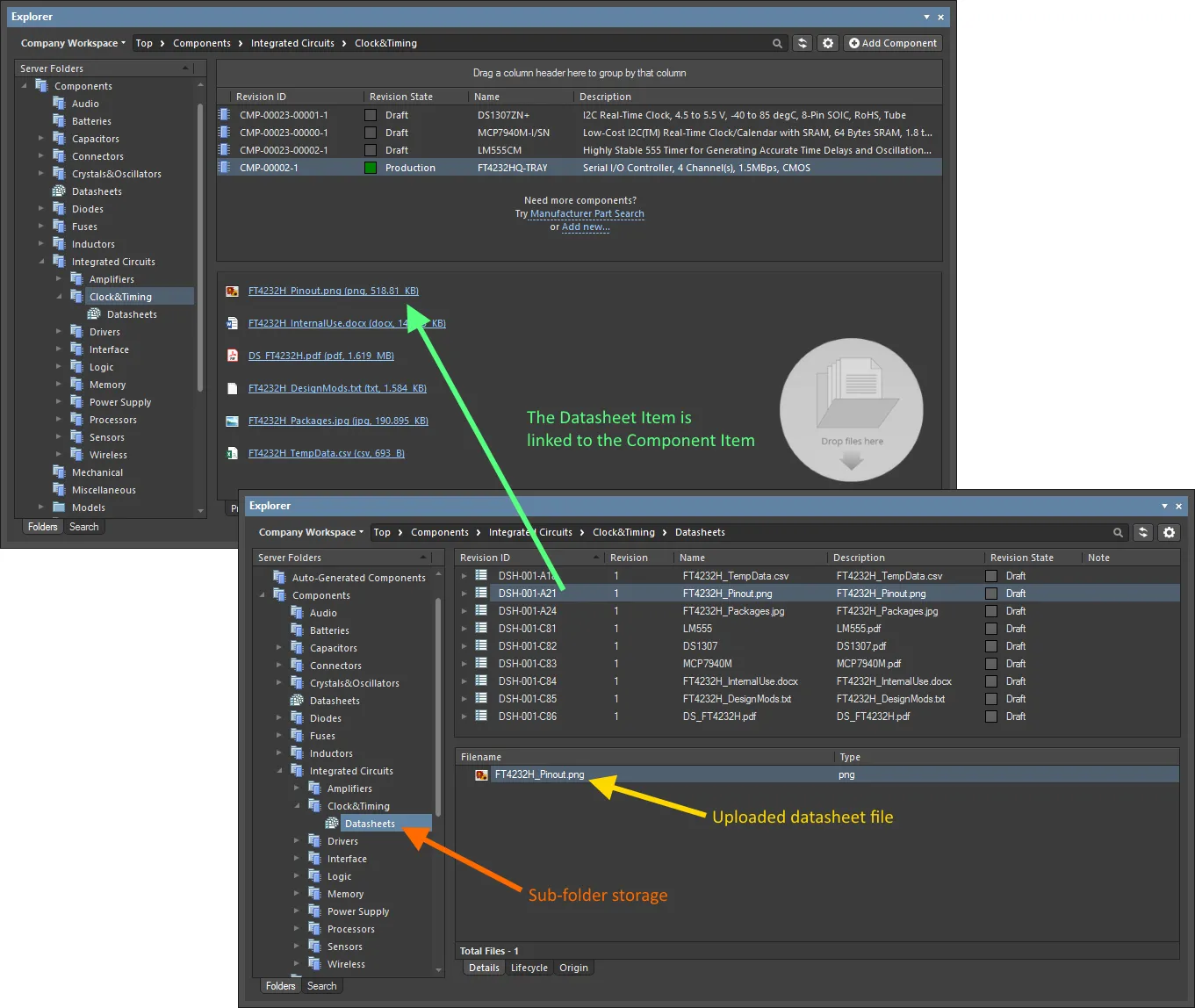
アップロードされたデータシートの仕組み:Datasheet Item がコンポーネントにリンクされます。
Component Editor でデータシートを添付する
Component Editor を使用してコンポーネントを作成/編集する際にも、1つ以上のデータシートをコンポーネントに添付できます。以降のセクションでは、エディタの両方の動作モードでの手順を説明します。
Single Component Editing Mode の場合
Component Editor の Single Component Editing mode でコンポーネントを定義している間、アクティブなコンポーネントに 1つ以上のデータシートを添付できます。
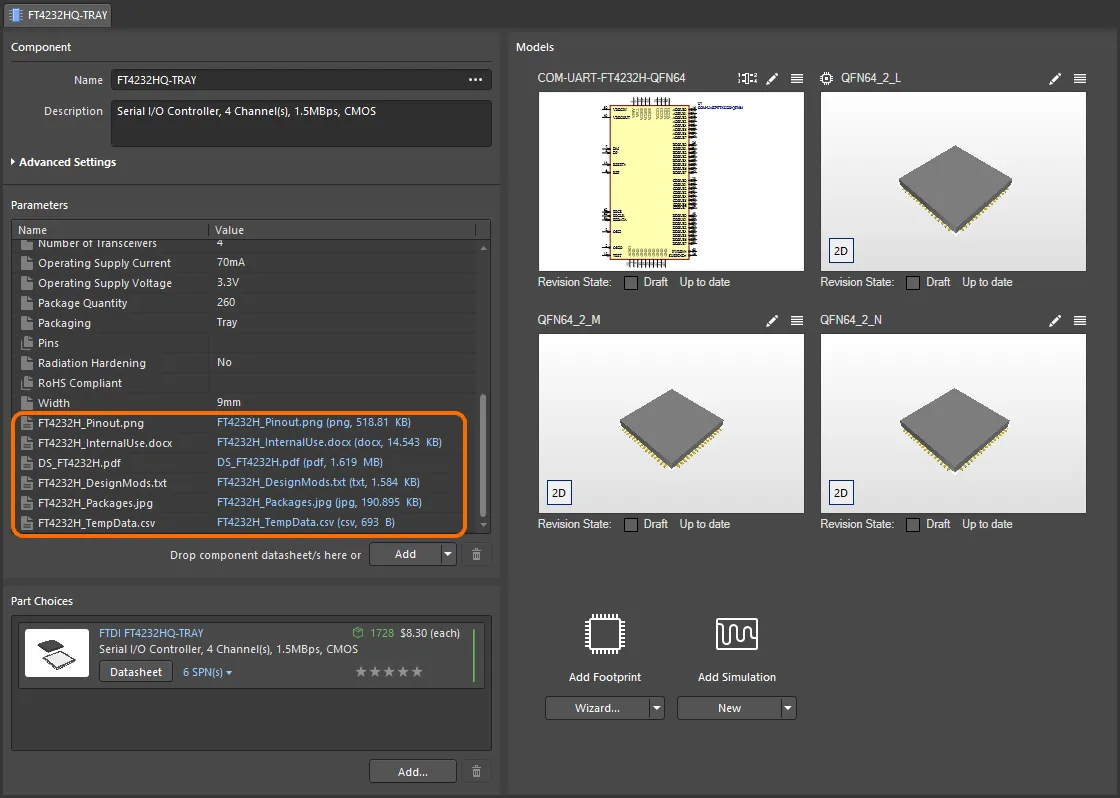
Component Editor でコンポーネントを編集する観点(Single Component Editing mode)から見た、各種データシートのリンク。
新規(または既存)の単一コンポーネントを一時的な Component Editor で開いて直接編集している状態で、次の方法により 1つ以上のデータシートを追加できます。
- Windows のファイルエクスプローラーから Parameters 領域内の任意の場所へドラッグ&ドロップする。
- 外部 Web ブラウザの Web ページから、データシートリンクを Parameters 領域内の任意の場所へドラッグ&ドロップする。
-
 ボタンのドロップダウン部分をクリックし、関連メニューから Datasheet を選択する。Open ダイアログを使用して、必要なデータシートを参照して開きます。

ローカルドライブからデータシートを添付し、その後メインデータシートのローカルキャプションを編集する例。
アップロード後は次の操作が可能です。
- Parameters 領域内の Value エントリをクリックしてデータシートを開く。
- Parameters 領域内の Name エントリをクリックし、必要な新しい名前を入力してデータシートのキャプションを変更する。データシートのキャプション変更は、そのコンポーネントに対してローカルに適用されます。
-
Parameters 領域でエントリを選択し、領域下の
 ボタンをクリックして、コンポーネントからデータシートを削除する。
バッチコンポーネント編集モードで
Component Editor のバッチコンポーネント編集モードでコンポーネントを定義する際、1つ以上のデータシートを1つ以上のコンポーネントに添付できます。たとえば、特定のファミリに属するすべてのコンポーネントへ、同じ必須データシートを素早く添付できます。

Component Editor(Batch Component Editingモード)でコンポーネントを編集する観点から見た、各種データシートのリンク。
コンポーネント定義にデータシートを添付する手順は複数ステップで構成されます。概要は以下のとおりで、以降のセクションで詳述します。
- データシートの使用を有効化する。
- 選択したコンポーネントへデータシートをアップロードする。
- アップロードしたデータシートを他のコンポーネント定義へ割り当てる。
Enabling the Use of Datasheets
エディタでコンポーネント定義にデータシートを添付できるようにするには、まずデータシートの使用を有効化する必要があります。これはエディタのRequired Models/Parameters領域から行います。領域下部のAddコントロールをクリックし、コンテキストメニューからDatasheetを選択します。
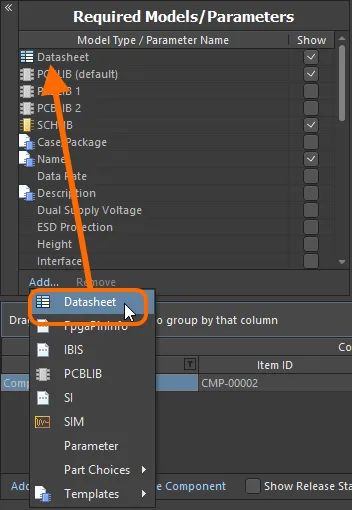
コンポーネントでデータシートの使用を有効化します。
Uploading Datasheets to a Selected Component
データシートの使用を有効化したら、次にデータシートをアップロードします。基本的には、現在選択しているコンポーネントに対して任意の数のデータシートをアップロードし、その後、定義中の複数コンポーネントに対して、すべてまたは特定のシートを割り当てられます。DatasheetエンティティがRequired Models/Parameters領域に追加されると、Model Links領域にDatasheetエントリが表示されます。これをクリックすると、選択中コンポーネントに現在割り当て(リンク)されているデータシートの一覧がプレビュー領域に表示されます。
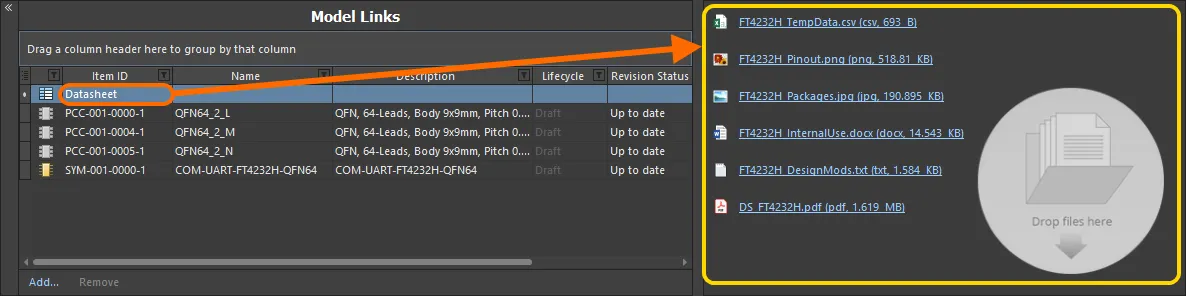
Datasheet の「バケット」と、アップロード済みデータシートの一覧。実際には、各データシートは固有の基盤となる Datasheet Item にアップロードされます。
エディタでコンポーネント定義を選択した状態で、そのコンポーネントへデータシートをアップロードする方法はいくつかあります。
- Windows のファイルエクスプローラーからプレビュー領域、またはそのコンポーネント定義のDatasheetsセルへドラッグ&ドロップする。
- 外部Webブラウザで開いたWebページからデータシートのリンクを、プレビュー領域、またはそのコンポーネント定義のDatasheetsセルへドラッグ&ドロップする。
- プレビュー領域で右クリックし、コンテキストメニューからAdd Fileコマンドを選択する。Openダイアログで必要なデータシートを参照して開きます。
アップロード後は、次の操作が可能です。
- プレビュー領域のエントリをクリックしてデータシートを開く(またはエントリを右クリックしてコンテキストメニューからOpenを選択)。
- プレビュー領域のエントリを右クリックし、コンテキストメニューからEditを選択してデータシートのキャプションを変更する。変更にはCaptionダイアログを使用します。キャプションの変更は、そのコンポーネントに対してローカルです。
- プレビュー領域のエントリを右クリックし、コンテキストメニューからDeleteを選択して、コンポーネントからデータシートを削除する。
- プレビュー領域のエントリを右クリックし、コンテキストメニューからSave Asを選択してファイルをダウンロードする。
Assigning Uploaded Datasheets to other Component Definitions
データシートを最初に添付(アップロード)する際は、現在選択中のコンポーネントに対して行います。しかし、この仕組みの利点は、アップロードしたすべてのデータシートが、定義中の他のコンポーネントにもリンク可能になる点です。Datasheetsセル右側のコントロールをクリックして利用可能なデータシート一覧を表示し、チェックボックスでコンポーネントへの添付/解除を行います。

すでにアップロード済みのデータシートを、別のコンポーネント定義へ添付する例。
配置済みコンポーネントからデータシートへアクセスする
設計プロジェクト内の回路図ドキュメントにコンポーネントを配置すると、右クリックのReferencesコンテキストサブメニューから、そのコンポーネントにリンクされた任意のデータシートへアクセスできます。
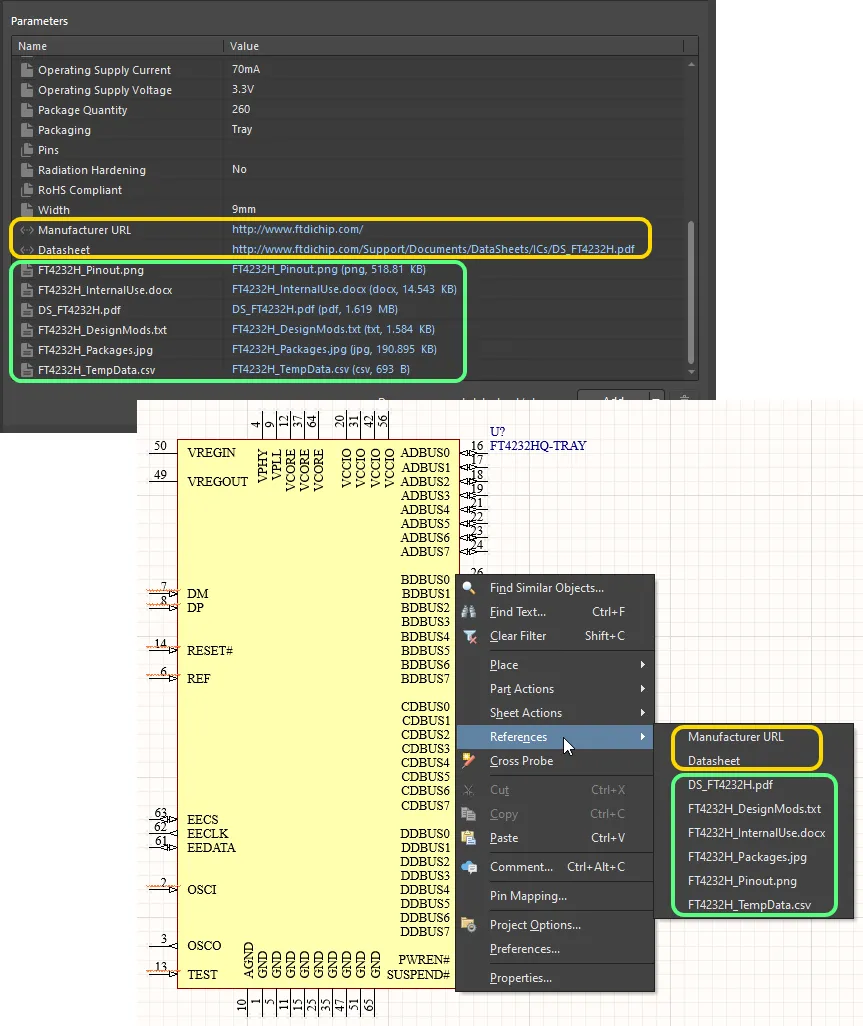
回路図シート上の配置済みコンポーネントのデータシートへアクセス。
 AI で翻訳