
コンポーネントの検証
概略
- コンポーネントエディターの単一コンポーネント編集モードとバッチコンポーネント編集モードでコンポーネントルールチェックを実行し、Messagesパネルで結果を確認する方法を学びます。
- どの検証エラーが原因でコンポーネントをWorkspaceに保存できなくなるかを把握します。
- ユーザー定義チェックの設定場所と、一般的なコンポーネントの違反を解決する方法を確認します。
コンポーネントエディター(単一コンポーネント編集モードまたはバッチコンポーネント編集モード)で定義・編集したWorkspaceライブラリコンポーネントを接続先のWorkspace に保存し、設計で使用できるようにする前に、設定に応じた要件を満たしていることを確認する必要があります。 コンポーネントをWorkspaceに保存しようとすると、コンポーネントエディターは検証、つまりコンポーネントルールチェックを実行します。
基板プロジェクトに違反を検出する検証プロセスがあるのと同様に、コンポーネントエディターにもコンポーネントの検証機能があります。検出された違反は、Messagesパネルに一覧表示されます。
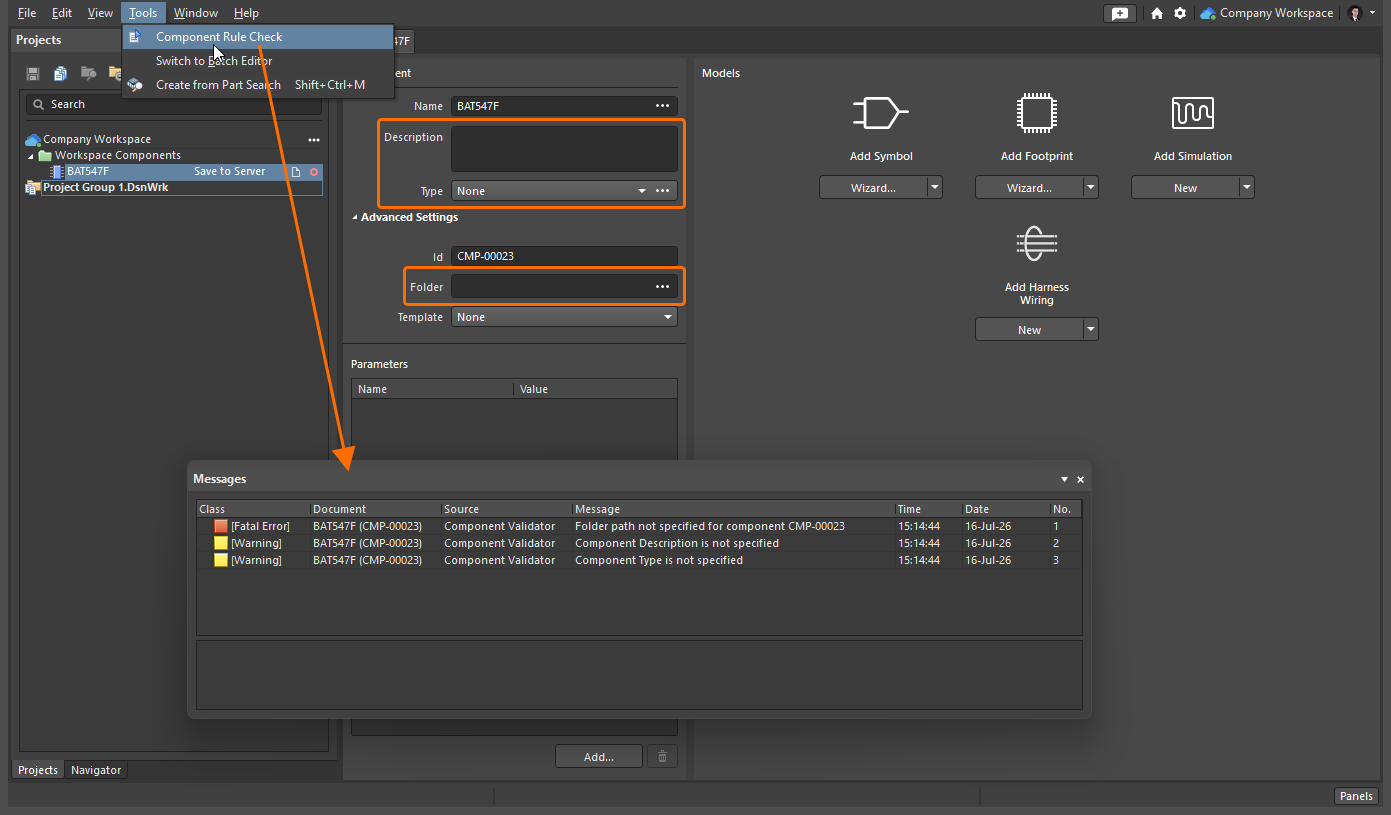
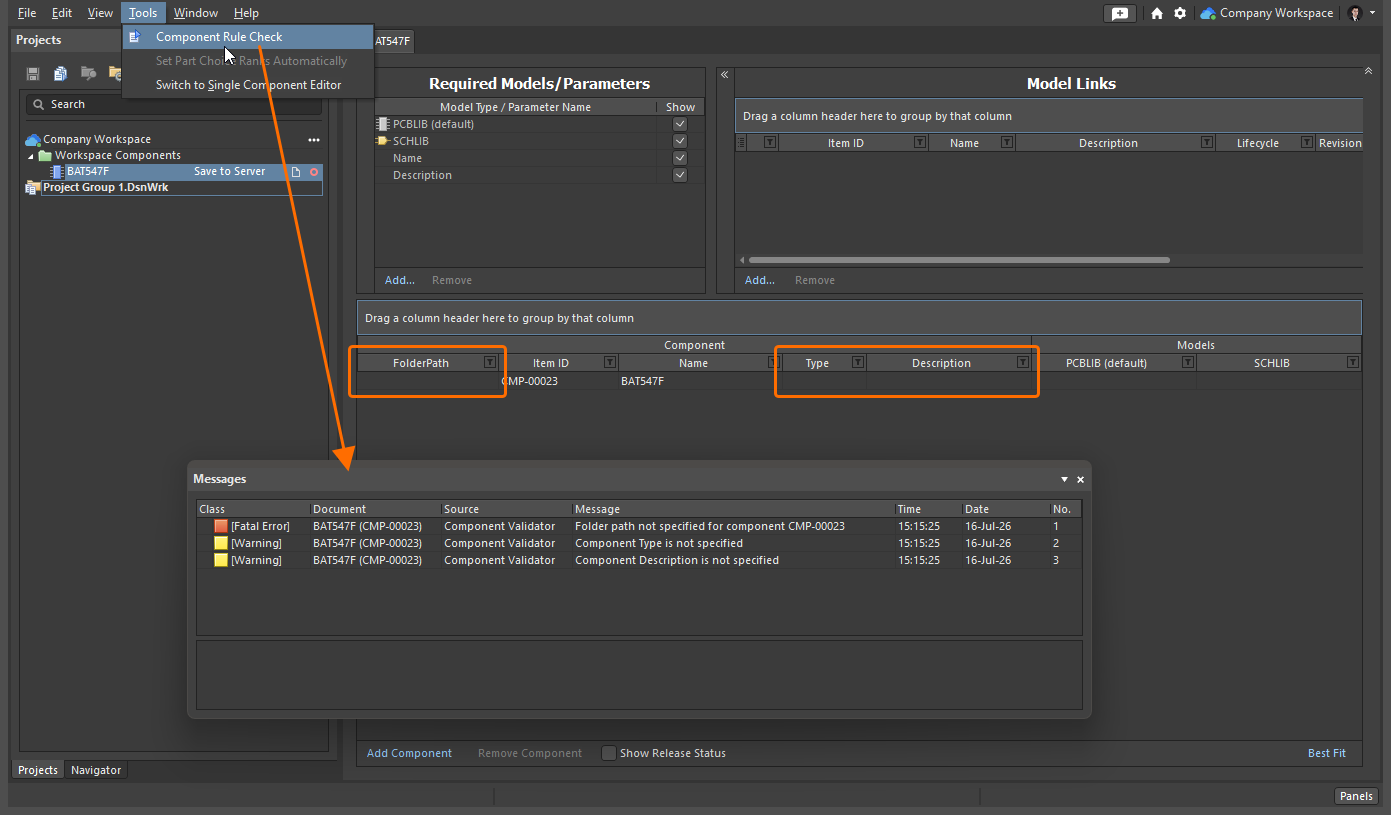
コンポーネントの検証では、コンポーネントとその定義済みモデルについて、さまざまな潜在的な問題をチェックします。これには、組み込みのチェックと、ユーザーがグローバルレベルで定義できる各種の違反チェックが含まれます。
以下の組み込み検証チェックのレポートモードは、すべて です。
です。
Folder path not specified for component
| 概要 | この違反は、コンポーネントエディターで定義中のコンポーネントの保存先となるWorkspaceフォルダーが指定されていない場合に発生します。 |
|---|---|
| 通知 | Messagesパネルに、次の形式で通知が表示されます。
ここで、
|
| 推奨される解決方法 |
|
 ボタンをクリックしてChoose Folderダイアログを開きます。既存のフォルダーを参照して選択するか、その場で新しいフォルダーを作成します。
 ボタンを表示し、そのボタンをクリックしてChoose Folderダイアログを開きます。既存のフォルダーを参照して選択するか、その場で新しいフォルダーを作成します。
Component not having a unique Id
| 概要 | この違反は、コンポーネントエディターで定義中のコンポーネントの アイテムIDが、接続先の Workspace内の別のアイテムのIDと同じ場合に発生します。 |
|---|---|
| 通知 | Messagesパネルに、次の形式で通知が表示されます。
ここで、
|
| 推奨される解決方法 |
|
| 注記 | この違反は通常、コンポーネントに自動的に割り当てられたアイテムIDの値を手動で上書きした場合に発生します。 File » New » Component コマンドまたは Components パネル(詳細はこちら)から作成した新しいコンポーネントでは、このフィールドには、 Create new componentダイアログで選択したコンポーネントタイプに対して定義されているコンポーネントテンプレートに従って値が設定されます。テンプレートが存在しない場合、またはダイアログで <Undefined> エントリを選択した場合は、デフォルトの命名規則( |
ユーザー定義可能なチェックは、Preferencesダイアログのデータ管理 – コンポーネントルールチェックページで設定します。
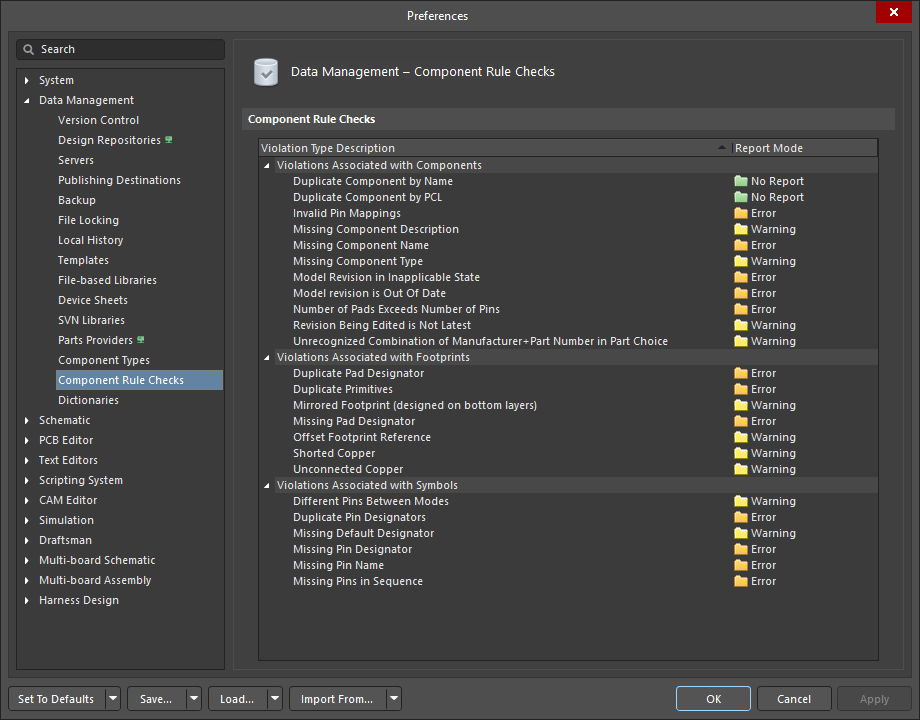
コンポーネントの検証時に使用する、グローバル環境設定の一部として設定できるユーザー定義の違反チェック。
組み込みのテストのいずれかに失敗した場合、またはユーザー定義のチェックで致命的なエラーレベルの違反が発生した場合、コンポーネントをWorkspaceに保存できません。
ユーザー定義チェックのデフォルト設定が使用するコンポーネントに適しているとは限らないため、各オプションと、設計に合わせた設定方法を理解しておくことが重要です。各ユーザー定義エラーチェックの詳細については、以下を参照してください。
コンポーネントに関連する違反
Duplicate Component by Name
| 概要 | この違反は、コンポーネントエディターで定義中のコンポーネント名が、接続先のWorkspace内のコンポーネント名と同じ場合に発生します。 |
|---|---|
| デフォルトのレポートモード | |
| 通知 | 次の形式の通知が Messagesパネルに表示されます。
|
| 推奨される解決方法 | 必要に応じて、各コンポーネントに異なる一意の名前を割り当てます。
|

Duplicate Component by PCL
| 概要 | この違反は、コンポーネントエディターで定義中のコンポーネントに、接続先のWorkspace内の別のコンポーネントで使用されているパーツチョイスが含まれている場合に発生します。 |
|---|---|
| デフォルトのレポートモード | |
| 通知 | 次の形式の通知が Messagesパネルに表示されます。
|
| 推奨される解決方法 | 必要に応じて、各コンポーネントに異なる一意のパーツチョイスを割り当てます。
|
Invalid Pin Mappings
| 概要 | この違反は、コンポーネントエディターで定義しているコンポーネントのシンボルとフットプリント間のマッピングが不明確な場合に発生します。たとえば、シンボルのピンの Designator フィールドが |
|---|---|
| デフォルトのレポートモード | |
| 通知 |
各項目の意味は次のとおりです。
|
| 推奨される解決方法 | 現在追加されているモデルを編集するか、別のモデルを選択して、シンボルのピンとフットプリントのパッドが1対1で対応するようにしてください。
|

 コントロールをクリックすると、そのモデルタイプに対応する一時エディターで、コンポーネントが現在使用(参照)しているモデルを変更できます。
 コントロールをクリックし、メニューから Select Model を選択すると、別のモデル、または同じモデルの別のリビジョンを参照して選択できます。
 コントロールをクリックして
  ボタンをクリックすると、別のモデル、または同じモデルの別のリビジョンを参照して選択できます。
Missing Component Description
| 概要 | この違反は、コンポーネントエディターで定義しているコンポーネントの説明が指定されていない場合に発生します。 |
|---|---|
| デフォルトのレポートモード | |
| 通知 | Messages パネルに、次の形式で通知が表示されます。
|
| 推奨される解決方法 | 該当するコンポーネントに、必要に応じて説明を指定してください。
|

Missing Component Name
| 概要 | この違反は、コンポーネントエディターで定義しているコンポーネントの名前が指定されていない場合に発生します。 |
|---|---|
| デフォルトのレポートモード | |
| 通知 | Messages パネルに、次の形式で通知が表示されます。
|
| 推奨される解決方法 | 該当するコンポーネントに、必要に応じて名前を指定してください。
|
Missing Component Type
| 概要 | この違反は、コンポーネントエディターで定義しているコンポーネントのタイプが指定されていない場合に発生します。 |
|---|---|
| デフォルトのレポートモード | |
| 通知 | Messages パネルに、次の形式で通知が表示されます。
|
| 推奨される解決方法 | 該当するコンポーネントに、必要に応じてタイプを指定してください。
|
Model Revision in Inapplicable State
| 概要 | この違反は、コンポーネント定義で使用(参照)されているリンク先のモデルが、適用不可の状態にあると検出された場合に発生します。たとえば、モデルが現在 |
|---|---|
| デフォルトのレポートモード | |
| 通知 | 通知は Messages パネルに次の形式で表示されます。
各項目の意味:
|
| 推奨される解決方法 | コンポーネントで使用可能な別のモデル、または同じモデルの別のリビジョンを選択してください。
|
 )をクリックすると、その状態のダイアログを開くことができます。このオプションが有効な場合、その状態のモデルをコンポーネントで使用することが許可され、Applicable と見なされます。このオプションが無効な場合、その状態のモデルは有効に使用できず、Inapplicable(適用不可)と見なされます。
Model revision is Out Of Date
| 概要 | この違反は、コンポーネント定義で使用(参照)されているリンク済みモデルが最新ではないと検出された場合に発生します。 モデルの新しいリビジョンが利用可能な場合、 Revision State フィールドでは、モデルのプレビューの下にある現在のリビジョンのライフサイクル状態の右側に |
|---|---|
| デフォルトのレポートモード | |
| 通知 | 通知は Messages パネルに次の形式で表示されます。
各項目の意味:
|
| 推奨される解決方法 | 最新ではないコンポーネントのモデルリンクを更新して、モデルの最新リビジョンを使用するようにしてください。
|
Number of Pads Exceeds Number of Pins
| 概要 | この違反は、コンポーネント定義で使用(参照)されているフットプリントモデルのパッド(銅箔層に配置されたSMDパッドおよびめっきスルーホールパッド)の数が、参照先の回路図シンボルのピン数を超えている場合に発生します。 |
|---|---|
| デフォルトのレポートモード | |
| 通知 | 通知は Messages パネルに次の形式で表示されます。
各項目の意味:
|
| 推奨される解決方法 | 現在追加されているシンボル/フットプリントモデルを編集するか、別のモデルを選択して、フットプリントのパッド数がシンボルのピン数を超えないようにしてください。
|
Revision Being Edited is Not Latest
| 概要 | この違反は、編集中のコンポーネントリビジョンが、接続先の Workspace で利用可能な最新リビジョンではない場合に発生します。 |
|---|---|
| デフォルトのレポートモード | |
| 通知 | Messages パネルに、次の形式で通知が表示されます。
各項目の意味は次のとおりです。
|
| 推奨される解決方法 | 最新のコンポーネントリビジョンを選択して編集してください。そのためには、Components パネルでコンポーネントを参照し、パネル内のエントリを右クリックして Edit を選択します。 |
Unrecognized Combination of Manufacturer+Part Number in Part Choice
| 概要 | この違反は、コンポーネントの部品候補に誤ったエントリが追加され、Workspace でその部品を取得できない場合に発生します。 |
|---|---|
| デフォルトのレポートモード | |
| 通知 | Messages パネルに、次の形式で通知が表示されます。
各項目の意味は次のとおりです。
|
| 推奨される解決方法 | 問題のあるコンポーネントに、有効な部品候補を指定してください。
|
フットプリントに関連する違反
Duplicate Pad Designator
| 概要 | この違反は、コンポーネントエディターで定義中のコンポーネントにリンクされたフットプリントモデルに、Designator プロパティの値が同じパッドオブジェクトが複数存在する場合に発生します。 |
|---|---|
| デフォルトのレポートモード | |
| 通知 | Messages パネルに、次の形式で通知が表示されます。
各項目の意味は次のとおりです。
|
| 推奨される解決方法 | リンクされたフットプリントモデルの各パッドに、互いに異なる一意のデジグネーターを割り当ててください。
コンポーネントで現在使用(参照)されているフットプリントモデルが、一時的な PCB ライブラリエディターで開きます。問題のあるパッドを選択し、パッドを選択した状態で Properties パネルの Designator プロパティの値を変更します(詳細はこちら)。 |
Duplicate Primitives
| 概要 | この違反は、コンポーネントエディターで定義中のコンポーネントにリンクされたフットプリントモデルで、同一のオブジェクトが同じレイヤーの同じ位置に配置されている場合に発生します。 |
|---|---|
| デフォルトのレポートモード | |
| 通知 | Messages パネルに、次の形式で通知が表示されます。
各項目の意味は次のとおりです。
|
| 推奨される解決方法 | フットプリントモデルから重複したオブジェクトを削除してください。
コンポーネントで現在使用(参照)されているフットプリントモデルが、一時的な PCB ライブラリエディターで開きます。重複したオブジェクトを選択し、Delete ショートカットを使用して削除します。 |
Mirrored Footprint (designed on bottom layer)
| 概要 | この違反は、Componentエディターで定義しているコンポーネントにリンクされたフットプリントモデルで、主要なプリミティブ(パッド、トラック、円弧、フィル、領域、長方形、文字列、キープアウトオブジェクト)が PCB Libraryエディターでは、フットプリントは基板の上面用に作成されます。必要に応じて、PCB設計時に下面に反転できます。 |
|---|---|
| デフォルトのレポートモード | |
| 通知 | Messagesパネルに、次の形式で通知が表示されます。
|
| 推奨される解決方法 | フットプリントのプリミティブを
コンポーネントが現在使用(参照)しているフットプリントモデルが、一時的なPCB Libraryエディターで開きます。 |
Missing Pad Designator
| 概要 | この違反は、Componentエディターで定義しているコンポーネントにリンクされたフットプリントモデルに、Designatorプロパティの値が指定されていないパッドオブジェクトがある場合に発生します。 |
|---|---|
| デフォルトのレポートモード | |
| 通知 | Messagesパネルに、次の形式で通知が表示されます。
各項目の意味は次のとおりです。
|
| 推奨される解決方法 | リンクされたフットプリントモデルのパッドにデジグネーターの値を指定します。
コンポーネントが現在使用(参照)しているフットプリントモデルが、一時的なPCB Libraryエディターで開きます。問題のあるパッドを選択し、パッドの選択時に表示されるPropertiesパネルで、そのDesignatorプロパティの値を指定します(詳細)。 |
Offset Footprint Reference
| 概要 | この違反は、Componentエディターで定義しているコンポーネントにリンクされたフットプリントモデルの基準点(原点)が、フットプリントオブジェクトを囲む外接長方形の外側にある場合に発生します。 |
|---|---|
| デフォルトのレポートモード | |
| 通知 | Messagesパネルに、次の形式で通知が表示されます。
|
| 推奨される解決方法 | 基準点がフットプリントオブジェクトを囲む外接長方形の内側に収まるように、その位置を変更します。
コンポーネントが現在使用(参照)しているフットプリントモデルが、一時的なPCB Libraryエディターで開きます。メインメニューのEdit » Set Referenceサブメニューにあるコマンドを使用して、フットプリントの基準点の現在位置を変更します。 |
Shorted Copper
| 概要 | この違反は、Componentエディターで定義しているコンポーネントにリンクされたフットプリントモデルに、銅箔レイヤー上のオブジェクトによって互いに接続されたパッドオブジェクトがある場合に発生します。 |
|---|---|
| デフォルトのレポートモード | |
| 通知 | Messagesパネルに、次の形式で通知が表示されます。
各項目の意味は次のとおりです。
|
| 推奨される解決方法 | リンクされたフットプリントモデルのパッドを接続している銅箔レイヤー上のオブジェクトを削除します。
コンポーネントで現在使用(参照)されているフットプリントモデルが、一時的なPCBライブラリエディターで開きます。パッドを接続している銅箔レイヤー上のオブジェクトを選択し、パッドを接続しないように変更するか、これらのオブジェクトを削除します。 |
Unconnected Copper
| 概要 | この違反は、コンポーネントエディターで定義中のコンポーネントにリンクされたフットプリントモデルに、銅箔レイヤー上のオブジェクトがあり、それらのオブジェクトがどの パッドオブジェクトにも接続されていない場合に発生します。このようなフットプリントをPCB設計に配置すると、これらの銅箔レイヤー上のオブジェクトにはネットが割り当てられず、デッドカッパーになります。 |
|---|---|
| デフォルトのレポートモード | |
| 通知 | Messagesパネルに、次の形式で通知が表示されます。
ここで、
|
| 推奨される解決方法 | フットプリントモデルを変更し、現在どのパッドオブジェクトにも接続されていないオブジェクトをパッドに接続します。
コンポーネントで現在使用(参照)されているフットプリントモデルが、一時的なPCBライブラリエディターで開きます。銅箔レイヤーにオブジェクトを配置して、フットプリントのパッドと、現在どのパッドオブジェクトにも接続されていないオブジェクトを接続するか、これらの未接続オブジェクトを削除します。 |
シンボルに関連する違反
Different Pins Between Modes
| 概要 | この違反は、シンボルのいずれかの表示モードに余分なピンがある場合に発生します。 |
|---|---|
| デフォルトのレポートモード | |
| 通知 | Messages パネルに、次の形式で通知が表示されます。
各項目の意味は次のとおりです。
|
| 解決方法の推奨事項 | この違反は通常、シンボルに代替グラフィカルモードが定義されており、次のいずれかに該当する場合に発生します。
グラフィカル表示モード間では、ピン数が同じであるだけでなく、各ピンのデジグネーターと名前も一致している必要があります。詳細については、同じコンポーネントシンボルに複数のグラフィカル表示モードを作成する方法を参照してください。 問題のあるピンのデジグネーターや名前を変更し、シンボルの表示モード間でピン数と各ピンのデジグネーターおよび名前のプロパティを一致させるか、表示モードから余分なピンを削除します。
コンポーネントが現在使用(参照)しているシンボルモデルが、一時的なSchematic Libraryエディターで開きます。問題のあるピンを選択し、ピンが選択されている状態で Properties パネルの Designator プロパティや Name プロパティの値を変更するか(詳細)、 |
Duplicate Pin Designators
| 概要 | この違反は、コンポーネントの シンボルモデル内で2つ以上のピンに同じデジグネーターが設定されている場合に発生します。 |
|---|---|
| デフォルトのレポートモード | |
| 通知 | Messages パネルに、次の形式で通知が表示されます。
各項目の意味は次のとおりです。
|
| 解決方法の推奨事項 | 問題のあるピンのデジグネーターを変更し、各ピンに一意の値を割り当てます。
コンポーネントが現在使用(参照)しているシンボルモデルが、一時的なSchematic Libraryエディターで開きます。問題のあるピンを選択し、ピンが選択されている状態で Properties パネルの Designator プロパティの値を変更するか(詳細)、 |
Missing Default Designator
| 概要 | この違反は、コンポーネントの シンボルモデルに デフォルトのデジグネータが指定されていない場合に発生します。 |
|---|---|
| デフォルトのレポートモード | |
| 通知 | Messages パネルに、次の形式で通知が表示されます。
|
| 推奨される解決方法 | 問題のあるシンボルモデルにデフォルトのデジグネータを指定します。
コンポーネントが現在使用(参照)しているシンボルモデルが、一時的な回路図ライブラリエディタで開きます。デザインスペースで何も選択していない状態で Properties パネルを開き(詳細はこちら)、Designator フィールドに、必要なデジグネータの接頭辞に続けて |
Missing Pin Designator
| 概要 | この違反は、コンポーネントの シンボルモデル内のピンに デジグネータが指定されていない場合に発生します。 |
|---|---|
| デフォルトのレポートモード | |
| 通知 | Messages パネルに、次の形式で通知が表示されます。
ここで:
|
| 推奨される解決方法 | 問題のあるシンボルモデル内の各ピンにデジグネータを指定します。
コンポーネントが現在使用(参照)しているシンボルモデルが、一時的な回路図ライブラリエディタで開きます。問題のあるピンを選択し、ピンが選択された状態の Properties パネルで、各ピンの Designator プロパティの値を指定するか(詳細はこちら)、 |
Missing Pin Name
| 概要 | この違反は、コンポーネントの シンボルモデル内のピンに 名前が指定されていない場合に発生します。 |
|---|---|
| デフォルトのレポートモード | |
| 通知 | Messages パネルに、次の形式で通知が表示されます。
ここで:
|
| 推奨される解決方法 | 問題のあるシンボルモデル内の各ピンに名前を指定します。
コンポーネントが現在使用(参照)しているシンボルモデルが、一時的な回路図ライブラリエディタで開きます。問題のあるピンを選択し、ピンが選択された状態の Properties パネルで、各ピンの Name プロパティの値を指定するか(詳細はこちら)、 |
| 注記 | Messages パネルには、コンポーネントごとに違反が1件だけ表示されます。 1つのコンポーネントのシンボルに、名前が定義されていないピンが複数存在する場合もあります。 |
Missing Pins in Sequence
| 概要 | この違反は、問題のあるシンボルのピンデジグネータの数値の連番に、欠けているピンが検出された場合に発生します。たとえば、シンボルにデジグネータが |
|---|---|
| デフォルトのレポートモード | |
| 通知 | Messages パネルに、次の形式で通知が表示されます。
ここで:
|
| 推奨される解決方法 | 問題のあるシンボルモデルで、連番から欠けているピンデジグネータを持つピンを追加するか、ピンデジグネータが連続した整数値になるように変更します。
コンポーネントが現在使用(参照)しているシンボルモデルが、一時的な回路図ライブラリエディタで開きます。メインメニューの Place » Pin コマンドを使用して必要な数のピンを追加し、シンボル内のピンデジグネータが連続した整数値になるように、ピンが選択された状態の Properties パネルで各ピンの Designator プロパティの値を指定します(詳細はこちら)。 シンボルにすでに配置されているピンの Designator プロパティを編集することもできます。 |
| 注記 | ピン番号が連番になっていないコンポーネントもあります。たとえば、A1、A3、A5 (以下同様)のように、ピン番号が連番になっていないBGA などです。このような場合は、この違反を残したままコンポーネントをリリースし、その理由をリリースノートに記載することをお勧めします。または、PreferencesダイアログのData Management – Component Rule Checksページで、Missing Pins in Sequenceチェックを |
 AI で翻訳