
Content Cart を使用したワークスペースデータの取得
Workspace の「Data Acquisition」機能は、2つの Workspace 間でデータを実質的にコピーするための、合理化されたユーティリティを提供します(互換性情報を参照)。これを実行するための手段—つまり Data Acquisition Service へのインターフェース—が Content Cart です。ここは、ソース Workspace から取得して指定したターゲット Workspace へ転送する内容を定義するための中枢であり、確立された Workspace の“住まい”の間で指定データを「運び出す」信頼できる引っ越しトラックのような存在です。
機能の動作を説明するのに、例ほど分かりやすいものはありません。そこで本記事では、Content Cart の詳細と、データ取得での使い方を示すために、次の Workspace 間でいくつかのコンポーネントを取得する例を取り上げます。
-
Source Server –
Company Workspaceという名前の Workspace。 -
Target Server –
Secondary Company Workspaceという名前の2つ目の Workspace。
Cart へのアクセス
Content Cart ダイアログは、Explorer パネル内から開きます。データを取得したいソース Workspace を参照中に、取得したい Item Revision を右クリックし、コンテキストメニューから Operations » Add to Content Cart コマンドを選択します。選択した1つ以上の Item Revision、あるいは Items のフォルダを追加できます。Cart への初回アクセス時には、アクセス時点でソース Workspace 側で選択されている Item Revision が Cart に読み込まれます。
- Item の特定の単一リビジョン。
- 同一 Item の複数の特定リビジョン。
- 複数 Item の最新リビジョン。
- 選択したフォルダ(およびその配下構造)内のすべての Item の最新リビジョン。これにより、フォルダ構造を保持したままフォルダ全体を Cart に読み込めます。フォルダ(およびその配下構造)を取得するには、ソース Workspace の Server Folders 領域(Explorer panel 内)でフォルダを選択し、右クリックしてコンテキストメニューから Operations » Add to Content Cart コマンドを選択します。
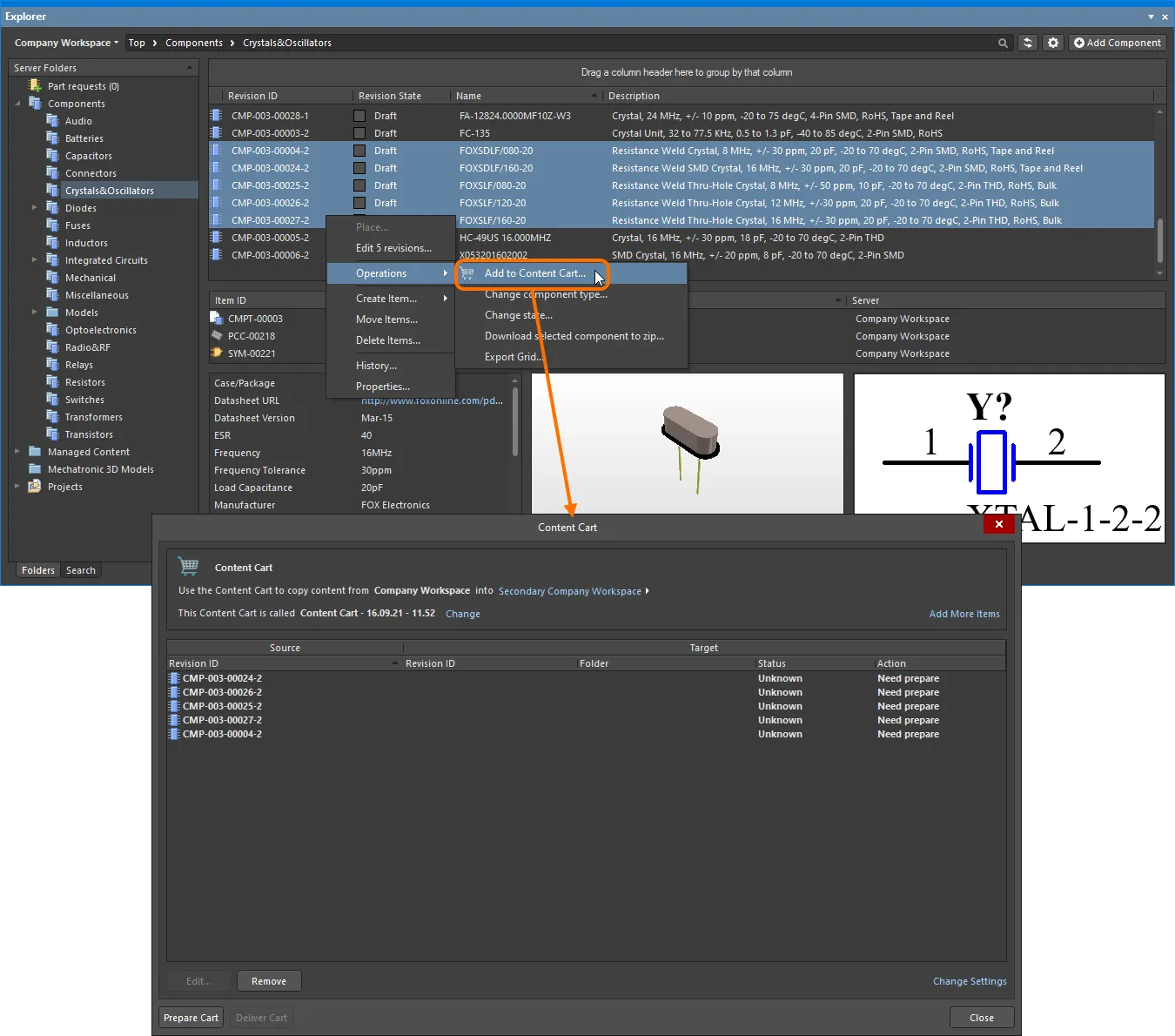
Content Cart へのアクセス例。
Items That Can Be Acquired
Data Acquisition 機能を使用して、ソース Workspace からターゲット Workspace へ取得できる Item タイプは次のとおりです。
- 3D Model
- Altium Designer Preferences
- Component(関連する Part Choices を含む)
- Component Template
- Datasheet
- Footprint
- Managed Schematic Sheet
- Outputjob
- Schematic Template
- Script
- Simulation Model
- Symbol
さらに、ソース Workspace から Items のフォルダを取得する場合、次のフォルダタイプがサポートされます。
- Components
- Generic Folder
Acquisition Considerations
データ取得時に考慮すべき点:
- ソース Workspace でリリース状態のデータ Item のみ取得できます。
- 取得されるのはソース Item の選択したリビジョンのみであり、その Item に存在し得るすべてのリビジョンが取得されるわけではありません。
-
ソース Component または Managed Schematic Sheet Item のリビジョンを取得する際、リンクされた子 Item もすべて取得されます。
- Component Item – 次のリンクされた子オブジェクトの該当リビジョン: Symbol Item、Footprint Item(複数可)、3D Model Item(複数可)、Simulation Model Item、Component Template Item、Datasheet Item(複数可)、Part Choice の関連付け。
なお、Component Type パラメータは取得プロセス中に転送されないため、転送されたコンポーネントは、Altium Designer の Components panel と Workspace の Components page の両方で、ターゲット側の Uncategorized の場所に表示されます。必要な Component Type は、Altium Designer の Explorer panel にある Change Component Type operation を使用して、単一または複数のコンポーネントエントリに適用できます。
- Managed Schematic Sheet Item – 次のリンクされた子オブジェクトの該当リビジョン: Component Item(複数可)、Symbol Item(複数可)、Footprint Item(複数可)、3D Model Item(複数可)、Simulation Model Item(複数可)、Component Template Item(複数可)、Datasheet Item(複数可)、Schematic Template Item。
- 取得されたソース Item リビジョンのライフサイクルは、ターゲット Item に割り当てられたライフサイクル定義によって決まる、初期の「リリース後」状態になります。ソース Item リビジョンのライフサイクル履歴は単に無視されます。
- 選択したソース Component/Managed Schematic Sheet Item の子 Item が何らかの理由で取得できない場合、その Component/Managed Schematic Sheet Item の取得は実行されません。
Acquiring Data Process - Summary
Content Cart を使用して、必要なデータコンテンツをすべて取得してください。ソースサーバーからデータ Item を取得する手順はシンプルで、次のステップに要約できます。
-
ソースサーバーは現在アクティブなサーバーとして自動的に決定されますが、Explorer panel の左上にあるセレクターメニューから、接続済みの別サーバーに変更できます。
-
Content Cart のターゲットサーバー名ドロップダウン(青で強調表示)を使用して、現在接続されているサーバー一覧から別のターゲットサーバーを選択します。Server Administration オプションを選ぶと、サーバー接続の有効化/無効化ができます。Components の場合、ターゲットはローカルに保存された Integrated Library ファイル(IntLib)として指定することも可能です。
-
元の Item Revision がメイングリッドに一覧表示されます。追加の Item Revisions は任意の数だけ Cart に追加できます。追加するには、ダイアログ右上の Add More Items コントロールをクリックし、Select エントリを選択して Choose Item ダイアログ(Explorer panel の派生)を開きます。ここからソースサーバー上の Items を参照し、1つずつ、または標準の複数選択ツールを使ってバッチ形式で追加できます。別の方法として、Add manually エントリを選択して Add new items dialog を開きます。このダイアログでは、必要なアイテムの外部リスト(1行につき1アイテム)を貼り付けられ、選択した検索条件(GUID、Item ID、Name、または MPN)を使ってソースサーバー内で検索できます。取得しないと決めた場合は、リストから Item Revisions を選択して削除します(
 ボタンをクリック)。
-
Content Cart ダイアログ右下の Change Settings コントロールをクリックして Content Cart Structure dialog を開きます。ここで、機能が取得をサポートする各 Data Item タイプについて、デフォルトオプションを定義できます。これには、ターゲットサーバー上のデフォルトフォルダの指定に加え、デフォルトの Lifecycle Definition、Item および Revision の Naming Schemes、開始インデックスの指定が含まれます。さらに、メモを追加するオプションもあり、取得したコンテンツを参照する他のユーザーにとって有用な情報を提供できます。
-
必要なソース Items を選択したら、
 ボタンをクリックします。これによりターゲットサーバーが取得に向けて準備され、対象の Item リビジョンの状態(以前に取得済みかどうか)、親子リンクがチェックされ、必要なアクションが提案されます。新規取得の場合、そのアクションは
 Transfer new revision and itemになります。この準備フェーズでは、事前に指定したデフォルト取得オプションが適用されますが、提案されたターゲット Item のプロパティは、必要に応じて個別に変更できます。変更するには、リスト内の Item を選択して ボタンをクリックします。
-
準備が完了したら、
 ボタンをクリックして取得を実行します。最初の確認ダイアログが表示されるので、Yes をクリックしてソース/ターゲットサーバー間のコンテンツ転送を進めます。2つ目の確認ダイアログで取得結果が確認されます。取得した Items は、ターゲットサーバー上で Explorer panel から参照できます。
取得されたデータは元のソースを参照するようになっています。この祖先リンク情報は、ターゲット Item リビジョンのアスペクトビュータブを Origin アスペクトビュータブに切り替えることで確認できます。
ソース & ターゲット Workspace の指定
買収に関与する2つのWorkspaceは、Content Cart ダイアログの上部領域で指定します。ソースWorkspace は、取得対象として指定したItem Revisionが存在する場所に基づいて自動的に判別されます。通常は、現在サインインしているWorkspace(この例では Company Workspace )です。複数のWorkspaceに接続している場合は、ターゲットWorkspace名、またはその右側の  コントロールをクリックして、現在接続中のWorkspaceのドロップダウン一覧にアクセスします。必要に応じてWorkspaceを切り替えてください。
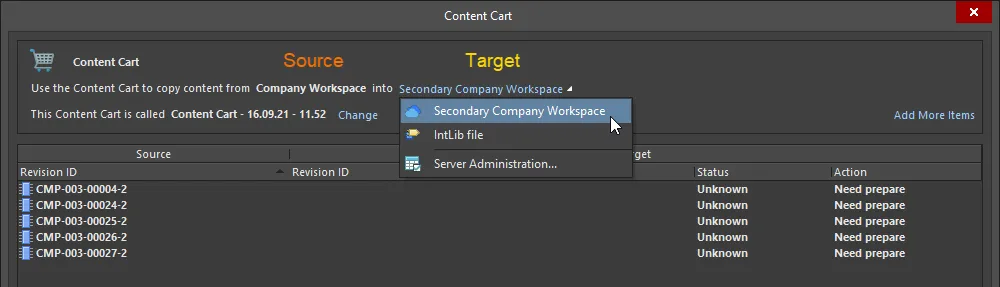
取得に関与するソースWorkspaceとターゲットWorkspaceの指定。


カートの命名
ソースWorkspaceから取得したデータは、ターゲットWorkspace内のItemの新しいリビジョンにコピーされます。デフォルトでは、これらのItemはターゲットWorkspace内に定義され、新規作成されるフォルダ構造の中に配置されます。この取得コンテンツの最上位フォルダは、カート自体の名前を使って命名されます。デフォルト名は Content Cart - <Current Date> - <Current Time> 形式で、カートにアクセスした時点で決定されます。必要に応じて、カート名の右側にある Change コントロールをクリックし、より分かりやすい名前に変更できます。
続いて表示される Content Cart Name Selection ダイアログで、カートの希望名を直接入力します。あるいは、カート上のコンテンツを配信するターゲットWorkspace内のフォルダを選択することもできます。既存フォルダでも、その場で新規作成するフォルダでも構いません。Content Cart Name フィールドの最右端にある  ボタンをクリックして開く Choose Folder ダイアログを使い、既存フォルダを参照して選択してください。もしくは、右クリックメニューのコマンドを使ってフォルダ構造内に新しいフォルダを作成します。

Content Cart は必要に応じて命名できます。カート名を変更(その名前の最上位フォルダに配信)するか、カートの内容を特定のフォルダに格納するかを選択してください。
取得するItemの指定
Content Cart ダイアログのメイン領域には「取得グリッド」が表示され、ソースWorkspaceから取得するために選択したすべてのItem Revisionが一覧表示されます。任意数のData Item Revisionを、ソースWorkspaceから取得するために Content Cart に「読み込み」できます。カートへの初回アクセス時には、アクセス時点でソースWorkspace側で選択されていたItem Revisionが読み込まれますが、追加のItemをいくつでも読み込めます。追加するには、ダイアログ右上の Add More Items コントロールをクリックし、Select エントリを選択して Choose Item ダイアログ(Explorer panel の「簡易版」)を開きます。ここからソースWorkspace内のItemをさらに参照できます。追加対象として選べるのは次のとおりです:
- 特定のItemの、単一の特定リビジョン。
- 同一Itemの複数の特定リビジョン。
- 複数Itemの最新リビジョン。
- 選択したフォルダ(およびその配下構造)内のすべてのItemの最新リビジョン。
または、Add manually エントリを選択して Add new items ダイアログを開きます。このダイアログでは、必要なItemの外部リスト(1行につき1Item)を貼り付け、選択した検索条件(GUID、Item ID、Name、または MPN)を使ってソースWorkspace内で検索できます。

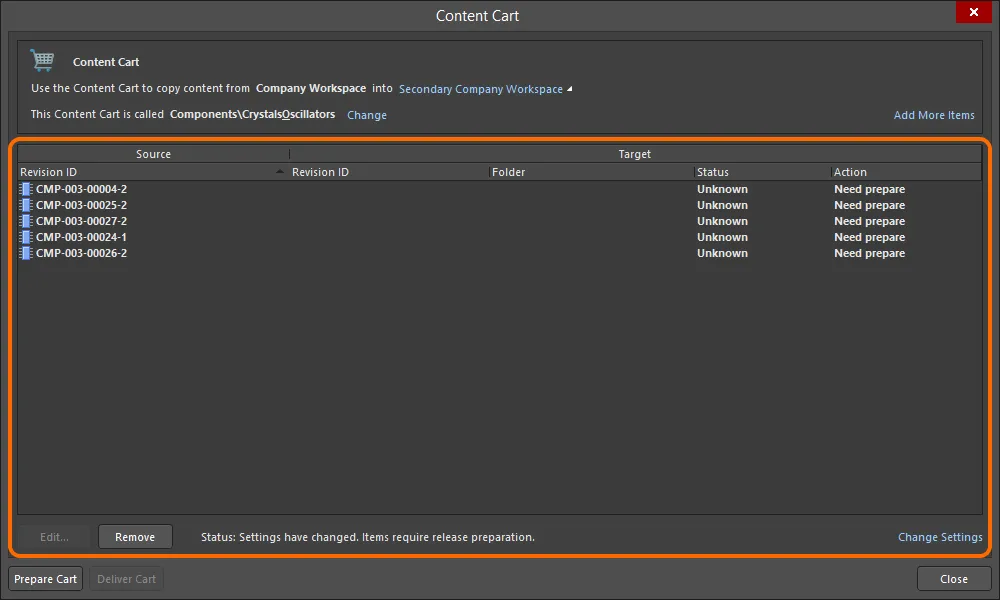
ソースWorkspaceから取得するために選択したすべてのItem Revisionを一覧表示するメイン取得グリッド。
 ボタンをクリックすることで一覧から削除できます。
カートの準備
ソースのItem Revisionを選択したら、Content Cart をターゲットWorkspaceへ「配信できる状態」に準備する必要があります。これを行うには  ボタンをクリックします。これによりターゲットWorkspace側の取得準備が行われ、対象のItem Revisionの状態(過去に取得済みかどうか)、親子リンク、実行すべきアクション案がチェックされます。この準備フェーズの結果は、メイン取得グリッドに反映されます。
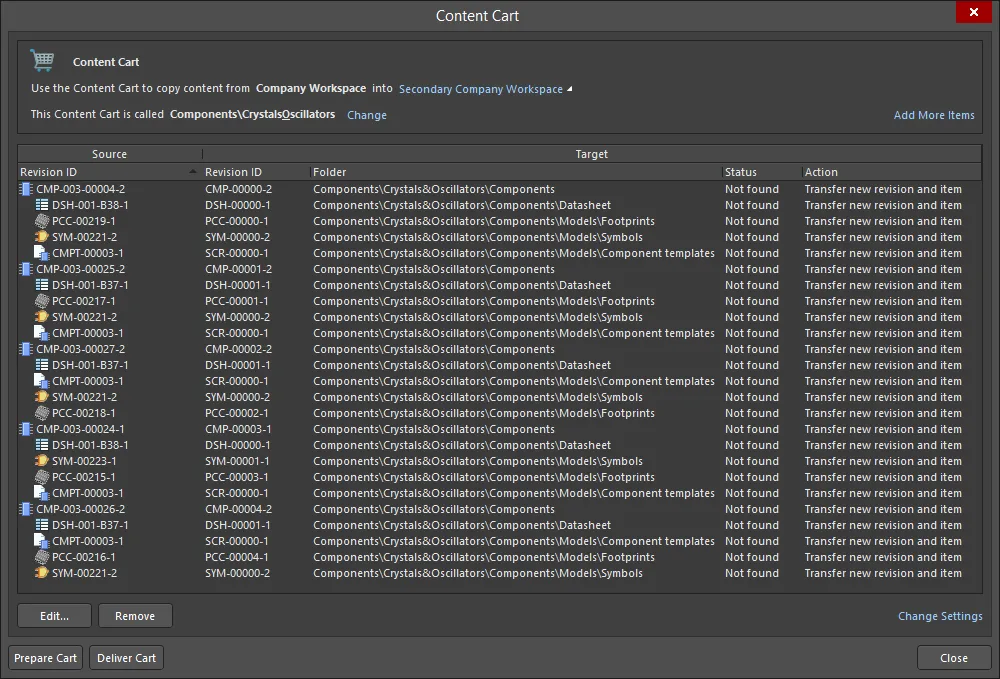
ターゲットWorkspaceへの配信準備が整った Content Cart の例。
取得に関与する各Item Revisionについて、グリッドの Source 領域が展開され、該当する子Item Revisionすべてと、必要に応じてソースWorkspace内でそれらが存在するフォルダが表示されます。各Item Revision(親・子を問わず)について、グリッドの Target 領域には次の情報を表示できます:
- Revision ID – ターゲットWorkspaceにおけるItem Revisionの完全な識別子(そのItemタイプに定義されたItem NamingおよびRevision Schemeに基づく)。
- Folder – 取得したItem Revisionが作成/配信されるターゲットWorkspace内の宛先フォルダ。
- Life Cycle – 親Itemに定義されているライフサイクル定義。
- Naming Scheme – 親Itemのリビジョン識別に定義されているリビジョン命名スキーム。
- Note – 任意のメモ(Workspace内で取得済みコンテンツを参照する際、他のユーザーに取得に関する有用な情報を提供するために使用可能)。
-
Status – ターゲットWorkspaceにおけるItem Revisionの現在の状態。状態は次のとおりです:
-
Not found– そのItem Revisionは一度も取得されたことがない。 -
Already Exists– そのItem Revisionは以前に取得されたことがある。
-
-
Action – ソースとターゲットのWorkspace間で同期を達成するために必要なアクション。アクションは次のとおりです:
-
Transfer new revision and item– 完全に新規の取得(そのItemがこれまで一度も取得されたことがない場合)。つまり、そのタイプのItemを作成し、ソースデータを収容するための新しい計画リビジョンを作成します。 -
Transfer new revision of existing item– Itemの別リビジョンを取得する場合で、そのItemのいずれかのリビジョンが過去に取得されているとき。 -
Nothing to do– 選択したItem Revisionはすでに以前に取得されている。
-
カート構造
準備フェーズの一部として、カートは取得可能な各Itemタイプに定義されたデフォルト設定を使用します。これらの設定は Content Cart ダイアログ右下の Change Settings コントロールをクリックして開く Content Cart Structure ダイアログで定義します。
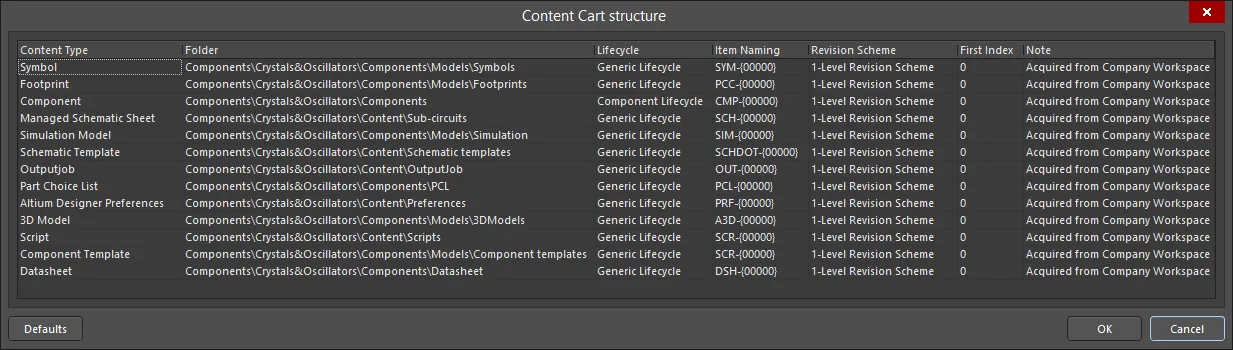
デフォルトの取得設定は Content Cart Structure ダイアログで定義します。
これらの設定は、ターゲットWorkspace内で新規作成されるItem Revisionのプロパティを決定するために使用されます。これらは、ソースWorkspaceの元のItem Revisionからデータを受け取るために、準備済みかつplanned状態で作成されます。設定には、ターゲットWorkspace内のデフォルトフォルダに加え、デフォルトのLifecycle Definition、ItemおよびRevision Naming Schemes、開始インデックスが含まれます。デフォルトのメモも Acquired from <SourceWorkspaceName> 形式で定義されます。
ターゲットWorkspace内の宛先フォルダについては、各Itemタイプは次の配下にある個別フォルダへ取得されます:
- Content Cart 自体の名前を付けた、親となる最上位フォルダ
- Content Cart Name selection dialog で定義した既存フォルダ。
ターゲットWorkspaceでそれらのItemタイプに採用している(そして望ましい)スキームに合わせて、これらのデフォルト取得設定を変更してください。セルをクリックすると編集コントロールにアクセスできます。
 ボタンをクリックすると、構造設定をデフォルトに戻せます。
Content Cart Structure ダイアログの取得(Acquisition)設定は、大まかなレベルのデフォルト設定です。これまで一度も取得されたことのない Item(親 Item と初期リビジョンが新規作成される、つまり Action が Transfer new revision and item の場合)については、必要に応じて個々の Item レベルでプロパティを定義でき、より細かな制御が可能になります。これを行うには、メインの取得グリッドで Item Revision を選択し、 ボタンをクリックします。すると Edit Item ダイアログにアクセスでき、必要に応じて Item のプロパティを変更して、デフォルト設定を上書きできます。
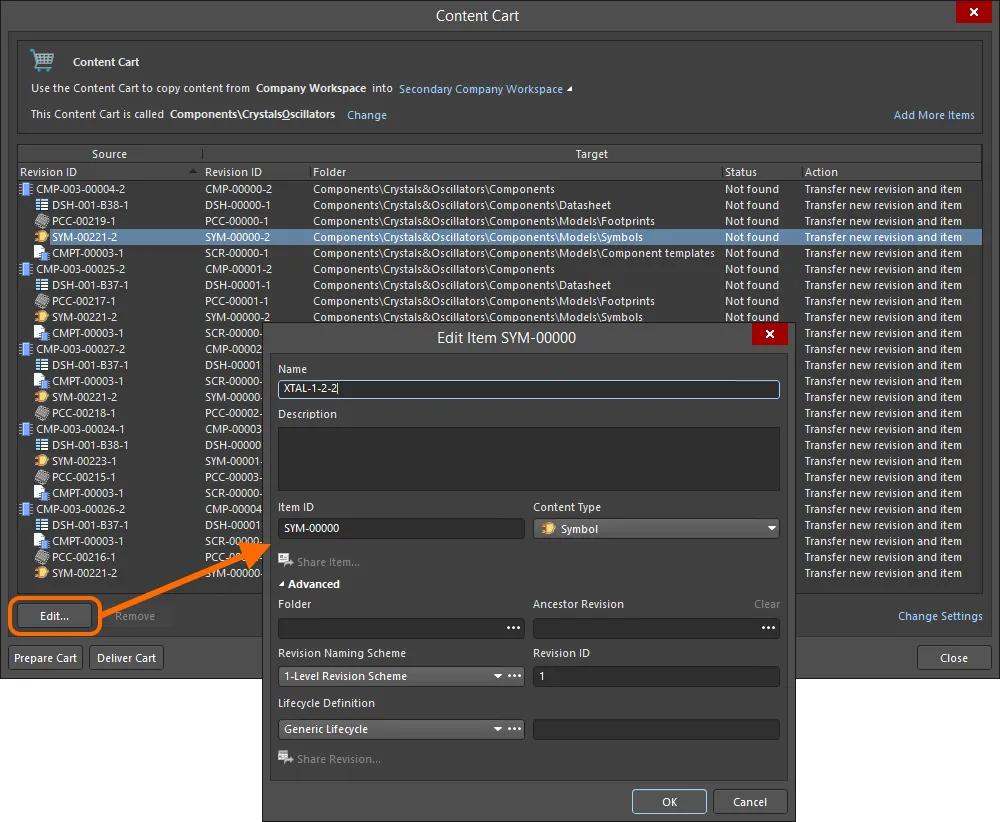
より高度な制御のために、個々の Item レベルでプロパティを定義できます。
カートの配信
準備が完了したら、 ボタンをクリックして取得を進めます。確認ダイアログが表示され、Content Cart がソース Workspace からターゲット Workspace へ転送されようとしていることが通知されます。続行するには Yes をクリックします。2つ目の確認ダイアログで取得結果が確認され、取得された Item は Explorer パネルからターゲット Workspace 内で参照できるようになります。
 ボタンをクリックします。
IntLib 形式でのデータ取得
Workspace からコンポーネントを Integrated Library(*.IntLib)へ取得することもできます。また、そのような Integrated Library からコンポーネントを配置する際、実際のリンクは Workspace 内のコンポーネントへ戻ります。これにより、会社の Workspace コンポーネントをオフラインで効果的に利用しつつ、設計がソース Workspace 内のコンポーネントと真の接続を維持できるようになります。
IntLib への取得
Content Cart ダイアログから IntLib へ取得する手順は次のとおりです。
-
Select target server リンクをクリックし、メニューから IntLib file を選択します。
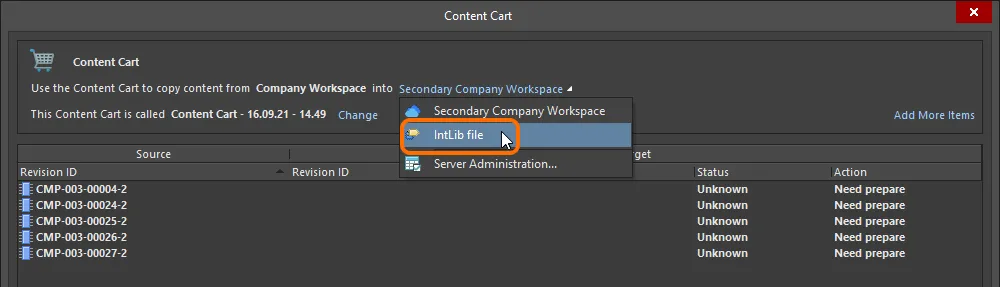
Content Cart のターゲットを IntLib ファイルに設定します。 -
生成する IntLib ファイルの名前と保存場所を指定します。デフォルトでは、ファイル名は
Integrated_Library - <Date> - <Time>.IntLibの形式となり、\Users\Public\Documents\Altium\AD<Version>\Library\ExportCmpLibの場所に生成されます。必要に応じて、Change リンクをクリックして開く Save As ダイアログから変更してください。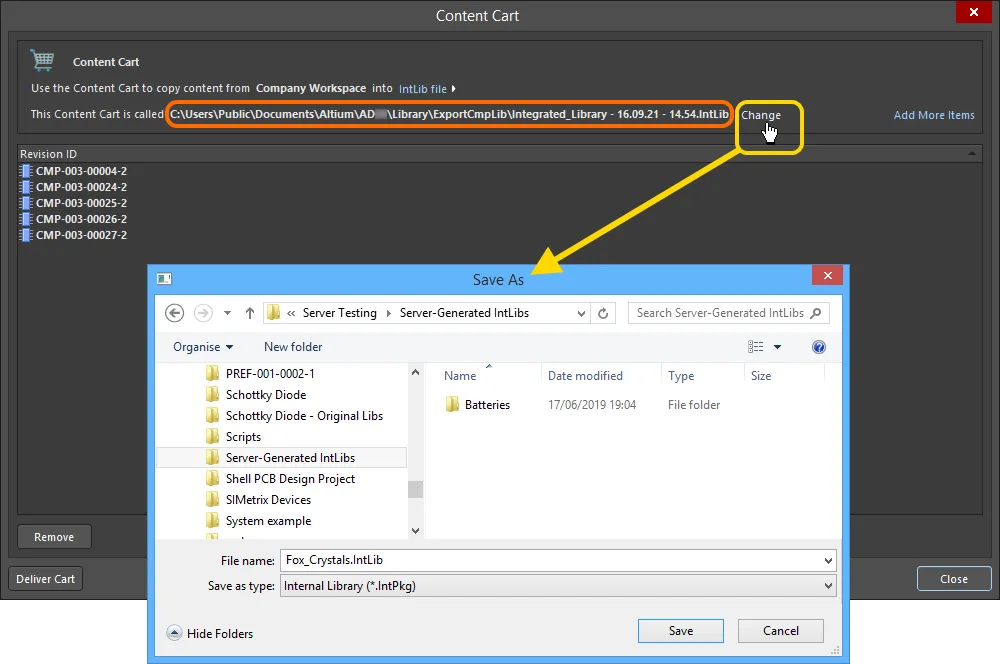
デフォルトのターゲットフォルダとファイル名を受け入れるか、必要に応じて変更します。 - 同じ IntLib に追加のコンポーネントを取得する必要がある場合は、Add More Items リンクをクリックし、Select エントリを選択して Choose Item ダイアログ(Explorer panel の「簡易版」)にアクセスします。ここからソース Workspace を参照して、さらに Item を追加できます。別の方法として、Add manually エントリを選択して Add new items ダイアログにアクセスすることもできます。このダイアログでは、必要な item の外部リスト(1行につき1 item)を貼り付けられ、選択した検索条件(GUID、Item ID、Name、または MPN)を用いてソース Workspace 内で検索できます。
-
準備ができたら、
ボタンをクリックして IntLib の生成を進めます。一時的な Integrated Library Package(*.LibPkg)が作成され、ソース SchLib(シンボル、パラメータ、モデルリンクを含む)および PcbLib(フットプリントモデルを含む)ファイルが生成されて追加されます。その後コンパイルされ、指定フォルダに IntLib ファイルが生成されます。情報ダイアログでファイル生成の成功が確認されます。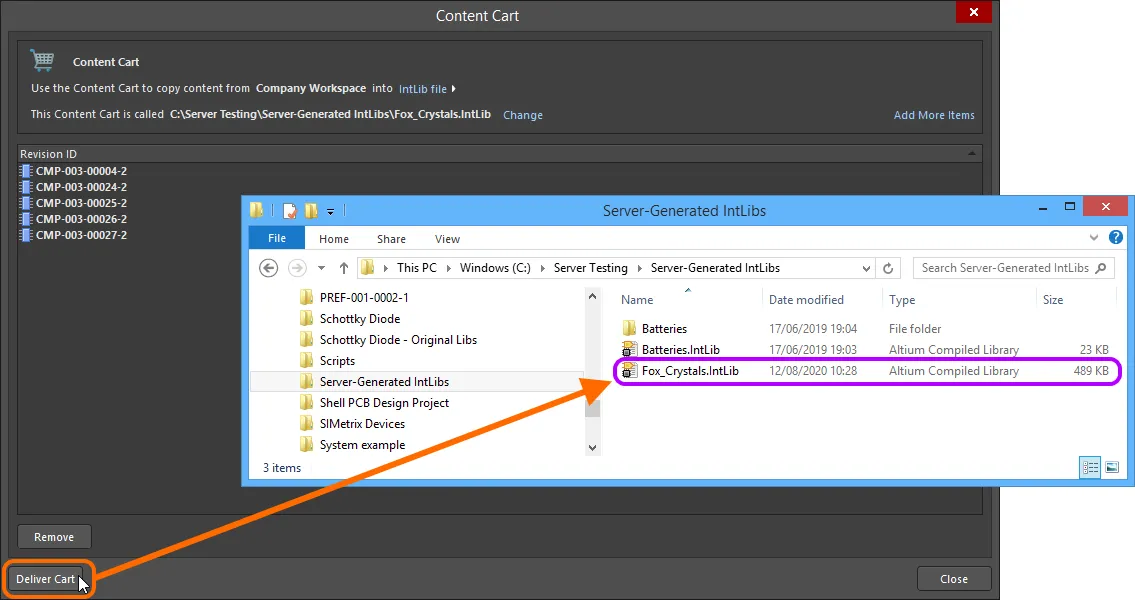
カートをターゲットフォルダへ配信します。そこには必要な Integrated Library ファイルが含まれます。
IntLib の使用
生成後、IntLib はソフトウェアで利用可能な非 Workspace ライブラリの一部として追加できます(Available File-based Libraries dialog の Installed タブから)。その後、Components panel から使用できるようになります。必要に応じて IntLib からコンポーネントを設計へ配置してください。コンポーネントを実質的に「オフライン」で扱いながらも、元の Workspace コンポーネントへのリンクにより、Workspace から直接「オンライン」での作業に戻った際の連続性が確保されます。
 AI で翻訳