
Content Cart を使用したワークスペースデータの取得
ワークスペースの「データ取得」機能は、2つのワークスペース間でデータをコピーするための効率的なユーティリティを提供します(互換性情報参照)。これを実現する手段、つまりデータ取得サービスへのインターフェースとなるのが Content Cartです。これは、ソースとなるワークスペースから何を取得し、指定されたターゲットワークスペースに転送するかを定義する中枢であり、確立されたワークスペースという「住居」の間で、指定されたデータを「運び出す」頼もしい引越しトラックのような存在です。
機能の仕組みを説明するには、実例を示すのが一番です。そこで、 Content Cartの仕組みと、データ取得におけるその活用方法を詳しく解説するため、本記事では以下のワークスペース間でいくつかのコンポーネントを取得する手順について見ていきます:
-
Source Server – 「
Company Workspaceという名前のワークスペース。 -
Target Server – もう1つのワークスペース(名称:
Secondary Company Workspace.
カートのアクセス
「 Content Cart ダイアログへのアクセスは、エクスプローラーパネル内から行います。データを取得したいソースワークスペースを閲覧中に、取得したいアイテムリビジョンを右クリックし、コンテキストメニューから Operations » Add to Content Cart コマンドを選択します。選択したアイテムのリビジョンを1つ以上、あるいはアイテムのフォルダ全体を追加することも可能です。カートへの初回アクセス時には、アクセス時点でソースワークスペースで選択されているアイテムのリビジョンがカートに読み込まれます:
- アイテムの特定の1つのリビジョン。
- 同じアイテムの複数の特定のリビジョン。
- 複数のアイテムの最新リビジョン。
- 選択したフォルダ(およびその子フォルダ構造)内のすべてのアイテムの最新リビジョン。これにより、フォルダ構造を維持したまま、フォルダ全体をカートに読み込むことができます。フォルダ(およびその子フォルダ構造)を取得するには、 Server Folders ソースワークスペースの該当領域( Explorer )の領域で選択し、右クリックしてコンテキストメニューから Operations » Add to Content Cart コマンドを選択します。
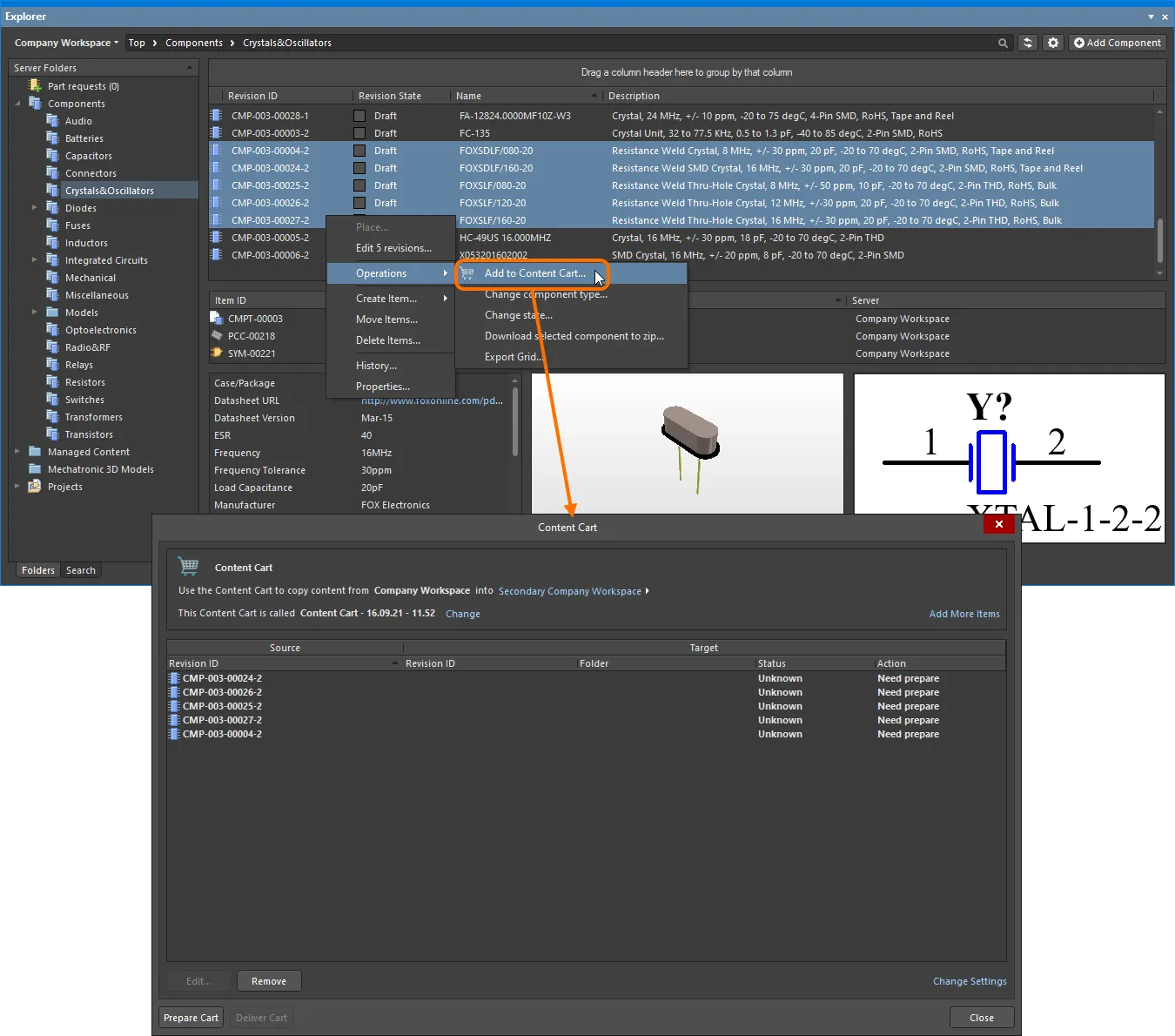
にアクセスする例として、 Content Cart。
Items That Can Be Acquired
データ取得機能を使用すると、ソースワークスペースからターゲットワークスペースへ、以下のアイテムタイプを取得できます:
- 3Dモデル
- Altium Designer の環境設定
- コンポーネント(関連する部品選択肢を含む)
- コンポーネント・テンプレート
- データシート
- フットプリント
- 管理対象の回路図シート
- 出力ジョブ
- 回路図テンプレート
- スクリプト
- シミュレーションモデル
- シンボル
また、ソースのワークスペースからアイテムのフォルダを取得する場合、以下のフォルダタイプがサポートされています:
- コンポーネント
- 汎用フォルダ
Acquisition Considerations
データ取得時の注意事項:
- ソースワークスペースで「リリース済み」状態にあるデータアイテムのみを取得できます。
- ソースアイテムについては、そのアイテムに存在するすべてのリビジョンではなく、選択されたリビジョンのみが取得されます。
-
ソースコンポーネントまたは管理対象回路図シート項目のリビジョンを取得する場合、リンクされているすべての子項目も取得されます:
- Component Item – 以下のリンクされた子オブジェクトの該当するリビジョン:シンボル・アイテム、フットプリント・アイテム、3Dモデル・アイテム、シミュレーションモデル・アイテム、コンポーネント・テンプレート・アイテム、データシート・アイテム、部品選択の関連付け。
なお、取得プロセス中は「コンポーネントタイプ」パラメータは転送されないため、転送されたコンポーネントは、ターゲットの Uncategorized 位置に表示されます。Altium Designerの「コンポーネント」パネルおよび「ワークスペースのコンポーネント」ページで、「コンポーネントタイプの変更」操作を使用することで、1つまたは複数のコンポーネントエントリに希望のコンポーネントタイプを適用できます。 Explorer パネルで「コンポーネント・タイプの変更」操作を使用することで、単一または複数のコンポーネント・エントリに任意の
- Managed Schematic Sheet Item – 以下のリンクされた子オブジェクトの該当するリビジョン:コンポーネント・アイテム、シンボル・アイテム、フットプリント・アイテム、3D モデル・アイテム、シミュレーション・モデル・アイテム、コンポーネント・テンプレート・アイテム、データシート・アイテム、回路図テンプレート・アイテム。
- 取得されたソース・アイテムのリビジョンのライフサイクルは、ターゲット・アイテムに割り当てられたライフサイクル定義に基づいて、初期の「リリース後」状態とみなされます。ソース・アイテムのリビジョンに関するライフサイクルの履歴は、すべて無視されます。
- 選択されたソースのコンポーネント/管理回路図シート・アイテムの子アイテムが、何らかの理由で取得できない場合、その選択されたコンポーネント/管理回路図シート・アイテムの取得は実行されません。
Acquiring Data Process - Summary
必要なすべてのデータコンテンツを取得するには、 Content Cart を使用して、必要なすべてのデータコンテンツを取得してください。ソースサーバーからのデータ項目の取得プロセスは簡単で、以下の手順に要約できます:
-
ソースサーバーは、現在アクティブなサーバーとして自動的に決定されますが、 Explorer パネルの左上に表示される選択メニューから、別の接続済みサーバーに変更することも可能です。
-
コンテンツカートのターゲットサーバー名ドロップダウンメニュー(青色で強調表示)を使用して、現在接続されているサーバーが一覧表示されたリストから別のターゲットサーバーを選択します。サーバー接続の有効化/無効化には、「サーバー管理」オプションを選択してください。コンポーネントの場合、ターゲットとしてローカルに保存された統合ライブラリファイル(IntLib)を指定することも可能です。
-
元のアイテムリビジョンはメイングリッドに一覧表示されます。カートには、追加のアイテムリビジョンをいくつでも追加できます。追加するには、 Add More Items ダイアログの右上にあるコントロールをクリックし、 Select 項目を選択して Choose Item ダイアログ( Explorer パネル)にアクセスします。ここからソースサーバーを参照してさらにアイテムを検索し、1つずつ追加するか、標準の複数選択ツールを使用して一括で追加することができます。あるいは、 Add manually 項目を選択して、「新しいアイテムを追加」ダイアログを開くこともできます。このダイアログでは、必要なアイテムの外部リスト(1行につき1アイテム)を貼り付けることができ、選択した検索条件(GUID、 Item ID、 Name、または MPN)を使用して、ソースサーバー内で検索を行うことができます。リストからアイテムのリビジョンを選択し、結局取得しないことに決めた場合は削除してください(「
 」ボタンをクリック)。
-
右下の Change Settings コントロール」をクリックして、「コンテンツ・カート構造」ダイアログを開きます。ここから、この機能による取得がサポートされている各データ項目タイプについて、デフォルトのオプションを定義できます。これには、ターゲットサーバー上のデフォルトのフォルダーや、デフォルトのライフサイクル Content Cart をクリックして、「コンテンツカートの構造」ダイアログを開きます。ここでは、この機能で取得がサポートされている各データアイテムタイプに対するデフォルトオプションを定義できます。これには、ターゲットサーバー上のデフォルトフォルダ、デフォルトのライフサイクル定義、アイテムおよびリビジョンの命名規則、および開始インデックスの指定が含まれます。 また、メモを追加するオプションもあります。これは、取得したコンテンツを閲覧する際に、他のユーザーに取得に関する有用な情報を提供することができます。
-
目的のソース・アイテムを選択したら、「
 」ボタンをクリックします。これにより、取得に向けたターゲット・サーバーの準備が行われ、関連する選択済みアイテムのリビジョンのステータス(以前に取得済みの場合)、親子リンクがチェックされ、必要なアクションが提案されます。新規取得の場合、そのアクションは
 Transfer new revision and item。この準備段階では、事前に指定されたデフォルトの取得オプションが適用されますが、必要に応じて、提案されたターゲット項目のプロパティを個別に変更することができます。変更を行うには、リストから項目を選択し、「 」ボタンをクリックしてください。
-
準備が完了したら、「
 」ボタンをクリックして取得を実行します。最初の確認ダイアログが表示されますので、「 Yes をクリックして、ソースサーバーとターゲットサーバー間のコンテンツ転送を実行します。2回目の確認ダイアログで取得結果が確認されます。 Explorer パネルから取得されたアイテムを参照してください。
「取得済み」は、その元のソースを指し示します。この親リンク情報は、対象のアイテムリビジョンのアスペクトビュータブを Origin アスペクトビュータブに変更することで確認できます。
ソースおよびターゲットのワークスペースの指定
取得に関わる 2 つのワークスペースは、 Content Cart 上部領域で指定します。ソースワークスペースは、取得対象として指定したアイテムリビジョンの所属先に基づいて自動的に決定されます。通常は、現在サインインしているワークスペースです(Company Workspace この例の場合)。複数のワークスペースに接続している場合は、ターゲットとなるワークスペースの名前、またはその右側にある「 」コントロールをクリックして、現在接続されているワークスペースのドロップダウンリストを表示してください。必要に応じてワークスペースを切り替えてください。
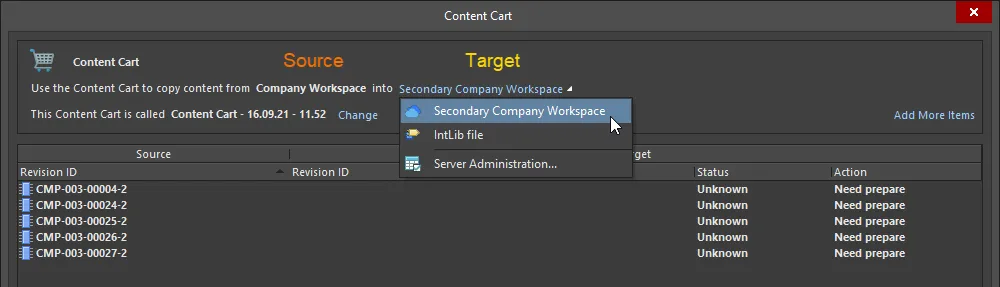
取得に関与するソースおよびターゲットのワークスペースの指定。


カートの命名
ソースワークスペースから取得されたデータは、ターゲットワークスペース内のアイテムの新しいリビジョンにコピーされます。デフォルトでは、これらのアイテムは、そのターゲットワークスペース内に定義された、新しく作成されたフォルダ構造内に配置されます。この取得されたコンテンツの最上位フォルダは、カート自体の名前を使用して命名されます。デフォルトの名前は Content Cart - という形式で、カートにアクセスした時点で決定されます。必要に応じて、カートの名前の右側にある Change コントロール」をクリックすることで、必要に応じてより適切な名前に変更できます。
続く Content Cart Name Selection ダイアログを使用して、カートの希望する名前を直接入力してください。あるいは、ターゲットワークスペース内のフォルダを選択し、そのフォルダにカート上のコンテンツを配信することもできます。これは既存のフォルダでも、その場で新規に作成するフォルダでも構いません。「 Choose Folder ダイアログを使用して、カート用の既存のフォルダを参照・選択します。このダイアログは、フィールドの右端にある「 」ボタンをクリックすると表示されます。 Content Cart Name フィールドの右端にある「xml-ph-0000@deepl.internal」ボタンをクリックすると表示されるダイアログを使用して、既存のフォルダを参照・選択できます。あるいは、右クリックメニューのコマンドを使用して、フォルダ構造内に新しいフォルダを作成することもできます。

A Content Cart フォルダ名は任意で指定できます。カートの名前を変更して(その名前のトップレベルフォルダにコンテンツが配信されます)、またはカートのコンテンツを特定のフォルダに格納するように選択できます。
取得するアイテムの指定
[ Content Cart ダイアログのメイン領域には「取得グリッド」が表示され、ソースワークスペースから取得するように選択したすべてのアイテムリビジョンが一覧表示されます。ソースワークスペースから取得するために、任意の数のデータアイテムリビジョンを Content Cart に「読み込む」ことができます。カートへの初回アクセス時には、アクセス時点でソースワークスペースで選択されていたアイテムのリビジョンが読み込まれますが、追加で任意の数のアイテムを読み込むことも可能です。これを行うには、ダイアログの右上にある Add More Items ダイアログの右上にあるコントロールをクリックし、 Select 項目を選択して、 Choose Item (エクスプローラーパネルの「簡略版」)にアクセスします。ここから、ソースワークスペースを閲覧してさらにアイテムを探すことができます。追加できるのは以下のいずれかであることを覚えておいてください:
- アイテムの特定の1つのリビジョン。
- 同じアイテムの複数の特定のリビジョン。
- 複数のアイテムの最新リビジョン。
- 選択したフォルダ(およびその子フォルダ構造)内のすべてのアイテムの最新リビジョン。
あるいは、 Add manually 項目を選択して、 Add new items ダイアログにアクセスすることもできます。このダイアログでは、必要なアイテムの外部リスト(1行に1アイテム)を貼り付けることができ、選択した検索条件(GUID、 Item ID、 Name、または MPN)を使用して、ソースワークスペース内で検索することができます。

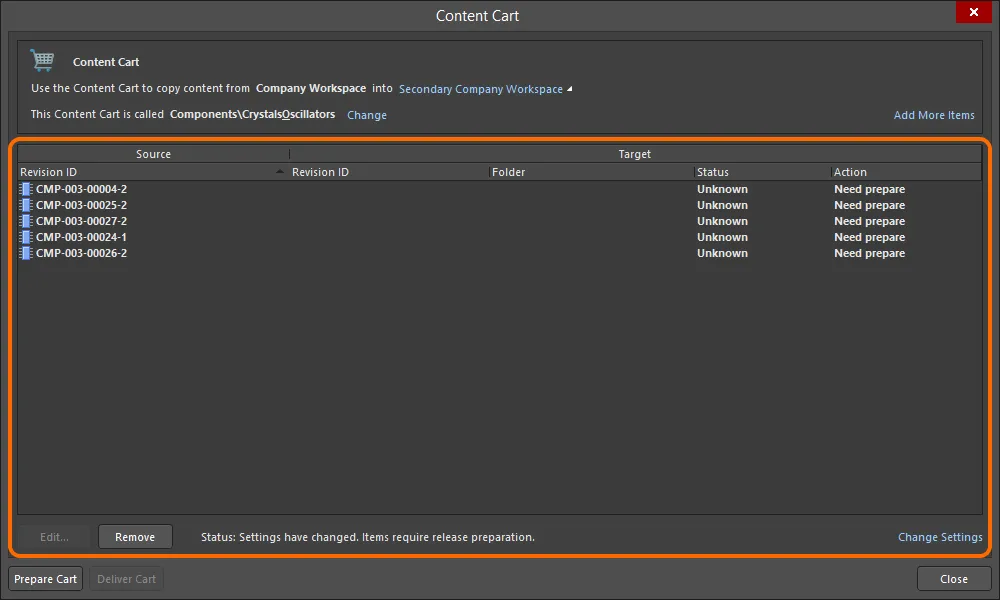
メインの取得グリッドには、ソースワークスペースから取得対象として選択されたすべてのアイテムリビジョンが一覧表示されます。
 」ボタンをクリックすることで、リストから削除できます。
カートの準備
ソースのアイテムリビジョンが選択されると、 Content Cart をターゲットワークスペースへの「配信準備」を行う必要があります。これを行うには、「 」ボタンをクリックします。これにより、ターゲットワークスペースが取得の準備が整えられます。具体的には、関連する選択されたアイテムリビジョンのステータス(以前に取得済みの場合)、親子リンクがチェックされ、実行すべきアクションが提案されます。 この準備フェーズの結果は、メインの取得グリッドに表示されます。
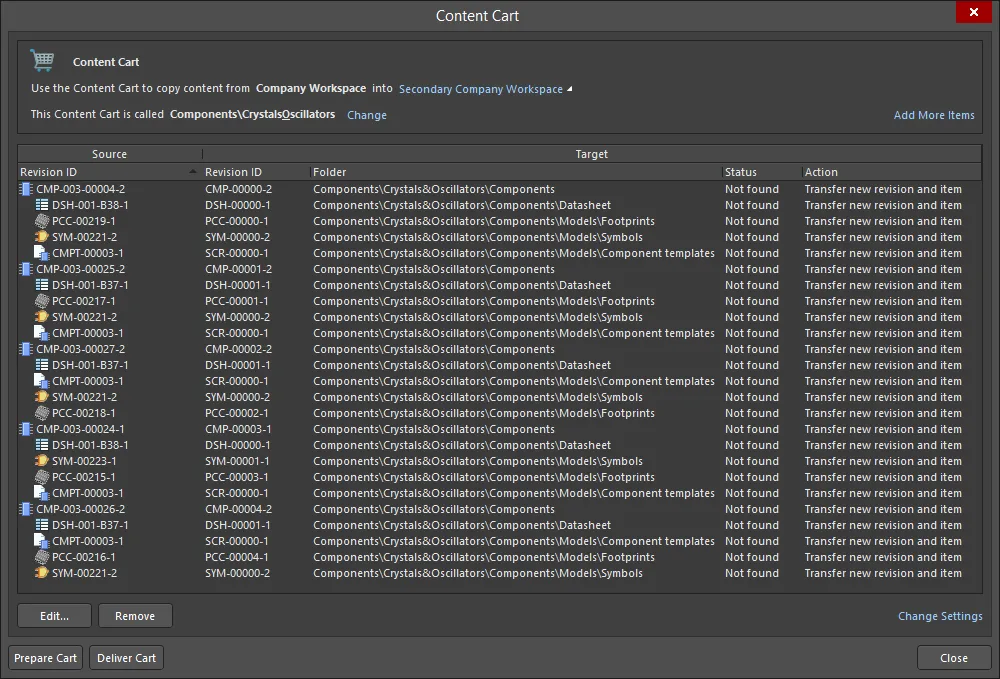
例として Content Cart、ターゲットワークスペースへの配信準備が整った状態。
取得対象となる各アイテムリビジョンについて、 Source グリッドの該当領域が展開され、該当するすべての子アイテムリビジョン、および必要に応じてソースワークスペース内のそれらの格納先フォルダが表示されます。各アイテムリビジョン(親・子ともに)について、以下の情報がグリッドの Target グリッドの領域に表示できます:
- Revision ID – そのアイテムタイプに対して定義されたアイテム命名規則およびリビジョン体系に基づいた、ターゲットワークスペースにおけるアイテムリビジョンの完全な識別子。
- Folder – 取得されたアイテムリビジョンが作成/配信される、ターゲットワークスペース内の宛先フォルダ。
- Life Cycle – 親アイテムに対して定義されたライフサイクル定義。
- Naming Scheme – 親アイテムのリビジョンを識別するために定義されたリビジョン命名規則。
- Note – ワークスペース内で取得したコンテンツを閲覧する際、取得に関する有用な情報を他者に提供するために使用できる、任意のメモ。
-
Status – 対象のワークスペースにおけるアイテムリビジョンの現在の状態。可能な状態は以下の通りです:
-
Not found– アイテムのリビジョンは、これまで一度も取得されたことがない。 -
Already Exists– アイテムのリビジョンが以前に取得済みである。
-
-
Action – ソースワークスペースとターゲットワークスペース間の同期を実現するために必要なアクション。可能なアクションは以下の通りです:
-
Transfer new revision and item– アイテムがこれまで一度も取得されたことがない、完全に新規の取得の場合。つまり、そのタイプのアイテムを作成し、ソースデータを取り込むための新しい計画リビジョンを作成します。 -
Transfer new revision of existing item– アイテムの別のリビジョンを取得する場合で、そのアイテムのリビジョンが以前に取得されている場合。 -
Nothing to do– 選択したアイテムの改訂版が、以前にすでに取得されている場合。
-
カートの構造
準備段階の一環として、カートは取得可能な各アイテムタイプに対して定義されたデフォルト設定を使用します。これらの設定は、 Content Cart Structure ダイアログで定義されており、 Change Settings ダイアログの右下にある Content Cart ダイアログの右下にあるをクリックしてアクセスできます。
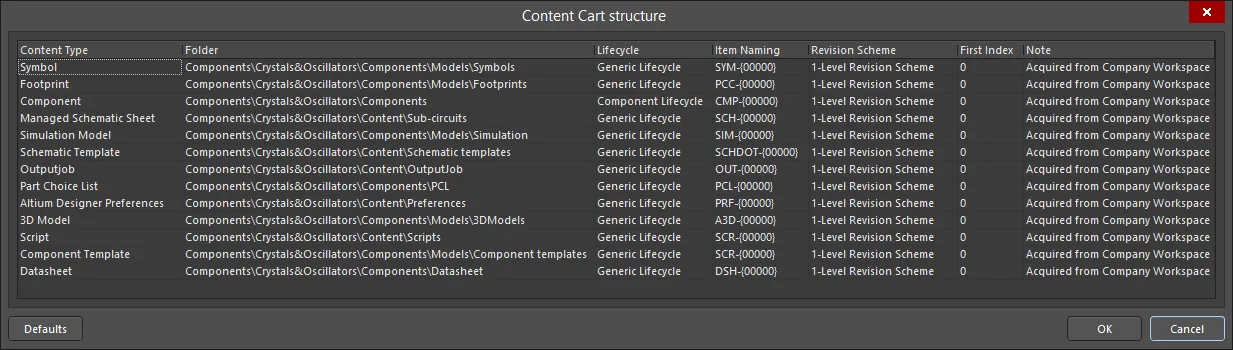
デフォルトの取得設定は、 Content Cart Structure ダイアログで定義されます。
これらの設定は、ターゲットワークスペースで新しく作成されるアイテムリビジョン(「作成済み」かつ「計画中」の状態)のプロパティを決定するために使用され、ソースワークスペースの元のアイテムリビジョンからデータを受け取ります。 これには、ターゲットワークスペース内のデフォルトのフォルダに加え、デフォルトのライフサイクル定義、アイテムおよびリビジョンの命名規則、開始インデックスが含まれます。また、以下の形式でデフォルトのメモも定義されます。 Acquired from で定義されたデフォルトのメモも含まれます。
ターゲットワークスペース内の宛先フォルダに関しては、各アイテムタイプは以下の下の個別のフォルダに取得されます。
- 親となる最上位フォルダ(その名前は Content Cart その名前を冠した
- 「コンテンツカート名」選択ダイアログを通じて定義された既存のフォルダ。
ターゲットワークスペースにおけるそれらのアイテムタイプに対して採用されている(および推奨される!)スキームに合わせて、これらのデフォルトの取り込み設定を変更してください。セルをクリックすると、編集コントロールが表示されます。
 ] ボタンをクリックすると、構造設定をデフォルトに戻すことができます。
[取得] ダイアログの Content Cart Structure ダイアログ内の取得設定は、大まかなレベルのデフォルト設定です。これまで一度も取得されたことがないアイテムの場合、親アイテムと初期リビジョンが新規に作成されます(Action )——については、必要に応じて個々のアイテムレベルでプロパティを定義し、よりきめ細かな制御を行う Transfer new revision and item)——必要に応じて個々のアイテムレベルのプロパティを定義し、よりきめ細かな制御を行うことができます。これを行うには、メインの取得グリッドでアイテムリビジョンを選択し、「 」ボタンをクリックします。これにより Edit Item ダイアログが表示され、そこで必要に応じてアイテムのプロパティを変更し、デフォルト設定を上書きすることができます。
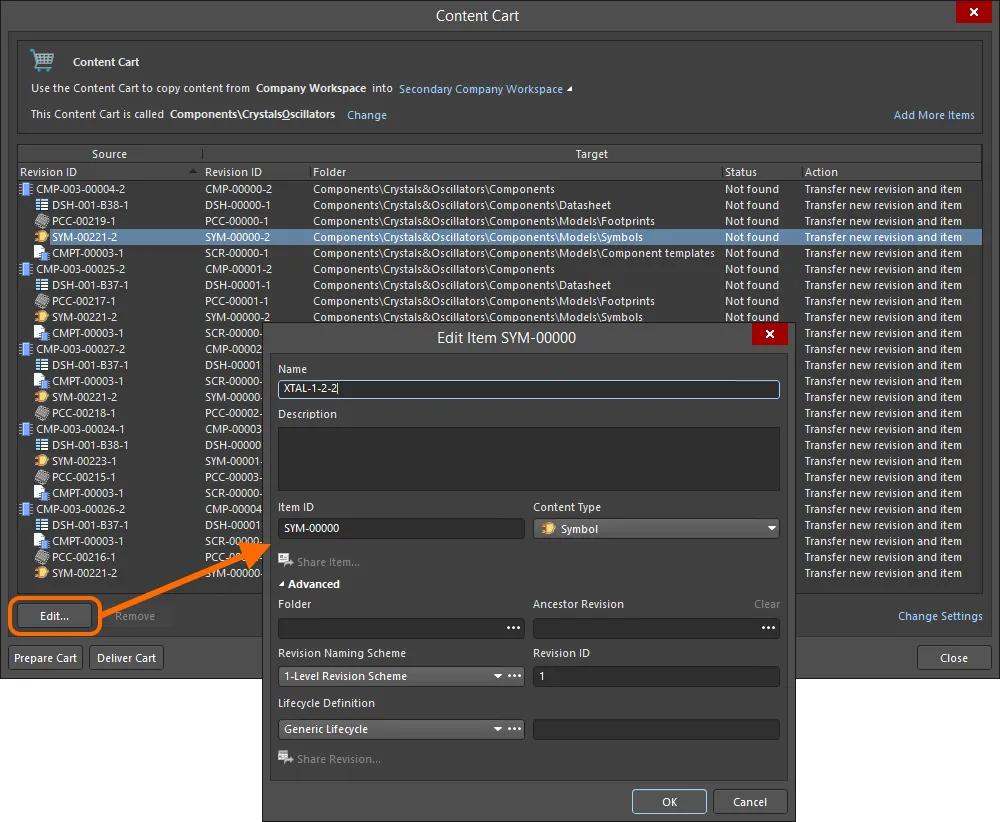
さらに詳細な制御を行うために、個々のアイテムレベルでプロパティを定義することができます。
カートの配信
準備が完了したら、「 」ボタンをクリックして取得を続行します。確認ダイアログが表示され、 Content Cart がソースワークスペースからターゲットワークスペースへ転送されようとしていることを通知する確認ダイアログが表示されます。 Yes をクリックして続行します。2つ目の確認ダイアログで取得結果が確認され、取得されたアイテムはターゲットワークスペースの Explorer パネルから閲覧できるようになります。
 」ボタンをクリックしてください。
IntLib 形式でのデータの取得
また、ワークスペースからコンポーネントを取得し、統合ライブラリ(*.IntLib)にコンポーネントを取り込む機能もあります。また、そのような統合ライブラリからコンポーネントを配置する場合、実際のリンクはワークスペース内のコンポーネントを指します。これにより、設計がソースとなるワークスペース内のコンポーネントとの真の接続を維持しつつ、自社のワークスペースのコンポーネントをオフラインで効果的に利用することが可能になります。
IntLibへの取り込み
[ Content Cart ダイアログから、IntLibへの取り込み手順は以下の通りです:
-
[ Select target server リンクをクリックし、メニューから IntLib file を選択します。
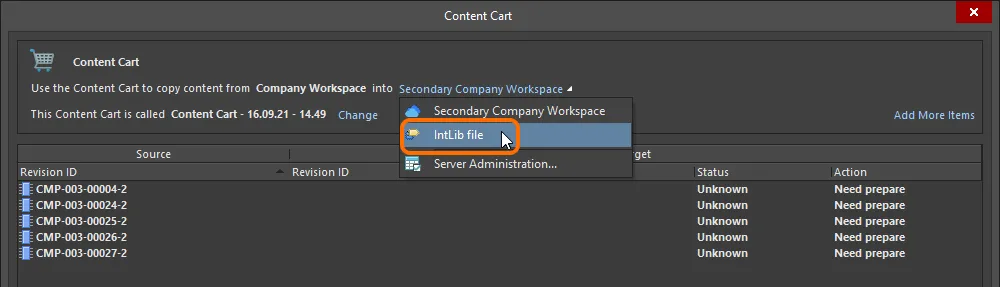
ファイルの Content Cart をIntLibファイルに設定します。 -
生成される IntLib ファイルの名前と保存先を指定してください。デフォルトでは、ファイル名は
Integrated_Library -という形式で命名され、- \Users\Public\Documents\Altium\ADに生成されます。必要に応じて、 Save As ダイアログから必要に応じて変更してください。このダイアログには、 Change リンクをクリックしてアクセスできます。\Library\ExportCmpLib 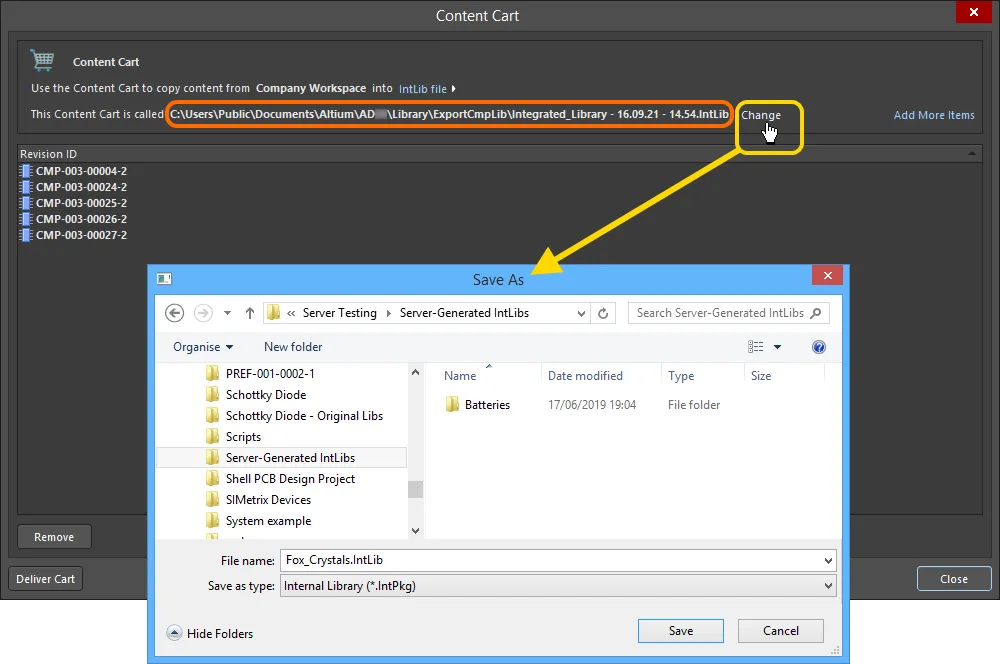
デフォルトの保存先フォルダとファイル名をそのまま使用するか、必要に応じて変更してください。 - 同じ IntLib に追加のコンポーネントを取り込む必要がある場合は、 Add More Items リンクをクリックし、 Select 項目を選択して、 Choose Item ダイアログ(エクスプローラーパネルの「簡略版」)にアクセスします。ここから、ソースワークスペースを参照して、さらにアイテムを探すことができます。あるいは、 Add manually 項目を選択して、 Add new items ダイアログにアクセスすることもできます。このダイアログでは、必要な項目の外部リスト(1 行に 1 項目)を貼り付けることができ、その後、選択した検索条件(GUID、 Item ID、 Name、または MPN)を使用して、ソースワークスペース内で検索することができます。
-
準備ができたら、「
」ボタンをクリックして、IntLibの生成を進めます。一時的な統合ライブラリパッケージ(*.LibPkg)が作成され、ソースのSchLibファイル(シンボル、パラメータ、モデルリンクを含む)およびPcbLibファイル(フットプリントモデルを含む)が生成されて追加されます。その後、これらがコンパイルされ、IntLibファイルが生成され、指定されたフォルダに保存されます。ファイルの生成が正常に完了したことを確認する情報ダイアログが表示されます。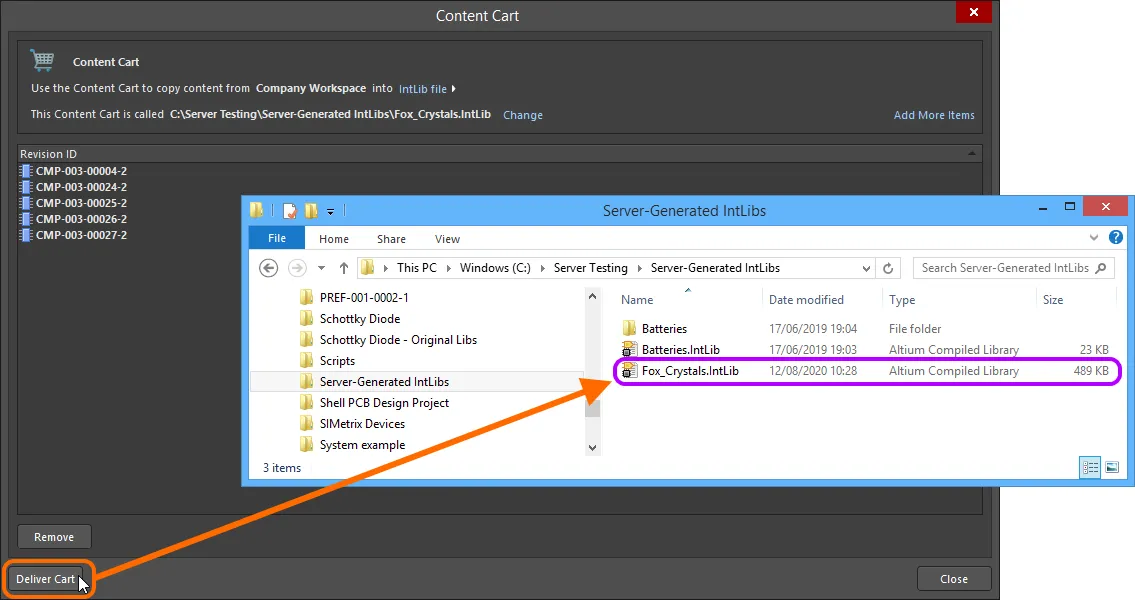
このカート(ファイル)を、必要な統合ライブラリファイルが含まれるターゲットフォルダに配置してください。
IntLibの使用
生成後、IntLibは、ソフトウェアで使用可能なワークスペース外ライブラリの一部として( Installed タブ)を通じて、利用可能なファイルベースのライブラリの一部として追加できます。これにより、コンポーネントパネルから利用可能になります。必要に応じて、IntLibのコンポーネントを設計に配置してください。コンポーネントを事実上「オフライン」で操作している間も、元のワークスペースのコンポーネントへのリンクにより、ワークスペースから直接「オンライン」での作業に戻った際にも一貫性が確保されます。
 AI で翻訳