
アイテムマネージャによるコンテンツの管理
概略
- 既存の設計コンテンツをWorkspaceエンティティに変換する機能や、Workspaceのコンテンツ変更に合わせて設計を更新する機能を中心に、Item Managerの役割を学びます。
- Item Managerで現在のプロジェクトデータと、Workspaceにリンクされた新しい設定案を並べて表示し、更新内容を簡単に確認・適用する方法を確認します。
- Automatch、手動選択、列のカスタマイズ、グループ化、アイテムの場所の特定や情報の更新を行うコマンドなど、ダイアログで使用できる主なツールについて理解を深めます。
Altium Designerは、接続先のWorkspaceと連携し、既存の基板設計のコンポーネントを、そのWorkspace内のコンポーネントに更新する機能を提供します。データベースライブラリやファイルベースのライブラリから取得したコンポーネントは、個別にWorkspaceコンポーネントに更新できるほか、Altium DesignerのItem Managerを使用して、パラメーターの自動照合により一括更新することもできます。
柔軟に設定できるルールシステムでWorkspace内の適切なコンポーネントを特定するItem Managerダイアログを使用すると、現在のPCBプロジェクトをWorkspaceコンポーネントを使用するプロジェクトへ、迅速かつ効率的に変換できます。
Item Managerは、基板設計プロジェクト内のコンポーネントと再利用可能な回路図シートに関して、次の2つの主要な機能を提供します。
- Migration – 1つ目は、従来の手法に基づくコンポーネントと回路図シートを使用している設計プロジェクトを、Workspaceエンティティ(コンポーネントおよび管理対象シート)を使用するプロジェクトへ変換する機能です。この点では、「Workspaceデータを使用するように変換する」機能といえます。
- Synchronization – 2つ目は、設計をWorkspaceコンテンツを使用するように変換した後、Item Managerによって、設計で使用しているコンテンツをWorkspace内の更新済みの対応するソースコンテンツと簡単に同期する機能です。この点では、「Workspaceデータから更新する」機能といえます。
補足として、設計内の個々のコンポーネントは、回路図エディターのPropertiesパネルから直接Workspaceコンポーネントに更新することもできます。そのためには、回路図シート上でコンポーネントを選択し、パネルのSourceドロップダウンメニューで、コンポーネントのデータソースとしてWorkspaceを選択します。アクセスするにはWorkspaceに接続している必要があります。続いて表示されるComponent sourceダイアログでは、Workspaceから対象のコンポーネントを選択するか、コンポーネント識別子(Design Item ID)を保持または置換しながら、コンポーネントをWorkspaceにリンクするだけにするかを選択できます。
Workspaceコンポーネントを選択した場合、取得したコンポーネントデータによって既存のコンポーネントとモデルが置き換えられ、コンポーネントのパラメーターが更新されます。また、以下に示すように、パネルにはコンポーネントの現在のライフサイクル状態とリビジョンステータスも表示されます。
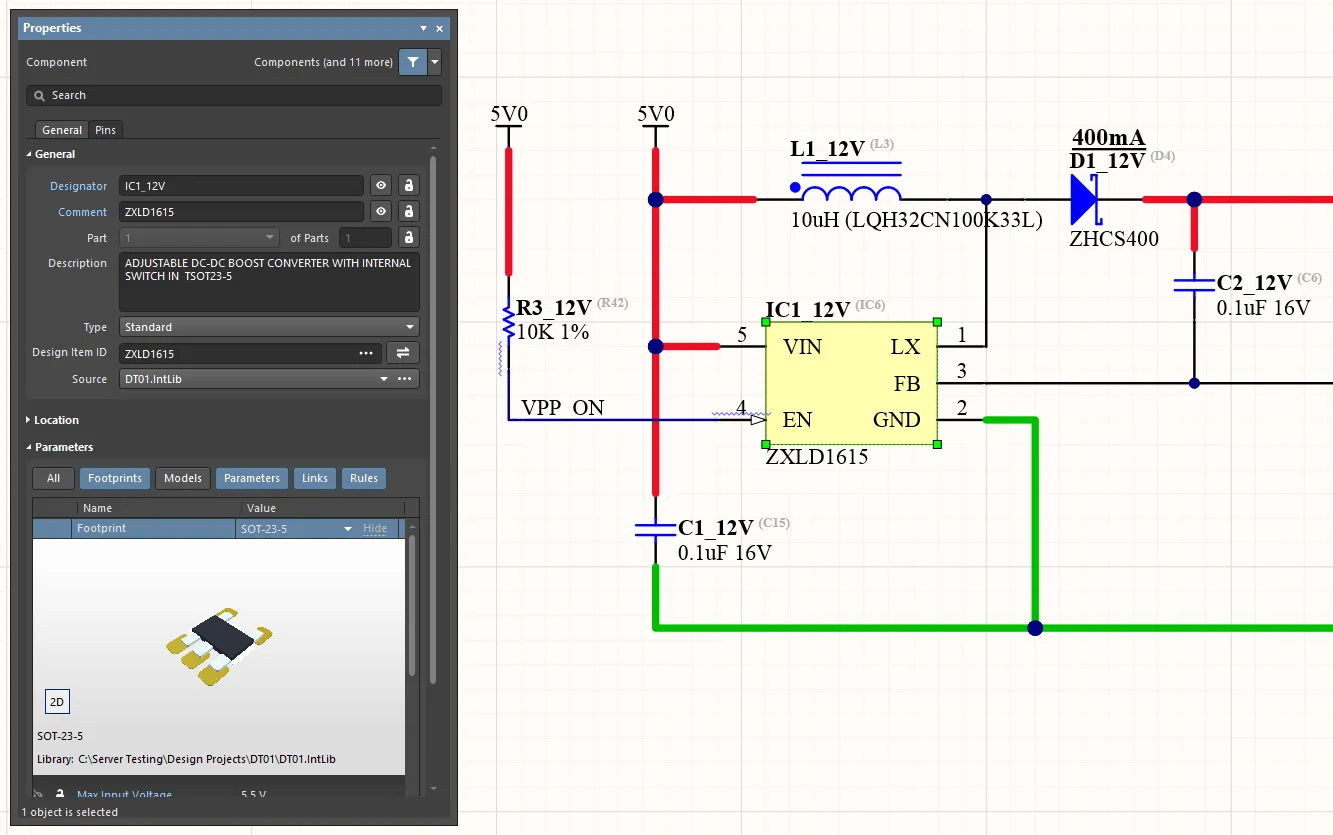
ローカルコンポーネントは、個別に、またはItem Managerを使用して一括でWorkspaceコンポーネントに変換できます。ここでは元のコンポーネントを示しています。画像にカーソルを合わせると、対応するWorkspaceコンポーネントに置き換えられた状態を確認できます。
また、コンポーネントはプロジェクトのActiveBOMドキュメント(BomDoc)から置き換えることもできます。
この方法で設計内のすべてのローカルコンポーネントをWorkspaceコンポーネントに更新するのは、小規模な基板設計であっても手間がかかります。一方、Item Managerは、高度なパラメーター照合(Automatching)と一括更新を使用して、簡単かつ自動的に変換する方法を提供します。Item Managerの一般的な用途としては、社内ライブラリからWorkspaceへ移行したWorkspaceコンポーネントと管理対象回路図シートを使用するように、既存の基板設計を更新することが挙げられます。
Item Managerへのアクセス
Item Managerダイアログには、アクティブな回路図ドキュメントのメインTools メニュー(Tools » Item Manager)からアクセスできます。このダイアログには、アクティブな基板設計プロジェクト内のすべてのコンポーネントとシートシンボルが表示されます。
ダイアログ下部のUnmanagedタブまたはComponentsタブを選択すると、現在の設計内のコンポーネント一覧が表示されます。基本的に、ダイアログの左側にはアクティブなプロジェクトのコンポーネント設定(Current Settings)が表示され、右側には、Workspaceから適切なWorkspaceコンポーネントを割り当てた場合に、それらがどのように変更されるか(New Settings)が表示されます。New Settings領域には、Current Settings領域と同じフィールドがあります。シートシンボルを表示して操作するには、Sheet Symbolsタブを選択します。
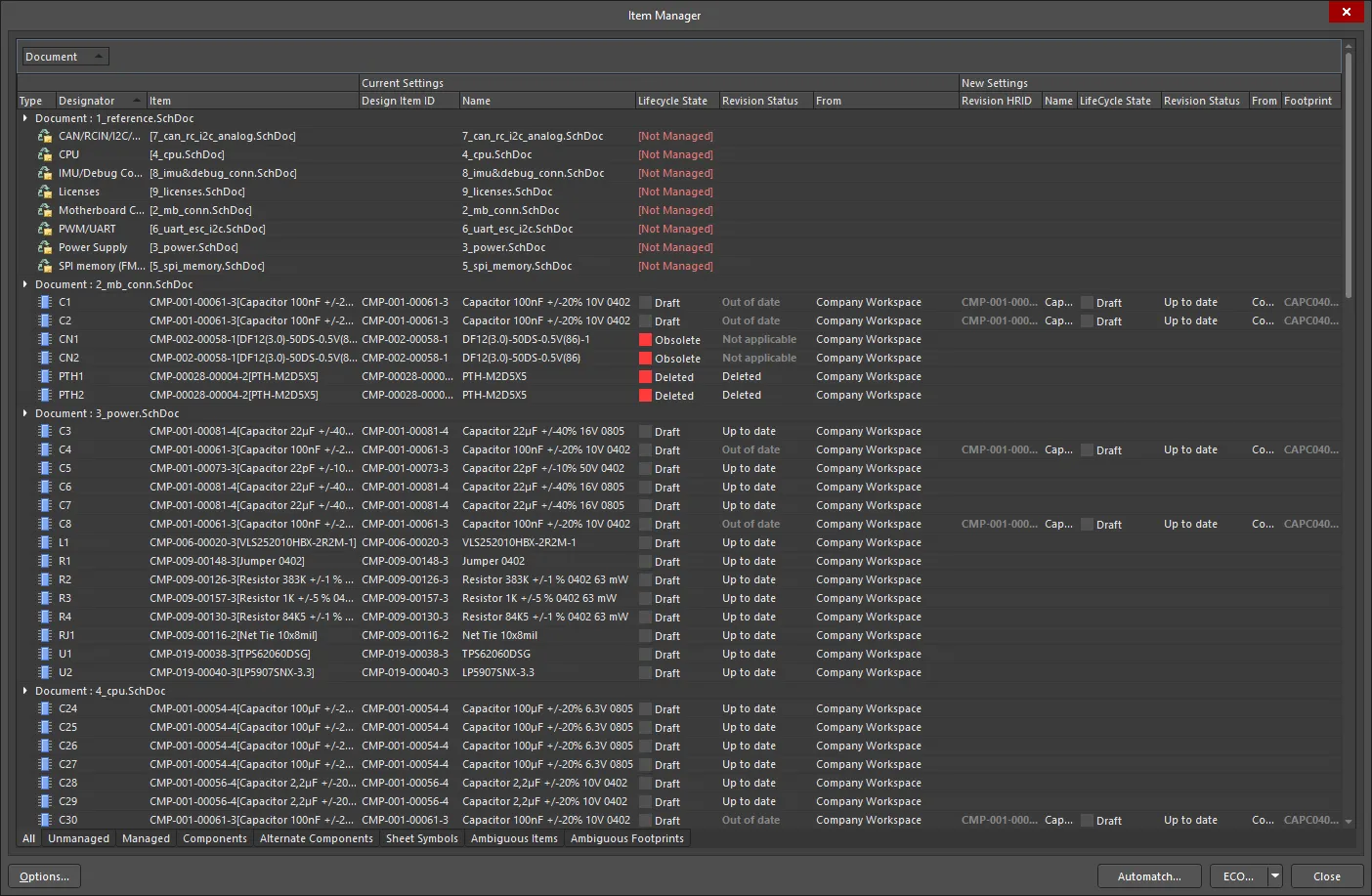
回路図エディターのメインTools メニューからItem Managerにアクセスします。ダイアログには、現在の設計のコンポーネント(および回路図シート)が自動的に表示されます。
Item Managerダイアログでのコンポーネントデータの表示方法は、有効にするデータ列やグループ化する列に応じて、柔軟に設定できます。これにより、設計コンテンツとそれに関連するシステムパラメーター/ユーザーパラメーターの一覧を、コンポーネントの識別方法に合わせて表示できます。たとえば、社内独自の部品番号など、すべてのアイテムパラメーターを必要に応じて表示できます。
列
Item Managerに表示する列を設定するには、ダイアログの列見出し領域を右クリックし、コンテキストメニューからColumns » Select Columnsを選択します。Select columnsダイアログには、ローカル設計([Current Settings])やWorkspace内のコンテンツ([New Settings])に固有のパラメーターを含め、使用可能なすべてのパラメーターが表示されます。エントリーの左側にある「目」のコントロールを使用して、列の表示( )または非表示(
 )を切り替えます。
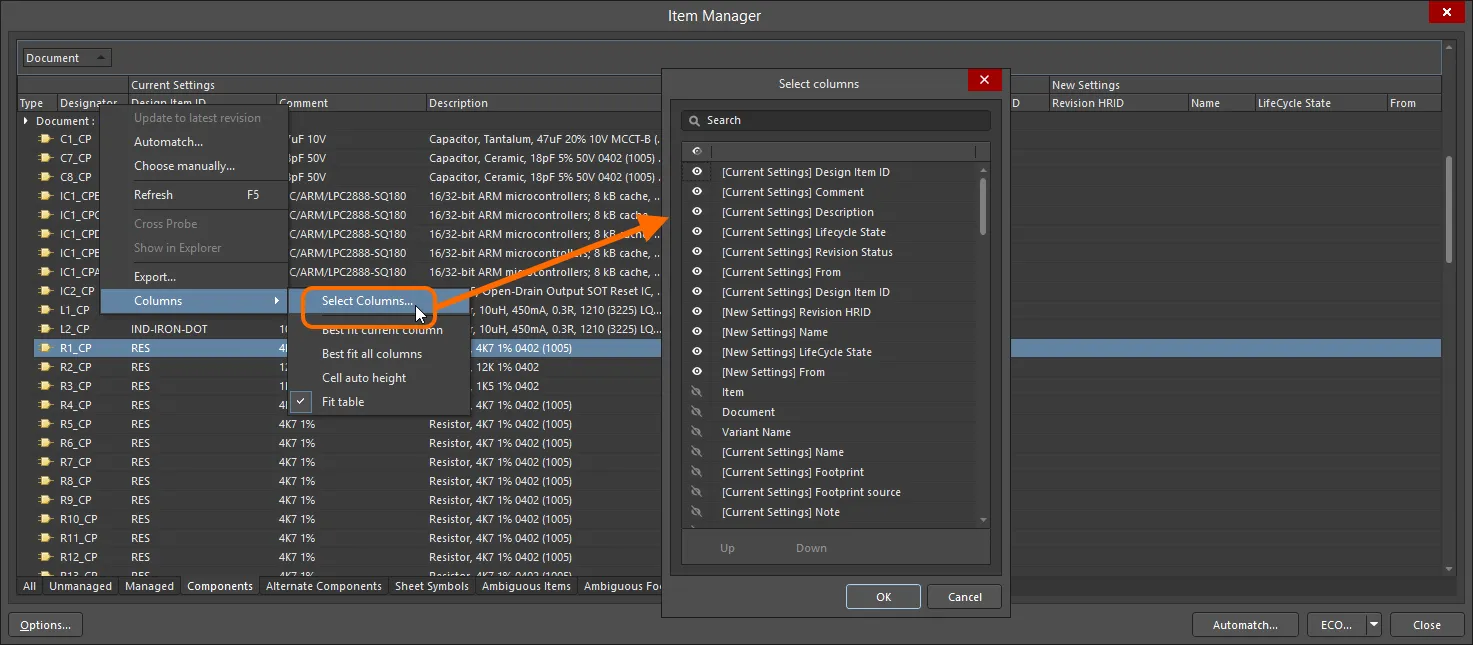
表示する列とその順序は、Workspaceやライブラリのシステム、および使い方に合わせて設定できます。
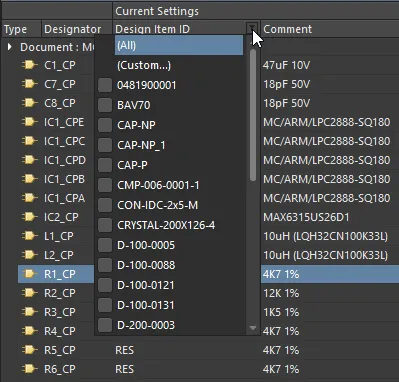
列見出しにカーソルを合わせると、フィルターアイコンが表示されます。このアイコンを選択すると、Item Manager内の一覧を、特定のエントリータイプまたは独自に作成したフィルターで絞り込むことができます。
グループ化
一覧のコンテンツデータを、コンポーネントの種類のカテゴリや回路図ドキュメントなど、特定のパラメーター列でグループ化するには、目的の列見出しをダイアログ上部のタイトル行へドラッグします(ヒントテキストの指示に従ってください)。コンテンツ一覧が再構成され、指定したパラメーター列に基づいてエントリーがグループ化されます。
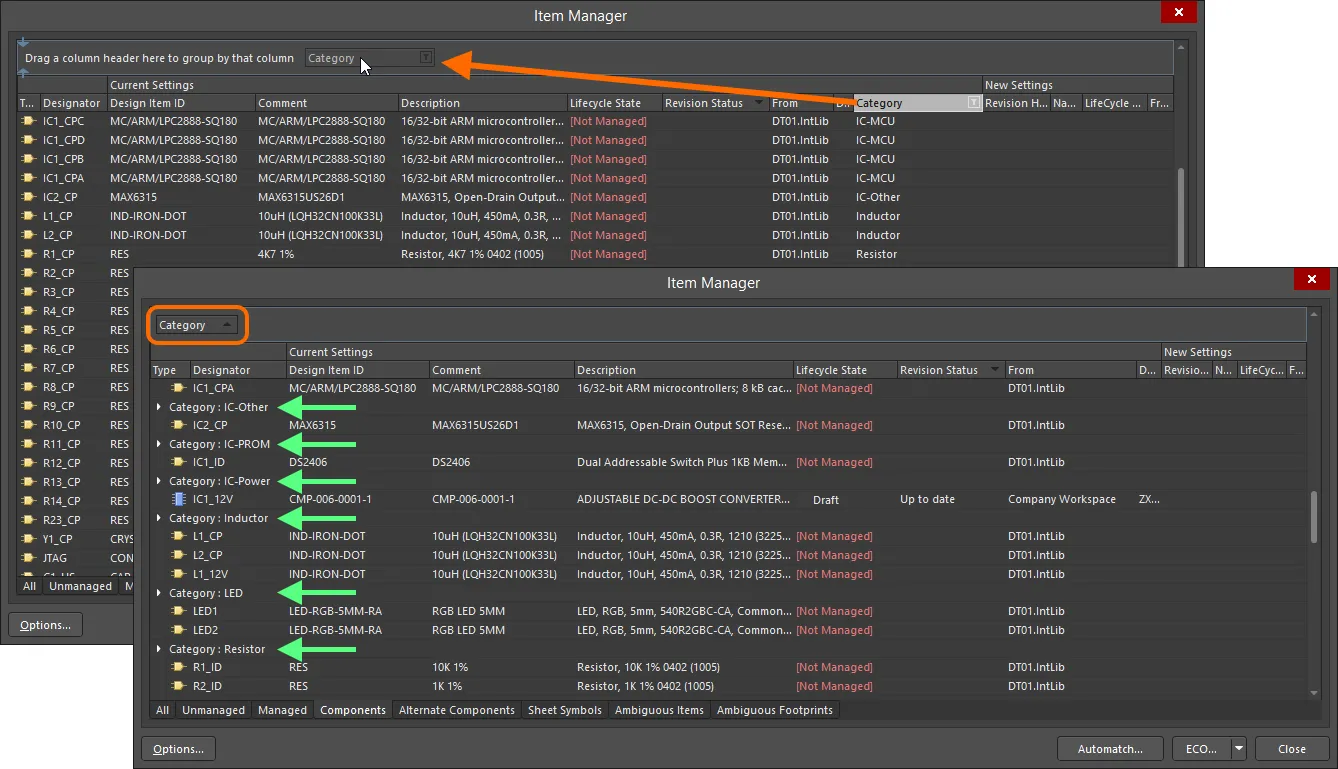
任意のデータ列の見出しをダイアログの最上部の行へドラッグすると、そのパラメーターで一覧のエントリーをグループ化できます。
Item Managerダイアログのオプションとコントロール
- Type – エンティティのアイコンを表示します。
- Designator – アイテムのデジグネーターを表示します。
- Item – アイテムのリビジョンIDとアイテム名(Workspaceエンティティの場合)、Design Item ID(Workspace以外のコンポーネントの場合)、またはファイル名(Workspace以外のシートシンボルの場合)を表示します。
- Document – アイテムが配置されているドキュメントを表示します。
ダイアログの中央にはアクティブなプロジェクトのコンポーネント設定(Current Settings)が表示され、右側には、適切なWorkspaceコンポーネントまたは管理対象シートを割り当てた場合に、それらがどのように変更されるか(New Settings)が表示されます。各領域について、以下で詳しく説明します。
現在の設定
グリッドのこの領域には、デジグネーターで一覧表示された各設計エンティティについて、次の情報が表示されます。
-
Design Item ID – Item-Revision ID(Workspaceエンティティの場合)またはDesign Item ID(Workspace以外のコンポーネントの場合)を表示します。Workspace以外のシートシンボルの場合、このフィールドは空白です。
-
Name – コメント(コンポーネントの場合)またはファイル名(シートシンボルの場合)を表示します。
-
Lifecycle State – コンポーネントまたは管理された回路図シートのリビジョンの現在のライフサイクル状態です。論理削除されたアイテムの状態は
Deletedになります。Workspace以外のエントリの状態は[Not Managed]になります。 -
Revision Status – リビジョンが使用可能な状態(設計での使用が許可されている状態)にある場合、このフィールドには、そのリビジョンが最新であるか(
Up to date)、そうでないか(Out of date)が表示されます。論理削除されたアイテムのステータスはDeletedになります。Workspace以外のエントリの場合、このフィールドは空白です。 -
From – 設計内のエンティティの配置元となったWorkspaceまたはライブラリです。Workspace以外のシートシンボルの場合、このフィールドは空白です。
新しい設定
この 領域には、提案されている変更に関する情報が表示されます。Current Settings 領域と同じフィールドがありますが、Workspaceコンテンツを扱う場合、各フィールドの意味は少し異なります。
- Revision HRID – Item-Revision IDを表示します。
- Name – アイテムの名前です。
- Lifecycle State – 選択したコンポーネントまたは管理された回路図シートのリビジョンの現在のライフサイクル状態です。
- Revision Status – 選択したコンポーネントまたは管理された回路図シートのリビジョンの現在のステータスです。
- From – 選択したコンポーネントまたは管理された回路図シートが格納されている、ソースWorkspaceの名前です。
- Footprint – 関連付けられたフットプリントの名前です。シートシンボルの場合、このフィールドは空白です。
グリッド領域の追加コマンド
右クリックメニュー
-
Update to latest revision – 現在選択されているアイテムを最新のリビジョンに更新します。
- Automatch – クリックすると、Automatching Itemsダイアログが開きます。
-
Choose manually – 利用可能なWorkspaceコンテンツに直接アクセスできる Replace ComponentダイアログまたはChoose Managed Sheetダイアログを開きます。
- Refresh – グリッド領域の情報を更新します。
- Cross Probe – クロスプローブを実行し、対応する回路図内でアイテムの位置を特定します。
- Show in Explorer – Explorerパネルにアイテムを表示します。
- Export – Export forダイアログを使用してアイテムレポートをエクスポートします。
タブ
グリッド領域の下部にあるタブを使用すると、現在の設計内の次の特定のコンテンツを領域に表示できます(フィルタリング)。
- All – 現在の設計内のすべてのコンテンツを表示します。
- Unmanaged – 現在の設計内のローカルコンテンツ(Workspaceから配置されていないもの)のみを表示します。
- Managed – 現在の設計内のWorkspaceコンテンツのみを表示します。
- Components – 現在の設計内のコンポーネントのみを表示します。
- Alternate Components – 現在の設計内の代替コンポーネントのみを表示します。
- Sheet Symbols – 現在の設計内のシートシンボルのみを表示します。
- Ambiguous Items – 現在の設計内の一致候補を一意に特定できないアイテムのみを表示します。
- Ambiguous Footprints – 現在の設計内の一致候補を一意に特定できないフットプリントのみを表示します。
その他のコントロール
- Options – クリックすると、Item Manager Optionsダイアログが開き、自動照合されたWorkspaceコンポーネントを現在の基板設計に適用する方法をさらに詳細に設定できます。
- Automatch – クリックすると、Automatching Itemsダイアログが開きます。照合処理では、Item Manager Optionsダイアログで定義された照合ルールに従い、ローカルアイテムをWorkspaceアイテムのプロパティと比較します。一致が見つかると、そのWorkspaceアイテム(コンポーネントまたは管理された回路図シート)が更新候補として提案されます。このコマンドは、グリッド領域の右クリックメニューからも使用できます。
-
ECO – ドロップダウンを使用して、目的のオプションを選択します。
- Generate ECO – 必要な変更を設定したら、このオプションをクリックしてEngineering Change Orderを生成し、変更を実装するために実行されるアクションを確認します。変更内容は常に完全に制御できるため、必要に応じて任意のアクションを無効にできます。
- Apply ECO – ECOを実行する場合に選択します。ECOの確認プロセスはスキップされます。
Workspace設計コンテンツへの移行
接続されているWorkspaceにコンポーネントと管理された回路図シートのコレクションが格納されている場合、適切な一致候補が見つかれば、現在の基板設計プロジェクトでこれらのコンテンツを使用するように変換できます。ローカルコンテンツとWorkspaceコンテンツの照合は、手動で行うことも、設定可能なパラメーター照合に基づいてItem Managerから自動で行うこともできます。完了すると、ローカルのコンポーネント定義が、対応するWorkspaceの定義に更新されます。
Workspaceコンテンツの手動選択
ローカルのコンポーネント(または回路図)をWorkspaceのバージョンに手動で置き換えるには、Item Managerリストで対象のエントリを選択し、右クリックのコンテキストメニューからChoose manuallyを選択します。グリッド内の項目をダブルクリックして、手動で項目を選択することもできます。 続いて表示されるReplace Componentダイアログで、Workspace内の適切なアイテムを参照して選択します(そのアイテムの最新リビジョンが使用されます)。
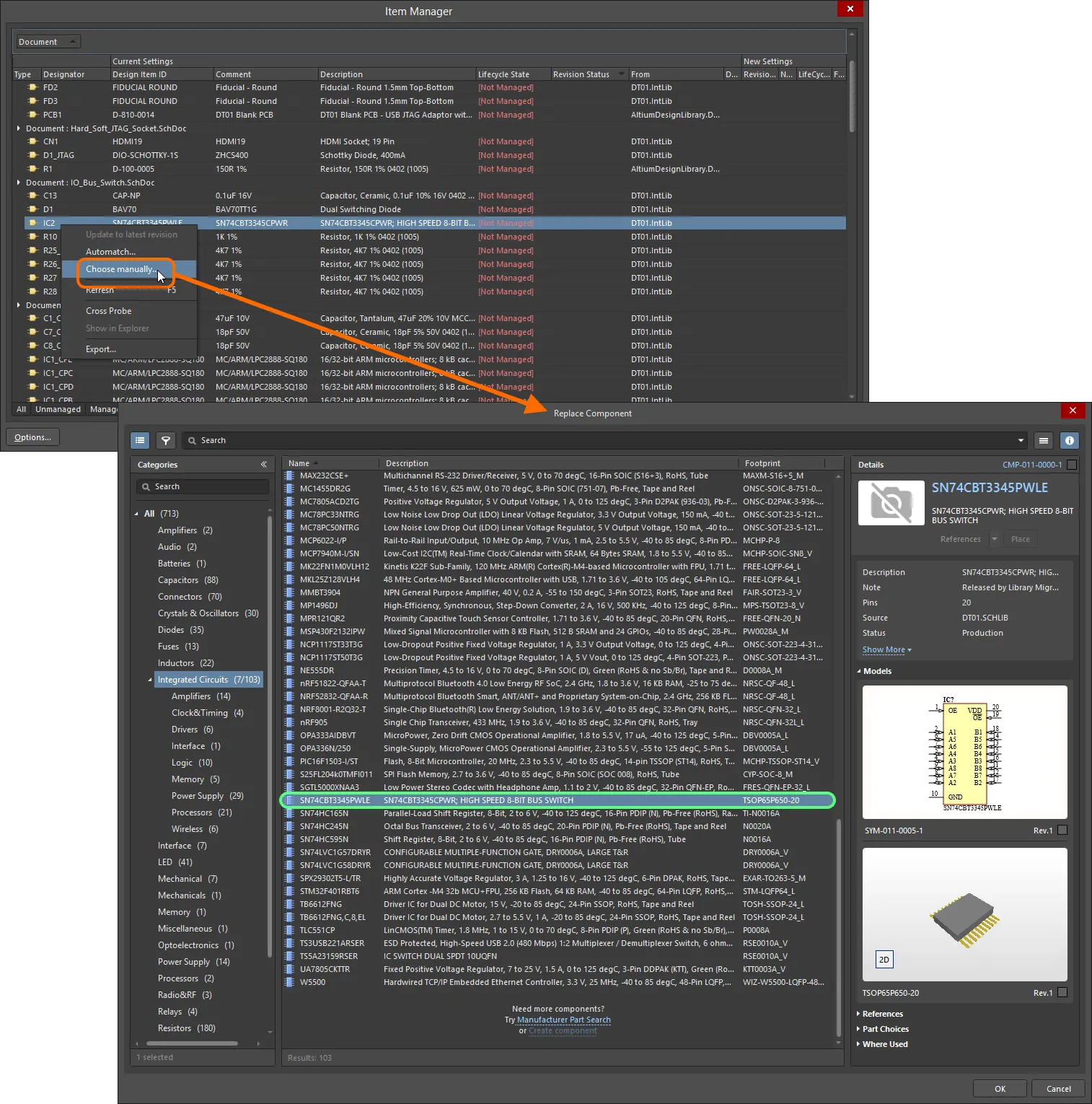
設計内の既存コンポーネントの更新元として使用するWorkspaceコンポーネントを手動で選択する例。
ダイアログを閉じると(OK)、選択したWorkspaceコンポーネントの情報が、リスト内の該当エントリのNew Settings領域に反映されます。このエントリは適用待ちのWorkspaceエンティティになるため、更新されたエントリはUnmanagedタブのリストからManagedタブのリストに移動します。
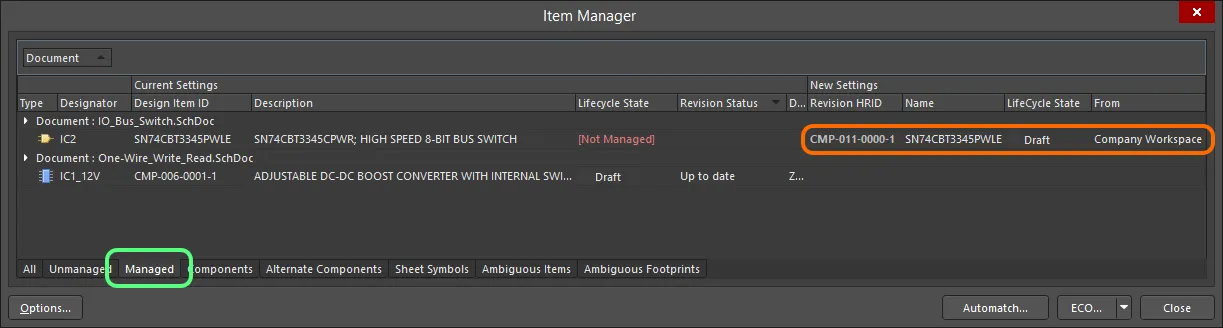
選択したWorkspaceアイテムの詳細は、Managedタブのグリッド内にあるNew Settings領域に表示されます。
コンポーネントの自動マッチング
一致するWorkspaceコンテンツの選択を自動化するため、Item Managerには設定可能な自動マッチング機能が用意されています。この機能は、ローカル設計の各コンポーネントと、接続先Workspace内のコンポーネントとの照合を試みます。一致するコンポーネントが見つかると、そのWorkspaceコンポーネントが更新候補として提示されます。
Item Managerの自動パラメーターマッチング機能の鍵となるのは、Item Managerダイアログの ボタンからアクセスできるItem Manager Optionsダイアログの更新ルールとオプションです。設定可能なルールによって、アクティブな(ローカルの)設計内のどのコンポーネントパラメーターを、選択したSource server内のすべてのWorkspaceコンポーネントのパラメーターと照合するかが決まります。
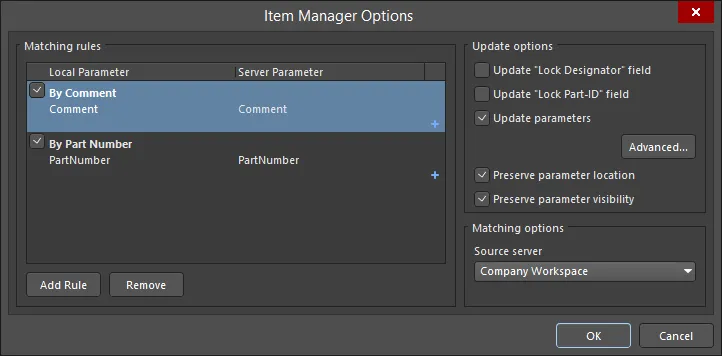
単純なルールや複雑なルールを作成して、ローカルコンポーネントをWorkspace内の適切なコンポーネントと正確に照合します。
これらのルールによってローカルコンポーネントとWorkspaceコンポーネントをどの程度効果的に照合できるかは、利用可能なコンポーネントパラメーターに依存します。パラメーターは、社内システムや個人の設定によって異なります。最も単純なケースとして、実際にはあまりないかもしれませんが、ローカルコンポーネントと対応するWorkspaceコンポーネントの間で、CommentまたはComponent Nameパラメーターの値が一致する場合があります。ただし、理想的なのは、ローカルとWorkspaceの両方のコンポーネントが、社内管理番号またはメーカー型番のパラメーターを共有している場合です。
たとえば、このような型番ルールを作成するには、既存のルールを選択して変更する(名前の変更も可能)か、 ボタンを使用して新しいルールを作成します。ルールを編集するには、そのルールを選択(チェック)する必要があります。Local ParameterとServer Parameterの選択ドロップダウンリストは独立しているため、異なる名前のパラメーターを指定できます。以下の例では、ローカルの
Libray ReferenceパラメーターとWorkspaceのPart Numberパラメーターが、社内部品管理番号を表しています。
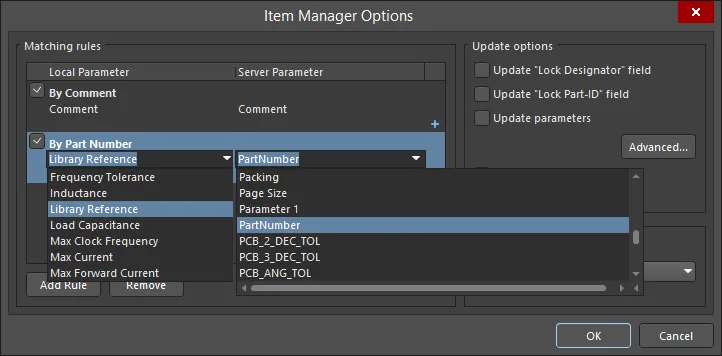
複数のパラメーターを使用する複雑なルールでは、指定したすべてのコンポーネントパラメーターが、Workspaceコンポーネントのパラメーターと一致する必要があります。
上記のような型番/管理番号の照合ルールを実行すると、ローカルコンポーネントとWorkspaceコンポーネントのほぼすべてを一致させられる可能性があります。ルールを設定したら、Item Managerダイアログの ボタンでマッチング処理を開始します。
続いて表示されるAutomatching itemsダイアログでは、一致が見つかった項目に ステータスアイコンが表示され、一致に使用されたルールの名前も示されます。
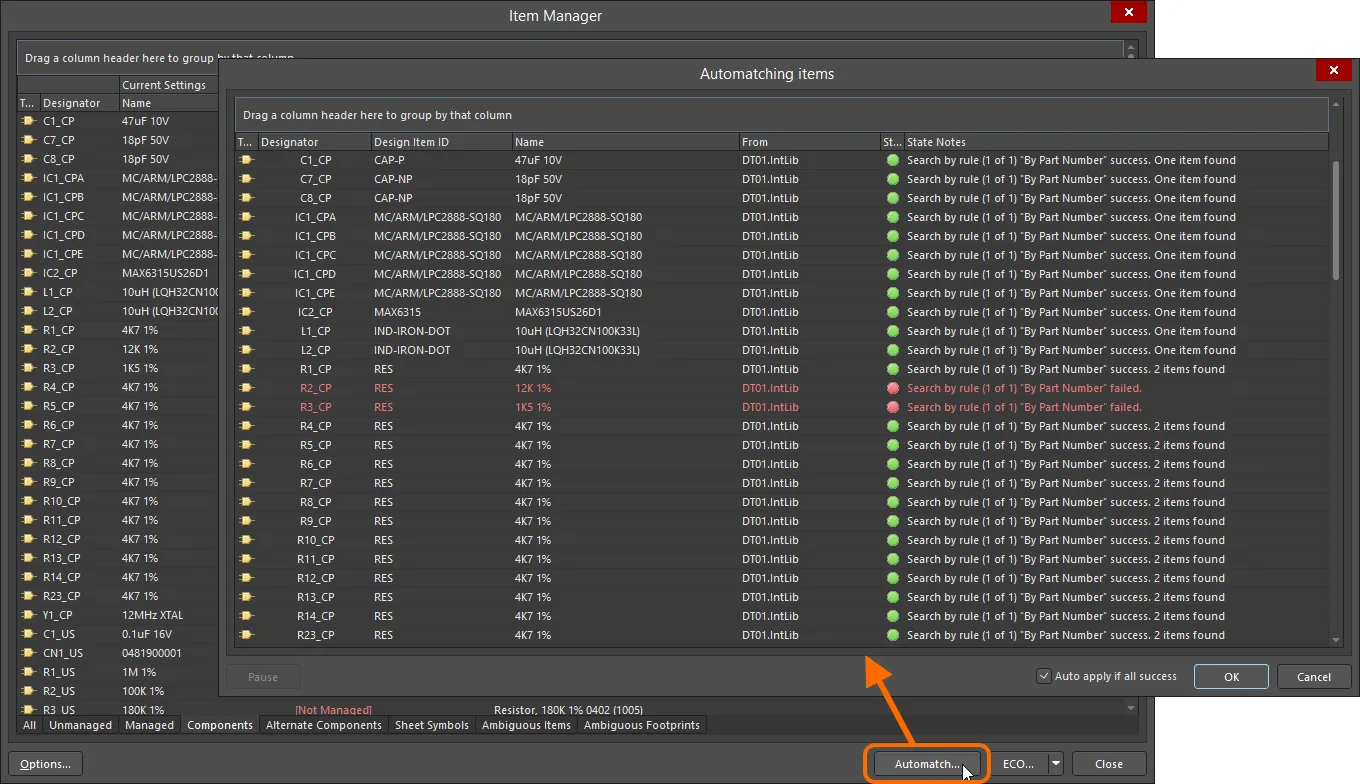
共通の型番に基づく単一のルールを使用して、多数のローカルコンポーネントとWorkspaceコンポーネントの照合に成功した例。
一致が見つからない場合、エントリは赤い文字と ステータスアイコンで表示され、エラーまたはマッチング失敗の理由が示されます。これらのコンポーネントを正しく照合するには、別のルールまたは追加のルールを作成する必要があります。また、1つのルールで複数のWorkspaceコンポーネントが一致する場合もあります。これは成功と見なされますが、解決には手動の操作が必要です。この競合は「あいまい」な結果と見なされ、Item Managerダイアログで解決できます。詳細は後述します。
自動マッチング処理が完了したら、Automatching itemsダイアログを閉じて(OK)、提示された新しいコンポーネント設定をItems Managerダイアログに反映させます。一致したエントリに適用される適用待ちのWorkspaceコンテンツは、ダイアログのManagedタブのNew Settings領域に表示されます。また、Componentsタブでは、一致しなかったコンテンツとともに表示されます。
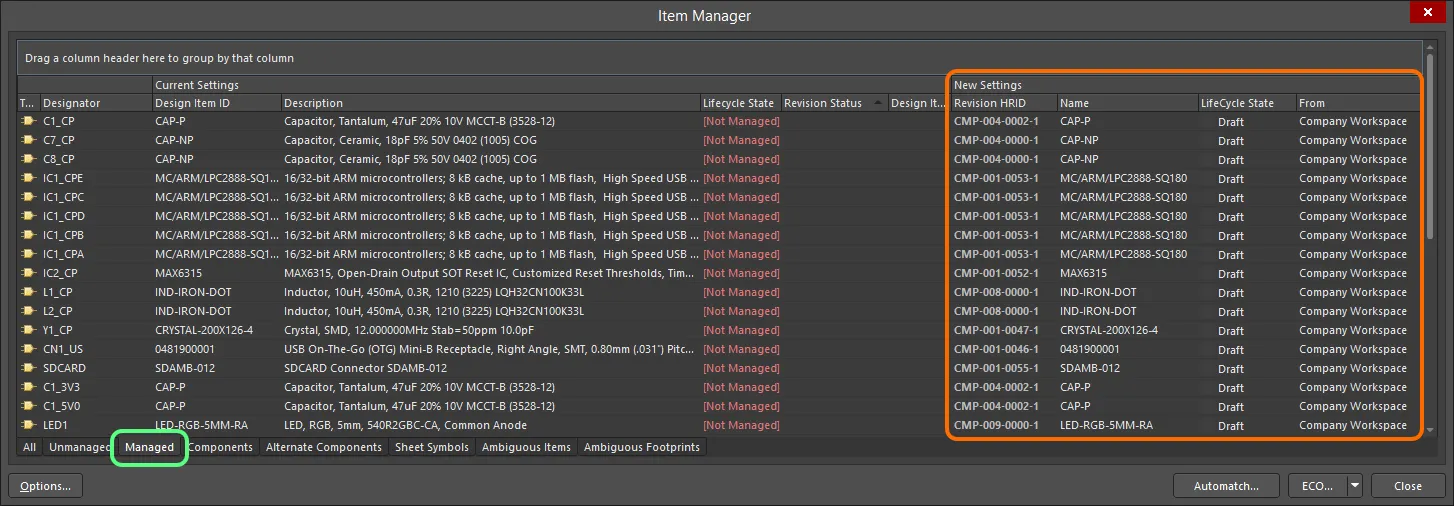
Workspaceコンテンツへの適用待ちの変更は、ダイアログのNew Settings領域に詳しく表示されます。
通常、複数の一致候補が原因で生じるあいまいなコンテンツを解決するには、Ambiguous Items(またはAmbiguous Footprints)タブを選択し、ダイアログのNew SettingsセクションにあるRevision HRIDセルのドロップダウンメニューから適切な候補を選択します(デフォルトでは<Not selected>と表示されます)。複数の一致候補、つまり選択可能な候補が、実際には同じコンポーネントの異なるリビジョンを参照している場合もあります。問題が解決されると(あいまいと分類されなくなると)、コンポーネントのエントリはManaged/Componentsタブのリストに移動します。
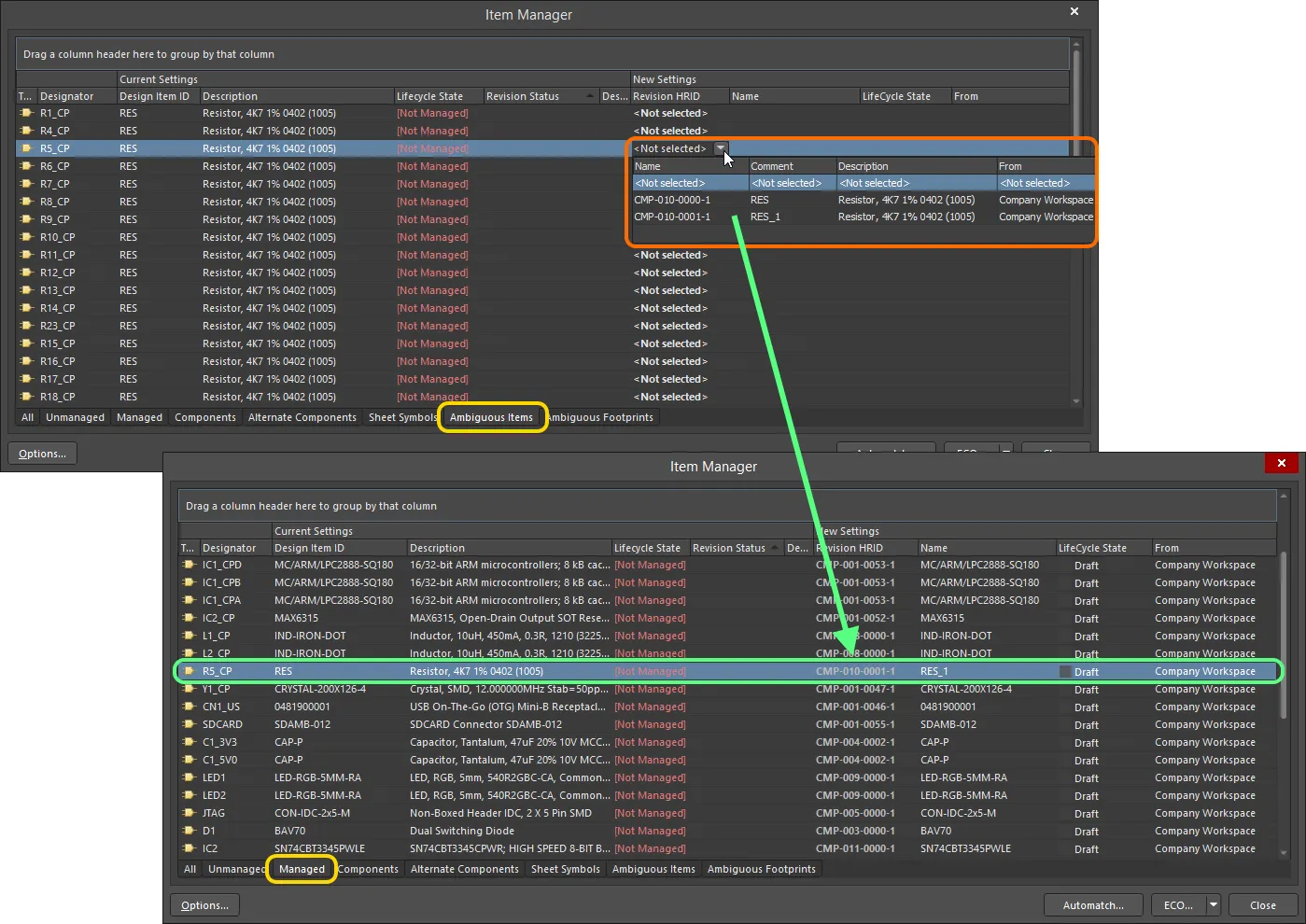
ルールで複数の一致候補が検出された場合、Ambiguous Itemsタブで候補を選択できます。一致候補が6件を超えると、ルールエラーになります。
高度なマッチングルール
前述のとおり、Item Managerルールは、ローカルプロジェクトのコンポーネントとWorkspaceコンポーネントの間でパラメータの一致条件を定義します。ルールは任意の数だけ作成でき、優先順位の高い順に適用されます。最初(一番上)のルールで一致しなければ、次のルールが適用されます。つまり、順次評価される論理ORの関係です。ルールは、対応するチェックボックスがオンの場合にのみ有効になります。
自動マッチング処理を実行すると、Automatching itemsダイアログのState Notes列に、一致する候補を検出できなかったルールが示されます。この場合、利用可能なパラメータを適切にマッチングするには、別のルールまたは新しいルールが必要です。
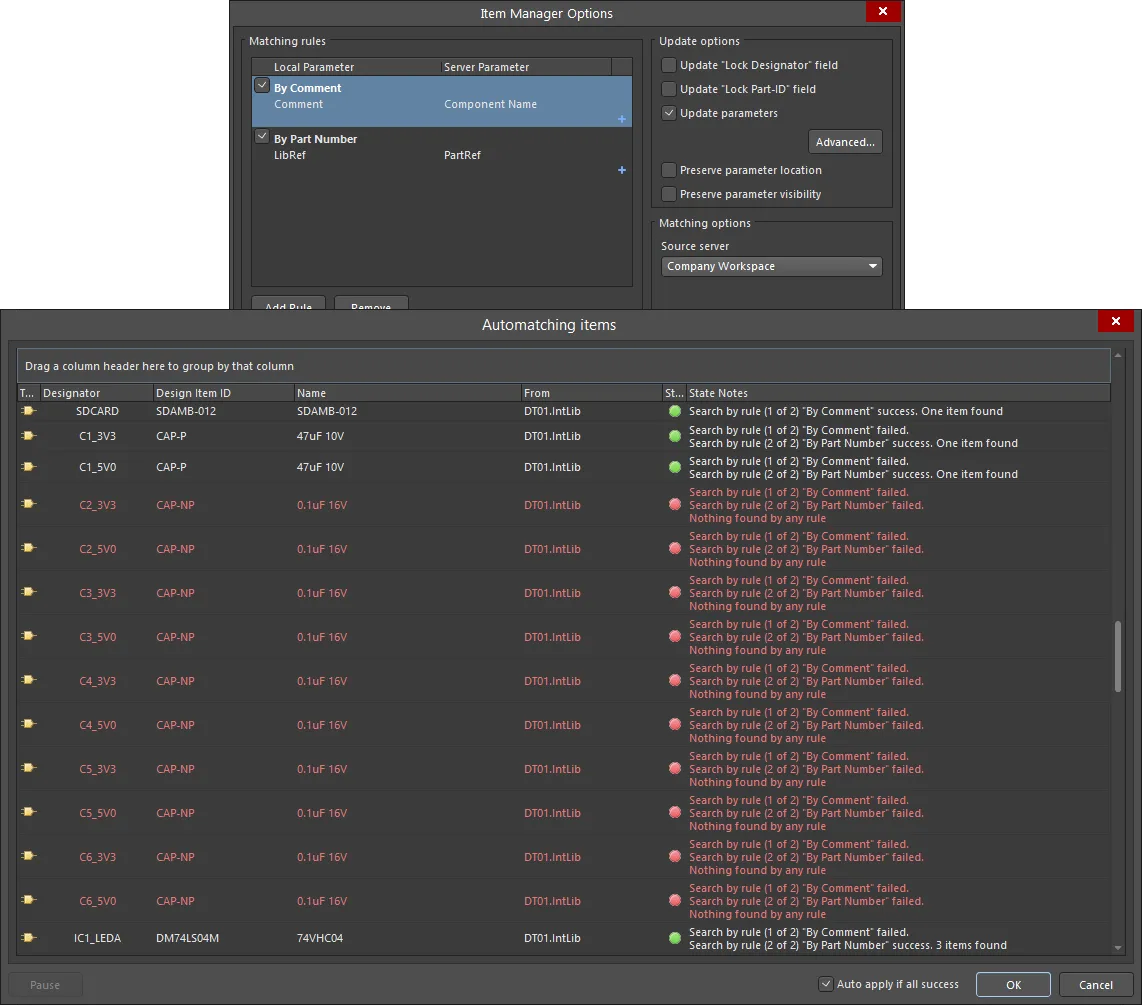
基本的なルールではすべてのコンポーネントをマッチングできない場合でも、より具体的なパラメータ条件を持つルールを作成することで、すべてをマッチングできます。
Item Manager OptionsダイアログのAdd Rule ボタンで新しいルールを作成し、対応する  を使用して複数のパラメータ一致条件を適用します。選択した値を削除するには、
 をクリックします。パラメータ条件を追加するたびにルールの条件が絞り込まれ、すべての条件を満たした場合にのみルールが一致と判定されます。つまり、論理AND条件です。選択したマッチングルールを削除するには、 Removeボタンをクリックします。
ここに示す例で、たとえば部品番号や参照番号のパラメータではコンポーネントをマッチングできない場合、上のリストに表示されている未一致のコンデンサを、適切な仕様でマッチングする新しいルールを作成できます。

ルールは、一致が見つかるまで上から順に適用されます。複数のパラメータを使用するルールでは、一致と判定されるためにすべての条件を満たす必要があります。
更新オプション
Item Manager Optionsダイアログには、コンテンツの更新に関する各種オプションが用意されており、自動マッチングされたWorkspaceコンポーネントを現在の基板設計にどのように適用するかを、さらに細かく設定できます。
Matching rules 領域には、マッチング用に現在定義されているルールが表示されます。詳細については、コンポーネントの自動マッチングセクションを参照してください。
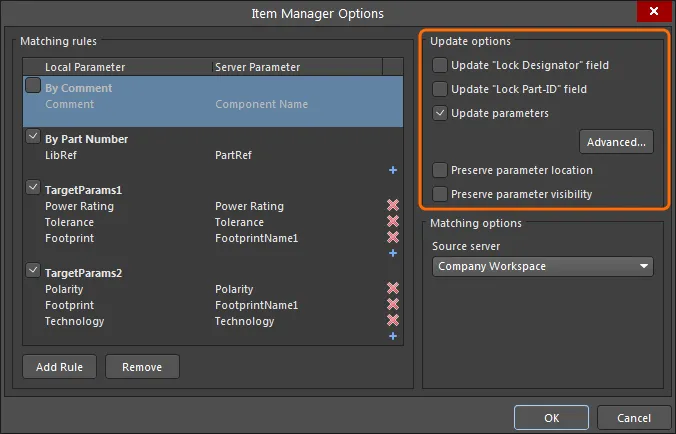
Item ManagerのUpdate optionsでは、更新するパラメータと更新条件を柔軟に指定できます。
これらのオプションはECOプロセスを通じて現在の設計に適用され、次のように動作します。
- Update ‘Lock Designator’ field – オンにすると、ローカルコンポーネントのDesignatorフィールドのLocked状態が、リンクされたWorkspaceコンポーネントの状態で上書きされます。
- Update ‘Lock Part-ID’ field – オンにすると、ローカルコンポーネントのマルチパートデバイスIDセレクターのLocked状態が、リンクされたWorkspaceコンポーネントの状態に合わせて設定されます。
-
Update Parameters – オンにすると、コンポーネントのパラメータを、リンクされたWorkspaceコンポーネントのパラメータに更新できます。以下のオプションが有効になります。
-
 ボタン – Library Update Settingsダイアログを開きます(下記参照)。
- Preserve parameter location – オンにすると、回路図シート上に表示されているパラメータの位置は、リンクされたWorkspaceコンポーネントのデフォルト位置にリセットされず、そのまま維持されます。
- Preserve parameter visibility – オンにすると、パラメータのVisible状態は、リンクされたWorkspaceコンポーネントの状態に変更されず、そのまま維持されます。
-
Library Update Settingsダイアログには、現在の基板プロジェクト内の全コンポーネントで使用可能なすべてのパラメータが一覧表示されます(右クリックすると、一括でオン/オフにする機能にアクセスできます)。リストでチェックされているパラメータは、ローカルコンポーネントをWorkspaceコンポーネントに置換または更新する際に更新されます。その更新動作は、以下に示すオプションによって決まります。
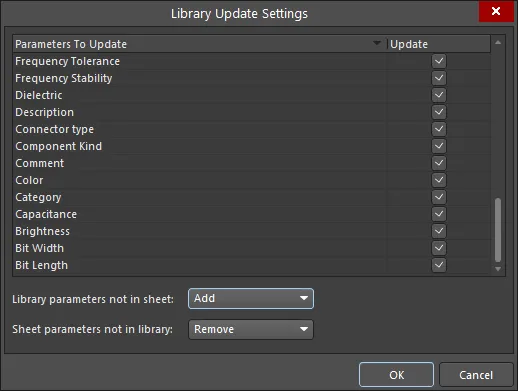
更新するコンポーネントパラメータを細かく指定できます。右クリックすると、チェック状態を変更するオプションが表示されます。
パラメータの置換(または追加)の動作は、ダイアログ下部の2つのオプションで決まります。
-
Library parameters not in sheet – Workspaceコンポーネント(Library)のパラメータがローカルコンポーネント(Sheet)に存在しない場合の更新動作を設定します。
- Add – 更新時にパラメータがコンポーネントに追加されます。
- Do not add – 更新時にパラメータはコンポーネントに追加されません。
- Add if not blank – パラメータに有効なデータがある場合(Value欄が空白でない場合)にのみ、更新時にパラメータがコンポーネントに追加されます。
-
Sheet parameters not in library – ローカルコンポーネント(Sheet)のパラメータが、リンクされたWorkspaceコンポーネント(Library)に存在しない場合の更新動作を設定します。
- Remove – 更新時に既存の(ローカル)パラメータがコンポーネントから削除されます。
- Do not remove – 更新時に既存のパラメータはコンポーネントから削除されません。
- Remove if blank – 既存のパラメータに有効なデータがない場合(Value欄が空白の場合)、更新時にそのパラメータがコンポーネントから削除されます。
更新の適用
Item Managerで設定した変更内容は、Engineering Change Order(ECO)を生成して実行することで、現在の基板設計に適用されます。リストから更新するコンポーネントの範囲を選択し、 ボタンのメニューから目的のECOオプションを選択します。次のオプションがあります。
- Generate ECO – このコマンドを使用すると、Engineering Change OrderダイアログでECOを生成して実行できます。ダイアログ内では、変更を実装するために実行されるアクションを確認し、必要に応じて個々のアクションを無効にできます。内容を確認したら、ECOを実行して変更を適用します。
- Apply ECO – このコマンドを使用すると、ECOを直接作成し、サイレントモードで実行できます(Engineering Change Orderダイアログは表示されません)。
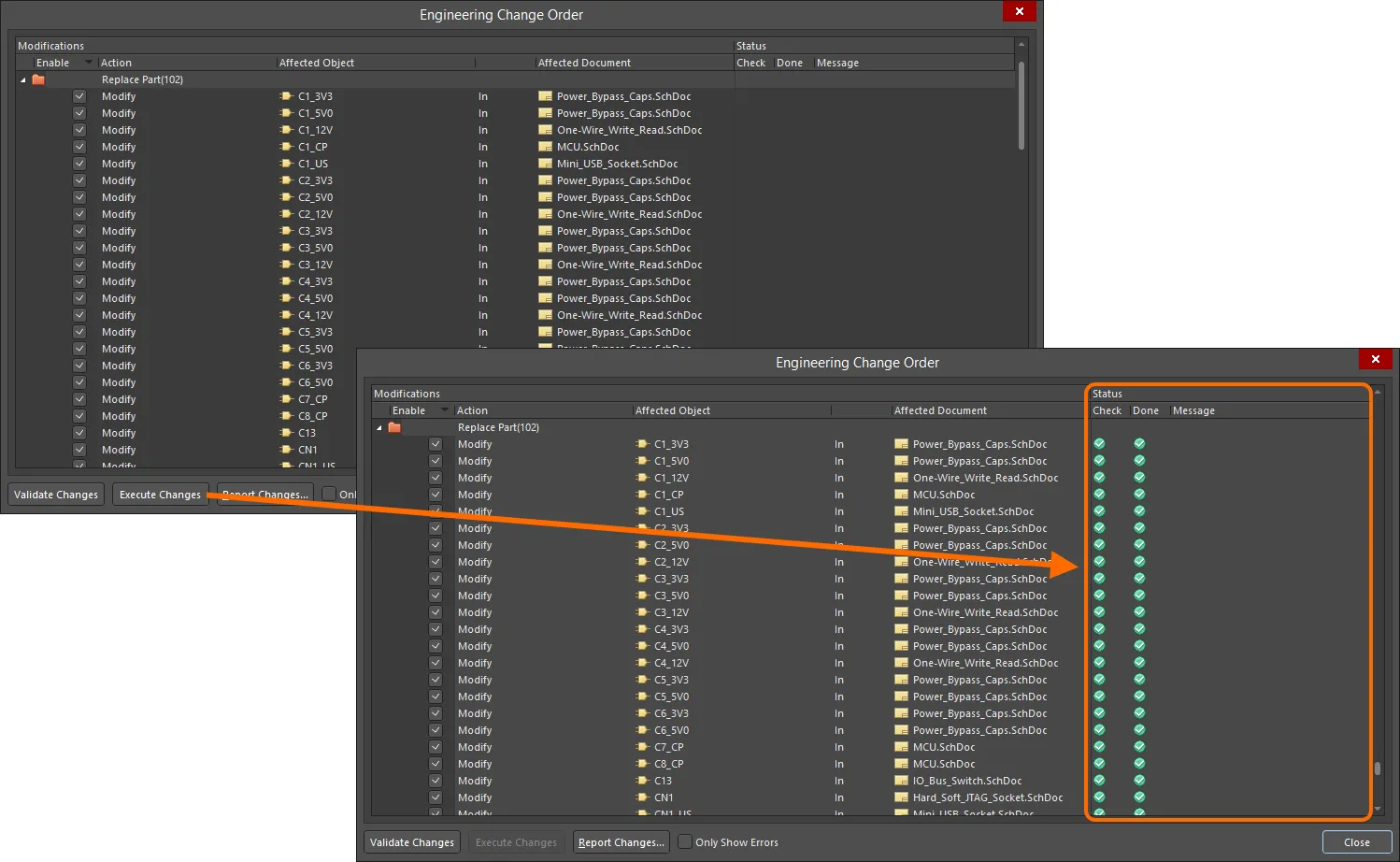
変更はEngineering Change Order(ECO)を使用して実装されます。ECOは、サイレントモードでも、図に示すようにダイアログからでも実行できます。
ECOプロセスを実行すると、プロジェクトのコンポーネントが更新され、Item Managerダイアログには最新のWorkspaceコンポーネントとして表示されます。各エントリの以前のアイコン( )が、Workspaceコンポーネントへの参照を示すアイコン(
 )に変わっていることに注目してください。
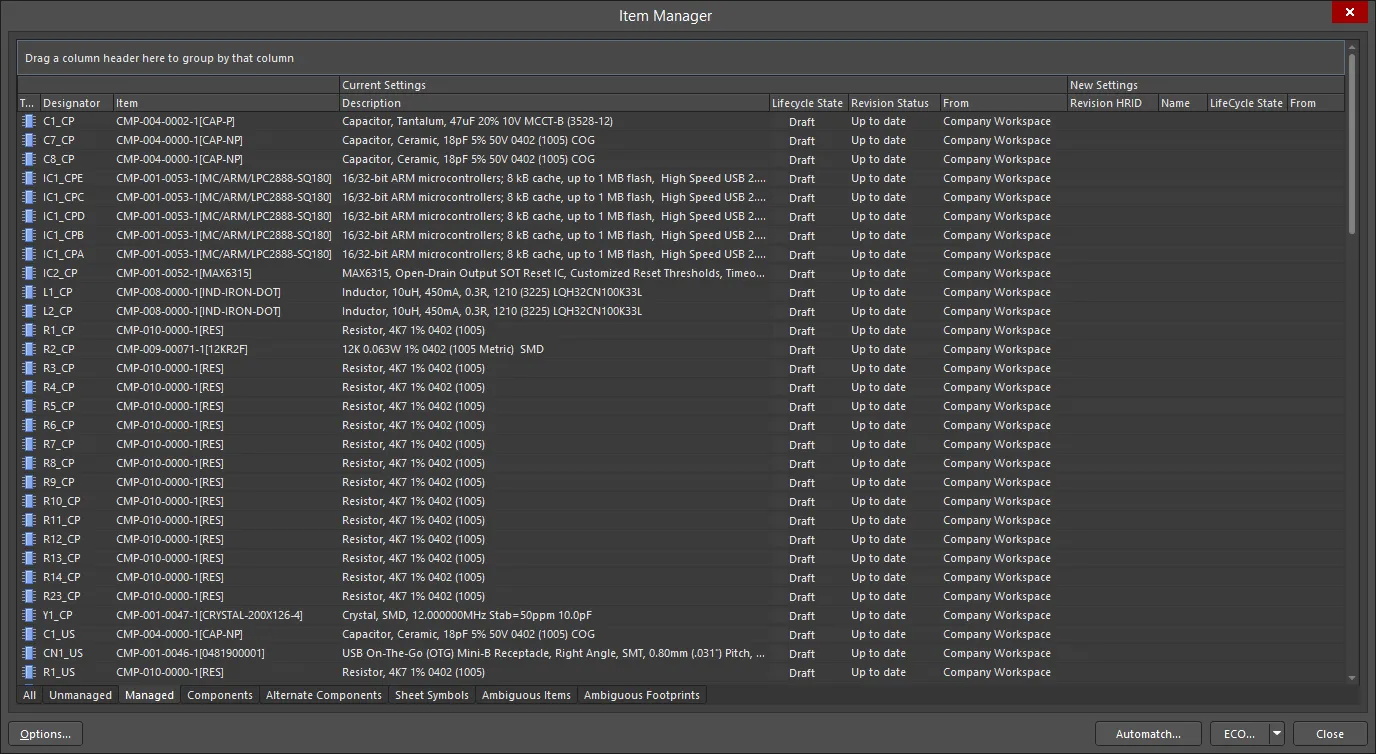
PCBプロジェクト内の設計コンテンツに適用された新しい設定を示すItem Manager。以前はローカルにあった設計コンポーネントが、Workspaceコンポーネントに完全に置き換えられています。
回路図エディターでは、更新されたコンポーネントが、Workspace 内の対応するコンポーネントにリンクされます。この有効なリンク情報により、その後 Workspace コンポーネントが更新された場合に、リビジョン状態の変更を検出できます。設計スペースでコンポーネントを選択し、Properties パネルに表示される Source と関連情報を確認してください。
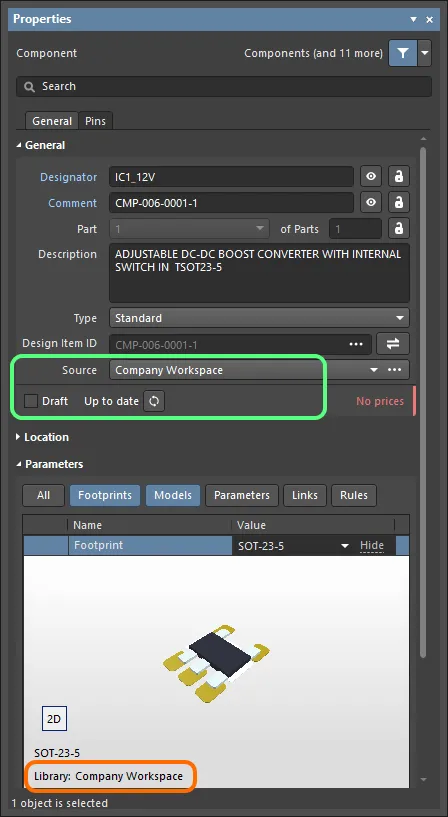
ローカルコンポーネントの置き換えが正常に完了した例。Properties パネルには、置き換え後のコンポーネントの Workspace ソースとリビジョン状態が表示されています。
変更された Workspace コンテンツとの同期
製品開発の過程では、設計のソースとなるコンポーネントや管理対象回路図シートに変更が生じることがよくあります。たとえば、コンポーネントモデルが新しい製図規格に合わせて更新されたり、新しいパラメーターを追加するためにコンポーネント定義が更新されたりする場合があります。設計で使用している Workspace コンポーネントや管理対象シートに加えられたこのような変更は、検出して、影響を受ける回路図シートに反映する必要があります。
更新が必要な項目の検出
コンポーネントまたはシートシンボルを個別に選択すると、Properties パネルの対応する コンポーネントモードまたはシートシンボルモードで、そのオブジェクトが Workspace のソースデータに対して古い状態になっているかどうかをすぐに確認できます。対応する  または
または  ボタンを使用して、ソースの Workspace からそのオブジェクトのデータを更新します。
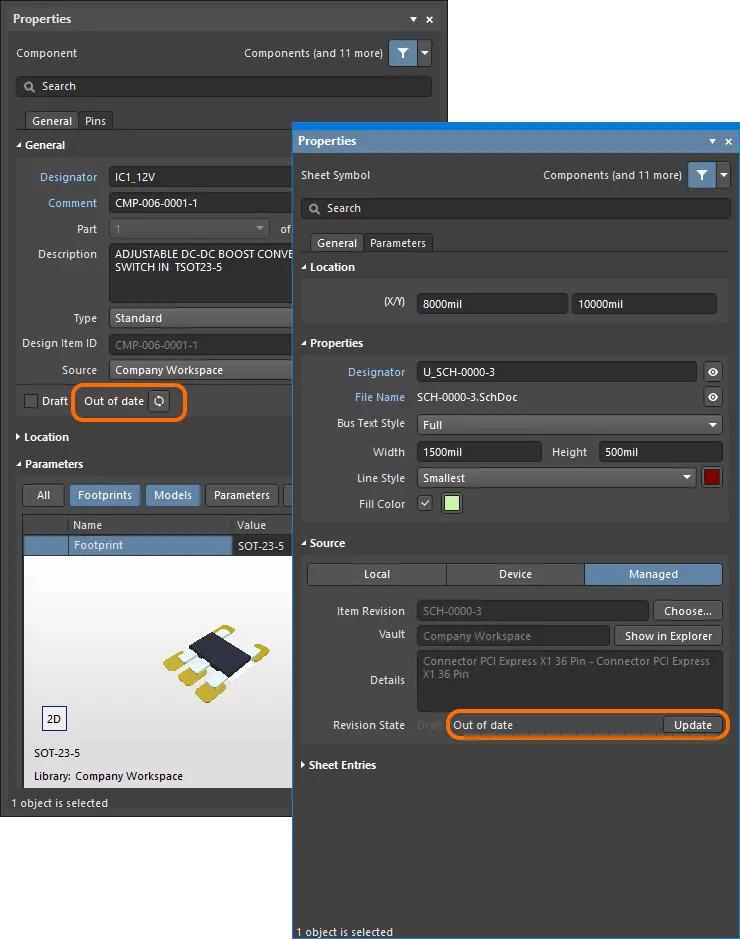
コンポーネントまたは管理対象回路図シートを選択すると、古い状態であることが Properties パネルに表示されます。選択したオブジェクトを最新リビジョンに更新するためのボタンも用意されています。
Item Manager は、現在 Workspace で管理されていないコンポーネントや回路図シート([管理対象外]と表示され、Workspace をソースとしないもの)の検出と管理に加え、古い状態のコンテンツすべての検出と管理にも使用します。
Item Manager を開くと、すべてのコンポーネントと管理対象回路図シートが自動的に検出され、Workspace をソースとしているかどうかとともに一覧表示されます。その後、回路図上にある各 Workspace コンテンツのアイテムリビジョンが、Workspace 内で利用可能なそのコンテンツのリビジョンと比較されます。Workspace に新しいリビジョンが存在するコンテンツは、Item Manager の Revision Status 列で Out of date として示されます。
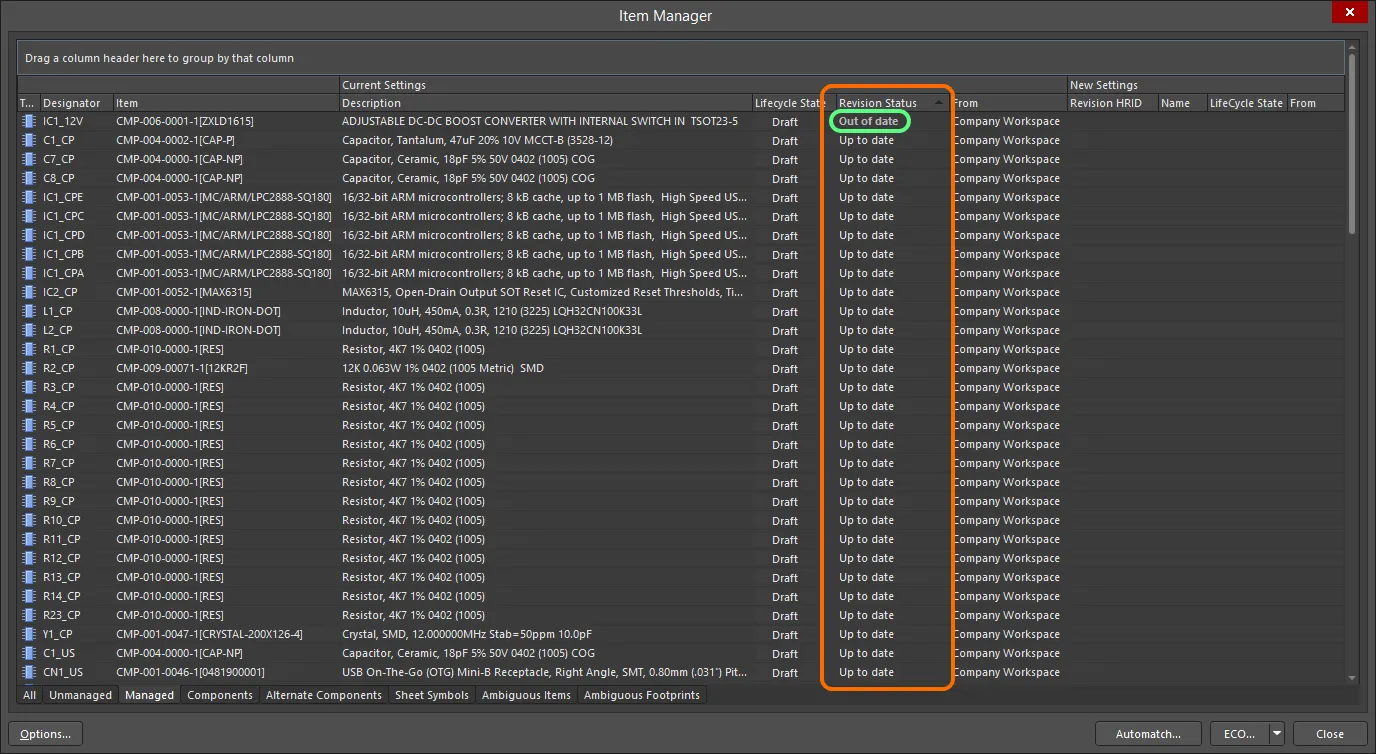
Out of Date として検出されたコンポーネントや管理対象回路図シートを確認して選択し、右クリックして更新を実行します。
コンテンツの更新
古い状態のコンテンツを最新の状態にするには、対象を選択し、右クリックのコンテキストメニューから Update to latest revision コマンドを実行します。ダイアログの New Settings 領域に、新しい各アイテムリビジョンの詳細が表示されます。
必要な変更を設定したら、その変更を適用する必要があります。これは、設計変更指示(ECO)を通じて行います。Item Manager の下部にある ECO ボタンのドロップダウンメニューには、更新を実行するための次の2つの方法が用意されています。
- Generate ECO - このコマンドを使用すると、Engineering Change Order ダイアログを通じて ECO を生成して実行できます。このダイアログでは、変更を適用するために実行されるアクションを確認できます。必要に応じて任意のアクションを無効にできるため、変更内容を常に完全に制御できます。準備ができたら ECO を実行すると、変更が適用されます。
- Apply ECO - このコマンドを使用すると、Engineering Change Order ダイアログを表示せずに、ECO を直接作成してバックグラウンドで実行できます。
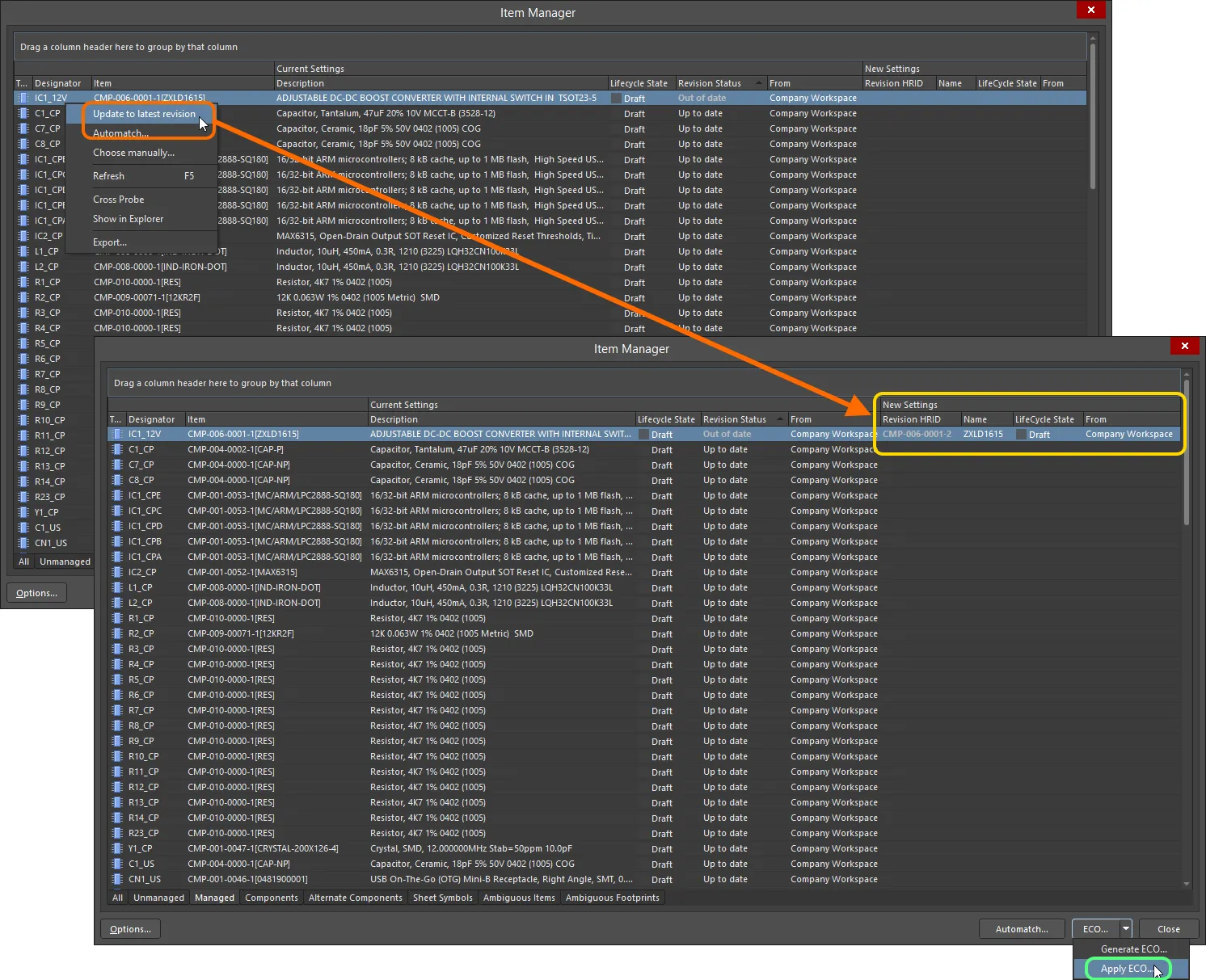
古い状態のコンテンツを選択し、右クリックの Update to latest revision コマンドを使用して、更新後のリビジョンの詳細を New Settings 領域に読み込みます。次に、ECO を通じて、設計内のコンポーネントおよび管理対象回路図シートに更新を適用します。
置き換えが正常に完了したかどうかは、基板設計プロジェクトの回路図シート内で、個々のコンポーネントまたはシートシンボルごとに確認できます。対象アイテムを選択して Properties パネルを開くと、対応するソースの管理対象アイテムへのリンクが表示されます。また、Item Manager に戻ってすばやく確認することもできます。この画面は、基板設計プロジェクト内のアイテムの新しい設定を反映するように更新され、グリッドの Current Settings 領域に表示されます。
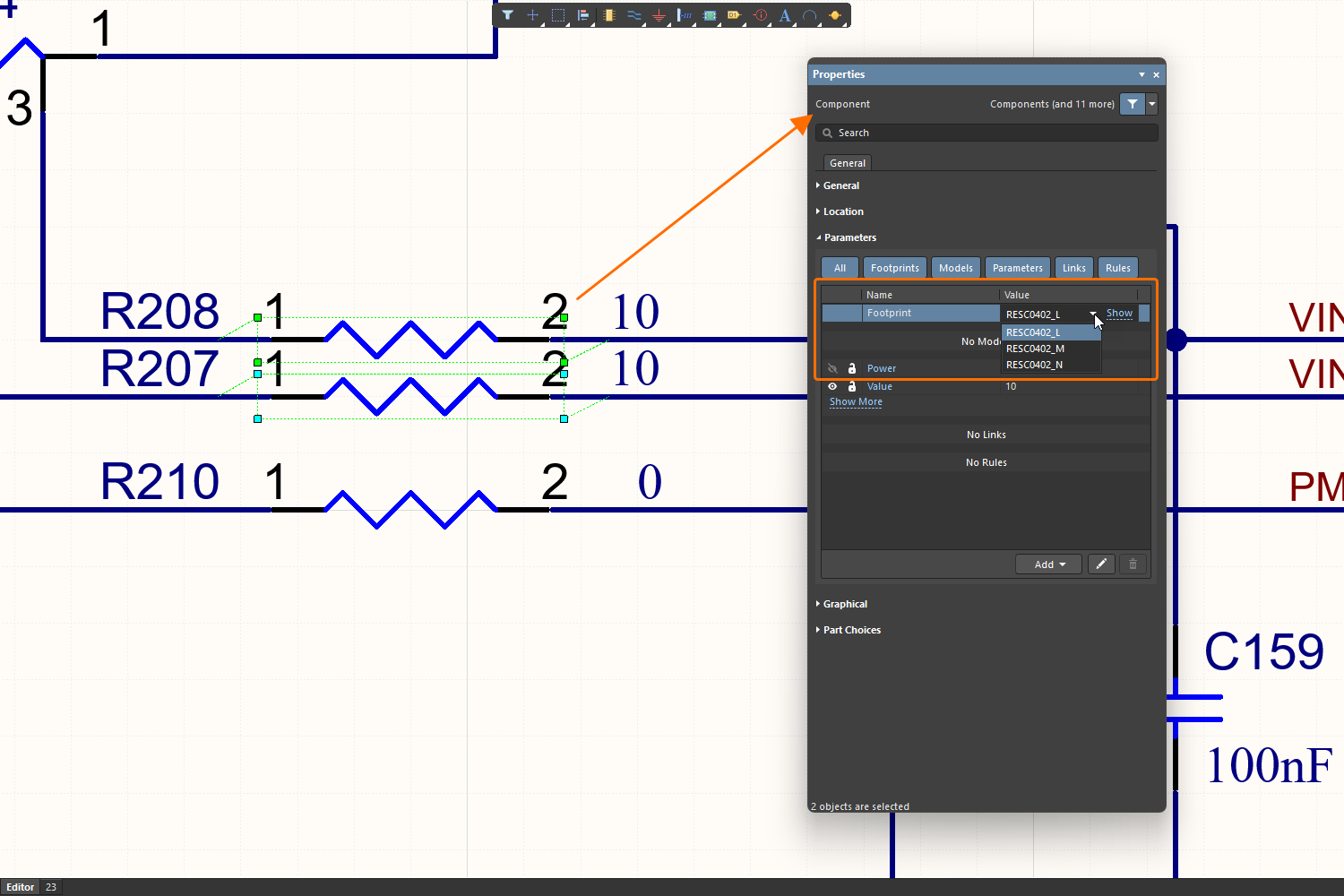
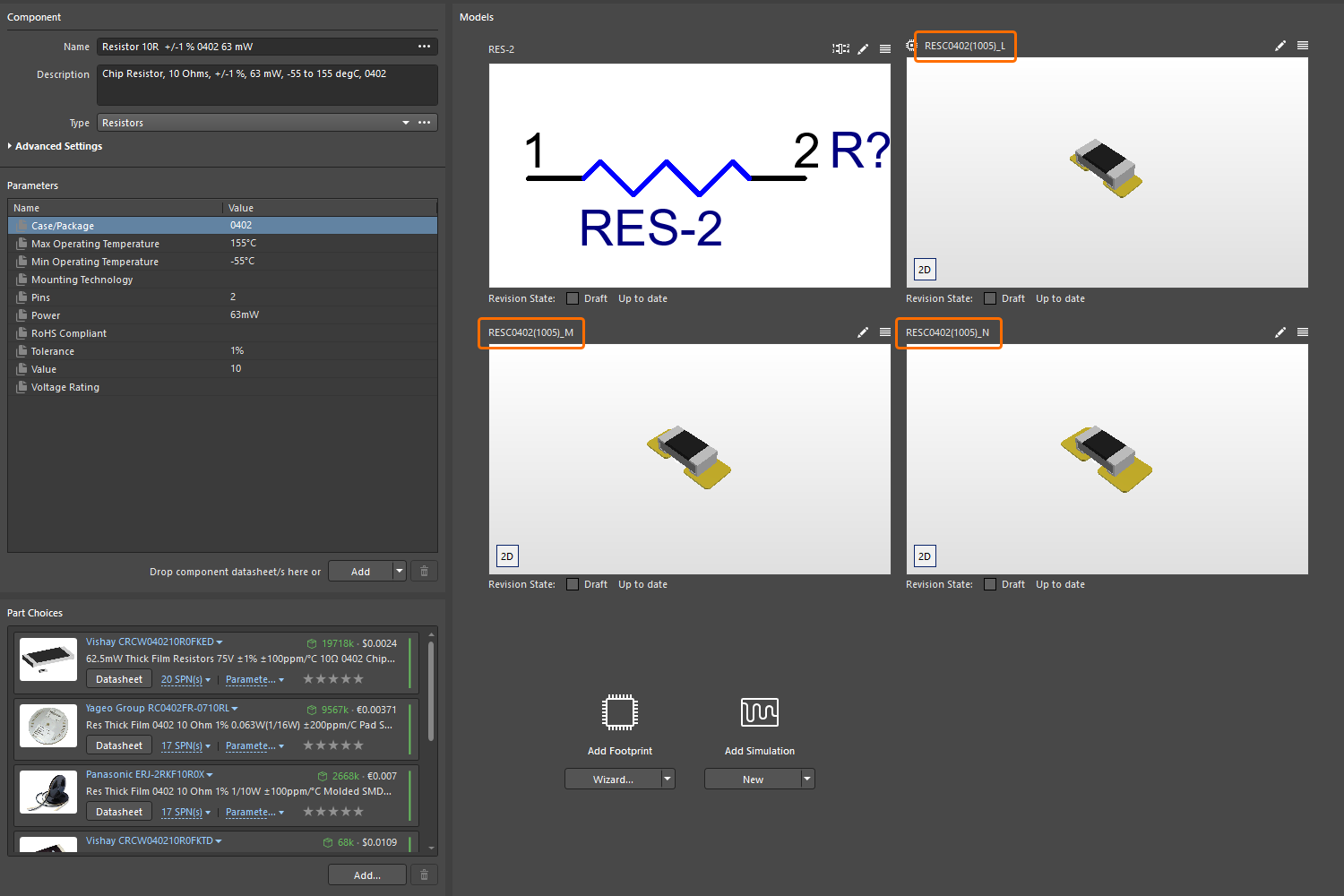
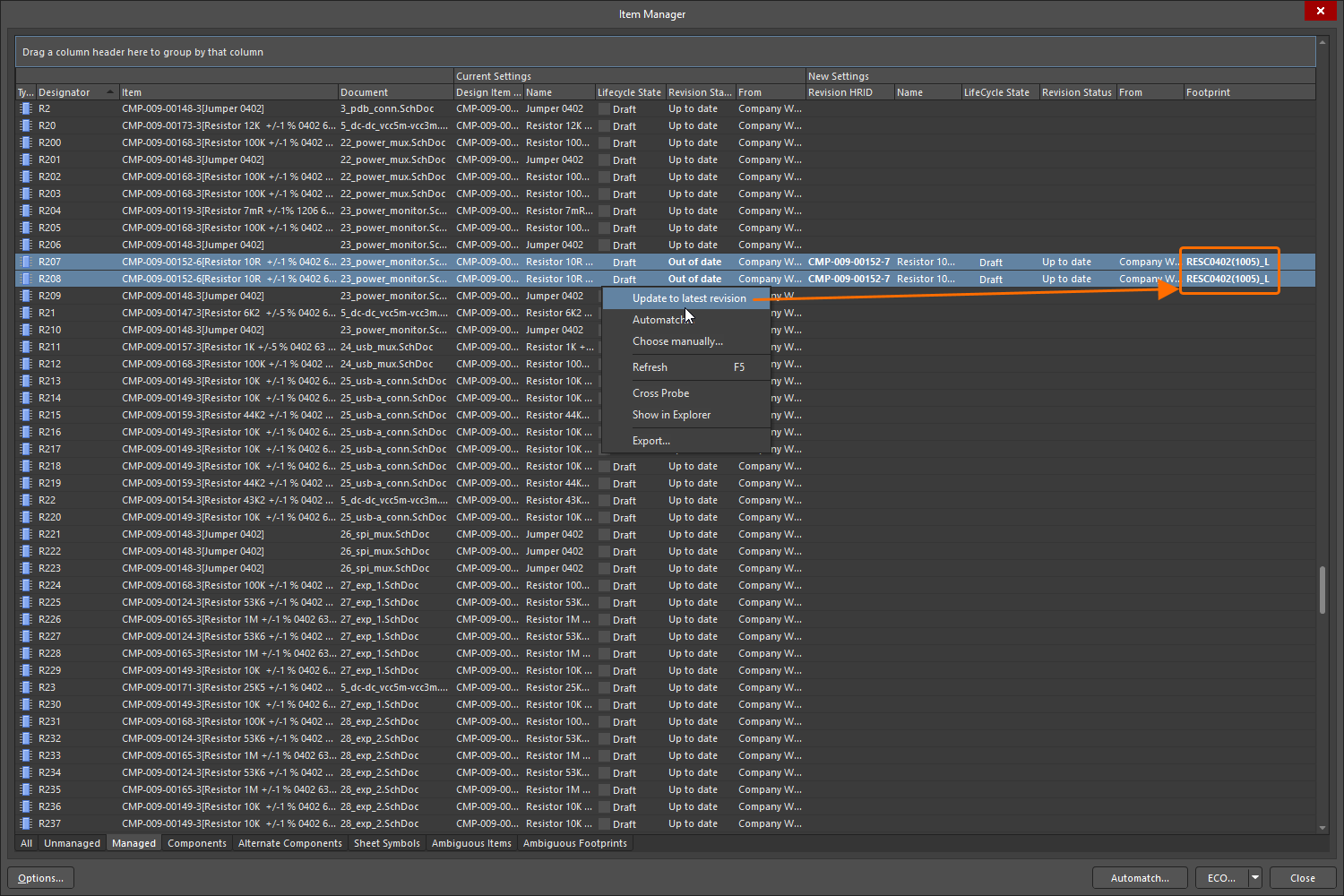
Item Manager レポート
Item Managerでコンポーネントの更新または変更処理を実行する前に、ダイアログのExport機能を使用して、現在の一覧情報のスナップショットを生成しておくことをお勧めします。これを行うには、Item Manager 内の任意の場所を右クリックし、コンテキストメニューからExportを選択します。次に、適切な保存先に移動し、必要に応じてレポート名を指定します。レポートはHTMLファイルとして生成され、現在のItem Managerの表示と同じレイアウトで表示されます。
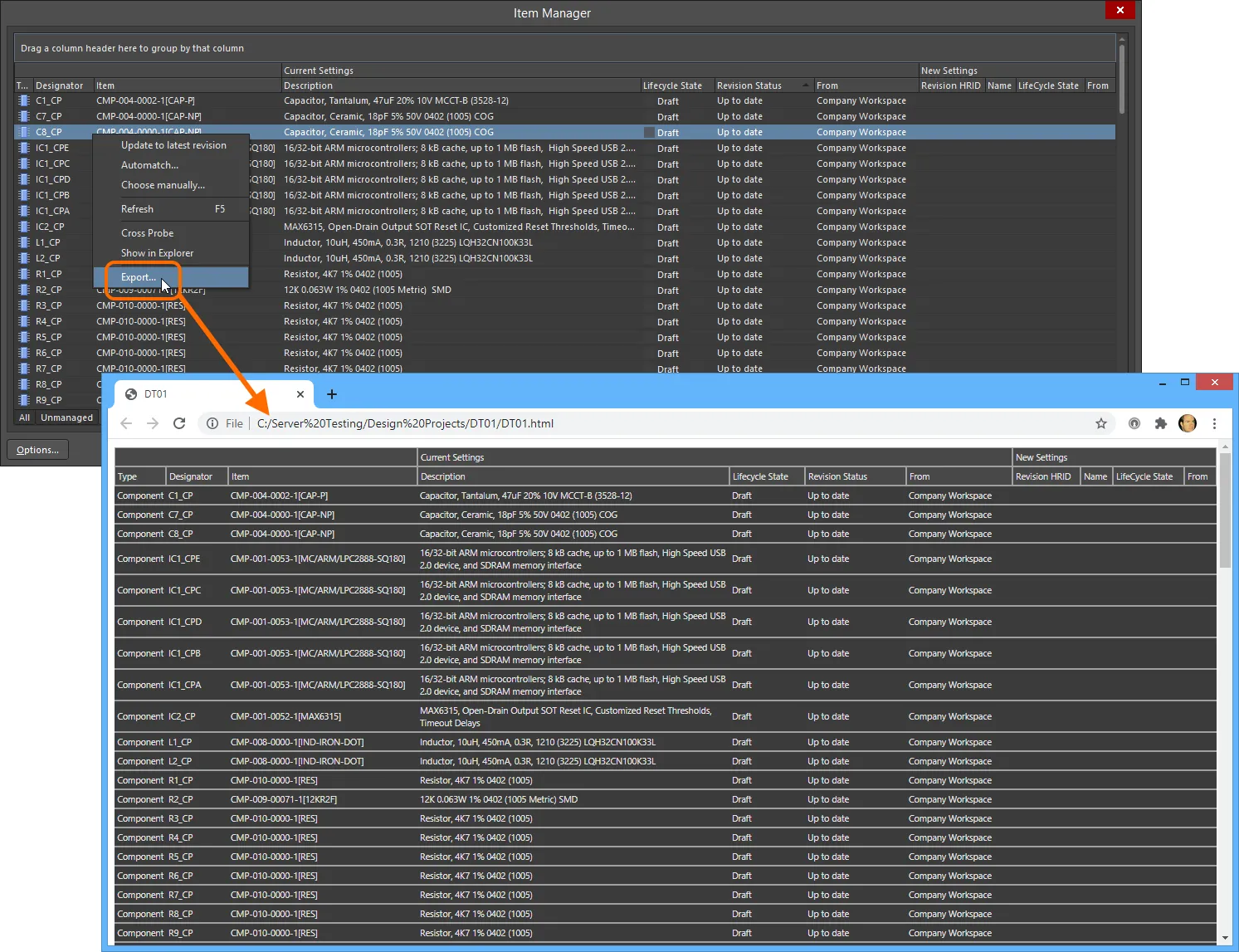
右クリックメニューからExport を選択すると、Item Managerからレポートを生成できます。レポートはHTML形式で生成され、Item Managerの一覧全体のスナップショットとなります。
 AI で翻訳