回路図とPCBの間においてのデザイン変更の管理

Constraint Manager を使用した設計要件の定義

設計制約は、PCB 設計が従うべき命令セットをまとめたものです。これらは、クリアランス、配線幅、トポロジーなど、設計のあらゆる側面を対象とします。PCB 設計で使用する設計制約を表示、作成、管理するには、Constraint Manager を使用します。Constraint Manager は、設計制約を定義するための、統一された表形式/スプレッドシート風の編集インターフェースを提供し、回路図と PCB の両方からアクセスできます。この強力でありながら簡潔なアプローチにより、組織内で異なる役割を担うエンジニア間の連携が促進され、より多くの関係者が協力して設計に必要な制約を定義できるようになります。

Do I have the Constraint Manager?

Altium Designer では、設計制約を定義するための 2 つの異なるアプローチとして、Constraint Manager と PCB Rule and Constraints Editor ダイアログが提案されています。

Constraint Manager は、このプロジェクトの作成時に Create Project dialogConstraint Management オプションが有効になっていた場合にのみ、PCB 設計プロジェクトで使用できます。なお、次の点に注意してください。

  • PCB プロジェクトで Constraint Manager が有効になっている場合、PCB エディターでは PCB Rule and Constraints Editor ダイアログはnot使用できません。

  • PCB プロジェクトで Constraint Manager がnot有効になっていない場合、設計制約を定義するには従来の方法(design directives の使用と PCB Rule and Constraints Editor ダイアログ)のみが使用できます。

現在の PCB プロジェクトでどの設計制約定義アプローチが使用されているかをすばやく確認するには、プロジェクトの回路図/PCB ドキュメントを開いた状態で、回路図エディターまたは PCB エディターのメインメニューに Design » Constraint Manager コマンドがあるかを確認してください。コマンドが存在する場合、このプロジェクトでは Constraint Manager が使用されています。存在しない場合、このプロジェクトでは PCB Rule and Constraints Editor ダイアログ(PCB エディターでは Design » Rules)が使用されています。

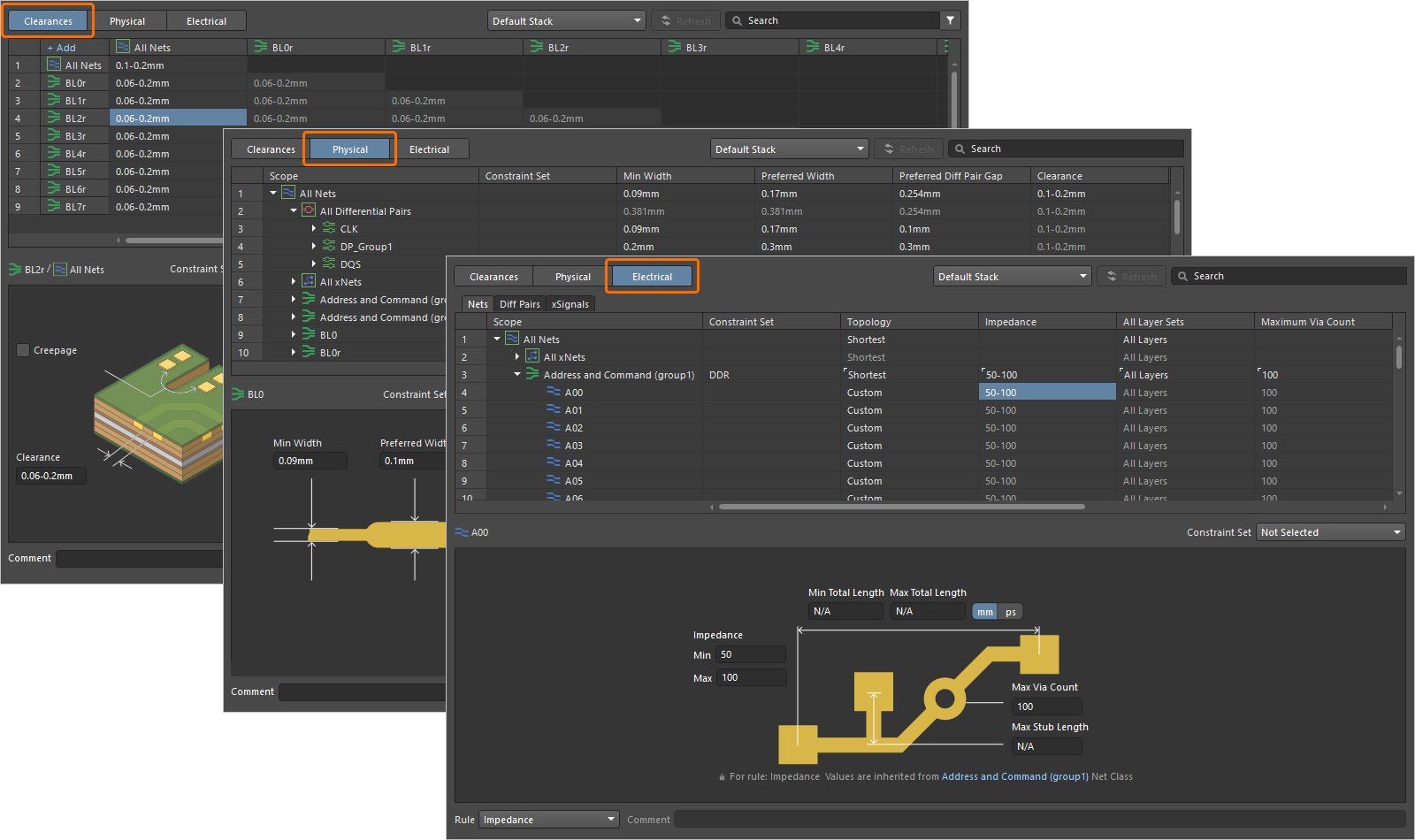
Constraint Manager は、回路図エディターまたは PCB エディターのメインメニューから Design » Constraint Manager コマンドを選択してアクセスできます。Constraint Manager には、さまざまな種類の制約を定義するための複数のビューがあります。Constraint Manager 上部のボタンを使用して、ビューを切り替えます。

  • Clearances – ネットクラス間の電気的クリアランスを定義できる Clearance Matrix。

  • Physical – ネット、差動ペア、xNets、およびそれらのクラスの一覧で、導体幅、差動ペアのギャップなど、設計の物理的制約を定義できます。

  • Electrical – ネット、xNets、xSignals、およびそれらのクラスの一覧で、トポロジー、インピーダンスなど、設計の電気的制約を定義できます。

Constraint Manager に PCB エディターからアクセスした場合は、追加の All Rules ビューが使用可能です。これは設計制約をルール指向で表示するビューで、PCB 設計内のすべてのルールの一覧が表示され、クエリに基づくカスタムルールを作成できます。

変更を設計に反映させるには、Constraint Manager で保存操作を実行する必要があります。これを行うには、File » SaveConstraint Manager に回路図からアクセスした場合)または File » Save to PCB (Constraint Manager に PCB からアクセスした場合)コマンドを Constraint Manager のメインメニューから使用するか、Ctrl+S ショートカットを使用します。

回路図側からアクセスした Constraint Manager で定義された制約は、通常の ECO(Engineering Change Order)プロセス中に PCB 設計へ転送されます。詳細は described below を参照してください。

詳細については、Defining Design Requirements Using the Constraint Manager ページを参照してください。

PCB への転送に向けたプロジェクトの設定

Project Options ダイアログには、回路図設計と PCB レイアウトの間でどのデータを転送するかを制御する多数の設定が含まれています。Projects パネルでプロジェクトのエントリを右クリックし、コンテキストメニューから Project Options コマンドを選択して、このダイアログにアクセスします。

設計の転送時に何を同期するかを設定するには、ダイアログの次のタブを使用します。

Javascript ID: Dlg_ProjectOptions

Class Generation – コンポーネントクラスおよびネットクラスの生成を設定・制御できます。たとえば、特定の回路図シート上に配置されたコンポーネントをコンポーネントクラスにグループ化したり、bundled into buses されたネットをネットクラスにグループ化したりできます。また、配置された design directives から派生するユーザー定義クラスの生成も、このタブで設定できます。詳細は Working with Classes on a Schematic & PCB を参照してください。

Comparator – ドキュメント比較時に、どの種類の差異を検出し、どれを無視するか、つまり回路図と PCB のどのデータを正確に比較するかを定義できます。比較タイプごとの Mode 列を使用して、Find Differences や Ignore Differences などの比較モードを選択します。

ECO Generation – データ転送時に、どの設計変更(コンパレータによって検出された差異に基づく)に Engineering Change Orders(ECO)を生成できるかを定義できます。変更タイプごとの Mode 列を使用して、Generate Change Orders や Ignore Differences などの生成モードを選択します。

詳細については、Accessing, Defining & Managing Project Options ページを参照してください。

設計情報の PCB への転送

設計の同期は、回路図エディターと PCB エディターの間で直接実行されます。PCB ドキュメントがプロジェクトに追加され、ハードドライブに保存されている場合は、回路図エディターのメインメニューから Design » Update PCB Document <PCBDocumentName> コマンドを選択して Engineering Change Order ダイアログを開きます。このダイアログには、現在のプロジェクトオプションに従って PCB を回路図と一致させるために PCB に対して行う変更(Engineering Change Order – ECO)の一覧が表示されます。

  • 必要に応じて、ダイアログ内の変更エントリを有効/無効にできます。

  • Validate Changes ボタンをクリックすると、ECO に含めるよう有効化された変更に対して検証チェックが実行されます。検証結果は、ダイアログの Status  領域内の Check  列に表示されます。

    いずれかの変更エントリが検証段階で失敗した場合、ダイアログの対応する Message 列に、その失敗理由を示すエントリ(例:Footprint Not Found)が表示されます。特定の変更が失敗している理由を調査するために、いつでもダイアログを閉じて、必要に応じて設計変更を行うことができます。
  • 実行する変更内容に問題がなければ、Execute Changes ボタンをクリックして ECO を実行し、その中に含まれる有効な変更を反映させます。実行結果は、ダイアログの Status  領域内の Done  列に表示されます。

Execute Changes ボタンをクリックすると、変更が PCB ドキュメントに適用され、Engineering Change Order ダイアログを閉じることができます。新規作成した PCB の場合、回路図設計に従って、基板外に配置されたコンポーネントのフットプリントと、それらのフットプリントのパッド間を結ぶ接続線が表示されます。

設計を最初に PCB へ転送した後も、回路図側での以降の変更は同じプロセスを使用して PCB に転送されます。

詳細については、Keeping the Schematics & PCB Synchronized ページを参照してください。

クロスプロービング

クロスプロービングとは、現在のエディターでオブジェクトをクリックすることで、他のエディター内の対応するオブジェクトを特定する機能です。たとえば、回路図エディターの Tools » Cross Probe コマンドを起動した後、回路図上のコンポーネントをクリックすると、PCB 上で同じコンポーネントを表示できます。このコマンドは、コンポーネント、バス、ネット、ピン/パッド間のクロスプロービングをサポートします。

デフォルトの動作では、ソースエディターに留まります。これは、ソースドキュメントとターゲットドキュメントの両方が表示されている場合、たとえば上の動画で示されているように設計スペースを分割して 2 つのドキュメントを表示している場合に使用します。詳細は Document Window Management を参照してください。

1 つのドキュメントしか表示されていない場合は、Ctrl を押しながらオブジェクトをクリックすると、ターゲットドキュメント内でそのオブジェクトへクロスプローブし、そのドキュメントをアクティブにできます。

クロスセレクト

クロスセレクト機能は、PCB ドキュメントと回路図ドキュメントの間で対応するオブジェクトを選択するために使用されます。つまり、PCB ドキュメント上でオブジェクトを選択すると、元の回路図ドキュメント上の同じオブジェクトも選択され、その逆も同様です。

クロスセレクト機能を有効にするには、回路図エディターまたは PCB エディターのメインメニューから Tools » Cross Select Mode コマンドを選択します。このコマンドは機能のオン/オフを切り替え、メニュー内のコマンドアイコンにその状態が表示されます。

この機能は、回路図で一連のコンポーネントを選択して PCB ドキュメント上で新しいコンポーネントクラスをすばやく作成したり、回路図で選択した順序に従って複数の PCB コンポーネントを順番に再配置したりする場合に特に便利です。
詳細については、 Cross-Probing & Selecting ページを参照してください。
AI-LocalizedAI で翻訳
問題が見つかった場合、文字/画像を選択し、Ctrl + Enter キーを押してフィードバックをお送りください。
機能の可用性

利用できる機能は、所有する Altium ソリューション (Altium DevelopAltium Agile のエディション (Agile Teams、または Agile Enterprise)、または Altium Designer (有効な期間)) によって異なります。

説明されている機能がお使いのソフトウェアに表示されない場合、Altium の営業担当者にお問い合わせください

従来のドキュメント

Altium Designer のドキュメントは、バージョンごとに掲載されなくなりました。Altium Designer の旧バージョンのドキュメントは、Other Installers ページの Legacy Documentation の項目をご覧ください。

Content