複数ネットのバスおよびシグナルハーネスへの束ね方

大規模な設計における一般的な課題は、ネットを管理しやすく保つことです。これは、接続性を作成する設計者の観点だけでなく、回路図を解釈して理解する必要がある読者の観点からも重要です。これは、シート間の接続を行う際に、設計者と読者の両方が最も混乱しやすい時です。 設計に高ピン数のコンポーネントが含まれる場合、個々のワイヤーを使用してすべての接続性を作成することは現実的ではありません。Data0、Data1など、数値的に増加するセットのメンバーである場合、複数のネットをバスにまとめることができます。または、任意の組み合わせのネットとバスをシグナルハーネスにまとめることができます。これは、設計全体で複数のネットを視覚的かつ論理的に整然と転送する方法を提供します。

バスの使用

バスは、アドレスバスやデータバスなど、一連の連続するネットを束ねるために使用されます。バスの基本要件は、各ネットが共通の基本名に数値識別子を付けて命名されることです。以下の画像に示されているように、例えば、ネットControl1Control2Control3はバスControl[1..3]に束ねることができます。バスは、EnableReadStatusなどの関連性のない一連のネットを束ねるためには使用できません。これを行うには、以下で説明するように、シグナルハーネスが使用されます。

有効なバスを作成するには、以下の画像に示されているように、これらの要素をすべて含める必要があります:

  • 各ネットにネットラベル
  • バスラインにネットラベル
  • このシートを離れる場合、バスと同じ名前のポート

 
上の画像に示されている要素はすべて、有効なバスを作成するために含まれている必要があります。バスの両側から異なるバス要素を引き裂きたい場合にのみ、バスエントリを使用する必要があります。

バスはPCBに転送されず、代わりに各スキーマティックバスごと、または必要に応じて各バスセクションごとにネットクラスを作成できます。バスセクションは、例えばバスD[15..0]から、実際にはより大きなバスのセクションであるバスを指定することによって作成されます。このオプションが有効になっている場合、PCBにはバス全体のネットクラスと、定義された各セクションのネットクラスが含まれます。プロジェクトのオプションダイアログのクラス生成タブで必要なオプションを有効にしてください。

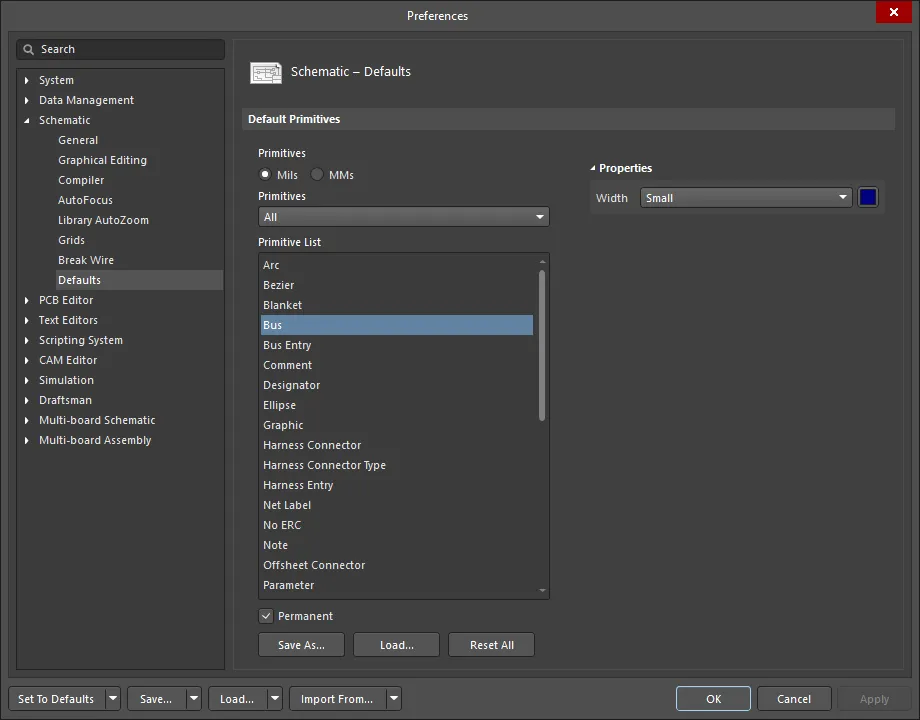
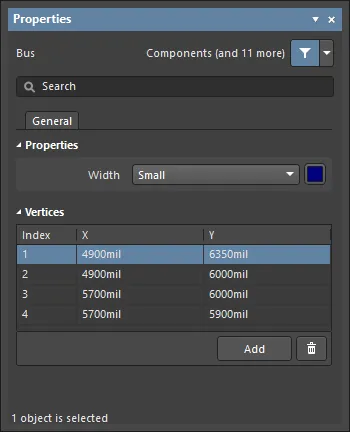
バスは、複数のネットの接続を定義するために他の接続されたオブジェクトと共に使用されるポリラインオブジェクトです。 ## 概要 バスは、マルチワイヤ接続を表すポリラインオブジェクトであり、電気設計の基本要素です。 ## 利用可能性 バスは、スキーマティックエディタでのみ以下の方法で配置できます: - スキーマティックエディタのメインメニューから「配置」>「バス」を選択します。 - 設計スペースの上部にある「アクティブバー」のネット配線オブジェクトドロップダウンでバスボタンをクリックします。アクティブバーのボタンをクリックして押し続けると、他の関連コマンドにアクセスできます。コマンドを使用すると、そのセクションのアクティブバーの最上部の項目になります。 - 「配線」ツールバーのボタンをクリックします(「表示」>「ツールバー」>「配線」でアクティブにします)。 - 右クリックしてコンテキストメニューから「配置」>「バス」を選択します。 ## 配置 コマンドを起動すると、カーソルがバス配置モードを示す十字線に変わります。次の一連のアクションを実行して配置します: 1. バスの開始点をアンカーするためにクリックまたはEnterキーを押します。 2. カーソルを位置づけてから、バスの形状を定義する一連の頂点点をアンカーするためにクリックまたはEnterキーを押します。 3. 最後の頂点点を配置した後、右クリックまたはEscキーを押してバスの配置を完了します。 4. さらにバスオブジェクトを配置するか、右クリックまたはEscキーを押して配置モードを終了します。 5. BackspaceキーまたはDeleteキーを使用して、最後に配置したバスセグメントを削除します。 ### 配置モード バスを配置する際には、角の方向オプションを持つ2つを含む3つの「手動」配置モードがあります。これらのモードは、バスを配置する際に角がどのように作成されるか、およびバスを配置できる角度を指定します。 配置中: - Tabキーを押して配置を一時停止し、「バス」モードのプロパティパネルにアクセスして、その場で線のプロパティを変更できます。配置を再開するには、デザインスペースの一時停止ボタンオーバーレイをクリックします。 - Shift+Spacebarを押して、3つの手動モード:90°、45°、任意の角度を切り替えます。 - 90°または45°モード(真の直交モードとして知られている)では、Spacebarを押して角の方向オプションを切り替えます。これらのモードでは、カーソルに接続された線セグメントは先読みセグメントです - 実際に配置されるセグメントはこの先読みセグメントに先行します。 - 配置中、現在の配置モードがデザインスペースの最下部にあるステータスバーに表示されます。バスの配置中にいつでもモードを変更できます。 45度モード 90度モード 任意の角度モード Shift+Spacebarを押して異なる配置モードを切り替えます。 配置中に変更された属性(Tabを使用してプロパティパネルにアクセスすることにより)は、設定の「永続的」オプションが有効になっていない限り、さらなる配置のデフォルト設定になります。このオプションが有効になっている場合、変更は配置中のオブジェクトとその後に配置されるオブジェクトにのみ影響します。 ### 自動パスモード 利用可能な4つ目のバス配置モードは、「オートワイヤ」モードであり、ポイントツーポイントルーターを使用して、カーソルがクリックされた点から前のセグメントの端までを迅速にルーティングできます。Shift+Spacebarの選択サイクル中に有効にされると、セグメントの頂点からカーソルまでの太い点線でモードが示されます。 配置されたバスセグメントのオートワイヤモードは、点線のパスラインによって示されます。配置された場合(右)、バスパスは自動的に障害物を回避します。 ルートのパスは、シート上に配置された既存のオブジェクトを回避しながら可能な限り効率的になります。このモードでTabキーを押すと、ポイントツーポイントルーターオプションダイアログで適用可能なオプションを設定できます。 ### 電気スナップ スキーマティックエディタは、グリッドにスナップする機能とともに、利用可能な電気接続にスナップするサポートも提供します。配置中のオブジェクト(バスなど)が有効な電気接続の定義可能なスナップ距離内にある場合、カーソルはその電気「ホットスポット」(赤い十字として表示される)にジャンプします。 電気オブジェクトホットスポットのスナップは、スキーマティック「ドキュメントオプション」モードでプロパティパネルの一般セクションで設定可能です。 ## グラフィカル編集 グラフィカル編集方法では、配置されたバスオブジェクトを直接デザインスペースで選択し、そのサイズや形状をグラフィカルに変更できます。 バスオブジェクトが選択されると、次の編集ハンドルが利用可能になります: - ハンドルでない点をクリックしてドラッグすると、バス全体を再配置できます。バスが選択されていない場合は、クリックして保持し、ドラッグして再配置します。 - Aをクリックしてドラッグして、バスの端点を再配置します。 - Bをクリックしてドラッグして、バスの頂点を移動します。他の頂点は固定されたままです。 - 頂点上でクリックして保持し、キーボードのDeleteキーを押してその頂点を削除します。 バスが選択されて

バスエントリは、ワイヤをバスに接続するために使用できます。バスエントリは、ワイヤをバスに接続するために使用できます。

概要

バスエントリは、ワイヤをバスラインに接続するために使用される電気設計の基本要素です。これにより、異なるネットがバス上の同じ点に接続できるようになります。これをワイヤを使用して行った場合、2つのネットがショートします。この機能が不要な場合、バスエントリを使用する必要はありません。

利用可能性

バスエントリは、スキーマティックエディタでのみ以下の方法で配置できます。

  • メインメニューから配置 » バスエントリを選択します。
  • 設計スペースの上部にあるアクティブバーのネット配線オブジェクトドロップダウンでバスエントリボタン()をクリックします。関連する他のコマンドにアクセスするには、アクティブバーのボタンをクリックして保持します。コマンドを使用すると、そのセクションのアクティブバーの最上位項目になります。
  • 配線ツールバーのボタンをクリックします(表示 » ツールバー » 配線をクリックしてアクティブにします)。
  • 右クリックしてからコンテキストメニューから配置 » バスエントリを選択します。

配置

コマンドを起動すると、カーソルが十字線に変わり、バスエントリ配置モードに入ります。

  1. カーソル位置にバスエントリを配置するには、クリックするかEnterを押します。
  2. Spacebarを押してバスエントリを反時計回りに回転させる(90°の増分で)か、Shift+Spacebarを押して時計回りに回転させます。
  3. 配置モード中にXキーまたはYキーを押して、X軸またはY軸に沿ってバスエントリをミラーリングします。
  4. バスエントリの配置を続けるか、右クリックまたはEscを押して配置モードを終了します。

配置中にTabキーを押すと、プロセスが一時停止し、プロパティパネルのバスエントリモードにアクセスして、その場で線のプロパティを変更できます。配置を再開するには、デザインスペースの一時停止ボタンオーバーレイ()をクリックします。

配置中に(プロパティパネルを介して)変更された属性は、設定ダイアログのスキーマティック – デフォルトページ永続オプションが有効になっていない限り、さらなる配置のデフォルト設定になります。このオプションが有効になっている場合、変更は配置中のオブジェクトとその配置セッション中に配置される後続のオブジェクトにのみ影響します。

グラフィカル編集

バスエントリを移動するには、それをクリックして保持します(カーソルが最も近い電気的ホットスポットにジャンプします)、そして新しい位置に移動します - 接続されたバスとワイヤは接続されたままです。バスエントリを移動する間、XキーとYキーを使用して、それらの軸上でバスエントリの向きを変更します。

オブジェクトのロックプロパティが有効になっている場合、編集を進めるかどうかを確認するダイアログが表示されます。ロックされたオブジェクトの保護オプションが設定ダイアログのスキーマティック – グラフィカル編集ページで有効になっており、その設計オブジェクトのロックオプションも有効になっている場合、そのオブジェクトは選択またはグラフィカルに編集できません。ロックされたオブジェクトを選択してからロックプロパティをリストパネルで無効にするか、ロックされたオブジェクトの保護オプションを無効にしてオブジェクトをグラフィカルに編集します。

非グラフィカル編集

非グラフィカル編集のための以下の方法が利用可能です。

バスエントリダイアログまたはプロパティパネルを通じた編集

パネルページ: バスエントリプロパティ

この編集方法は、関連するバスエントリダイアログとプロパティパネルモードを使用して、バスエントリオブジェクトのプロパティを変更します。


シグナルハーネスは、任意の組み合わせのネット、バス、および下位レベルのシグナルハーネスを束ねるために使用されます。

完全なシグナルハーネスを構成する要素には以下が含まれます:

  • ハーネスコネクタ - ハーネスコネクタは、このハーネスに接続されるすべての信号を含むハーネスエントリを通じて集める「ファンネル」と考えてください。ハーネスコネクタの重要な特性はハーネスタイプで、これによりハーネスが識別され、信号ハーネスを構成するさまざまな要素が結びつけられます。これには、接続されたポート/シートエントリも含まれます。

    [ハーネスコネクタの折りたたみ]

     配置されたハーネスコネクタ 配置されたハーネスコネクタ

    概要

    ハーネスコネクタオブジェクトは、電気設計の基本要素です。これは、バスやワイヤーなどさまざまな信号をまとめて信号ハーネスを形成するためのコンテナとして機能します。ハーネスコネクタはハーネスタイプによって定義されます。

    利用可能性

    ハーネスコネクタは、スキーマティックエディタで配置可能です:

    • 以下のコマンドが利用可能です:
      • メインメニューから配置 » ハーネス » ハーネスコネクタをクリックします。
      • デザインスペースの上部にあるアクティブバーのグラフィックオブジェクトドロップダウンでハーネスコネクタボタン () をクリックします。関連する他のコマンドにアクセスするには、アクティブバーのボタンをクリックして保持します。一度使用されたコマンドは、そのセクションの最上位の項目になります。
      • デザインスペースで右クリックし、コンテキストメニューから配置 » ハーネス » ハーネスコネクタをクリックします。
      • 配線ツールバーのボタンをクリックします。
    ハーネスコネクタは、ハーネス定義ファイル(*.Harness)内でテキストとしても定義できます。このように定義されたハーネスコネクタは、メインメニューから配置 » ハーネス » 事前定義されたハーネスコネクタコマンドを使用してデザインに配置できます。
    ハーネス定義は、ハーネスエントリで構築されたハーネスコネクタがある場合に自動的に生成されます。ハーネスコネクタが変更されると、対応するハーネス定義が変更を反映するように更新されます。
    ハーネス定義は、ハーネス定義を手動でロックすることで保護できます。これは、各信号ハーネス定義の前にLocked;と入力することで達成されます。これは、ハーネスコネクタが変更されてもハーネス定義が更新されず、スキーマティックに追加された新しいハーネスエントリがハーネス定義に追加されないことを意味します。
    ハーネス定義がロックされ、新しいハーネスエントリがグラフィカル表現に追加された場合、コンパイル時にハーネス定義の競合違反が表示されます。

    配置

    コマンドを起動すると、カーソルが十字線に変わり、ハーネスコネクタの配置モードに入ります。次の一連のアクションを実行して配置します:

    1. ハーネスコネクタの先端をアンカーするためにクリックまたはEnterを押します。
    2. ハーネスコネクタのサイズを調整するためにカーソルを動かし、角をアンカーしてハーネスコネクタの配置を完了するためにクリックまたはEnterを押します。
    3. 他のハーネスコネクタを配置するか、右クリックまたはEscを押して配置モードを終了します。

    先端がアンカーされる前に、ハーネスコネクタがカーソルに浮かんでいる間に配置中に実行できる追加のアクションは次のとおりです:

    • Tabキーを押して、ハーネスコネクタモードプロパティパネルを開き、配置中にハーネスコネクタのプロパティを即座に変更できます。
    • X軸またはY軸に沿ってハーネスコネクタを反転させるには、XキーまたはYキーを押します。

    配置中に属性を変更できます(Tabを押してプロパティパネルを開く)、これらはさらなる配置のデフォルト設定になることに注意してください。ただし、設定ダイアログのスキーマティック - デフォルトページで永続オプションが有効になっている場合、変更は配置


    ハーネスの定義はハーネス定義ファイルに保存されており、上の画像には2つのシグナルハーネスが定義されています: 1WB_Write_Read と JTAG。

    前の画像では、Stereo シグナルハーネスが2回使用されています。これは、シグナルハーネスやハーネスエントリがそのハーネスが運ぶネットを識別するために使用されないため、正当です。デザインのどこでもシグナルハーネスを再利用できます。配置 » ハーネス » 定義済みハーネスコネクタ コマンドをメインメニューやデザインスペースの右クリックメニューから使用してこれを行います。定義済みハーネスコネクタの配置 ダイアログが開き、必要に応じてシグナルハーネスラインとポートを含めるオプションが含まれています。

    このダイアログには、すべての開いているプロジェクトと、設定ダイアログのデータ管理 - デバイスシートページで指定されたデバイスシートフォルダーにある、定義済みのハーネス定義ファイルからのすべてのハーネス名がリストされています。デフォルトでは、ダイアログは現在のプロジェクトが展開された状態で開かれます。

    既存のシグナルハーネスは、異なるネットを運ぶために同じシート上を含むデザインのどこでも再利用できます。
    既存のシグナルハーネスは、異なるネットを運ぶために同じシート上を含むデザインのどこでも再利用できます。

    ハーネスコネクタリストは、現在開かれているプロジェクトからの事前定義された既存のハーネスコネクタのリストです。このリストからハーネスコネクタを選択した後、右側のダイアログでポートやシグナルハーネスを追加し、そのプロパティを調整します。フィルタフィールドに検索文字列を入力します。ハーネスコネクタリストは、文字列に一致するコネクタでフィルタリングされます。フィールドには任意の文字、一連の文字、またはワイルドカード(*)を使用できます。例えば、文字列mを入力して、mで始まるすべてのファイルを表示します。

    このダイアログには、スキーマティックシートに配置されたときにこのコネクタにポートや/またはシグナルハーネスを事前に接続して追加することを可能にする追加オプションも提供されています:

    • このコネクタにポートを自動的に作成するためにポート追加オプションを有効にします。事前定義されたハーネスコネクタに添付された新しいポートの名前を入力します。デフォルト名はHarnessPortです。の新しい値をポートに入力します。デフォルト値は50ユニットの長さです。新しいハーネスコネクタを配置した後、添付されたポートをグラフィカルにリサイズすることができます。自動オプションを有効にすると、ポートのテキストのサイズに応じてポートの幅が自動的にリサイズされます。このオプションは無効にされ、デフォルトで50ユニットの幅が使用されます。
    • このコネクタにシグナルハーネスを自動的に作成するためにシグナルハーネス追加オプションを有効にします。ハーネス長の値を入力します。新しいハーネスコネクタを配置した後、シグナルハーネスをグラフィカルにリサイズすることができます。

    配置されたときに選択されたハーネス内のハーネスエントリをアルファベット順に並べ替えるために、ハーネスエントリの並べ替えオプションをチェックします。ハーネスエントリはアルファベット順に並べ替えられます。

    必要なコネクタを選択し、他の必要なオプションを設定したら、OKをクリックします。ダイアログが閉じ、ハーネスコネクタ(および適用される場合はポートや/またはシグナルハーネス)がカーソル上に浮かび上がります。デザインスペースの必要な場所にコネクタを配置し、クリックするか、Enterを押して配置を行います。

    以下のコマンドも使用して、現在のドキュメントに定義済みハーネスコネクタオブジェクトを配置できます:

    • ポートアクション » タイプ<PortHarnessType>のハーネスコネクタの配置 必要なポートの右クリックメニューから - カーソルの下にあるポートオブジェクトに定義されているハーネス名を持つ定義済みハーネスコネクタオブジェクトを配置するために使用します。

      このコマンドは、ポートのハーネスタイププロパティが定義されている場合にのみ利用可能になります。これには、プロジェクトのハーネス定義ファイル内で定義されている有効なハーネス名を入力する必要があります。
    • シグナルハーネスアクション » タイプ<ConnectedPortorSheetEntryHarnessType>のハーネスコネクタの配置  シグナルハーネスの命名 シグナルハーネスを構成する要素は、設計コンパイラによってそのシグナルハーネスに属するネットを識別するために使用され、シート間で運ばれる個々の論理接続が解決されます。シグナルハーネス要素はネットの命名には使用されず、これは既に議論された標準的なネット命名方法を使用して行われます。 この動作は必要に応じてオーバーライドすることができます。シグナルハーネス内のネットには、シグナルハーネスライン上にネットラベルを配置することで、ハーネスレベルの名前を付けることができます。これが行われると、元のネットラベルは使用されなくなり、代わりにネットはシグナルハーネスライン上のネットラベル + ハーネスエントリの形式で命名されます: - システム定義のネット名 = NetNameOnSignalHarness.HarnessEntryName JTAGシグナルハーネスには、ネットラベルSOFTおよびHARDの存在によって定義されたハーネスレベルの名前があります。システム生成のネット名は下の画像に示されています。 1WD_Write_Readシグナルハーネスにはハーネスレベルの名前がないため、そのネットはネットラベルから名前を保持します。 上記の画像では、JTAGハーネスの各インスタンスには、シグナルハーネスライン上にHARDおよびSOFTというネットラベルが配置されています。このハーネスレベルのネット名が追加されたため、これらのハーネス内のネット上のネットラベルは、このシート内のローカル接続を作成するためにのみ使用されます。ネットは上記に示された命名構文を使用して自動的に名前が付けられ、下の「ナビゲーター」パネルの画像で見ることができます。 JTAGネットの命名に注目してください。これはハーネスネットラベルとハーネスエントリから派生しています。 PCBネットクラスは、ネットラベルによって名前が付けられたシグナルハーネス用にも作成できます。プロジェクトオプションダイアログのクラス生成タブでオプションを有効にします。ネットクラスは、ネットラベルによって名前が付けられたシグナルハーネスに対してのみ作成されます。 コネクターフリーのシグナルハーネス 前のセクションで説明したように、シグナルハーネスラインにネットラベルを配置してネットを命名することの利点は、ハーネスコネクターやハーネスエントリーを回路図シートに含める必要なくシグナルハーネスを扱えるようになることです。このアプローチを好む設計者もいます。これにより、回路図がよりクリーンでシンプルになります。下の画像では、JTAGシグナルハーネスがハーネスコネクターを使用していないことが示されています。 この技術を使用するには、そのハーネスタイプのハーネスコネクターが設計内に少なくとも一つ存在するか、またはハーネス定義がハーネス定義ファイルで「LOCKED」としてロックされている必要があります。このキーワードは、ハーネス定義ファイルが自動的に更新される際にソフトウェアがそれを削除しないようにします。定義をロックするための構文は、下の画像に示されています。
      ハーネスコネクターを使用するシグナルハーネスと同様に、コネクターフリーのシグナルハーネスは、それが使用される回路図のいずれかのハーネス定義ファイルで宣言されている必要があります。その宣言には、ソフトウェアがそれを削除または変更しないように、LOCKEDキーワードを含める必要があります。

If you find an issue, select the text/image and pressCtrl + Enterto send us your feedback.
機能の可用性

利用できる機能は、所有する Altium ソリューション (Altium DevelopAltium Agile のエディション (Agile Teams、または Agile Enterprise)、または Altium Designer (有効な期間)) によって異なります。

説明されている機能がお使いのソフトウェアに表示されない場合、Altium の営業担当者にお問い合わせください

従来のドキュメント

Altium Designer のドキュメントは、バージョンごとに掲載されなくなりました。Altium Designer の旧バージョンのドキュメントは、Other Installers ページの Legacy Documentation の項目をご覧ください。

Content