
論理設計の検証
概略
- エラー報告の設定方法と、マルチボード設計の検証の実行方法を学びます。
- Messagesパネルで違反を特定、並べ替え、確認する方法と、修正後に検証を再実行する必要がある理由を理解します。
- ネット名の相違、未接続のピン、未解決の競合などの接続に関する問題を特定し、それらを調査または解決する方法を学びます。
マルチボード回路図上でモジュール同士を接続したら、基板間の接続を検証できます。これにより、ネットとピンの割り当てエラーや、ピン間の相互接続の配線エラーが検出されます。これらのエラーを解決し、修正内容を該当するPCBプロジェクトに反映したり、元のシステム回路図に戻して反映したりできます。
Altium Designerでは、設計内容とプロジェクトのチェック設定に基づいて、マルチボード設計の論理的、電気的、および作図上のエラーをチェックできます。 マルチボード設計の検証では、さまざまなチェックを実行できます。これらは、シート上のモジュール間の接続に関する違反や、嵌合する部品に関連する問題を対象としており、プロジェクトオプションで設定します。
検証オプションの設定と検証の実行
メインメニューから Project » Project Options コマンドを選択して Project Options ダイアログを開き、 Error Reportingタブを選択します。各違反の Report Mode は、クリックしてドロップダウンから目的の値を選択することで、4つの値のいずれかに変更できます。
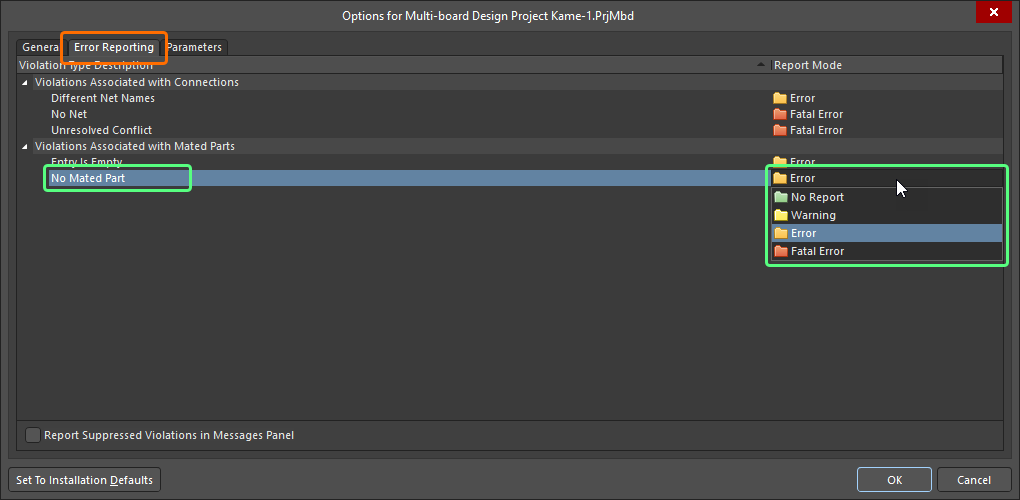
Project OptionsダイアログのError Reportingタブで、必要な違反チェックを設定します。
マルチボード設計を検証するには、メインメニューまたはデザインスペースの右クリックメニューからDesign » Run ERC コマンドを選択します。
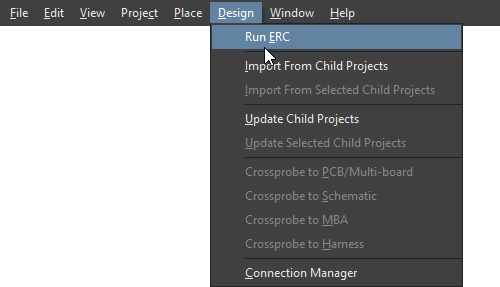
Run ERCコマンドを使用してマルチボード設計を検証します。
メッセージの解釈と違反箇所の特定
設計の検証でエラーや警告が検出されると、 Messagesパネルに通知が表示されます。
 ボタンをクリックして Messagesを選択し、パネルを手動で開く必要があります。 プロジェクトを検証すると、検出された警告とエラーがパネルに一覧表示されます。

Messagesパネルには、マルチボード設計プロジェクトで検出された警告とエラーが表示されます。
Messagesパネルは、違反の表示を集約する中心的な場所です。以下の点に注意してください。
-
Messagesパネルには2つの領域があります。上部のグリッド領域には違反の概要が表示され、下部の領域には現在選択されている違反の詳細が表示されます。
-
メッセージをダブルクリックすると、該当する違反箇所にクロスプローブできます。詳細をダブルクリックすると、その特定のオブジェクトが表示されます。
-
Messagesパネルの列見出し(Class、Document、Messageなど)をクリックすると、エラーと警告を並べ替えることができます。
-
Messagesパネル内で右クリックし、Group Byサブメニューのオプションを使用すると、特定の条件でエラーと警告をグループ化できます。
-
Messagesパネル内で右クリックし、適切な Clearコマンドを使用してメッセージを削除するか、 Export To Reportコマンドを使用してメッセージをレポートにエクスポートできます。
マルチボード設計の違反の種類
以下のセクションでは、マルチボード設計で利用できる各違反チェックについて詳しく説明します。
接続に関連する違反
ネット名の不一致
この違反は、マルチボード回路図上の接続に関連付けられたネットの名前が、子設計プロジェクト内のコネクタの対応するピンに関連付けられたネットの名前と一致しない場合に発生します。
通知
Messagesパネルに、次の形式で通知が表示されます。
Net Name "<ConnectionNetName>" for connection "<ConnectionDesignator>" does not match with Net "<ConnectorPinNetName>" of "Pin <ConnectorDesignator-PinNumber>" in child project "Module <ModuleDesignator>(<ChildProjectName>)"
各項目の意味は次のとおりです。
-
ConnectionNetName– 指定されたピンからの接続に関連付けられた、マルチボード回路図上のネットの名前。 -
ConnectionDesignator– 接続のデジグネータ。 -
ConnectorPinNetName– 子設計プロジェクト内のコネクタの、指定されたピンに関連付けられたネットの名前。 -
ConnectorDesignator-PinNumber– モジュールのエントリで表される子設計内のコネクタ部品のデジグネータと、そのコネクタのピン。 -
ModuleDesignator– 子設計プロジェクトを参照するために使用される、マルチボード回路図上のモジュールのデジグネータ。 -
ChildProjectName– モジュールが参照する子プロジェクトの名前(拡張子を含む)。
解決方法の推奨事項
この違反は通常、ある子プロジェクトのコネクタピンのネット名が、別の子プロジェクトの嵌合するコネクタピンのネット名と異なる場合に発生します。つまり、マルチボード回路図ドキュメント上の対応する親モジュール間の接続によって、これら2つの基板が接続されている場合です。
Connection Managerダイアログを使用して、現在使用されているネット名を確認します。Net Nameエントリには、マルチボード回路図ドキュメント上の接続に使用されている名前が表示されます。接続を選択すると、ダイアログのConflict Resolution領域でも視覚的に確認できます。両方の子プロジェクトでコネクタピンに異なるネットが関連付けられている場合、接続のNet Nameはデフォルトで<FromPinNetName>/<ToPinNetName>になります。これらのネット名は、FromピンとToピンのそれぞれのModule Netフィールドに反映されます。解決方法は次の2つです。
-
両方のモジュールについて、Conflict Resolution領域の
 ボタンを使用し、それぞれのモジュールのネットを接続のネット名と同じ名前にすばやく設定します。次に変更を適用し、Design » Update Child Projectsコマンドを使用して、その変更を子プロジェクトに戻して反映します。ECOによって、各プロジェクト内の対応するコネクタピンに関連付けられたネットが更新されます。
-
一方の子プロジェクト内の該当するコネクタピンに関連付けられたネットの名前を、もう一方のプロジェクトのコネクタピンで使用されている名前と同じに変更します。次に子プロジェクトをコンパイルし、Design » Import From Child Projectsコマンドを使用して、変更をマルチボード回路図に戻して反映します。ECOによって、接続のネット名が更新されます。
Connection Managerダイアログの操作について詳しくは、接続の操作ページを参照してください。
ネットなし
この違反は、マルチボード回路図上のモジュールエントリに表されているコネクタピンが、そのモジュールが参照する子設計プロジェクト内で、どのネットにも接続されていない場合に発生します。
通知
Messagesパネルに、次の形式で通知が表示されます。
"Pin <ConnectorDesignator-PinNumber>" is not connected in child project "Module <ModuleDesignator>(<ChildProjectName>)"
各項目の意味は次のとおりです。
-
ConnectorDesignator-PinNumber– モジュールのエントリが表す子設計内のコネクタコンポーネントのデジグネータ と、そのコネクタの問題のあるピン。 -
ModuleDesignator– 子設計プロジェクトの参照に使用される、マルチボード回路図上のモジュールのデジグネータ。 -
ChildProjectName– モジュールが参照する子プロジェクトの名前(拡張子を含む)。このプロジェクトには、指定されたピンがネットに接続されていないコネクタが含まれます。
解決のための推奨事項
この違反は、さまざまな状況で発生する可能性があります。この種の違反を解決する際は、次の点を確認してください。
-
参照先コネクタのピンを設計内で使用しない場合は、適切な電源ライン(例:
GND)に接続してください。 -
コネクタピンへの配線が電気的に接触していること、 つまり、ワイヤまたはバスがピンの電気的ホットスポットに接続されていることを確認してください。
-
コネクタピンに短いワイヤとネットラベルを付ける意図がある場合は、ネットラベルが存在し、 ワイヤに正しく取り付けられていることを確認してください。
未解決の競合
この違反は、システム内の接続された2つの基板間の接続に競合がある場合に発生します。
通知
Messagesパネルに、次の形式で通知が表示されます。
Unresolved conflict exists: Net "<OldModuleNetName>" has been renamed to "<NewModuleNetName>" for "Pin <ConnectorDesignator-PinNumber>" in child project "Module <ModuleDesignator>(<ChildProjectName>)"
各項目の意味は次のとおりです。
-
OldModuleNetName– マルチボード回路図エディタの既存の接続データマップに現在保持されている、子設計プロジェクトのコネクタの指定されたピンに関連付けられたネットの名前。 -
NewModuleNetName– 子プロジェクトに加えられた変更をインポートした後、その子設計プロジェクトのコネクタの指定されたピンに現在関連付けられているネットの名前。 -
ConnectorDesignator-PinNumber– モジュールのエントリが表す子設計内のコネクタコンポーネントのデジグネータと、そのコネクタのピン。 -
ModuleDesignator– 子設計プロジェクトの参照に使用される、マルチボード回路図上のモジュールのデジグネータ。 -
ChildProjectName– モジュールが参照する子プロジェクトの名前(拡張子を含む)。
解決のための推奨事項
この違反は通常、ある子プロジェクトのコネクタに関する変更をマルチボード回路図ドキュメントにインポートした際に、接続された2つの基板間で定義されている既存の接続が損なわれる場合に発生します。たとえば、ある子プロジェクトでコネクタの2つのピンに割り当てられたネットが入れ替えられると、それらのピンから接続先の別の基板のコネクタまで接続をたどった際に、不一致が生じます。
Connection Managerダイアログを使用して、未解決の競合を確認してください。Connection Managerダイアログのリストでは、競合していると見なされる接続、つまり実際には、マルチボード回路図エディタの既存の接続データマップと一致しない、インポートされた接続の更新がハイライト表示されます。
Connection Managerダイアログの操作方法と利用可能な競合解決オプションの詳細については、接続の操作ページを参照してください。
嵌合部品に関連する違反
エントリが空
この違反は、モジュールエントリが、その親モジュールの参照する子設計プロジェクト内のコネクタコンポーネントを現在参照していない場合に発生します。
通知
Messagesパネルに、次の形式で通知が表示されます。
Entry "<EntryDesignator>" is empty in "Module <ModuleDesignator>(<ChildProjectName>)"
各項目の意味は次のとおりです。
-
EntryDesignator– 問題のあるモジュールエントリのデジグネータ。 -
ModuleDesignator– 子設計プロジェクトの参照に使用される、マルチボード回路図上のモジュールのデジグネータ。 -
ChildProjectName– モジュールが参照する子プロジェクトの名前(拡張子を含む)。
解決のための推奨事項
この違反は、次の場合に発生する可能性があります。
-
参照先の子プロジェクト内にあり、 既存のモジュールエントリに現在関連付けられているコネクタコンポーネントから、特別な
System:Connectorパラメータが削除され、その変更が誤ってマルチボード回路図ドキュメントにインポートされた場合。この場合は、コンポーネントにパラメータを再度追加し、 その変更をマルチボード回路図ドキュメントにインポートしてください。 -
親モジュール内に新しいエントリが手動で配置された場合。この場合は、子プロジェクトから変更をインポートして、必要なエントリを対応するコネクタと同期させ、 不要なエントリを削除してください。
嵌合相手の部品なし
この違反は、モジュールエントリが設計内の別のモジュールに現在接続されていない場合に発生します。
通知
Messagesパネルに、次の形式で通知が表示されます。
Part "<ConnectorDesignator>" (Entry <EntryDesignator>) doesn't have Mated Part in "Module <ModuleDesignator>(<ChildProjectName>)"
各項目の意味は次のとおりです。
-
ConnectorDesignator– 参照先の子プロジェクト内のコネクタコンポーネントのデジグネータ。 -
EntryDesignator– 問題のあるモジュールエントリのデジグネータ(このエントリは、参照先の子プロジェクト内の対応するコネクタを反映し、そのコネクタと同期しています)。 -
ModuleDesignator– 子設計プロジェクトの参照に使用される、マルチボード回路図上のモジュールのデジグネータ。 -
ChildProjectName– モジュールが参照する子プロジェクトの名前(拡張子を含む)。
解決のための推奨事項
問題のあるモジュールエントリが接続先モジュールの適切なエントリに接続され、ある子基板上のコネクタと別の子基板上のコネクタが接続されていることを確認してください。接続の種類を選択し、それに応じて2つのモジュールのエントリ間を配線してください。
詳細については、接続の操作ページを参照してください。
 AI で翻訳