
グラフィカルツールの使用
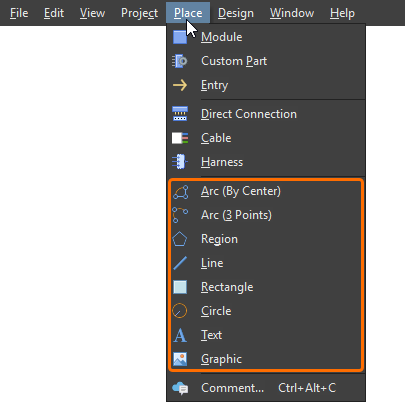
マルチボード回路図エディタには、マルチボード回路図シート上に基本的なフリーフォームの描画要素を配置するために使用できる、各種グラフィカル要素ツールが用意されています。配置するグラフィカルツールの種類は、Place メインメニューから選択できます。
Arc
アーク(Place » Arc (By Center) または Place » Arc (3 Points))は、マルチボード回路図ドキュメントに配置できるグラフィックオブジェクトで、アーク角度、半径、線スタイルを任意に設定できます。アークは、中心指定方式または3点指定方式で配置できます。
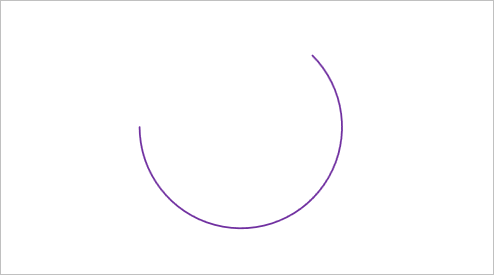
配置されたアーク
配置済みのアークを選択すると、中心、円周、および始点/終点に編集ハンドル/ノードが表示されます。
-
アークの中心ノードをクリックしてドラッグし、描画ドキュメント上で位置を変更します。
-
始点または終点ノードをクリックしてドラッグし、アーク角度を変更します。
-
円周ノードをクリックしてドラッグし、アークの半径を変更します。
Ctrl キーを押しながら編集ノードを移動すると、アークの高度な操作が可能です。
-
始点または終点ノードをクリックしてドラッグし、アーク角度を維持したまま位置を変更します。
-
円周ノードをクリックしてドラッグし、始点と終点を維持したままアークのサイズを変更します。
配置したアークの表示スタイルは、デザインスペースでアークを選択した状態(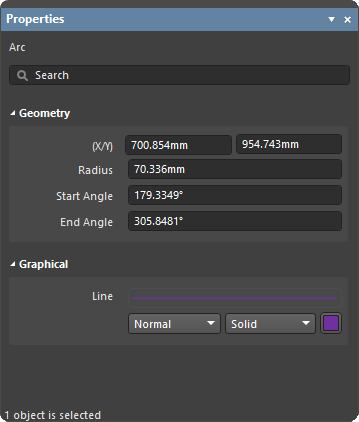 )で Properties パネルから設定できます。
Region
リージョンは、図面内の特定領域を示すためにマルチボード回路図ドキュメントへ配置できる、閉じた形状のオブジェクトです。リージョン形状には角度ベースの曲線を含めることができ、指定した単色で塗りつぶせます。
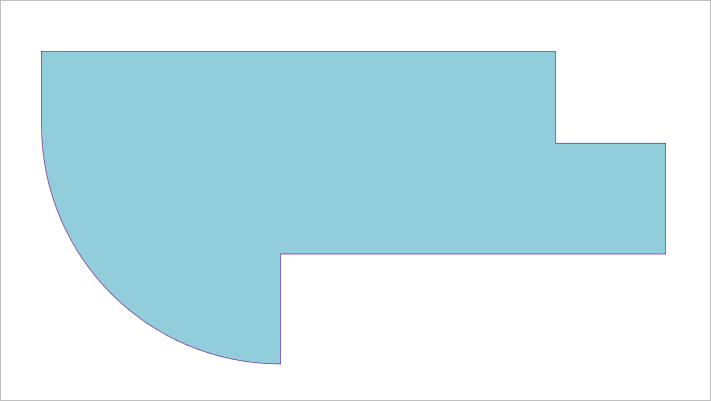
配置されたリージョン
リージョンを配置する手順は次のとおりです。
-
リージョン配置コマンド(Place » Region)を選択します。カーソルが十字に変わり、リージョン配置モードになります。
-
クリックしてリージョン形状の最初の頂点を配置します。
-
カーソルを移動し、クリックして2つ目の頂点を配置します。
-
さらに頂点を配置して、リージョン形状を完成させます。
-
最後の頂点を配置したら、右クリックするか
Escを押して、最初に配置した頂点へ戻る形でリージョン形状を完了します。リージョンを手動で閉じる必要はありません。ソフトウェアが開始点と最後に配置した点を接続して自動的に形状を完成させます。
各頂点間は直線で描画されますが、Shift+Spacebar ショートカットで、90°コーナー、45°コーナー、曲線90°コーナー、曲線45°コーナーなどの他の線オプションに切り替えられます。オプションを選択したら、Spacebar を使用してコーナーの向きを切り替えます。
配置済みリージョンのサイズ、形状、位置はグラフィカルに編集できます。塗りつぶしまたは外形をクリックしてリージョンを選択します。選択すると、各頂点に編集ハンドル/ノードが表示されます。
-
Click, Hold&Dragノード以外のリージョンの任意の部分をドラッグして、ドキュメント上で位置を変更します。 -
Click, Hold&Dragコーナー頂点ノードをドラッグして新しい位置へ移動し、リージョン形状を変更します。 -
Click, Hold&Drag線の中央マークをドラッグして、その線を(角度を維持したまま)垂直方向に新しい位置へ移動します。 -
Ctrl+Click, Hold&Dragノードをクリックして形状から削除するか、ノードをドラッグしながらDeleteを押して形状から削除します。 -
Ctrl+Click, Hold&Drag線上(中央マーク以外)をクリックして、新しいノードを追加します。
配置したリージョンの表示スタイルは、デザインスペースでリージョンを選択した状態(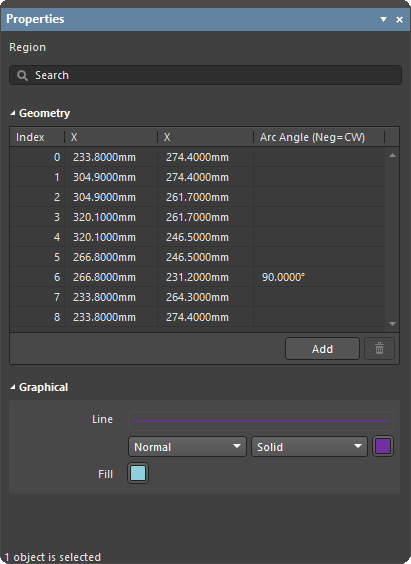 )で Properties パネルから設定できます。
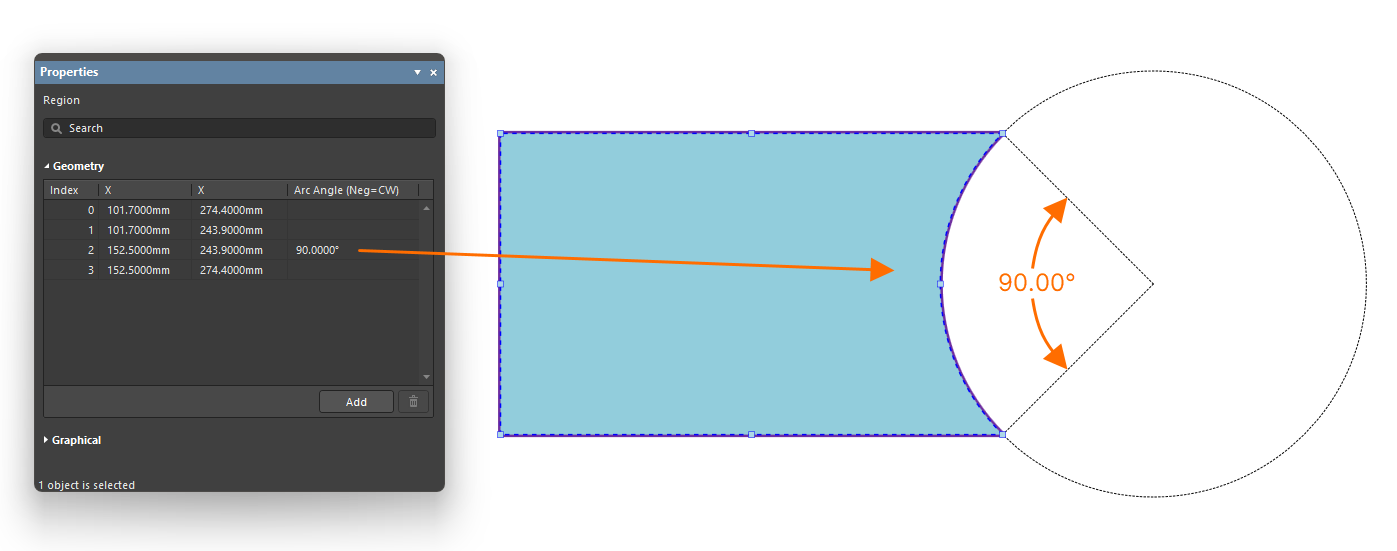 )にわたる等価な円の円弧セグメントに対応します。負の角度を入力すると、アーク曲線が反転します。
 ボタンを使用すると、選択した頂点エントリを複製でき、リージョン形状に新しい頂点(同一位置)が挿入されます。
Line
ライン(Place » Line)は、マルチボード回路図ドキュメントに配置できるグラフィックオブジェクトです。ラインオブジェクトは、カスタムグラフィックを手動で作成する用途に加え、ドキュメント自体に関する特定データを含む情報テーブルなどのテンプレート作成にも使用できます。
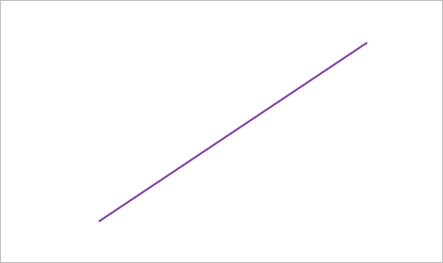
配置されたライン
配置したラインの表示スタイルは、デザインスペースでラインを選択した状態(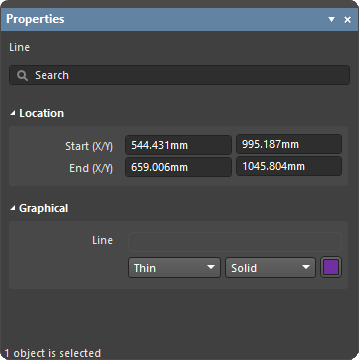 )で Properties パネルから設定できます。
Rectangle
長方形(Place » Rectangle)は、マルチボード回路図ドキュメントに配置できるグラフィックオブジェクトで、指定した単色で塗りつぶせます。
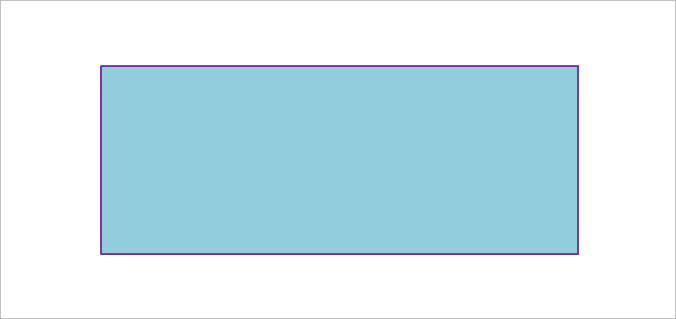
配置された長方形
配置した長方形の表示スタイルは、デザインスペースで長方形を選択した状態(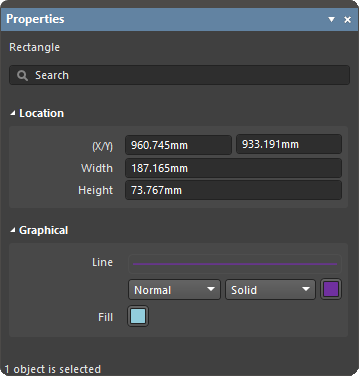 )で Properties パネルから設定できます。
Circle
円(Place » Circle)は、マルチボード回路図ドキュメントに配置できるグラフィックオブジェクトで、指定した単色で塗りつぶせます。
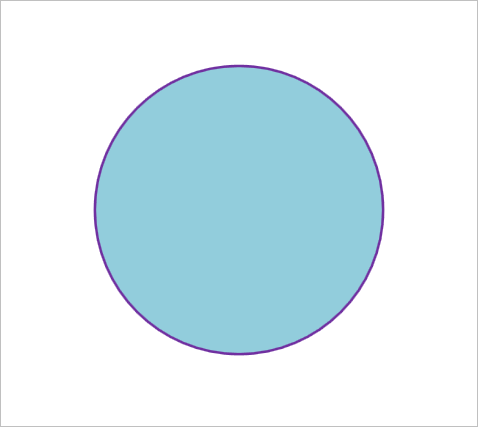
配置された円
配置した円の表示スタイルは、デザインスペースで円を選択した状態(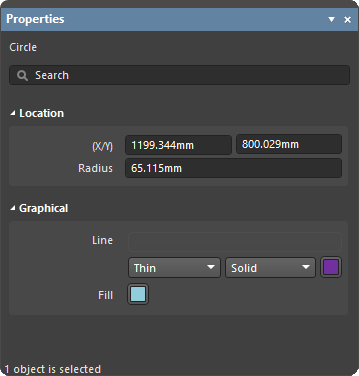 )で Properties パネルから設定できます。
Text
テキストボックス(Place » Text)は、マルチボード回路図ドキュメントに配置できるテキストコンテナオブジェクトです。
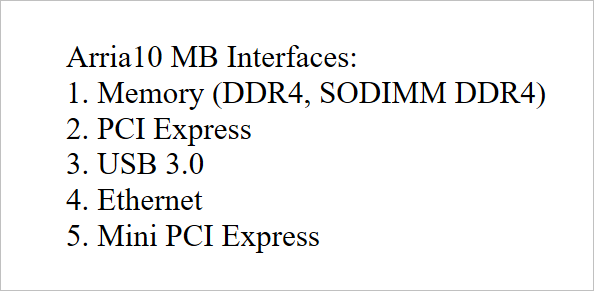
テキストオブジェクトの文字列と表示スタイルは、デザインスペースでオブジェクトを選択した状態(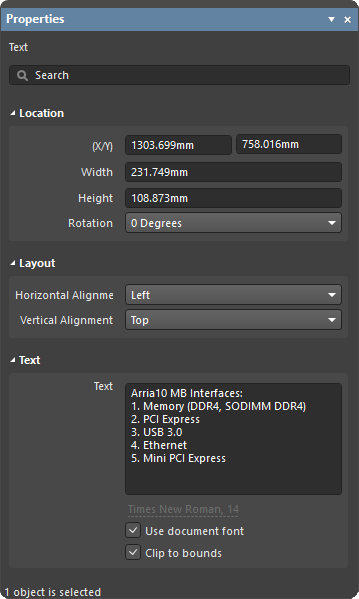 )で Properties パネルから設定できます。
Picture
ピクチャオブジェクト(Place » Graphic)は、マルチボード回路図ドキュメントに配置できる画像コンテナで、標準的な画像ファイル(*.png, *.jpeg, *.jpg, *.jpe, *.jfif, *.gif, *.bmp)を読み込んで格納できます。

画像を読み込んだ配置済みグラフィックコンテナオブジェクト
配置したピクチャの表示スタイルは、デザインスペースでピクチャを選択した状態(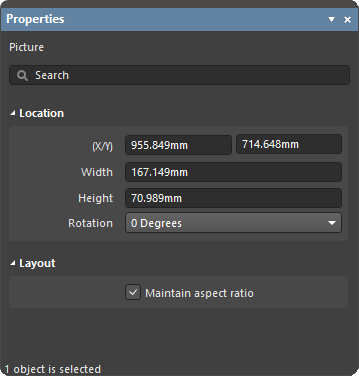 )で Properties パネルから設定できます。
 AI で翻訳