
接続の操作
回路図内でモジュール間に確立された接続は、最終的にシステム全体設計における子プロジェクトのコネクター、コネクターピン、およびネット間の接続関係を表します。マルチボード回路図編集環境には、製品全体の設計を進める中で、その接続関係の定義、変更、チェック、更新に使用できる包括的な機能が用意されています。
子プロジェクトの接続
子プロジェクトのモジュールを作成して相互接続するプロセスを完了するには、エントリ間に論理接続を配置します。 マルチボード接続は、子ボード設計間で使用される物理接続(ワイヤー、プラグとソケット、ケーブル、またはハーネス)を表します。
マルチボード回路図で子プロジェクトを表現する方法の詳細については、 Capturing the Logical System Designページを参照してください。
Multi-board Schematicエディターでは、さまざまな接続タイプを使用できます。利用可能な接続タイプは次のとおりです。
-
直接接続(Place » Direct Connection)は、あるボード上のコネクターを、物理接続(ケーブル またはハーネス)を使用せずに別のボード上のコネクターへ直接接続する場合に使用します。
-
ケーブル (Place » Cable)は、マルチボードシステム内の2つのボード間で複数の信号を通すための物理接続であり、そのケーブルはそれぞれのボード上の1つのコネクターに接続されます。
-
ハーネス (Place » Harness)は、マルチボードシステム内の2つ以上のボード間で複数の信号を通すための物理接続であり、そのハーネスは各ボード上の1つ以上のコネクターに接続できます。
接続を配置するには、次のようにします。
-
必要な接続タイプに対応する配置コマンドを選択します。
-
カーソルが十字形に変わり、接続配置モードであることを示します。エントリの接続インジケーター(オレンジ色の円)の上にカーソルを合わせると、有効な接続ポイントであることを示す緑色の円に変わります。
-
クリックして、接続線の始点を確定します。
-
カーソルを移動し、クリックして頂点ポイントを連続して配置し、接続経路を定義します。
-
カーソルを接続先エントリの接続ポイント上に移動し、クリックして接続線の経路を完成させます。
-
他のエントリの組み合わせ間の接続を続けて配置するか、右クリックまたは
Escを押して配置モードを終了します。
配置済み接続の操作に関する注意:
-
配置済み接続オブジェクトの経路および終端ポイントは、設計空間内でグラフィカルに編集できます。選択すると、接続線は緑色で強調表示されます。線分をその垂直方向にクリックしてドラッグすると、接続線の経路を変更できます。接続の終端ポイント(モジュールエントリ上)をクリックしてドラッグすると位置を変更でき、クリックして確定します。通常は接続終端を別のモジュールエントリへ移動しますが、自由空間内に配置することもでき、その場合は名目的な終端ポイント識別子が割り当てられます。
-
配置され終端された接続には、オブジェクト識別子として自動的にデジグネーター(上記の例では
C_1)が割り当てられ、これは接続の Properties パネルで編集できます。その終端は、<TargetModuleDesignator>-<TargetEntryDesignator>の形式による接続先情報で識別されます。 -
モジュールエントリが接続によって別のエントリに接続されると、モジュール選択時の Properties パネル内 Entries 領域の Mated part(s) 列に、そのエントリが接続されている部品のデジグネーターと名前(
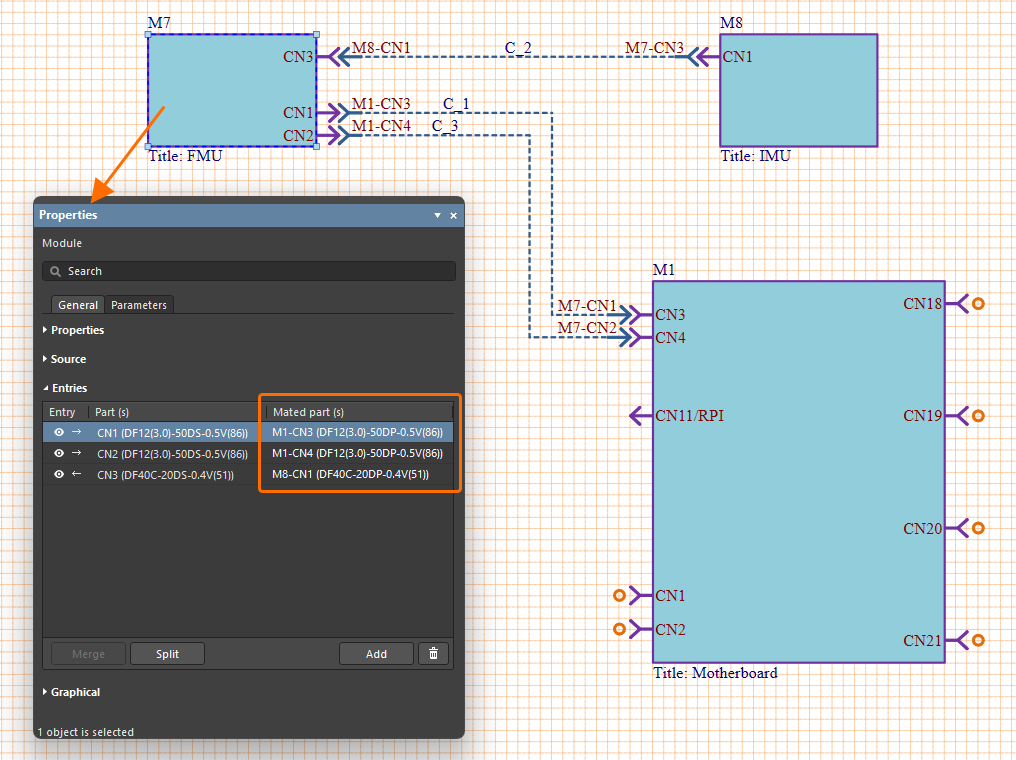 )が一覧表示されます。
-
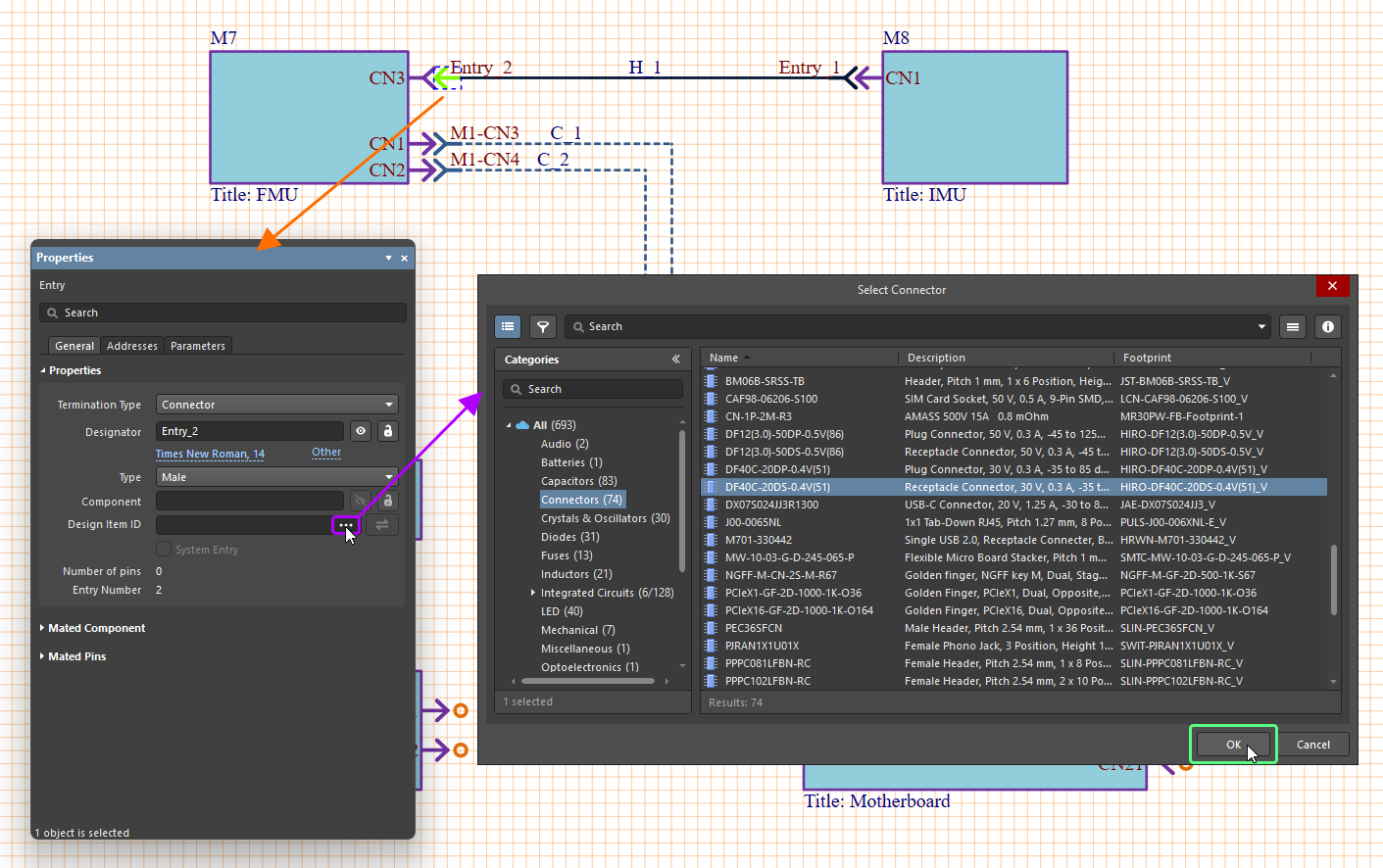
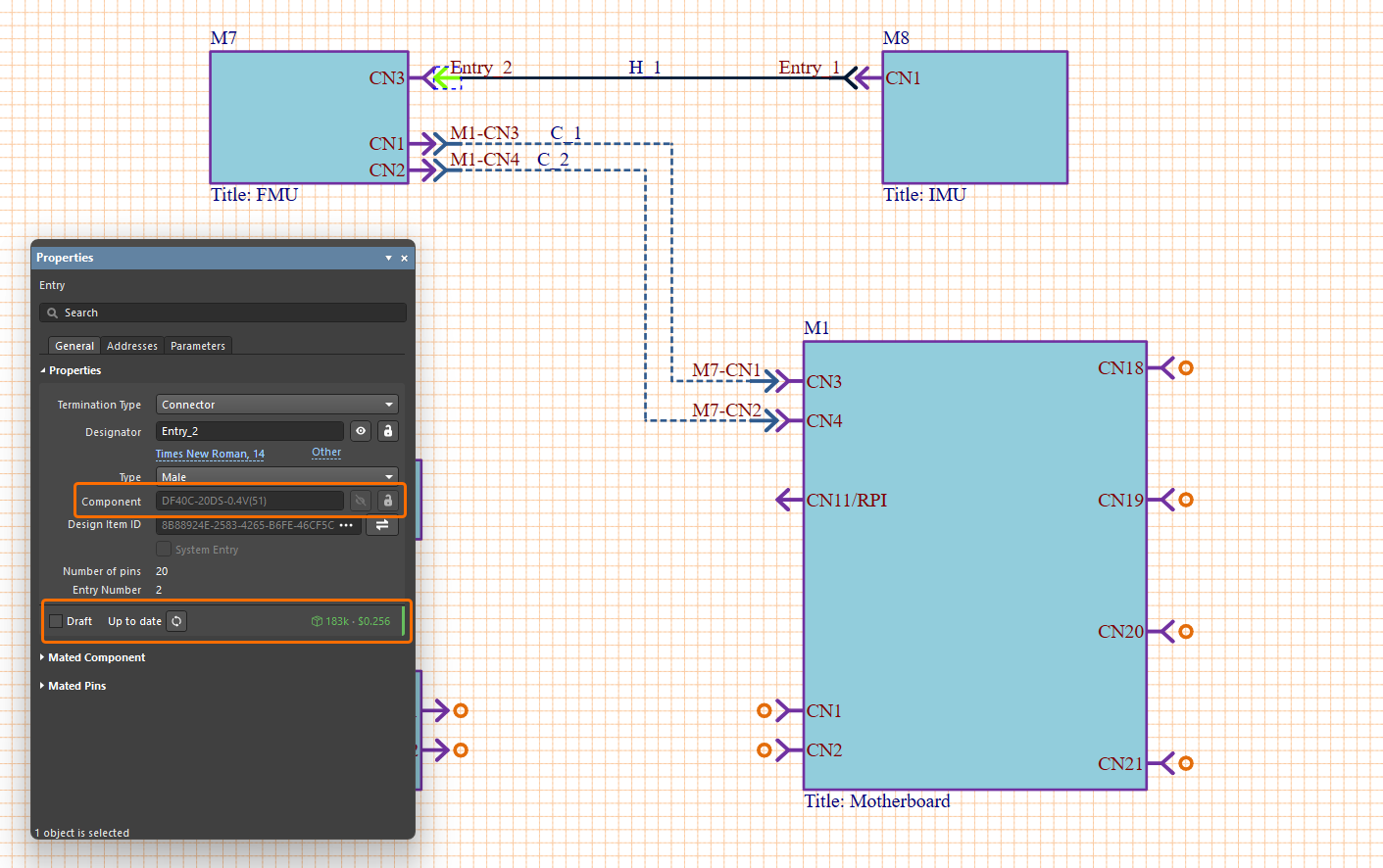
コンポーネント(物理部品)は、ケーブルまたはハーネス接続の終端エントリに割り当てることができます。設計空間で終端エントリを選択し、Design Item ID フィールドの右側にある
 ボタンをクリックして、Select Connector ダイアログを使用して必要な部品を選択します。ダイアログで OK をクリックすると、選択したコンポーネント名が Component フィールドに表示されます。Workspace ライブラリのコンポーネントを選択した場合は、ライフサイクルおよびリビジョン状態の情報もパネルで利用できます(同じ情報は、PCB プロジェクト回路図に配置された Workspace コンポーネントの Properties パネルでも利用できます。詳細は Working with Placed Components ページを参照してください)。
-
接続を配置し(ケーブルまたはハーネス接続の場合は、その終端エントリにコンポーネントを割り当て)、モジュールエントリまたは終端エントリを選択すると、Properties パネルの General タブ内 Mated Pins 領域のテーブルにある Mated Pin 列に、コネクターエントリの一覧(
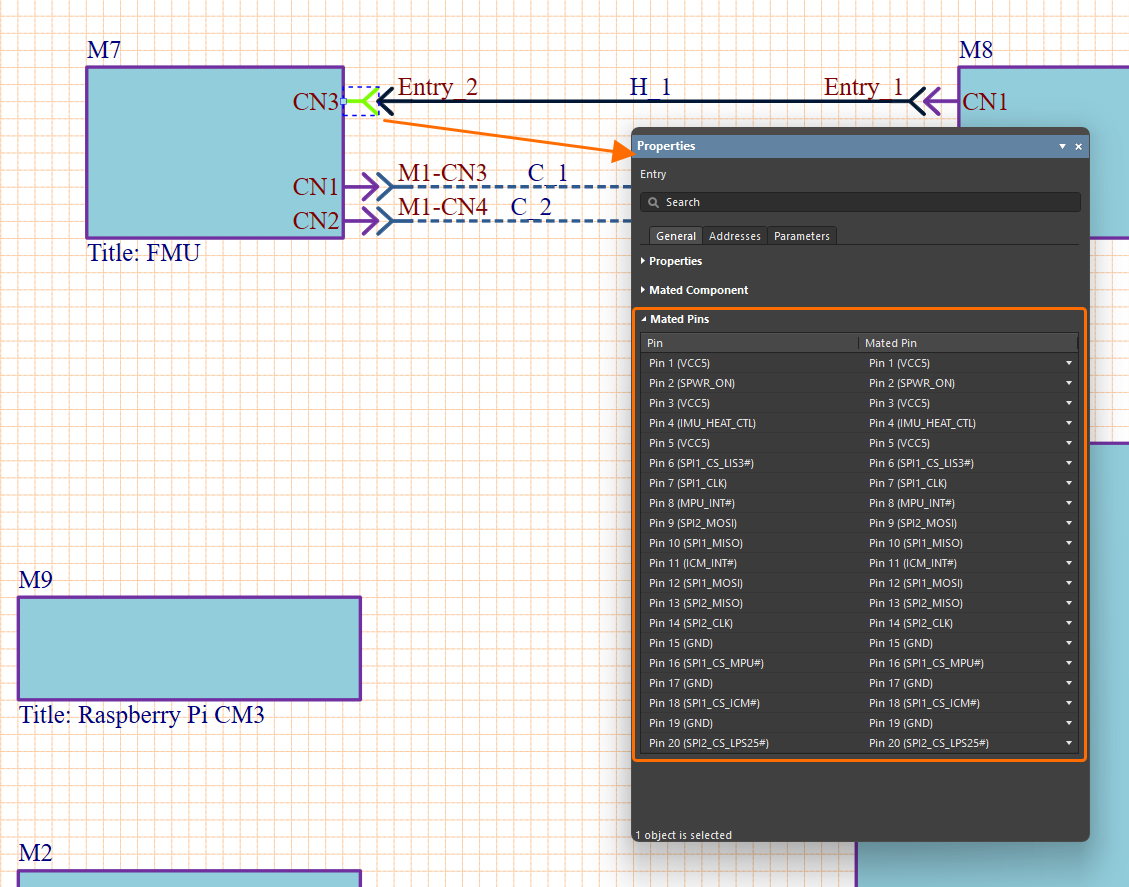 )が表示されます。また、パネルの Addresses タブには、選択したエントリに対する接続経路およびネットが表形式で表示されます。内容は、エントリのモジュール内にある接続元の部品、ピン、およびネット名(From Name 列)、ターゲットモジュール内にある終端接続先の部品、ピン、およびネット名(To Name 列)、単一名または集約された(
target_net/source_net)ネット名としての接続用ネット名(Net Name 列)です(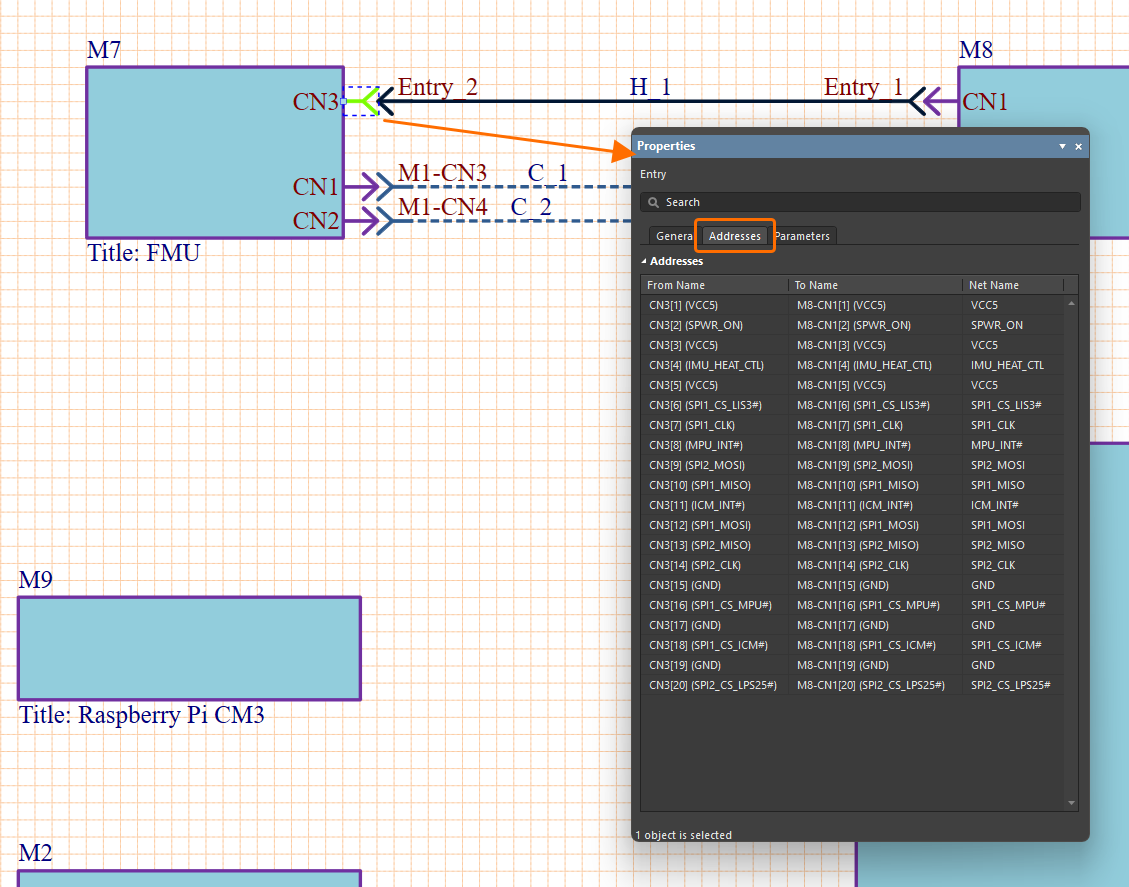 )。
)。
-
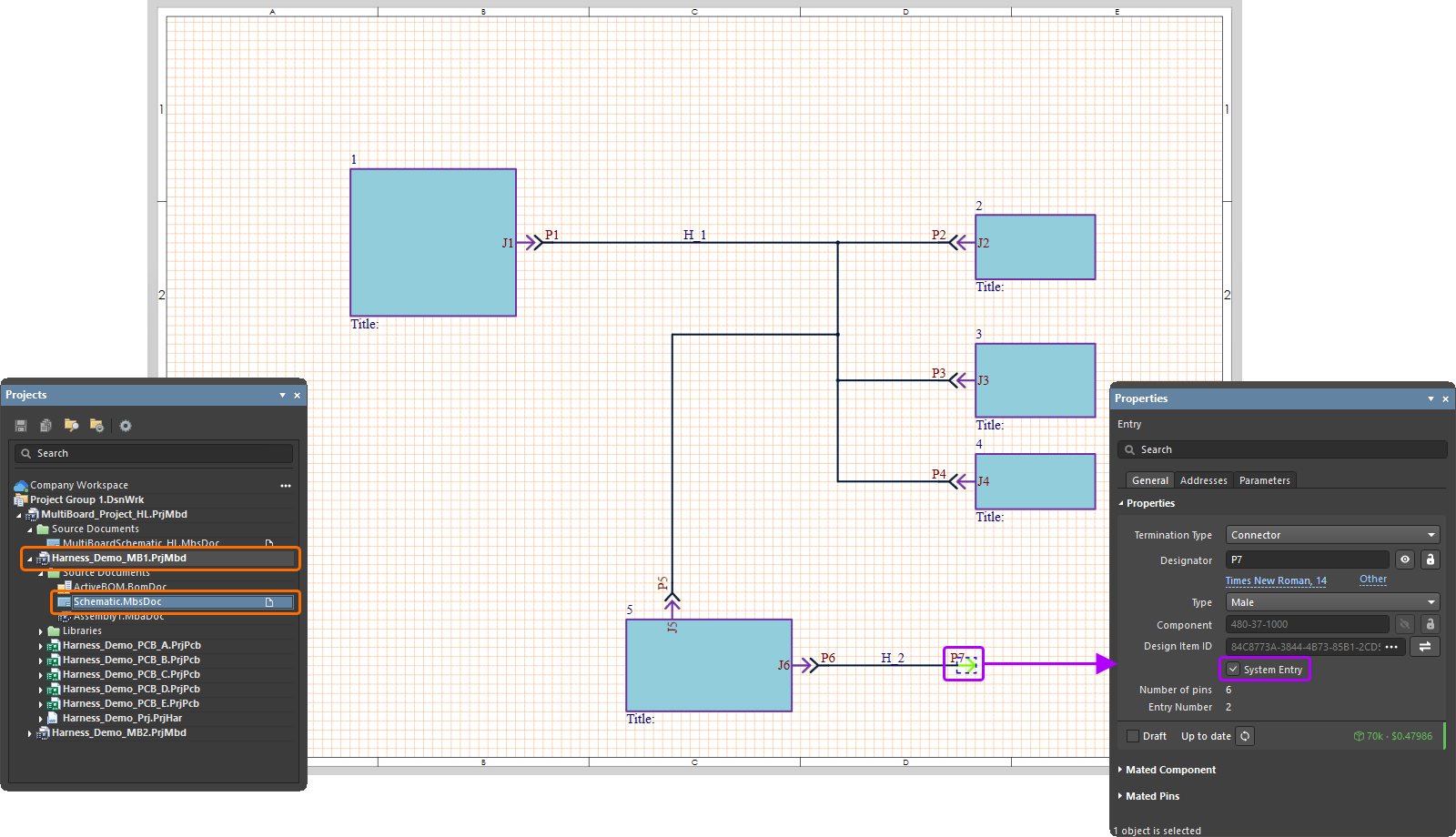
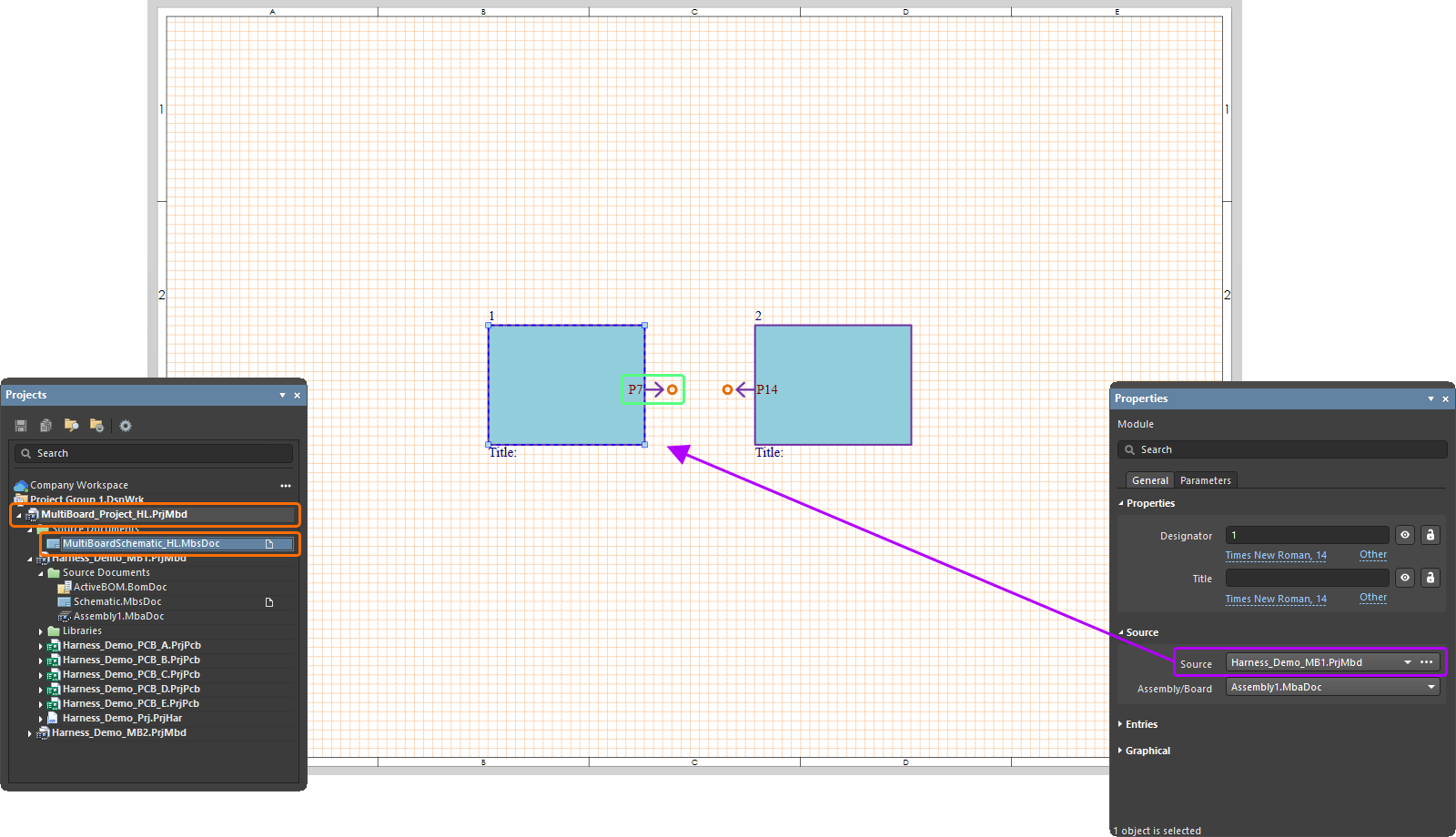
ハーネス接続の一端が未接続のまま(自由空間で終端)になっている場合、この接続端のエントリを選択した状態で Properties パネルの System Entry オプションを有効にすると、そのエントリをシステムレベル接続として示すことができます。これは、ネスト構成になっている複数のマルチボードプロジェクト間で接続を行う際に使用できます。
インライン コネクタからハーネス接続へ
必要に応じて、ハーネス間の接続を作成するための Inline Harness Connector を定義できます。Place » Entry コマンドまたは  を使用して、Active Bar 上にコネクタを配置します。新しいエントリが配置された場所に対応するエントリが作成されます。
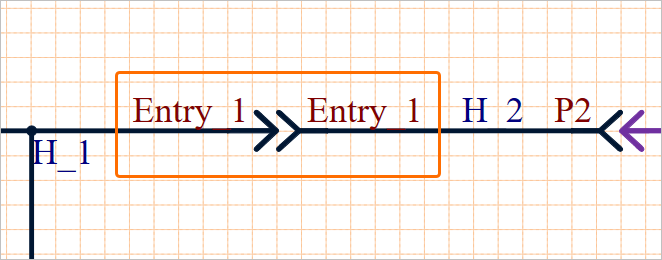
Assign Part Numbers to Inline Connectors ダイアログが開き、新しいエントリで使用する必要な部品を選択できます。関連する  をクリックして各エントリに使用する目的のコネクタを選択し、Apply をクリックします。これにより 2 つのエントリが嵌合され、各ハーネス接続内の既存エントリのいずれか 1 つへの接続が自動的に追加されます。
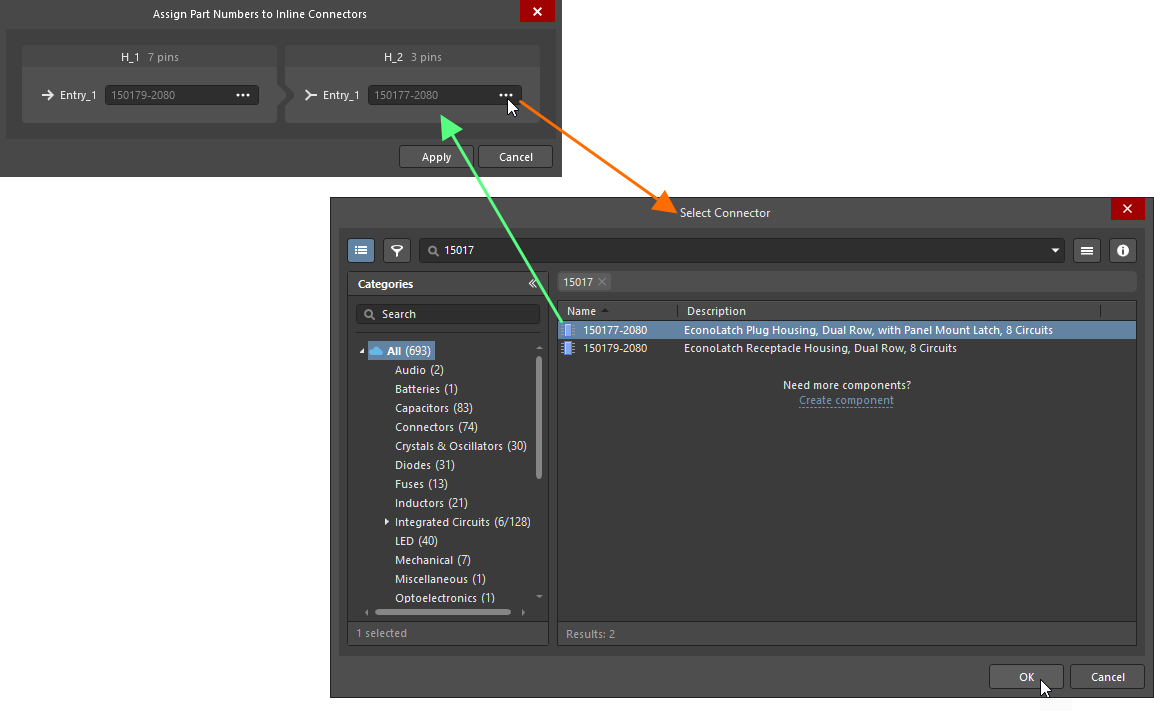
ハーネス エントリの終端タイプを定義する
ハーネス エントリ(ハーネス接続の終端側)について、終端タイプを定義できます。マルチボード回路図ドキュメントでハーネス エントリを選択し、Properties パネルの General タブ内にある Properties 領域の Termination Type ドロップダウンから必要なオプションを選択します。使用可能な終端タイプのオプションは次のとおりです。
-
Connector – PCB 上の嵌合コネクタに接続する際に使用する標準オプションです。通常は、基板実装型の標準コネクタが用いられます。
-
Crimps/Ferrules – 個々のワイヤは、PCB 側のコネクタに挿入する前に圧着端子またはフェルールで終端処理されます。
-
Wire termination – ワイヤはハーネス端で切りっぱなしにされ、ねじ止めされるか、PCB に直接はんだ付けされます。これは、一部の JST コネクタのようなワイヤ対基板の直接接続で一般的です。
この情報は、選択したハーネス エントリと対応するモジュール エントリのプロパティに反映されます。


接続の編集
デザイン スペースで接続グラフィックを選択すると、Properties パネルでその詳細を表示および編集できます。
-
パネルのGeneralタブ内にあるProperties領域のコントロールを使用して、接続のDesignatorの値、表示/非表示、スタイルを変更します。パネルのこの領域には、現在選択されている接続(Number of Connections)に含まれる個別接続の数も表示されます。
-
Entries領域には、選択したケーブルまたはハーネス接続の各終端について、その属性の詳細が表示されます。用意されているコントロールを使用して、対応するエントリのデジグネータ表示/非表示とそのタイプ(Entry列)を切り替え、デジグネータを定義し(Designator列)、コネクタ終端に使用するコンポーネントを割り当てます(Part列。同様に、コンポーネントはエントリのプロパティからも割り当て可能です。上記の説明を参照)。Mated列には、その接続端が嵌合している対象基板設計上の接続が表示されます。関連するドロップダウンリストには、他に使用可能な接続先が示されます。通常はもう一方の接続端が占有している接続先です。
-
パネルのGraphical領域のコントロールを使用して、接続の表示、つまり接続線の線種と色を設定します。使用可能な線種オプションは、設計空間で何も選択されていないときにPropertiesパネルのLine Styles領域で定義されます。詳細は、Setting Up a Multi-board Schematic Documentページを参照してください。
-
パネルのParametersタブのコントロールを使用して、接続パラメータの追加、変更、削除、および設計空間での表示/非表示を設定します。
子プロジェクトモジュール間の接続は、必ずしもピン対ピンで一致するとは限りません。特に、1つのコネクタが複数のセクションに分割され、それぞれが異なるPCBモジュールに配線されている場合はそうです。モジュール間接続のピン/ネット対応を編集または修正するには、必要に応じてPropertiesパネルのConnectionsリストエントリ内で From/To の割り当てを変更します。FromまたはToのドロップダウンリストを使用して新しいネット割り当てを選択すると、そのモジュール間接続内の個別接続を通る端から端までの信号関係も変更されます。ハーネス接続では、1つのコネクタの1つのピンを、同じ対象コネクタ上の複数のピンに接続できます。
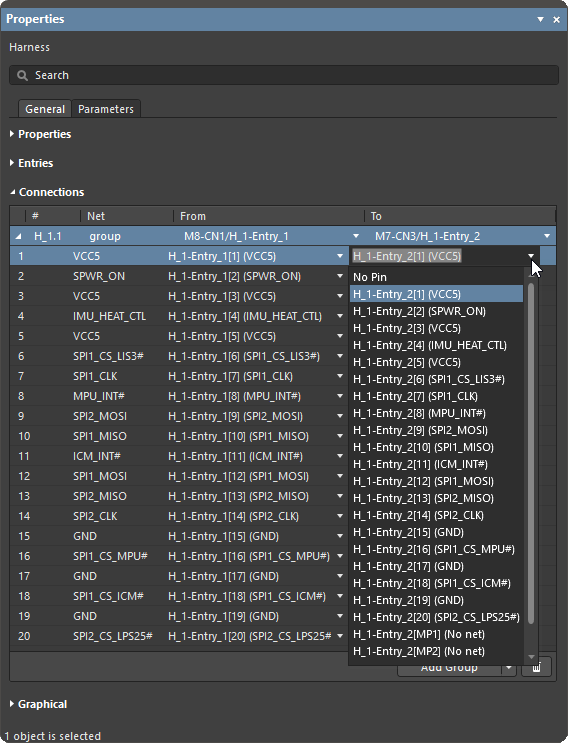
接続内の個別接続を編集するには、Connection Managerダイアログを使用します(詳細はこちら)。
接続の分割
子プロジェクトのコネクタが複数の接続先プロジェクトに対応する設計では、マルチボード回路図エディタの分割機能を使用して、ソースコネクタを論理的に分割できます(ピン/ネットの観点で)。実際には、1つのモジュールが他の2つのモジュールに接続されることになります。このような設計の例として、PCB 上の1つのヘッダプラグに2つの小型ヘッダソケットを接続することを想定し、それぞれがさらに別の2枚のPCBに接続される場合が挙げられます。1つの接続(例: 20ピン)から分割された信号群が、あるPCB上の(例: 10ピン)の接続と、別のPCB上の(10ピン)の接続に分配されます。
|
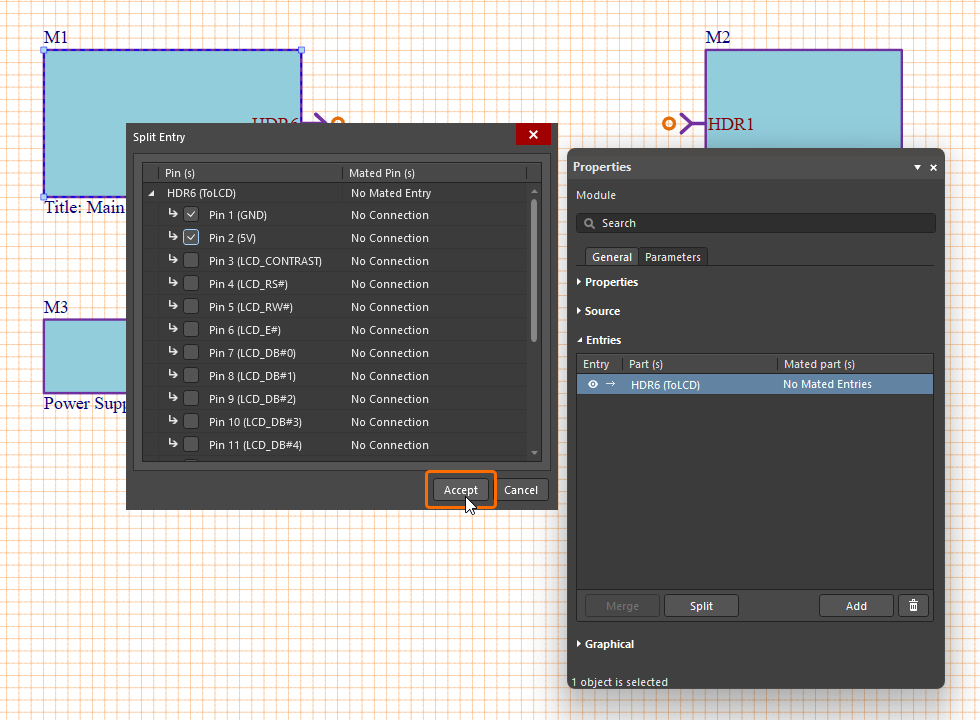
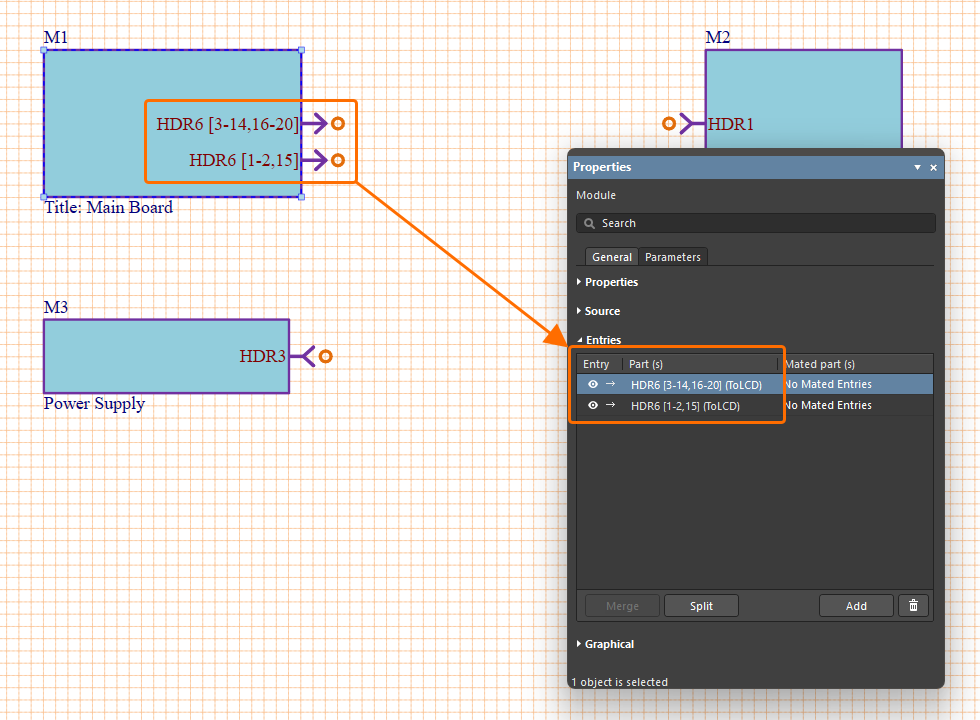
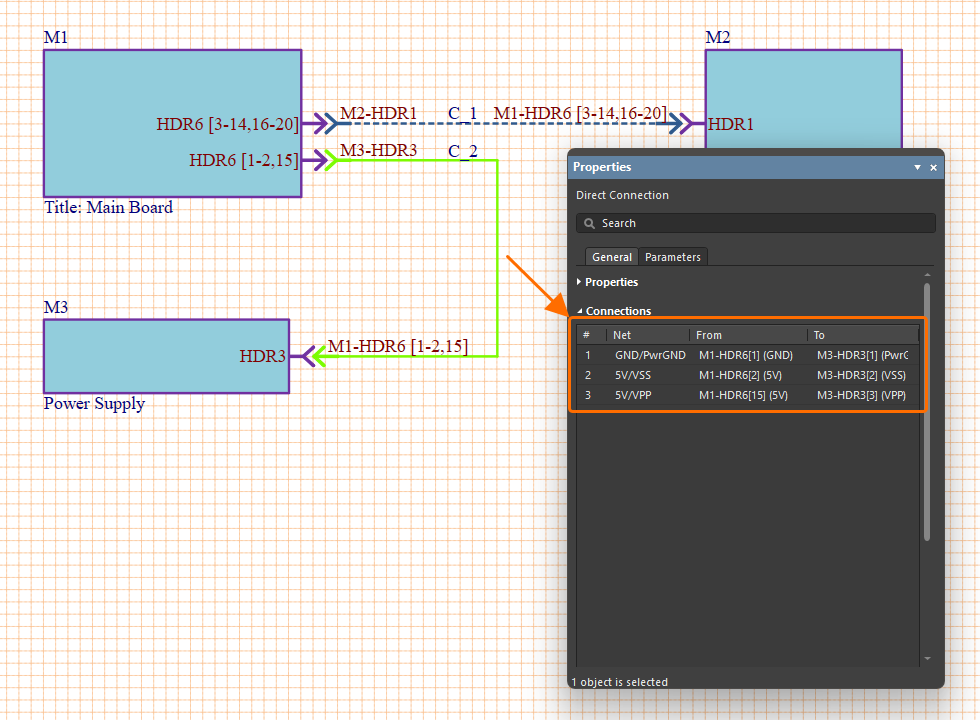
接続を分割するには、モジュールを選択し、次にPropertiesパネル内のエントリを選択します。 続いて表示されるSplit Entryダイアログで、別のエントリに分離(分割)したいピン/ネットの組み合わせにチェックを入れます。 図の例では、モジュール M1 上のエントリ HDR6 は、モジュール M2(パネル LCD ディスプレイ)とモジュール M3(電源基板)の両方に接続することを意図しています。HDR6 エントリの接続は分割され、電源モジュール M3 上の HDR3 に接続される3本の電源ネットが論理的に分離されています。これにより、M1 上に追加の HDR6 エントリ(HDR6 [1-2,15])が作成され、M3 用の3本の電源接続だけが提供されます。一方、元の HDR6 エントリは自動的に再割り当てされ、残りの17接続を提供するようになり、最終的に LCD モジュール M2 上の HDR1 に接続されます。 設計空間で接続を選択すると、Propertiesパネルにその構成ネットが表示されます。ここでは、(分割された)HDR6 ネットの一部が接続 C_2 を介して HDR3 に接続されており、これはメイン基板(M1)と電源基板(M3)の間の3本の電源ラインを表しています。図に示すように、パネルのConnections領域に一覧表示される各仮想接続には、そのエントリ名、両端のピンとネットもFrom列およびTo列に含まれます。 |
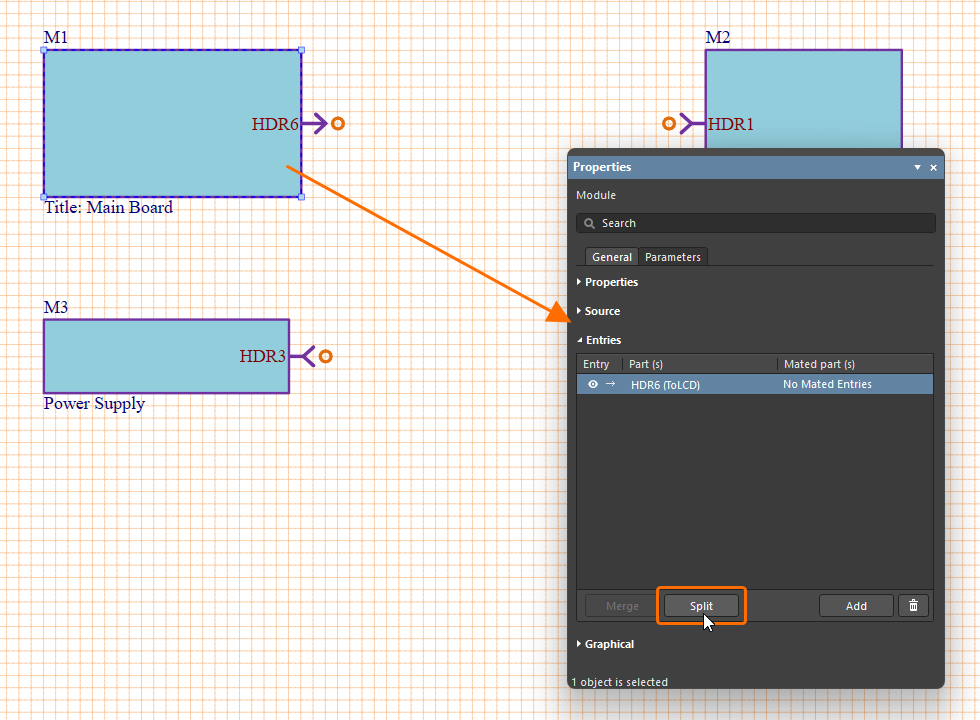
 ボタンをクリックします。
 ボタンをクリックして選択内容を確定します。エディタは、分離されたピン/ネット用の新しいモジュールエントリを自動的に作成し、その後必要に応じて別のモジュールに接続できます。
Connection Manager の使用
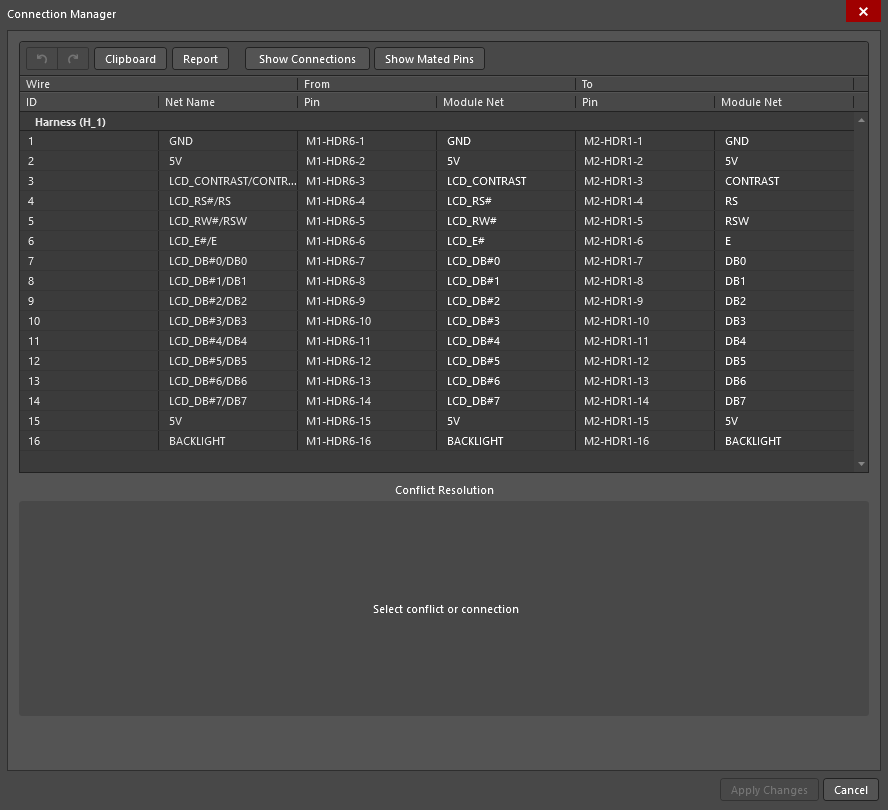
マルチボード設計における全体的な接続関係は、確立後、メインメニューまたは設計空間の右クリックメニューからDesign » Connection Managerコマンドを選択して開くConnection Managerダイアログに詳細表示されます。
ダイアログ上部の領域には、すべてのネット/ピン割り当てが、親接続のデジグネータとタイプ(Direct、Cable、またはHarness)ごとにグループ化されて一覧表示されます。また、システム設計 ID、ネット名、および接続元と接続先のピン/ネット接続も含まれます。
 )モードと、加えられた変更のみを表示する(
 )モードとで素早く切り替えるためのコントロールも用意されています。
 /
/  ボタンを使用して、一覧におけるリテラルなピン接続の詳細表示を切り替えます。
 ボタンを使用すると、選択した接続エントリをヘッダー(ID、ネット名など)を含めてすばやくコピーし、テキスト文書やスプレッドシートに貼り付けることができます。
 ボタンをクリックすると、現在の接続のレポート(*.xlsx)を生成します。
Connection Manager では、競合していると判断された接続、つまり実際には、システムデザインエディターの既存の接続データマップと一致しないインポート済み接続更新がハイライト表示されます(マルチボードデザイン更新の詳細については、System Design Updates ページを参照してください)。上側の一覧でハイライトされたネットエントリを選択すると、ダイアログ下部の Conflict Resolution 領域に競合のグラフィカルな表示が示され、それを解決するために使用できる各種ボタンオプションにもアクセスできます。
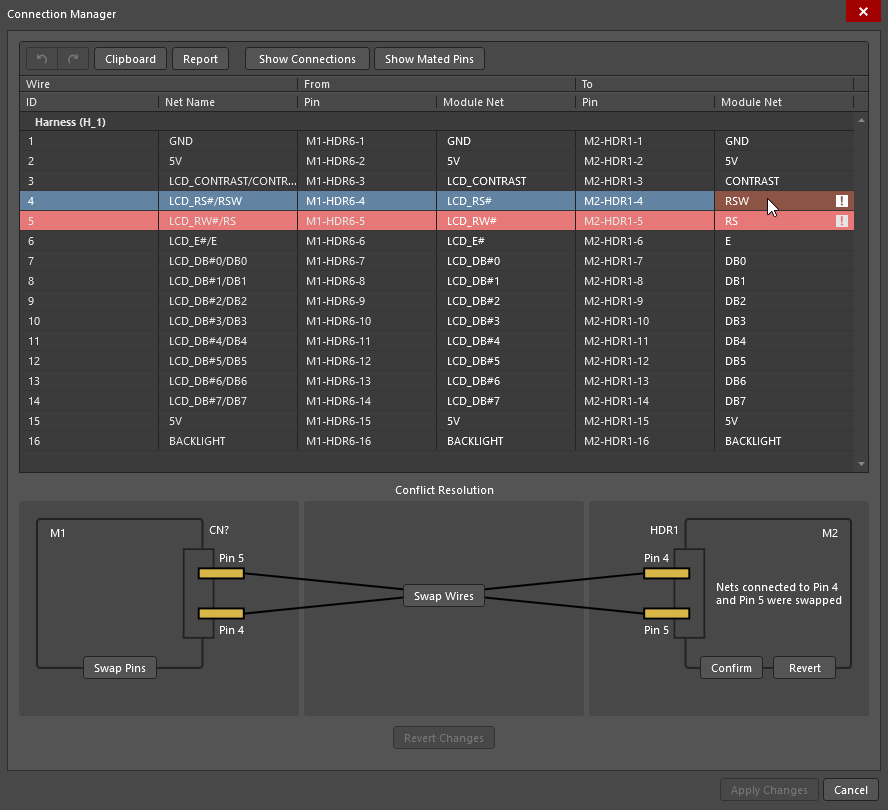
Connection Manager 一覧内でハイライト表示されているフィールドに示されるネット情報は、提案されている変更内容を表します。ここに示す例では、子プロジェクト(LCD モジュール)内の HDR1 のピン 4 と 5 のネット順序が異なっており、実際には入れ替わっています。
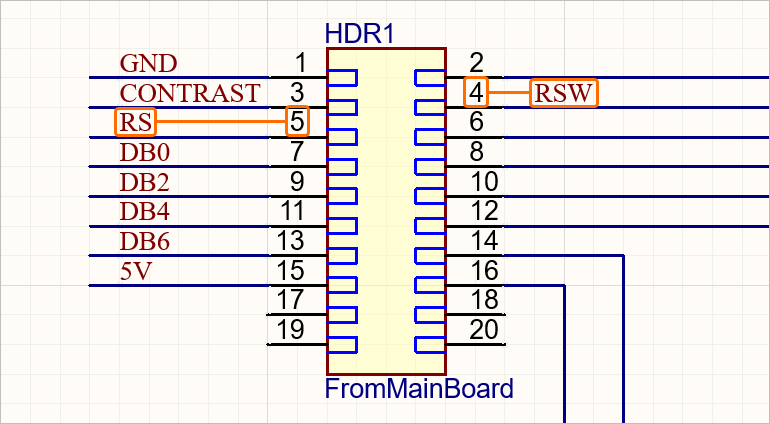
Connection Manager はこの変更を解釈し、Conflict Resolution グラフィック上に適切な修正アクションボタンを提示します。オプションには次のものがあります。
-
 – モジュール M2 の HDR1 コネクターにおけるピン 4 と 5 のネットが、ダイアログ内でハイライト表示された更新済み割り当てに一致するよう、マルチボードデザイン内で変更されます。
-
 – モジュール M2 の HDR1 に対する現在のネットとピンの関係が保持されます。提案された変更はマルチボードデザインでは無視されます。なお、この場合マルチボードデザインは子デザインのネット割り当てと一致しなくなります。
-
 – 接続の反対側(M1 の HDR6、メインボード PCB 側)のピン/ネット割り当てが変更され、2 つのモジュール(M1 と M2)の間で正しいネット関係が維持されます。
-
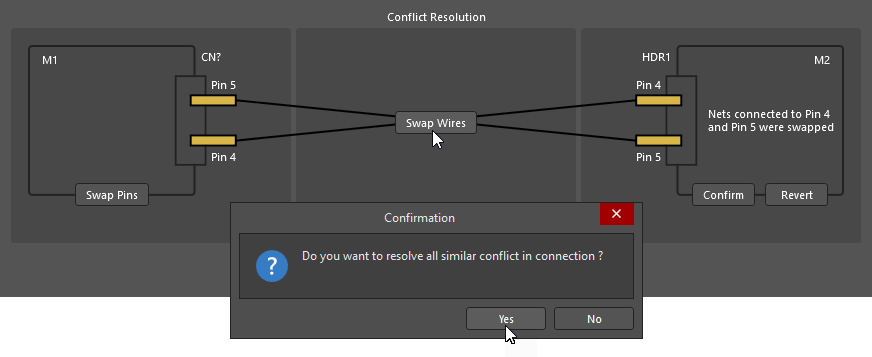
 – M2 の HDR1 と M1 の HDR6 の間を接続する仮想配線が変更され(この場合は入れ替え)、ネット接続の競合を修正します。コネクターのピン/ネット割り当ては変更されません。この場合、配線 4 は HDR6 のピン 4 と HDR1 のピン 4 を接続し、配線 5 は HDR6-5 と HDR1-5 を接続するようになります。
競合解決オプションを選択した後、続いて表示される Confirmation ダイアログで肯定的に応答すると、同じ種類のすべての競合に対してその解決アクションが適用されます。
修正されたネット割り当ては緑色でハイライト表示され、ダイアログ下部の接続グラフィックにも反映されます。
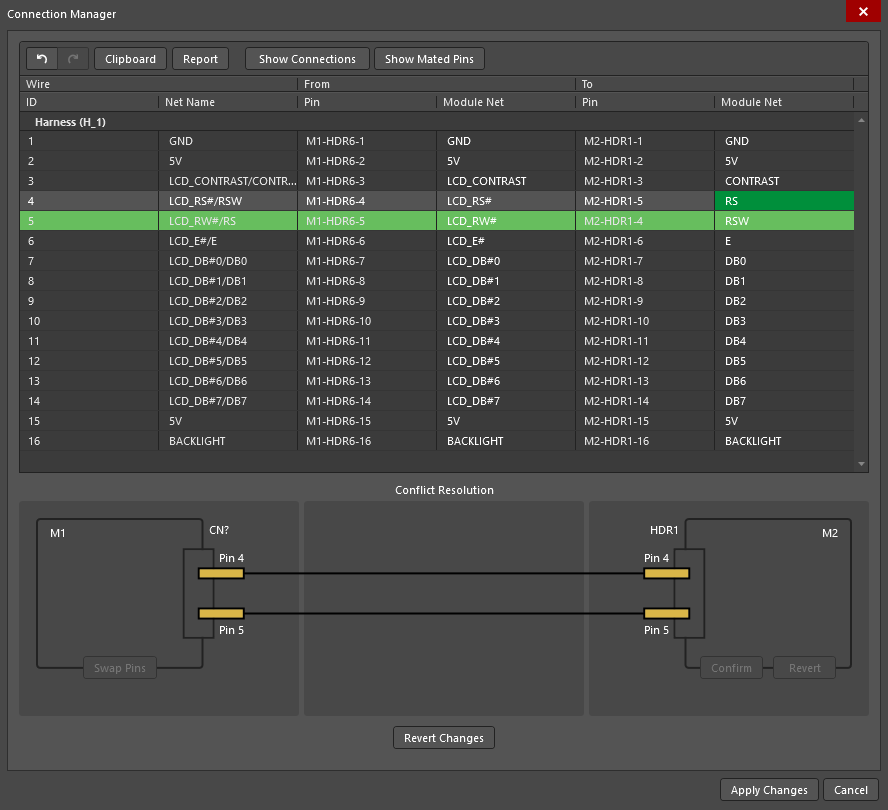
 ボタンを選択すると、更新された割り当てがマルチボードデザインに適用されます。
競合解決による変更が適用された後は、システムデザインスペースで該当する接続を選択すると、Properties パネルで内容を確認できます。
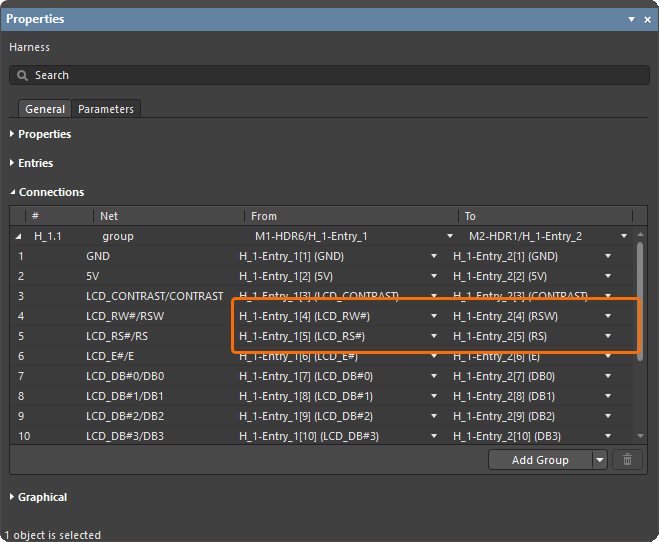
下に示す Properties パネルの画像では、H_1 接続の競合例が オプションを使用して解決されています。これにより、接続 4 と 5 が実質的に交差し、正しいネットの連続性が維持されています。つまり、Reset および Read/Write ネットがプロジェクトモジュール間で一致するようになります(それぞれ LCD_RW# → RSW、LCD_RS# → RS)。
 AI で翻訳