
レポートマネージャでの BOM 設定

Altium Essentials: Output Job File for Documentation
This content is part of the official Altium Professional Training Program. For full courses, materials and certification, visit Altium Training.
概略
- プロジェクトから作成するBOMと、ActiveBOMから作成するBOMの違いを理解します。
- 列の配置、部品データのフィルタリング、設計バリアントや代替アイテムの扱い方を学びます。
- 最終的なBOMを生成するためのサプライヤーデータ設定、エクスポート形式、テンプレートのオプションを確認します。
部品表(BOM)は、基板設計プロジェクトから生成されるデータセットの重要な要素です。このレポート形式のドキュメントには、製品の製造に必要なすべての部品が一覧表示されます。これには、他のすべての部品を実装する土台となる「部品」であるベアボードも含まれます。BOMは、設計どおりに製品を製造するために調達すべきものを示す指針となります。また、対象の製造ロットで必要な実装基板の枚数に基づいて、コストを計算する手段にもなります。
最終的なBOMは、専用の強力なレポート生成エンジンによって生成されます。そのインターフェースはReport Managerと呼ばれます。Report Managerダイアログでは、次の操作を行います。
- BOMに含める設計プロパティを設定する。
- BOMで必要な順序に内容を並べ替える。
- 必要に応じて、スプレッドシートのような列単位のカスタムフィルターを適用する。
- さまざまな部品ソースのオプションを有効にする。
- サプライヤーオプションを有効にする。
- エクスポートファイルの形式を設定する。
- エクスポート形式がXLSまたはPDFの場合に、Excel BOMテンプレートを選択する。
BOMの作成方法
最終的な部品表は、Report Managerによって出力されます。Report Managerは、PDF、CSV、TXT、Excel、HTML、XMLなど、さまざまな形式で出力を生成できます。
Report Managerは、次のソースからBOMの元となる情報を抽出できます。
- プロジェクト — 回路図から情報を抽出します。必要に応じて、接続されたデータベースやPCBからも抽出します。
- ActiveBOMドキュメント(BomDoc)— 推奨される方法です。
プロジェクトにActiveBOMが含まれていない場合、Report ManagerはプロジェクトからBOMを生成します。この方法では、Report Managerを使用して、列の選択と配置、不要な行の除外、サプライヤー情報の追加など、BOMのレイアウトに関するすべての設定を行います。Report Managerは、形式や必要なExcelテンプレートなどの出力設定にも使用します。この方法では、設計プロセスの完了後にBOMを準備します。Report Managerで設定できるBOM出力は1つだけです。この方法で複数の異なるBOM出力設定を用意する必要がある場合は、OutputJobを使用する必要があります。
推奨される方法は、プロジェクトにActiveBOMドキュメント(BomDoc)を含めることです。BomDocは、設計開発のどの段階でも追加できるソースドキュメントであり、いわば常に更新される部品リストです。回路図に部品を追加すると、その部品がBomDocに自動的に表示されるため、設計者はすぐに価格やサプライチェーンの選択肢を調べ、優先する部品を指定できます。また、列の選択と配置、フィルターの適用、行番号の追加、カスタム列の追加、独自の品目用の行の追加なども可能です。つまり、BOMの準備に必要な一般的な作業をすべて設計プロセス中に行えます。BomDocでは複数の出力設定を準備し、それぞれをBOMセットとして保存できます。最終的なBOMの生成時には、Report Managerで必要なBOMセットを選択します。


 プロジェクトにBomDocが含まれている場合、BomDocがReport Managerのソースとして使用されます。
BOMの作成
Report Managerは、次の場所から開くことができます。
- 回路図エディターまたはPCBエディターのReports » Bill of Materialsコマンドを使用して、プロジェクトのソース回路図ドキュメント、またはアクティブなPCBドキュメントから開きます。
- OutputJobで設定したレポートタイプの出力ジョブから開きます。
- Reports » Bill of Materialsコマンドを使用して、ActiveBOMから開きます。
いずれの場合も、ソースドキュメントがコンパイルされ、Report Managerダイアログが開きます。 この柔軟に設定できる専用の強力なレポート生成エンジンを使用して、BOMレポートの内容を必要に応じて設定します。
 プロジェクトのBomDocをソースとし、Report Managerから生成する準備が整った部品表。
部品表レポートダイアログのオプションとコントロール
表示モード
項目のリストを表示するための表示モードは3つあります。グリッドの上にあるボタンで、必要なモードを選択します。
-
 Flat view - クリックすると、部品ごとに1行ずつ表示します。
-
 Base view - クリックすると、プロジェクト内の一意の部品ごとに1行ずつ表示します。Designator 列には、この種類のすべての部品のデジグネーターが一覧表示されます。
-
 Consolidated view - プロジェクトにバリアントが含まれる場合にクリックすると、すべてのバリアントのConsolidated BOMを表示します。
バリアント
プロジェクトにバリアントが定義されている場合は、ドロップダウンに表示されます。必要なバリアントを選択してください。Consolidated 表示が有効な場合、このコントロールは無効になります。
プレビュー
 をクリックすると、Properties パネルのFile FormatおよびTemplateオプションの現在の設定に基づいてレポートがエクスポートされ、そのファイル形式に関連付けられた外部アプリケーションで開きます。
全般タブ
Report Managerのメイン領域には、すべてのコンポーネントが一覧表示されます。この内容がBOMに書き込まれます。プロジェクトにBomDocが含まれていない場合は、回路図に配置されているすべてのコンポーネントが一覧表示されます。プロジェクトにBomDocが含まれており、そこに追加のBOM項目が追加されている場合は、それらも含まれます。
BOM項目
- Show Not Fitted - このオプションを有効にすると、非実装項目がグリッドに表示されます。
- Include Alternative Items - このオプションを有効にすると、代替項目がBOMに含まれます。代替項目は、元の部品の下の新しい行に表示されます。
- Include DB Parameters in Variations - DbLink/DbLib/SVNDbLibファイルを介して配置されたデータベースコンポーネントがあり、それらのコンポーネントが設計バリアントで変更されている場合、このオプションを有効にすると、選択したバリアントの変更時にデータベースパラメーターが更新されます。
BOM項目リストでは、以下の機能を使用できます。
- ダイアログのProperties領域にあるColumnsタブを使用して、列の表示/非表示を切り替えます。
- ドラッグ&ドロップで列の順序を変更します。
- 列見出しをクリックすると、その列で並べ替えられます。Shiftを押しながら別の列をクリックすると、その列を追加の並べ替え条件にできます。
-
フィルターアイコン(
 )をクリックすると、列の値で絞り込めます。
- Windowsの標準的な選択操作でセルを選択します。
- BOM項目リストからセルの内容をコピーします。
-
Windowsの標準ショートカットを使用して、BOM項目リストをスクロールします。
- 縦スクロール - MouseWheel Roll
- 横スクロール - Shift + MouseWheel Roll
サプライチェーン
- Production Quantity - 指定した製品数量を生産するために発注する必要がある数量を入力するか、矢印を使用して選択します。
- Currency - ドロップダウンから目的の通貨を選択します。
- Solutions per Item - このオプションを使用して、各BOM項目に表示するメーカー部品(MPN)の数を編集します。
- Suppliers per Solution - このオプションを使用して、各メーカー部品(MPN)に表示するサプライヤー(SPN)の数を編集します。
サプライチェーンデータ
- Real-time - クリックすると、リアルタイムで更新されるサプライチェーンデータへのリンクを持つコンポーネントの価格関連データが表示されます。
- Cached - オフラインで作業している場合、クリックすると最後にキャッシュされた価格データが表示されます。
エクスポートオプション
-
File Format - ドロップダウンリストから形式を選択します。以下のファイル形式がサポートされています。
- CSV(カンマ区切り)(*.csv)
- タブ区切りテキスト(*.txt)
- MS-Excel(*.xls、*.xlsx *.xlsm)(Microsoft Excelを使用)
- 汎用XLS(*.xls、*.xlsx, *.xlsm)(内蔵のXLS形式ファイルジェネレーターを使用するため、Microsoft Excelがインストールされていなくても生成できます)
- Portable Document Format(*.pdf)
- Webページ(*.htm、*.html)
- XMLスプレッドシート(*.xml)
- Template - ファイル形式を選択した後、ドロップダウンからエクスポートに使用するテンプレート形式を選択します。ファイルベースのテンプレートとWorkspaceテンプレートを選択できます。
- Add to Project - 有効にすると、生成されたレポートが作成後にプロジェクトに追加されます。
- Open Exported - 有効にすると、エクスポートしたファイルの保存後に、Microsoft Excelなどの対応するソフトウェアアプリケーションが開きます。
- Report BOM Violations in Messages - このオプションを有効にすると、BOMの生成時にActiveBOMのBOMがチェックされます。検出された違反の詳細は、Messagesパネルに表示されます。
列タブ
このタブでは、各BOM項目に表示するパラメーターと、それらのパラメーターに使用できるデータソースを設定します。
- Search - このフィールドを使用して、目的のパラメーターをすばやく見つけます。入力したテキストが、名前または別名の文字列全体から検索されます。
-
Sources - BomDocに直接追加されたデータ(
 )に加え、ActiveBOMで使用できるデフォルトのデータソースには、回路図コンポーネントのパラメーター(
 )と、WorkspaceアイテムのWorkspaceライブラリパラメーター(
 )があります。ActiveBOMは、これらのソースからプロジェクトのメインのBOM項目グリッドを生成します。BOMには、以下の追加データソースから取得した情報も含めることができます。
-
 - 有効にすると、Workspaceアイテムが含まれます。
-
 - 有効にすると、各コンポーネントで利用可能なColumnsに、PCB上の位置、回転、基板面のデータが含まれます。
-
 - 有効にすると、外部データベース(*.DbLib、*.SVNDbLib、または*.DbLink)から追加のコンポーネントパラメーターが読み込まれます。
-
 - 有効にすると、PCBプロジェクト内のすべての回路図で検出された回路図ドキュメントパラメーターが、利用可能なColumnsに含まれます。
-
 - 有効にすると、Altium Parts Providerによって識別され、サプライチェーンソリューションが表示されているBOM項目について、幅広い追加コンポーネントデータにアクセスできます。
-
-
Drag a column to group - ダイアログのColumnsセクションから列をクリックしたままドラッグし、Drag a column to groupセクションにドロップすると、グループ化パラメーターとして追加できます。
 アイコンをクリックすると、そのパラメーターをグループ化から削除できます。
-
Columns - ActiveBOMで利用可能なすべての部品情報ソースの一覧です。Columns 領域は、Visibility (
 ) 列やSource 列など、いずれかの見出しフィールドをクリックして並べ替えられます。
- Visibility - 左側の列にある表示アイコンをクリックすると、メインのBOM項目グリッドで、その列の表示/非表示を切り替えられます。
-
Source - パラメーターの取得元を示すアイコンが表示されます。
-
 - 回路図から取得。
-
 - BOMから取得。
-
 - Workspaceから取得。
-
- Name - ソースドキュメントで定義されているプロパティ/パラメーターの名前、またはユーザーが作成したBomDoc列に入力された名前が表示されます。
- Alias - 必要に応じて、ソースのBomDocで別名を定義して列の名前を変更できます。
その他のコントロール
- Export - クリックすると、レポートが生成されます。標準のWindows ダイアログが開き、レポートに名前を付けることができます。
右クリックメニュー
- Preview - クリックすると、File FormatおよびTemplateオプションの現在の設定に基づいて、レポートのプレビューが生成されます。
- Copy - すべてのデータ、または選択したデータをコピーします。
- Copy With Header - 選択したデータをコピーし、Microsoft Excelなどの外部スプレッドシートに貼り付ける際に使用します。
- Best Fit - Name 列とDescriptions 列の内容を結合し、列間に余分な空白が入らないように詰めて配置します。
- Best Fit All Columns - すべての列の内容を結合し、列間に余分な空白が入らないように詰めて配置します。
- Restore from <.BomDoc> - 指定されたBomDocから復元する際に使用します。
- Change PCB Document - 別のPCBドキュメントに切り替える際に使用します。
- Change Variant - 設計にバリアントが定義されている場合、選択したバリアントに基づいて部品表を生成できます。このコマンドを使用してバリアントを変更し、デフォルトのバリアント、またはバリアントなしを選択します。
このダイアログには、ソースドキュメント内のすべての部品の各種プロパティ/パラメーターが表示されます。各プロパティ/パラメーターには専用の列があります。設計者は、生成するBOMレポートに含めるデータを選択するだけです。必要に応じてデータをグループ化、並べ替え、フィルタリングできるほか、プロジェクト内の指定したPCBやリンクされたデータベースから、追加のパラメトリックデータを取り込むこともできます。
以降のセクションでは、レポートをエクスポートする前に、目的のBOM内容に整えるためのデータ操作について詳しく説明します。
BOM内の部品のグループ化
部品のグループ化 - BomDocをソースとする場合
BOMでは一般的に、部品の種類ごとに1行にまとめます。そのためには、同種の部品をグループ化する必要があります。
BomDocでは、列のグループ化をComponent Groupingダイアログで設定します。その後、設計者は表示モードボタン  を使用して列のグループ化のオン/オフを切り替え、Flat View(部品ごとに1行)とBase View(ActiveBOMのComponent Groupingダイアログの設定に従って部品をグループ化)を即座に切り替えることができます。
Report ManagerがBomDocをソースとして使用している場合、ダイアログには同じ表示モードボタンが表示されます。これらを使用して、部品ごとに1行の表示とグループ表示を切り替えます。統合表示はバリアントがある場合に使用します。これについては、後述のバリアントへの対応セクションで説明します。
Report Managerダイアログのこれらの違いは、次の2つの画像を比較すると確認できます(画像の上にカーソルを置くと、画像が切り替わります)。
 BOMのソースがBomDocの場合、グループ化はActiveBOMで行うため、Grouped Columnsセクションはありません。
BomDocをソースとする場合、通常はReport Managerダイアログでデータのレイアウトを変更する必要はありませんが、必要に応じて、以下で説明するグループ化の手法を使用して変更できます。
部品のグループ化 - プロジェクトをソースとする場合
Report Managerのソースとしてプロジェクトを使用する場合、同種の部品のグループ化はReport Managerで設定します。
ダイアログのColumnsタブには、以下に示すDrag a column to groupセクションがあります。グループ化の対象となるすべての列の内容が一致すると、同種の部品がBOM内でグループ化されます。たとえば、下の画像では部品C1とC3がBOMの同じ行(最初の行)にまとめられているため、これらの部品のComment、Description、Valueパラメーターは同じ値になっています。
グループ化に使用するパラメーターを追加するには、Columnsリスト(ダイアログの右下)内の列名をクリックしたままドラッグし、Drag a column to groupセクションにドロップします。グループ化の対象からパラメーターを除外するには、各列名の横にある削除アイコン( )をクリックします。
 列のデータをBOMに含めるには、その列のShow オプションを有効にします。
BOM項目のレイアウトの設定
有効になっている各列には、ソースドキュメント内の各部品について、該当する情報が存在する場合にその情報が表示されます。部品にそのプロパティ/パラメーターの情報がない場合、フィールドは空欄になります。
表示する列の選択
Report Managerダイアログのグリッド領域で表示または非表示にする列を選択するには、ダイアログ右側のPropertiesペインにあるColumnsタブを使用します。また、メイングリッド領域の列ヘッダーを右クリックしてSelect Columnsを選択すると開く、Select columnsダイアログも使用できます。
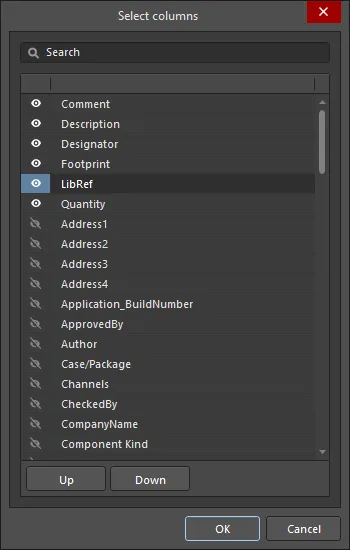
Select columnsダイアログ
Select columnsダイアログのオプションとコントロール
- Search - リストのフィルタリングに使用する文字を入力します。
-
左側の
 アイコン - クリックすると、各種表示モードを切り替えられます。
- (すべて) - クリックすると、リスト内のすべての項目が表示されます。
- (空白) - クリックすると、リスト内の項目がすべて非表示になります。この機能でクリアされるのはSelect columnsダイアログ内の項目のみで、Report Manager ダイアログには影響しません。
- (空白以外) - クリックすると、それまでに行った項目の変更にかかわらず、リスト内のすべての項目が表示されます。
-
(チェックなし) - クリックすると、リスト内でチェックが付いていないすべての項目が表示されます。これらの項目は
 アイコンで示されます。項目のチェックを外すには、アイコンをクリックします。
-
(チェックあり) - クリックすると、リスト内でチェックが付いているすべての項目が表示されます。これらの項目はアイコンで示されます。リスト内の項目にアイコンが表示されている場合は、それをクリックするとチェックありのアイコンに切り替わります。
列をフィルタリングして、チェックあり、空白、空白以外、チェックなし、チェック、すべての列のみを表示できます。表示モードを選択すると、アイコンが青色 に変わります。
- 右側の アイコン - クリックするとドロップダウンが開き、表示する列を選択できます。特定の列を選択すると、アイコンが青色 に変わります。
-
List - Report Manager ダイアログに表示できるすべての列の一覧です。項目に が表示されている場合、その列は Report Manager ダイアログに表示されます。項目に が表示されている場合、その列は Report Manager ダイアログにnot 表示されません。記号をクリックすると、表示と非表示を切り替えられます。
- Up/Down - クリックすると、選択した項目をリスト内で上下に移動できます。移動できるのは、チェックが付いている項目のみです。これにより、Report Manager ダイアログでの列の表示順序が決まります。
列の順序の変更
ダイアログのデータ領域にある列の順序は、必要に応じて列見出しをクリックし、新しい位置へドラッグすることで変更できます。列見出しの移動中は、ドロップ可能な位置が2本の縦向きの白い矢印で示されます。
列幅の調整
特定の列にデータがすべて表示されていない場合は、その列の区切りをドラッグして列幅を広げるか、右クリックメニューの Best Fit コマンドを使用します。このコマンドは、その列で最も長いフィールドの内容(または見出しの文字列長)に合わせて列幅を広げます。すべての列を、それぞれの最も長いフィールドの内容(または見出しの文字列長)に合わせて調整するには、Best Fit all Columns コマンドを使用します。
列内のデータの並べ替え
任意の列のデータは、列見出しのフィルターアイコン以外の部分をクリックすることで、昇順または降順に並べ替えられます。すべての列が並べ替えの対象になりますが、行の並び順はクリックした列に基づいて決まります。複数列による並べ替えにも対応しています。Shift キーを押しながら別の列見出しをクリックすると、その列を第2の条件として並べ替えられます。
カスタムフィルタリング
フィデューシャルなどの特定の部品をBOMレポートから除外したり、特定のデジグネータの接頭辞やフットプリントを持つコンポーネントだけを一覧表示したりする必要がある場合があります。このような場合に対応するため、このダイアログではカスタムフィルタリングを適用でき、BOMの内容を細かく制御できます。
フィルタリングを適用するには、各列見出しの右側にあるフィルターアイコン( )をクリックします。表示されるメニューには、その列の各行の値がすべて一覧表示されるため、値を選択してすばやく絞り込めます。また、(Custom…) 項目を選択すると、Filter Editor ダイアログを開くことができます。このダイアログを使用して、任意の列の値に基づくフィルターを作成します。詳細については、Filter Editorダイアログのページを参照してください。
フィルターを適用すると、フィルターアイコンが青色( )に変わり、その列にカスタムフィルタリングが適用されていることを示します。現在適用されているフィルターは、データ領域の左下に表示され、以下に示す鉛筆アイコンをクリックして再編集できます。
 カスタムフィルタリングの使用例。
データセットに現在適用されているフィルターを解除するには、データ領域の下部にあるフィルター式の右側の小さな×印(Clear Filter)をクリックします。
レイアウトの保存先
Report Manager で定義したレイアウトは保存され、次回ダイアログを開いたときに再適用できます。レイアウトの保存先は、Report Manager がBOM情報を取得する場所と、Report Manager を開く場所によって異なります。
- Report Manager のソースがActiveBOMのBomDocの場合:開くたびに、BomDocで定義されている現在のレイアウトが Report Manager に転送されます。Report Manager で行ったレイアウトの変更は保持されません。特定のレポートレイアウトを設定するには、ActiveBOMのBOM Sets機能を使用してください。
-
Report Managerのソースがプロジェクト(またはPCB)の場合:
- Report Manager を回路図エディターまたはPCBエディターのReportsメニューから開いた場合、Report Manager のレイアウトはプロジェクトファイルに保存されます。
- Report Manager をOutputJobから開いた場合、Report Manager のレイアウトはOutJobファイルに保存されます。これにより、OutJobを別のプロジェクトに移して使用できます。
BOMに追加情報を直接含める
従来、部品表のソース情報は、設計に配置されたコンポーネントのプロパティ情報から取得していました。そのため、BOMでしか使用しない多くの情報が回路図に付随することがあります。
Report Manager は、回路図コンポーネントから取得する情報に加え、以下のような接続先のデータソースからも情報を抽出できます。
 Workspace(Workspaceライブラリコンポーネントの場合)
 Altium Cloud Services(Manufacturer Part Search パネルから配置したコンポーネントの場合)
 データベース(そのデータベースにリンクされたコンポーネントの場合)
 PCB
PCB
 回路図ドキュメントのパラメーター
Report Manager の Columns タブで必要な Sources を有効にし、Columns リストで必要なパラメーターを有効にします。
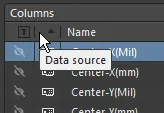
データベース情報を含める
従来、部品表(BOM)のソース情報は、設計に配置されたコンポーネントのパラメーター情報から取得していました。しかし、その方法では、BOMでしか使用しない多くの情報が回路図に付随することがあります。データベースライブラリファイルを使用してコンポーネントが外部データベースにリンクされている場合、Report Manager は、設計パラメーターとしてコンポーネントに追加されていない他のレコード情報を、そのデータベースから直接抽出できます。データベースをソースとして有効にするには、Columns タブの Sources 領域にある ボタンをクリックします。このオプションは、設計内の1つ以上のコンポーネントが外部データベースにリンクされている場合にのみ使用できます。
データベースへのリンク方法が *.DbLib、*.SVNDbLib、*.DbLink のいずれであっても、外部データベースのパラメーターを含めることができます。 Columns リスト内の  アイコンを目印にすると、配置済みの1つ以上のコンポーネントに対応する、リンク先の外部データベース内のパラメーターを識別し、BOMに含めることができます。表示アイコンをクリックして目のアイコン(
 )にすると、その列(パラメーター)がBOMに含まれます。
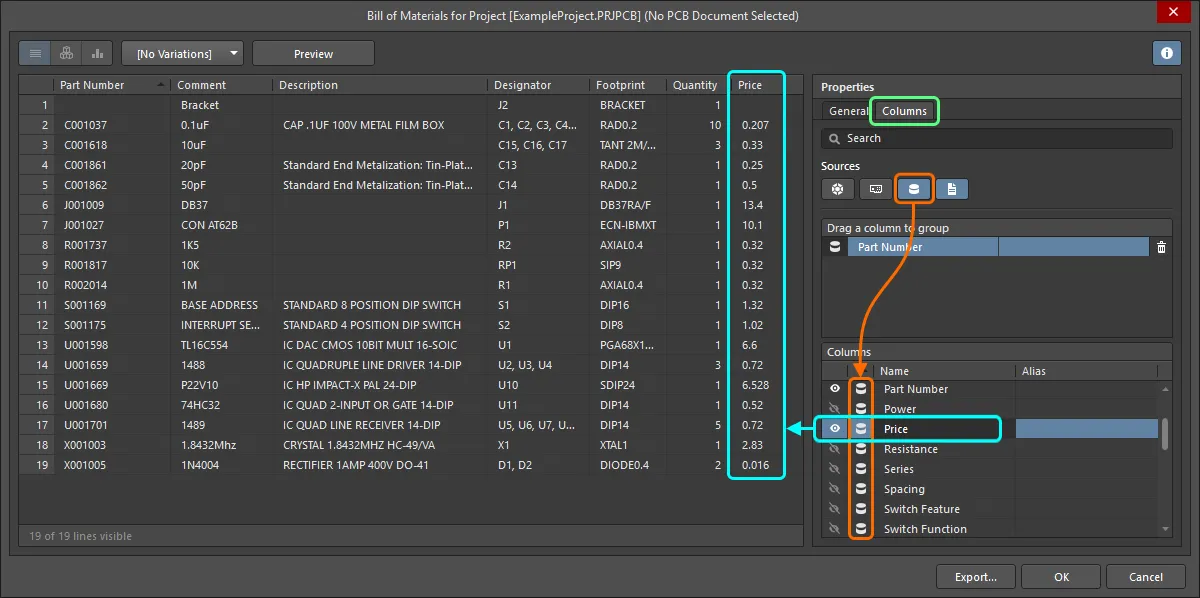
外部データベースにのみ存在する追加のコンポーネント情報を含めます。
PCB情報を含める
部品表のソース情報には、PCBから取得したプロパティ情報を含めることができます。これにより、設計者はレポート生成をカスタマイズし、特殊用途のBOMに利用できます。たとえば、ピックアンドプレースファイルを生成する場合、実装機のオペレーターが、PCBデータ(X、Y座標など)とその他のコンポーネント固有のパラメーターを、特定の列順序とファイル形式で出力するよう求めることがあります。
PCBをソースとして有効にするには、ColumnsタブのSources領域にある ボタンをクリックします。このオプションは、プロジェクトファイルにPCBドキュメントがある場合にのみ使用できます。プロジェクトに複数のPCBドキュメントが含まれている場合は、Choose PCB to Useダイアログが表示されます。
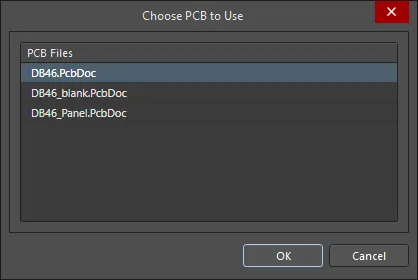 BOMのソースとして使用するPCBを選択します。
別のPCBドキュメントに切り替えるには、Sources領域の ボタンをクリックして現在のPCBをソースとして無効にし、もう一度クリックしてChoose PCB to Useダイアログを再度開き、別のPCBを選択します。
BOMにサプライヤーデータを含める
プロジェクトのコストを算出し、サプライヤーや販売代理店に発注する設計コンポーネントの数量を決定することは、設計プロセス全体において不可欠です。設計コンポーネントをWorkspaceから配置し、Part Choicesが定義されている場合、またはManufacturer Part Searchパネルから配置した場合、それらのコンポーネントにはサプライチェーンへのリンクが含まれます。サプライチェーンへのリンクがある場合は、適切なパラメーター列を有効にすることで、価格や在庫情報など、リンクされたサプライヤーデータを設計リリース時の部品表に含めることができます。
Columns領域で必要な各項目のチェックボックスをオンにすると、次のサプライヤー関連データを部品表に含めることができます。
- Manufacturer n - メーカー名。
- Manufacturer Lifecycle n - メーカーが提供するライフサイクルステータス(利用可能な場合)。
- Manufacturer Part Number n - メーカー部品番号。
- Supplier n - サプライヤー名。
- Supplier Currency n – 価格データに使用する、選択された通貨のアルファベットコード。
- Supplier Order Qty n – (項目のQuantity × Production Qty)とMinimum Order Qty (MOQ)
- Supplier Part Number nのうち、大きい方の値。– サプライヤー品目の部品番号。
- Supplier Stock n – サプライヤーが保有する品目の在庫数量。
- Supplier Subtotal per Board n – Supplier Unit Priceに項目のQuantityを掛けた、その品目の小計。この値にはMOQは考慮されません。
- Supplier Subtotal n – Supplier Unit PriceにSupplier Order Quantityを掛けた、MOQを考慮したその品目の小計。
- Supplier Unit Price n – サプライヤー品目の単価(MOQは考慮しません)。
生産数量の指定
生産予定の製品数量、すなわちProduction Quantityに基づいて、プロジェクト全体のコストを算出できます。必要な値を指定するには、Report Manager のSupply Chain領域にあるProduction Quantityフィールドを使用します。このフィールドは、サプライチェーン検索時にコンポーネントの入手可能性と、サプライヤーが提供する数量別価格における単価を確認するために使用されるため、必ず設定することが重要です。
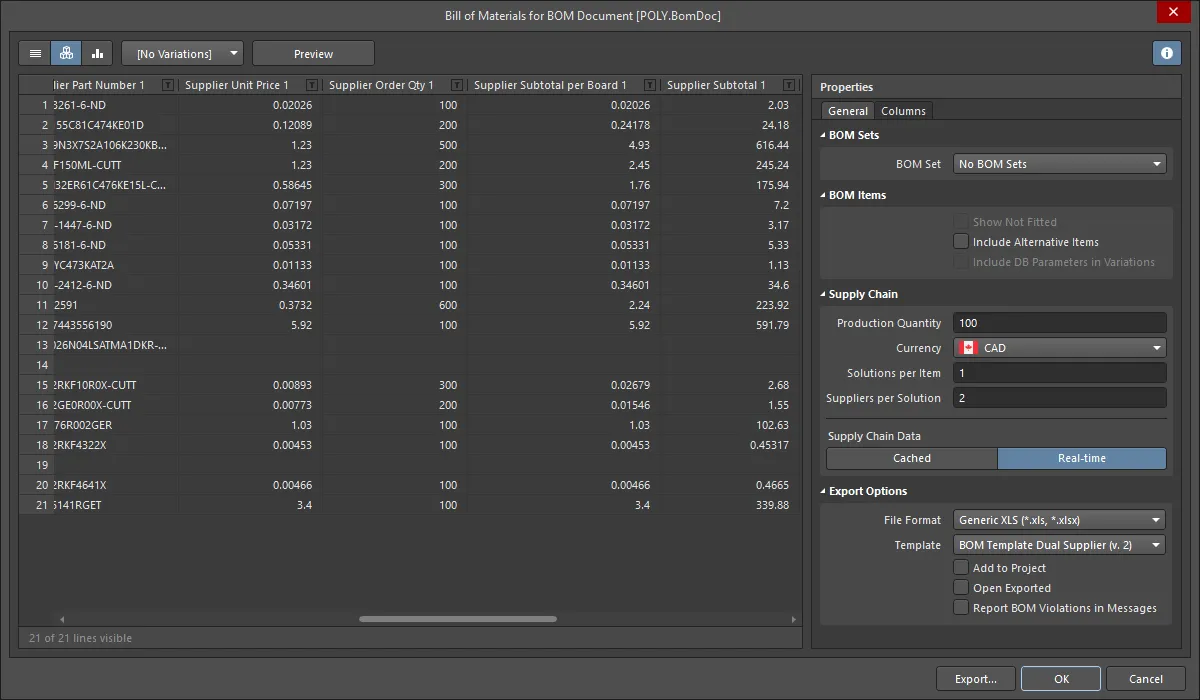
Production Quantityフィールドに入力した値は、指定した製品数量を生産するために発注する必要があるコンポーネントの数量である Supplier Order Qtyの算出に使用されます。これは、各コンポーネントのQuantity に、指定したProduction Quantityを掛けて計算されます。最小発注数量(MOQ)が設定されているコンポーネントの場合、Supplier Order Qtyは、(項目のQuantity × Production Qty)とMinimum Order Qty (MOQ)のうち、大きい方の値になります。
続いて、Supplier Order Qtyを使用して、適用されるSupplier Unit Priceが決定されます。サプライヤーは通常、品目の購入数量に応じて、複数の数量別価格(価格ブレーク)を設定していることに注意してください。
サプライヤー通貨の変更
部品表の価格関連データに使用する通貨は、サポートされている通貨の中から指定できます。Report Manager. のSupply Chain領域で必要な通貨を選択します。選択した通貨は、BOMに含めることができる次のデータ列に影響します。
- Supplier Unit Price n
- Supplier Currency n
- Supplier Subtotal per Board n
- Supplier Subtotal n
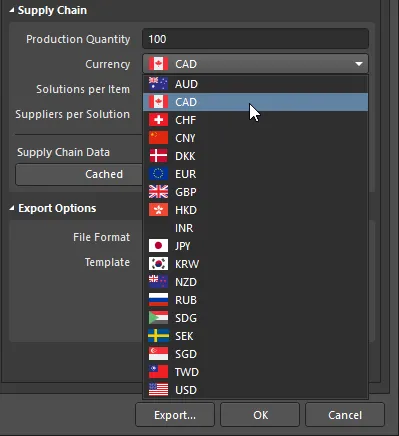 部品表に価格データを出力する際は、サポートされている通貨の一覧から選択します。
オフライン時にBOMパラメーターでキャッシュ済みの価格データを使用する
オンライン(インターネットに接続し、Altium Liveアカウントにサインインした状態)で作業している場合、サプライヤーデータへのライブリンクがあるコンポーネントの価格関連データが更新されます。BOMの生成時には、その時点の最新価格が使用されます。特定の通貨の為替レートは毎日更新されます。
オフラインで作業している場合は、最後にキャッシュされた価格データをBOMの価格関連パラメーターで使用できます。Report Managerからこの設定を行うには、ダイアログの Supply Chain Data領域にあるCachedボタンをクリックします。
バリアントへの対応
設計にバリアントが定義されている場合は、選択したバリアントに基づいて部品表を生成できます。
これを行うには、Report Managerダイアログの上部にあるバリアントのドロップダウンから、必要なバリアントを選択します。現在選択されているバリアントは、Report Managerバナーに表示されます。
 特定のバリアントに基づいてBOMレポートを生成します。現在使用されているバリアントは、ダイアログのバナーに表示されます。
ダイアログのデータ領域は、選択に応じて次のように更新されます。
- 選択したバリアントでNot Fittedと定義されているコンポーネントは、Show Not Fittedオプションが有効になっていない限り削除されます。
- 基本設計と異なるパラメーター値は、選択したバリアントの値に更新されます。
Not FittedのコンポーネントをBOMに残し、その状態を明示するには、Show Not Fittedオプションを有効にするとともに、ダイアログのColumnsタブでFitted列も有効にします。この列の各コンポーネントのエントリは、選択したバリアントでそのコンポーネントがFitted かNot Fittedかを示します。選択したバリアントでNot FittedとなっているコンポーネントのQuantity 列には、ゼロ(0)が入力されます。
ソースがBomDocの場合のバリアント対応
Report ManagerがBomDocをソースとして使用している場合は、すべてのバリアントをまとめた単一のBOMを生成できます。これは統合BOMと呼ばれます。表示するには、View ModeをConsolidated Viewに設定します。
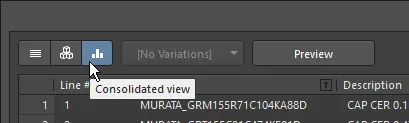
各バリアントについて、バリアント固有の列が2つ、自動的に追加表示されます。
-
Qty@<VariantName> -
Price@<VariantName>
BOMのエクスポート
BOMの内容を定義し、必要に応じて整理したら、レポートを生成できます。レポートは印刷するか、複数のファイル形式のいずれかにエクスポートできます。
BOMデータをエクスポートするためのコントロールは、Report ManagerのExport Options領域にあります。
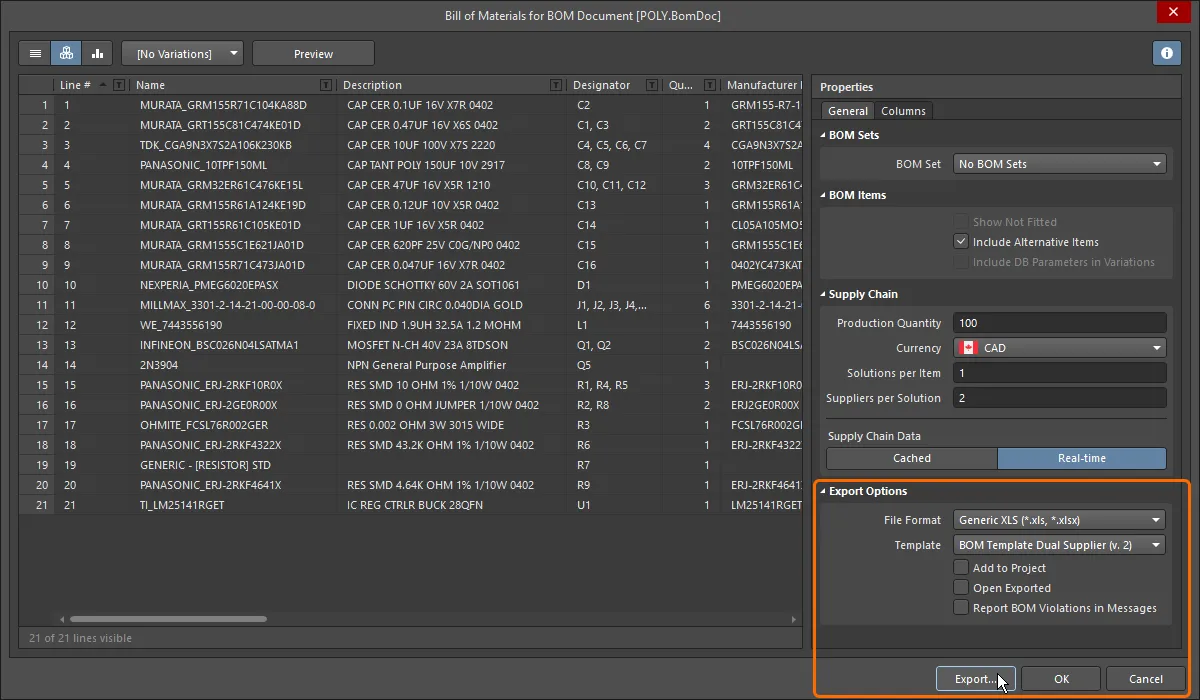
部品表をエクスポートするには、次の手順を実行します。
-
File Formatドロップダウンメニューで、BOMデータのエクスポート形式を選択します。以下の形式がサポートされています。
-
CSV(カンマ区切り)(*.csv)
-
タブ区切りテキスト(*.txt)
-
MS-Excel(*.xls、*.xlsx)(Microsoft Excelを使用)
-
汎用XLS(*.xls、*.xlsx)(内蔵のXLS形式ファイルジェネレーターを使用するため、Microsoft Excelがインストールされていなくても生成できます)
-
Portable Document Format(*.pdf)
-
Webページ(*.htm、*.html)
-
XMLスプレッドシート(*.xml)
-
-
エクスポート形式がExcelの場合、エクスポートするデータにExcelテンプレートを適用できます。
-
エクスポートしたファイルを関連付けられたソフトウェアアプリケーションで開くには、Open Exportedオプションを有効にします。
-
生成したレポートを作成後にプロジェクトへ追加するには、Add to Projectオプションを有効にします。
-
BOM生成時にActiveBOMのチェックを実行するには、 Report BOM Violations in Messages オプションを有効にします。検出された違反の詳細は、Messagesパネルに表示されます。
-
Export ボタンをクリックし、表示されるダイアログでBOMレポートの保存先とファイル名を指定します。Save をクリックしてエクスポートします。
設計データをBOMにマッピングする
BOM生成の一般的な方法は、Altium DesignerからBOMデータをエクスポートし、社内で推奨されるExcel形式のスプレッドシートに出力することです。Excelテンプレートに特別なFieldステートメントとColumnステートメントを含めることで、Altium Designerのデータをスプレッドシートにマッピングします。これにより、必要なレイアウトを指定できます。Fieldステートメントは、Titleというドキュメントパラメーターなど、単一のパラメーターをマッピングするために使用します。Columnステートメントは、Designatorコンポーネントパラメーターなど、コンポーネントごとのパラメーターをマッピングするために使用します。
フィールド
Fieldステートメントは、TitleなどのドキュメントパラメーターまたはプロジェクトパラメーターをBOMにマッピングするために使用します。ローカルとWorkspace側の両方のプロジェクトパラメーターがサポートされています。以下の画像に示すように、Field宣言は渡された値に置き換えられます。
フィールドは次の形式で使用します。
Field=<FieldName>
例:Field=Currency
フィールドは、テンプレートのColumn領域の上または下に定義してください。
列
Column宣言は、各コンポーネントのDesignator、Description、ユーザー定義パラメーターなど、コンポーネントごとのパラメーターをマッピングするために使用します。このほか、行番号、PCB位置データ、プロジェクトにBomDocがある場合はそのBomDocに入力したカスタム列データも含めることができます。以下の2つの画像に示すように、テンプレート内のColumn宣言はColumnName文字列に置き換えられ、その下の各行には各BOMアイテムの該当する列の値が入力されます。
列は次の形式で使用します。
Column=<ColumnName>
例:Column=Designator
注:
-
テンプレートで定義した各列のデータを転送するには、その列をReport Managerに表示する必要があります。たとえば、以下の画像では、
Line #列がReport Managerに表示されているため、Column=Line #という構文を使用してBOMに含めることができます。なお、Line #列をユーザーが構成可能な列として利用できるのは、ActiveBOM BomDocからレポートを生成する場合のみです。 - Excelスプレッドシートでは、データはReport Managerと同じ行順で表示されます。必要に応じて、Report Manager'sの列の並べ替えおよび副次的な並べ替え機能を使用して行を並べ替えてください。
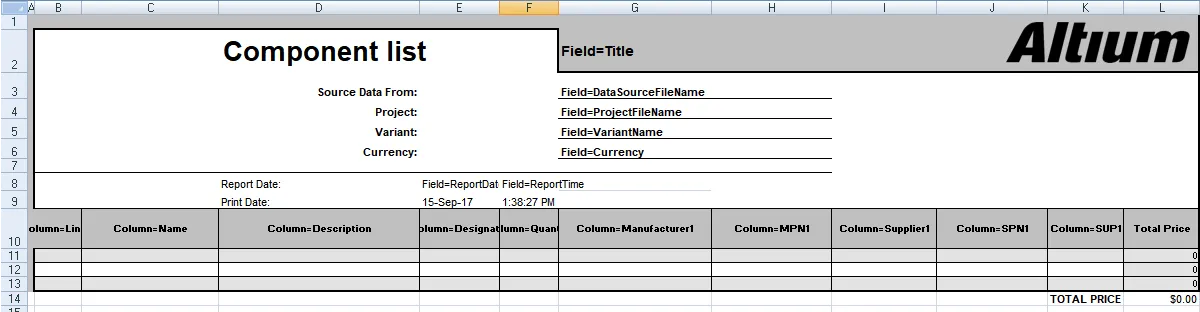

プロジェクトレベルのBOMヘッダー情報をマッピングする
プロジェクトレベルの情報は通常、BOMドキュメントのヘッダーでField=ステートメントを使用してマッピングします。
使用可能なシステムフィールド
| フィールド | 説明 |
|---|---|
| Currency | Report ManagerダイアログのSupplier Options領域で選択されている通貨。 |
| DataSourceFileName | BOMデータのソースとして使用されるファイルの名前。 |
| DataSourceFullPath | BOMデータのソースとして使用されるファイルのフルパスとファイル名。 |
| GeneratorDescription | BOMの場合、このフィールドには「Bill of Materials」と表示されます。 |
| GeneratorName | ジェネレーターの名前。Report Managerで出力を生成した場合は「BOM」です。 |
| OutputName | Report Managerに表示されるBOMのタイトル(「For BOM Document [<DataSourceFileName>]」のテキストを除く)。 |
| OutputType | BOMの場合、このフィールドにはBOM_PartTypeが表示されます。 |
| PCBDataSourceFileName | PCBデータソースのファイル名。 |
| ProductionQuantity | Report Managerダイアログで定義された生産数量。 |
| ProjectFileName | PrjPcbファイルの名前(拡張子を含む)。 |
| ProjectFullPath | フルパスとプロジェクトファイル名。 |
| ReportDate | レポートの作成日。 |
| ReportDateTime | レポートの作成日時。 |
| ReportTime | レポートの作成時刻。 |
| TotalQuantity | BOMアイテムのQuantity列の値の合計。 |
| Title | BOM Reportsダイアログの上部に表示されるタイトル。 |
| VariantName | Variant Managementダイアログで定義されたバリアントの名前。 |
| VersionControl_RevNumber | BomDocの現在のリビジョン。 |
| VersionControl_ProjFolderRevNumber | プロジェクトの現在のリビジョン(Commit Whole Projectを実行すると増加します)。 |
| <UserProjectParameter_n> | ユーザー定義のUserProjectParameter-nに割り当てられた値を表示します。 |
ドキュメントパラメーターとプロジェクトパラメーターのマッピング
上記のFieldステートメントに加えて、回路図のドキュメントパラメーター(回路図ドキュメントのPropertiesパネルに入力されたデフォルトおよびユーザー定義のパラメーター)とプロジェクトパラメーター(Options for PCB Projectダイアログ)も、フィールドまたは列として使用できます。
デフォルトのドキュメントパラメーター
| Address1 | Address2 | Address3 |
| Address4 | ApprovedBy | Author |
| CheckedBy | CompanyName | ConfigurationParameters |
| CurrentDate | CurrentTime | Date |
| DocumentFullPathAndName | DocumentName | DocumentNumber |
| DrawnBy | Engineer | ImagePath |
| Index | ModifiedDate | Organization |
| Revision | Rule | SheetNumber |
| SheetTotal | Time |
BOMアイテム情報のマッピング
BOMの中心となる領域はBOMアイテムのグリッドで、通常はコンポーネントごとに1行を使用します。このグリッドの各列は、デジグネーターや値などのコンポーネントプロパティを表します。列は、コンポーネントのプロパティまたはパラメーター(BOMの列見出し)を次の形式で入力して定義します。
Column=ColumnName
例としては、Column=DescriptionやColumn=Designator
列の情報は、次のようなさまざまなソースから取得できます。
コンポーネントパラメーター
以下のColumnNamesは、すべてのコンポーネントで使用できます。
| Comment | ComponentKind | Description |
| Designator | DesignItemId | Footprint |
| LibRef | LogicalDesignator | PartType |
| PhysicalPath | Quantity | UniqueIdName |
| UniqueIdPath | <UserParameter_n> |
PCBコンポーネントデータ
PCBコンポーネントの位置情報も含めることができます。これらの列を使用するには、Report ManagerダイアログでInclude Parameters From PCBオプションを有効にする必要があります。
| Center-X(Mil) | Center-Y(Mil) | Center-X(mm) | Center-Y(mm) |
| Pad-X(Mil) | Pad-Y(Mil) | Pad-X(mm) | Pad-Y(mm) |
| Ref-X(Mil) | Ref-Y(Mil) | Ref-X(mm) | Ref-Y(mm) |
| Layer | Rotation |
サプライヤーデータ
サプライヤーからオンラインデータを取得し、BOMに含めることができます。これらのデータはリアルタイムで更新され、BOMの生成時に取得されることに注意してください。コンポーネントごとに複数のサプライヤーを設定できます。以下の表では、これらをSupplier Info xと表記しています。xを適切な番号に置き換えてください。
| Manufacturer x | Manufacturer Part Number x | Supplier x |
| Supplier Currency x | Supplier Order Qty x | Supplier Part Number x |
| Supplier Stock x | Supplier Subtotal x | Supplier Unit Price x |
ユーザー定義の列
ユーザー定義の列も同じ方法で含めることができます。
Column=ColumnName
ExcelベースのBOMテンプレートを使用可能にする
ExcelベースのBOMテンプレート(上記の「設計データのBOMへのマッピング」セクションで説明した方法で作成したもの)は、該当するExcelテンプレートファイル(*.xls、*.xlsx、*.xlt、*.xltx)をWorkspaceにアップロードすることで、エクスポート用のBOMを準備する際に使用できるようになります。これを行うには、PreferencesダイアログのData Management – TemplatesページでTemplatesタブを開き、Addボタンのメニュー、またはテンプレートグリッドのAddコンテキストメニューから、BOMまたはLoad from Fileコマンドを選択します。開いたOpenダイアログ(標準のWindowsのファイルを開くダイアログ)で、File nameフィールドの右側にあるドロップダウンからMicrosoft Excel File (*.xlt;*.xltx;*.xltm;*.xls;*.xlsx;*.xlsm)オプションを選択し、目的のファイルを参照して開きます。このファイルは、BOM TemplatesタイプのWorkspaceフォルダーに自動作成される新しいWorkspace BOMテンプレートの初期リビジョンにアップロードされます。
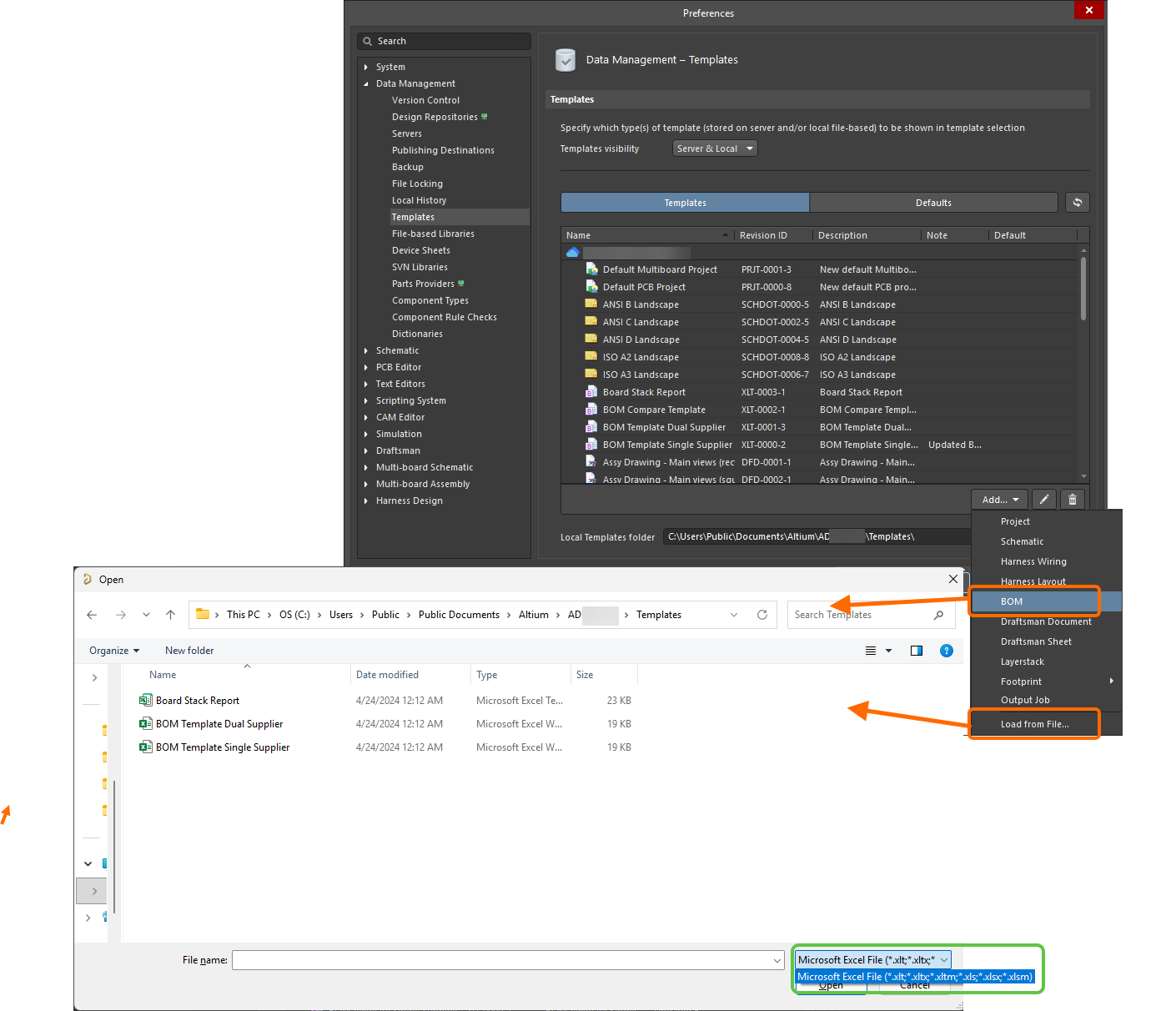
目的のExcelテンプレートファイルがLocal Template folder(PreferencesダイアログのData Management – Templatesページの下部で定義)にあり、テンプレートグリッドのLocalエントリの下に表示されている場合は、そのファイルを右クリックしてMigrate to Serverコマンドを選択することで、新しいWorkspace BOMテンプレートに移行できます。Template migrationダイアログのOKボタンをクリックして、移行処理を進めます。このダイアログに記載されているとおり、元のExcelテンプレートファイルはローカルテンプレートフォルダー内のZipアーカイブに追加されます(そのため、Localテンプレートリストには表示されなくなります)。
Workspace BOMテンプレートに保存されているExcelテンプレートを変更するには、必要な新しいExcelファイルをそのWorkspaceテンプレートにアップロードします。PreferencesダイアログのData Management – TemplatesページにあるTemplatesタブで、テンプレートのエントリを右クリックし、コンテキストメニューからUploadコマンドを選択します。Openダイアログで、必要なファイルを参照して選択します。新しいテンプレートは、そのWorkspaceテンプレートの次のリビジョンに保存されます。
Output JobからのBOMの生成
部品表は、Output Job構成ファイル(*.OutJob)の一部として設定および生成することもできます。Newメニューから、またはProjectsパネルでプロジェクトを右クリックして、プロジェクトにOutput Jobを追加します。
開いているOutput JobファイルにBOM出力ジェネレーターを追加するには、Report Outputsカテゴリーの下にあるAdd New Report Outputをクリックし、ポップアップメニューから Bill of Materialsを選択します。続いて表示されるメニューで、データソース(BOMレポートの生成時に使用するソースドキュメント)を指定できます。適用可能なデータソースのみが表示されるため、誤りを減らすことができます。

BOMのデータソースには、特定の単一のソース回路図ドキュメント、PCB設計ドキュメント、すべてのソース回路図ドキュメント([Project]エントリ)、またはActiveBOMドキュメントを指定できます。
追加したら、新しいエントリをダブルクリックしてReport Managerにアクセスし、このドキュメントで説明されている方法でBOMをカスタマイズします。出力ジェネレーターの設定が完了したら、対応する出力コンテナーにリンクします。BOMレポートは、ファイルとして出力することも、PDFとして発行することもできます。また、ハードコピーとして印刷デバイスに直接送信して印刷することもできます(設定済みのPrint Jobを使用)。
 選択した出力コンテナーの出力を有効にし、Changeをクリックして出力を設定すると、Output JobファイルからBOMレポートを生成する準備が整います。
Excelテンプレートに基づくPDFの発行
Output Jobファイルでは、次の手順により、指定したExcelテンプレートに基づいてBOMレポートをPDF形式で発行することもできます。
-
BOM出力ジェネレーターの設定時に、次の操作を行います。
- Export Options領域のFile FormatをMicrosoft Excel Worksheet(*.xls、*.xlsx、*.xlt、*.xltx)に設定します。
- Excel Options領域のTemplate フィールドを使用して、必要なExcelテンプレートを指定します。
-
上の画像に示すように、BOM出力ジェネレーターを、必要な設定済みのPDF出力コンテナーにリンクします。PDFに出力するスプレッドシートの範囲は、次のルールに基づいて決定されます。
- 最も右にある列見出しより右側のセルは、出力に含まれません。
- テキストが含まれる最下部のセルより下にあるセルは、水平の罫線や背景色が設定されており、かつBOMの主要部分との間の空白行が10行以下である場合にのみ出力に含まれます。
部品相互参照レポートの作成
部品相互参照レポートは、設計内で部品が配置されている回路図シートに基づく部品の一覧です。回路図ドキュメントからReports » Component Cross Referenceを選択するか、OutJobに追加した部品相互参照レポートをダブルクリックしてComponent Cross Reference Reportダイアログにアクセスし、レポートを設定します。
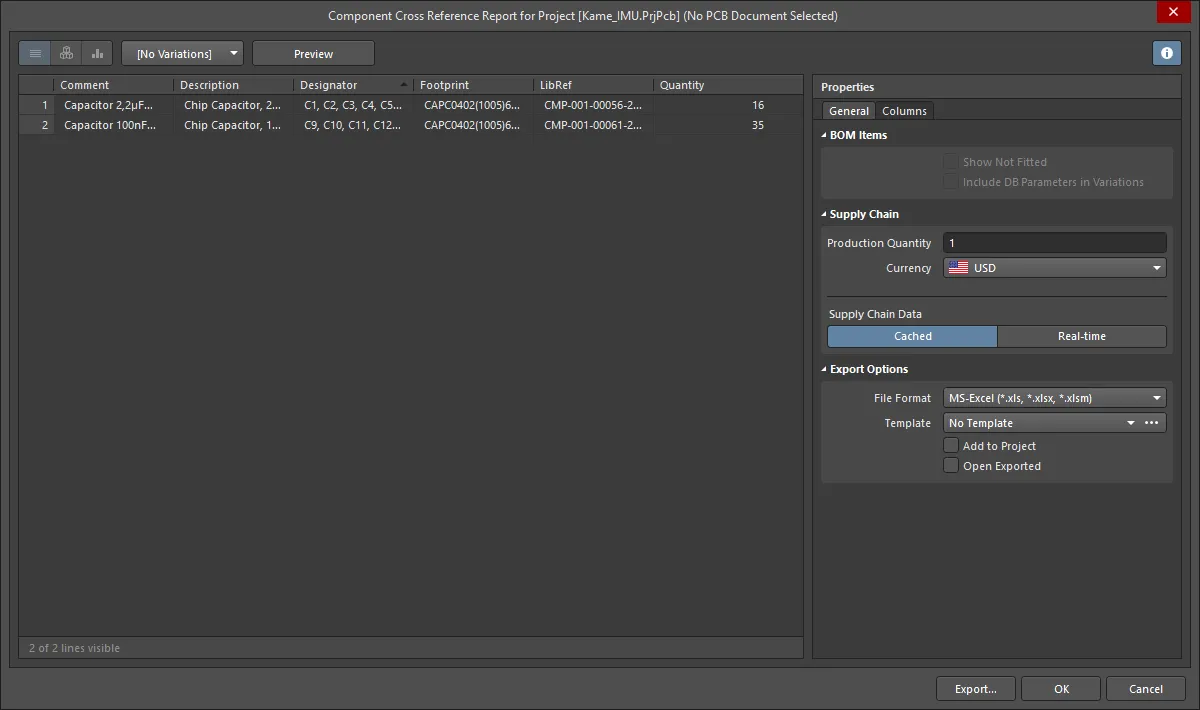
部品相互参照レポートダイアログのオプションとコントロール
表示モード
アイテムの一覧には、3つの表示モードがあります。グリッドの上にあるボタンを使用して、必要なモードを選択します。
-
Flat view - クリックすると、部品ごとに1行が表示されます。
-
Base view - クリックすると、プロジェクト内の一意の部品ごとに1行が表示されます。Designator 列には、このタイプのすべての部品のデジグネーターが表示されます。
-
Consolidated view - プロジェクトにバリアントが含まれている場合にクリックすると、すべてのバリアントのConsolidated BOMが表示されます。
バリアント
プロジェクトにバリアントが定義されている場合は、ドロップダウンに表示されます。必要なバリアントを選択してください。Consolidated ビューが有効な場合、このコントロールは無効になります。
プレビュー
をクリックすると、Properties パネルのFile FormatおよびTemplateオプションの現在の設定に基づいてレポートがエクスポートされ、そのファイル形式に関連付けられた外部アプリケーションで開きます。
Generalタブ
Report Managerのメイン領域には、すべての部品が一覧表示されます。プロジェクトにBomDocが含まれていない場合は、回路図に配置されたすべての部品の一覧になります。プロジェクトにBomDocが含まれ、そこに追加のBOMアイテムが追加されている場合は、それらも一覧に含まれます。
BOMアイテム
- Show Not Fitted - このオプションを有効にすると、未実装アイテムがグリッドに表示されます。
- Include Alternative Items - このオプションを有効にすると、BOMに代替アイテムが含まれます。代替アイテムは、元の部品の下の新しい行に表示されます。
- Include DB Parameters in Variations - DbLink/DbLib/SVNDbLibファイルを介して配置されたデータベースコンポーネントがあり、それらが設計バリアントで変更されている場合、このオプションを有効にすると、選択したバリアントの変更時にデータベースパラメーターが更新されます。
サプライチェーンデータ
- Production Quantity - 指定した製品数量を製造するために発注する必要がある数量を入力するか、矢印を使用して選択します。
- Currency - ドロップダウンから使用する通貨を選択します。
- Real-time - クリックすると、サプライチェーンデータへのリンクを持つコンポーネントについて、リアルタイムで更新される価格関連データが表示されます。
- Cached - オフラインで作業している場合にクリックすると、最後にキャッシュされた価格データが表示されます。
エクスポートオプション
-
File Format - ドロップダウンリストから形式を選択します。以下のファイル形式がサポートされています。
- CSV(カンマ区切り)(*.csv)
- タブ区切りテキスト(*.txt)
- MS-Excel(*.xls、*.xlsx *.xlsm)(Microsoft Excelを使用)
- 汎用XLS(*.xls、*.xlsx, *.xlsm)(内蔵のXLS形式ファイルジェネレーターを使用するため、Microsoft Excelがインストールされていなくても生成できます)
- Portable Document Format(*.pdf)
- Webページ(*.htm、*.html)
- XMLスプレッドシート(*.xml)
- Template - ファイル形式を選択した後、ドロップダウンからエクスポートに使用するテンプレート形式を選択します。ファイルベースのテンプレートとWorkspaceテンプレートを選択できます。
- Add to Project - 有効にすると、生成されたレポートが作成後にプロジェクトに追加されます。
- Open Exported - 有効にすると、エクスポートしたファイルの保存後に、Microsoft Excelなどの対応するソフトウェアアプリケーションが開きます。
列タブ
このタブでは、各BOMアイテムに表示するパラメーターと、それらのパラメーターで使用できるデータソースを設定します。
- Search - このフィールドを使用すると、目的のパラメーターをすばやく見つけられます。入力したテキストを、名前またはエイリアスの文字列全体から検索します。
-
Sources - BomDocに直接追加されたデータ()に加え、ActiveBOMでデフォルトで使用できるデータソースには、回路図コンポーネントのパラメーター()と、WorkspaceアイテムのWorkspaceライブラリコンポーネントのパラメーター()があります。ActiveBOMはこれらのソースから、プロジェクトのメインBOMアイテムグリッドを生成します。BOMには、以下の追加データソースから取得した情報も含めることができます。
-
- 有効にすると、Workspaceアイテムが含まれます。
-
- 有効にすると、各コンポーネントで使用可能な Columns に、PCB上の位置、回転、基板面のデータが含まれます。
-
- 有効にすると、外部データベース(*.DbLib、*.SVNDbLib、または *.DbLink)から追加のコンポーネントパラメーターが読み込まれます。
-
- 有効にすると、PCBプロジェクト内のすべての回路図で検出された回路図ドキュメントパラメーターが、使用可能な Columns に含まれます。
-
- 有効にすると、Altium Parts Providerによって識別され、サプライチェーンソリューションが表示されているBOMアイテムについて、幅広い追加コンポーネントデータにアクセスできます。
-
-
Drag a column to group - ダイアログの Columns セクションから列をクリックしたままドラッグし、Drag a column to group セクションにドロップすると、グループ化パラメーターとして追加されます。 アイコンをクリックすると、グループ化からパラメーターを削除できます。
-
Columns - ActiveBOMで使用できるすべての部品情報ソースの一覧です。Columns 領域は、Visibility()列や Source 列など、いずれかの見出しフィールドをクリックして並べ替えることができます。
- Visibility - 左側の列にある表示アイコンをクリックすると、メインのBOMアイテムグリッドでその列の表示/非表示を切り替えられます。
-
Source - パラメーターの取得元を示すアイコンが表示されます。
-
- 回路図から取得。
-
- BOMから取得。
-
- Workspaceから取得。
-
- Name - ソースドキュメントで定義されたプロパティ/パラメーター名、またはユーザーが作成したBomDoc列に入力された名前が表示されます。
- Alias - 必要に応じて、ソースのBomDocでエイリアスを定義し、列の名前を変更できます。
その他のコントロール
- Export - クリックすると、レポートが生成されます。標準の Windows ダイアログが開き、レポートに名前を付けることができます。
右クリックメニュー
- Preview - クリックすると、File Format および Template オプションの現在の設定に基づいて、レポートのプレビューが生成されます。
- Copy - すべてのデータまたは選択したデータをコピーします。
- Copy With Header - 選択したデータをコピーし、Microsoft Excelなどの外部スプレッドシートに貼り付けます。
- Best Fit - は、Name 列と Descriptions 列の内容を詰めて配置し、列間の余分な空白をなくします。
- Best Fit All Columns - は、すべての列の内容を詰めて配置し、列間の余分な空白をなくします。
- Restore from <.BomDoc> - 指定されたBomDocから復元します。
- Change PCB Document - 別のPCBドキュメントに切り替えます。
- Change Variant - 設計にバリアントが定義されている場合、選択したバリアントに基づいて部品表を生成できます。このコマンドを使用すると、バリアントの変更、デフォルトバリアントの選択、またはバリアントなしの選択ができます。
 AI で翻訳
