
ポストプロセス出力の準備
Updated: 10月 13, 2026
PostProcess 出力タイプを使用すると、Altium Designer のネイティブではないファイル形式も出力の一部として含めることができます。プロジェクトのディレクトリ構造内にある対象ファイルを、設定済みの Folder Structure 出力コンテナで指定されたフォルダへコピーします。
PostProcess 出力は、アクティブな Output Job ファイルの [Add New PostProcess Output] コントロール(ファイルの PostProcess Outputs 領域)にあるメニュー、またはメインメニューの Edit » Add Post Process Outputs サブメニューから追加できます。

Output Job ファイルに PostProcess 出力を追加する
新しい PostProcess Output を追加したら、メインのジョブ設定ウィンドウでその項目を右クリックし、Configure をクリックして Copy Files List Setup ダイアログにアクセスします。このダイアログを使用して、複数のファイル、またはファイルのグループを OutJob に追加します。
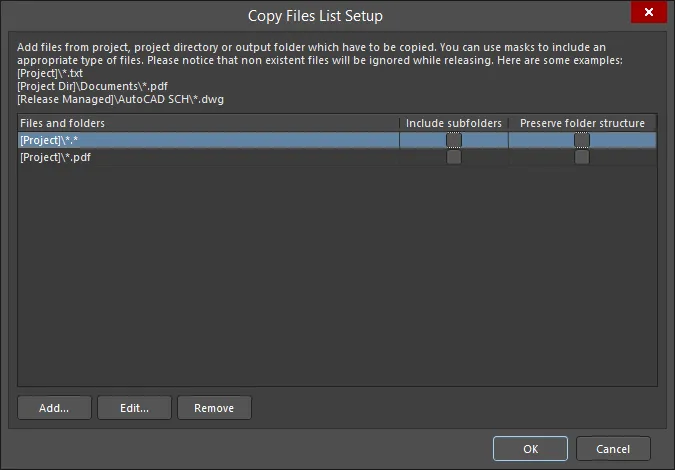
Copy Files List Setup ダイアログ
Options and Controls of the Copy Files List Setup Dialog
- Files and folders - コピーするファイルとフォルダを表示します。
- Include subfolders - 有効にすると、一覧にあるファイルまたはフォルダのサブフォルダを含めます。このオプションは、Add ボタンを使用してファイルまたはフォルダを追加した後にのみ使用できます。
- Preserve folder structure - 有効にすると、Output generator 実行時にファイルのコピー元フォルダ構造が保持されるようにします。このオプションは、Add ボタンを使用してファイルまたはフォルダを追加した後にのみ使用できます。
- Add - クリックすると Build Macro Path dialog を開き、組み立てたマクロ文字列を使用して目的のファイル/フォルダのパスを検索して追加します。
- Edit - クリックすると Build Macro Path dialog を開き、組み立てたマクロ文字列を使用して選択したファイル/フォルダのパスを編集できます。
- Remove - クリックすると選択したファイルを削除します。
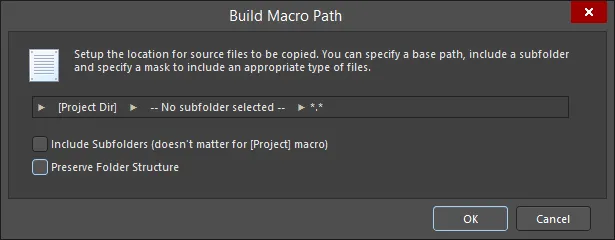
Build Macro Path ダイアログ
Options and Controls of the Build Macro Path Dialog
-
[Project] (左フィールド)- クリックしてサブメニューにアクセスし、目的のパスを作成します:
- [Project] - 選択するとプロジェクト自体を指定します。これにより、Altium Designer プロジェクトに追加されたドキュメントのみが含まれます。
- [Project Dir] - 選択すると、プロジェクトを含むローカルディレクトリを指定します。
- [Release Managed] - 選択すると、ファイルソースが後続の project release プロセスによって動的に決定されることを指定します。
-
Subfolder (中央フィールド)- クリックしてサブメニューにアクセスし、目的のパスを作成します:
- Use base path – ファイルパスは、上記の初期オプションで定義されたソース位置です。
-
Choose subfolder – ファイルパスは、ソースパス内の指定サブディレクトリです。サブフォルダのパスを直接入力するか、
 ボタンを使用して参照し、サブフォルダを選択します。
- Filter (右フィールド)- クリックしてドロップダウンを開き、目的のファイルタイプ拡張子を選択するか、目的の拡張子を手動で入力できます。
- Include Subfolders (doesn't matter for [Project] macro) – 有効にすると、マスクフィルタがサブフォルダ内のファイルにも適用(=含める)されます。
- Preserve Folder Structure – 有効にすると、Output generator 実行時にファイルのコピー元フォルダ構造が保持されるようにします。
 AI で翻訳