
組立データの準備
概略
- 実装用出力を追加する場所と、実装図の印刷設定を調整する方法を確認します。
- ピックアンドプレースレポートの列、座標基準、単位、ファイル形式、フィルターを設定します。
- 実装テストポイントレポートの形式、埋め込み基板アレイへの対応、実装用と製造用のテストポイント設定の違いを理解します。
PCB設計では、以下を含む各種実装ファイル形式を準備して生成できます。
-
実装図
-
ピックアンドプレースファイル
-
実装テストポイントレポート
-
ワイヤーボンディングテーブルレポート
実装出力は、アクティブなOutput Jobファイルの Assembly Outputs 領域にある [Add New Assembly Output] コントロールのメニュー、またはメインメニューの Edit » Add Assembly Outputs サブメニューから、そのファイルに追加できます。

実装図の準備
Assembly Drawings出力は、ページとその上のレイヤーの設定があらかじめ定義された印刷ベースの出力です。Printダイアログを開くと、出力設定を確認して調整できます。
詳細については、PCB印刷出力の設定ページを参照してください。
ピックアンドプレースファイルの準備
Generates pick and place出力ジェネレーターは、基板上の各コンポーネントの位置、回転、および配置面を詳しく記載したレポートを生成します。レポートはCSV形式またはテキスト形式で生成できます。コンポーネントタイプがStandardのコンポーネントはすべてレポートに含まれます。タイプがGraphicalなどの他の値に設定されているコンポーネントは含まれません。
必要なレポートは、Pick and Place Setupダイアログで設定します。

Pick and Place Setupダイアログ
Pick and Place Setupダイアログのオプションとコントロール
-
All Columns - 出力ファイルに含めるパラメーターを選択できる一覧です。出力に含めたいパラメーターのShow 列を有効にします。位置情報は、ソースPCBライブラリでコンポーネントフットプリントの基準点を指定する3つの方法に対応した、次の3通りで表されます。
- Center X、Center Y - コンポーネントの中心点の座標(最も外側にあるパッド位置の中間点として計算)
- Ref X、Ref Y - コンポーネントのユーザー定義基準点(フットプリントの原点)の座標
- Pad X、Pad Y - コンポーネントのパッド1の座標。
- Grid region - この領域には、出力ファイルに含まれる情報のプレビューが表示されます。
-
Output Settings
- Units - この領域で、コンポーネントの位置座標の測定単位としてImperial またはMetric を使用するかを指定します。
- Show Units - 有効にすると、単位を表示します。
- Separator - ドロップダウンから使用する単位区切り文字を選択します。
- Formats - 出力を生成する形式(CSV および/またはText)を選択します。
- Exclude Filter Parameters - 有効にすると、フィルタリングに使用しているパラメーターを除外します(詳細は、以下のTipsセクションを参照)。
- Include Variation Component - 有効にすると、バリアントを含めます。
- Distinguish different footprints with the same name - 有効にすると、同じ名前のフットプリントのいずれかが変更された場合、変更されたフットプリントのみが出力で変更されます。このオプションが無効の場合、同じ名前のすべてのフットプリントが、出力では変更済みとして表示されます。
- Include Standard (No BOM) Items - 有効にすると、フィデューシャルに対応するため、標準コンポーネントを含めます。
- Y-Flip Bottom Side Components - このオプションを有効にすると、ボトムレイヤー上のコンポーネントのRef-YおよびPad-Yの値の符号を反転します。
フィルタリング
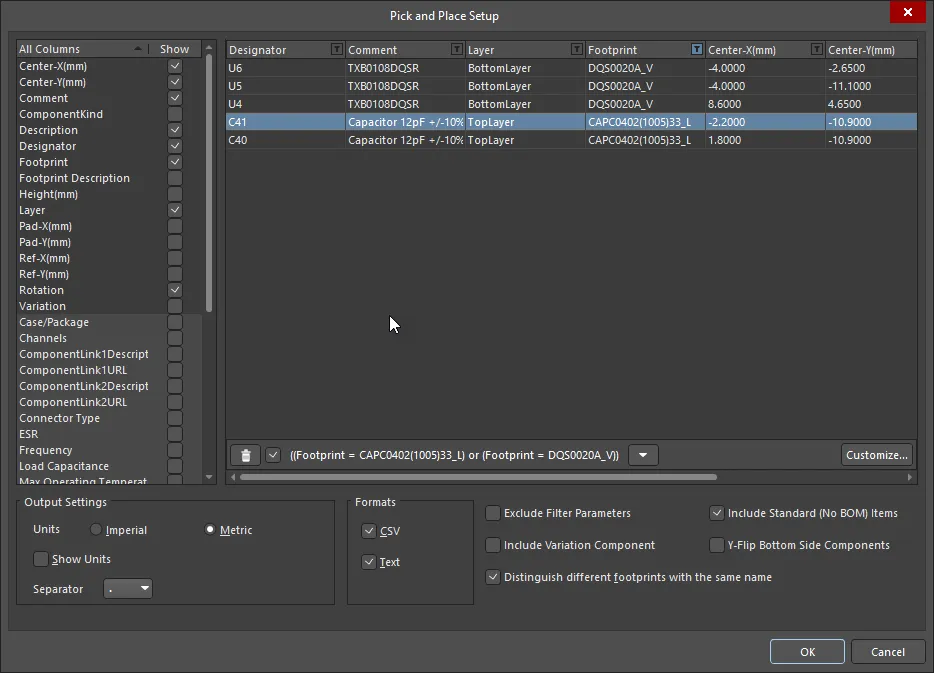
フィルタリングが適用されると、Pick and Place Setupダイアログは上図のように表示されます。この表示では、次のコントロールが追加されます。
-
 - クリックすると、右側に表示されているフィルターを削除します。完全に削除せずにフィルタリングの有効/無効を切り替えるには、右側のチェックボックスを使用します。
- Down arrow - クリックすると、過去のフィルターの一覧が表示されます。目的のフィルターを選択して、現在のグリッドに適用します。
- Customize - クリックするとFilter builderダイアログが開き、より高度で複雑なフィルターを作成できます。
 )をクリックします。表示されるメニューには、すべての行の各項目が一覧表示され、すばやく選択してフィルタリングできます。
 )に変わり、その列にカスタムフィルタリングが適用されていることを示します。必要に応じて、他のデータ列にもカスタムフィルタリングを適用してください。現在適用されているフィルター全体は、データ領域の左下に表示されます。Exclude Filter Parametersオプションを有効にすると、フィルタリングに使用している列を、生成されるピックアンドプレースファイルから除外することもできます。
実装テストポイントレポートの準備
実装テストポイントレポートジェネレーターは、実装テストポイントとして使用するように設定されたすべてのパッドとビアのレポートを、txt、csv、IPC-D-356Aのいずれか、または複数の形式で生成します。
PCB設計でのテストポイントの割り当てについては、基板上のテストポイントの割り当てページを参照してください。
実装テストポイントレポートの出力オプションは、Assembly Testpoint Setupダイアログで設定します。

AssemblyTestpoint Setupダイアログ
ワイヤーボンディングテーブルレポートの準備
Wire Bonding Table Report出力は、ボンディングワイヤーの接続に関する情報を提供します。レポートはCSV形式で生成できます。
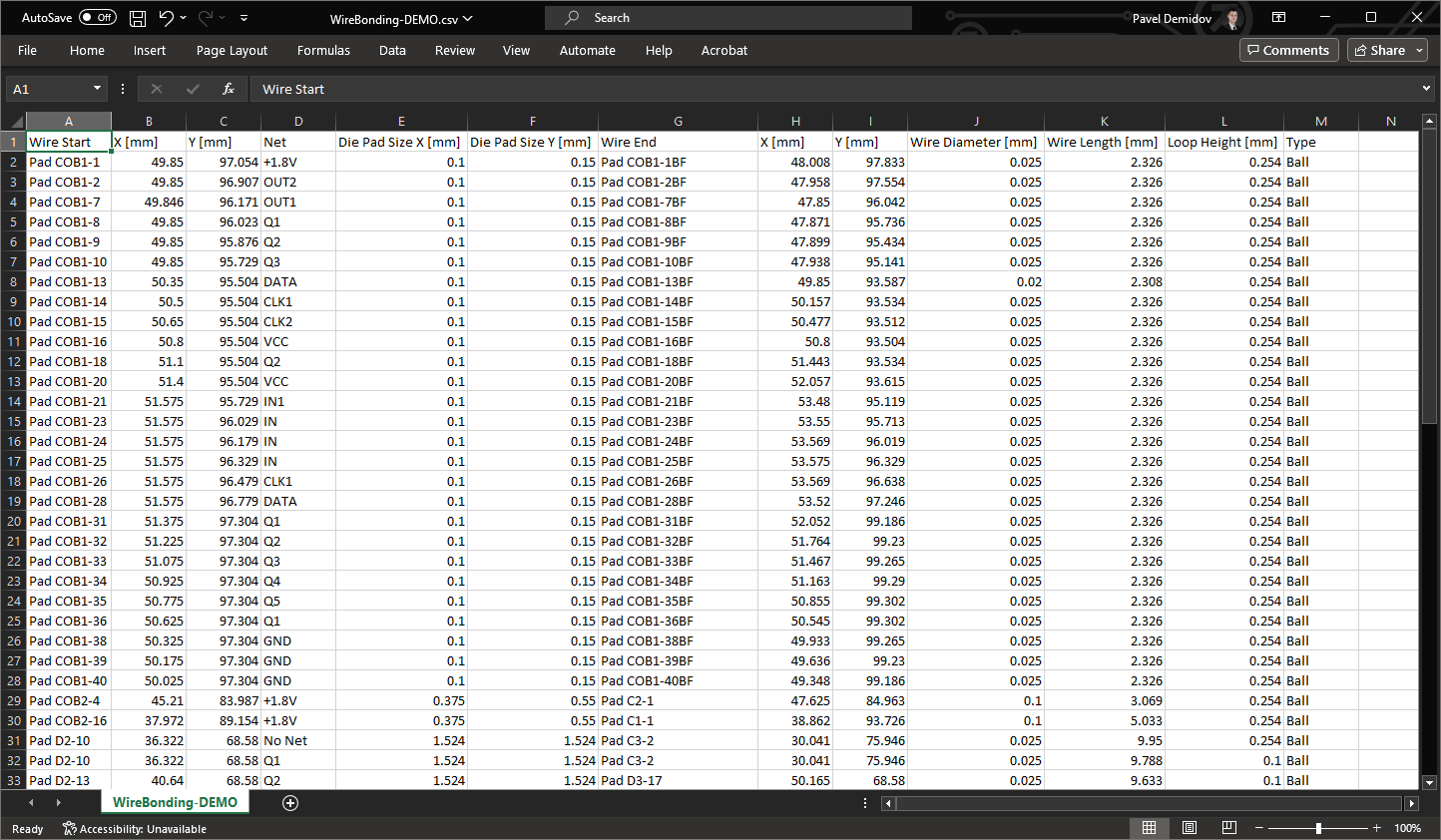
生成されたワイヤーボンディングテーブルレポートの例
ワイヤーボンディングテーブルレポートの項目は、次の順序で並べ替えられます。
-
最初に、コンポーネントプリミティブを始点とするボンディングワイヤーが一覧表示されます。このグループ内の項目は、コンポーネントのデジグネーター、次にパッドのデジグネーターの順でアルファベット順に並べ替えられます。
-
次に、フリープリミティブを始点とし、コンポーネントプリミティブを終点とするボンディングワイヤーが一覧表示されます。このグループ内の項目は、プリミティブ名および/またはデジグネーターのアルファベット順に並べ替えられます。
-
最後に、始点と終点の両方がフリープリミティブであるボンディングワイヤーが一覧表示されます。このグループ内の項目も、アルファベット順に並べ替えられます。
ワイヤーボンディングの詳細については、 ワイヤーボンディングのページを参照してください。
 AI で翻訳