設計プロジェクトは進化に伴って急速に複雑化し、複雑さやデータ量がさまざまな多数の設計ドキュメントを含むことがよくあります。これはドキュメントのナビゲーション上の課題になり得ますが、通常、プロジェクトおよびその構成ドキュメントは Projects panel から移動します。
Altium Designer には Design Insight も用意されており、これはプロジェクト内容の選択可能なプレビューを表示する視覚的なプロジェクトナビゲーション支援で、Projects panel から利用できます。プレビューに基づくナビゲーションの主な利点は、各ドキュメントを開いて内容を確認する必要がない点です。これにより、目的のドキュメントを簡単かつ迅速に見つけられ、プロジェクト全体を素早く視覚的に把握できます。
Design insight 機能は、System – Design Insight ページ(Preferences dialog 内)で有効化します。Design Insight は、プロジェクト、ドキュメント、さらには接続性レベルでのナビゲーションを支援する高度な機能を複数提供し、複数のシートを実際に開かなくても自動プレビューを可能にします。
Project Insight
Projects panel からアクセスできる、直感的で視覚的なプロジェクトナビゲーション支援として Project Insight が利用できます。これは Altium Designer の Design Insight 機能の一部です。Preferences dialog の System – Design Insight ページで Enable Project Insight ボックスを有効にすると、Project Insight の概要が有効になります。
Project Insight では、Projects panel で開いている任意のプロジェクト内のすべてのドキュメントをプレビューし、特定のドキュメントへ移動できます。パネル内のプロジェクトアイコン( は Workspace プロジェクト、
 はローカルプロジェクト)にカーソルを合わせると、プロジェクトを構成する設計ドキュメントの「insight」を得られます。プレビュー画像をクリックすると、特定のドキュメントへ移動して開けます。

Projects panel でプロジェクトアイコンにカーソルを合わせると、プロジェクト内ドキュメントを視覚的にプレビューできます。クリックするとドキュメントを開きます。
プロジェクト内のドキュメント数が多い場合、プレビュー内で

および

ボタンが有効になります。これらを使用してプロジェクトファイル間を移動します。
ドキュメントは、プロジェクトに追加された順に Project Insight の概要へ表示されます。ファイルが追加された順序を表示するには、Preferences dialog の System – Projects Panel ページで Show document position in project オプションを有効にします。すると Projects panel のドキュメント項目の横に番号が表示されます。パネルを閉じて再度開くと表示が更新されます。
Document Insight
Design Insight のプレビュー機能は、Projects panel 内の個々のドキュメント項目にも Document Insight として適用されます。Preferences dialog の System – Design Insight ページで Enable Document Insight ボックスをチェックすると、Document Insight プレビューが有効になります。
Project Insight と同様に、ドキュメントアイコン(例:回路図の場合は  )にカーソルを合わせると、そのドキュメントのプレビュー画像が表示されます。画像をクリックすると、該当エディタでドキュメントが開きます。なお、プレビューを表示するには、そのドキュメントが少なくとも一度は開かれている必要があります。
ドキュメントが開かれていない場合、プレビューには「Open <document name> to Generate Preview.」と表示されます。

Connectivity Insight
Connectivity Insight オプションは、オブジェクトとプロジェクト回路図間の接続されたネット/ピン関係のプレビューを提供します。回路図内で、コンポーネントオブジェクトにカーソルを合わせるとサブパーツをプレビューでき、シートシンボルに合わせると子シートをプレビューでき、ネットに合わせるとプロジェクト構造内での接続性を確認できます。Preferences dialog の System – Design Insight ページで Enable Connectivity Insight オプションをチェックすると、この Design Insight 機能が有効になります。

ホバー時に Design Insight ビューを開くには、Preferences dialog の System – Design Insight ページの Connectivity Insight Options 領域で Mouse Hover オプションを有効にする必要があります。また、そのオプションが有効であれば、関連するアイコン/オブジェクト上で Alt+DoubleClick ショートカットを使用して Insight プレビューを開くこともできます。
さらに、信号ネットに属するオブジェクトにカーソルを合わせてから Ctrl+Alt を押すことでアクセスできる機能もあります。これにより選択可能なツリービューが開きます。ツリー内で目的のシートをクリックすると、そのドキュメントへ素早くジャンプできます。

この機能は、Preferences dialog の System – Design Insight page で、Document Tree entry に対する Mouse Hover オプションをチェック/チェック解除することで有効/無効を切り替えられます。

Net Name Identification
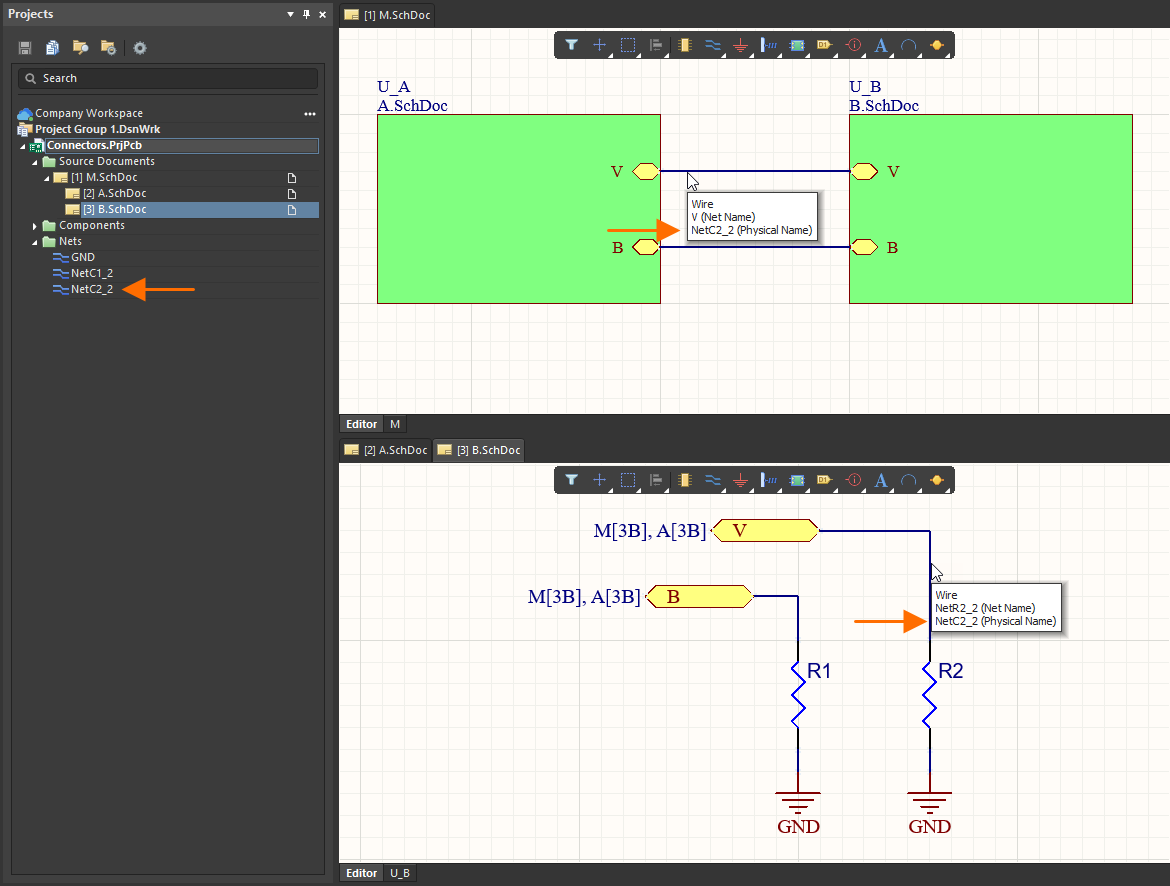
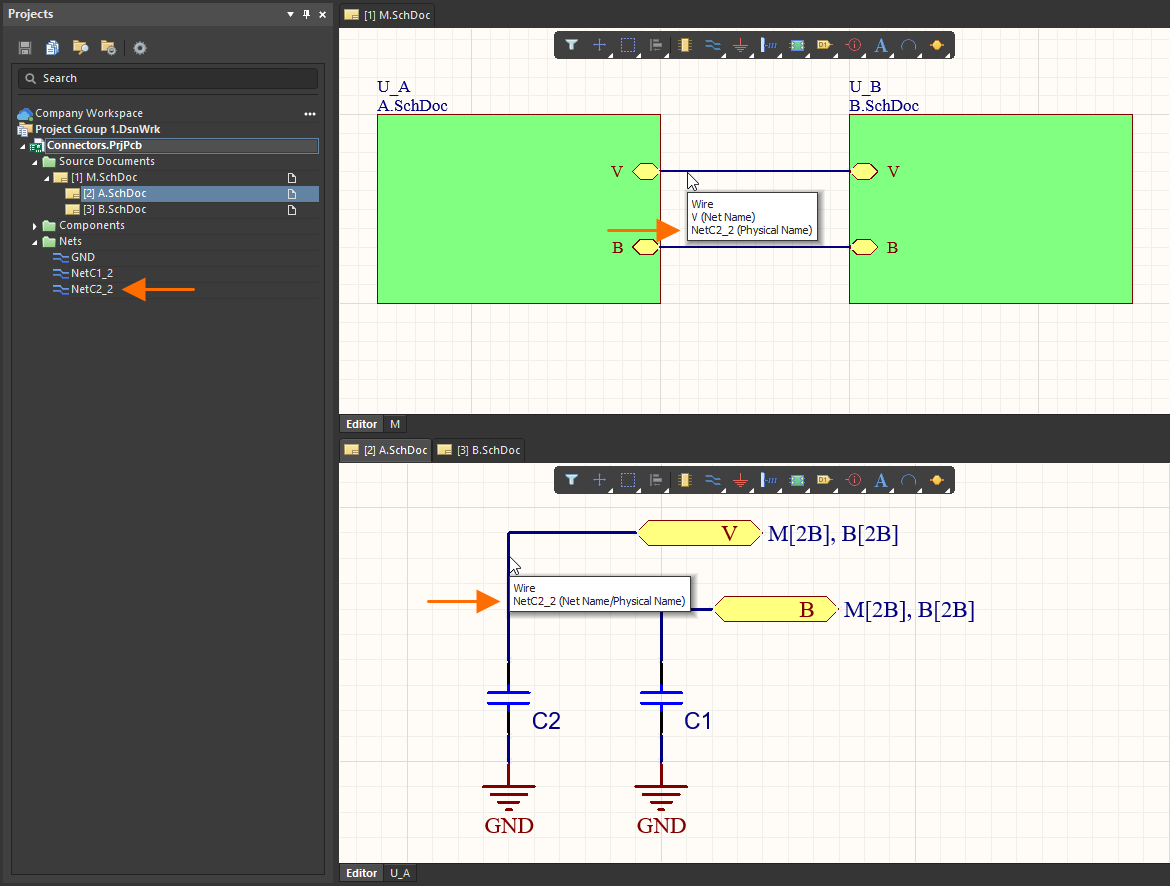
回路図ワイヤに関連付けられたネット名(論理名)と物理名の両方が、そのワイヤ上にカーソルを合わせたときに表示されます。これは特に階層設計で有効で、ネットは回路図にローカルな名前(logical ネット名)を持つ場合があります。ネットの physical 名は、実際のネットリスト割り当てであり、PCB での接続性に使用される名前です。
この機能は、Preferences dialog の System – Design Insight page で、Object Hints entry に対する Mouse Hover オプションをチェック/チェック解除することで有効/無効を切り替えられます。
ワイヤに関連付けられた Net Name および Physical Name は、デザインスペースでそのワイヤを選択したときに Properties panel の General (Net) 領域にも表示されます。

 AI で翻訳