
PCBのビュー

Altium Essentials: PCB Introduction
This content is part of the official Altium Professional Training Program. For full courses, materials and certification, visit Altium Training.
概略
- 基板プランニング、2Dレイアウト、3Dレイアウトの各モードの違いと、それぞれの用途を理解します。
- View Configurationパネルで、レイヤー、色、オブジェクトの表示・非表示、その他の表示設定を制御する方法を学びます。
- レイヤーの表示・非表示を切り替えるツールやレイヤーセットを使って、複雑なPCB設計をよりすばやく簡単に確認する方法を紹介します。
従来、PCBのレイアウトは、PCBの各レイヤーを色で表す2次元の設計スペースで行われてきました。しかし、実際のPCBは3次元の物体であるため、PCB設計者は画面上の複数レイヤーからなる2D表示を、頭の中で3Dの形状に置き換える必要があります。
3Dビデオカードとそれを支えるソフトウェア技術が大幅に進歩したことで、Altiumはこの問題を解決する、真の3次元PCB編集機能を開発しました。Altium Designerの3D機能は、単なる可視化にとどまらず、次のことを可能にします。
-
3Dクリアランスチェックの実行 — 必要に応じて、コンポーネント同士や筐体との位置関係を精密に調整できます。
-
保守時にアクセスが必要なコネクタやその他のコンポーネントの位置を視覚的に確認できます。
-
すべての機械的制約が考慮されていることを確認したうえで、製造工程や組み立て順序をより適切に定義できます。
-
実際に人が目にする状態により近い画像を使用して、手作業による組み立ての手順書、ユーザーマニュアル、操作説明書をより詳細に作成できます。
-
さまざまな色のソルダーマスクを試して、筐体や周囲の環境に調和する、より美しい製品を作成できます。
-
最終製品の姿をより具体的に提示することで、主要な関係者の賛同を得やすくなります。
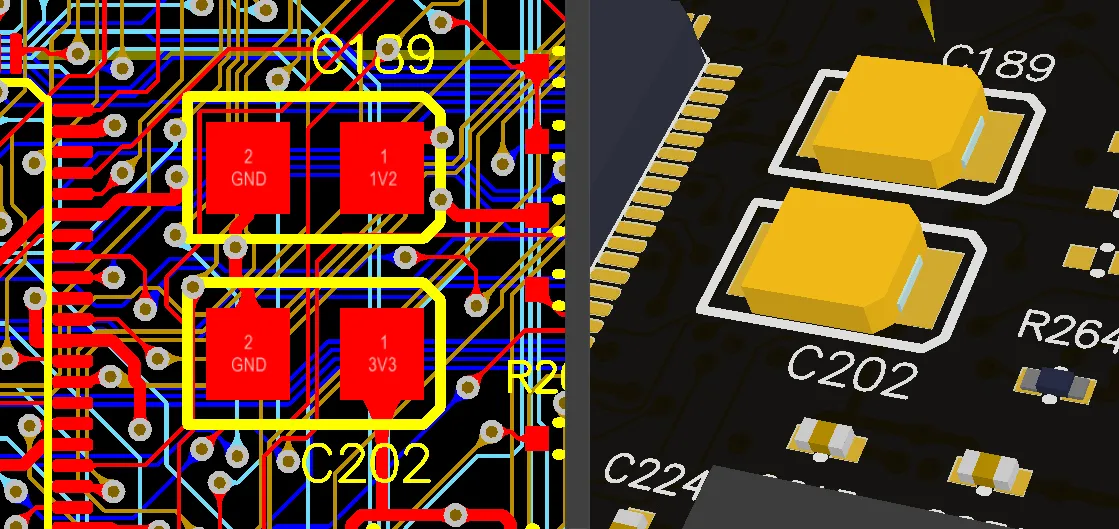
基板の同じ領域の2D表示と3D表示。
の詳細を見る 表示モード
Altium Designerでは、基板を2Dまたは3Dで表示および編集できます。これらはdisplay modesと呼ばれます。Viewメニューで必要なモードを選択するか、1、2、3のショートカットキーを押して、そのモードに直接切り替えます。
表示モードは3種類あり、それぞれ異なる機能を備えています。
-
Board Planning Mode (ショートカットキー:1)— 基板外形の定義や、リジッドフレックス設計での分割線および折り曲げ線の配置と設定に使用します。分割線は基板を領域に分割するために使用し、各領域には異なるレイヤースタックを割り当てることができます。基板領域、分割線、折り曲げ線の詳細については、レイヤースタックの定義を参照してください。
-
2D Layout Mode(ショートカットキー:2)— PCBを複数のレイヤーで表示する従来の2D表示です。Altium Designerには、基板の表示管理を支援する一連の機能であるBoard Insightシステムが組み込まれています。
-
3D Layout Mode(ショートカットキー:3)— 真の3D設計です。3D表示モードと3Dマウスを組み合わせることで、読み込んだ3D基板を、まるで手に持っているかのように表示および操作できます。PCBの3D表示の操作方法については、3D表示の操作ページを参照してください。
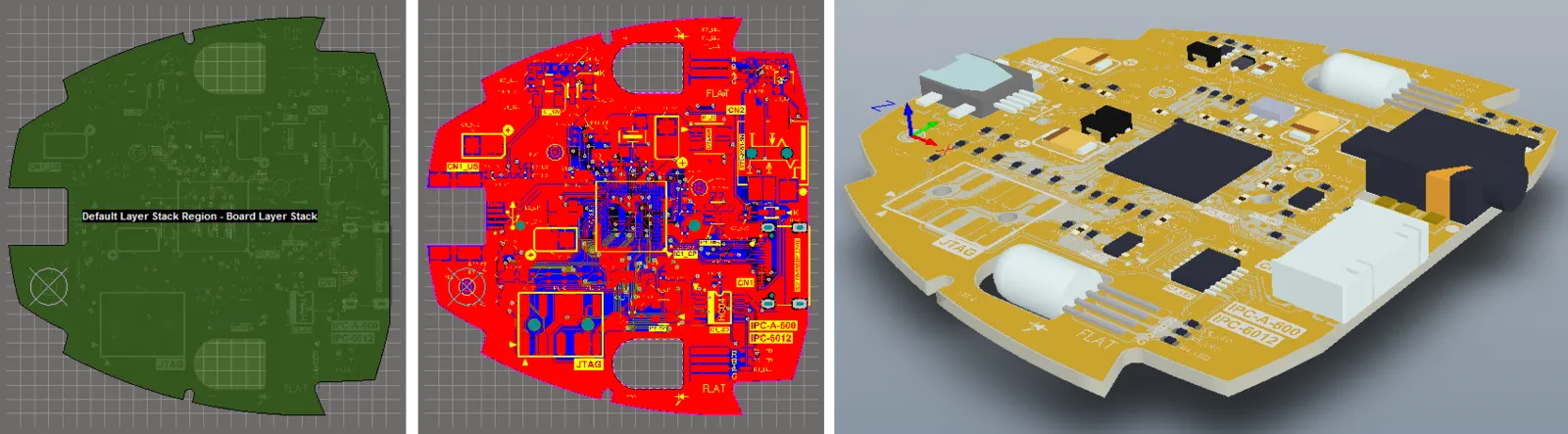 同じ基板を、基板プランニングモード、2Dレイアウトモード、3Dレイアウトモードで表示した例。
View Configurationパネル
PCBエディターの設計スペースに何をどのように表示するかは、View Configurationパネルで設定できます。設定項目には、レイヤーの表示/非表示と色、オブジェクトの表示/非表示と透明度、マスキングとディミングのレベル、現在のシングルレイヤーモードのほか、パッド、ビア、トラック上へのネット名の表示など、設計スペースの各種表示機能が含まれます。
パネルを開く標準的な方法(設計スペース右下のPanelsボタン、またはView » Panelsメニュー)に加えて、View Configurationパネルは、LまたはCtrl+Dのショートカットキーでも開くことができます(それぞれLayers & ColorsタブまたはView Optionsタブが表示された状態で開きます)。また、設計スペース左下のLayer Setsコントロールにある色見本をクリックして開くこともできます( )。
)。
パネルの内容は2つのタブに分かれています。パネル上部のタブをクリックすると、そのタブで利用できるオプションが表示されます。
-
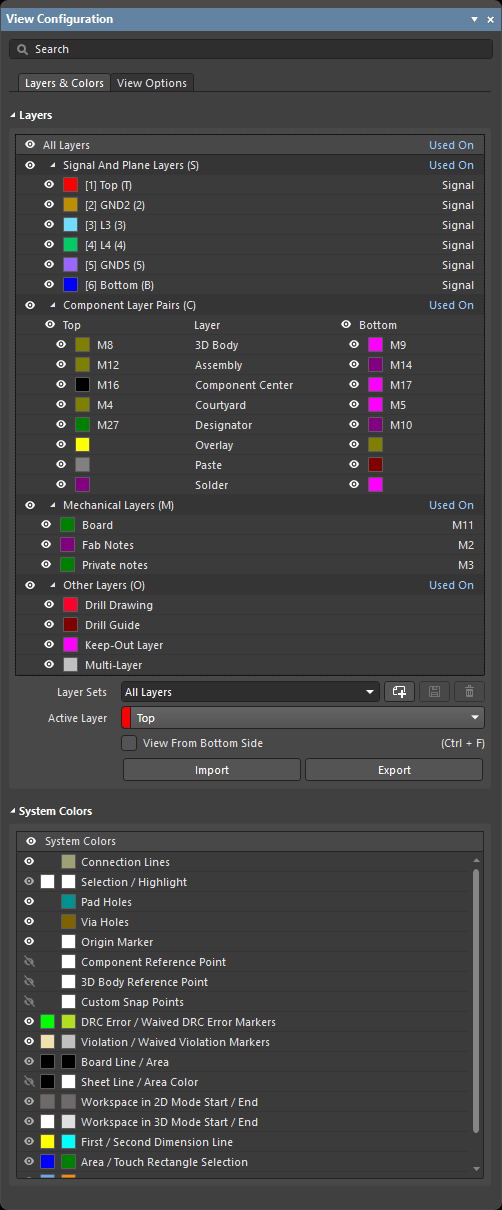
Layers and Colorsタブ — 使用可能なレイヤーの表示/非表示の制御、メカニカルレイヤーの追加、名前変更、削除、およびパッド穴、原点マーカー、DRCエラーなど、システム固有の表示項目の色と表示/非表示を設定するオプションが含まれます。
-
View Optionsタブ — レイヤーの色と表示/非表示の設定の選択、保存、読み込み、オブジェクトタイプごとの表示/非表示の設定、マスキングとディミングのレベルの制御、およびその他の表示関連オプションの設定が含まれます。
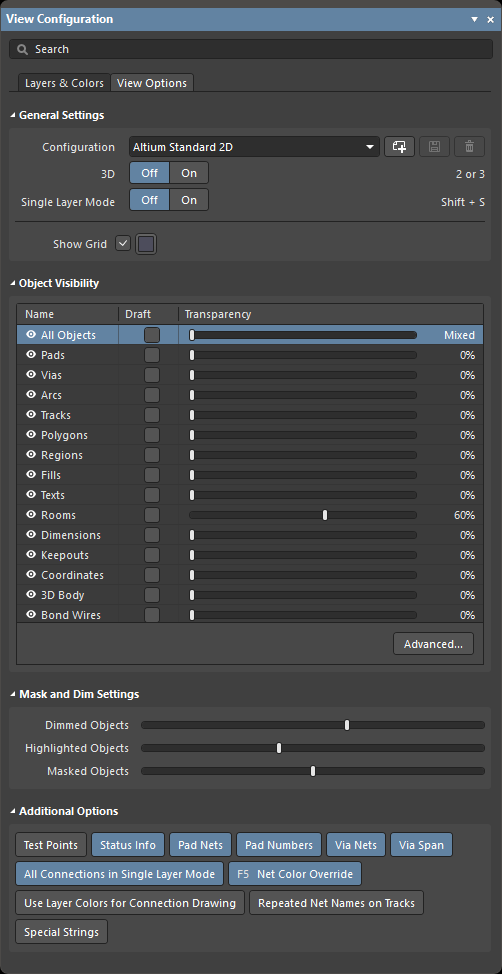
使用できるオプションは、現在のレイアウトモード(2Dまたは3D)によって異なります。
レイヤーの表示/非表示の設定
各レイヤーは、View ConfigurationパネルのLayers & ColorsタブにあるLayers領域で表示または非表示にできます。表示アイコン( )をクリックすると、表示/非表示が切り替わります。
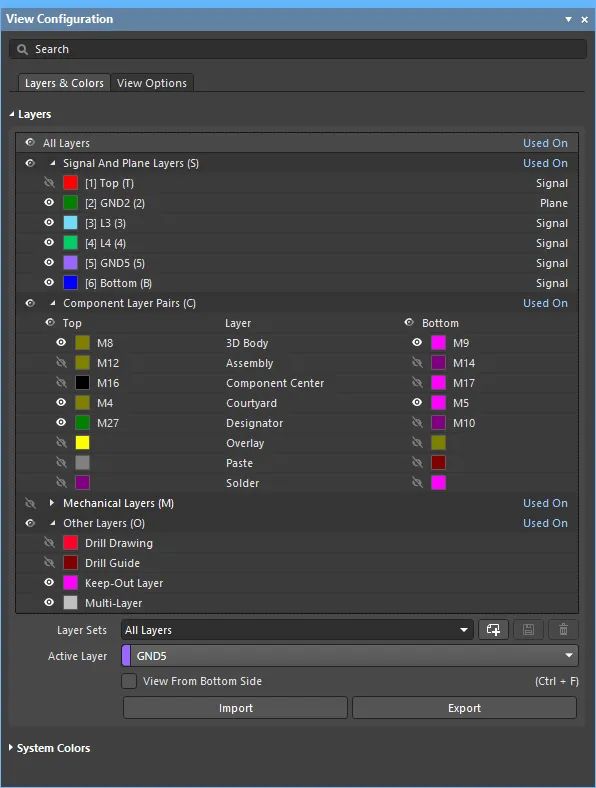
表示アイコンを使用してレイヤーの表示/非表示を管理
必要に応じて、各グループにも表示アイコンが用意されています。たとえば、上の画像では次のようになります。
- 文字列Component Layer Pairs (C)の左側にある表示アイコンは、allコンポーネントレイヤーの表示/非表示を切り替えます。
- 文字列 Top の左側にある表示アイコンで、all top side コンポーネントレイヤーの表示/非表示を切り替えます。Bottom 側のレイヤーも同様に表示/非表示を切り替えられます。
キーボードによるレイヤー表示の制御
複雑なPCB設計では、設計作業中にレイヤーの表示/非表示を頻繁に切り替えます。この操作を容易にするため、次のようにキー操作でレイヤーの表示/非表示を変更できます。
- ショートカットキー L を押して、View Configuration パネルの Layers & Colors タブを表示し、アクティブにします。パネルのタイトルバーに色が付き、ソフトウェア内でアクティブな要素であることを示します。
- 一部のレイヤーやレイヤーセットの右側には、Component Layer Pairs (C) や [1] Top (T) のように、丸括弧で囲まれた文字や数字があります。丸括弧内の文字/数字は、キーボードショートカットキーです。たとえば、ショートカットキー L を押してパネルをアクティブにした後、ショートカットキー T を押すと、Top信号レイヤーの表示/非表示が切り替わります。
- レイヤーセットを選択した場合は、Spacebar を押すと、そのセット内のすべてのレイヤーの表示/非表示を切り替えられます。
- レイヤーを選択した場合は、その表示/非表示が即座に切り替わり、その後 Spacebar を使用して再度切り替えることができます。
- 矢印キー Up または Down を押すと、リスト内を上下に移動できます。たとえば、特定のメカニカルレイヤーやコンポーネントレイヤーペアを選択できます。その後、Spacebar を使用して、そのレイヤー/レイヤーペアの表示/非表示を切り替えられます。
レイヤーセット
レイヤーセットは、表示するレイヤーをまとめて名前を付けたものです。View Configuration パネルの Layers & Colors タブにある Layers 領域で、Layers Sets ドロップダウンから既存のレイヤーセットを選択します。表示が更新され、そのレイヤーセットで有効になっているレイヤーのみが表示されます。
デフォルトで、次のレイヤーセットが用意されています。
-
All Layers – すべてのレイヤーを表示します。
-
Signal Layers – Layer Stack Managerで Signal タイプとして定義されたレイヤーのみを表示します。Die レイヤーおよび Wire Bonding レイヤーが存在する場合は、それらも表示します。
-
Plane Layers – Layer Stack Managerで Plane タイプとして定義されたレイヤーのみを表示します。
-
NonSignal Layers – Overlay、Paste、Solder レイヤーと、Other Layers(Drill Drawing、Drill Guide、Keep-Out Layer、Multi-Layer)のみを表示します。
-
Mechanical Layers – メカニカルレイヤーとコンポーネントレイヤーペアのみを表示します。
ユーザー定義のレイヤーセットは、任意の数だけ作成できます。また、現在選択されているレイヤーセットを編集することもできます。
-
新しいユーザー定義レイヤーセットを作成するには、Layers 領域で必要に応じてレイヤーの表示/非表示を設定し、
 ボタンをクリックします。作成したセットは、ドロップダウンに My Layers として表示されます。それ以降に追加するレイヤーセットには、順番に番号が付けられます。
-
既存のユーザー定義レイヤーセットで有効にするレイヤーの構成を変更するには、Layers Sets ドロップダウンで対象のセットを選択し、必要に応じてレイヤーの表示/非表示を設定してから、
 ボタンをクリックして変更をレイヤーセットに保存します。
-
既存のユーザー定義レイヤーセットの名前を変更するには、Layers Sets ドロップダウンで対象のセットを選択し、Layer Sets フィールドに目的の名前を入力します。レイヤーセットの名前を変更する際に保存操作は不要です。新しい名前は自動的に保存されます。
-
既存のユーザー定義レイヤーセットを削除するには、Layers Sets ドロップダウンで対象のセットを選択し、
 ボタンをクリックします。
-
PCBレイヤーセットファイル
(*.layerset)から目的のレイヤーセットをインポートするには Import ボタンを、目的のレイヤーセットをPCBレイヤーセットファイルとしてエクスポートするには Export ボタンを使用します。
- Layer Set ドロップダウン(View Configuration パネル内)
- Design » Manage Layer Sets サブメニュー
-
Layer Set コントロール — 設計スペース下部のレイヤータブの左側にあるボタンの LS 部分をクリックするとアクセスできます(
 )。
)。
システムカラー
System Colors 領域では、一覧にある項目について、PCB上で使用する色を設定できます。色と表示/非表示は、通常の方法で設定します。
レイヤータブ
View Configuration パネルで現在表示するように設定されている各レイヤーのタブは、設計スペースの下端に並んでいます。

これらのタブを使用すると、アクティブレイヤー(オブジェクトを配置するレイヤー)を切り替えられます。また、現在表示されているレイヤーと、アクティブなレイヤー(強調表示されたタブ)を視覚的に確認できます。一度に表示できる数より多くのレイヤータブがある場合は、矢印  を使用してタブをスクロールします。
レイヤーの色はレイヤータブの左側に表示されます。この色をダブルクリックすると、Choose Color ダイアログが開きます。
レイヤー名をダブルクリックすると Edit Layer ダイアログが開き、レイヤー名(内層プレーンレイヤーの場合はネット名も)を編集できます。
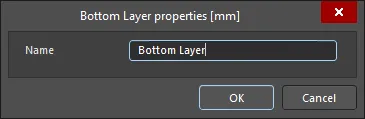
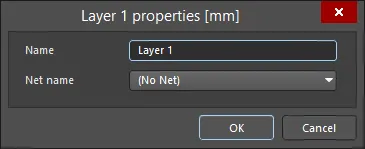
Edit Layer ダイアログ
シングルレイヤーモード
シングルレイヤー2D表示モード
Board Insightにはシングルレイヤーモード機能が統合されており、Preferences の PCB Editor - Board Insight Display ページで設定できます。 ダイアログ。シングルレイヤーモードでは、現在のレイヤーの内容を表示し、他のすべてのレイヤーの内容を非表示にするか、暗く表示します。他のすべてのレイヤー上のオブジェクトを非表示にして現在のレイヤーの内容だけを表示する方法に加え、シングルレイヤーモードにはグレースケールとモノクロの表示モードがあります。他のすべてのレイヤーの色をグレースケールまたはモノクロに変換することで、注目しているレイヤーの表示を妨げることなく、設計内の他のオブジェクトの位置に関する空間的な関係を把握できます。 全レイヤー表示と、有効になっている各シングルレイヤーモードを順に切り替えるには、 Shift+S ショートカットを押します。Shift+Sを押すたびに、 次の有効なモードに切り替わり、最終的に全レイヤー表示モードに戻ります。シングルレイヤーモードは、 Preferences ダイアログのPCB Editor - Board Insight Displayページで有効にします。 Shift+Sを押したときの切り替え対象に含めたくないモードは、無効にしてください(チェックを外します)。これらの設定は、この環境にインストールされているAltium Designerのすべての設計に適用されます。
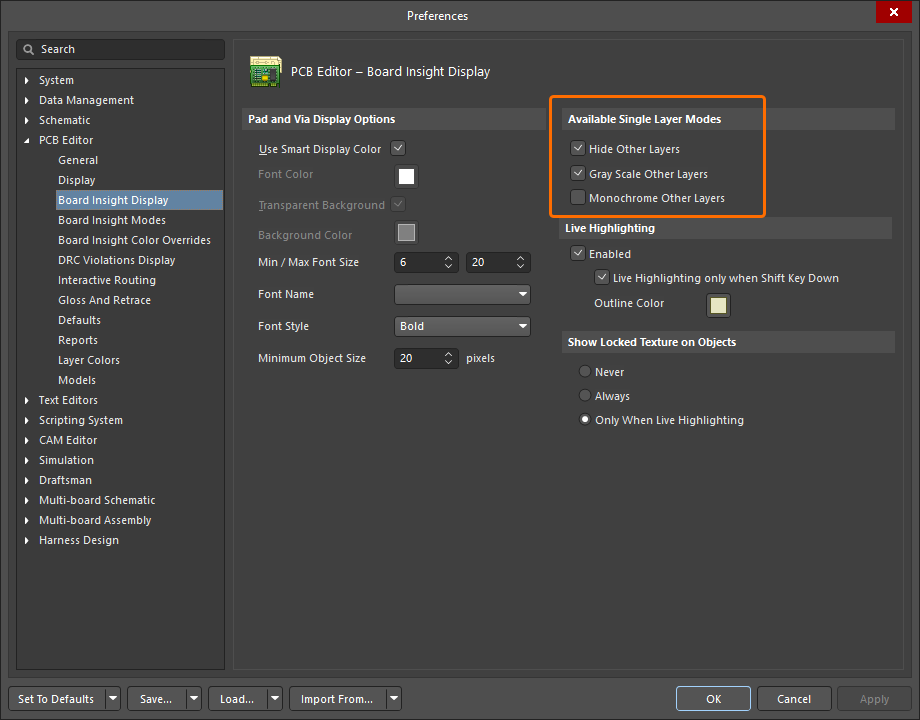
利用可能なシングルレイヤーモードは次のとおりです。
- Hide Other Layers - 他のすべてのレイヤーを非表示にし、 アクティブな(現在の)レイヤーの内容のみを表示します。
- Gray Scale Other Layers - 他のすべてのレイヤーを、各レイヤーの現在の色に基づく濃淡のグレーで表示します。 アクティブなレイヤーは標準の色で表示します。
- Monochrome Other Layers - 他のすべてのレイヤーを同じ濃さのグレーで表示します。アクティブなレイヤーは標準の色で表示します。
以下の画像は、通常のマルチレイヤー表示と3つのシングルレイヤー表示モードを示しています。
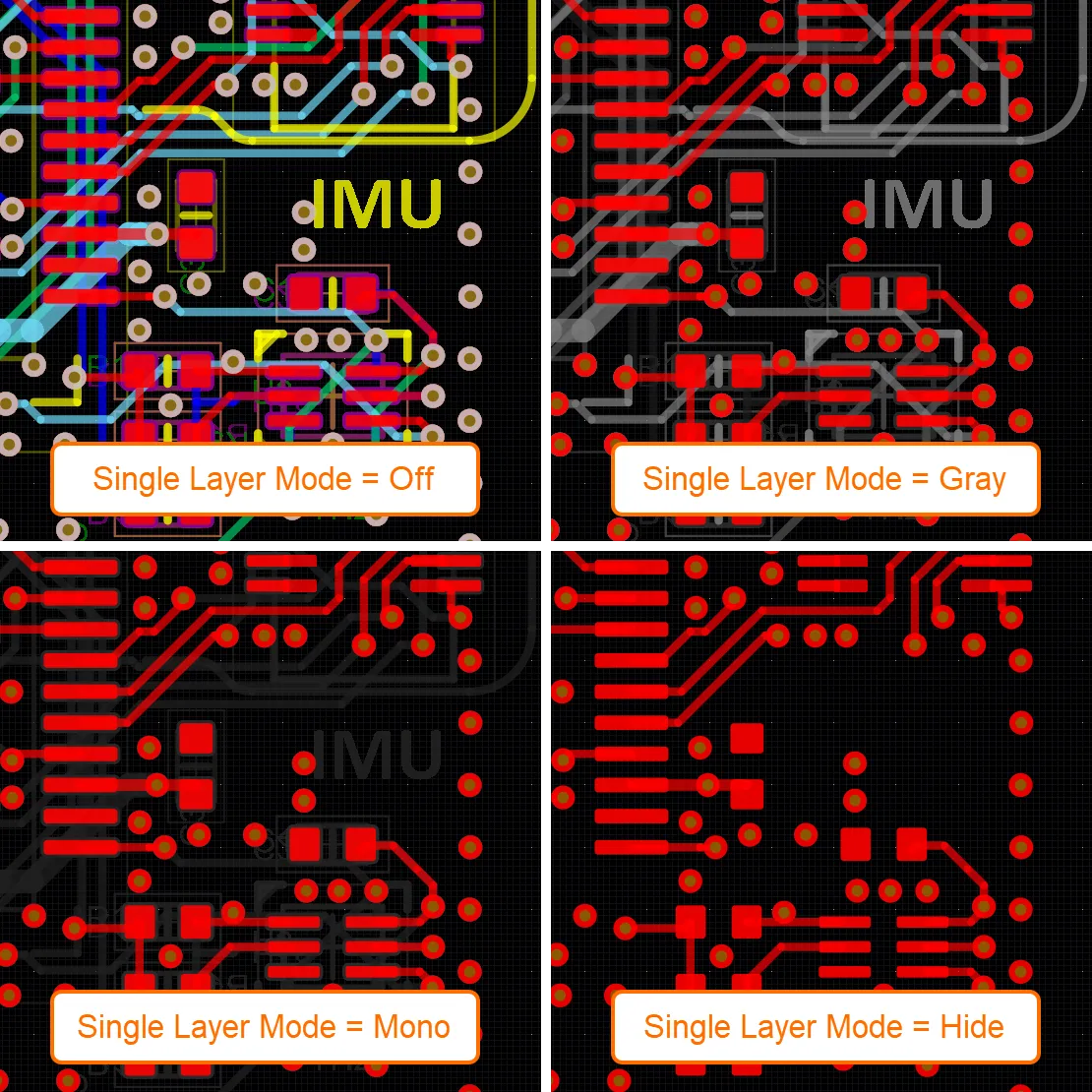
現在選択されている シングルレイヤーモードは、View Configurationパネルの View Options タブにあるGeneral Settings領域に表示されます。モードのリンク( On ボタンの隣)をクリックすると、 Preferencesダイアログの PCB Editor - Board Insight Displayページにアクセスでき、必要に応じて利用可能なシングルレイヤーモードを設定できます。
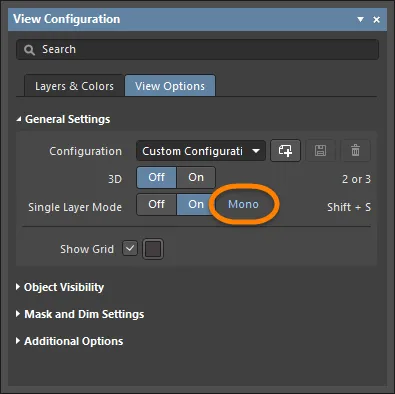
グレーまたはモノクロのシングルレイヤーモードで他のレイヤーの明るさを調整するには、View Configurationパネルの View Options タブの Mask and Dim Settings 領域にある Masked Objects スライダーを使用します。
シングルレイヤー3D表示モード
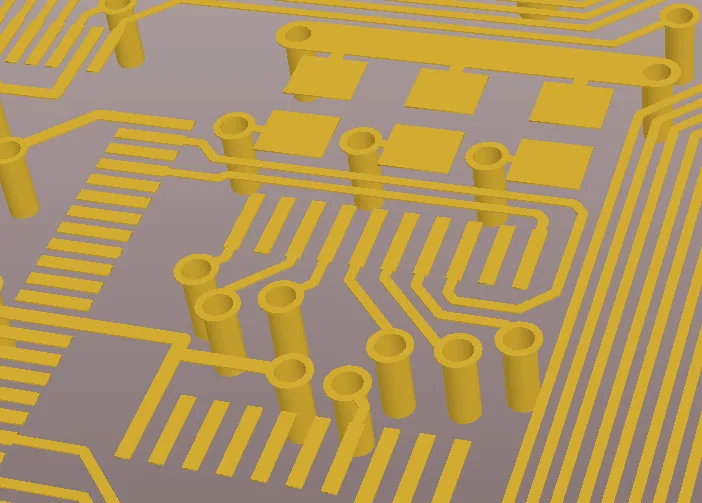
基板を3D Layout Modeで表示している場合も、シングルレイヤーモードを使用できます。特定のレイヤーの配線品質や電源プレーンレイヤーの品質を確認する際などに使用します。 シングルレイヤーモードでは、 Ctrl+Shift+Wheel Roll ショートカットを使用してレイヤーを順に切り替えます。
シングルレイヤーモードでレイヤーを常時表示する
シングルレイヤーモードの表示に レイヤーを含めるには、View ConfigurationパネルのLayers & Colorsタブで、目的のレイヤーに対応する目のアイコンに対してCtrl+Clickを行います。これにより、そのレイヤーがシングルレイヤーモードの表示に追加されます。 目のアイコンの背後に四角形( )が表示され、そのレイヤーがシングルレイヤーモードで常時表示されることを示します。
基板を下面から表示する
基板を下面から表示する(つまり、基板を反転する)には、View ConfigurationパネルのLayers & ColorsタブのLayers領域でView From Bottom Sideオプションを有効にするか、 メインメニューから View » Flip Board コマンドを選択するか、 Ctrl+F キーボードショートカットを使用します。
反転した基板やコンポーネントでも、すべての操作と編集コマンドを使用できます。座標空間は論理的には変わりません。つまり、設計空間の原点は左下から右下に移動します。現在のグリッド位置は、通常の左から右への移動ではなく、マウスを右から左へ移動するとX(水平)方向に増加します。 表示を反転した状態で生成した出力でも、正しい「上面から見た」座標情報が維持されます。
基板やコンポーネントを反転すると、レイヤーの描画順序も論理的なペアの入れ替えによって変更されます。つまり、現在のレイヤー描画順序で、 Top Overlay と Bottom Overlay、 Top Layer と Bottom Layer、 Mid-Layer 1 と Mid-Layer 30、 Internal Plane 1 と Internal Plane 16というように位置が入れ替わります。メカニカルレイヤーの描画順序は変わりません。
オブジェクトの表示を制御する
レイヤーの表示/非表示を切り替えて設計空間内のオブジェクトの表示を制御する方法に加え、オブジェクトの種類に基づいて表示と透明度を制御する方法もあります。2Dレイアウトモードでは、View ConfigurationパネルのView Optionsタブにある Object Visibility 領域のオプションを使用して、種類別にオブジェクトの表示と透明度を設定します。
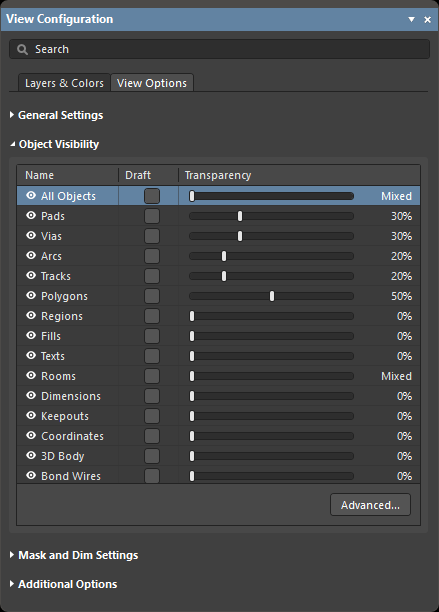
パネルのView OptionsタブにあるObject Visibilityセクション
-
– 対応する表示アイコンをクリックして、特定の種類のオブジェクトの表示を制御します。All Objects表示アイコンをクリックして、すべてのオブジェクトの表示/非表示を切り替え、 その後、特定の種類のオブジェクトを表示するように設定します。
-
Name – 表示を調整できるすべてのオブジェクトが一覧表示されます。
-
Draft – 有効にすると、該当する種類のオブジェクトを輪郭線で表示します。
-
Transparency – スライダーバーを使用して、その種類のオブジェクトの透明度を調整します。 または、値をクリックして、0~100の範囲で希望のパーセンテージを手動で入力します(0%は完全に表示された状態(不透明)、100%は完全に透明な状態(非表示)です)。 オブジェクトを透明に設定すると、あるオブジェクトが別のオブジェクトに重なっている箇所を確認できます。例えば、配線セグメントの端がパッドに接続する箇所などです。
-
Advanced – クリックするとObject Visibilityダイアログが開きます。このダイアログでは、異なるレイヤー上の特定のオブジェクトに共通の透明度を設定したり、特定のレイヤー上の異なるオブジェクトにそれぞれ異なる透明度を設定したりできます。
マスクと減光の設定
単純なPCB設計でも多数のオブジェクトが存在するため、PCBエディターには、注目していないオブジェクトを薄く表示する機能が用意されています。例えば、PCBパネルのNetsモードでネットをクリックし、パネルのドロップダウンがDimまたはMaskに設定されている場合、そのネットに属していないすべてのオブジェクトが薄く表示されます。これにより、ネット、 ネットクラス、コンポーネントクラス、特定の設計ルールの対象となるオブジェクトなど、特定の設計要素に集中しやすくなります。View ConfigurationパネルのView Optionsタブにある Mask and Dim Settings 領域のスライダーを使用して、マスクと減光のレベルを設定します。
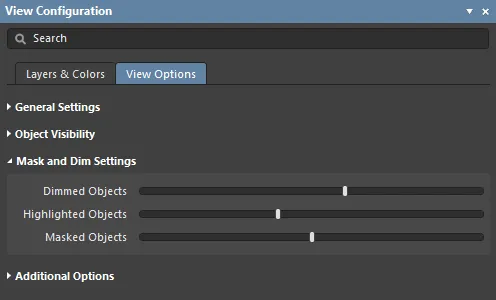
View ConfigurationパネルのView OptionsタブにあるMask and Dim Settings領域
-
Dimmed Objects – 現在ディム表示されているオブジェクトは、色を維持したまま 薄く表示されます。このスライダーを使用して、ディム表示するオブジェクトをどの程度薄くするかを設定します。ディム表示されているオブジェクトは編集できます。
- Highlighted Objects – ディムを有効にしてパネル内のオブジェクト(例えば、PCBパネルのNetsモードにあるネット)をクリックすると、その他すべてのネットがディム表示され、そのネットはハイライト表示されます。ハイライト表示されるオブジェクトは、目立つように色に白が加えられます。この スライダーで、ハイライト表示されるオブジェクトに加える白の量を調整します。
- Masked Objects – 現在マスクされているオブジェクトはグレーで表示され、 編集できません。このスライダーを使用して、マスクされたオブジェクトをどの程度薄く表示するかを設定します。
構成の管理
構成とは、レイヤーの色と表示設定をひとまとめにしたものです。View ConfigurationパネルのView OptionsタブにあるGeneral Settings領域の Configurationドロップダウンから既存の構成を選択するか、ドロップダウンの横にあるボタンを使用して構成を作成、保存、削除します。カスタム構成には、現在または最後に使用した2Dと3Dの両方の表示設定が保存されます。
-
– クリックして新しいカスタム構成を作成し、 新しい名前を入力してボタンをクリックします。
-
– 新しいカスタム構成を作成したとき、 または現在選択しているカスタム構成を編集したときにクリックして保存します。
-
– クリックすると、現在選択しているカスタム構成が削除されます。
追加オプション
View ConfigurationパネルのView OptionsタブにあるAdditional Options 領域には、特定の要素の表示を制御するための追加オプションがあります。
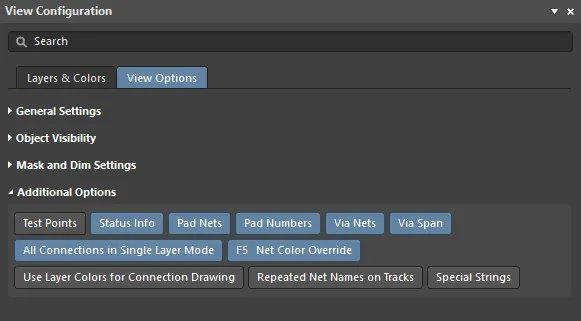
View ConfigurationパネルのView OptionsタブにあるAdditional Optionsセクション
-
Test Points – このオプションを有効にすると、テストポイントとして設定されているパッドとビアの追加情報が表示されます。パッドまたはビアは、Propertiesパネルの対応するモードでFabricationおよび/またはAssemblyのテストポイントオプションを 有効にすることで、テストポイントとして設定できます。テストポイントは、パッド/ビアに文字列
<Layer> Fab Testpointまたは<Layer> Assy Testpointを追加して示されます。 - Status Info – このオプションを有効にすると、デザインスペース内のオブジェクトにカーソルを合わせたときに、座標位置やレイヤーなどの概要情報がStatus Barに表示されます。
- Pad Nets – このオプションを有効にすると、パッドに関連付けられたネット名が表示されます。ネット名は、十分に拡大した場合にのみ表示されます。
- Pad Numbers – このオプションを有効にすると、パッド番号が表示されます。パッド番号は、十分に拡大した場合にのみ表示されます。
- Via Nets – このオプションを有効にすると、ビアに関連するネット名が表示されます。ネット名は、十分に拡大した場合にのみ表示されます。
- Via Span – このオプションを有効にすると、ビアが接続できるレイヤー範囲が表示されます。配置されたビアのプロパティ(直径、穴径など)は、デザインルールまたは手動で定義します。ネット名は、十分に拡大した場合にのみ表示されます。ビアの接続範囲を示すレイヤー番号は、すべての種類のビアの内部に表示できます。
- All Connections in Single Layer Mode – このオプションを有効にすると、単一レイヤーモードでも常にすべての接続線が表示されます。このオプションを無効にすると、単一レイヤーモードに切り替えた際、現在のレイヤーを始点または終点としない接続線は、関連しないと見なされるため、すべて非表示になります。
- Net Color Override – 各ネットには色を割り当てることができます。色を設定するには、PCBパネルのネットモードでそのネット名をダブルクリックします。ネットの編集ダイアログ が開きます。設定した色は、そのネットの接続線に自動的に適用され、 このオプションを有効にすることで配線にも適用できます。配線への色の適用は、PreferencesダイアログのPCB Editor – Board Insight Color Overridesページ の現在の設定に従います。このページでは、パターンオプションで色の適用方法を選択し、ズーム動作で色を適用するタイミングを選択します。F5ショートカットを押すと、ネットカラーのオーバーライドオプションのオン/オフを切り替えられます。
- Use Layer Colors for Connection Drawing – このオプションを有効にすると、接続線の始点と終点のレイヤーの色を使用して接続線が表示されます。接続線の始点/終点のオブジェクトでは、それぞれのレイヤーの色がそのまま表示され、接続線に沿って両レイヤーの色が徐々に変化します。この機能は、配線中の接続がどのレイヤーに向かう必要があるかを示すため、多層基板の配線時に役立ちます。色のグラデーションは、異なるレイヤー間の接続にのみ適用されます。同じレイヤーで始まり、同じレイヤーで終わる接続では、割り当てられたネットの色が維持されます。
- Repeated Net Names on Tracks – 有効にすると、トラック上にネット名が繰り返し表示されます。
- Special Strings – このオプションを有効にすると、特殊文字列を変換して配置した文字列に、変換前の特殊文字列名が重ねて表示されます(ラベル表示)。文字列を拡大すると、重ねられたラベルを確認できます。
 AI で翻訳