
選択フィルターの使用
小規模な回路であっても、複数の回路図シートにまたがって数十個のコンポーネントが含まれることがあり、PCB の設計を進めるにつれて、さらに数百ものパッド、ビア、配線を簡単に追加することになります。設計作業中は、追加や編集を絶えず行うことになります。これを効率よく進めるには、目的のオブジェクトだけを簡単に選択、確認、変更できる編集インターフェースが必要です。
複数のオブジェクトを編集するには、まずそれらを選択する必要があります。課題となるのは、目的のオブジェクトだけを正確に選択することです。
Altium Designer では、Selection Filter によってこの課題が簡単になります。フィルターは Properties パネルの上部にあり、回路図エディターまたは PCB エディターのデザインスペースで何も選択されていないときに表示されます。
Selection Filter へのアクセス
Selection Filter は Properties パネルの上部にあります。パネルを開くには F11 を押すか、右下の  ボタンを使用します。これは、デザインスペースで何も選択されていないときに Document Options(回路図)および Board(PCB)パネルに表示され、現在のエディターで基本プロパティを設定するために使用されます。
青いボタンは、その種類のオブジェクトを選択可能であることを示します。


回路図エディターおよび PCB エディターの選択フィルターは、デザインスペースで何も選択されていないときに Properties パネルで使用できます。
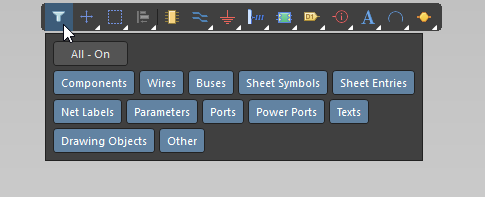
Selection Filter の使用
すべての編集操作では、まず対象オブジェクトを選択する必要があるため、選択操作は Altium Designer での編集に習熟するうえで中核となります。Selection Filter は選択プロセスを大幅に簡素化し、関心のあるオブジェクト種類だけを選択可能にするフィルターをすばやく作成できます。有効になっていないオブジェクト種類も表示されたままですが、移動や編集はできません。
-
All - On ボタンはグローバルトグルです。これを使用して、すべてのオブジェクトタイプをオンにできます。このボタンを使えば、すべてのオブジェクトタイプをオンにしたうえで、必要なものだけを選択的に有効にできます。
-
All - Off ボタンはグローバルトグルです。これを使用して、すべてのオブジェクトタイプをオフにできます。このボタンを使えば、すべてのオブジェクトタイプをオフにしたうえで、必要なものだけを選択的に有効にできます。
-
Custom ボタンは、特定のオブジェクトタイプだけをオンに切り替えるために使用します。このボタンを使って、特定のオブジェクトタイプをオンまたはオフにできます。オブジェクトタイプのボタンが青色であれば、そのオブジェクトタイプは有効です。
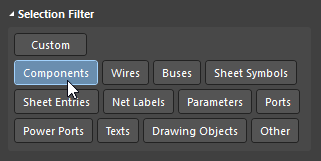
必要なすべてのオブジェクトタイプを切り替えるには、Custom ボタンを使用します。
フィルターを適用したら、標準の選択手法 を使用して目的のオブジェクトを選択できます。
Post Selection Filter
よくある課題の 1 つは、オブジェクトのグループ内から特定のオブジェクトタイプを選択することです。目的のオブジェクトだけを慎重に選択しようとする代わりに、より広い範囲を選択してから、その結果セットを絞り込むという方法もあります。
post-selection filter は、以下の画像に示すように Properties パネルの上部にあります。

Post Selection Filter を使用するには、次の手順に従います。
-
オブジェクトを選択します。
-
post-selection filter の矢印(上の画像で強調表示)をクリックしてオブジェクトタイプボタンを表示し、必要なオブジェクトだけを有効にします。上の画像では、回路の一部を選択した後、post-selection filter を使用して電源ポート以外のすべてのオブジェクトを除外しています。
-
ファネルアイコンをクリックして post-selection filter をクリアします。
 AI で翻訳