Altium Designer のスクリプティングシステムは、主に「エディタ」と「デバッガ」の2つの部分で構成されています。エディタにはスクリプトコードの支援や検査のための各種機能が用意されており、デバッガではスクリプトコンポーネントへのアクセスとデバッグ機能を利用できます。
スクリプティングツール
スクリプティングシステムには、スクリプトの作成とデバッグを支援するためのさまざまなツールが用意されています。自動コード補完や解析機能に加え、スクリプトを1行ずつ対話的にステップ実行したり、変数やオブジェクトを検査したり、スクリプト内の1行または複数行にブレークポイントを設定したりできます。
スクリプティングエディタツールは、スクリプトのデバッグを行う際の重要な資産です。
言語設定
Language Setup ダイアログから、コード認識対応の Text Editor(またはその派生)で開いたドキュメントに関連付け可能な言語のリストを作成、編集、管理できます。各言語は、構文スキーム、コードテンプレートのセット、ファイル関連付けのリストで構成されます。このダイアログを開くには、 Text Utilities ツールバー上のをクリックします。
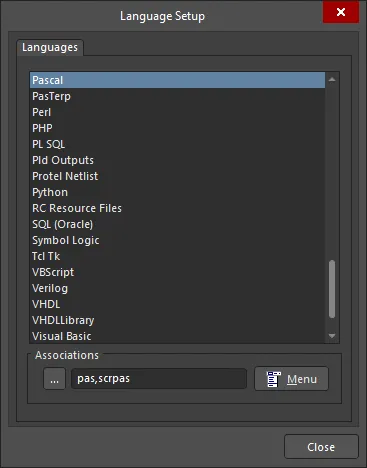
Language Setup ダイアログ
このダイアログには、現在定義されている言語の一覧が表示されます。必要に応じて、言語の作成、複製、変更、削除を行ってください。任意の言語について、次の項目を定義する必要があります。
- ファイル拡張子から言語へのマッピングは一意です。同じ拡張子を別の言語に追加すると、元の言語へのマッピングは自動的に削除されます。
- 特定の拡張子を持つファイルが言語に関連付けられている場合、そのファイル内容は、その言語に定義された構文に従ってハイライト表示されます。
- 言語を複製すると、その構文スキームと、含まれるすべてのコードテンプレートもコピーされます。
構文ハイライト
構文ハイライトは、ドキュメント内の要素を構文に基づいて強調表示し、テキストドキュメントの可読性を高める手法です。具体的には、単語、記号、識別子などに固有の色を割り当てます。この色割り当てのセットを、その言語の「構文」と呼びます。
現在のドキュメントに関連付けられている言語の構文スキームは、Text Editor(またはコード認識対応の Text Editor 派生)から開けるSyntax Editor ダイアログで定義/編集できます。 Text Utilities ツールバー上のボタンをクリックします。
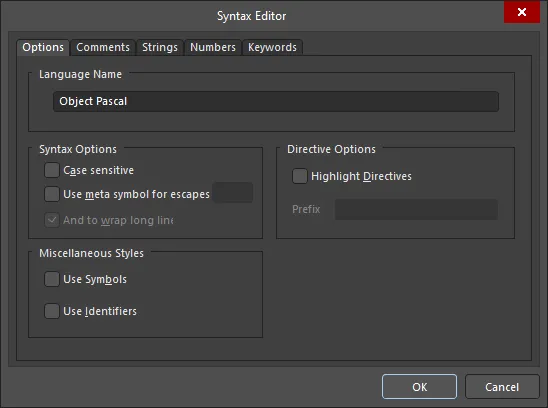
Syntax Editor ダイアログ
このコマンドは一般的にText Utilitiesツールバーから利用できますが、標準のテキストファイル(*.txt)には言語が関連付けられていないため、この種類のドキュメント内からはダイアログにアクセスできない点に注意してください。
Syntax Editorダイアログは5つのタブに分かれており、それぞれが言語の構文の異なる領域を表します。
- Options - 各種の一般的な構文オプションを定義するために使用します。
- Comments - コメントを定義するために使用します。コメントとは、テキストファイル内でコードコメントとして定義したい要素です。単一行、行全体、複数行コメントとして定義できます。コメントは区切り文字(デリミタ)で定義します。つまり、あるテキストブロックがコメントであることを示す文字です。単一行コメントと行全体コメントは左デリミタのみが必要です(終端は EOL 文字で定義されます)。単一行コメントは行のどこからでも開始できますが、行全体コメントはコメントデリミタが行の先頭文字である必要があります。複数行コメントは、開始と終了を定義するために左デリミタと右デリミタの両方が必要です。
- Strings - 文字列を定義するために使用します。文字列とは、プログラムが表示するダイアログ内メッセージなど、コード内の文字列として定義したいテキストファイル要素です。単一行/複数行の文字列の両方をサポートし、いずれも開始と終了を定義するために左デリミタと右デリミタが必要です。
- Numbers - 数値を定義するために使用します。コメントや文字列と同様に、数値もドキュメント内で目立たせたい情報の一種です。Simple numbers は、数値の桁からなる文字列として定義され、小数点を含む場合と含まない場合があります。例: 45, 45.6(ただし 45.6.6 は該当しません)。単純な数値には、科学的記数法を示す E 文字を含めることもでき、たとえば 53E3 や 24e6 です。Special numbersは、接頭辞および/または接尾辞を持ち、数値の桁、または A~F の文字を含むものとして定義されます。たとえば、コンパイラにその数値が16進数や8進数であることを伝える用途に使用できます。例:0xAF034AD, 88j, j8A8y(ただし 0xA.4 は該当しません)。各数値タイプは、接尾辞、接頭辞、または接頭辞と接尾辞の組み合わせで指定します。接頭辞/接尾辞の基本動作は、有効な接頭辞または接尾辞が数値と組み合わさって検出されると、その数値と接頭辞(または接尾辞)が数値スタイルに従ってハイライトされる、というものです。この基本動作は、追加オプションによって変更できます。
- Keywords - キーワードを定義するために使用します。キーワードとは、ドキュメント内で目立たせたい事前定義の単語セットです。通常、プログラミング言語で特定の機能、手続き、オブジェクト型などを識別するために予約されている単語が該当します。キーワードは1つ以上のキーワードセットの一部として定義され、各セットは独自のスタイル(色とフォントパラメータ)を持つため、ドキュメントの可読性がさらに向上します。
- 各タブで、各構文要素の構文ハイライトを有効/無効にできます。ある構文要素のハイライトオプションを無効にすると、ドキュメント内に存在する該当構文はハイライトされなくなり、通常テキストのスタイルに戻ります。
- 同じキーワードが複数のキーワードセットに含まれる場合、リストで先に表示されるセットのハイライトスタイルが適用されます。
- キーワードには英字、数字、およびアンダースコア文字を含めることができます。キーワードを数字で開始することはできません。
コード補完
エディタはコード補完機能をサポートしており、コンテキストに応じたコード候補を表示する自動ポップアップウィンドウが表示されます。
オブジェクトインターフェース名の後にピリオドを入力すると、そのオブジェクトで利用可能なプロパティとメソッドの一覧がコード補完のポップアップメニューウィンドウに表示されます。入力を続けると一覧がさらに絞り込まれます。リストから項目を選択すると、その手続き/関数またはプロパティがコードに挿入されます。
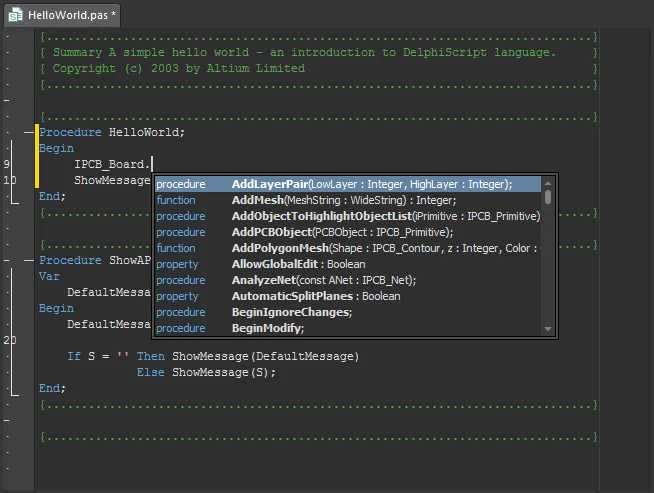
Ctrl+Spaceショートカットキーを使用すると、いつでもコード補完リストウィンドウを表示できます。
コード補完リストには、現在開いているプロジェクト内で利用可能なグローバル手続きおよび関数(現在のスクリプト内のものを含む)も含まれます。
コード補完機能は、スクリプトで適用する正しいオブジェクトインターフェース、メソッド、プロパティを選択する際に非常に有用です。
ステートメントテンプレート
コードテンプレートは、コード認識対応のテキストベースファイルに自動挿入できる、事前定義されたコードブロックであり、特定言語でコードを書く際の優れた生産性向上手段です。各コードテンプレートには3つのプロパティがあります。名前、説明、そしてテンプレートによって挿入される実際のコードです。
スクリプトテンプレート機能は、ポップアップリストウィンドウで選択したステートメントのコード構造を自動生成します。
ポップアップリストは、Ctrl+J ショートカットキー、Show Code Templatesボタン( Text Utilitiesツールバー上の)、またはメインメニューの Tools » Show Code Templates コマンドで、いつでも起動できます。たとえば、コードステートメントの最初の数文字(例:'
proc')を入力した後に起動すると、一致するステートメントコードが自動的にドキュメントへ挿入され、Procedure 構造が生成されます。あるいは、事前入力した文字列(例:'if')に対して複数のステートメントが該当する場合、テンプレートリストウィンドウには絞り込まれたステートメント一覧が表示されます。
また、ファイル内の必要な位置にカーソルを置いてからコマンドを起動することもできます。関連付けられた言語に定義されている利用可能なコードテンプレートがすべて一覧表示されるポップアップウィンドウが現れます。必要な項目を選択して、そのテンプレートを挿入します。
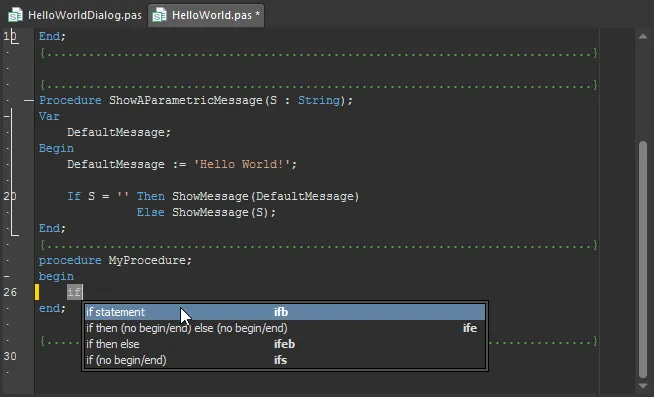
各コードテンプレートは、Code Templates Editorダイアログで指定された名前によって識別されます。このダイアログには、Language Setupダイアログ(Text Utilities ツールバー上のをクリック)からアクセスでき、TemplatesコマンドをMenuから選択して開くこともできます。
メソッドパラメータ
Script Method Parameters 機能は、オブジェクトインターフェースの特定メソッド(関数/手続きなど)で使用されるパラメータを示すポップアップメッセージを表示します。
下の画像のように、メソッドの後に最初の丸括弧を入力すると、Parameters メッセージが自動的に表示されます。該当する場合、Shift+Ctrl+Spaceキーを使用して Parameters のポップアップメッセージを手動表示することもできます。
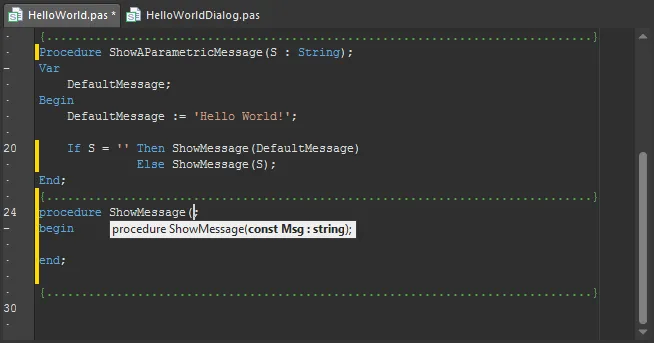
完成済みのメソッドステートメントのパラメータ定義を確認するには、パラメータ括弧内にカーソルを置き、Shift+Ctrl+Spaceを使用してポップアップを呼び出します。
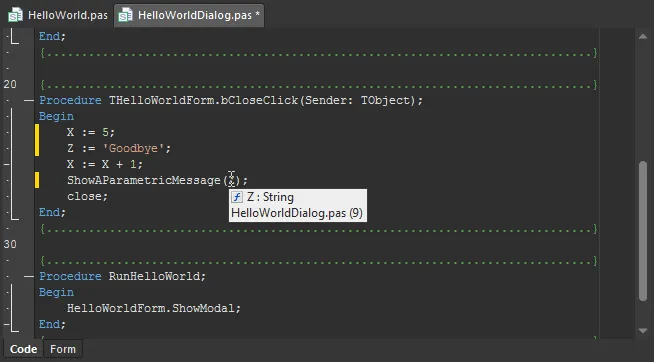
Parameters のポップアップメッセージには、該当する場合、メソッド(関数/手続き)の定義元の場所も表示されます。上の例では、メソッド(ShowAParametricMessage)は HelloWorld.pas スクリプトの14行目で定義されています。画像にマウスオーバーすると、HelloWorldDialog スクリプト内で使用されているメソッドを確認できます。
定義へのナビゲーション
エディタのナビゲーション機能を使用すると、スクリプト変数やメソッド定義のソースを即座に特定できます。
変数の定義元を探すには、スクリプト内でその変数が使用されている箇所をクリックしながら Ctrl キーを押します。カーソルが定義位置へ移動します。同じ方法(Ctrl+Click)で、手続きのソース定義も特定できます。手続きがプロジェクト内の別スクリプトで定義されている場合、そのスクリプトが開き、カーソルが手続き位置に移動します。

Insight ToolTip
Insight ToolTip機能は、マウスカーソルを変数の上に置いたときに、その変数の型を表示します。同様に、プロシージャの上にマウスを置くと、その定義と場所(スクリプトおよび行番号)が表示されます。
ブレークポイント
ブレークポイントは主要なデバッグツールで、あらかじめ定義した地点でスクリプトの実行を一時停止できます。ブレークポイントの典型的な使い方としては、条件分岐文の各分岐にブレークポイントを挿入し、どの分岐が実行されたかを確認する、といったものがあります。
ブレークポイントを指定する最も簡単な方法は、コード行の横にあるエディタのガター(余白)をクリックすることです。クリックした行は赤でハイライト表示されます。実行中のスクリプトがそのブレークポイントに到達すると、行のハイライトはエンドウ豆のような緑色に変わります。スクリプトは Run コマンド(ショートカット: F9)またはシングルステップ実行コマンドで次のブレークポイントまで実行できます。
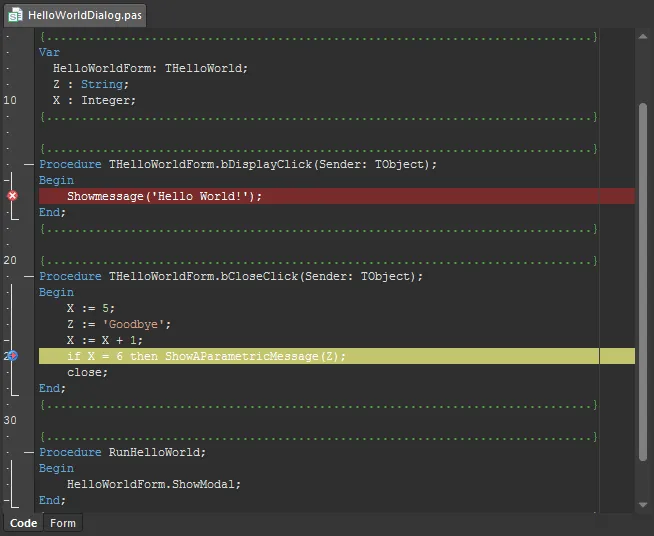
現在行のブレークポイントを切り替えるには、メインメニューの Run » Toggle Breakpoint コマンド(ショートカット: F5)を使用することもできます。
または、メインメニューの Run » Add Breakpoint コマンドを使用して Add New Breakpoint ダイアログを開き、現在開いている任意のスクリプトドキュメントに追加する新しいブレークポイントを定義できます。このダイアログでは、選択したドキュメント内のどの行番号にブレークポイントを追加するかを指定します。ダイアログの Condition フィールドでは条件付きブレークポイントを定義でき、ブレークポイントに関連付けた条件が true を返した場合にのみスクリプト実行が停止し、そうでない場合は停止せずに実行が継続されます。
ブレークポイントを最初から有効にするか無効にするかも選択できます。無効なブレークポイントは定義自体は残りますが、実行中のスクリプトが到達しても停止しません。
- 有効なブレークポイントは、ブレークポイント行の赤いハイライトと、余白の赤い×印付き円(
 )で示されます。無効なブレークポイントは、ブレークポイント行の緑のハイライトと、余白の緑の×印付き円(
 )で示されます。
- 無効なブレークポイントは、スクリプトドキュメントから直接削除できません。無効状態では、Breakpointsパネル からのみ削除できます。
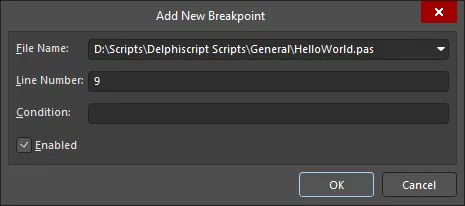
Add New Breakpoint ダイアログ
スクリプトのブレークポイントはステートメント行に設定する必要がある点に注意してください。空行、コメント行、その他ステートメントではない行に設定されたブレークポイントは無視されます。
ブレークポイントは Breakpoints パネルからアクセスでき、スクリプト内を探し回らなくても、設定済みのブレークポイントを簡単に見つけて管理できます。 このパネルには、現在開いているすべてのスクリプトファイルに定義されているすべてのブレークポイント(所属する親スクリプトプロジェクト(*.PrjScr)に関係なく)が表示され、右クリックメニューから必要に応じてブレークポイントの追加、有効化、無効化、削除を行うコマンドも提供されます。

Breakpoints パネル
パネル内のブレークポイント項目をダブルクリック(または右クリックメニューから Edit Source コマンドを選択)すると、関連するスクリプトドキュメントがデザインスペースでアクティブになり、テキストカーソルがブレークポイント対象のスクリプト行の先頭に移動します。
右クリックメニューから Properties コマンドを選択すると、選択したブレークポイント項目の Breakpoint Properties ダイアログにアクセスできます。 このダイアログでは、ブレークポイントの状態(有効/無効)を変更したり、必要に応じて条件を追加/変更したりできます。ブレークポイントを追加したファイルや、そのファイル内の行番号は変更できません。
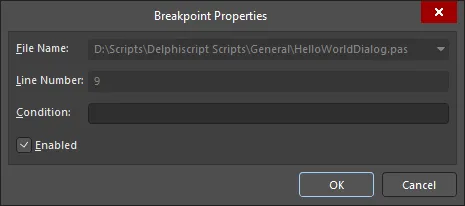
Breakpoint Properties ダイアログ
式の評価
ブレークポイントまたはエラーによりスクリプトが停止しているとき、任意の式(スクリプトのステートメント)の値は、ToolTip機能または対話式の Evaluate ダイアログで確認できます。
評価ツールは主にデバッグツールであり、Watch List パネルや Call Stack パネルなどのデバッグ支援パネルと併用します。
評価ToolTip
式評価ToolTip機能は、カーソルが乗っている変数の現在のデータ値を表示します。
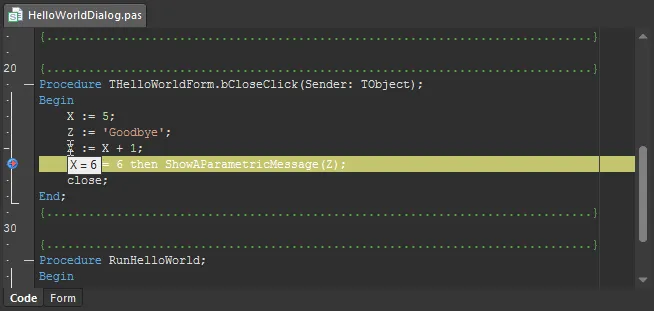
Evaluate機能
エディタの Evaluate ダイアログを使用するには、スクリプト内の式変数をクリックし、Run » Evaluate ボタン(ショートカット: Ctrl+F7)を選択します。ダイアログには式とその現在の結果が自動的に入力されます。
または、スクリプトから式をコピーしてダイアログの Expression フィールドに貼り付け、Evaluate をクリックして結果を確認できます。式名を Expression フィールドに直接入力して結果を評価することもできます。
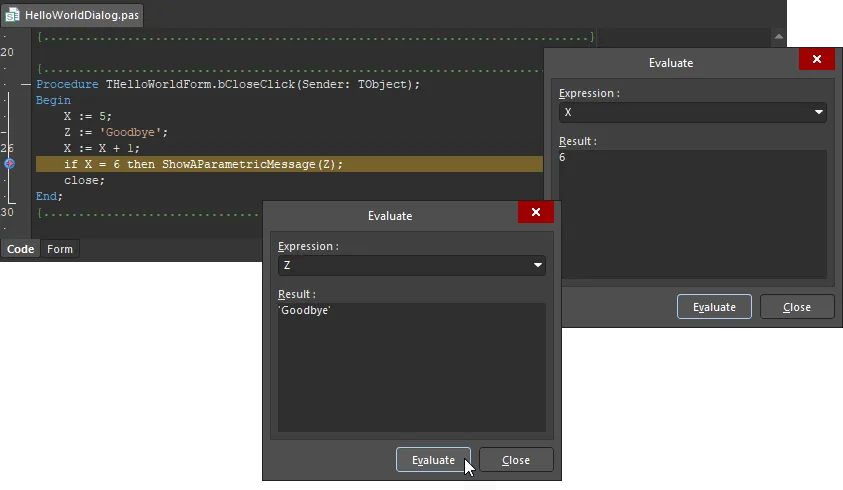
ブレークポイントモードのスクリプトで Evaluate ダイアログを有効化した状態。
ウォッチ式
ウォッチ式を使用すると、現在のスクリプトドキュメントをシングルステップでデバッグしながら、変数/式の値を追跡できます。 ウォッチ式は単一の変数でも、1つ以上の変数を含む式でも構いません。
現在のスクリプトドキュメントにウォッチ式を定義するには、メインメニューの Run » Add Watch コマンド(ショートカット: Ctrl+F5)を使用します。コマンドを起動すると Add New Watch ダイアログが表示されます。このダイアログで監視したい式を定義します。たとえば、式はコード内で使用される特定の変数(例: OUT, a, Remainder)でも、定義済み変数を1つ以上用いた式(例: a+b, a*b, c+(b-a))でも構いません。
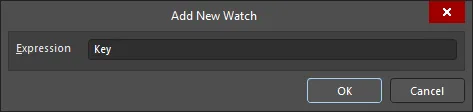
Add New Watch ダイアログ
OK をクリックすると、ウォッチ式が Watch List パネルに表示されます。このパネルを使用して、定義済みのウォッチ式を同時に確認できます。ウォッチはパネルの右クリックポップアップメニューから追加、編集、削除できます。
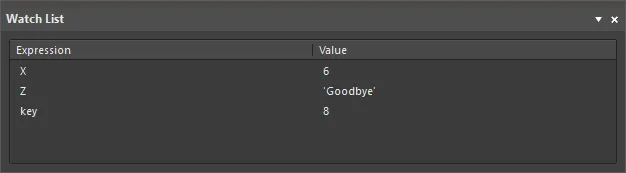
Watch List パネル
スクリプトドキュメント内のコード行をステップ実行していくと、ウォッチ式が評価され、スクリプトがそれらの式で使用されている変数を変更した場合、対応する値が更新されます。
スクリプト実行が関数またはプロシージャに入ると、ウォッチ式は、その関数/プロシージャ内で変数が定義され使用されている場合にのみ有効です。変数がその関数/プロシージャから参照できない(つまりグローバルではない、またはスクリプトの別の部分にローカルである)場合、Value フィールドには Undeclared identifier: VariableName が表示されます。
パネル内のウォッチ項目をダブルクリックするか、項目を右クリックして Edit Watch コマンドを選択すると Watch Properties ダイアログにアクセスでき、必要に応じて選択したウォッチの式を編集できます。
ブックマーク
ブックマークは、スクリプト内のステートメントに印を付け、すばやく移動するために使用します。1つのスクリプトにつき最大10個のブックマークを定義できます。
ブックマークは、エディタのガターにブックマーク番号が入った緑のボックスとして表示されます。ブックマークを追加するには、コード行を選択して右クリックし、コンテキストメニューから Toggle Bookmarks を選択し、サブメニュー(Toggle Bookmarks » Set Location Mark n。ここで 'n' は0~9のブックマーク番号)から位置番号を選びます。
ブックマークへ移動(ジャンプ)するには、右クリックして Goto Bookmarks を選択し、サブメニュー(Goto Bookmarks » Jump Location Mark n)から目的のブックマーク位置を選びます。ブックマークを削除するには、そのコード行に対してブックマーク追加と同じ操作を繰り返して、ブックマークをオフに切り替えます。
保存された位置は、ドキュメントが開かれている間(アクティブかどうかは不問)のみ利用できます。ドキュメントを閉じて再度開くと、位置マーカーは空になります。
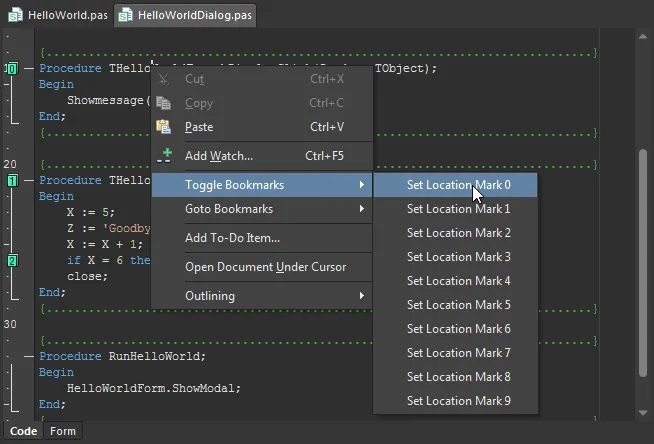
ブックマークを使用して、スクリプト内のステートメントへすばやくジャンプします。
- Ctrl+n ショートカットキーを使用して、スクリプト内の既存ブックマークへジャンプできます(n は0~9のブックマーク番号)。たとえばブックマーク番号3へ移動するには、Ctrl+3 ショートカットキーを押します。
- Ctrl+Shift+n ショートカットキーを使用してブックマークを切り替える(n は切り替えるブックマーク番号)か、割り当て済みのブックマークを現在行へ移動できます。
コードのアウトライン
コードでの作業を容易にするため、ドキュメント内のプロシージャ/関数/サブルーチンはコードアウトラインブロックとして整理されます。コードアウトラインブロックは折りたたみ/展開でき、今必要なドキュメント内容だけを表示できます。
個々のコードブロックを展開/折りたたみするには、ブロック先頭のステートメント左側にある小さな  または
または  コントロールをクリックします。折りたたまれている場合、各コードブロックの先頭ステートメント右側に
  コントロールが表示されます。ここにマウスを置くと、折りたたまれているコードが表示されます。このコントロールをダブルクリックすると、そのコードブロックだけを展開します。
現在のドキュメント内のすべてのコードアウトラインブロックを展開/折りたたみするには、右クリックしてコンテキストメニューから Outlining » Collapse All または Expand All を選択します。
一般的なテキスト編集ツール
To-Do項目の追加
To-Do項目は、その名のとおり、後の段階でそのドキュメントに関連して実施する必要がある作業を思い出すためのリマインダーとして基本的に使用します。
現在のドキュメント内の該当箇所に To-Do アイテムを追加するには、テキストカーソルをその位置に置き、右クリックしてコンテキストメニューから Add To-Do Item を選択します。コマンドを起動すると Edit To-Do Item ダイアログが表示されます。このダイアログで、ドキュメント内のその箇所で実行する必要があるタスクに関する適切なテキストを入力します。ダイアログ内の各フィールドを使用して、タスクの Priority(Lowest~Highest の範囲で、既定では Normal が選択)、タスクの Owner、およびタスクの Category(例:Formatting pass、Code Review pass など)を定義します。
必要に応じて To-Do アイテムを定義したら、OK をクリックするとダイアログが閉じ、フォーカスが現在のドキュメントに戻ります。To-Do アイテムのエントリが、現在のテキストカーソル位置で示された箇所に表示されます。エントリは、以下の例のように { と } の区切り文字の間に表示されます。
{TODO Name=Check Spelling|Priority=3|State=1|Owner=Jase|Category=Proofing|UID=UIDYOGFS}
Where:
- Name は、実行すべきアクションの実際のテキストです。
- Priority は割り当てられた優先度を表す値です(Lowest = 0、Low = 1、High = 3、Highest = 4)。Priority が Normal に設定されている場合、エントリは表示されません。
- State は、アイテムが完了しているかどうかを反映します。未完了の場合はエントリは表示されません。完了している場合、State の値は 1 になります。
- Ownerは、そのアイテムに割り当てられた所有者です。
- Categoryは、そのアイテムに割り当てられたカテゴリです。
- UIDは、その特定アイテムの一意識別子です。
テキストの大文字/小文字(キャピタライゼーション)を変更
Tools » Change Case メニューのコマンドを使用すると、選択したテキスト、またはカーソル下の単語のキャピタライゼーション(大文字/小文字)を変更できます。
- Selection To UpperCase – lower から UPPER へ大文字/小文字を変更したいテキストを選択してコマンドを実行します。選択範囲は大文字になります。
- Selection To LowerCase – UPPER から lower へ大文字/小文字を変更したいテキストを選択してコマンドを実行します。選択範囲は小文字になります。
- Capitalize Selection – 先頭を大文字にしたいテキストを選択してコマンドを実行します。選択範囲内の各単語のうち、すでに先頭が大文字で始まっていない単語は、先頭文字が大文字になります。
- Word To UpperCase – lower から UPPER へ大文字/小文字を変更したい単語の先頭、末尾、または単語内の任意の位置にテキストカーソルを置いてコマンドを実行します。単語は大文字になります。
- Word To LowerCase – UPPER から lower へ大文字/小文字を変更したい単語の先頭、末尾、または単語内の任意の位置にテキストカーソルを置いてコマンドを実行します。単語は小文字になります。
- Capitalize Word – 先頭を大文字にしたい単語の先頭、末尾、または単語内の任意の位置にテキストカーソルを置いてコマンドを実行します。単語の先頭文字が大文字になります。
テキストのインデント
可読性を高めるために、ドキュメントにテキストのインデントを適用できます。現在のドキュメント内で選択したテキストをインデント/インデント解除するには、メインメニューから Tools » Indent または Tools » Unindent を選択するか、Text Utilities ツールバーの  /
/  ボタンをクリックします。選択範囲は、Preferences ダイアログの Text Editors - General page にある Block Indent フィールドで指定された文字数分だけ、インデント/インデント解除されます。
Backspace unindents オプション(Preferences dialog の Text Editors - General ページ)が有効な場合、Backspace キーでインデント解除できます。インデント解除したい行の最初の非スペース文字の前にテキストカーソルを置き、Backspace を押します。行は、前の行にある新しい単語の開始位置に合わせてインデント解除されます。
テキストの検索と置換
現在のドキュメント、アクティブプロジェクト内のすべてのテキストベースのドキュメント、開いているすべてのテキストベースのドキュメント、または指定ディレクトリ内のすべてのテキストベースのドキュメントにある特定テキストを検索するよう設定するには、 Find Text ダイアログを使用します。このダイアログは、Text Editor(またはコーディング対応の Text Editor の各種バリアント)から、メインメニューの Edit » Find コマンド(ショートカット: Ctrl+F)を選択して開けます。

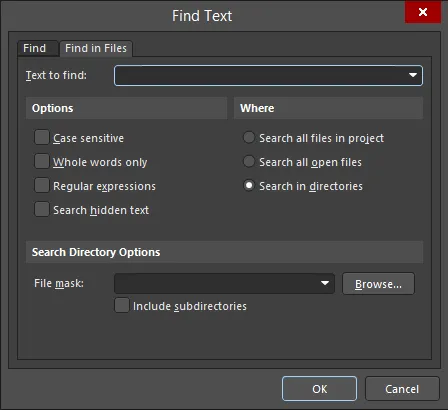
Find Text ダイアログ
このダイアログは基本的に 2 つのモードで動作し、2 つのタブによって機能が提供されます。
- Find - このタブのオプションを使用して、現在のドキュメント内のみを対象とした検索を設定します。OK をクリックすると、最初に見つかった一致箇所がドキュメント上でハイライト表示されます。
- Find in Files - このタブのオプションを使用して、アクティブプロジェクト内のすべてのテキストベースのドキュメント、開いているすべてのテキストベースのドキュメント、または指定ディレクトリ内のすべてのテキストベースのドキュメントを横断する検索を設定します。OK をクリックすると、検索範囲に含まれるファイル内で見つかった一致箇所がすべて Messages パネルのエントリとして一覧表示されます。各メッセージには、ソースファイル、検索テキストが見つかった行、その行の全文、そしてその行内で検索文字列が開始する文字位置が表示されます。
- Messages panel 内の各メッセージは (x, y): <LineText> の形式で、x はドキュメントの y 行目における文字位置です。
- Find in Files モードでテキスト検索を行う場合、ファイルを開いておく必要はありません。
- Find in Files モードを使用する場合、Messages panel のエントリから結果の見つかったテキストへクロスプローブできます。メッセージをダブルクリックするだけです。
Find Text ダイアログで指定した直前のテキスト検索について、次の出現箇所を見つけるには、メインメニューから Edit » Find Next コマンド(ショートカット: F3)を使用します。コマンドを起動すると、Find Text ダイアログの Text to find フィールドで指定されたテキストの次の出現箇所が見つかり、ハイライト表示されます。コマンドを繰り返し使用して、他の出現箇所を順にたどれます。この機能は、元のテキスト検索で指定したすべての検索条件オプションを適用します。
Preferences ダイアログの Text Editors - General page で Find selected text on Find Next オプションを有効にすると、このコマンドで、元の検索に使用したテキストではなく、現在選択しているテキストの次の出現箇所を素早く見つけられます。
また、メインメニューの Edit » Find Next Selected コマンド(ショートカット:Ctrl+Shift+F)を使用して、アクティブドキュメント内で現在選択しているテキストの次の出現箇所を見つけることもできます。コマンドを起動すると、選択テキストの次の出現箇所が選択状態になります。コマンドを繰り返し使用して、他の出現箇所を順にたどれます。この機能は、Find Text ダイアログを使用したテキスト検索を実質的に実行するもので、選択テキストが Text to find フィールドの入力として使用されます。この機能では、Find Text dialog を使用してテキスト検索を行った際に最後に指定された検索条件オプションがすべて適用されます。
現在のドキュメント、アクティブプロジェクト内のすべてのテキストベースのドキュメント、開いているすべてのテキストベースのドキュメント、または指定ディレクトリ内のすべてのテキストベースのドキュメントにある特定テキストを検索して置換するよう設定するには、 Replace Text ダイアログを使用します。このダイアログは、Text Editor(またはコーディング対応の Text Editor の各種バリアント)から、メインメニューの Edit » Replace コマンド(ショートカット:Ctrl+H)を選択して開けます。

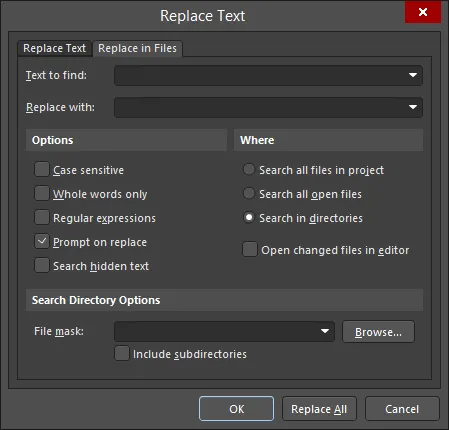
Replace Text ダイアログ
このダイアログは基本的に 2 つのモードで動作し、2 つのタブによって機能が提供されます。
- Replace Text - このタブのオプションを使用して、現在のドキュメント内のみを対象としたテキスト置換を設定します。一致したテキストの最初の 1 件だけを置換するには、 OK をクリックします。Prompt on replace オプションが有効な場合、テキストがハイライト表示され、置換を確認するためのダイアログが表示されます。 Yes をクリックすると、この 1 件のみを置換します。このダイアログから、すべての一致箇所を置換することもできます。あるいは、最初からすべてを置換するには、 OK ではなく Replace All をクリックします。ここでも、Prompt on replace オプションの状態に応じて、検索テキストに一致する箇所はすべて直接置換されるか、または 1 件ずつ確認しながら置換されます。
- Replace in Files - このタブのオプションを使用して、アクティブなプロジェクト内のすべてのテキストベースのドキュメント、開いているすべてのテキストベースのドキュメント、または指定したディレクトリ内のすべてのテキストベースのドキュメントに対して、テキストの一括置換を設定します。OK をクリックすると、検索範囲に含まれるファイル内で見つかった一致テキストのすべてのインスタンスが置換されます。置換前に確認プロンプトを表示するかどうかは、事前に Prompt on replace オプションを設定して選択できます。置換の進行状況を表示するために Replacing ダイアログが表示されます。実行された各置換は Messages パネルにエントリとして一覧表示されます。各メッセージには、ソースファイル、検索テキストが見つかった行、その行の全文、そして検索文字列がその行のどの文字位置から始まるかが反映されます。
各ケースで、置換回数の要約を示す情報ダイアログが表示されます。
- Messages パネル内の各メッセージは (x, y): <OriginalLineText> の形式で、x はドキュメントの y 行目における文字位置を表します。表示されるテキストは、置換前の元のテキストです。
- Replace in Files モードを使用してテキストを置換する場合、ファイルは開いている必要はありません。これらのファイルは、置換を実行する前に Open changed files in editor オプションを有効にしておくことで、置換後に任意で開くことができます。
- Replace in Files モードを使用する場合、置換結果のテキストは Messages パネルのエントリからクロスプローブできます。メッセージをダブルクリックするだけです。
テキストの検索および置換の両方については、Preferences ダイアログの Text Editors - General page にある Find 領域の関連オプションも参照してください。
Options and Controls of the Find-Replace Text Dialog
Find/Replace Text Tab
- Text to find - ドキュメント内で検索する文字列を入力するか、ドロップダウンから過去の検索文字列を選択します。
- Replace with - 見つかったテキストを置換する文字列を入力するか、ドロップダウンから過去の置換文字列を選択します。このコマンドは Replace Text ダイアログでのみ使用できます。
- Options
- Case sensitive - 大文字/小文字を区別して検索する場合にチェックします。
- Whole words only - 単語全体のみを検索する場合にチェックします。
- Regular expressions - 正規表現を使用して検索する場合にチェックします。
- ^ - 文字列が行頭にある場合のみ一致させます。
- $ - 文字列が行末にある場合のみ一致させます。
- . - 任意の1文字を表します(例: "te.t" は "test"、"text"、"tent" に一致しますが、"tet" には一致しません)。
- * - 0文字を含む任意の文字列を表します(例: "te*" は "text"、"tent"、"te" に一致しますが、"t" には一致しません)。
- + - 1文字以上の任意の文字列を表します(例: "te+" は "text" と "tent" に一致しますが、"te" には一致しません)。
- [ ] - 角括弧内に含まれる任意の文字に一致します。
- [^] - 角括弧内の先頭にキャレットがある場合は NOT を意味します(例: "[^tes]" は t、e、s 以外の任意の文字に一致します)。
- [-] - 角括弧内のハイフンは文字範囲を表します(例: "[l-o]" は l、m、n、o に一致します)。
- { } - 文字や式をグループ化するために使用します。グループはネスト可能で、1つのパターン内で最大10グループまでです。
- \ - ワイルドカード文字の前にバックスラッシュを付けると、その文字をワイルドカードではなくリテラルとして扱うようテキストエディタに指示します(例: "\^test" は行頭の test を探すのではなく、文字列 "^test" を探します)。
- Prompt on replace - 置換が行われる前に確認プロンプトを表示する場合にチェックします。このコマンドは Replace Text ダイアログでのみ使用できます。
- Search hidden text - 検索に隠しテキストを含める場合にチェックします。
- Wrap search - 検索文字列を折り返して検索する場合にチェックします。このコマンドは Find Text ダイアログでのみ使用できます。
- Direction - これらの選択項目は Origin options と組み合わせて使用し、どこからどのようにテキストを検索するかを決定します。.
- Forward - カーソル位置から前方に検索する場合に選択します。
- Backward -カーソル位置から後方に検索する場合に選択します。
- Scope
- Global - ドキュメント全体を検索する場合に選択します。
- Selected text - 現在選択されているテキストのみを検索する場合に選択します。
- Origin - これらの選択項目は Direction options と組み合わせて使用し、どこからどのようにテキストを検索するかを決定します。
- From cursor - カーソル位置から検索を開始する場合に選択します。
- Entire scope - ドキュメント全体を検索する場合に選択します。
Find in Files/Replace in Files Tab
- Text to find - ドキュメント内で検索する文字列を入力するか、ドロップダウンから過去の検索文字列を選択します。
- Replace with - 見つかったテキストを置換する文字列を入力するか、ドロップダウンから過去の置換文字列を選択します。このコマンドは Replace Text ダイアログでのみ使用できます。
- Options
- Case sensitive - 大文字/小文字を区別して検索する場合にチェックします。
- Whole words only - 単語全体のみを検索する場合にチェックします。
- Regular expressions - 正規表現を使用して検索する場合にチェックします。有効な正規表現には次が含まれます:
- ^ - 文字列が行頭にある場合のみ一致させます。
- $ - 文字列が行末にある場合のみ一致させます。
- . - 任意の1文字を表します(例: "te.t" は "test"、"text"、"tent" に一致しますが、"tet" には一致しません)。
- * - 0文字を含む任意の文字列を表します(例: "te*" は "text"、"tent"、"te" に一致しますが、"t" には一致しません)。
- + - 1文字以上の任意の文字列を表します(例: "te+" は "text" と "tent" に一致しますが、"te" には一致しません)。
- [ ] - 角括弧内に含まれる任意の文字に一致します。
- [^] - 角括弧内の先頭にキャレットがある場合は NOT を意味します(例: "[^tes]" は t、e、s 以外の任意の文字に一致します)。
- [-] - 角括弧内のハイフンは文字範囲を表します(例: "[l-o]" は l、m、n、o に一致します)。
- { } - 文字や式をグループ化するために使用します。グループはネスト可能で、1つのパターン内で最大10グループまでです。
- \ - ワイルドカード文字の前にバックスラッシュを付けると、その文字をワイルドカードではなくリテラルとして扱うようテキストエディタに指示します(例: "\^test" は行頭の "test" を探すのではなく、文字列 "^test" を探します)。
- Prompt on replace - 置換が行われる前に確認プロンプトを表示する場合にチェックします。このコマンドは Replace Text ダイアログでのみ使用できます。
- Search hidden text - 検索に隠しテキストを含める場合にチェックします。
- Where
- Search all files in project - 現在のプロジェクト内のすべてのファイルを検索する場合に選択します。
- Search all open files - 開いているすべてのファイルを検索する場合に選択します。
- Search in directories - ディレクトリ内を検索する場合に選択します。
- Open changed files in editor - 変更されたファイルを開く場合に選択します。
- Search Directory Options
- File Mask - Browse ボタンをクリックして、検索したいフォルダを選択するダイアログを開きます。
- Include subdirectories - 検索にサブディレクトリを含める場合にチェックします。
Additional Control
- Replace All - 見つかったすべての文字列を Replace with テキストボックスに入力したテキストで置換するにはクリックします。このコマンドは Replace Text ダイアログでのみ使用できます。
特定の行へジャンプ
現在のドキュメントで特定の行へジャンプするには、メインメニューから Edit » Goto Line Number を選択します。コマンドを起動すると Go to Line Number ダイアログが表示されます。
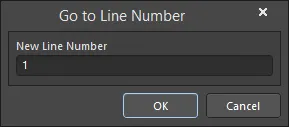
Go to Line Number ダイアログ
初期状態では、ダイアログにはテキストカーソルが現在置かれている行が反映されます。カーソルを移動したい行番号を New Line Number フィールドに入力します。入力した行番号がドキュメントの行数を超えている場合、ダイアログが再表示され、有効な行番号を入力できる状態になります。OK をクリックすると、指定した行の同じ位置へカーソルがジャンプします。
カーソル下のドキュメントを開く
カーソルが現在置かれているドキュメントは、テキストエディタから自動的に開くことができます。開きたいドキュメントを示すテキスト内にテキストカーソルを置き、右クリックしてコンテキストメニューから Open Document Under Cursor を選択します(ショートカット: Ctrl+Enter)。ドキュメントが開かれ、アクティブドキュメントになります。
たとえば Example_Schematic.SchDoc というドキュメントを開くには、まず現在のテキストドキュメント内のどこかに Example_Schematic.SchDoc というテキストが入力されていることを確認します。次に、この文字列内の任意の位置にテキストカーソルを置いてコマンドを起動すると、Example_Schematic.SchDoc がアクティブドキュメントとして開きます。
- この機能は大文字/小文字を区別しないため、テキストドキュメントに入力されている文字の大小は、実際に開くファイルの表記と一致している必要はありません。
- この機能で開けるのは、ファイル名にスペースを含まないドキュメントのみです。たとえば、Example_Design_File.SchDoc と ExampleDesignFile.SchDoc はどちらもこの機能で開けますが、Example Design File.SchDoc は開けません。
- この機能で開けるのは、呼び出し元のテキストドキュメントと同じハードディスク上の場所に保存されているドキュメントのみです。ドキュメントがそのディレクトリに存在しない場合は Open ダイアログが表示され、そこから目的のドキュメントを参照して開くことができます。
- 呼び出し時点ですでにドキュメントが開かれている場合、そのドキュメントがアクティブドキュメントになります。
ワードラップ
ドキュメントに長い行が含まれている場合、改行を手動で挿入するか、またはワードラップを有効にすることで、読みやすくできます。ワードラップを管理するには、Tools » Word Wrap メインメニューのコマンドを使用します。
- None – 現在のドキュメントでワードラップモードをオフにします。コマンド実行後、入力したテキストは右マージンまたは表示領域ウィンドウの右端のいずれでも折り返されなくなります。
- At Margin (または Text Utilities ツールバーの
 ボタン)– 現在のドキュメントで、テキスト行をマージン位置で折り返します。コマンド実行後、入力したテキストは右マージンで折り返されます。右マージンは、Preferences ダイアログの Text Editors - Display page にある Margin width フィールドに入力された値で定義されます。
- At Window(または Text Utilities ツールバーの
 ボタン)– 現在のドキュメントで、テキスト行を表示ウィンドウの端で折り返します。コマンド実行後、入力したテキストは表示領域ウィンドウの右端で折り返されます。
- ワードラップモードはいつでも切り替え可能で、ドキュメント内のテキストは選択したモードに従って再整形されます。
- ワードラップは、Preferences ダイアログの Text Editors - Display page にある Word wrap オプション(および関連するサブオプション)でも設定できます。
ドキュメント表示の分割
現在のドキュメントの表示を、水平または垂直の2つの独立したセクションに「分割」でき、同一ドキュメントの異なる2つの領域を参照・編集できます。ドキュメントウィンドウを2つの等しいセクションに分割するには、次のいずれかのコマンドを選択します。
- Window » Split Horizontally – 上半分にはドキュメントの先頭(上部)から始まる領域が表示されます。下半分には、コマンド実行前に表示ウィンドウの上端にあったドキュメント内の位置から始まる領域が表示されます。
- Window » Split Vertically – 左半分にはドキュメントの先頭(上部)から始まる領域が表示され、水平スクロールバーは最も左に設定されます。右半分には、コマンド実行前に表示ウィンドウの上端にあったドキュメント内の位置から始まる領域が表示されます。
これで、(単一の)現在のドキュメント内の異なる領域を自由に参照・編集できるようになります。
2つのセクションは「スプリッターバー」で区切られます。この分割バーをクリックしてドラッグすると、各セクションで表示されるドキュメント領域を変更できます。
ドキュメントを単一ウィンドウ表示に戻すには、Window メニューからアクセスできる Remove Split コマンドを使用します。分割解除後に表示されるドキュメント領域は、(水平分割の場合は)下側セクション、(垂直分割の場合は)右側セクションに現在表示されている領域になります。
分割モードを水平から垂直、または垂直から水平に変更したい場合は、それぞれ Split Vertically または Split Horizontally コマンドを使用します。これらも Window メニューからアクセスできます。

 AI で翻訳